Как осуществить поиск по всей книге (по всем листам сразу)?
Как написать поиск по всем листам
При нажатии на кнопку поиск пользователь вводит часть фразы или код,происходит поиск по всем листам.
Поиск по нескольким листам в одной книге
Есть задача создания поиска по нескольким листам одной книги. Нужно вводить номер телефона, и чтоб.
Макрос Excel поиск по листам в книге с условием
Макрос Excel поиск по листам в книге с условием что при наличии запроса на листе, из него будет.
Поиск по всем листам
В VB почти нечего не шарю. говорю сразу) Проблема: нужно сделать поиск ячейки в определенном.
15142 / 6415 / 1731
Регистрация: 24.09.2011
Сообщений: 9,999
Инна51, в окне поиска откройте Параметры, Искать: в книге.
87844 / 49110 / 22898
Регистрация: 17.06.2006
Сообщений: 92,604
Помогаю со студенческими работами здесь

Как осуществить поиск определенного слова в книге?
Доброго времени суток, форумчане. Помогите мне пожалуйста написать небольшой код для кнопки формы.
БД в Excel: организовать поиск по всем листам и по нескольким критериям
Добрый вечерок! Помогите, пожалуйста. Есть база данных в Excel. Пока использовалась.
Поиск по столбцу A:A по всем листам документа кроме первого
Здравствуйте! имею код поиска заданного значения по столбцу активного листа, Dim.
Как организовать поиск по всей форме (по всем столбцам) на событие?
как организовать поиск по всей форме (по всем столбцам) на событие Change из form1 из поля Text9 .
Как искать на всех листах excel
Argument ‘Topic id’ is null or empty
Сейчас на форуме
© Николай Павлов, Planetaexcel, 2006-2023
info@planetaexcel.ru
Использование любых материалов сайта допускается строго с указанием прямой ссылки на источник, упоминанием названия сайта, имени автора и неизменности исходного текста и иллюстраций.
| ООО «Планета Эксел» ИНН 7735603520 ОГРН 1147746834949 |
ИП Павлов Николай Владимирович ИНН 633015842586 ОГРНИП 310633031600071 |
Find and/or replace in all sheets.
Text › 13. Find and/or replace in all sheets.
With this utility you can find and/or replace in all worksheets at once.
This makes it easier to find information across you entire workbook.
The results will be displayed in a list and you can quickly activate a cell from this list. You can replace the results one by one or replace them all at once.
One of the advantages in comparison to Excel’s default search and replace capabilities is that this utility makes is easier to deal with the special characters line feed ( Alt + Enter ), carriage return and tab.
You can use the following codes to search for these special characters or use them as replacement: = line feed ( Alt + Enter /ascii code 10), = carriage return (ASCII code 13), = tab character.
Another advantage is it doesn’t have Excel’s length limit. In Excel you can receive the error «Formula is too long». Excel finds what you are looking for but you cannot replace it. This error has nothing to do with formulas; you can also get it if your cells contain only text. In such a case you can use ASAP Utilities to replace the text, because this utility does not have that limitation.
By default you can start this utility with the shortcut Control + Alt + H .
Your last used settings will be remembered.
Screenshots
Example screenshot: 1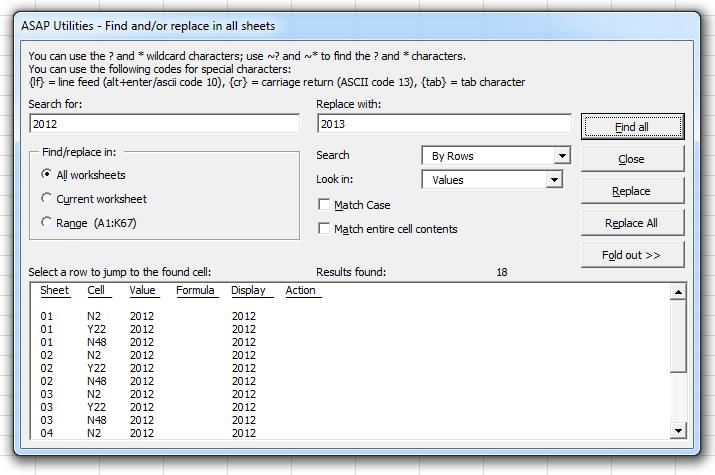
Example screenshot: 2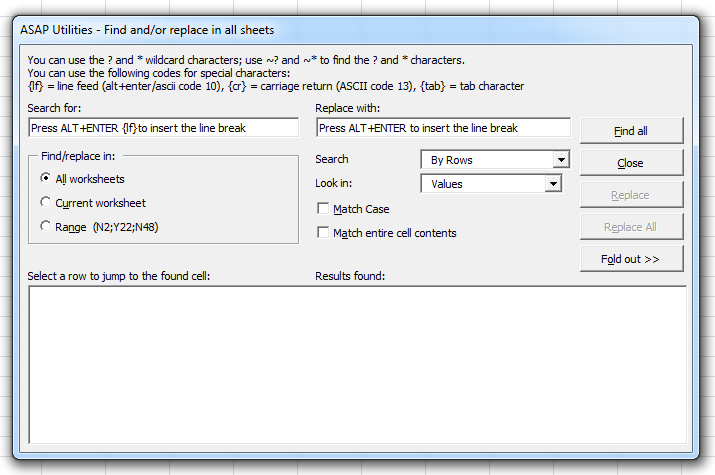
Starting this tool
- Click ASAP Utilities › Text › 13. Find and/or replace in all sheets.
- Specify a Keyboard Shortcut: ASAP Utilities › Favorites & Shortcut keys › Edit your favorite tools and shortcut keys.
Поиск или замена текста и чисел на листе
Функции поиска и замены в Excel используются для поиска в книге необходимой информации, например определенного числа или текстовой строки. Вы можете либо найти элемент поиска для справки, либо заменить его на что-то другое. В условия поиска можно включить подстановочные знаки, такие как вопросительные знаки, тильды и звездочки, а также цифры. Искать можно по строкам и столбцам, в примечаниях или значениях, а также на листе или во всей книге.
Совет: Для замены текста можно также использовать формулы. Чтобы узнать больше, проверка функции REPLACE или REPLACE, REPLACEB.

Поиск
Чтобы найти что-то, нажмите клавиши CTRL+F или перейдите в раздел Главная > Редактирование > найти & Выберите > Найти.
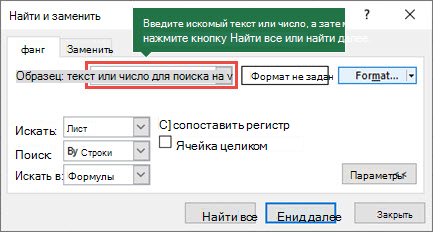
Примечание: В следующем примере мы выбрали Параметры >> , чтобы отобразить все диалоговое окно Поиск. По умолчанию отображается со скрытыми параметрами.
-
В поле Найти введите текст или цифры, которые вы хотите найти, или щелкните стрелку в поле Найти, а затем выберите последний элемент поиска из списка.
- В критериях поиска можно использовать подстановочные знаки — вопросительный знак (?), звездочку (*), тильду (~).
- Используйте вопросительный знак (?), чтобы найти любой один символ, например s?t находит «sat» и «set».
- Используйте звездочку (*), чтобы найти любое количество символов, например s*d находит «sad» и «started».
- Используйте тильду (~), за которой следует знак ?, *или ~, чтобы найти вопросительные знаки, звездочки или другие символы тильды, например fy91~? находит «fy91?».
Совет: При выборе параметра Найти все в списке отображается каждое вхождение условий, которые вы ищете, а при выборе определенного вхождения в списке выделяется его ячейка. Результаты поиска Найти все можно отсортировать, выбрав заголовок столбца.
- В: Чтобы найти данные на листе или во всей книге, выберите Лист или Книга.
- Поиск: Вы можете выполнить поиск по строкам (по умолчанию) или по столбцам.
- Посмотрите в: Чтобы найти данные с определенными сведениями, в поле выберите Формулы, Значения, Заметки или Примечания.
Примечание: Формулы, значения, заметки и примечания доступны только на вкладке Найти . На вкладкеЗаменить доступны только формулы.
Совет: Чтобы найти ячейки, точно соответствующие определенному формату, можно удалить все условия в поле Найти, а затем выбрать ячейку с нужным форматированием в качестве примера. Щелкните стрелку рядом с элементом Формат, выберите Выбрать формат из ячейки, а затем выберите ячейку с форматированием, которое требуется найти.
Заменить
Чтобы заменить текст или цифры, нажмите клавиши CTRL+H или перейдите в раздел Главная > Редактирование > Найти & Выберите > Заменить.
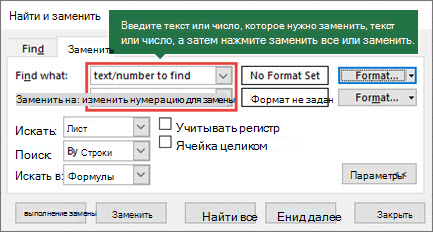
Примечание: В следующем примере мы выбрали Параметры >>, чтобы отобразить все диалоговое окно Поиск. По умолчанию отображается со скрытыми параметрами.
-
В поле Найти введите текст или цифры, которые вы хотите найти, или щелкните стрелку в поле Найти, а затем выберите последний элемент поиска из списка.
- В критериях поиска можно использовать подстановочные знаки — вопросительный знак (?), звездочку (*), тильду (~).
- Используйте вопросительный знак (?), чтобы найти любой один символ, например s?t находит «sat» и «set».
- Используйте звездочку (*), чтобы найти любое количество символов, например s*d находит «sad» и «started».
- Используйте тильду (~), за которой следует знак ?, *или ~, чтобы найти вопросительные знаки, звездочки или другие символы тильды, например fy91~? находит «fy91?».
Совет: При нажатии кнопки Заменить все каждое вхождение критерия, которое вы ищете, будет заменено, в то время как функция Replace обновляет одно вхождение за раз.
- В: Чтобы найти данные на листе или во всей книге, выберите Лист или Книга.
- Поиск: Вы можете выполнить поиск по строкам (по умолчанию) или по столбцам.
- Посмотрите в: Чтобы найти данные с определенными сведениями, в поле выберите Формулы, Значения, Заметки или Примечания.
Примечание: Формулы, значения, заметки и примечания доступны только на вкладке Найти . На вкладкеЗаменить доступны только формулы.
Совет: Чтобы найти ячейки, точно соответствующие определенному формату, можно удалить все условия в поле Найти, а затем выбрать ячейку с нужным форматированием в качестве примера. Щелкните стрелку рядом с элементом Формат, выберите Выбрать формат из ячейки, а затем выберите ячейку с форматированием, которое требуется найти.
Существует два разных метода поиска или замены текста или чисел на компьютере Mac. Во-первых, используется диалоговое окно Найти & Заменить . Во-вторых, используется панель поиска на ленте.
Диалоговое окно «Поиск & замена «
Панель поиска и параметры