Firefox как добавить сайт в исключения
В мире Mozilla происходит много интересных событий. Но вам не нужно постоянно посещать новостные сайты, чтобы быть в курсе всех изменений. Зайдите на ленту новостей Mozilla Россия.
Страницы: 1
- Форумы
- » Firefox
- » Как в Firefox добавить сайт в список доверенных узлов
№1 09-06-2016 22:51:55

glot Участник Группа: Members Зарегистрирован: 09-06-2016 Сообщений: 2 UA: 47.0
Как в Firefox добавить сайт в список доверенных узлов
Как в Firefox 47 добавить сайт в список доверенных узлов? Такой вопрос уже был, для версии Firefox 9.0.1 советовали ввести в строку about:permissions, но в версии 47, это не работает. Пишет:
Формат адреса неверен
URL недействителен и не может быть загружен.
Адреса веб-сайтов обычно записываются в формате http://www.example.com/
Убедитесь, что вы используете в качестве разделителя прямую косую черту (т.е. /).
№2 09-06-2016 23:12:43
turbot Участник Группа: Members Зарегистрирован: 09-10-2011 Сообщений: 2529 UA: 50.0
Re: Как в Firefox добавить сайт в список доверенных узлов
Писали бы подробнее. Хоть бы пример адреса дали. Речь о локальном сайте? Если да, то вот эти могут помочь:
network.dns.localDomains (см.: 722197 – Add a preference to map some domain names to localhost
browser.fixup.domainwhitelist.localhost;true
browser.fixup.alternate.enabled;false
keyword.enabled;false
Отредактировано turbot (09-06-2016 23:14:18)
№3 09-06-2016 23:29:01
glot Участник Группа: Members Зарегистрирован: 09-06-2016 Сообщений: 2 UA: 47.0
Re: Как в Firefox добавить сайт в список доверенных узлов
turbot пишет
Писали бы подробнее. Хоть бы пример адреса дали. Речь о локальном сайте? Если да, то вот эти могут помочь:
network.dns.localDomains (см.: 722197 – Add a preference to map some domain names to localhost
browser.fixup.domainwhitelist.localhost;true
browser.fixup.alternate.enabled;false
keyword.enabled;false

Не локальный — сайт госзакупки http://zakupki.gov.ru В руководстве написано, что нужно добавить сайт в список доверенных узлов, и приводится пример IE. Меня, конечо же, терзают смутные сомнения, что в файрфокс ничего этого делать не надо (там и так всё будет работать) но решил перестраховаться, ну и узнать заодно подробности про это.
Добавление доверенных сайтов в ваш доверенный список в Firefox Klar

Защита от отслеживания в Firefox Klar защищает вас от отслеживания, но может сделать неработоспособными некоторые веб-сайты. Начиная с версии 8 вы можете оставлять Защиту от отслеживания отключённой для ваших доверенных веб-сайтов.
Оглавление
Добавление веб-сайтов в ваш Разрешённый список
- Перейдите на сайт, который хотите добавить в свой Доверенный список.
- Нажмите значок щита рядом с адресной строкой.
- Нажмите на переключатель рядом с Улучшенная защита от отслеживания , чтобы отключить защиту для этого сайта.
Этот веб-сайт будет добавлен в ваш Разрешённый лист и Защита от отслеживания будет отключена при посещении этого веб-сайта.
Защита от отслеживания будет оставаться отключённой только при посещении доверенного сайта. Она включится снова, когда вы будете посещать сайт с известными трекерами, пока вы не добавите его в Доверенный список.
=Управление доверенными веб-сайтами: Чтобы просмотреть или управлять вашими разрешёнными веб-сайтами:
- Нажмите Настройки .
- Нажмите Приватность и Защита .
- Нажмите Исключения . (Исключения будут неактивными, если вы не добавили ни одного разрешённого сайта).
Эти прекрасные люди помогли написать эту статью:

Станьте волонтёром
Растите и делитесь опытом с другими. Отвечайте на вопросы и улучшайте нашу базу знаний.
Добавление доверенных веб-сайтов в ваш список разрешённых

Защита от отслеживания в Firefox Focus защищает вас от отслеживания, но может сделать неработоспособными некоторые веб-сайты. Начиная с версии 8, вы можете отключить Защиту от отслеживания для доверенных сайтов.
Оглавление
- 1 Добавление веб-сайта в Доверенный список
- 2 Управление доверенными веб-сайтами
Добавление веб-сайта в Доверенный список
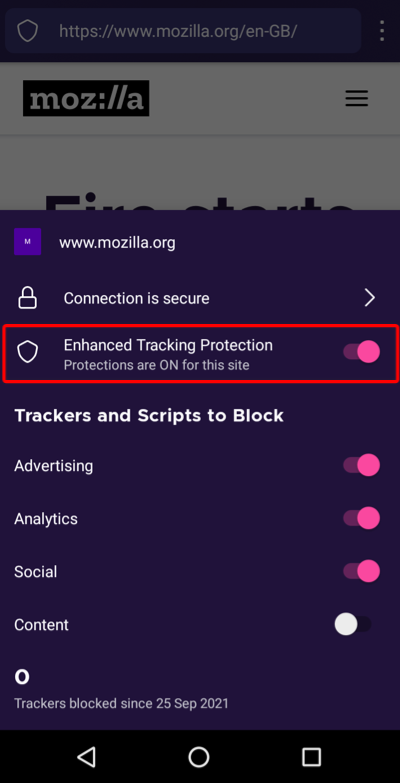
- Перейдите на сайт, который хотите добавить в свой Доверенный список.
- Нажмите на значок щита рядом с адресной строкой.
- Нажмите на переключатель рядом с Улучшенная защита от отслеживания , чтобы отключить защиту для этого сайта.
Этот веб-сайт будет добавлен в ваш Доверенный список, и Защита от отслеживания будет отключаться при посещении этого сайта.
Защита от отслеживания будет оставаться отключённой только при посещении доверенного сайта. Она включится снова, когда вы будете посещать сайт с известными трекерами, пока вы не добавите его в Доверенный список.
Управление доверенными веб-сайтами
Для просмотра и управления доверенными веб-сайтами:

- Нажмите кнопку меню рядом с адресной строкой:
- Нажмите Настройки .
- Нажмите Приватность и Защита .
- Нажмите Исключения . (Исключения будут выделены серым цветом, если вы не добавили ни одного разрешённого сайта.)
Эти прекрасные люди помогли написать эту статью:
Станьте волонтёром
Растите и делитесь опытом с другими. Отвечайте на вопросы и улучшайте нашу базу знаний.
Режим «Только HTTPS» в Firefox
Этот режим повышает безопасность, заставляя использовать безопасное зашифрованное соединение под названием HTTPS при соединении со всеми веб-сайтами. Большинство веб-сайтов уже поддерживает HTTPS, а некоторые поддерживают как HTTP, так и HTTPS. Включение этого режима гарантирует, что при соединении со всеми веб-сайтами будет использоваться HTTPS, а значит, все они будут безопасны. Узнайте больше о преимуществах HTTPS и о том, как включить режим «Только HTTPS».
Оглавление
- 1 Чем отличаются HTTP и HTTPS?
- 2 Включение режима «Только HTTPS»
- 2.1 Включение/Отключение режима «Только HTTPS»
Чем отличаются HTTP и HTTPS?
HTTP расшифровывается как «протокол передачи гипертекста» (англ. «HyperText Transfer Protocol») и является основополагающим протоколом для Интернета, шифрующим базовые взаимодействия между браузерами и веб-серверами. Дело в том, что данные, передаваемые с сервера в браузер с помощью обычного протокола HTTP, не зашифрованы, а значит, их можно просмотреть, украсть или изменить. Протоколы HTTPS решают эту проблему, используя сертификаты SSL («уровня защищённых сокетов» — англ. «Secure Sockets Layer»), которые создают безопасное зашифрованное соединение между сервером и браузером, защищающее личную информацию.
Включение режима «Только HTTPS»
При использовании режима «Только HTTPS» все ваши соединения зашифрованы и безопасны. Таким образом, вы можете не волноваться, что кто-то будет отслеживать содержимое посещаемых вами страниц или взломает ваше соединение с веб-сайтом, чтобы украсть пароли, данные банковских карт или другую личную информацию. Это особенно полезно, когда вы используете общественную сеть Wi-Fi и не можете быть уверенными в целостности Интернет-соединения.
Например, если в режиме «Только HTTPS» вы наберёте адрес сайта как http://example.com , Firefox автоматически заменит его на https://example.com :
Включение/Отключение режима «Только HTTPS»
- На Панели меню в верхней части экрана нажмите Firefox и выберите Настройки . Нажмите кнопку меню
 и выберите Настройки .
 - Выберите Приватность и защита слева.
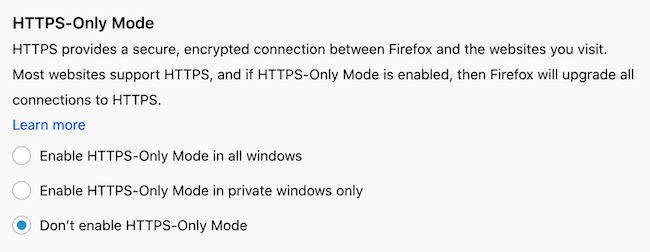
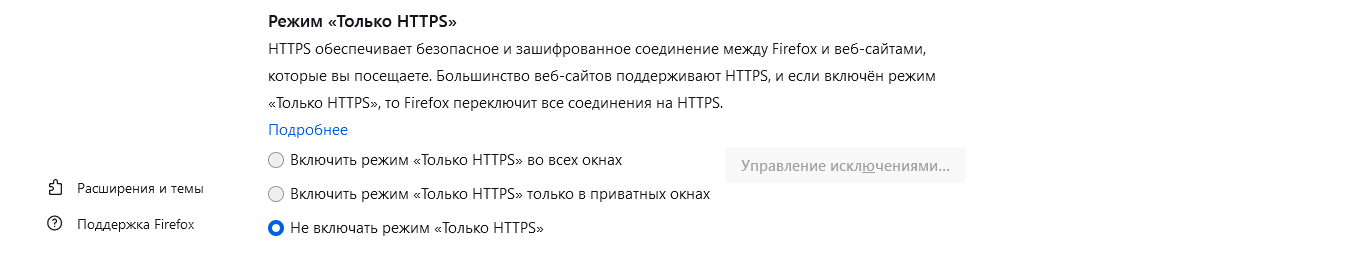
- Прокрутите страницу до заголовка «Режим «Только HTTPS».
- Выберите необходимый пункт из списка: включить или не включать режим «Только HTTPS» или же включить его только в приватных окнах.
Безопасная версия сайта недоступна
Некоторые веб-сайты поддерживают только HTTP — в таких случаях установить соединение с помощью HTTPS невозможно. Если режим «Только HTTPS» включён, но HTTPS-версия сайта недоступна, откроется страница «Безопасная версия сайта недоступна»:
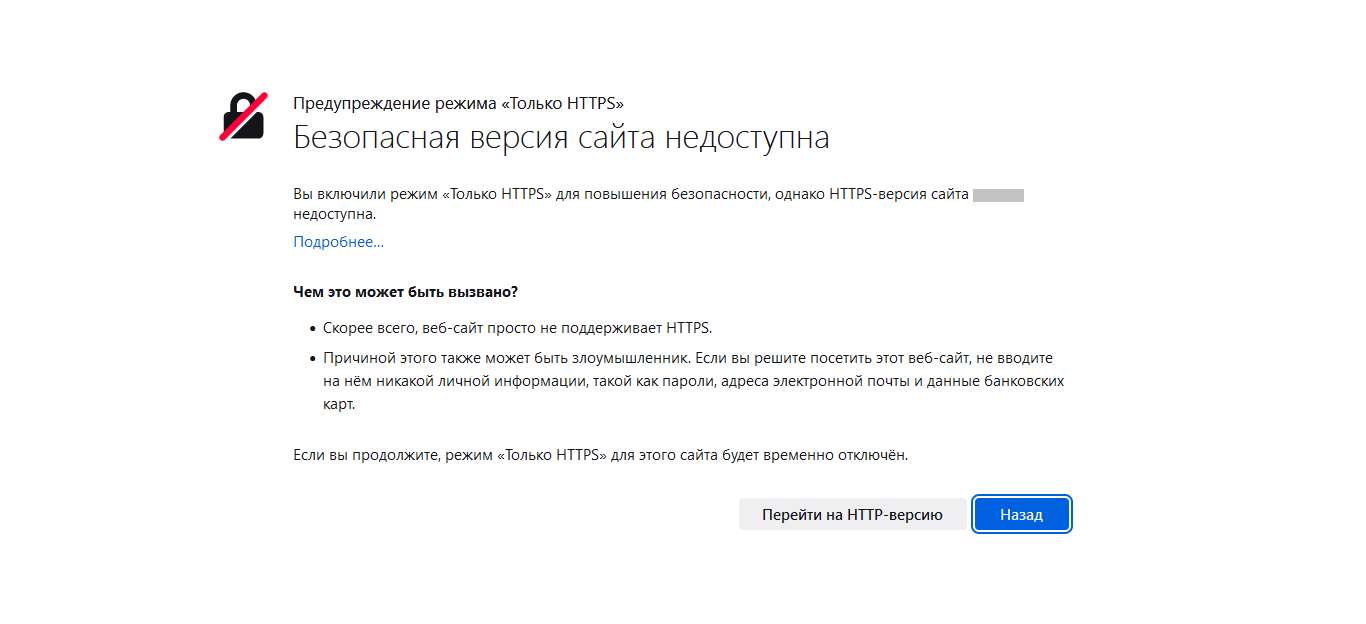
Нажмите кнопку Перейти на HTTP-версию , чтобы принять риск и перейти на HTTP-версию сайта. Режим «Только HTTPS» для этого сайта будет временно отключён.
Нажмите кнопку Назад , если не хотите использовать любые незашифрованные соединения.
Отключение режима «Только HTTPS» для определённых сайтов
Если режим «Только HTTPS» включён, но вы часто посещаете веб-сайт, не поддерживающий HTTPS, или вам кажется, что веб-сайт неправильно отображает определённые элементы страницы, вы можете отключить режим «Только HTTPS» для этого сайта.
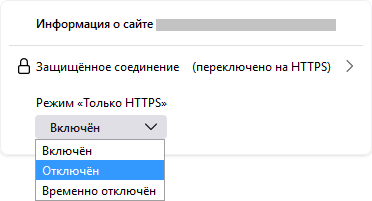
- Нажмите на значок замка в адресной строке.
- В выпадающем меню под заголовком «Режим «Только HTTPS» выберите Отключён .
Добавление исключений для HTTP-версий веб-сайтов в режиме «Только HTTPS»
Если веб-сайт, которому вы доверяете, не отображается правильно, вы можете отключить для него режим «Только HTTPS». Исключения позволяют вам открывать HTTP-версию веб-сайта в режиме «Только HTTPS». Исключения могут быть применены временно, до конца сессии, или навсегда. Чтобы добавить исключение для веб-сайта:
- На Панели меню в верхней части экрана нажмите Firefox и выберите Настройки . Нажмите кнопку меню и выберите Настройки .
- Выберите Приватность и защита слева.
- Прокрутите страницу до заголовка «Режим «Только HTTPS».
- Выберите «Включить режим «Только HTTPS» во всех окнах».
- Нажмите Управление исключениями… , чтобы открыть диалоговое окно «Исключения».
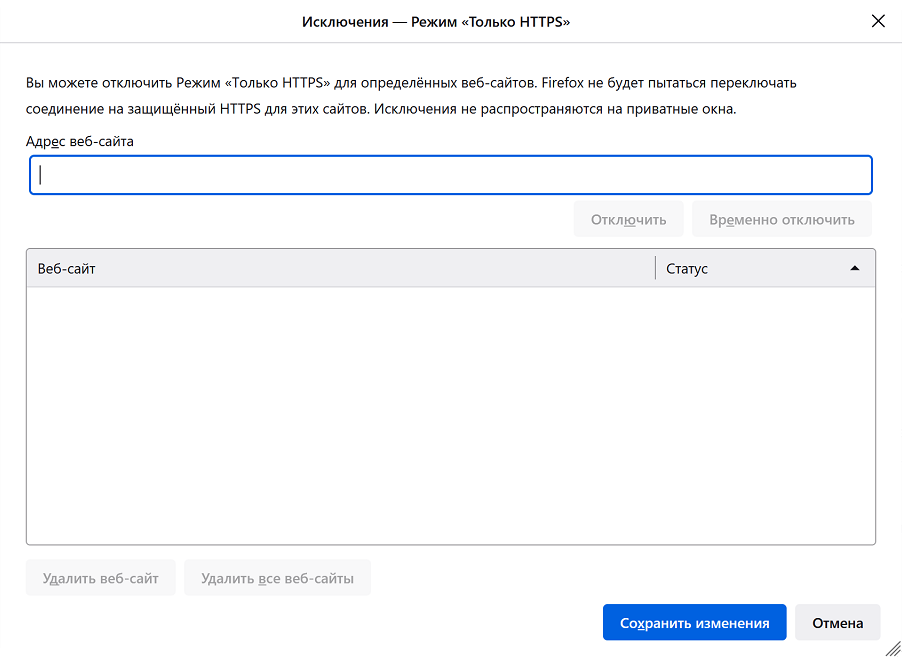
- Введите точный адрес HTTP-версии веб-сайта, для которого хотите отключить режим «Только HTTPS».
- Нажмите Отключить , чтобы навсегда отключить режим «Только HTTPS» для этого веб-сайта, или Временно отключить , чтобы отключить его до конца текущей сессии.
- Нажмите Сохранить изменения .
Примечание: Исключения нельзя добавлять для приватных окон. Если вы хотите узнать больше о HTTPS-соединениях в приватных окнах, прочтите статью «HTTPS по умолчанию в приватном просмотре».
Эти прекрасные люди помогли написать эту статью: