4 способа доступа к данным жесткого диска без ОС
Если вы не можете получить доступ к жесткому диску, мы предлагаем четыре способа доступа к данным без ОС. Даже при сбое системы вы всё равно можете получить доступ к данным, следуя четырем приведенным ниже методам. Кроме того, вы также можете восстановить данные с жесткого диска с помощью загрузочного носителя EaseUS Data Recovery Wizard.
«Как лучше получить доступ к жесткому диску моего ноутбука HP для восстановления данных, когда ОС не загружается?»
«У меня есть компьютер моего друга, но пароль пользователя был потерян. Я хотел бы восстановить некоторые данные с жесткого диска. Предполагаю, что должен быть способ скопировать данные с жесткого диска даже без ОС.»
Знаете ли вы сколько существует способов получить данные с жесткого диска без загрузки Windows? Чтобы получить данные с не загружаемого компьютера, прежде всего, необходимо найти решение для получения доступа к жесткому диску без ОС. Вы можете воспользоваться 4 способами, о которых мы расскажем, дабы получить доступ ко всем данным жесткого диска без ОС.
№1. Восстановление жесткого диска на другом компьютере
Иногда ваш жесткий диск не загружается только из-за сбоя или повреждения Windows ОС. В таком случае, вы можете просто вынуть диск из мертвого компьютера и подключить его к другому ПК. Если удалось получить доступ к жесткому диску, сразу же перейдите к резервному копированию данных.
№2. Охлаждение жесткого диска
Что делать, если проблема в самом жестком диске? Попробуйте положить его в морозилку. Многие жесткие диски, переставшие работать, могут быть ненадолго «оживлены» таким образом. Это не постоянное решение для исправления диска, однако, доступ к устройству может быть возвращён на 20 минут или около того, чего вполне хватит для копирования данных на диске.
№3. Скопируйте файлы жесткого диска с помощью командной строки
Или, если у вас есть установочный носитель Windows, попробуйте загрузить Windows с загрузочного диска или USB-накопителя. Затем откройте командную строку Windows, и с помощью команды «robocopy» с лёгкостью скопируйте все папки и файлы на выбранном диске. Введите следующую команду:
D:\backup\tools C:\tools в Robocopy /е
- Параметр /e указывает Robocopy на включение в копирование всех данных. В том числе и пустых папок.
- Функция Robocopy автоматически копирует скрытые и системные файлы. Команда создаст новые каталоги, если таковые не существуют в указанном местоположении.
№4. Восстановление данных с жесткого диска с помощью EaseUS
Последним способом доступа к жесткому диску и восстановления данных без загрузки операционной системы Windows является загрузка жесткого диска из сторонней ОС. Рекомендуется использовать мастер восстановления данных EaseUS WinPE Edtion. Это идеальный выбор для восстановления данных с жесткого диска без загрузки Windows, восстановление данных с мертвого жесткого диска и не загружающегося компьютера.
Совет — убедитесь, что у вас есть CD/DVD-рекордер и CD/DVD или USB-накопитель. Затем выполните следующие действия:
Шаг 1. Создайте загрузочный диск
Подготовьте пустой USB. Если у вас есть важные данные, скопируйте их на другое устройство. Когда вы создаёте загрузочный диск, данные на USB стираются. EaseUS Data Recovery Wizard WinPE Edition поможет вам создать загрузочный диск.
Подключите USB-накопитель к ПК, запустите EaseUS Data Recovery Wizard WinPE Edition. Выберите USB-накопитель и нажмите «Создать», чтобы создать загрузочный диск.
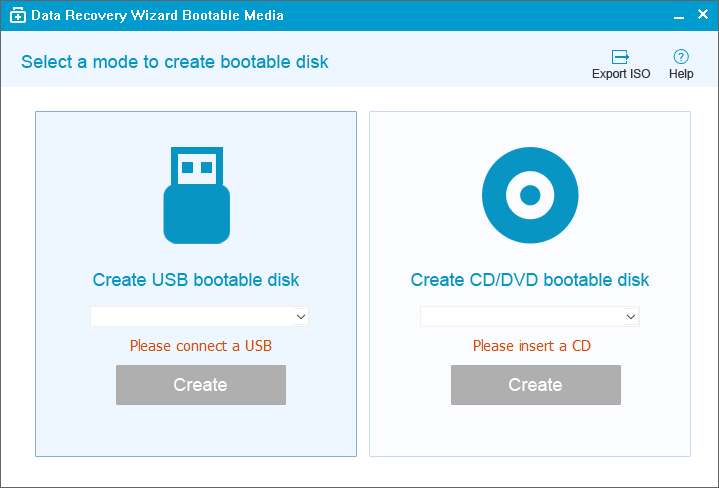
Шаг 2. Загрузитесь с загрузочного USB
Подключите загрузочный диск к компьютеру, который не загружается, и измените последовательность загрузки вашего компьютера в BIOS. Для большинства пользователей сработает перезагрузка своего компьютера и одновременное нажатие F2 для входа в BIOS. Установите загрузку ПК со «Съемных устройств» (загрузочный USB-диск) или «CD-ROM» (загрузочный CD / DVD) помимо жёсткого диска. Нажмите «F10» для сохранения и выхода.
Шаг 3. Восстановите файлы/данные с жёсткого диска ПК / ноутбука, который не загружается
При загрузке с USB-накопителя вы можете запустить EaseUS Data Recovery Wizard WinPE Edition с загрузочного диска. Выберите диск, который вы хотите просканировать, чтобы найти все потерянные файлы.

Нажмите Scan («Сканировать»), чтобы начать процесс сканирования.

Восстанавливайте данные с компьютера или ноутбука. После завершения сканирования вы можете просмотреть все восстанавливаемые файлы, выбрать целевые файлы и нажать кнопку Recover («Восстановить»), чтобы восстановить файлы. Лучше сохранить все восстановленные данные в другом месте, чтобы избежать перезаписи данных.

Последние статьи — Также в программе EaseUS
Восстанавливаем данные с поврежденного жесткого диска

Рассказываем, что может произойти с жестким диском и как его можно спасти (ну или хотя бы часть данных с него).
Несколько слов о жестких дисках и уровне их надежности
Запомните: жесткие диски — это расходный материал. К сожалению, их ресурс заметно ограничен — в среднем стандартный HDD-диск может прожить около 5 лет. Бывают исключения, которые живут сильно дольше или сильно меньше, но это редкие случаи. При этом они чувствительны к разного рода механическим повреждениям. Достаточно разок сильно тряхнуть работающий HDD, чтобы полностью вывести его из строя.
В любом случае ваша задача постоянно следить за «здоровьем» диска, вовремя его ремонтировать или менять. При этом все критически важные данные необходимо постоянно дублировать и складывать на другом носителе или лучше в облачном хранилище.
Признаки грядущей поломки жесткого диска
У HDD-дисков, близких к коллапсу, всегда есть ряд повторяющихся симптомов, которые безоговорочно говорят о грядущих проблемах. Среди них:
- Странные звуки. Если ваш HDD-накопитель начал пищать, издавать скрежет метала или щелкать при включении, то пора бы отправить его на диагностику. Жесткий диск, конечно, не может работать бесшумно, но издавать какие-то слишком заметные звуки тоже не должен.
- Сбои в системе. Если Windows начала работать некорректно, начала зависать. Перестали запускаться программы, которые раньше работали нормально. Возможно, проблема вовсе не в самой системе, а в жестком диске, и не мешало бы его проверить.
- Резкое замедление скорости работы системы. Если компьютер, который раньше без проблем справлялся с нагрузкой, вдруг начал зависать и работать слишком медленно, то это устройство нужно срочно проверить на вирусы. Если их не удастся сыскать, то стоит отправить HDD-накопитель на диагностику.
- Исчезающие файлы. Еще один неприятный, но верный симптом. Пропадающие файлы — это либо дело рук вирусов, либо битых секторов на жестком диске.
Диагностика HDD-диска
Если вы заподозрили, что ваш диск близится к неминуемой смерти, то его надо срочно проверить. Желательно никак не взаимодействовать с подозрительным накопителем. Выключите компьютер, лишите его питания и достаньте диск. См. также: как провести диагностику жесткого диска в Windows 10.
- О том, как извлечь диск из компьютера и подключить его к ноутбуку (ну или другом системному блоку), мы же писали ранее. Там ничего сложного, но это первое, что нужно сделать для самостоятельной диагностики и проверки накопителя.
- Затем нужно провести свою собственную мини-диагностику на другом компьютере. Есть сразу несколько способов сделать это самостоятельно. Мы уже писали об утилитах, которые могут в автоматическом режиме проверить состояние HDD-дисков.
Как спасти диск от разного рода повреждений
В зависимости от того, что стряслось с диском, пути решения проблемы могут значительно разниться. Сразу предупреждаю, что в большинстве случаев придется обратиться к специалистам и заплатить им за ремонт. Самостоятельно починить HDD-накопитель очень непросто, поэтому о некоторых чересчур сложных видах работ я даже не буду подробно писать, но некоторые моменты все же отмечу.
Физические неисправности
Да, неисправности могут касаться как программной части, так и аппаратной. Начнем со второго варианта, так как это наиболее страшный вид неполадок, исправление которых чревато еще большими последствиями, чем банальная замена диска и перенос данных.
Аппаратные дефекты могут быть вызваны естественными причинами. Как я уже сказал, диски устаревают и изнашиваются. Их внутреннее строение и механизмы не позволяют хранить и перезаписывать данные вечно, поэтому со временем появляется одна или сразу несколько распространенных проблем.
Некоторые из них можно попытаться исправить самостоятельно.
Повреждение микросхем
Обычно под этим словосочетанием подразумевается один из двух случаев: либо на плате появились поврежденные транзисторы и конденсаторы, либо появилось окисление. И в первом, и во втором случае пугаться не стоит. Если микросхема повреждена не слишком сильно, то все изувеченные детали можно заменить самостоятельно. Достаточно изучить строение диска и овладеть паяльником на базовом уровне.
В случае с окислением даже паяльник не нужен. Оно появляется из-за вероятного повышения влажности в корпусе компьютера и материализуется в виде серого нароста на контактах микросхем. К счастью, их можно легко удалить самостоятельно. Достаточно обычного ластика, которым в школе стирают с бумаги карандаш. Более подробно мы об этом рассказывали здесь.
Дефект магнитных пластин
Появление царапин и поврежденных блоков с данными приводит к их недоступности. Этот физический изъян невозможно исправить, и если случай запущенный, то и данные достать становится слишком сложно. Здесь можно посоветовать только одно: следите за состоянием диска. Обычно наличие царапин можно определить как раз таки по звукам. Если HDD-диск начал как-то странно шуметь, то пора делать резервную копию всех ценных файлов и документов. Заживить царапины на диске нельзя.
Механические повреждения в гермоблоке
Помимо магнитных пластин, в диске есть куча механики, которая может запросто выйти из строя, если компьютер пережил удар или падение. Описывать все возможные дефекты я не буду, но скажу лишь, что такой вид ремонта — дорогое удовольствие. Сами вы ничего не почините, потому что после вскрытия ваш диск наверняка сломается. Даже пылинка, попавшая в корпус, может уничтожить огромное количество данных и вместе с ними сам накопитель.
Программные проблемы
Проблемы с диском на уровне файловой системы зачастую решить намного проще и реальнее. В большинстве случаев исчезнувший файл или незагружающаяся Windows — следствие несерьезного сбоя, который легко лечится специальной программой. Вопрос лишь в выборе спасительного приложения и в порядке действий.
Сбой в секторе с данными
Сюда входит целый набор проблем, но мы остановим свое внимание именно на «убитой» файловой системе или потерявшихся файлах. Почему на них? Потому что это наиболее часто встречающиеся проблемы.
Обычно подобный сбой чреват утерей данных, а восстановить их получается только с помощью специализированного программного обеспечения.
Сразу отмечу, что работа с подобными приложениями подобна лотерее. Далеко не факт, что все утерянные данные восстановятся или восстановятся в том виде, в котором вы их помните. Программы и их разработчики не дают никаких гарантий, но шанс спасти хотя бы часть информации есть.
Выход из строя загрузочной записи
Для нормального старта Windows на жестком диске есть специальная разметка данных, которая необходима компьютеру для правильного считывания операционной системы и ее загрузки. Если ее повредить или стереть, то компьютер попросту перестанет полноценно запускаться. Будет зависать на этапе загрузки и не продвигаться дальше. Чтобы исправить проблему, придется потратить немного времени и сил:
- Создадим запись Windows To GO и запишем ее на флешку.
- Загрузимся через эту систему.
- А потом с помощью утилиты EasyBCR восстановим загрузчик, чтобы при следующем запуске ОС не возникло никаких проблем.
Способы переноса информация со старого жесткого диска на компьютер или ноутбук
Если на неработающем ПК хранится важная информация, ее с легкостью можно вытащить с жесткого диска на новый носитель и сохранить.
Отдельный диск
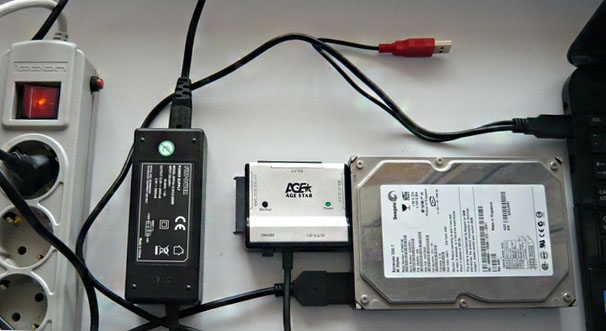
Если винчестер хранится отдельно от ПК, то данные с него можно копировать на носитель с помощью переходника или специального кармана.
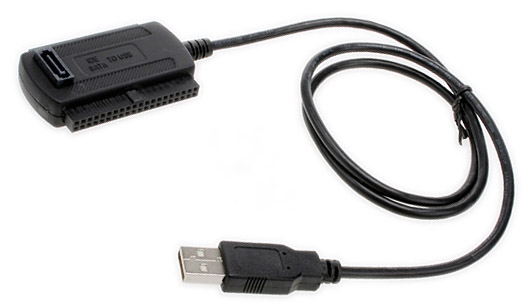
В первом случае необходимо приобрести переходник USB-SATA/IDE, который подключается к жесткому диску и к ПК одновременно и позволяет скопировать информацию. Переходник компактный и удобный в использовании, позволяющий работать с винчестерами интерфейсов SATA и IDE.
Второй способ подразумевает приобретение специального кармана (коробка с разъемами), в которую помещается винчестер. С помощью встроенного контроллера SATA он позволяет использовать винчестер как флешку, подключаясь шнуром USB к ПК.
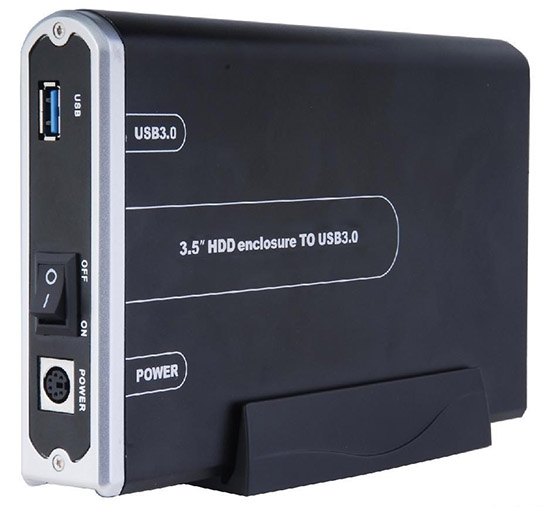
Для частой работы с разными жесткими дисками лучше купить переходник USB-IDE/SATA, поскольку он может работать с двумя интерфейсами. А карман — идеальный вариант для работы с одним постоянным винчестером.
Диск в неработающем ПК
Если ОС отказывается загружаться, спасти данные можно, поскольку несмотря на программные сбои, информация остается в целости. Но для переноса файлов потребуется внешний диск или флешка.
Microsoft — MSDaRT
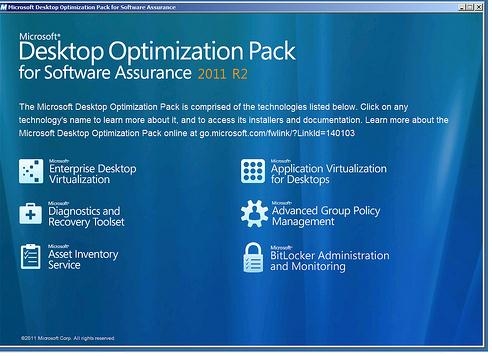
Утилита Microsoft Diagnostic and Recovery Toolset – программа, позволяющая загрузить систему со съемного носителя, даже при тотальном повреждении файлов. Пользователь получает доступ к NTFS-томам, реестру и драйверам и этого достаточно для копирования информации. Скачать ее можно с официального сайта компании.
Утилиту нужно скачать на носитель и запустить на неработающем устройстве, после чего:
- Выбрать нужную ОС и ее разрядность;
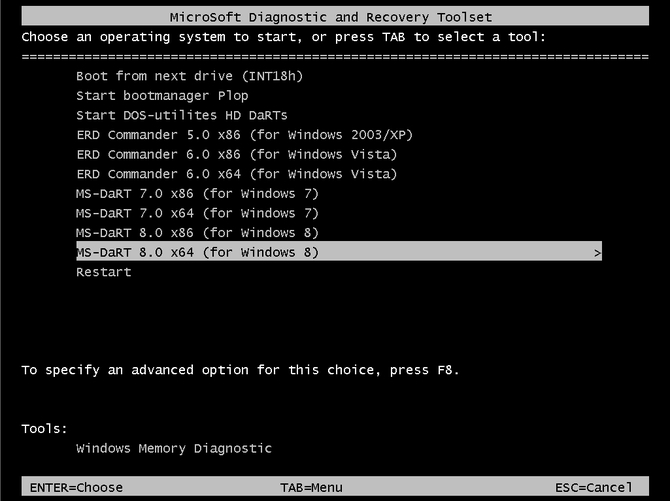
- Выбрать Диагностика — Microsoft Diagnostics and Recovery Toolset;

- Открыть Проводник;

- Откроется окно с дисками системы. Надо подключить съемный носитель и скопировать всю информацию.

Процесс крайне прост, так что с ним справиться и рядовой пользователь.
Что нельзя делать с твердотельным SSD
Live CD
Система с liveCD подходит для любой ОС, при этом используется диск восстановления Dr.Web LiveDisk. После скачивания необходимо запустить на ПК с носителя:
- Запустить программу;

- Открыть Файловый менеджер;

- Выбрать папку win и скопировать нужные файлы.
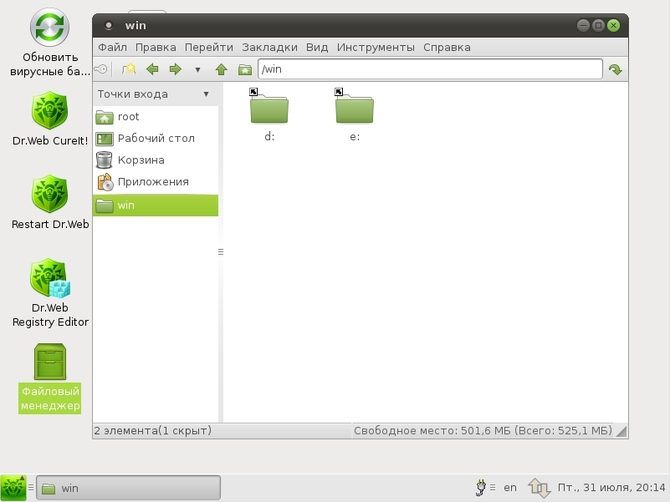
Программа с интерфейсом от Dr.Web работает по тому же принципу, что и предыдущая.
Подключение диска к другому компьютеру
Для подключения винчестера к рабочему ПК необходимо снять его из старого компьютера:
- Отсоединить кабель питания;

- Снять боковую панель с системного блока, удалив крепления;
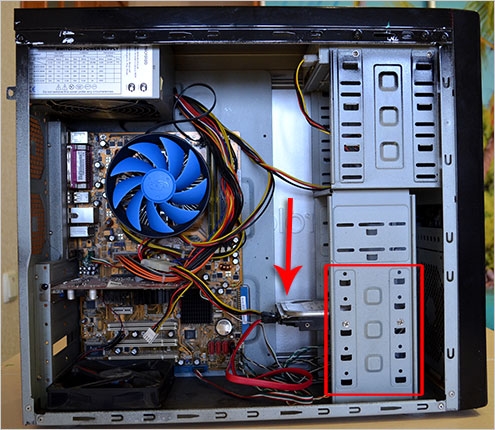
- Найти жесткий диск и отключить его питание и кабель IDE или SATA;
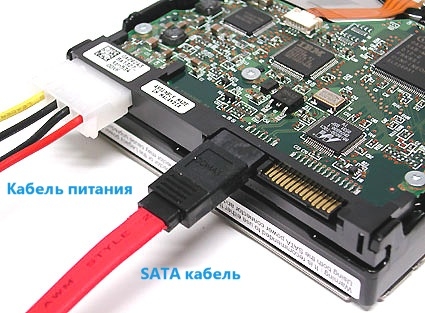
- Удалить его крепления и извлечь. Иногда для этого требуется снять и вторую стенку системного блока.

После извлечения винчестера необходимо подключить его стандартными способами, которые указаны в первом пункте.
Клонирование
Клонирование – это процесс, позволяющий перенести на подключенный к ПК съемный винчестер полностью всю структуру разделов встроенного винчестера вместе со всеми данными и настройками. Делается с помощью однотипных специальных программ, но процедура одинакова:
- Скачать специальную утилиту. Это может быть Seagate DiscWizard, Acronis True Image WD Edition, Handy Backup и другие;
- После установки надо запустить программу и открыть окно клонирования;

- Выбрать режим операции;
- Начать процесс клонирования.
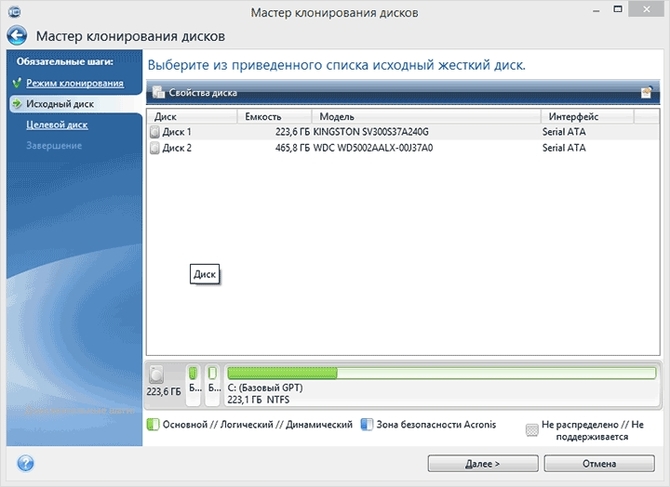
После завершения операции все данные с выбранного диска скопируются на съемный вместе с разделами и данными. После этого можно будет запускать ОС со съемного жесткого диска.
Утилита Acronis TrueImage
Извлечение данных с винчестера ноутбука
Сложность работы с лэптопом в том, что достать его винчестер немного сложнее из-за монолитности конструкции:
- Выключить устройство, отсоединить его от сети и от батареи и перевернуть;
- На задней поверхности есть несколько привинченных крышек;
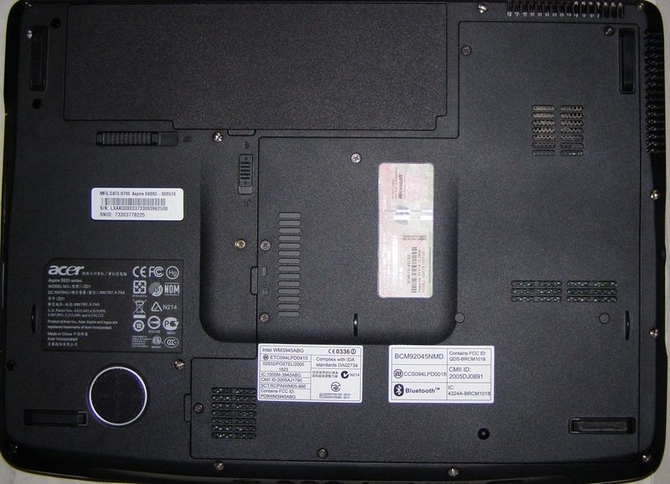
- Требуемая крышка по размеру напоминает дискету. Можно погуглить модель устройства, чтобы точно ее обнаружить;
- Отвинтить болты и снять крышку;
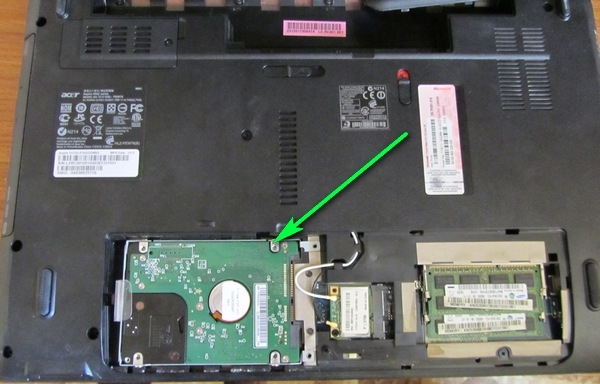
- Извлечь винчестер из корпуса можно поднимая вверх или потянув в сторону.
Какой ноутбук самый мощный и дорогой в мире
После этого отсоединенный жесткий диск можно подключить к любому ПК с помощью адаптера или кармана. Следует лишь подобрать правильный карман (обратить внимание на интерфейс SATA или IDE).
Перенос файлов между ПК и ноутбуком
Данные можно копировать между разными устройствами: с винчестера на ПК или лэптоп, с ПК на съемный диск и т.п. Для копирования данных с помощью внешнего накопителя необходимо:
- Подсоединить к устройству съемный жесткий диск с помощью адаптера или кармана;
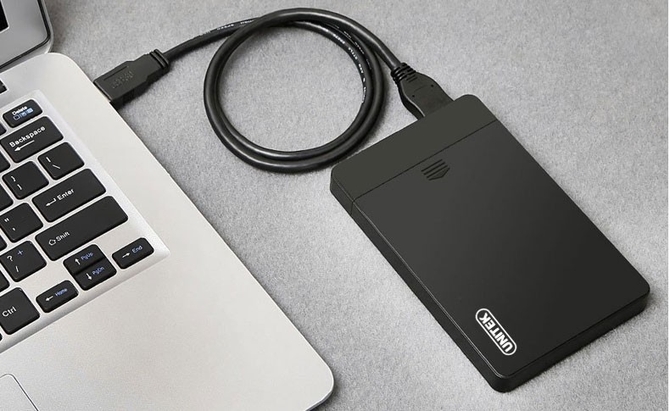
- Если ПК или лэптоп не загружаются, необходимо скопировать информацию с помощью утилит MSDaRT или Live CD;
- Можно также разобрать неработающее устройство и использовать его винчестер как носитель для передачи данных на рабочее;
- Если устройство работающее, то можно пройти процесс клонирования системы или просто скопировать необходимые файлы на съемный носитель;
- Подсоединить съемный носитель, где хранится скопированная информация к устройству и скопировать все файлы.
Другой способ передачи файлов – это создание локальной сети с помощью кабеля. Если на устройстве установлены адаптеры Gigabit Ethernet с MDI-X — подойдет обычный кабель, в противном случае надо приобрести cross-over кабель:
- Для установки одного имени рабочей группы (это обязательно для всех подключенных устройств) надо открыть свойства значка «Мой компьютер» — Настройка удаленного доступа – Имя ПК – Изменить и ввести новое имя латиницей;

- Открыть Панель управления — Центр управления сетями;
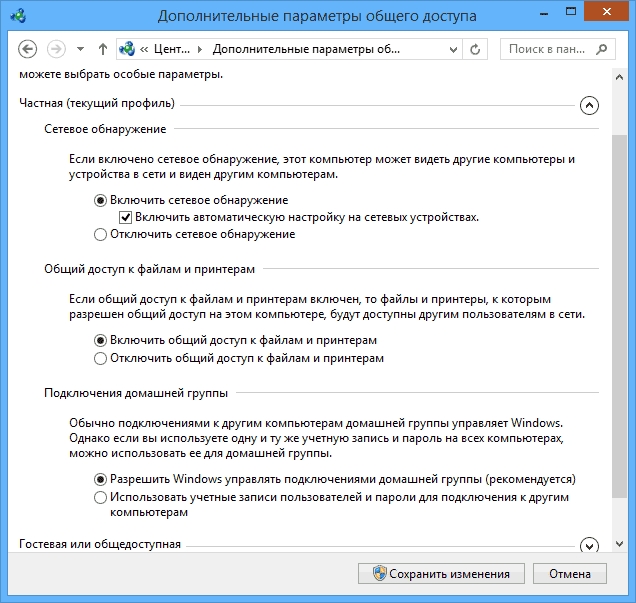
- Включить сетевое обнаружение, автоматические настройки и общий доступ к файлам;
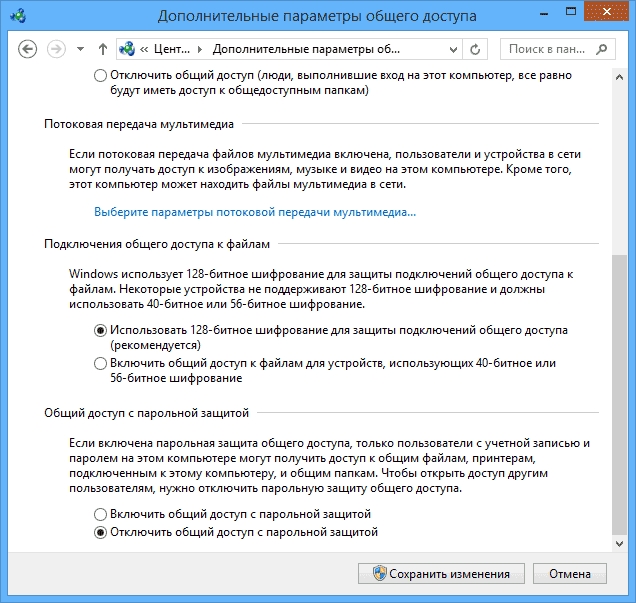
- Открыть Дополнительные параметры доступа — Все сети — Общий доступ с паролем кликнуть на «Отключить» и сохранить.
- Соединив кабелем устройства можно начинать передачу информации.
Копировать данные можно и по сети Wi-Fi:
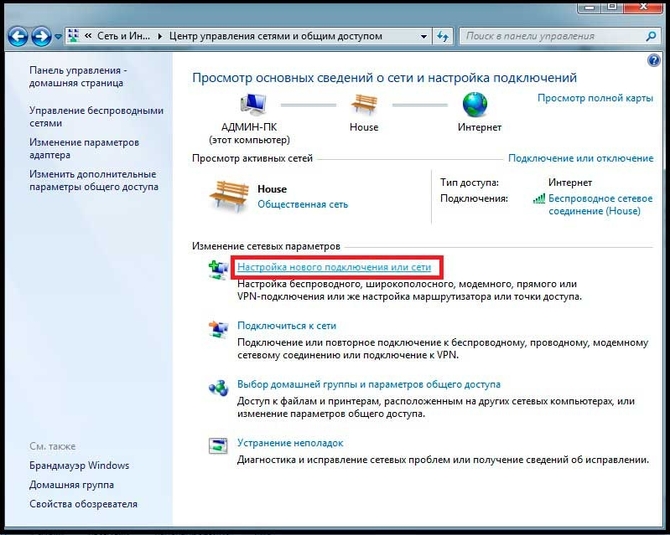
- Кликнуть на иконку подключения Сети и открыть Центр управления сетями — Настройка подключения — Настройка беспроводной сети компьютер — компьютер – Далее;
- Задать параметры Wi-Fi: указать имя, выбрать тип WPA2-Personal, прописать пароль в поле Ключ и поставить галочку возле «Сохранить параметры»;
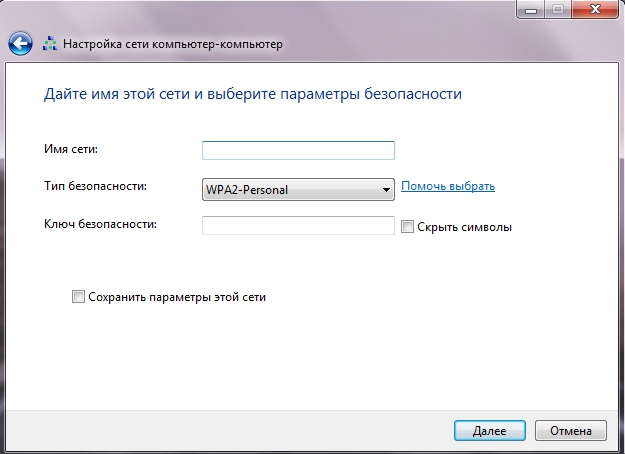
- После нажатия «Далее» в открывшемся окне выбрать «Включить общий доступ»;

- Кликнуть «Закрыть» после сообщения о включении доступа;
- При наведении на иконку Wi-Fi на панели быстрого доступа высветится созданная сеть;
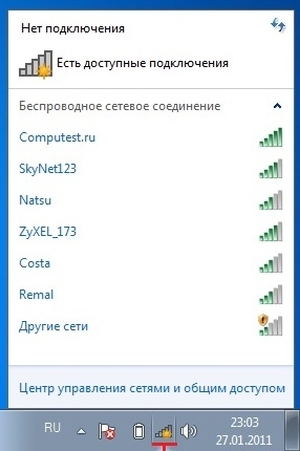
- Любое устройство можно подключить к сети, введя пароль.
Отключаем автозапуск дисков и флешек в Windows
Выбор конкретного способа передачи информации всегда зависит от начальных условий: работает ли устройство, имеется ли дополнительные инструменты для работы и пр.
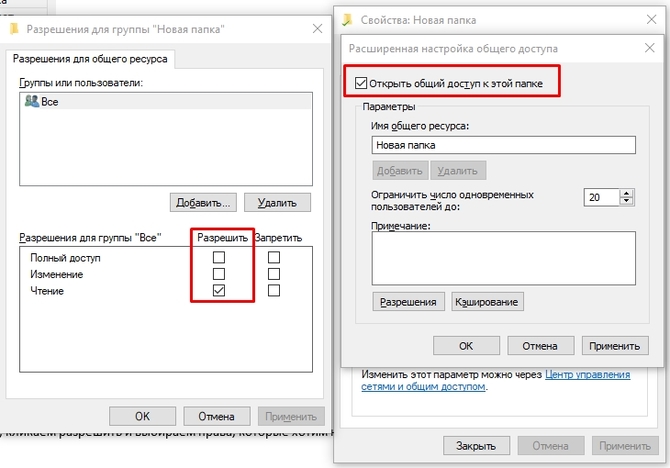
И в первом и во втором способе в проводнике можно будет найти ссылку «Сеть», развернуть ее и можно будет увидеть все доступные компьютера в сети. По умолчанию на ПК все папки закрыты от доступа из сети. Чтобы это исправить необходимо:
- Кликнуть правой кнопкой мыши на нужной папке и выбрать Свойства;

- Перейти на закладку «Доступ» и выбрать «Расширенные настройки»;

- Тут ставим галочку «Открыть общий доступ», кликаем разрешить и выбираем права, которые хотим назначит папке;
Как достать файлы с поврежденного жесткого диска
Для многих пользователей данные, хранящиеся на жестком диске, намного важнее, чем сам девайс. Если устройство вышло из строя или было по неосторожности отформатировано, то извлечь с него важную информацию (документы, фотографии, видео) можно с помощью специального софта.
Видео инструкция
Способы восстановления данных с поврежденного HDD
Для восстановления данных можно использовать аварийную загрузочную флешку либо подключить неисправный HDD к другому компьютеру. В целом способы не отличаются по своей эффективности, но подходят для использования в разных ситуациях. Далее мы рассмотрим, как восстановить данные с поврежденного жесткого диска.
Способ 1: Zero Assumption Recovery
Профессиональный софт для восстановления информации с поврежденных HDD. Программа может быть установлена на операционные системы Windows и поддерживает работу с длинными именами файлов, кириллицей. Инструкция по восстановлению:
- Скачайте и установите ZAR на компьютер. Желательно, чтобы софт загружался не на поврежденный диск (на котором планируется сканирование).
- Отключите антивирусные программы и закройте другие приложения. Это поможет снизить нагрузку на систему и увеличить скорость сканирования.
- В главном окне нажмите на кнопку «Data Recovery for Windows and Linux», чтобы программа нашла все подключенные к компьютеру диски, съемные носители информации.
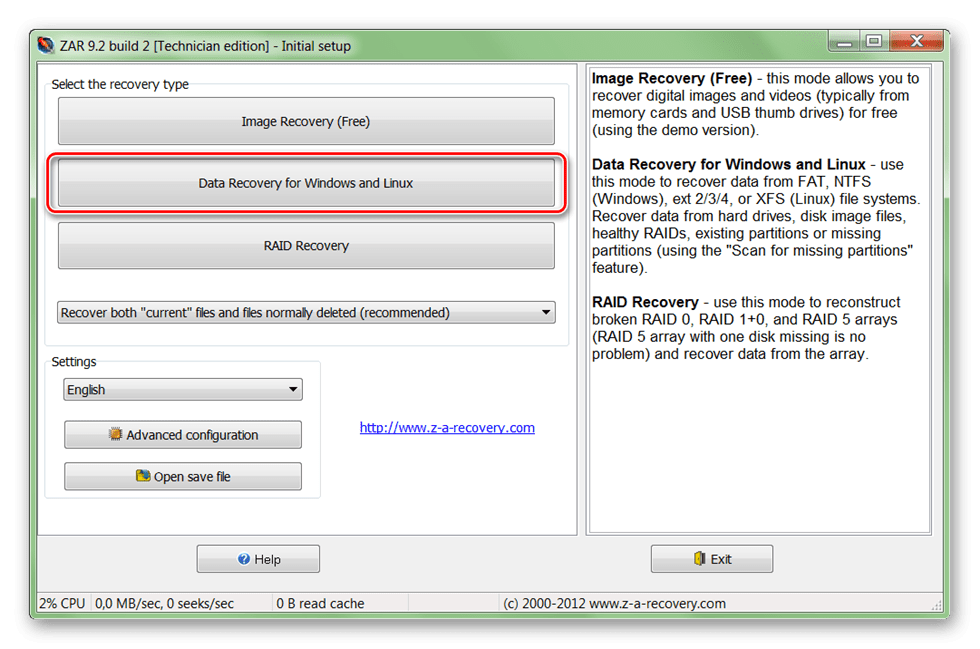
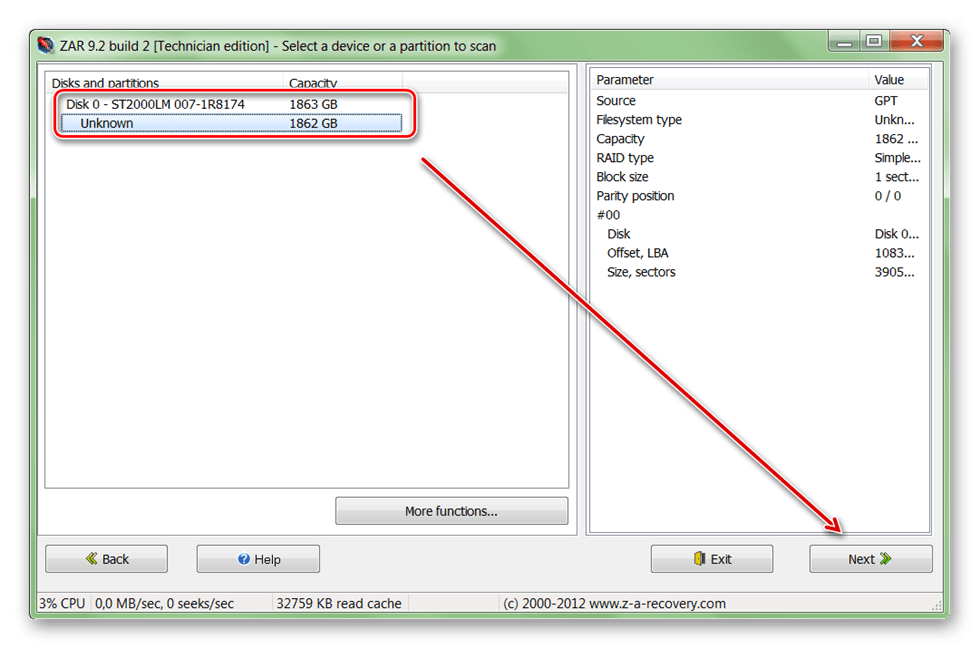
- Выберите HDD или USB-флешку из списка (к которой планируется получить доступ) и нажмите «Next».
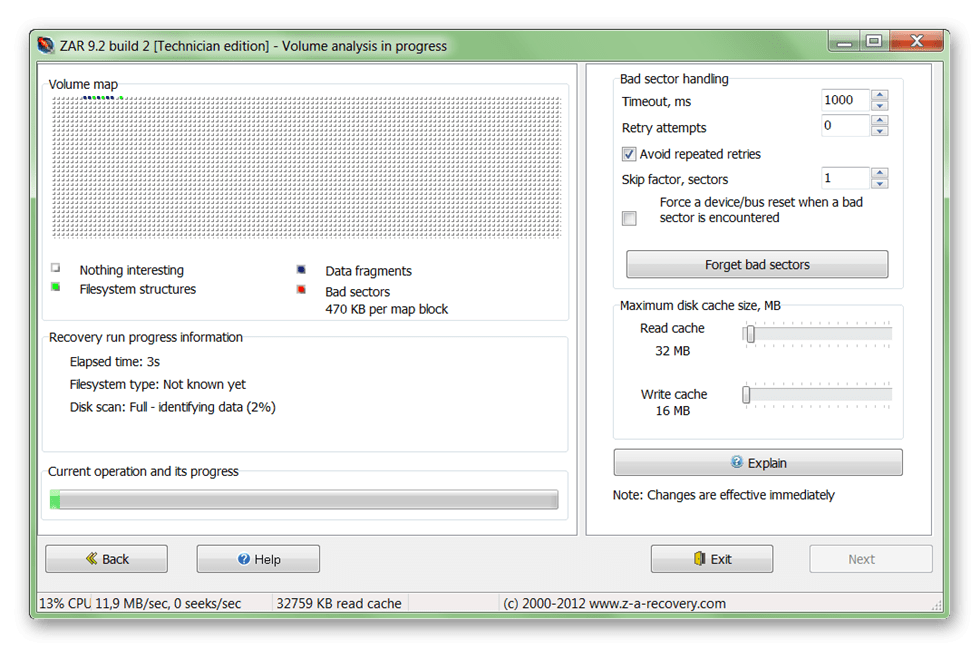
- Начнется процесс сканирования. Как только утилита закончит работу, на экране отобразятся доступные для восстановления каталоги и отдельные файлы.
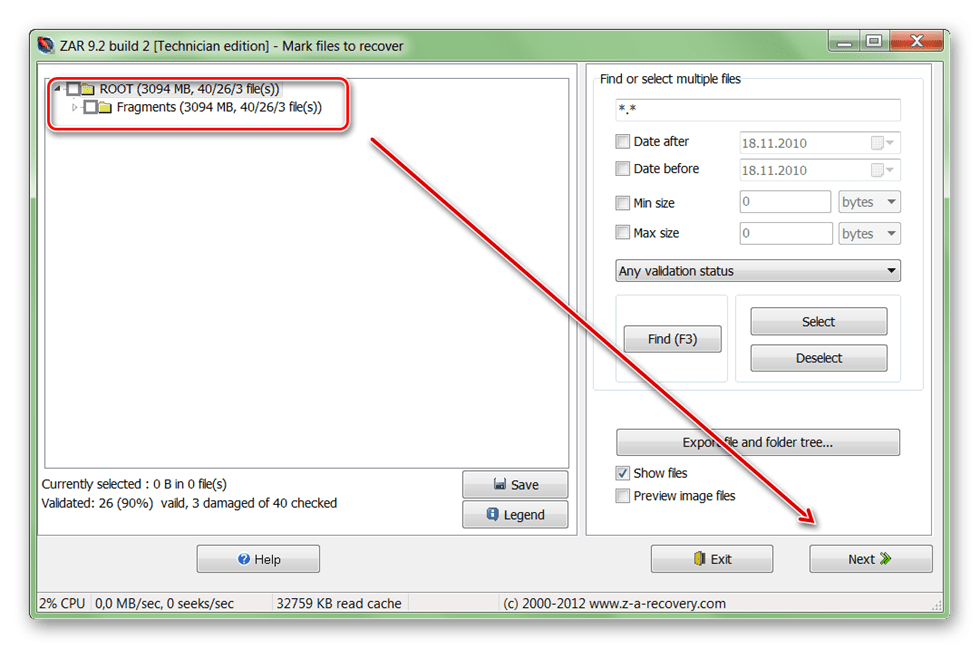
- Отметьте нужные папки галочкой и нажмите «Next», чтобы перезаписать информацию.
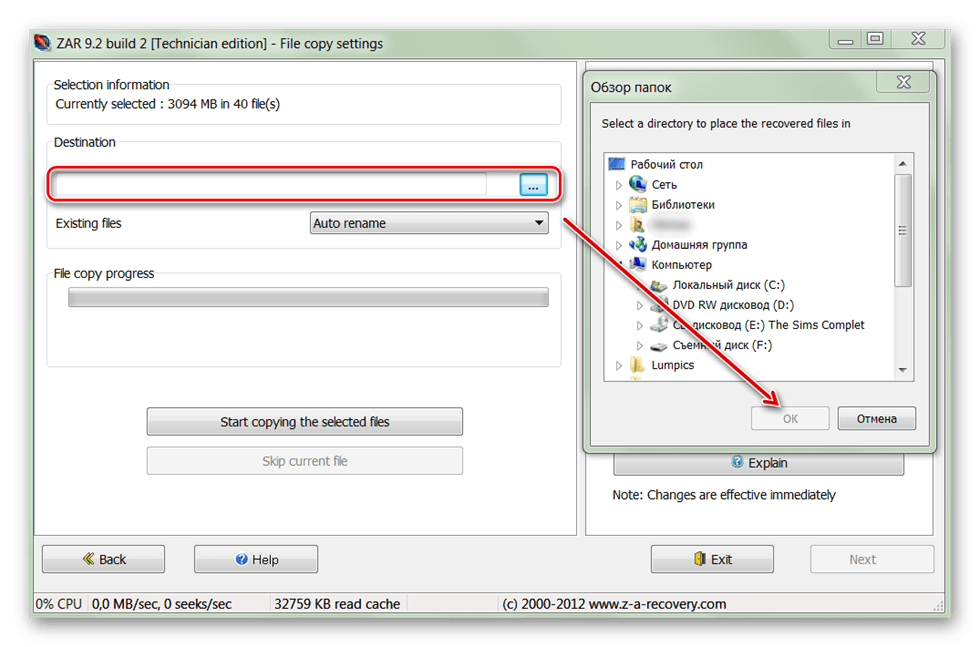
- Откроется дополнительное окно, где можно настроить параметры записи файлов.
- В поле «Destination» укажите путь к папке, в которую будет записана информация.
- После этого нажмите «Start copying the selected files», чтобы начать перенос данных.
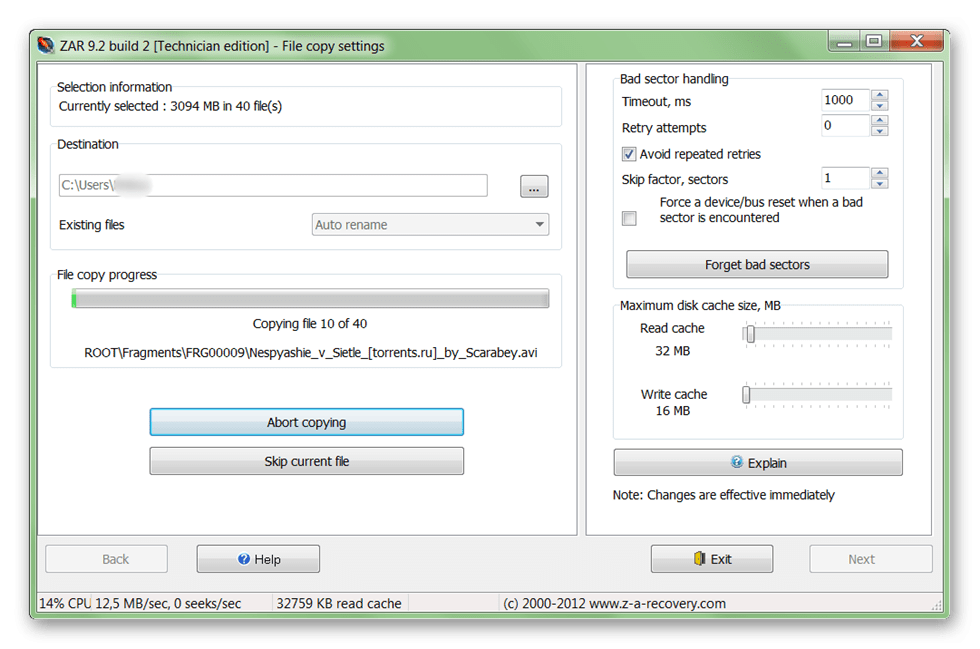
Как только программа закончит работу, файлы можно будет свободно использовать, перезаписывать на USB-носители. В отличие от другого подобного софта, ZAR восстанавливает все данные, сохраняя при этом прежнюю структуру каталогов.
Способ 2: EaseUS Data Recovery Wizard
Триал-версия программы EaseUS Data Recovery Wizard доступна для бесплатной загрузки с официального сайта. Продукт подходит для восстановления данных с поврежденных HDD и их последующей перезаписи на другие носители или Flash-накопители. Порядок действий:
- Установите программу на компьютер, с которого планируется осуществлять восстановление файлов. Во избежание потери данных не загружайте EaseUS Data Recovery Wizard на поврежденный диск.
- Выберите место для поиска файлов на неисправном HDD. Если нужно восстановить информацию со стационарного диска, то выберите его из списка в верхней части программы.
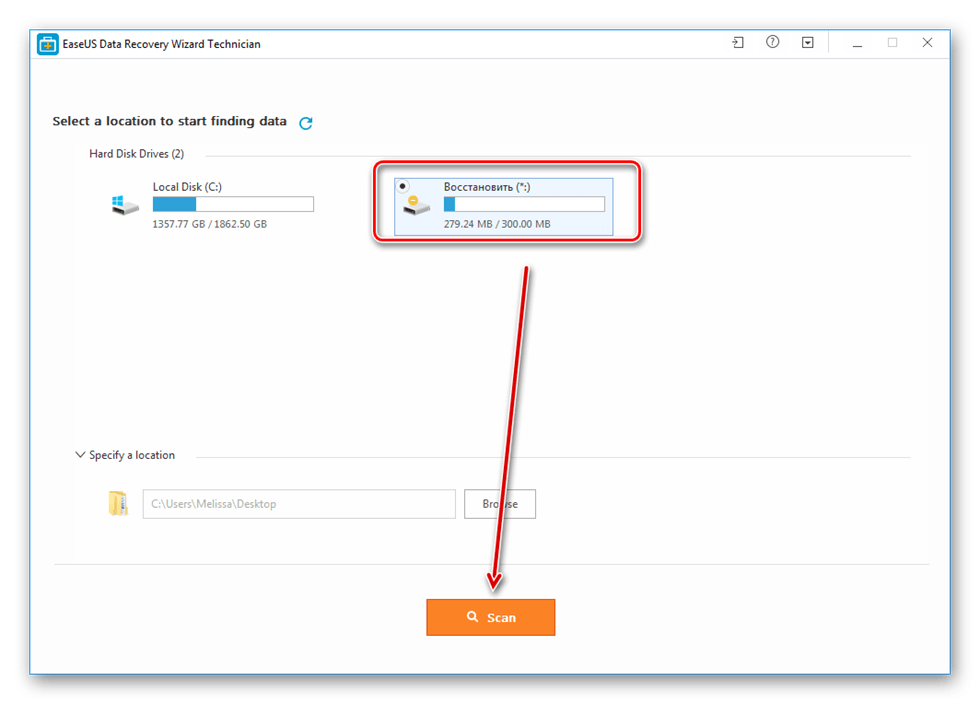
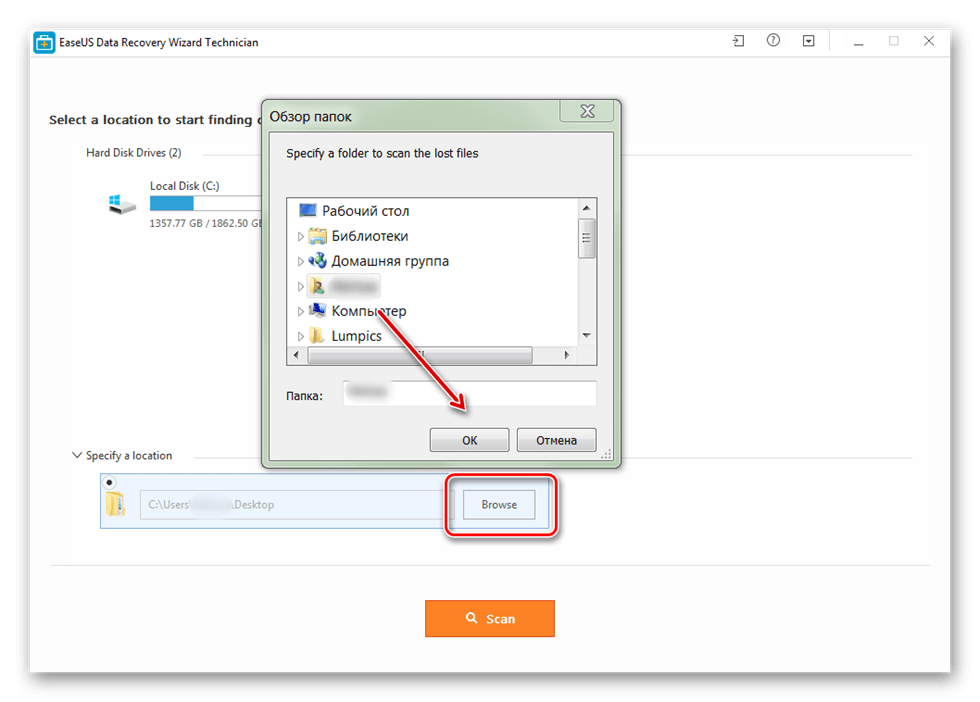
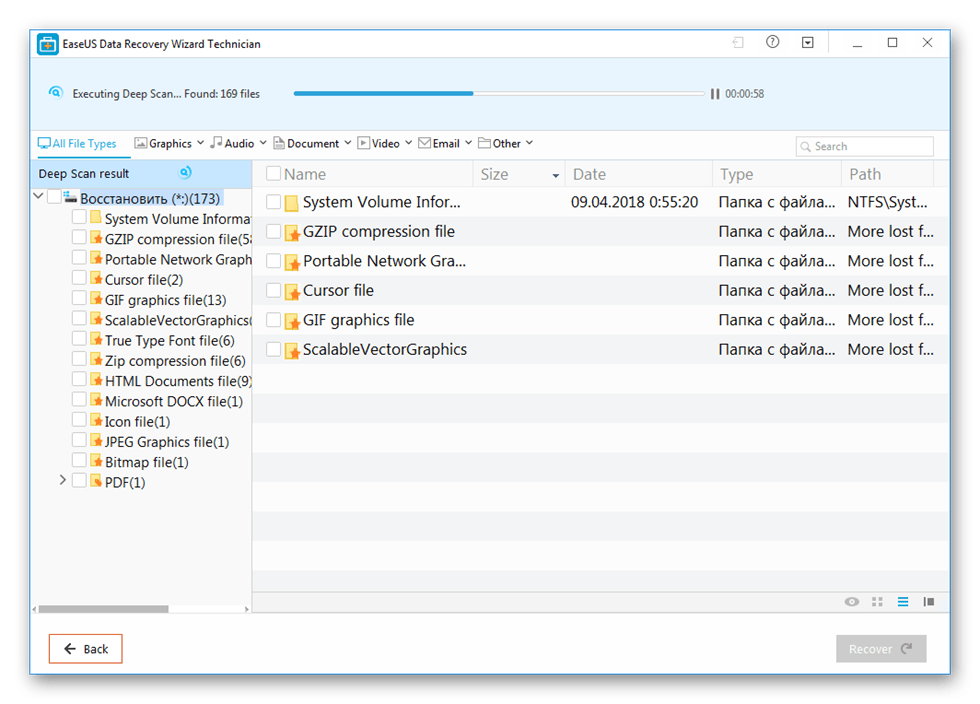
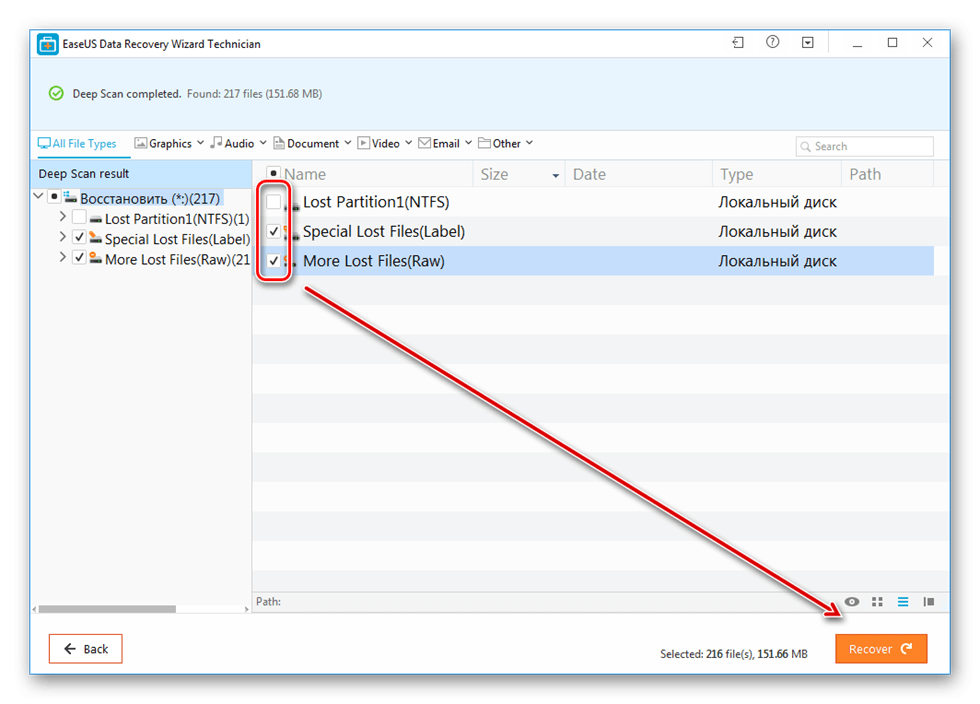
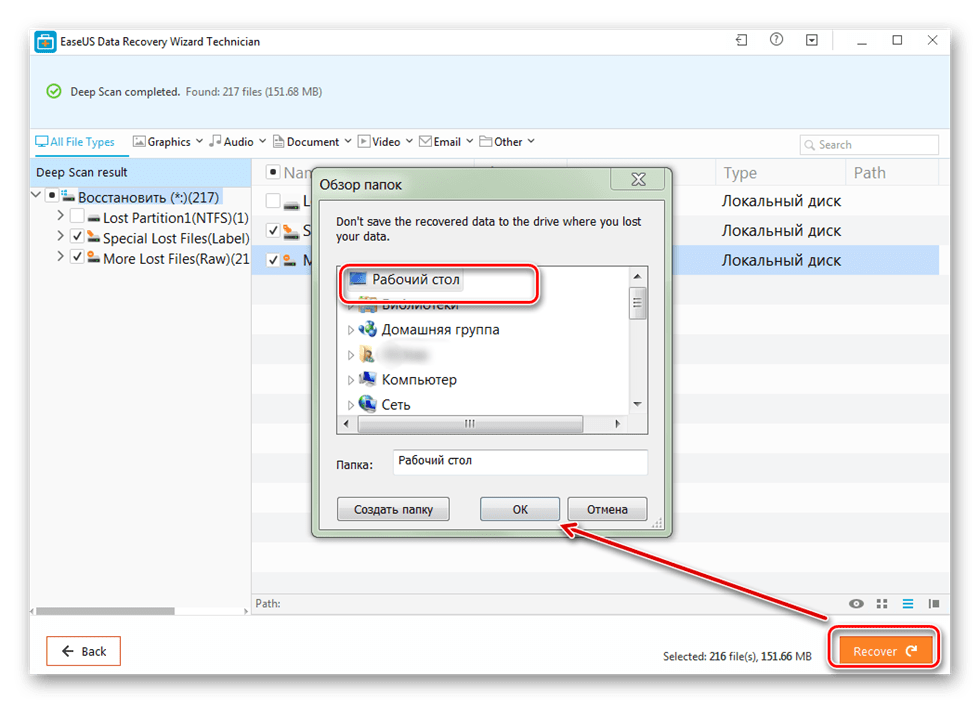
Сохранить восстановленные файлы можно не только на компьютер, но и на подключенный съемный носитель. После этого получить к ним доступ можно будет в любое время.
Способ 3: R-Studio
R-Studio подходит для восстановления информации с любых поврежденных носителей (флешек, SD-карт, жестких дисков). Программа относится к типу профессиональных и может использоваться на компьютерах с операционной системой Windows. Инструкция по работе:
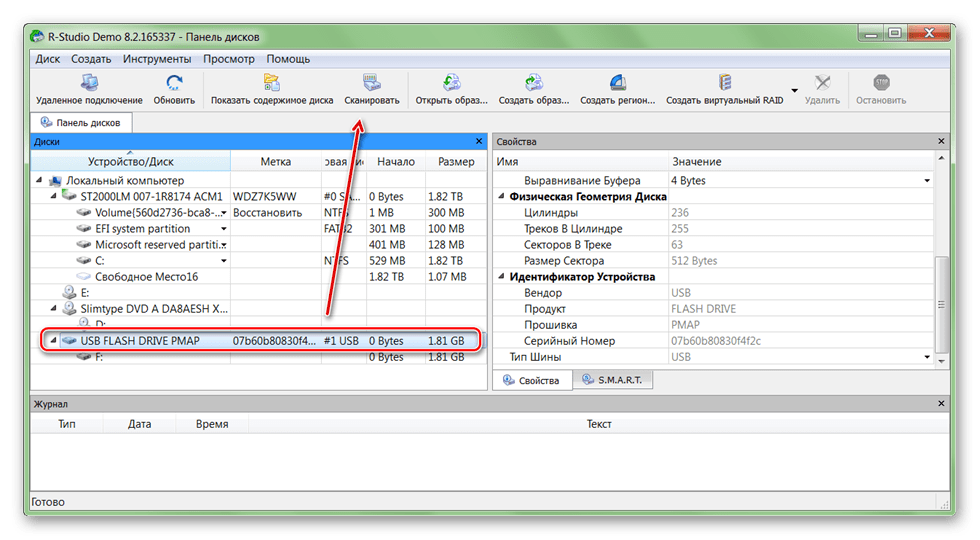
- Скачайте и установите на компьютер R-Studio. Подключите неработающий HDD или другой носитель информации и запустите программу.
- В главном окне R-Studio выберите нужное устройство и на панели инструментов нажмите «Сканировать».
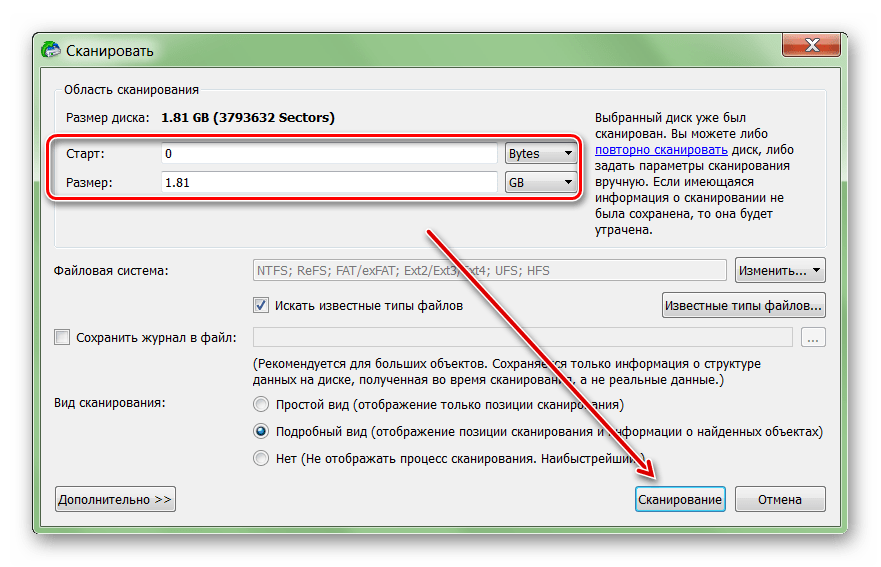
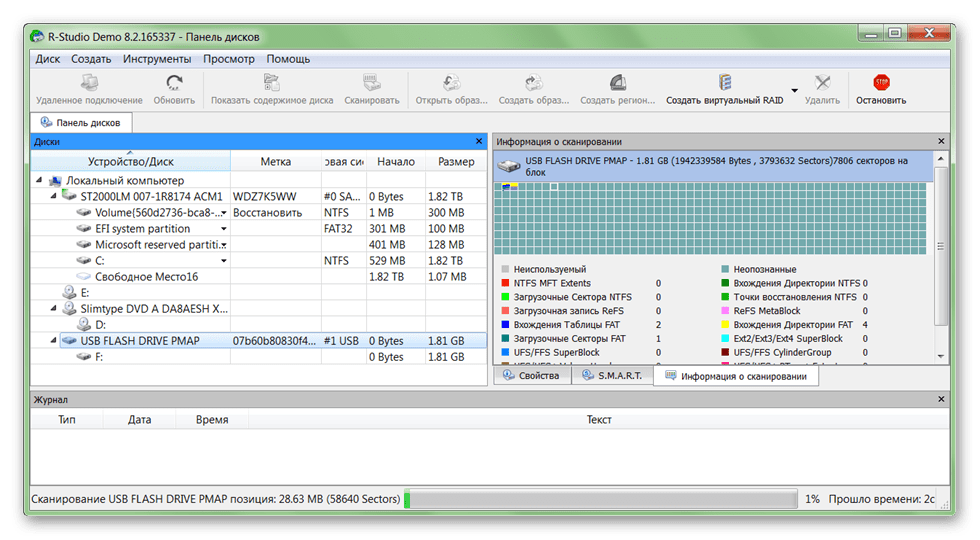
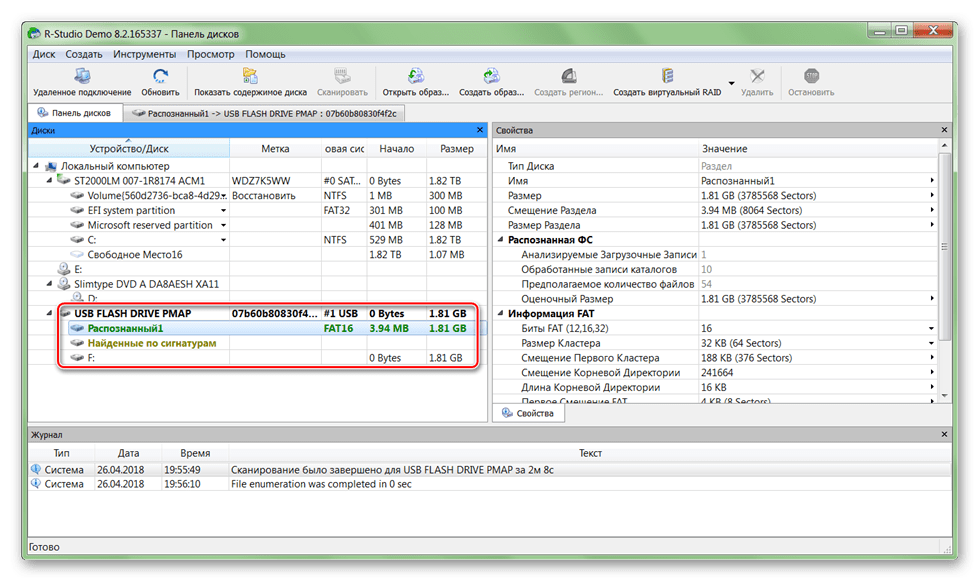
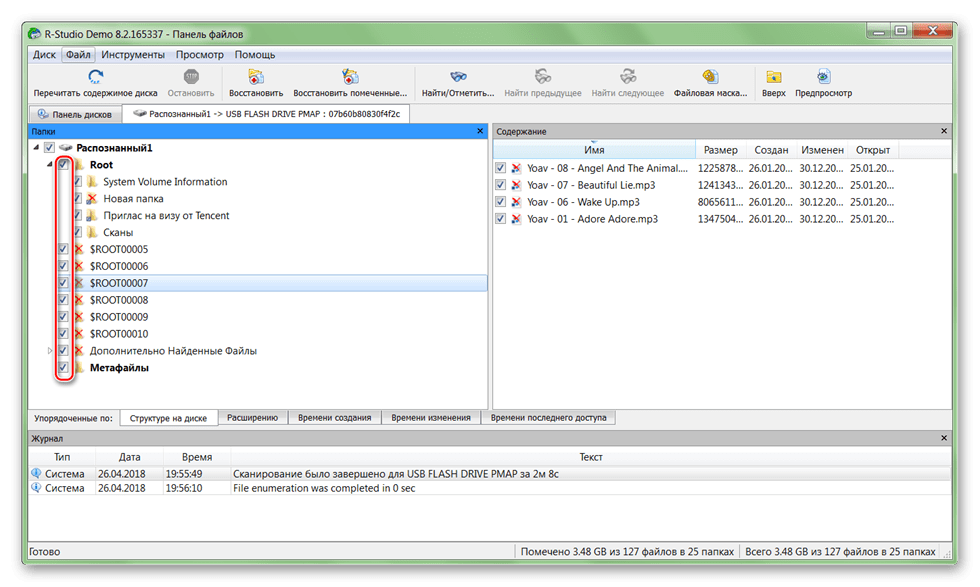 Отметьте галочкой нужные файлы и в меню «Файл» выберите «Восстановить помеченные».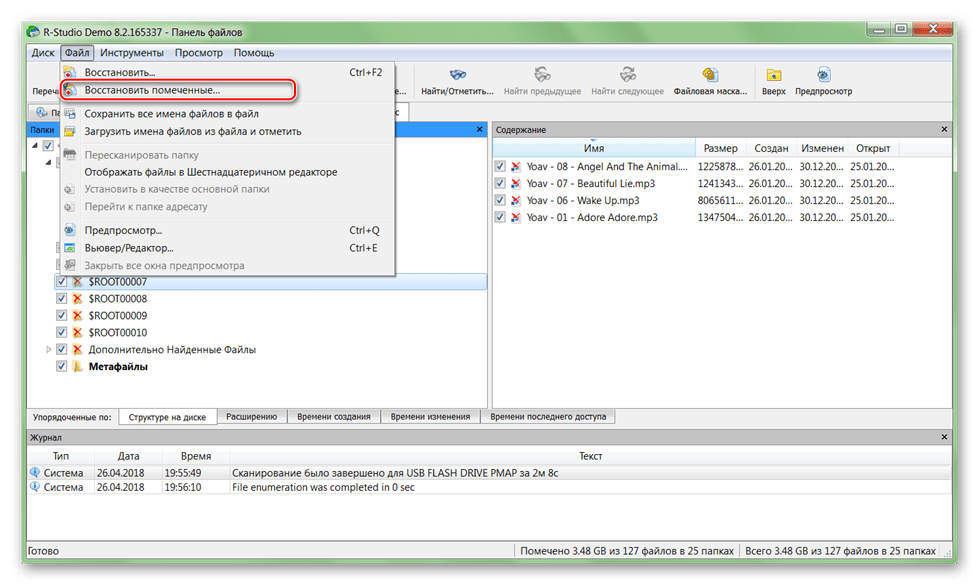
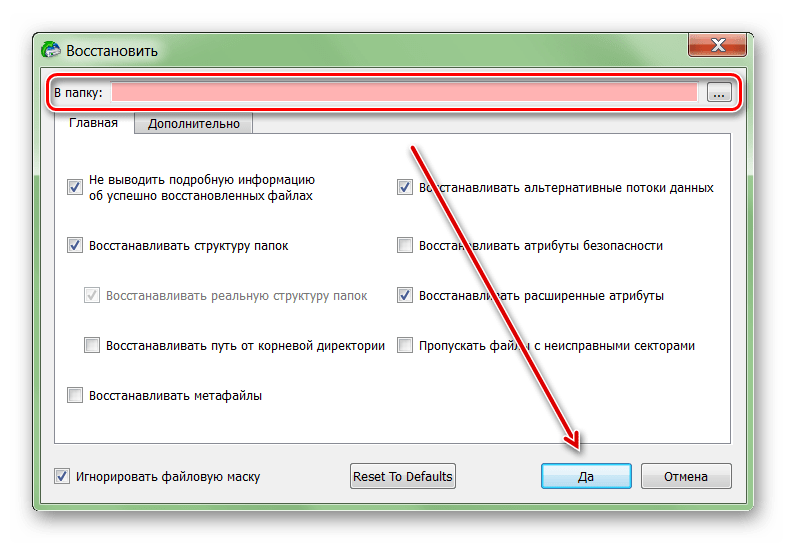
После этого файлы можно будет свободно открывать, переносить на другие логические диски и съемные носители. Если планируется сканирование HDD большого объема, то процесс может занять более часа.
Если жесткий диск вышел из строя, то восстановить с него информацию все еще можно. Для этого воспользуйтесь специальным софтом и проведите полное сканирование системы. Во избежание потери данных старайтесь не сохранять найденные файлы на неисправный HDD, а использовать для этой цели другие устройства.