Заметки сисадмина о интересных вещах из мира IT, инструкции и рецензии. Настраиваем Компьютеры/Сервера/1С/SIP-телефонию в Москве
Как убрать раскладку клавиатуры РУС US на сервере RDP
2022-11-26 · Posted in RDS, Windows Server 2016/2019
Иногда такое случается, что подключаясь к разным серверам по RDP со своего ноутбука, замечал, что появлялась какая-то лишняя раскладка «РУС US, Русский США клавиатура», которая жутко бесила. Из-за неё я печатал на английском, переключал на русский и всё равно продолжал печатать на английском. Запутывался окончательно, потому что не мог обратно переключиться на русский. То есть теперь я переключал не РУС на ENG и обратно, а ENG, потом РУС-US и только потом РУС-РУС. Иногда для этого приходилось использовать не только Alt+Shift, но ещё и Ctrl+Shift. В этой статье я расскажу, как убрать раскладку клавиатуры РУС US раз и навсегда
Надоедливая раскладка РУС US
Откуда появляется qwerty раскладка в русском языке?
Опытным путём стало понятно, что раскладка РУС-US появляется в основном на серверных версиях Windows и, в большинстве своём, при подключении RDP. Временное удаление, а затем повторное появление даёт понять, что проблема появляется при установлении новых подключений. По аналогии могу привести в пример проблему с принтерами в старых версиях Windows Server, когда появлялись некие фантомные принтеры и могли зависнуть. Возможно, проблема появляется, когда ENG раскладка нашего клиента на сервере определяется как дополнительная РУС-US и падает в Русский язык, но как США клавиатура. Я пока не проверял теорию о том, замешан ли тут Punto Switcher, поэтому есть только факт, что Пунто установлен на моём ноутбуке + у меня также появляются проблема с раскладками.

Параметры языков ввода

Панель управления — управление языками ввода
Скриншоты с сервера
Как решить проблему с лишней раскладкой РУС US раз и навсегда
При подключении, к сожалению я не нашёл настроек, передавать ли раскладки с клиента на сервер, но нашёл интересный параметр, отвечающий за приём этих перенаправлений раскладки со стороны сервера. Хранится он в реестре, в ветке
Откуда в Windows 10 взялась лишняя раскладка клавиатуры и как ее удалить
В «нормально» сконфигурированной Windows 10 доступно два языка ввода и две раскладки переключения языков — русский и английский. Конечно, если у вас установлена Windows 10 не «для одного языка», вы можете добавить сколько угодно локализаций и столько же раскладок, но речь пойдет вовсе не об этом. Что делать, если у вас невесть откуда в языковой панели появилась дополнительная раскладка диалекта одного языка как в показанном на скриншоте примере?
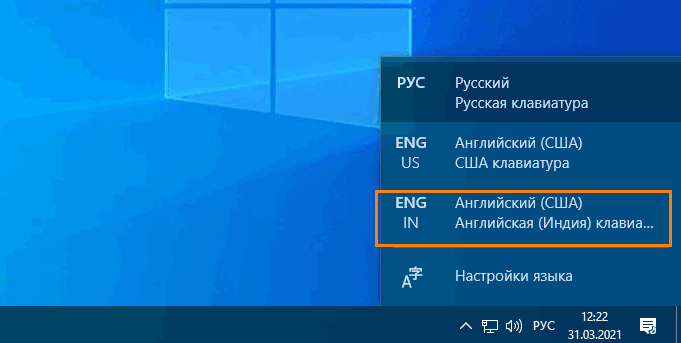
Казалось бы, в чём тут проблема, разве лишнюю раскладку нельзя удалить через языковые настройки?
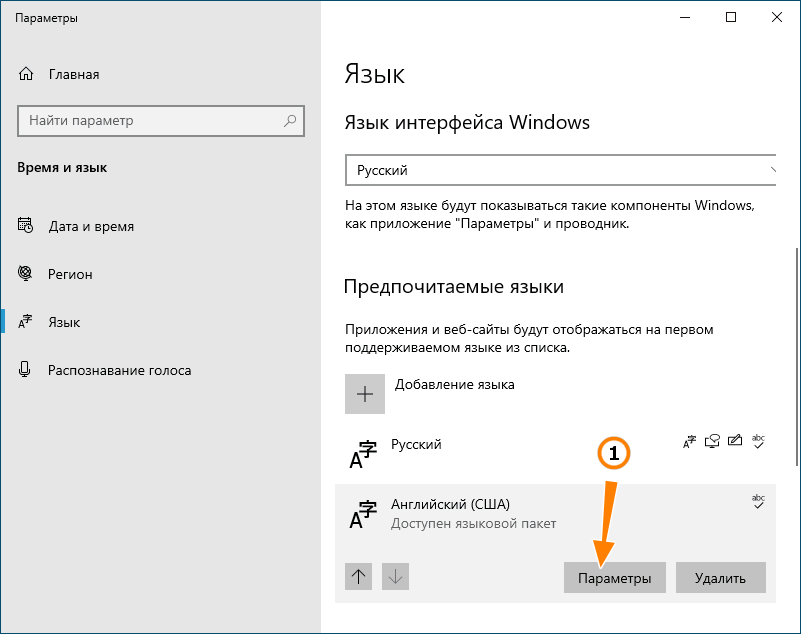
Нажали на этой же панели «Настройки языка», открыли параметры языка с лишней раскладкой.
Выбрали ненужную клавиатуру и кликнули «Удалить».
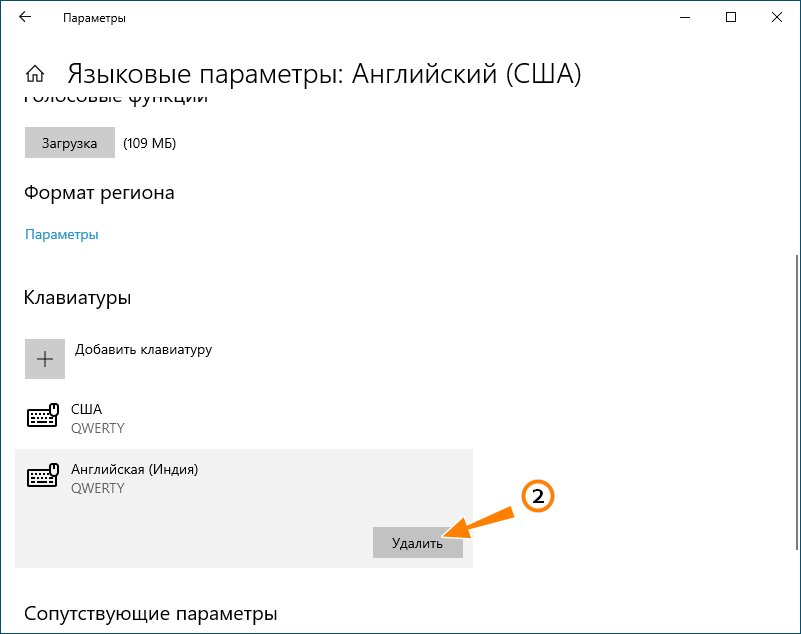
Проблема только в том, что стандартным способом раскладка отказывается удаляться, а если и удаляется, то после перезагрузки компьютера появляется в языковой панели повторно.
В таких случаях иногда рекомендуют очистить содержимое каталога Preload в ключе реестра HKEY_USERS\.DEFAULT\Keyboard Layout\Preload и перезагрузить компьютер, но это приводит к тем же результатам.
Решить эту проблему действительно можно путем правки реестра, только вот работать нужно с другими ключами. Но еще важнее понимать, что именно стало причиной такого поведения Windows 10. А причина в том, что ваш компьютер скорее всего синхронизирован с каким-то другим устройством, на котором включена дополнительная раскладка при условии, конечно, что вы используете учетную запись Microsoft.
Поэтому, перед тем как приступать к дальнейшим действиям, потрудитесь отключить синхронизацию языковых настроек в разделе «Учетные записи» приложения «Параметры».
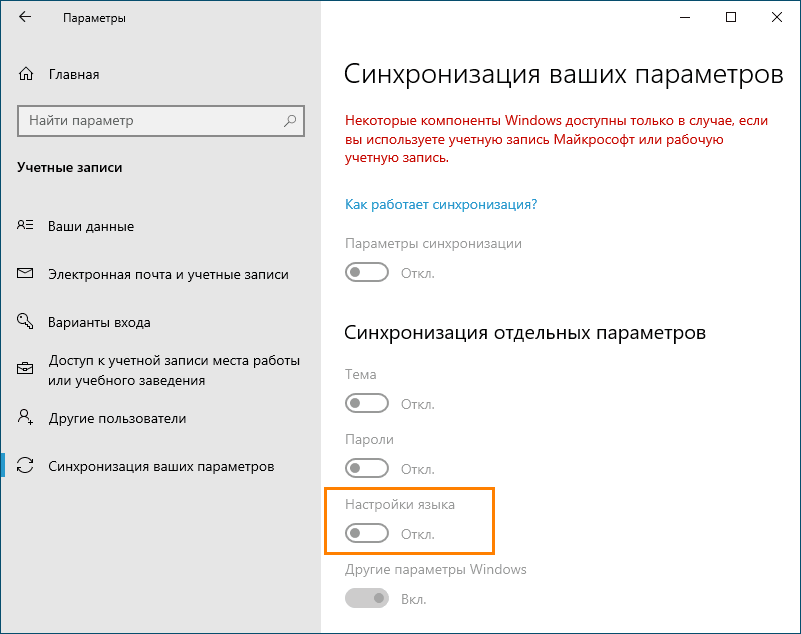
Если настройки синхронизации у вас по какой-то причине недоступны, откройте командой regedit редактор реестра, разверните ключ HKLM\SOFTWARE\Policies\Microsoft\Windows\SettingSync и создайте справа два параметра типа DWORD : DisableSettingSync со значением 2 и DisableSettingSyncUserOverride со значением 1 (готовый твик прилагаем по ссылке disk.yandex.ru/d/N9lWT2O1-FotFw) .
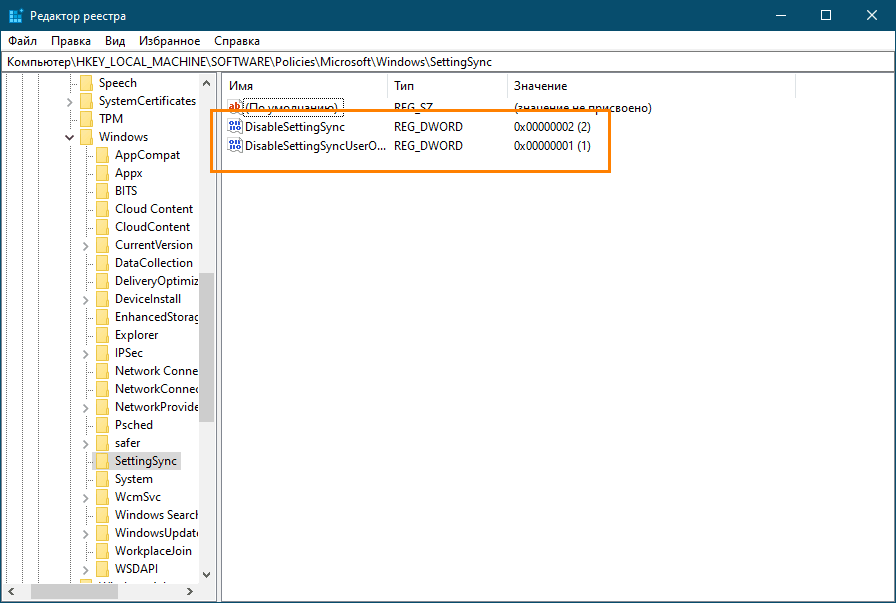
После этого перезагрузитесь и попробуйте удалить лишнюю раскладку через приложение Параметры как было показано выше.
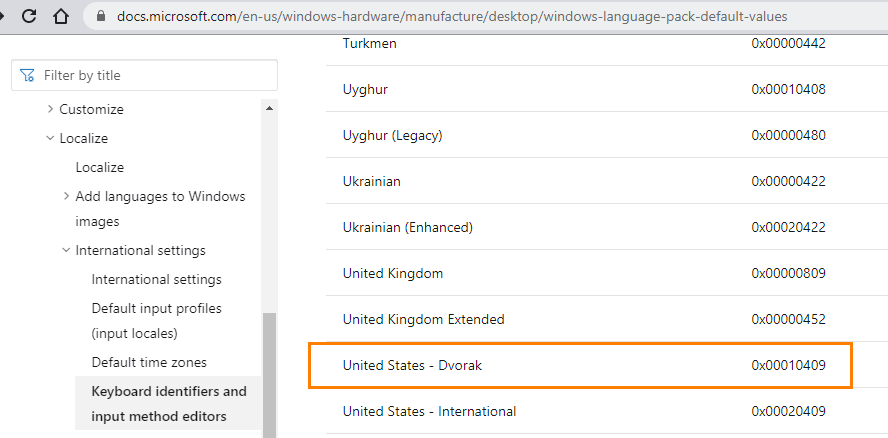
В нашем примере это 0x00010409, что соответствует индийской раскладке.
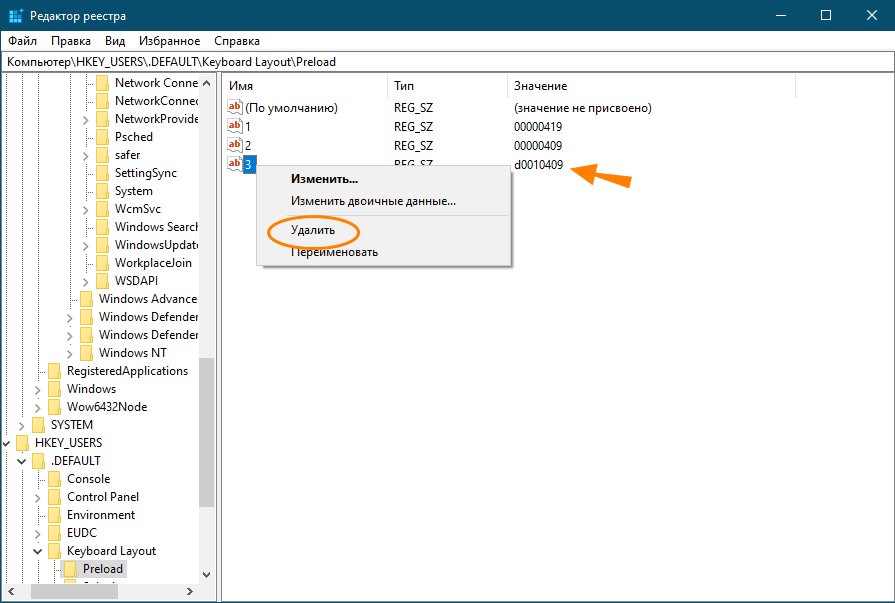
Проследуйте по указанным ключам реестра.

И удалите параметры, в качестве которых задан код дополнительной раскладки.
На всякий случай проверьте ключи реестра и на этом изображении.

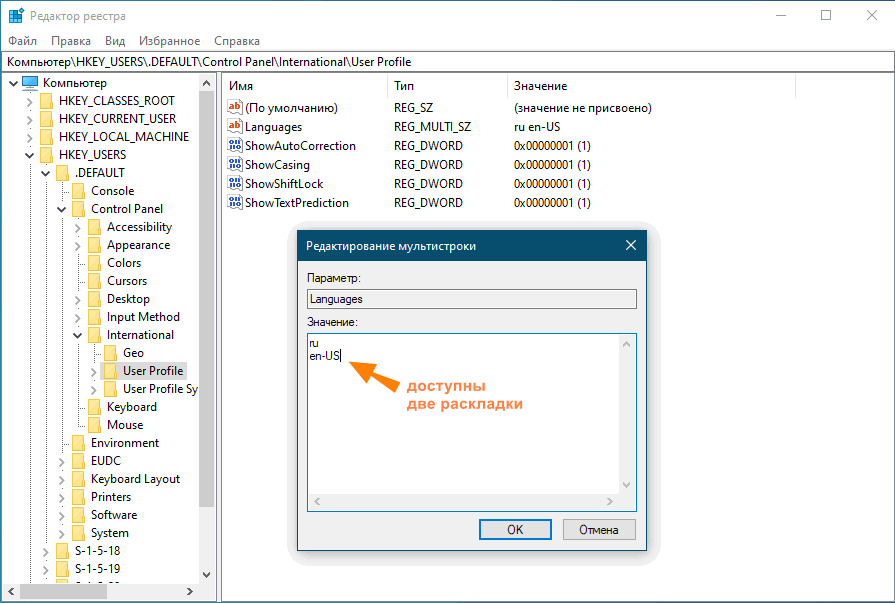
Если мультистроковый параметр languages содержит лишние раскладки, отредактируйте его. Для этого кликаем по нему два раза мышкой и удаляем в открывшемся окошке ненужную раскладку.
Вот и всё, новая конфигурация вступит в силу после перезагрузки компьютера.
Как удалить раскладку клавиатуры в Windows 10
Убрать лишнюю раскладку можно через «Параметры» Windows 10. Однако прежде чем это делать, нужно определиться, чего вы конкретно хотите — полностью избавиться от системного языка или лишь вычеркнуть дополнительную клавиатуру, которая мешает переключаться между русской и английской раскладкой. См. также: как сменить раскладку клавиатуры в Windows 10.
Удаление раскладки
Раскладка — это определённый порядок расположения клавиш. Обычно мы работаем с русской и английской раскладкой. При этом на них могут быть установлены другие языки. Например, на английской раскладке может быть американский, канадский или австралийский английский. Удалять раскладку обычно не приходится, потому что их всего две — русская и английская.
Если вместе с русской и английской раскладкой у нас появилась ещё одна или мы хотим избавиться от одного из предустановленных языков:
- Открываем «Параметры» Windows 10.
- Переходим в раздел «Время и язык».
- Выбираем вкладку «Язык».
- В поле «Предпочитаемые языки» находим раскладку, от которой хотим избавиться.
- Выделяем язык левой кнопкой мыши и нажимаем «Удалить».
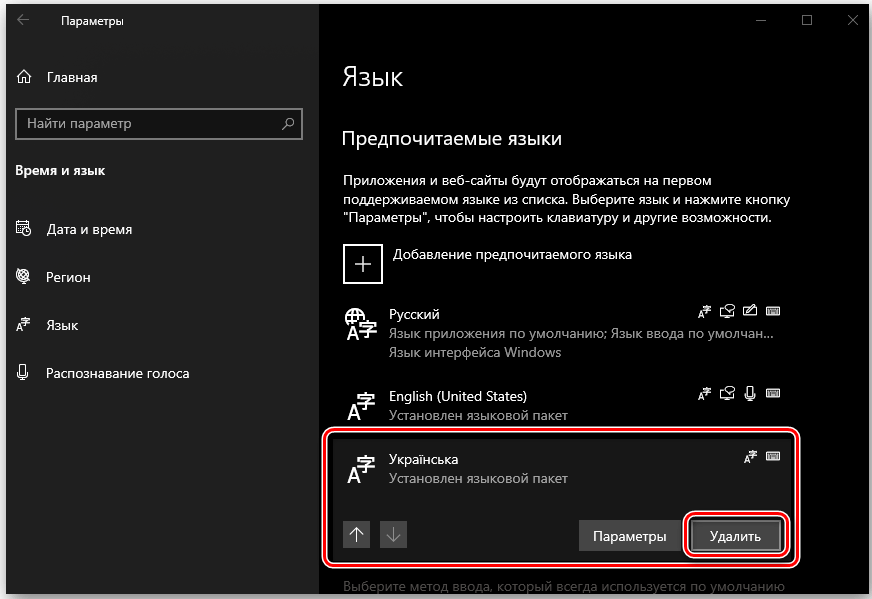
Удаляем раскладку — то есть целый метод набора, на который навешиваются другие языки
Раскладка будет полностью удалена из системы. Так можно оставить один язык — например, только русский. Но без латиницы будет сложно пользоваться интернетом, поэтому не надо так делать.
Удаление клавиатуры
Мы разобрались, что на одной раскладке может быть несколько клавиатур. Из-за этого и возникает раздражающая ситуация, когда до нужного языка приходится добираться несколькими нажатиями сочетания клавиш, а не одним. Визуально ошибка выглядит так:
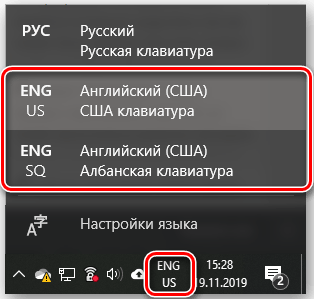
Албанский нам не нужен — он просто добавляет ещё одно переключение от английского к русскому
Если мы удалим раскладку, то вместе с албанским пропадёт американский английский, который нам нужен. Поэтому используем другой метод и удаляем только лишнюю клавиатуру — албанскую.
- Открываем раздел «Время и язык» в «Параметрах» Windows 10.
- На вкладке «Язык» находим английскую раскладку.
- Нажимаем на язык левой кнопкой мыши и переходим в «Параметры».
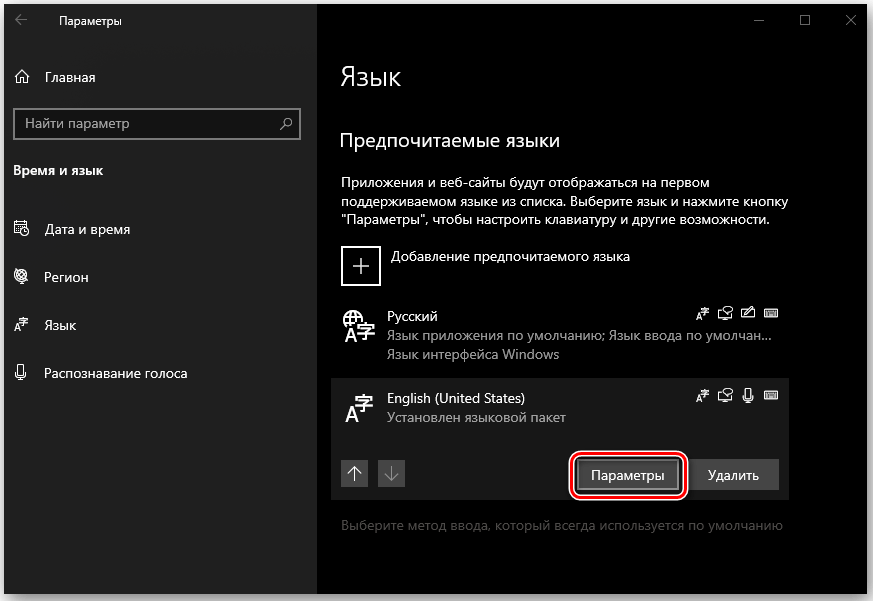
Нам нужно исправить параметры раскладки. Удалять её не следует
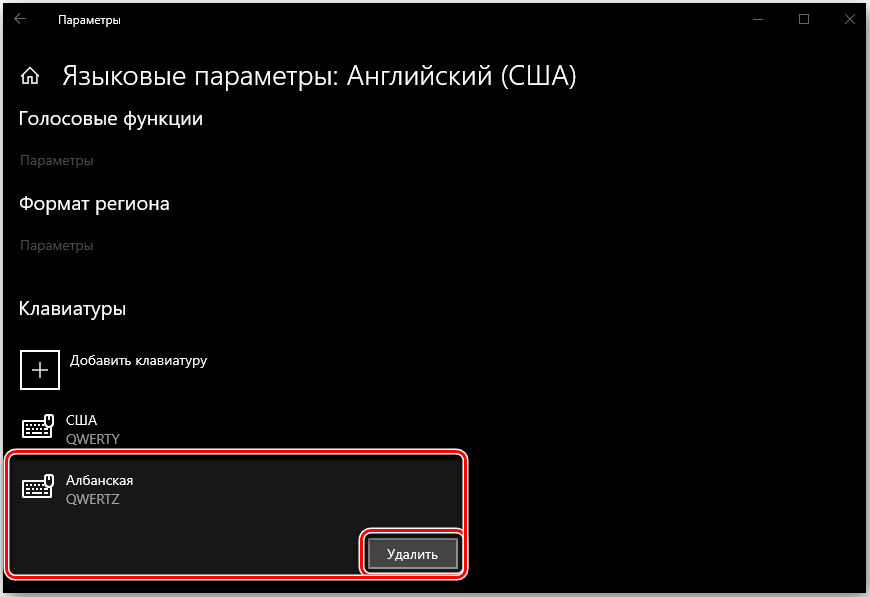
А вот здесь мы удаляем клавиатуру
Настройки применяются автоматически, перезагружать компьютер не нужно. Пробуем переключиться между языками. Теперь всё работает отлично, в списке есть только русский и американский английский.
Игнорирование удалённой клавиатуры
После удаления клавиатуры может появиться неприятная ошибка — через некоторое время раскладка снова отображается в списке. Постоянно убирать её вручную — удовольствие сомнительное. Но на форуме Microsoft пользователи опубликовали решение этой проблемы.
- Нажимаем Win+R для запуска меню «Выполнить».
- Вводим запрос regedit и нажимаем Enter, чтобы открыть редактор реестра.
- Переходим по пути HKEY_LOCAL_MACHINE\SYSTEM\CurrentControlSet\Control\Keyboard Layout
- В правой части окна кликаем правой кнопкой мыши по свободному пространству.
- Выбираем «Создать» — «Строковый параметр».
- Задаём имя «IgnoreRemoteKeyboardLayout» и значение «1».
- Нажимаем «Ок» для применения конфигурации.
- Закрываем редактор реестра и перезагружаем компьютер.
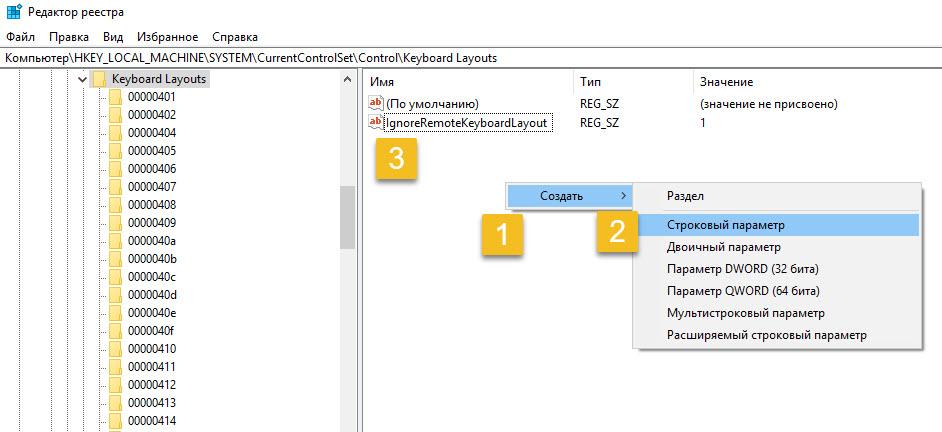
Проверенное решение для удаления ненужной клавиатуры
После добавления этого параметра на Windows 10 не будут появляться лишние клавиатуры, которые мешают переключаться между языками. Обратите внимание — мы не удаляем здесь конкретную клавиатуру, а лишь запрещаем системе самостоятельно создавать новые сущности. Если нужно удалить клавиатуру или раскладку, то пользуйтесь рекомендациями из первых двух разделов инструкции.
Удаление неуловимой раскладки
Пользователи могут встретиться с ещё одним странным багом — в «Параметрах» языка нет, а в раскладке лишний элемент отображается, да ещё и участвует в переключении. Чтобы исправить эту ошибку, провернём трюк с добавлением раскладки:
- Открываем раздел «Время и язык» в «Параметрах».
- На вкладке «Язык» в поле «Рекомендуемые языки» нажимаем на кнопку «Добавить».
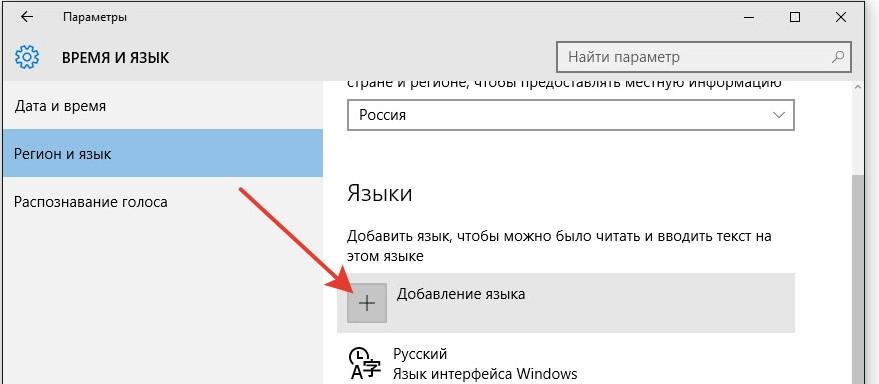
Прежде чем удалять, надо добавить раскладку
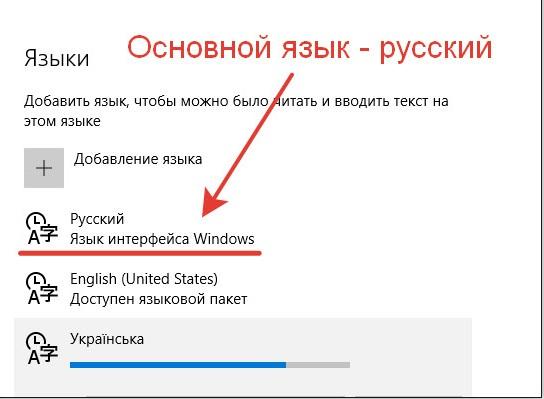
Основная раскладка не изменилась, но теперь в списке появился дополнительный язык
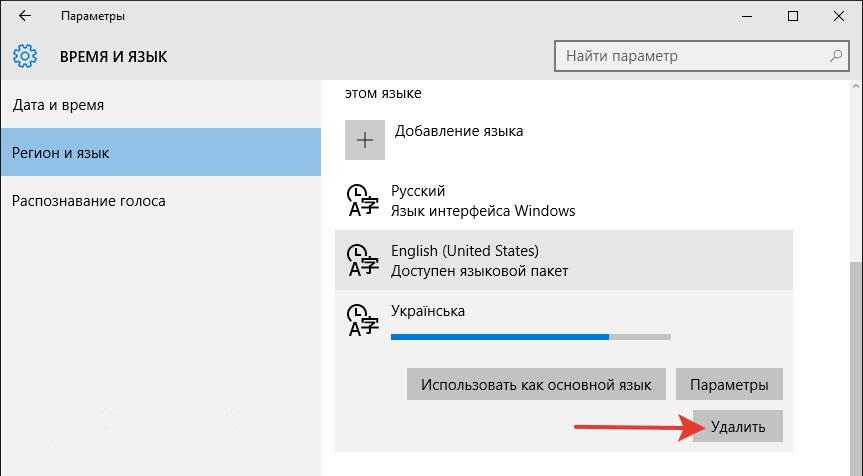
Теперь удаляем лишнюю раскладку
После такого добавления и удаления лишняя раскладка пропадёт из списка для переключения языков.
Как удалить британскую раскладку клавиатуры из windows 10 ?
Как удалить британскую раскладку клавиатуры из windows 10? В панели языков отображается только Английский USA, и в параметрах самого языка нету британской раскладки, но в языках отображается 2 раскладки. Можно ли как-то удалить одну из них, просто приходится переключаться на русский двумя нажатиями shaft+alt, вместо одного.
Дополнен 5 лет назад


Лучший ответ
Была такая же проблема: в параметрах не отображается британская раскладка, хотя в языках она торчит. Добавьте в параметрах эту самую британскую раскладку, чтобы она отображалась, а потом удалите. Из языков она также исчезнет.
neisuПрофи (866) 5 лет назад
Пробовал, снова появляется
pilotЗнаток (309) 5 лет назад
мне помогло
sockratПрофи (606) 4 года назад
после перезагрузки снова появляется.