Как включить Wi-Fi Direct на Windows 10
По статистике Microsoft, более половины миллиарда людей используют операционную систему Windows. Однако среднестатистический пользователь знает только около трети всех функций. Тем не менее, некоторые из числа неизвестных являются полезными. Они способны значительно ускорить работу, упростить человеку жизнь. К примеру, Вай-Фай Директ на десятой версии ОС. Как только функция появилась, многие тематические блоги активно ее обсуждали. Однако сейчас все притихли. А зря, ведь это универсальная опция. Как включить Wi-Fi Direct и использовать этот стандарт на ОС Windows 10?

Подробнее о стандарте
Перед тем, как включить Wi-Fi Direct, нужно разобраться, что это такое. Прямая беспроводная сеть — относительно новый стандарт, обеспечивающий соединение с другими устройствами. Подключение происходит без посредника. Грубо говоря, функция позволяет пользователю подключать несколько аппаратов между собой, и обмениваться через них информацией. Однако передача данных — не единственная возможность улучшенного Вай-Фай. Директ часто сравнивают с беспроводным подключением Bluetooth. Это практически комбинация Блютуза и Вайфая.
Обратите внимание , что Direct есть не во всех компьютерах, ноутбуках и смартфонах. Это не то же самое, что и обычный Wi-Fi. Для использования улучшенного стандарта нужна его поддержка — специальный модуль (адаптер). Если чипа нет, то устройство не будет поддерживать Директ.
Принцип работы прост: два или несколько гаджетов соединяются по данному стандарту без посредников. Это значит, что для подключения не используется маршрутизатор или точка доступа для перенаправления сигнала. Основное отличие от беспроводного соединения Bluetooth — более высокая скорость, расстояние и надежность, поскольку информация надежно защищена.
Для чего используется
Часто при помощи этого типа подключения выводят картинку с ноутбука на телевизор. Подходящим чипом оснащены не только «большие» устройства, но и некоторые планшеты, телефоны. При подключении важно помнить, что для соединения необходима поддержка стандарта со всех сторон. То есть, все устройства должны быть оснащены необходимым адаптером. Еще одно предназначение — передача файлов. Это более быстрый способ по сравнению с FTP, Bluetooth, USB и пр. Также пользователь может таким методом выводить картинку через проектор или скидывать файлы на принтер для печати.
Безопасность стандарта
Кроме большого количества способов применения (от подключения к принтеру до просмотра фильмов через ТВ или проектор), Вай-Фай Директ — защищенный стандарт передачи информации. Чип использует шифрования и защищенные методы подключения. Таким образом разработчики предотвращают получение доступа сторонними людьми к чужим устройствам. Поэтому, если пользователь создаст сеть, соседи не смогут присоединиться к его телевизору. Также информация, передающаяся таким способом, надежно защищена.
Обратите внимание, Direct можно использовать для создания точки доступа и подключения к ней с других компьютеров или телефонов.
Адаптер использует Wi-Fi Protected Setup, а также WPA2. Это две технологии, обеспечивающие максимальную защиту. При подключении понадобится ввести PIN-код.

Характеристики технологии
Поскольку Директ является модифицированной версией традиционного Wi-Fi, его характеристики практически не изменились. Частота, на которой работает Direct, остается такой же: 2.4ГГц или 5ГГц. Качество соединения и скорость обмена данными зависит от количества подключенных устройств и препятствий в виде других волн одинаковой частоты, стен и пр. В идеальных условиях, гаджет сигнал ловит на расстоянии до 200 метров.
В Direct есть возможность создавать целые группы гаджетов, и подключаться к одной точке. Это работает по принципу локальной сети (LAN). Таким образом пользователи могут играть по сети, подключаясь друг к другу.
Минусы
Кроме преимуществ в виде возможности подключаться к другой технике без доступа к сети, обмениваться данными, передавать медиаконтент в режиме реального времени и высокой безопасности стандарта, у технологии Wi-Fi Direct есть несколько недостатков:
- Высокая скорость передачи информации — это не только преимущество. Вместе с этим гаджет расходует больше энергии. Если использовать ноутбук без питания от сети, то аккумулятор разрядится гораздо быстрее.
- Множество подключений забивают частоты. Если технология используется в офисе, то устройства, как правило, соединены между собой. Это влечет за собой загрязнение эфира, ведь чем больше волн одной частоты перебивают друг друга, тем хуже сигнал. Проблему можно частично решить, добавив два диапазона — 2.4ГГц и 5ГГц.
- Безопасность Директ значительно выше, чем у Bluetooth. Но для выхода в интернет рекомендуется использовать обычный Wi-Fi. Direct стоит включать только для необходимости вывести картинку куда-либо, подключиться к принтеру, передать файлы и так далее.
- Не все гаджеты поддерживают относительно новую технологию. Для использования нужен специальный адаптер. Узнать, есть ли функция, можно следующим образом: снять крышку ноутбука, посмотреть название модуля, найти информацию в интернете.

На каких устройствах можно использовать Wi-Fi Direct
В список поддерживаемых аппаратов входят следующие:
- компьютеры (с адаптером) и ноутбуки — для подключения к другим устройствам, передачи файлов, трансляции медиаконтента на ТВ и т.д.;
- телевизоры — для отображения содержимого других устройств, например, планшета, смартфона, ноута, ПК;
- проекторы и принтеры;
- телефоны и планшеты.
Полезная информация: Вместе с Вай-Фай Директ часто используются другие технологии. К примеру, DLNA или Miracast. Этот софт предназначен для трансляции видео и фото на другие мониторы, телевизоры.
Как включить Wi-Fi Direct на Windows 10
Для начала нужно убедиться в наличии функции на нужных устройствах. Если не получается найти информацию о Вай-Фай адаптере в интернете, то попробуйте использовать следующие руководства. Если получится включить, то устройство оборудовано технологией прямого соединения.
Активаций Директа через комбинацию клавиш
Чтобы включить сеть, сделайте следующее:
- Нажмите сочетание клавиш «Win» + «P» на клавиатуре ноутбука или компьютера.
- В появившемся окне выберите опцию «Подключиться к беспроводному дисплею». Она расположена внизу экрана.
- Нажмите на устройство в списке (функция на другом гаджете должна быть включена).

Как включить Wi-Fi Direct через настройки Windows
Если предыдущий метод не сработал, то попробуйте соединиться через окно «Параметры». Как правило, на ОС Windows 10 работают оба способа, но это зависит от второго гаджета:
- Зайдите в окно «Параметры». Введите его название в строке поиска, в меню «Пуск», либо нажмите комбинацию клавиш «Win» + «I».
- Выберите раздел «Устройства». Нажмите на «Добавить устройства».
После этого начнется поиск доступных подключений.
Резюме
В соединении нет ничего сложного. Проблемы могут возникнуть только в том случае, если гаджет не поддерживает технологию или нужно обновить драйвера. Также иногда помогает включение брандмауэра.
Понравилось? Поделись с друзьями!
Дата: 24.05.2020 Автор/Переводчик: DM
Как подключить принтер к ноутбуку

После того, как пользователь выбрал и купил ноутбук, возникает вопрос об его установке и подключении. О том, как подключить принтер к компьютеру по сети, можно узнать из прошлого нашего материала. В данном руководстве мы постараемся дать максимально подробную информацию, которая поможет без проблем подключить принтер к ноутбуку. В наше время это достаточно простая процедура, не вызывающая проблем у пользователей.
Как подключить МФУ или принтер к ноутбуку без диска
В большинстве случаев Windows или Mac автоматически устанавливает нужные драйвера, когда к ноуту подключают МФУ или принтер. Однако данный вариант возможен только при подключении печатной оргтехники посредством кабеля USB. Если вы думаете о том, как подключить лазерный принтер к ноутбуку через WiFi, то драйвера нужно устанавливать в обязательном порядке. Если в комплекте поставки не предусмотрено диска с драйверами, то их можно скачать с сайта изготовителя. Самое главное правильно выбрать модель аппарата и версию операционной системы: Window 7, 10 или др. Если вас по-прежнему интересует вопрос, как установить принтер без диска, рекомендуем ознакомиться с другим нашим материалом.
Как подключить принтер к ноутбуку через USB-кабель
Это, пожалуй, самый простой метод. Если вы владелец беспроводного принтера, рекомендуем сразу перейти к другим способам подключения. В комплекте с печатающим аппаратом должен идти USB-кабель. Не нашли его в коробке? Тогда вам нужно обратиться в ближайший магазин. Помимо кабеля потребуются еще и свежие драйвера. Далее нужно вставить кабель в принтер и ноутбук. Подождите, пока устройства «увидят» друг друга, переходите в раздел [Принтеры] и начинайте работу.

Как подключить принтер к Wi Fi
Самый быстрый метож – это WPS. Данная аббревиатура расшифровывается и переводится как «защищенная Wi-Fi установка». Она поддерживается не всеми принтерами. Проверьте данную информацию в инструкции или в описании устройства на сайте производителя. Далее проведите следующие манипуляции:
- 1 Включите принтер.
- 2 Найдите на роутере кнопку WPS и нажмите ее один раз.
- 3 После этого необходимо включить соответствующий режим на принтере.
- 4 Подождите, пока принтер автоматически подключится к сети.
Если кнопки WPS нет, подключите принтер вручную:
- 1 Войдите в настройки аппарата на панели управления.
- 2 Найдите раздел Wi-Fi.
- 3 Введите имя и пароль сети.
- 4 Дождитесь окончания подключения.
 |
 |
Как подключить принтер к ноутбуку через Wi Fi – Windows 7
Теперь, когда печатная техника и ноут подключены к одной сети, пора их связать между собой. Подключение принтера к ноутбуку проводится в следующей последовательности:
- 1 Откройте [Мой компьютер] и перейдите в раздел [Сеть]. Там вы найдете наименование печатного оборудования. Кликните правой кнопкой мыши (ПКМ) и подключите принтер.
- 2 Также можно подключиться через [Панель управления]. Зайдите в раздел [Оборудование и звук] – [Устройства и принтеры] – [Установка принтера]. Выбирайте вариант [Добавить… беспроводной или Bluetooth-принтер]. Из перечня выберите нужный аппарат и закончите подключение.
 |
 |
Как подключить ноутбук к принтеру по локальной сети
Принтер для ноутбука является устройством вывода информации. Включите принтер, ноутбук, подключите их к локальной сети. Выполните следующие действия:
- 1 Зайдите в [Пуск] – [Панель управления] – [Устройства и принтеры] – [Локальное подключение].
- 2 Создайте новое подключение. Во вкладке [Тип порта] выбираете [Standart TCP/IP].
- 3 Введите название порта и IP-адрес принтера.
Как подключить принтер к ноутбуку Windows 10
Windows 10 – одна из самых распространенных операционных систем на ноутбуках. Она поддерживается производителем, поэтому печатная техника подключается без проблем в полуавтоматическом режиме. Также устройство печати можно добавить вручную:
- 1 Нажмите клавиши [Win+I], выберите категорию [Устройства].
- 2 В подпункте [Принтеры и сканеры] выбери [Добавить…].
- 3 Если в автоматическом режиме принтер не подключился, выберите нужный пункт и следуйте рекомендациям.
 |
 |
 |
 |
Подключить принтер к ноутбуку Виндовс 10 можно без помощи мастера. Не забудьте установить драйверы с официального сайта производителя принтера.
Как печатать с ноутбука на принтере через WiFi
Чтобы отправить документ на печать, достаточно открыть документ, перейти во вкладку [Файл] – [Печать] и выбрать необходимый принтер. Все! Осталось лишь настроить печать принтера: выбрать количество копий, формат бумаги и другие параметры.
Теперь вы знаете, как подсоединить принтер к ноутбуку и как распечатать документ. Не забывайте своевременно заправлять картриджи и проводить профилактику. Сервисный центр TonFix предлагает услуги по обслуживанию принтеров по выгодным ценам. Выполняем ремонт принтеров, прошиваем программное обеспечение, восстанавливаем картриджи. Решили купить картридж для лазерного принтера, а стоимость оригинала слишком высока? Мы предлагаем широкий ассортимент восстановленных и совместимых картриджей по выгодным ценам. Позвоните менеджеру, чтобы уточнить наличие расходника для своего принтера.
Цены на заправку картриджей
| Hewlett Packard | от 249 грн. |
| Canon | от 249 грн. |
| Samsung | от 275 грн. |
| Xerox | от 275 грн. |
| Brother | от 399 грн. |
| Kyocera | от 450 грн. |
| Panasonic | от 395 грн. |
| OKI | от 350 грн. |
| Konica Minolta | от 350 грн. |
Общие сведения о Wi-Fi прямой печати
Во время встречи с зарубежными партнерами бизнес-руководитель получает редакцию контракта и должен распечатать обновленные копии перед собранием.
Они находят устройство печати, сертифицированное для Windows, в офисе партнера, которое поддерживает Wi-Fi Direct. Они инициируют связывание между устройством и устройством Windows Surface, быстро устанавливают подключение к устройству и готовы к печати. Они печатают несколько копий документа и могут представить партнерам новый утвержденный контракт.
Через несколько часов они на пути к аэропорту; подписывал контракты в руках.
Этот сценарий описывает следующее:
Связывание с помощью ПИН-кода
- После выбора устройства на панели управления пользователю будет предложено ввести ПИН-код подключения. они вводят ПИН-код, предоставленный им администратором. Подключение завершено, и они готовы к печати.
Связывание с использованием нерегламентированного ПИН-кода
- После выбора устройства на панели управления панель управления устройства просит пользователя ввести ПИН-код, который будет соответствовать пин-коду, который будет введен на устройстве (как и при связывании По Bluetooth). Они вводят ПИН-код на панели управления устройства, а затем вводят тот же номер в командной строке на своем компьютере. Подключение завершено, и они готовы к печати.
Печать на ранее связанном Wi-Fi прямом принтере
Другой пользователь использует только мобильное широкополосное подключение для подключения к Интернету на компьютере с Windows, когда он дома. У них есть устройство Wi-Fi прямой печати, с которым они ранее связывали и устанавливали на компьютере с Windows.
Они работают над документом дома и должны распечатать его в печатном виде. Они выбирают «Печать» в своем приложении. Их принтер Wi-Fi Direct всегда транслируется по Wi-Fi Direct, и в настоящее время они находятся в диапазоне действия. Когда откроется диалоговое окно печати, его Wi-Fi Принтер Direct отображается как «в сети». Они выбирают устройство и щелкают печать. Компьютер с Windows устанавливает подключение к устройству и отправляет задание печати. Для них принтер Wi-Fi Direct, как представляется, работает как любой другой принтер, который они использовали по сети или напрямую подключены. Задание печати выводит выходные данные, и они могут продолжить редактирование.
Варианты использования
Принтер — первое связывание
РУЧНОЕ ПОДКЛЮЧЕНИЕ К УСТРОЙСТВУ WI-FI DIRECT PRINT ЧЕРЕЗ ПАНЕЛЬ УПРАВЛЕНИЯ СОВРЕМЕННЫМИ УСТРОЙСТВАМИ
- Пользователь находится в пределах диапазона действия устройства прямой печати Wi-Fi
- Драйвер для устройства Wi-Fi прямой печати находится на устройстве пользователя
- Wi-Fi устройство прямой печати соответствует требованиям сертификации Windows
Пользователь вводит текст «Добавить принтер» на начальном экране Windows, выбирает «параметры» и запускает панель управления устройствами.
- Панель управления «Устройства» ищет доступные устройства печати
- Проблемы с DAF L2 для устройств Wi-Fi Direct (WFD)
- Доступные устройства печати WFD отображаются в качестве параметров для пользователя в списке устройств
- Пользователь щелкает устройство печати WFD
- DAF устанавливает подключение L2/L3 к устройству WFD и активирует вертикальное связывание с поставщиком WSD. Очередь создается для устройства и настроен драйвер.
- Поставщик WFD отключается от устройства
- Установлена очередь печати для Wi-Fi Direct Printer
- Очередь печати будет отображаться как «доступна» при каждом успешном выполнении запроса маяка WFD L2
РУЧНОЕ ПОДКЛЮЧЕНИЕ К УСТРОЙСТВУ WI-FI DIRECT PRINT С ПОМОЩЬЮ МАСТЕРА ДОБАВЛЕНИЯ ПРИНТЕРА
- Пользователь находится в пределах диапазона действия устройства прямой печати Wi-Fi
- Драйвер для устройства Wi-Fi прямой печати находится на устройстве пользователя
- Wi-Fi устройство прямой печати соответствует требованиям сертификации Windows
Пользователь открывает классическую панель управления и запускает панель управления Устройства и принтеры.
- Пользователь запускает панель управления «Устройства и принтеры»
- Пользователь нажимает кнопку «Добавить устройство»
- Проблемы с DAF L2 для устройств Wi-Fi Direct (WFD)
- Доступные устройства печати WFD отображаются в качестве параметров для пользователя в списке устройств
- Пользователь щелкает устройство печати WFD
- DAF устанавливает подключение L2/L3 к устройству WFD и активирует вертикальное связывание с поставщиком WSD. Очередь создается для устройства и настроен драйвер.
- Поставщик WFD отключается от устройства
- Установлена очередь печати для Wi-Fi Direct Printer
- Очередь печати будет отображаться как «доступна» при каждом успешном выполнении запроса маяка WFD L2
ОШИБКА ПРИ ПОДКЛЮЧЕНИИ К УСТРОЙСТВУ ПЕЧАТИ
Пользователь инициирует связывание с помощью:
- Современная панель управления устройствами, как описано в разделе «РУЧНОЕ ПОДКЛЮЧЕНИЕ К УСТРОЙСТВУ WI-FI DIRECT PRINT ЧЕРЕЗ ПАНЕЛЬ УПРАВЛЕНИЯ СОВРЕМЕННЫМИ УСТРОЙСТВАМИ» выше
- Панель управления «Устройства и принтеры», как описано в разделе «РУЧНОЕ ПОДКЛЮЧЕНИЕ К WI-FI DIRECT PRINT DEVICE С ПОМОЩЬЮ МАСТЕРА ДОБАВЛЕНИЯ ПРИНТЕРА» выше
Событие сбоя возникает во время настройки связывания или очереди.
- Любая частично настроенная очередь печати удаляется.
- Пользователь получает уведомление о сбое.
- Система печати пользователя возвращается в состояние перед попыткой связывания
- Если ошибка вызвана отсутствием драйвера И драйвер можно скачать или добавить (x86 или amd64 при подключении без лимита), пользователю будет предложено сделать это и повторно попытаться выполнить связывание.
ПОДКЛЮЧЕНИЕ К УСТРОЙСТВУ WI-FI DIRECT PRINT С ПОМОЩЬЮ ОБЯЗАТЕЛЬНОГО ПИН-КОДА
Пользователь инициирует связывание с помощью:
- Современная панель управления устройствами, как описано в разделе «РУЧНОЕ ПОДКЛЮЧЕНИЕ К УСТРОЙСТВУ WI-FI DIRECT PRINT ЧЕРЕЗ ПАНЕЛЬ УПРАВЛЕНИЯ СОВРЕМЕННЫМИ УСТРОЙСТВАМИ» выше
- Панель управления «Устройства и принтеры», как описано в разделе «РУЧНОЕ ПОДКЛЮЧЕНИЕ К WI-FI DIRECT PRINT DEVICE С ПОМОЩЬЮ МАСТЕРА ДОБАВЛЕНИЯ ПРИНТЕРА» выше
Для связывания устройства требуется ПИН-код
- Пользователь получил ПИН-код, требуемый устройством печати
- Во время установки WSD пользователю будет предложено ввести ПИН-код.
- Пользователь вводит ПИН-код и связывание завершается
- Правильно настроена очередь печати
- Если ошибка вызвана отсутствием драйвера И драйвер можно скачать или добавить (x86 или amd64 при подключении без лимита), пользователю будет предложено сделать это и повторно попытаться выполнить связывание.
- Нерегламентированный ПИН-код
- Пользователю необходимо ввести ПИН-код на принтере и устройстве, аналогично связыванию По Bluetooth.
- Во время установки WSD пользователь вводит правильный ПИН-код на устройстве и клиентском компьютере при появлении соответствующего запроса.
- Пользователь вводит ПИН-код и связывание завершается.
- Сбой ввода ПИН-кода
- Пользователь получил ПИН-код клиента или требуется нерегламентированный ПИН-код.
- Во время настройки WFD пользователю будет предложено ввести ПИН-код.
- Пользователь вводит неправильный ПИН-код.
- Пользователь уведомляется о том, что ПИН-код неверен и связывание не может быть завершено.
- Обнаружение завершено. Очередь не настроена.
Postcondition: очередь печати не настроена.
Вывод на печать
ИСПОЛЬЗОВАНИЕ УСТРОЙСТВА ПРЯМОЙ ПЕЧАТИ WI-FI ИЗ ПРИЛОЖЕНИЯ
- Пользователь находится в пределах диапазона действия устройства прямой печати Wi-Fi
- Пользователь успешно завершил первое связывание с Wi-Fi устройством прямой печати, как описано выше в разделе «Принтер — первое связывание».
Пользователь пытается выполнить печать из приложения
- DAF выдает запрос L2 для устройств Wi-Fi Direct (WFD).
- Известные устройства печати WFD, отвечающие на запрос L2, отображаются как «доступные» для пользователя
- Пользователь выбирает устройство печати WFD и нажимает кнопку «печать»
- DAF устанавливает подключение L2/L3 к выбранному пользователем WFD-устройству и устанавливает WSD-подключение L3. Количество ссылок на устройство увеличивается.
- Задание печати выполняется в очередь, отображается и отправляется на устройство.
- Количество ссылок на устройство уменьшается. Если число ссылок после уменьшения равно 0, соединение будет закрыто.
- Задание печати успешно отправлено на устройство печати.
- Очередь сохраняется на компьютере с Windows так же, как и все остальные очереди печати. Ожидается, что пользователь сможет повторно подключиться к устройству и выполнить печать независимо от того, сколько времени прошло между связыванием и последующим использованием. Единственный раз, когда пользователю необходимо повторно связать для печати, это если принтер отключил сведения о подключении и сведения о связывании пользователя были удалены. Повторное связывание должно быть сведено к минимуму, чтобы обеспечить лучшее взаимодействие с пользователем. Это означает, что устройство должно поддерживать в памяти ряд связей, которые целесообразно поддерживать для предполагаемого использования. Например, принтер для домашнего использования может поддерживать 10–25 сопряжений. Принтер для использования в офисе может поддерживать значительно больше.
Рекомендации по связыванию
Постоянные группы
Windows ожидает, что после создания очереди печати для устройства Wi-Fi прямой печати клиент Windows сможет повторно подключиться к устройству без повторного связывания. Поставщик DAF для Wi-Fi Direct закроет подключение после создания очередей и устройств. Поэтому сведения о связывании должны быть сохранены, чтобы пользователь повторно подключился к устройству во время печати.
Если сведения о связывании удаляются на стороне устройства после каждого подключения, пользователь никогда не сможет выполнить печать на устройстве. Пользователь будет находиться в цикле, в котором он добавляет устройство в параметры компьютера, соединение закрывается после установки, а связывание будет удалено, чтобы пользователь снова добавил устройство в параметры компьютера.
Одновременные подключения
Ожидается, что устройство печати сможет отвечать на несколько запросов на подключение к компьютеру. Таким образом, устройство печати должно реализовать параллельные подключения с несколькими группами для выполнения этого сценария.
Удаленные связывания
Windows ожидает, что устройство Wi-Fi Direct будет поддерживать сведения о связывании, чтобы пользователи могли печатать данные в очереди Wi-Fi Direct без повторной подготовки. Однако понятно, что существует ограниченное количество связей, которые устройство может хранить. Настоятельно рекомендуется, чтобы устройство было достаточно памяти для поддержания разумного количества связей подключений для предполагаемого использования. Например, устройство, предназначенное для домашнего или небольшого офиса, может запомнить 30 подключений. Однако устройству, предназначенному для широкого использования и повторного использования в общедоступной среде, может потребоваться запомнить гораздо большее число пользователей, чтобы убедиться, что подключения не удаляются слишком часто.
СЦЕНАРИЙ УДАЛЕННОГО СВЯЗЫВАНИЯ. Windows не устанавливает полное подключение к устройствам Wi-Fi Direct, пока пользователь не отправит задание печати. Таким образом, если устройство отбросило сведения о связывании для компьютера с Windows, Windows не будет знать об этом, пока задание печати не будет поставлено в очередь. Пользователь сможет повторно подготовить подключение и повторно связаться с устройством, однако это приведет к удалению и перестроению очереди печати, а все задания печати в очереди будут потеряны в процессе. Сохраняя достаточное количество связей в памяти, устройство может свести к минимуму количество экземпляров, в которых пользователь должен повторно связать и отправить задания печати.
Рекомендации по драйверам Wi-Fi для компьютера
Windows 8 Требования к логотипу для модулей Wi-Fi требует, чтобы модуль поддерживал Wi-Fi Direct. Однако эта функция также должна поддерживаться в драйвере, предоставленном для модуля. Большинство драйверов для папки «Входящие» из Windows 8 не поддерживают Wi-Fi Direct, даже если модуль поддерживает это. Производители этих модулей обновили драйверы, доступные на своих сайтах драйверов. Обновленные драйверы станут более широко доступны после следующего выпуска Windows.
Windows 8 LOGO WI-FI MODULES. В следующих таблицах представлен неполный список Wi-Fi прямых модулей, отправленных для логотипа для Windows 8. Эти сведения передаются в NDA и не должны распространяться в какой-либо форме. Эти данные помогают партнерам определить Wi-Fi модули, которые должны работать с Wi-Fi Direct. Как указано в версии 6.2.4, драйвер для папки «Входящие» для этих устройств может не поддерживать Wi-Fi Direct, и перед тестированием потребуется скачать и установить обновленные драйверы.
Broadcom 802.11abgn Wireless SDIO Adapter Marvell AVASTAR Wireless-N Network Controller (SDIO) Windows 8 (64-разрядная версия)
Atheros Wireless Network Adapter Broadcom 802.11ac Wireless Network Adapter Broadcom 802.11ac Wireless USB Adapter Broadcom 802.11n Dual-Band Network Wireless Adapter Broadcom 802.11n Network Adapter Broadcom 802.11n Wireless Network Adapter Intel(R) Centrino(R) Advanced-N + WiMAX 6150 Intel(R) Centrino(R) Advanced-N + WiMAX 6250 Intel(R) Centrino(R) Advanced-N 6200 Intel(R) Centrino(R) Advanced-N 6205 Intel(R) Centrino(R) Advanced-N 6235 Intel(R) Centrino(R) Ultimate-N 6300 Intel(R) Centrino(R) Ultimate-N 6300 AGN Intel(R) Centrino(R) Wireless-N 105 Intel(R) Centrino(R) Wireless-N 135 Intel(R) Centrino(R) Wireless-N 2200 Intel(R) Centrino(R) Wireless-N 2230 Killer Wireless N Marvell AVASTAR 350N Беспроводной сетевой контроллер N150MA N300MA Qualcomm Atheros Wireless Сетевой адаптер Realtek 8812AU Wireless LAN 802.11ac USB NIC Realtek RTL8188CE Wireless LAN 802.11n PCI-E NIC Realtek RTL8188CU/RTL8191CU/RTL8192CU/RTL8188RU Wireless LAN 802.11n USB 2.0 Network Adapter Realtek RTL8188E Wireless LAN 802.11n PCI-E NIC Realtek RTL8188EE Wireless LAN 802.11n PCI-E NIC Realtek RTL8723A Wireless LAN 802.11n USB 2.0 Network Адаптер Realtek RTL8723AE Wireless LAN 802.11n PCI-E NIC Realtek Wireless LAN 802.11n USB 2.0 Сетевой адаптер WNA3100M Windows 8 (32-разрядная версия)
Atheros Wireless Network Adapter Broadcom 11ac Network Wireless adapter Broadcom 802.11abgn Wireless LAN SDIO Adapter Broadcom 802.11abgn Wireless SDIO Adapter Broadcom 802.11ac Wireless Network Adapter Broadcom 802.11ac Wireless USB Adapter Broadcom 802.11n Dual-Band Network Wireless Adapter Broadcom 802.11n Network Adapter Broadcom 802.11n Wireless Network Adapter Intel(R) Centrino(R) Advanced-N + WiMAX 6150 Intel(R) Centrino(R) Advanced-N + WiMAX 6250 Intel(R) Centrino(R) Advanced-N 6200 Intel(R) Centrino(R) Advanced-N 6205 Intel(R) Centrino(R) Advanced-N 6235 Intel(R) Centrino(R) Ultimate-N 6300 Intel(R) Cent Ultimate-N 6300 AGN Intel(R) Centrino(R) Wireless-N 105 Intel(R) Centrino(R) Wireless-N 135 Intel(R) Cent rino(R) Wireless-N 2200 Intel(R) Centrino(R) Wireless-N 2230 Killer Wireless N Marvell AVASTAR 350N Беспроводной сетевой контроллер N150MA N300MA Qualcomm Atheros Wireless Network Adapter Realtek 8812AU Wireless LAN 802.11ac USB NIC Realtek RTL8188CE Wireless LAN 802.11n PCI-E NIC Realtek RTL8188CU/RTL8191CU/RTL8192CU/RTL8188RU Wireless LAN 802.11n USB 2.0 Network Adapter Realtek RTL8188E Wireless LAN 802.11n PCI-E NIC Realtek RTL8188EE Wireless LAN 802.11n PCI-E NIC Realtek RTL8723A Wireless LAN 802.11n USB 2.0 Network Adapter Realtek RTL8723AE Wireless LAN 802.11n PCI-E NIC Realtek Wireless LAN 802.11n USB 2.0 Network Adapter WNA3100M
Имя устройства в Windows
Windows использует атрибут Имя устройства Wi-Fi P2P формата P2P IE в подэлементе «Сведения об устройстве P2P», чтобы задать имя устройства в Windows, если устройство является владельцем группы. Этот атрибут должен содержать понятное имя пользователя, которое будет отображаться в качестве имени устройства во всем пользовательском интерфейсе Windows.
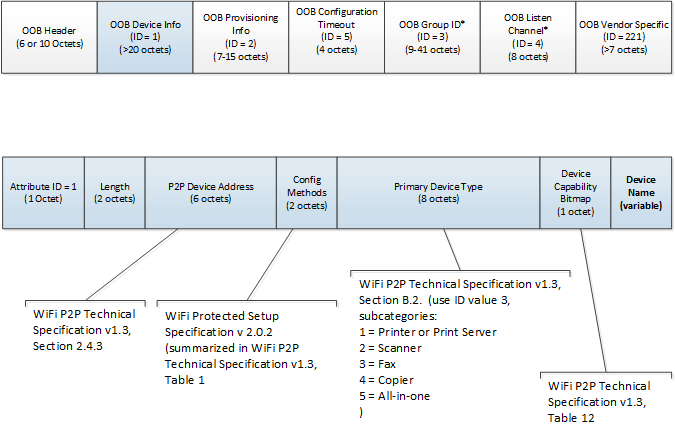
OOB-элемент сведений об устройстве формата P2P IE
Владение группой
Устройство печати всегда должно быть владельцем группы. Система печати Windows не поддерживает сценарии, в которых владельцем группы является компьютер с Windows.
Существуют известные проблемы, связанные с владением группами и сетями с частотой 5 ГГц. Windows не поддерживает связывание с устройством, использующим канал 2,4 ГГц, если компьютер является владельцем группы и он уже подключен к точке доступа с тактовой частотой 5 ГГц или к группе P2P с частотой более 5 ГГц.
Когда Windows как владелец группы согласовывает подключение с устройством Wi-Fi Direct, Windows предоставляет предпочтительный канал для обмена данными. Если предпочтительный канал находится в диапазоне 5 ГГц, устройство, поддерживающее только 2,4 ГГц, не сможет использовать этот канал. Windows не будет поддерживать группу с двойной пропускной способностью, и нет функциональных возможностей для перемещения существующей группы или подключения ap на 2,4 ГГц. В этом случае устройство печати будет обнаружено, но связывание всегда будет завершаться ошибкой, так как канал не может быть установлен.
Чтобы пользователь не столкнулся с этим сценарием, при печати Windows требуется, чтобы устройство печати было владельцем группы. Windows как клиент в сети P2P может управлять сценарием с двумя диапазонами. Таким образом, никогда не возникает ситуации, когда пользователь может обнаружить принтер, но не сможет связаться из-за существующего подключения ap.
Как включить WiFi Direct на Windows 10: обновленная инструкция
WiFi Direct – новая и очень полезная технология, позволяющая связать два устройства напрямую, без интернета или другой сети. Этот тип подключения быстрый и простой, однако, о нём мало знают. Я сам открыл его для себя совсем недавно. Преимущества, которые можно получить с ним, неоспоримы. Особенно если включить его применение для телевизора, принтера или пересылки больших файлов. О том, как включить Wi Fi Direct на Windows 10, задействовать обнаружение устройств и передачу файлов, я подробно расскажу в инструкции ниже.

Процесс подключения на Windows 10
Первый вопрос, который возникает при работе с WiFi Direct в Windows 10: как включить прямое беспроводное соединение? Но вам даже не нужно искать ответ на него. Ведь технология работает по умолчанию, как только включить WiFi. Компьютер просто видит другое устройство: смартфон, принтер, камеру, телевизор – и может к нему подключиться. Наличие сети роутера при этом не требуется.

Для более простого использования технологии есть специальные утилиты. Программы для установки Wi Fi Direct на Windows 10 скачать бесплатно на ноутбук можно из Магазина Майкрософт. Используя их, можно включить прямое соединение между устройствами и передать информацию. Но о них поговорим чуть позже.
Если Вы не совсем уверены, для чего Вам нужно подключать эту технологию, рекомендуем для начала ознакомиться с нашей статьей о том, что такое WiFi Direct и как им пользоваться правильно. Она обязательно поможет Вам принять верное решение.
Если требуется передать с Windows 10 не просто файлы, а видео, музыку и прочее потоковое мультимедиа, технология становится просто незаменимой. Благодаря стандарту Миракаст можно транслировать изображение монитора напрямую на большой экран телевизора: без рассинхронизации и подтормаживаний. Это полноценная замена провода HDMI и конкуренция технологии DLNA, которой нужна сеть. Вай Фай Директ для Виндовс 10 очень легко справляется с передачей фильмов в лучшем качестве, игр и изображений. К тому же, стандарт Миракаст является частью операционной системы.

Если вы ищете ответ на вопрос, как настроить WiFi Direct на ноутбуке с Windows 10 для беспроводной технологии Miracast, то это тема, отдельно раскрытая на нашем сайте. Сама по себе технология настройки не требует и работает в связке с сетевыми подключениями, только если включить беспроводной адаптер для телевизора.
Передача файлов на Windows 10
Прямое подключение по технологии WiFi подразумевает большое расстояние и хорошую скорость передачи файлов: до 200 метров и 250 Мбит/с. Это, фактически, «расширенный Блютуз» с новым потенциалом. Поэтому я задался вопросом: имея WiFi Direct на Windows 10, как включить передачу файлов? Ведь это возможность делиться большими файлами между ноутбуком, ПК, смартфоном без проводов и флешек.

Система Windows 10 удобна тем, что полезные утилиты легко найти в Магазине приложений. Я остановил свой выбор на программе SHARE.it от разработчиков из Lenovo. Это мультиплатформенное приложение позволяет включить WiFi Direct на ноутбуке Windows 10 для передачи файлов. Если оно установлено и запущено на разных устройствах, то можно использовать весь потенциал прямого подключения для обмена файлами.
Для того, чтобы начать работать с программой, следуйте нашей инструкции:
- просто скачайте и установить на свой компьютер приложение либо из магазина Майкрософт либо с сайта: https://ushareit.ru/. Обратите внимание, на картинку ниже. Именно так выглядит официальный сайт поставщика услуги.

- по окончании установке, примите пользовательское соглашение и можно начинать работу с сервисом.
Главное условие корректной работы — это подключение к одной сети. Это может быть точка доступа, созданная самим приложением, либо обычный Wi-Fi.
- Если Все требования системы выполнены, подключите 2 устройства между собой. Для этого можно использовать либо QR-код либо через мобильный поиск (если Вы соединяете ПК с телефоном).

Решение проблем
Перед тем, как подключить Wi Fi Direct в ноутбуке с Win 10, необходимо выяснить, поддерживает ли ПК эту технологию. Лучше всего проверить комплектацию на сайте бренда, который выпустил ноутбук.
Если включить Вай Фай Директ на ноутбуке не удаётся, то, вероятно, компьютер не поддерживает его. Связь обеспечивается аппаратным чипом внутри корпуса ноутбука. Если чипа нет, то беспроводную связь с помощью этого способа не включить. Однако благодаря тому, что существует обратная совместимость, даже компьютеры без нового модуля могут подключаться к сетям, созданным другими гаджетами.

Также для Windows 10 можно использовать другие варианты: включить домашнюю сеть WiFi, к которой подключить принтеры и прочие устройства, вместо Миракаст применить DLNA, скачать приложения для обмена файлами через сеть. Конечно, прямое подключение быстрее и удобнее, однако оно очень засоряет эфир. Поэтому если ноутбук не видит WiFi Direct сети, это не так и плохо, и всегда есть варианты «обходных путей».