Как восстановить windows на ноутбуке asus? Пошаговая инструкция
Нередко пользователи ноутбуков встречаются с проблемой, когда из строя выходит операционная система. И если ранее «вернуть к жизни» устройство можно было только при помощи переустановки Windows, теперь есть сразу несколько вариантов. Первый – воспользоваться встроенным решением, расположенным на установочном диске. Второй – восстановление системы ноутбук Asus – функция сбросит оборудование к заводским настройкам. Конечно же такие методы есть не только на вышеупомянутых устройствах. Сегодня я расскажу о них и о стандартных.
Содержание статьи
Встроенное решение ( к содержанию ↑ )
На всех ноутбуках от компании Asus предусмотрен инструмент, позволяющий вернуть работоспособность оборудованию. Он находится на жестком диске и занимает порядка 20-30 Гб. При этом раздел скрыт. Его нельзя просто так удалить, но при этом существуют инструменты, позволяющие с ним распрощаться. Но все же восстановление Windows 7 к заводским параметрам лучше не трогать.
Сразу стоит отметить, что это решение переводит ноутбук в состояние, в котором он приобретался в магазине. А потому с системного диска удалятся все личные данные и программы. Если у вас на рабочем столе или в папке «Мои документы» есть важные документы, их лучше сохранить в другое место
Это приложение удобно тем, что оно не убирает установленные ранее драйвера, а потому не будет необходимости опять тратить на эту процедуру время.
Перед восстановлением системы рекомендуется проверить Ваши файлы на вирусы при помощи Comodo Internet Security.
Стоит помнить, что данное решение прекрасно подойдет, в случае если компьютер не видит образ на установочном диске.
Обязательно перед началом необходимо устройство подсоединить к постоянному электропитанию.
Для начала восстановления из recovery-раздела, нужно выполнить несколько действий:
- Перезапускаем устройство.
- Зажимаем кнопку «F9» и удерживаем ее несколько секунд.
- Появится соответствующее меню на черном фоне. Нажимаем «Enter».


Не стоит лишний раз беспокоиться – просто оставьте ноутбук на некоторое время. Главное – дождитесь появления рабочего стола. Процесс на различных устройствах затягивается от получаса до полутора.

Вводить какие-либо данные необходимо только во время выбора имени пользователя.

После окончания процедуры можно приступать к персонализации устройства, ведь теперь оно будет таким, как вы его приобретали в магазине.
Диск Windows ( к содержанию ↑ )
Еще одним нередко используемым инструментом является «Восстановление системы», которое предлагается на установочном диске Windows 8 или других последних версиях. При этом лучше всего это делать с флешки. Главное – заранее подготовить соответствующую переносную память. Для этого нужен образ системы, которая на данный момент установлена на компьютере, и специальная программа. Скажем, WinToFlash прекрасно подойдет для этого. Просто вставляете устройство, запускаете приложение и, воспользовавшись подсказками, создаете нужный элемент.
Для восстановления проделываем несколько движений:
- Перезапускаем компьютер.
- Теперь входим через БИОС путем нажатия «F1», «F2», «Del» или даже сочетания – подходящие кнопки написаны на мониторе. Но обычно все же нужно использовать одну клавишу. Так что это поможет даже если не работает кнопка Fn.
- Выставляем запуск с переносного устройства. Это делается в меню «Boot».
- Далее сохраняемся и выходим. Как это сделать? Все подсказки написаны на дисплее – разобраться сможет каждый.
- После устройство перезапустится.
- Появится черный экран, на котором будет сообщение о нажатии клавиши для запуска процедуры.
- Далее мы увидим меню установки Windows 10 или той версии, которая нам нужна.
- После выбора языка мы переходим в следующее окно. При этом в нижнем левом углу есть «Восстановление системы». Отправляемся в последний пункт.

Что ж, как обычно существует несколько способов вернуть работоспособность системы. При этом некоторые из них относятся к встроенным возможностям.
Стоит отметить, что последние можно встретить не всегда. Так, например, производитель решил таким образом сохранить свободное место. Кроме того, после приобретения система могла переустанавливаться, что нередко приводит к потере заводских инструментов.
Надеюсь, статья помогла вам решить проблему.
[Windows 11/10] Варианты восстановления системы Windows
Если у Вас по-прежнему возникают проблемы, пожалуйста, обратитесь в Службу Поддержки ASUS для получения дополнительной помощи.
Эта информация была полезной?
Что мы можем сделать, чтобы улучшить эту статью?
Связаться со службой поддержки
Пожалуйста, свяжитесь со службой поддержки, если информация выше не помогла решить Ваш вопрос.
Получить поддержку
- Приведенная выше информация может быть частично или полностью процитирована с внешних веб-сайтов или источников. Пожалуйста, обратитесь к информации на основе источника, который мы отметили. Пожалуйста, свяжитесь напрямую или спросите у источников, если есть какие-либо дополнительные вопросы, и обратите внимание, что ASUS не имеет отношения к данному контенту / услуге и не несет ответственности за него.
- Эта информация может не подходить для всех продуктов из той же категории / серии. Некоторые снимки экрана и операции могут отличаться от версий программного обеспечения.
- ASUS предоставляет вышеуказанную информацию только для справки. Если у вас есть какие-либо вопросы о содержании, пожалуйста, свяжитесь напрямую с поставщиком вышеуказанного продукта. Обратите внимание, что ASUS не несет ответственности за контент или услуги, предоставляемые вышеуказанным поставщиком продукта.
Продукты и информация
- Ноутбуки
- Сетевое оборудование
- Материнские платы
- Видеокарты
- Смартфоны
- Мониторы
- Показать все продукты
-
Item_other —>
- Моноблоки (All-in-One)
- Планшеты
- Коммерческое сетевое оборудование
- Серия ROG
- AIoT и промышленные решения
- Блоки питания
- Проекторы
- VivoWatch
- Настольные ПК
- Компактные ПК
- Внешние накопители и оптические приводы
- Звуковые карты
- Игровое сетевое оборудование
- Одноплатный компьютер
- Корпуса
- Компьютер-брелок
- Наушники и гарнитуры
- Охлаждение
- Chrome-устройства
- Коммерческие
-
Commercial_list.Item —>
- Моноблоки (All-in-One)
- Информационные панели
- Ноутбуки
- Настольные ПК
- Мониторы
- Серверы и рабочие станции
- Проекторы
- Компактные ПК
- Сетевое оборудование
- Материнские платы
- Игровые станции
- Data Storage
[Ноутбук] Облачное восстановление в MyASUS в WinRE — Введение
В разделе [Устранения неполадок] откройте [MyASUS in WinRE]. Назначение функциональных клавиш может меняться в зависимости от модели устройства. На некоторых моделях вместо F12 используется F9.
Находясь в Windows, нажмите [Пуск], затем [Выключение], затем нажмите и удерживайте клавишу Shift и выберите [Перезагрузить]. Компьютер выключится и перезагрузится в WinRE. Находясь в WinRE, выберите MyASUS в WinRE.
Если MyASUS in WinRE отсутствует, значит, компьютер не поддерживает эту функцию.
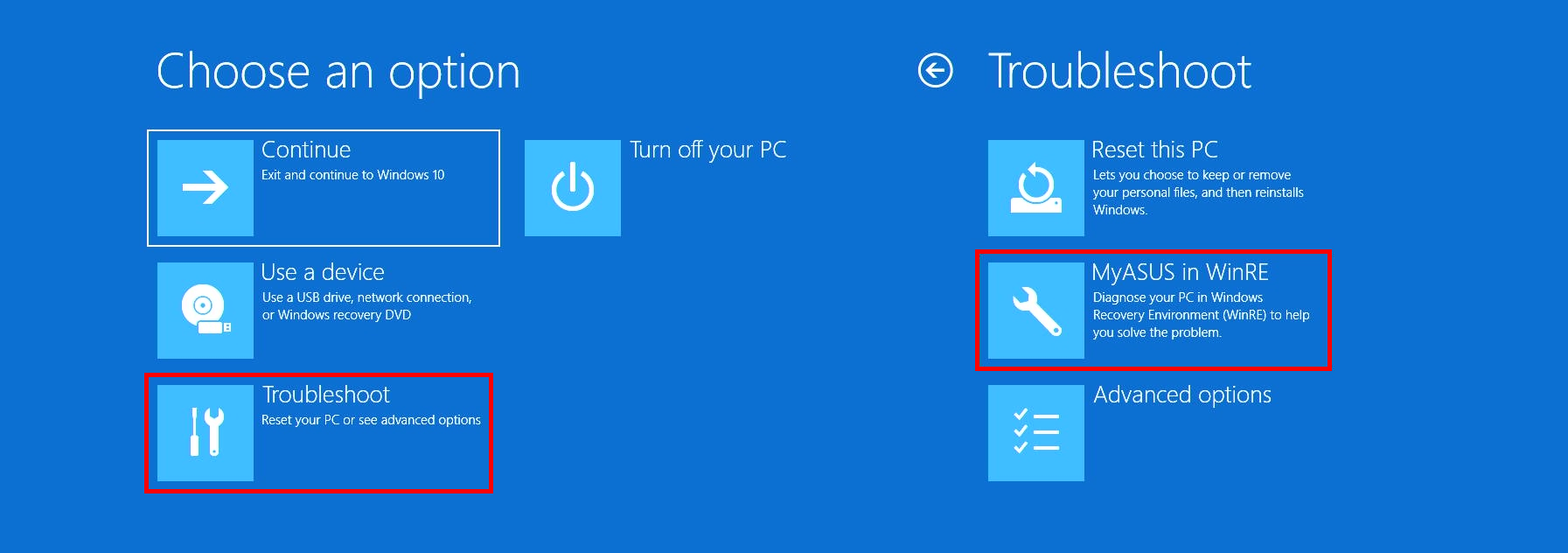
(2) Открыв MyASUS in WinRE впервые, можно увидеть форму соглашения о конфиденциальности. Пожалуйста [Подтвердите] его.
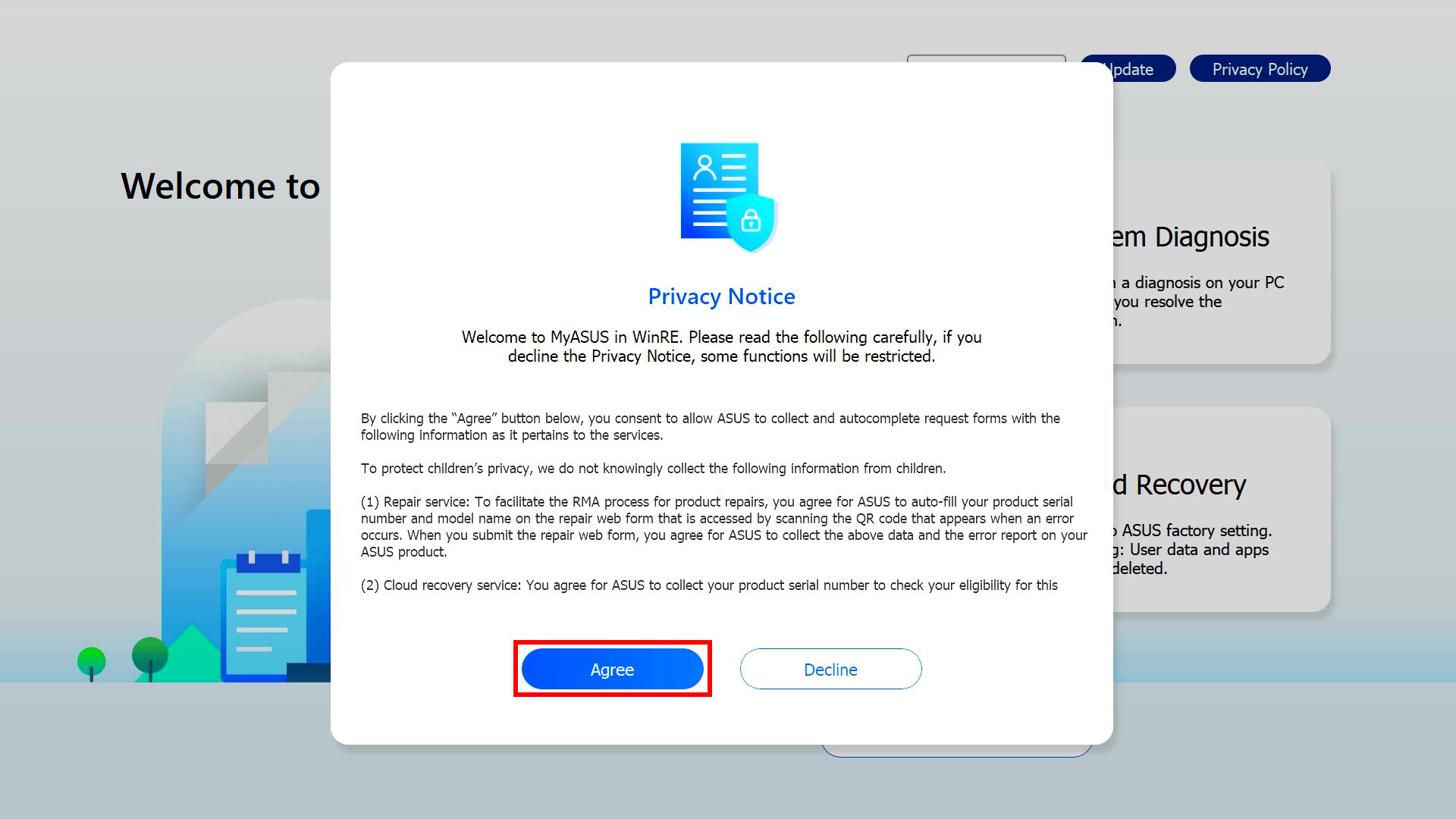
(1) Нажмите [ Cloud Recovery] ① (Облачное Восстановление)
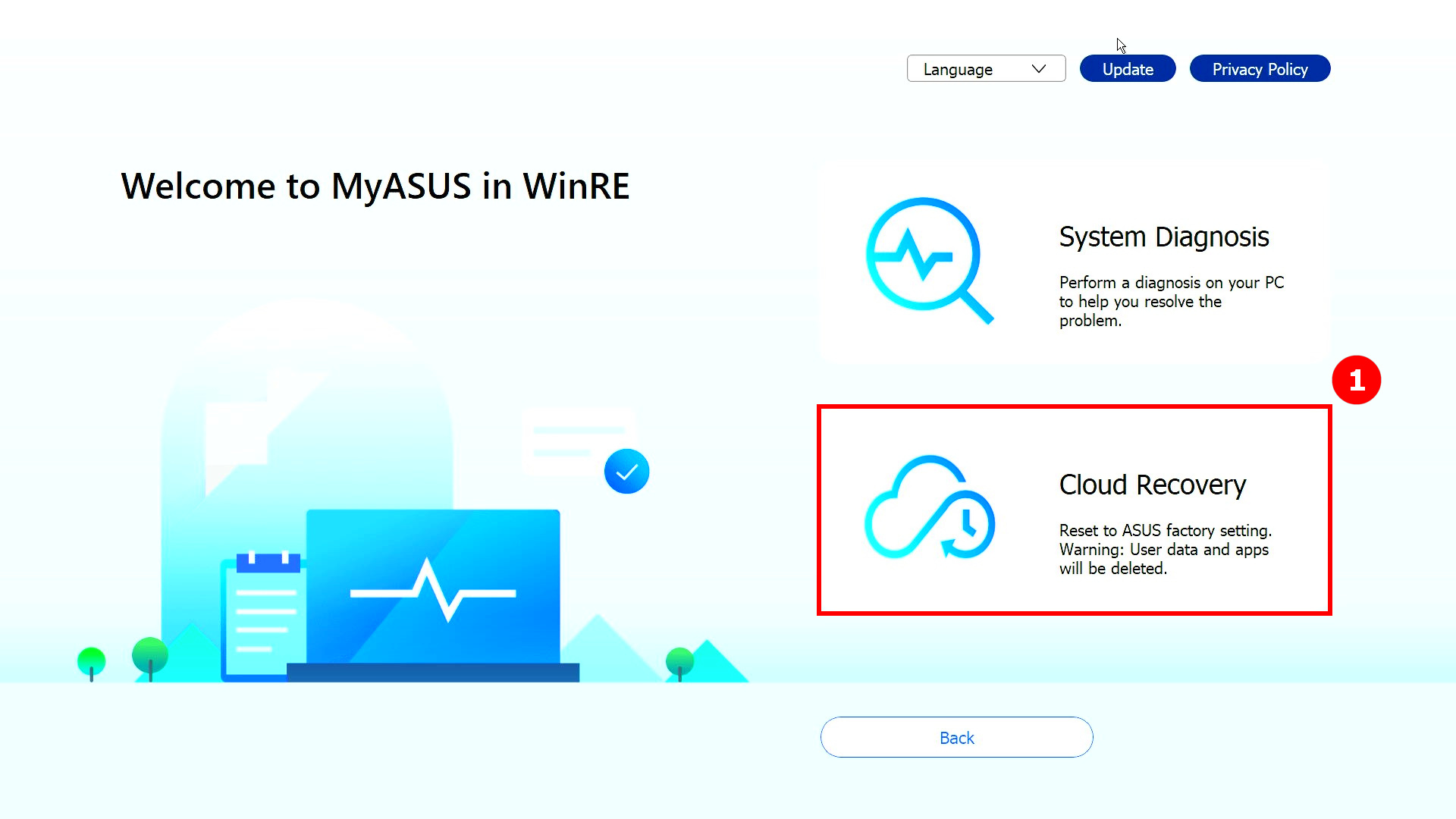
(2) Cloud Recovery требует подключение к локальной сети. Например, можно использовать Вашу действующую [Беспроводную сеть] ② и подключиться к ней, нажать [OK] ③ . (Cloud Recovery также работает с проводным (LAN) подключением. Если на компьютере отсутствует интерфейс RJ45, можно использовать адаптер ASUS RJ45 — USB. В настоящее время адаптеры других производителей могут не поддерживаться по причине несовместимости)
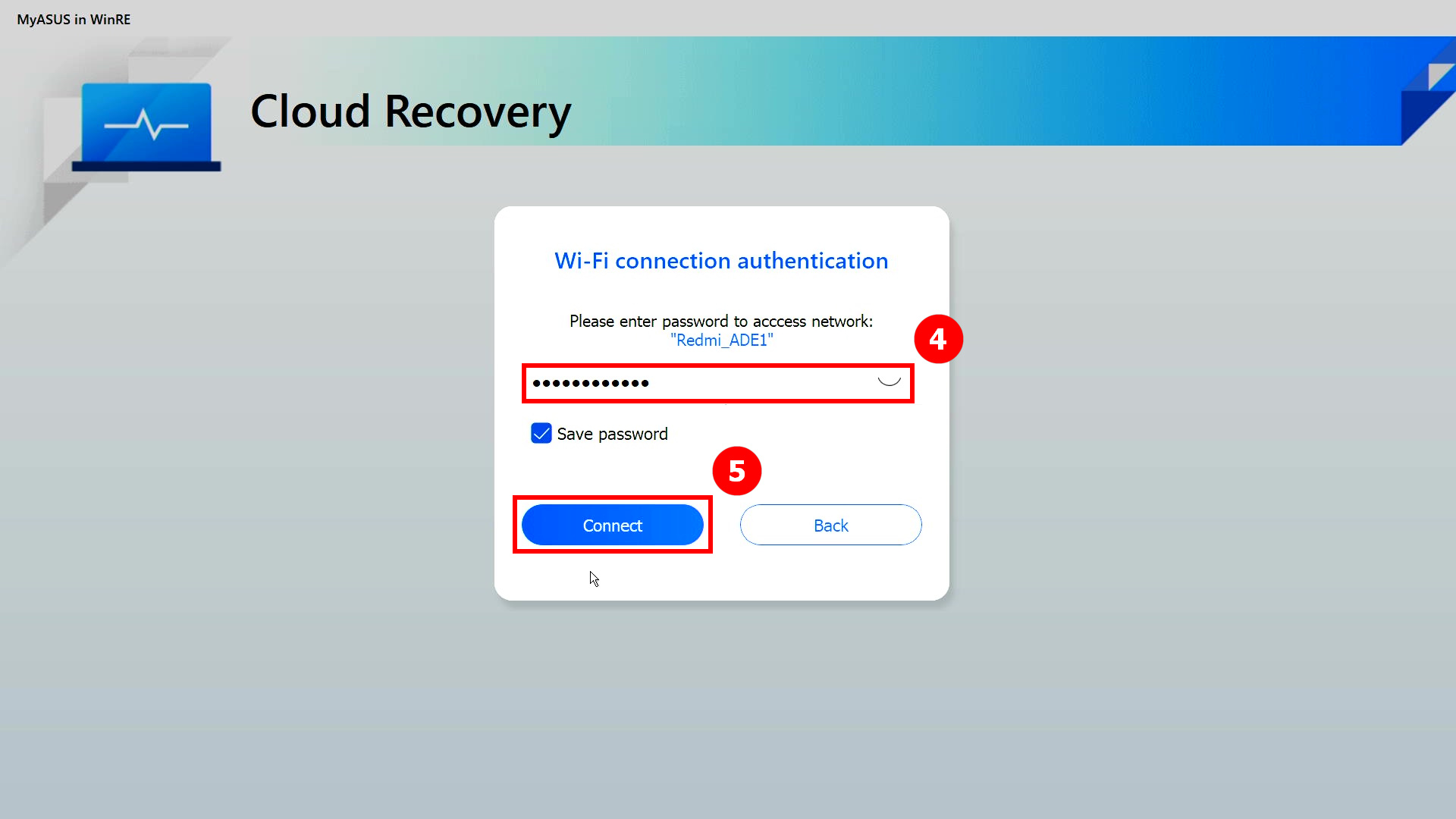
(3) Авторизуйтесь в Вашей беспроводной сети, введя [пароль] ④ , нажмите [OK] ⑤ .
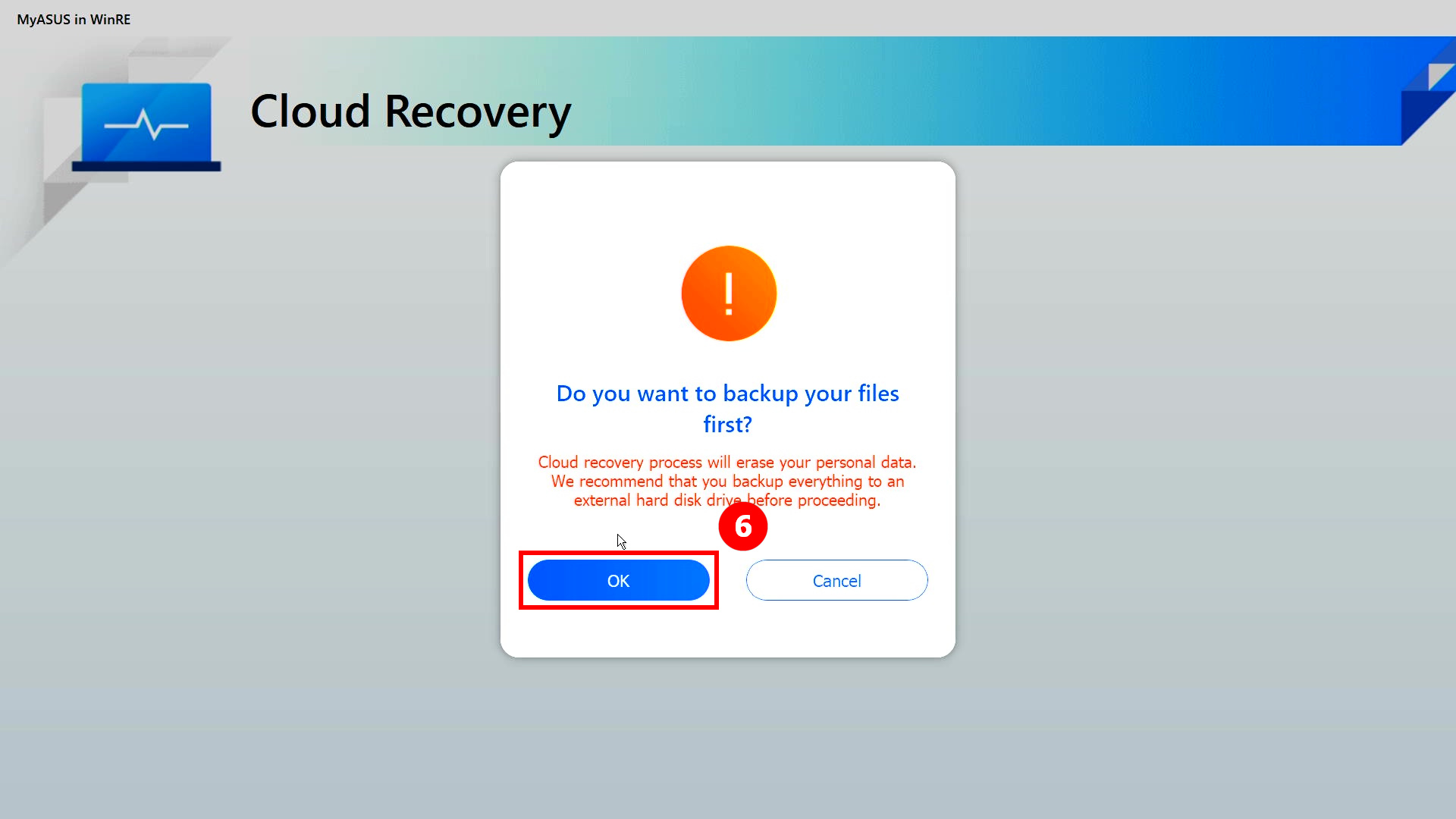
(4) Система может предложить сначала сделать резервную копию Ваших данных, можно согласиться, нажав [OK] ⑥ . Можно также отказаться, нажав [Cancel] и перейти к чтению статьи 3-(8).
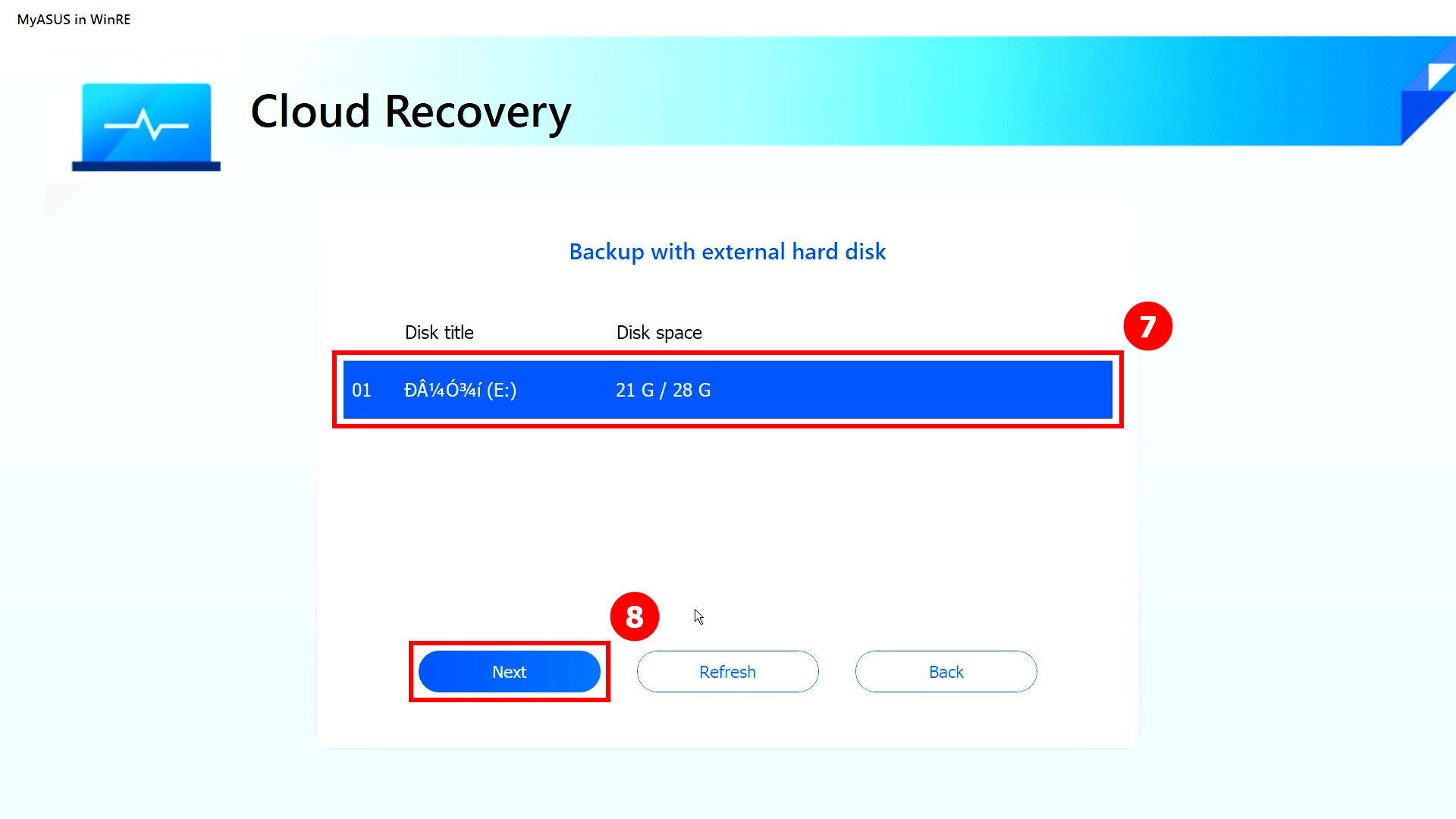
(5) Выберите [Внешний накопитель] ⑦ , нажмите [OK] ⑧ .
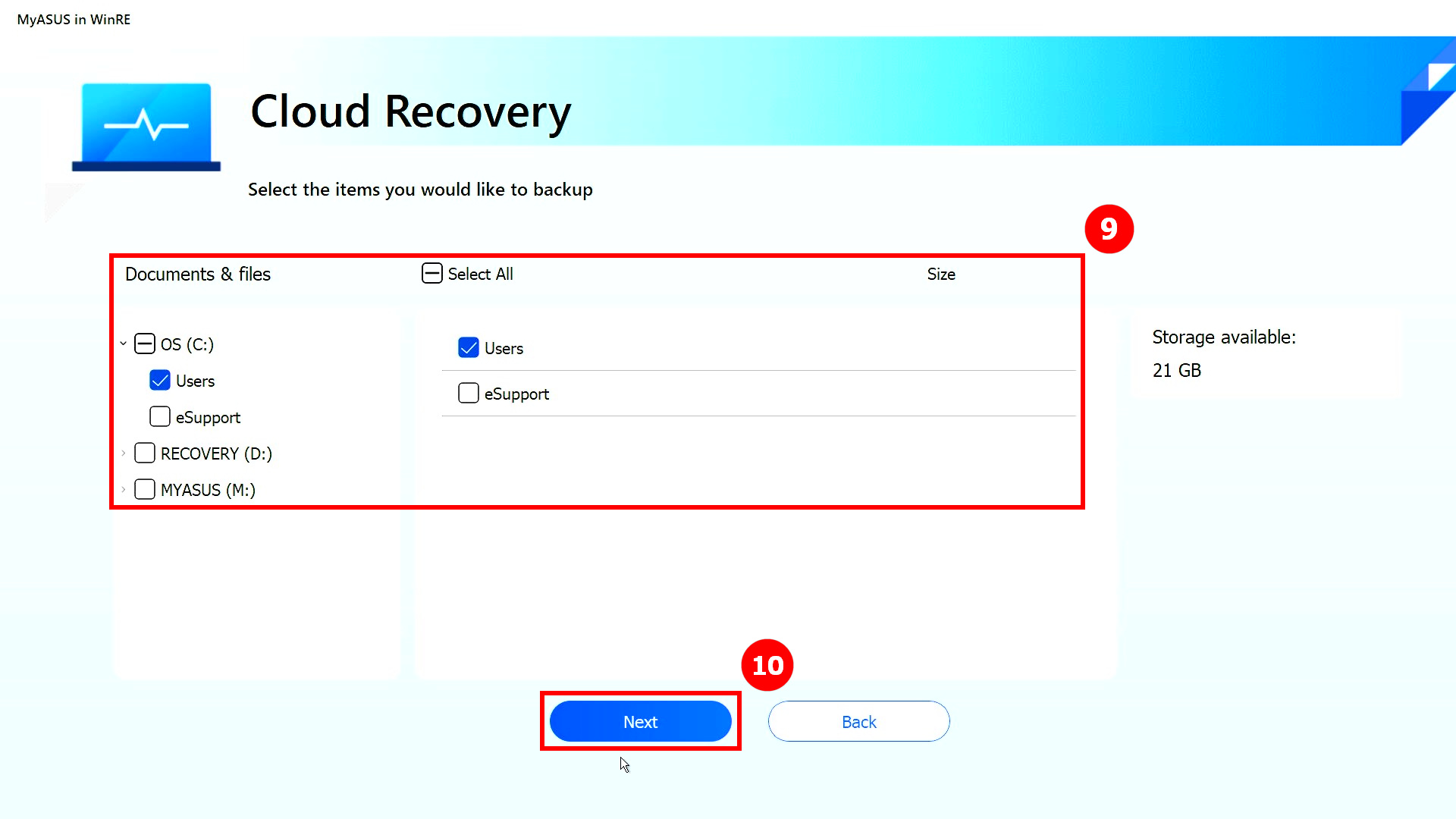
(6) Выберите [Данные] ⑨ для резервной копии, нажмите [OK] ⑩ . В процессе записи резервной копии данныхне отсоединяйте внешний накопитель от компьютера.
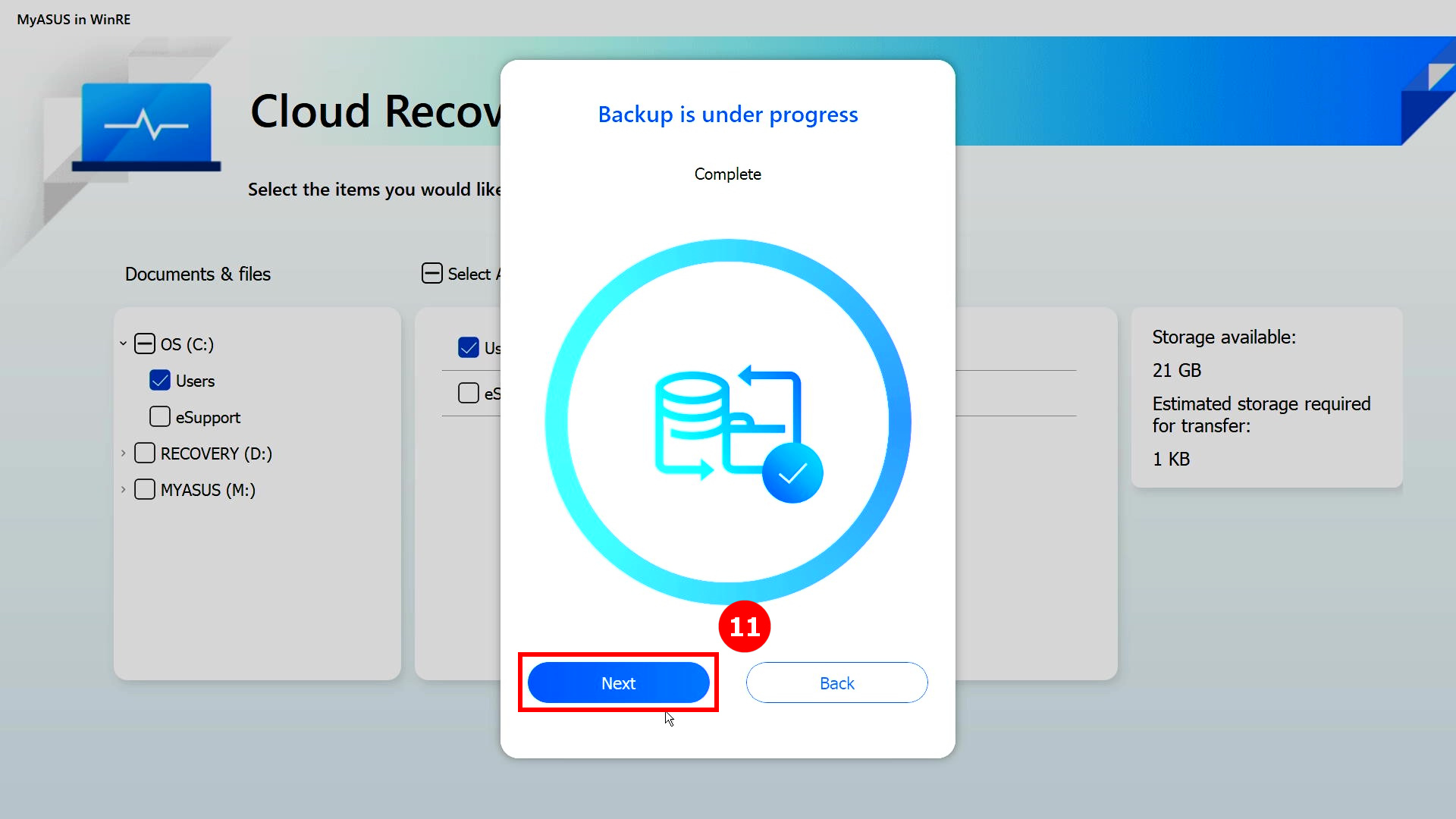
(7) Резервная копия записана, нажмите [Далее] ⑪ .
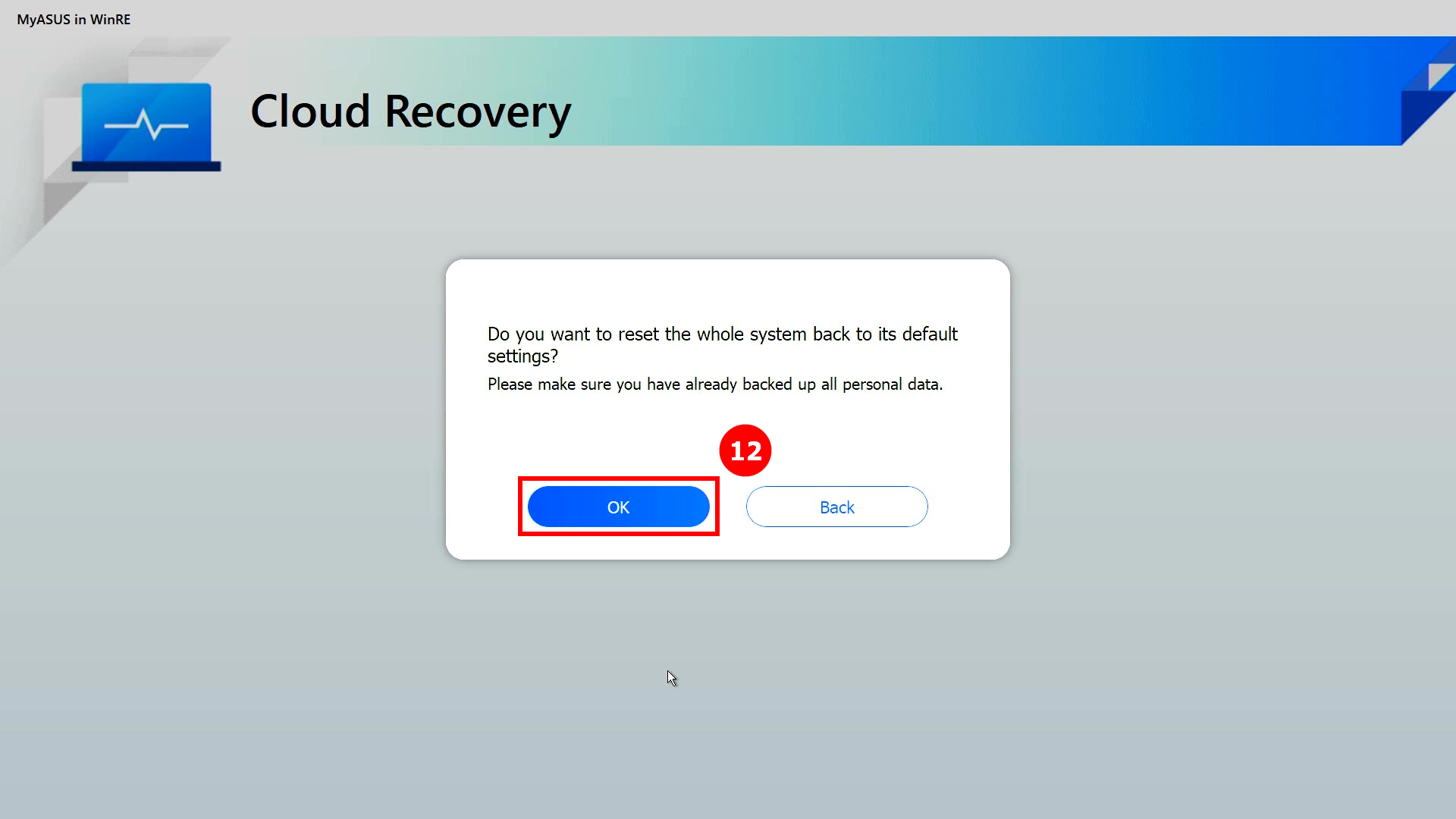
(8) Резервная копия готова. Появится предложение сброса настроек системы к базовым. Если согласны, нажмите [OK] ⑫ , и система автоматически загрузит из облака файлы, необходимые для установки на компьютер.
Обратите внимание: после нажатия [ОК] Cloud Recovery приведёт жёсткий диск с операционной системой к первоначальному состоянию, что означает, что все данные с него будут удалены, даже если он был размечен на логические разделы.
- Если компьютер по-прежнему имеет доступ к Windows, используйте внешнее запоминающее устройство для резервного копирования данных или обратитесь к статье: [Ноутбук] MyASUS — Switch и Recovery, или используйте встроенные функции резервного копирования Windows [Windows 11/10] Резервное копирование и восстановление файлов,или используйте облачное хранилище для резервного копирования Ваших данных [Windows 11/10] OneDrive или используйте сервис: ASUS WebStorage для создания резервной копии данных.
- Если на компьютере отсутствует доступ в Windows и резервная копия важных данных ещё не записана, пожалуйста, обратитесь в авторизованный сервисный центр ASUS.
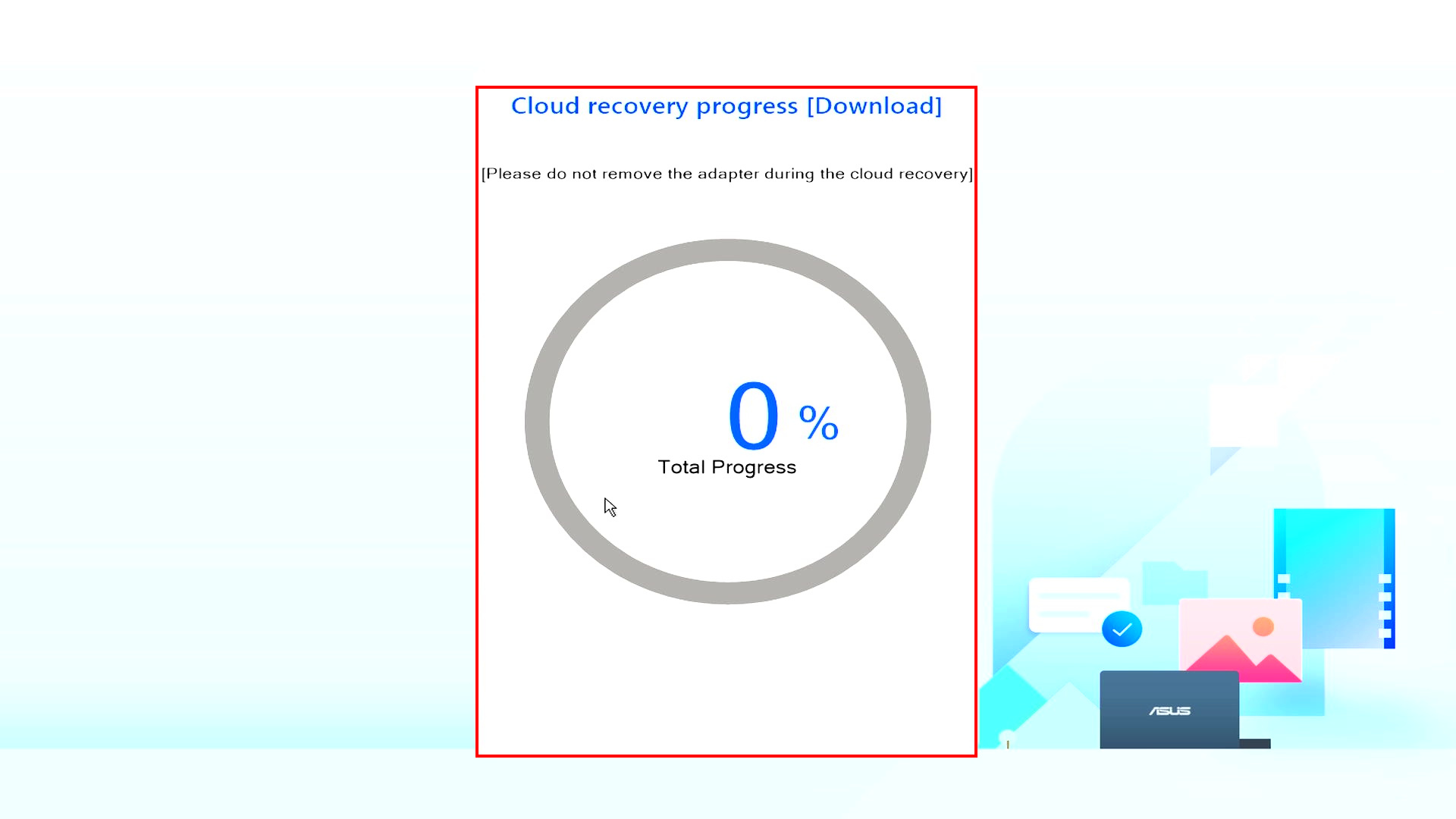
(9) Запускается программа Cloud Recovery, не отключайте компьютер от сети электропитания и от локальной сети, процесс может занять 1~3 часа, в зависимости от качества соединения с локальной сетью и от конфигурации компьютера.
В течение этого времени компьютер несколько раз может перезагрузиться или будет виден только тёмный кран. Это нормально. Пожалуйста, в это время не работайте с компьютером, проявите терпение.
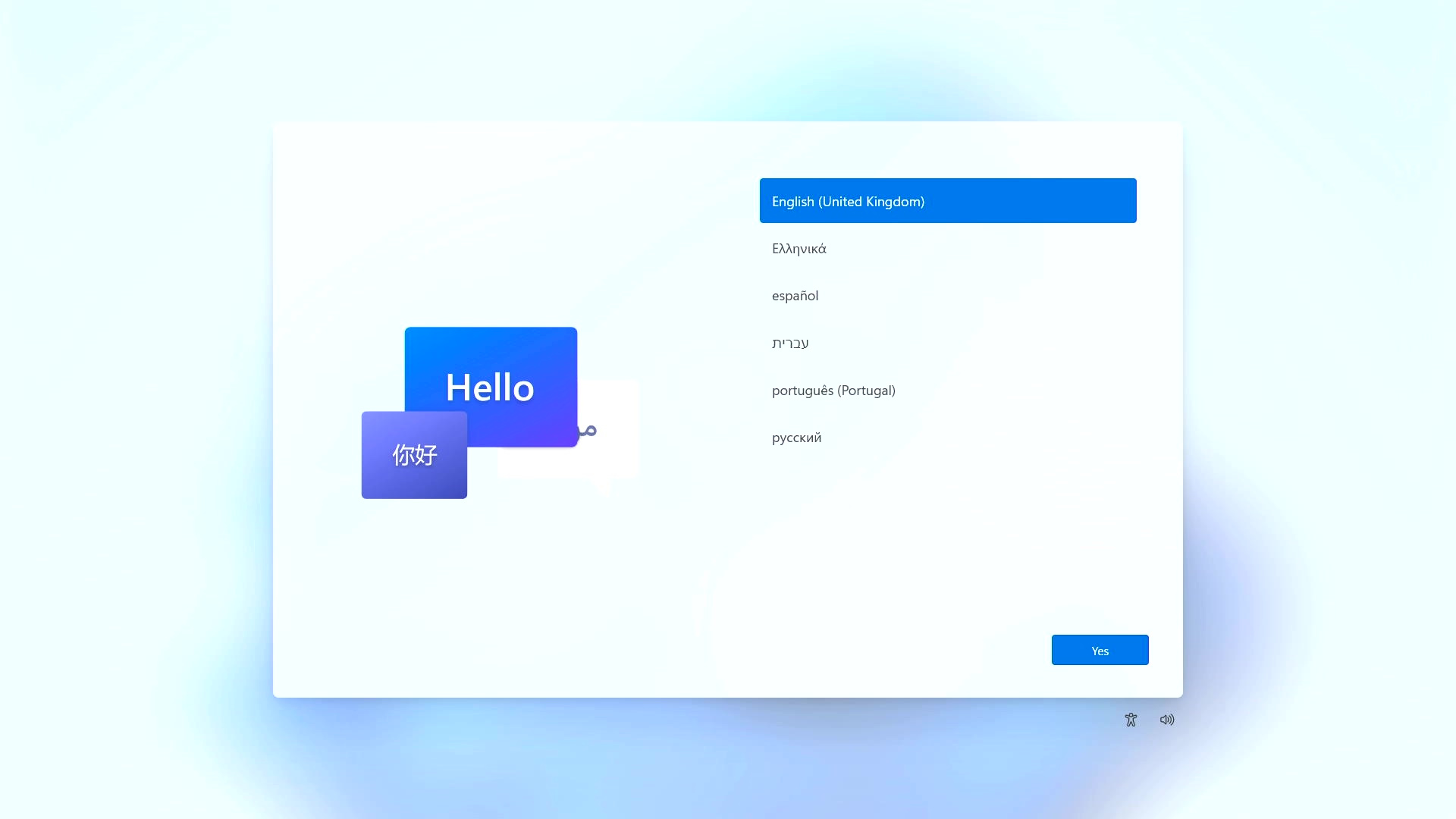
(10) Облачное восстановление успешно завершено, и Ваш компьютер был восстановлен к заводскому состоянию.
Если не получается выполнить облачное восстановление Cloud Recovery, пожалуйста, обратитесь за помощью в авторизованный сервисный центр ASUS.
В1: Что будет, если процесс Cloud Recovery прервётся из-за медленного или нестабильного интернет-соединения?
О1: При потере подключения к сети Интернет произойдёт возврат на главную страницу Cloud Recovery, и Вам необходимо будет повторно запустить Cloud Recovery.
Если подключение к Интернету нестабильно не удаётся запустить облачное восстановление, рекомендуется обратиться в авторизованный сервисный центр.
В2: Процесс восстановления полностью автоматический от начала до конца?
О2: Да, можно заняться другими делами, когда начнётся процесс облачного восстановления, поэтому наберитесь терпения и дождитесь окончания облачного восстановления.
В3: Cloud Recovery меняет разделы HDD или SSD?
О3: Да, Cloud Recovery приводит жёсткий диск к исходному состоянию, независимо от того, был ли он размечен или нет. Поэтому, прежде чем запускать Cloud Recovery, сначала создайте резервную копию данных, находящихся на нём.
В4: Если на моём компьютере два или более накопителя, будут ли удалены данные на них?
О4: Когда накопителя два или более, MyASUS в WinRE удалит данные только с того накопителя, на котором хранится Windows.
В5: Можно ли установить Windows через Cloud Restore на сторонний накопитель (который не шёл в комплекте с компьютером) ?
О5: Поскольку Cloud Recovery в MyASUS в WinRE устанавливается на заводской жёсткий диск, использовать этот функционал после замены жёсткого диска не получится. Попробуйте установить Windows, используя функцию облачного восстановления в MyASUS в UEFI. Подробнее: [Ноутбук] Cloud Recovery (облачное восстановление) с использованием MyASUS в UEFI — Введение
В6: В каких случаях рекомендуется использовать Cloud Recovery?
О6: Используйте Cloud Recovery для восстановления настроек в следующих случаях:
- Когда не получается войти в Windows и это никак не исправить.
- При замене системного накопителя Windows.
- Если требуется полностью восстановить настройки компьютера по умолчанию.
Как запустить восстановление системы на ноутбуке asus
Шаги по запуску восстановления системы на ноутбуке Asus:
Шаг 1: Включите ноутбук и дождитесь, пока появится логотип Asus.
Шаг 2: При загрузке ноутбука нажмите и удерживайте клавишу F9 на клавиатуре.
Шаг 3: Вас перенаправит на экран выбора опций восстановления. Используйте стрелки на клавиатуре, чтобы выбрать «Восстановление системы» и нажмите Enter.
Шаг 4: Далее следуйте инструкциям на экране. Вам могут потребоваться данные для входа в вашу учетную запись пользователя или администратора.
Шаг 5: Ноутбук Asus начнет процесс восстановления системы. Пожалуйста, будьте терпеливыми, это может занять некоторое время.
Шаг 6: По окончании процесса восстановления системы ваш ноутбук Asus будет перезагружен и вернется в исходное состояние.
Дополнительные советы:
— Перед запуском восстановления системы убедитесь, что у вас есть резервные копии важных данных, так как вся информация может быть удалена в процессе восстановления.
— Если у вас есть диск или флэш-накопитель со свежим образом системы для вашего ноутбука Asus, вы можете использовать его для более точного и быстрого восстановления.
— Если вы не можете запустить процесс восстановления, попробуйте проверить настройки BIOS на вашем ноутбуке Asus для обеспечения правильной загрузки с восстановительного раздела.
— Если вы все еще испытываете проблемы после восстановления системы, обратитесь в службу поддержки Asus для получения дополнительной помощи и решения возникших проблем.