Коррекция носа в Фотошоп
В этом уроке ретуширования, я покажу вам, как без особого труда можно поменять форму и размер носа. Представленный ниже способ редактирования фотографии довольно легок и прост, и в дальнейшем я думаю, что вы его возьмете за основу в работе с другими фотографиями.
Если серьезно, то давайте посмотрим правде в глаза, иногда полученные фотографии не оправдывают должных ожиданий, вследствие чего форма и размер носа выглядит по-разному. Причинами могут служить неправильная регулировка фокусного расстояния объектива фотокамеры, плохое освещение, незавидный угол, которые могут исказить действительность и заставить вещи выглядеть больше, чем они на самом деле.
К счастью, в программе Фотошоп можно произвести коррекцию носа без вмешательства пластических хирургов и без потребности хирургических инструментов. Все, что нам потребуется — это инструмент Lasso Tool (Лассо), команда Free Transform (Свободное трансформирование) и инструмент Healing Brush (Восстанавливающая кисть), чтобы устранить любые неровности.
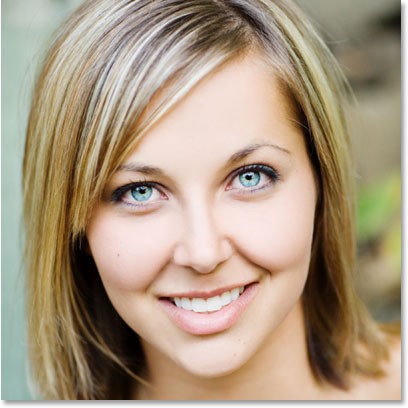
Вот изображение, с которым я буду работать в этом уроке.
Шаг 1. На панели инструментов выберите Lasso Tool (L) (Лассо) и создайте выделение вокруг носа. В данной ситуации именно этот инструментом является самым подходящим. Вообще в Фотошоп самый точный инструмент выделения считается Pen Tool (Перо), но в данном случае нам не требуется точное выделение.
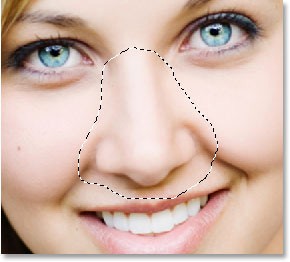
Шаг 2. Теперь сделайте края выделения мягче, для этого перейдите в меню Select > Modify > Feather (Выделение — Модификация — Растушевка) или нажмите комбинацию клавиш Alt + Ctrl + D. В появившемся окне введите значение 20 — 30 пикселей в зависимости от выбранной вами фотографии. Затем нажмете кнопку ОК, чтобы сохранить изменения.
Шаг 3. Не снимая выделения, скопируйте выделенную область на новый слой Ctrl + J. Обратите внимание на палитру слоев, помимо фонового слоя с фотографией появился новый слой под названием Layer 1.
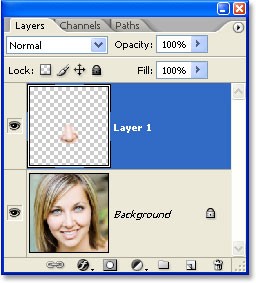
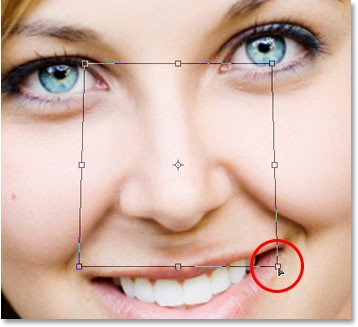
Шаг 4. Выберите слой с носом и примените команду Free Transform (Свободное трансформирование) для изменения размера. Вокруг носа появится рамка, как на изображении ниже.
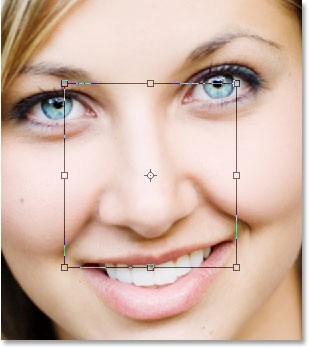
Для того, чтобы сделать нос тоньше, переместите боковые стороны рамки друг к другу. Чтобы сохранить пропорции при перемещении, удерживайте клавишу Alt.
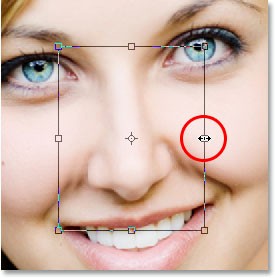
Для того, чтобы укоротить нос, передвиньте нижнюю сторону рамки вверх. Для сохранения пропорций удерживайте клавишу Alt.
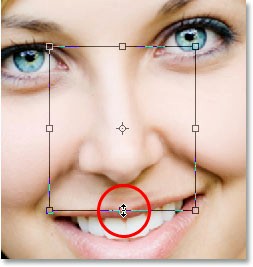
Чтобы сохранить преобразования, нажмите Enter. Я сделал нос тоньше и короче, но обратите внимание, вокруг носа появились дефекты, теневые линии на щеках не совпадают, особенно это видно с левой стороны.
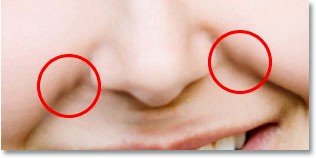
Для исправления дефектов снова перейдите в режим Free Transform (Свободное трансформирование) и, удерживая клавиши Shift + Ctrl + Alt, переместите оба нижних угла в стороны. На данный момент я работал в режиме перспективы, которую можно так же вызвать, зайдя в меню Edit > Transform > Perspective (Редактирование — Трансформирование — Перспектива).
Нажмите Enter для сохранения изменений. Все дефекты по бокам щек исправлены.
Шаг 5. Нам осталось исправить еще одну область под носом.
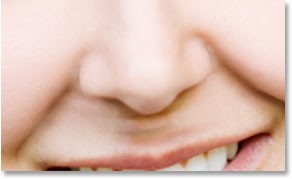
Для коррекции этой области воспользуйтесь инструментом Healing Brush Tool (Восстанавливающая кисть). Создайте новый слой, нажав на значок Create New Layer (Создать новый слой) в нижней части панели слоев.
Фотошоп автоматически добавит и поместит новый слой выше других и присвоит имя Layer 2.
Шаг 6. Выберите новый слой. На панели инструментов выберите Healing Brush Tool (J) (Восстанавливающая кисть).
Обратите внимание, чтобы у вас была выбрана опция Sample All Layers (Образец всех слоев).
Данная опция нужна тогда, когда точечная кисть используется на отдельном слое, что мы и сделали. Метод работы этого инструмента заключается в том, что он выбирает цвета, тона и текстуры из какого-либо участка изображения, но так как мы работаем на новом пустом слое, то нечего будет выбрать для образца. При активной опции Sample All Layers (Образец всех слоев), Фотошоп может выбрать образец, как из слоя, на котором мы находимся, так и из любого слоя ниже.
Удобней работать этим инструментом, когда размер кисти установлен чуть больше, чем та область, которую нужно исправить. Удерживайте клавишу Alt и выберите образец, используя участок над верхней левой стороной рта. Смотрите изображение ниже.
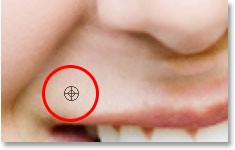
Результат работы этого инструмента будет лучше, если вы будете использовать клики вместо рисования. Таким образом, удалите проблемные участки.
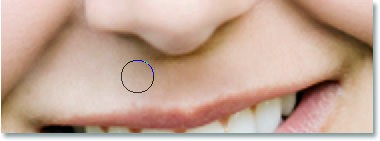
Сравните, вот оригинальная фотография:
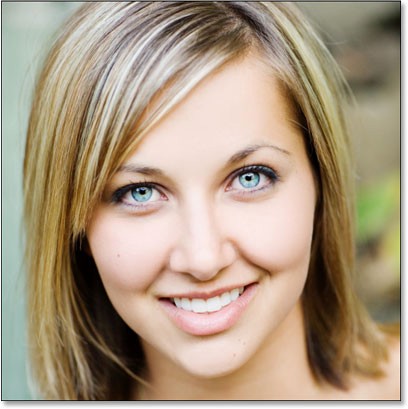
Вот конечный результат:
Ссылка на источник урока.
Как изменить нос в фотошопе
Автор: NON. Дата публикации: 13 августа 2012 . Категория: Обработка фотографий в фотошопе.
Как изменить нос в фотошопе
Когда мы ретушируем портрет, то обязательно убираем всевозможные пятна, прыщики, блики, механические повреждения и т.п. Но иногда причинами для радикального вмешательства в цифровое изображение могут служить и субъективные предпочтения и пожелания Ваших близких и родных. Каждому из нас знакомо желание выглядеть на публике лучше, чем это можно позволить себе в обыденной ситуации. Существуют естественные технологические пределы, ограничивающие возможности косметической ретуши лица. Даже самый искусный ретушер не в состоянии изменить неудачный ракурс портрета или заставить двигаться статичную фигуру. Но уменьшить размеры носа, сократить «развесистые» уши, немного распахнуть узенькие глазки – эта работа вполне по силам даже пользователю средней квалификации.
В уроке «Как изменить нос в фотошопе?» мы легко научимся изменять форму носа.

- Увеличение глаз на фото в фотошопе
- Работаем с бровями
Откроем исходное изображение. Моя задача немного уменьшить нос, сделать его более тонким и изящным.

Выберем инструмент » Лассо » ( L ) с растушёвкой около 3 пикселов. Для фото большого разрешения ( 300 пикс/дюйм ) поставьте значение растушёвки до 6-8 пикселов . Обведём лассо нос примерно так, как Вы видите на скриншоте ниже.

Скопируем выделение на новый слой — Ctrl+J .

Вызовем свободное трансформирование ( Ctrl+T ), правой кнопкой мыши щёлкнем внутри рамки трансформации и выберем пункт » Перспектива «.

Угловые маркеры передвигаем внутрь картинки и наблюдаем за изменениями. Как только результат нас устраивает, применяем трансформирование — Enter . Совсем не обязательно применять все четыре угловых маркера, мне, к примеру, пришлось изменить только три из них, а возможно хватит и одного или двух маркеров.

Вот такой результат получился. Нос стал более изящным. Но вместе с тем появилась ненужная складка на правой стороне лица, которая осталась от «старого» носа. Уберём её.

Выбираем инструмент » Штамп ( S ), непрозрачность ставим около 40-50% , жёсткость на 0% (в отдельных случаях жёсткость лучше установить около 60-70% ).

Аккуратно убираем штампом лишнюю складку. Вот такой результат получился.

Сравните изображение девушки до и после обработки фотографии в фотошопе. Мы с Вами ответили на вопрос: «Как изменить нос в фотошопе?».
Если Вам понравился урок, поделитесь ссылкой на него со своими друзьями в своих любимых социальных сетях, кнопки которых Вы видите перед комментариями. Спасибо !
Скачать урок (217 Кб) в формате PDF можно здесь.
Если Вы не хотите пропустить интересные уроки по обработке фотографий — подпишитесь на рассылку.
Форма для подписки находится ниже.
Использование фильтра «Пластика»
Фильтр «Пластика» позволяет вытеснять, тянуть, поворачивать, отражать, втягивать и раздувать любую область изображения. Создаваемые искажения могут быть выражены в большей или меньшей степени, благодаря чему команда «Пластика» является мощным средством для ретуширования изображений или создания художественных эффектов. Фильтр «Пластика» можно использовать в работе с изображениями с глубиной цвета 8 или 16 бит/канал.

Инструменты, параметры и предварительный просмотр для фильтра «Пластика» открываются в диалоговом окне этого фильтра. Чтобы отобразить это диалоговое окно, выберите команду «Пластика» в меню «Фильтр». Выберите «Расширенный режим», чтобы получить доступ к дополнительным параметрам.
Увеличение или уменьшение просматриваемого изображения
В диалоговом окне «Пластика» выберите инструмент «Масштаб» и щелкните или перетащите указатель в окне предварительного просмотра, чтобы увеличить изображение. Чтобы уменьшить изображение, при щелчке или перетаскивании указателя в окне предварительного просмотра удерживайте клавишу «Alt» (Windows) или «Option» (Mac). Кроме этого, уровень увеличения можно задать в поле «Масштаб» в нижней части диалогового окна.
Перейдите в окно просмотра изображения
В диалоговом окне «Пластика» выберите инструмент «Рука» и перетащите указатель в области предварительного просмотра. Альтернативный вариант: выберите любой инструмент и, удерживая клавишу «Пробел», перетащите указатель в области предварительного просмотра.
Улучшения фильтра «Пластика» (только в Creative Cloud)
В Photoshop Creative Cloud фильтр «Пластика» работает значительно быстрее, чем в предыдущих версиях. Теперь фильтр «Пластика» поддерживает смарт-объекты, включая слои видео смарт-объектов, и применяется в качестве смарт-фильтра.
Другим усовершенствованием фильтра «Пластика» является добавленное поведение для инструмента «Реконструировать». Если удерживать нажатой клавишу Alt (Windows) или Option (Mac OS) при перемещении инструмента через деформацию, инструмент «Реконструировать»сгладит деформацию, вместо того чтобы уменьшить или удалить ее.
Применение пластики в качестве смарт-фильтра (только Creative Cloud)
Фильтр «Пластика» поддерживает смарт-объекты, включая слои видео смарт-объектов, и применяется в качестве смарт-фильтра. Теперь при применении фильтра «Пластика» к смарт-объекту сетки автоматически сохраняются в документ. Сетки, применяемые к смарт-объектам, сжимаются и еще раз изменяются при повторном применении фильтра «Пластика». Имейте в виду, что встроенные сети, даже сжатые, увеличивают размер файла.
Чтобы применять фильтр «Пластика» как смарт-фильтр, выполните следующие действия.
Как уменьшить нос с помощью Фотошопа
Лицо каждого человека индивидуально, а черты лица неповторимы. Именно совокупность черт лица определяет индивидуальность и неповторимость внешности. Однако, порой возникает необходимость изменить что-либо в образе человека на фотографии. Будь то глаза, губы, форма бровей или нос. Эта статья посвящена уменьшению носа на фотографии при помощи инструментов Фотошопа.
В приложении Adobe Photoshop для этих целей разработан специальный фильтр под названием «Пластика». Назначение данного фильтра состоит в изменение размеров и других параметров элементов изображения путем метода деформации и искажения. Однако далеко не все пользователи смогут правильно применить этот инструмент, так как он требует определенных навыков и знаний.
У нас уже был подобной урок, в котором мы применяли данный инструмент, который вы можете также посмотреть и изучить:
Но существует и гораздо более простой метод выполнения тех же самых действий. Речь идет об инструменте «Свободное трансформирование».
Разберем этот способ на практическом примере. Мы возьмем фотографию потрясающего актера – Роберта Де Ниро.
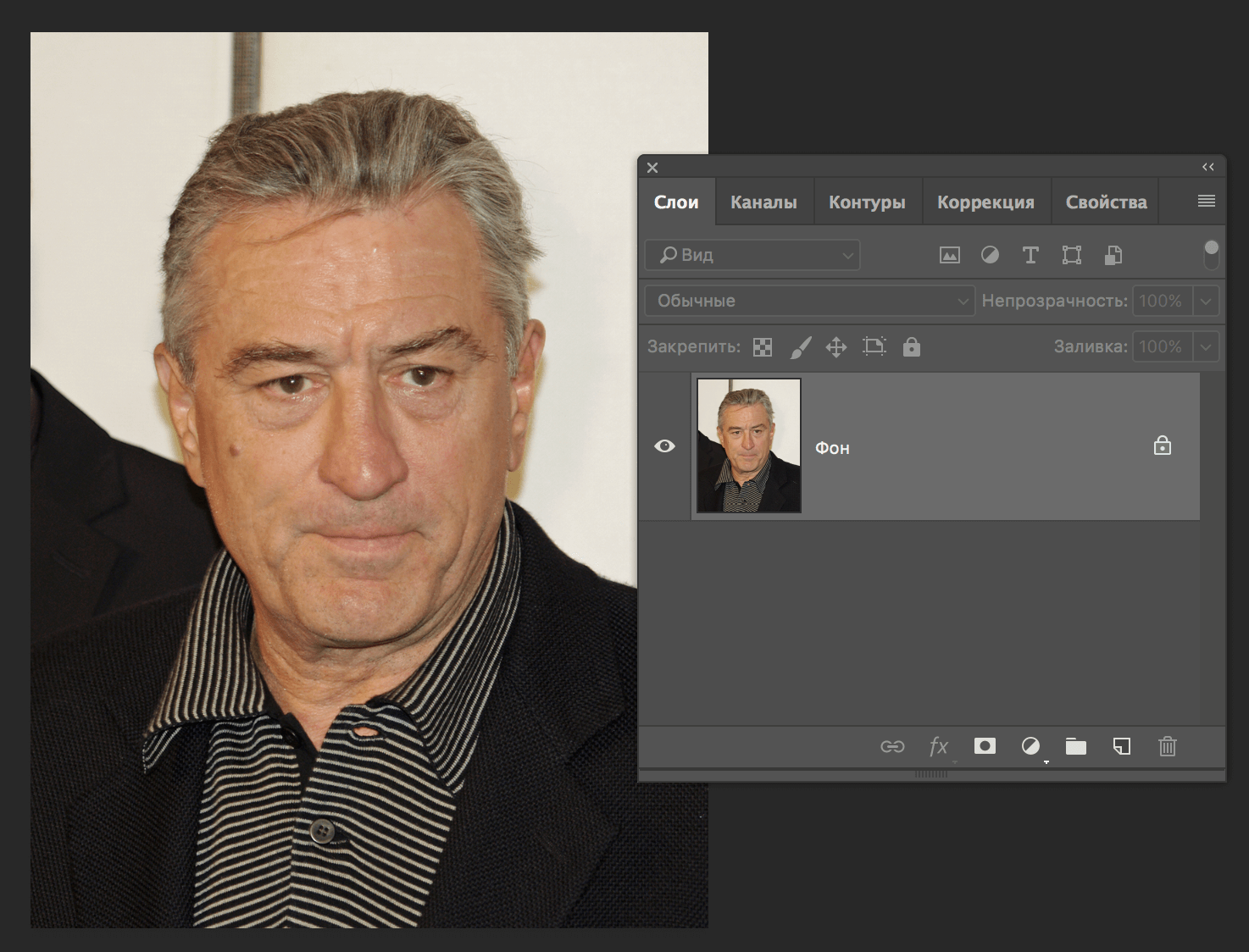
Нам предстоит уменьшить его нос. Что ж, давайте приступим.
Подготовка фотографии
- Первым делом нам потребуется создать копию исходного слоя. Для этого выделяем слой и зажимаем на клавиатуре CTRL+J.
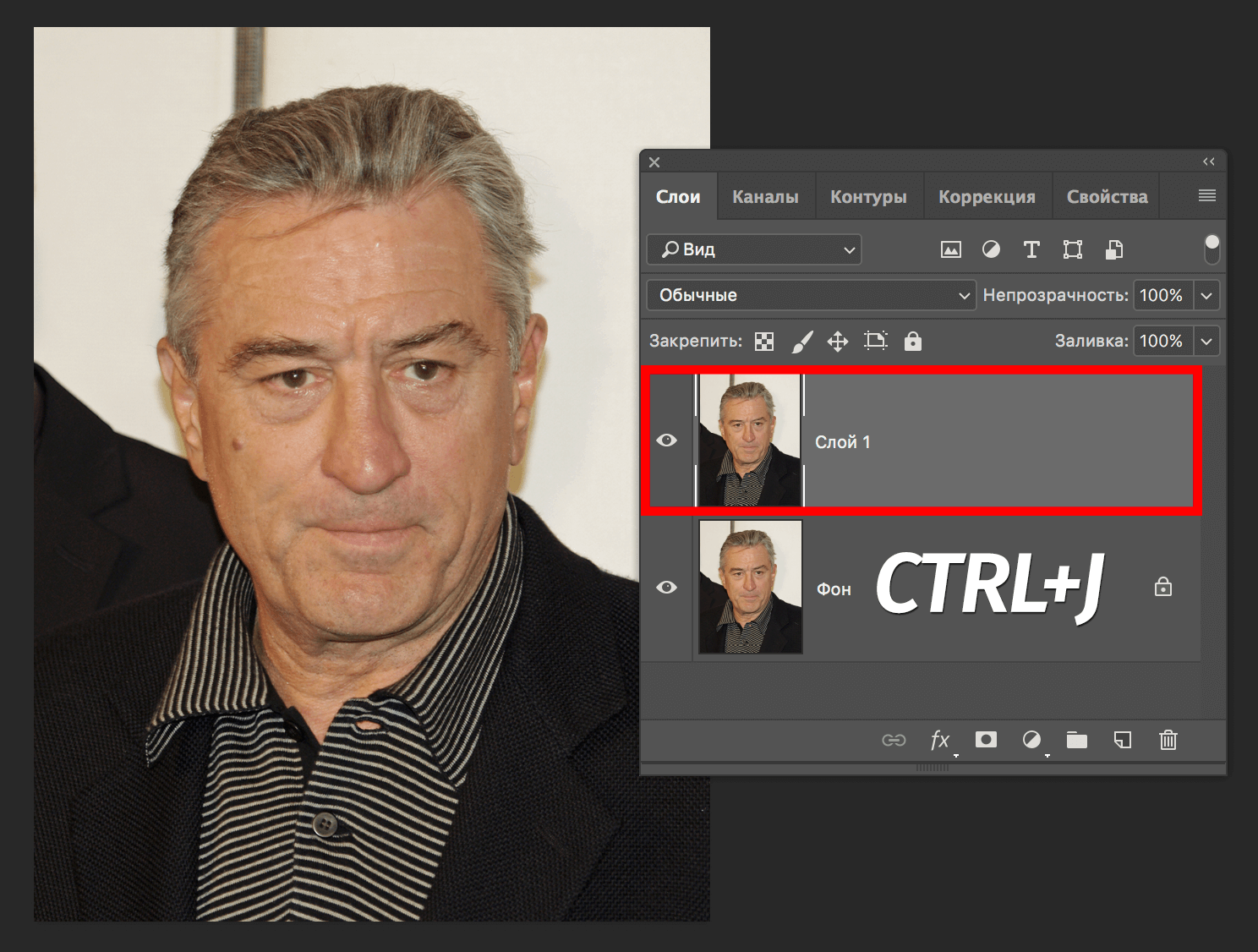
- Теперь выделяем область, которую требуется изменить любым удобным способом. Мы воспользуемся для этой цели инструментом «Перо».ВАЖНО! Если не знаете, как пользоваться “Пером”, посмотрите урок “Как пользоваться пером в Фотошопе”.Однако вовсе не важно какой тут инструмент применять, важна лишь точность выделения области.Как видите на примере, мы выделили не только сам нос, но и затемненные участки по его краям.
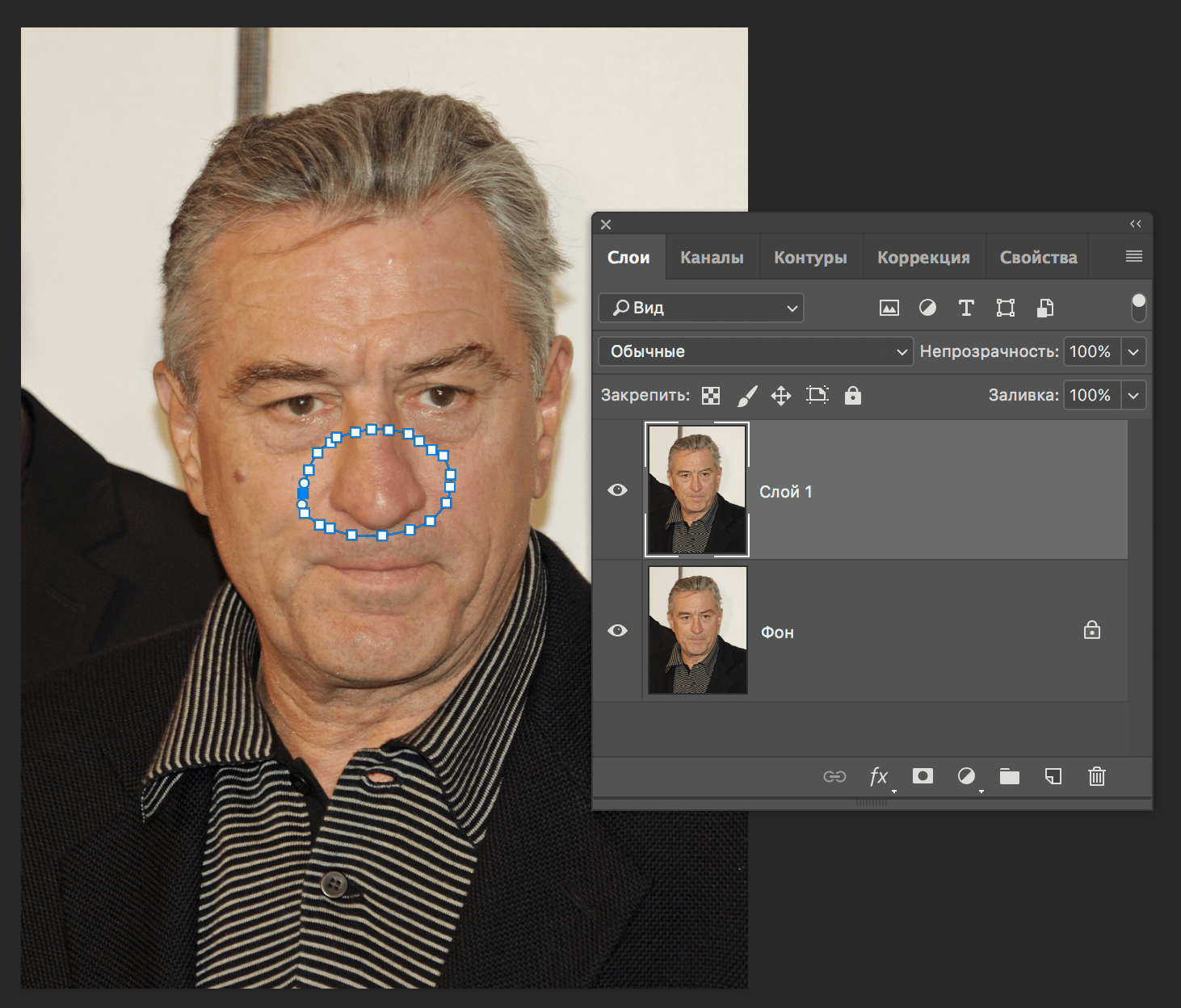 Это нужно для того, чтобы впоследствии не появилось резких границ и все выглядело естественно.
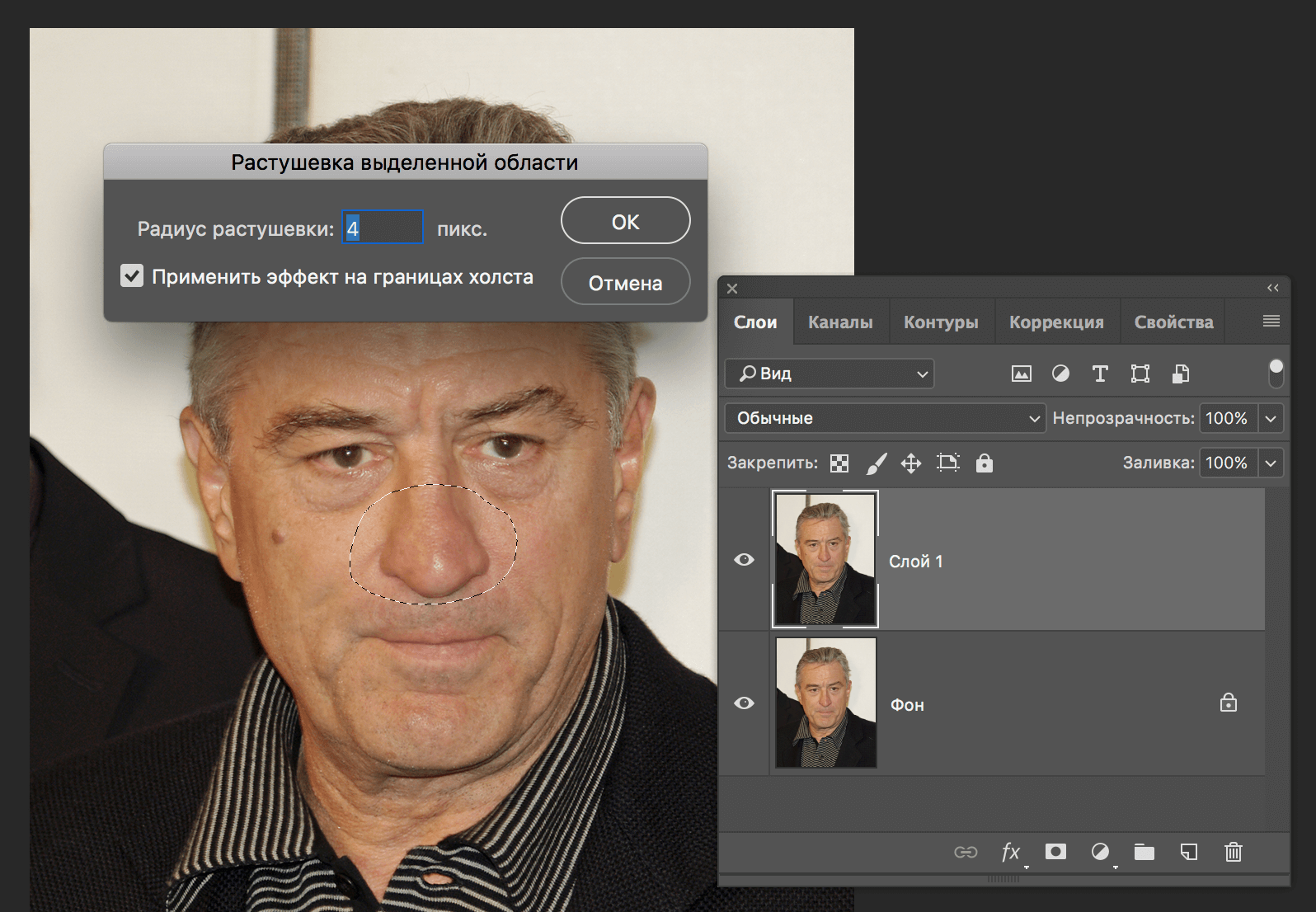
 - Кроме того, нужно еще слегка растушевать цвета. Для этого зажмите на клавиатуре кнопки SHIFT+F6 и в появившемся окне пропишите значение 4.
Применение свободного трансформирования
Теперь, когда наша фотография подготовлена можно приступать непосредственно к уменьшению носа модели.
- Воспользуемся комбинацией клавиш CTRL+T для вызова свободного трансформирования. Затем кликаем правой кнопкой мыши на по внутренней части выделенной области и в появившемся списке меню выбираем «Деформация».
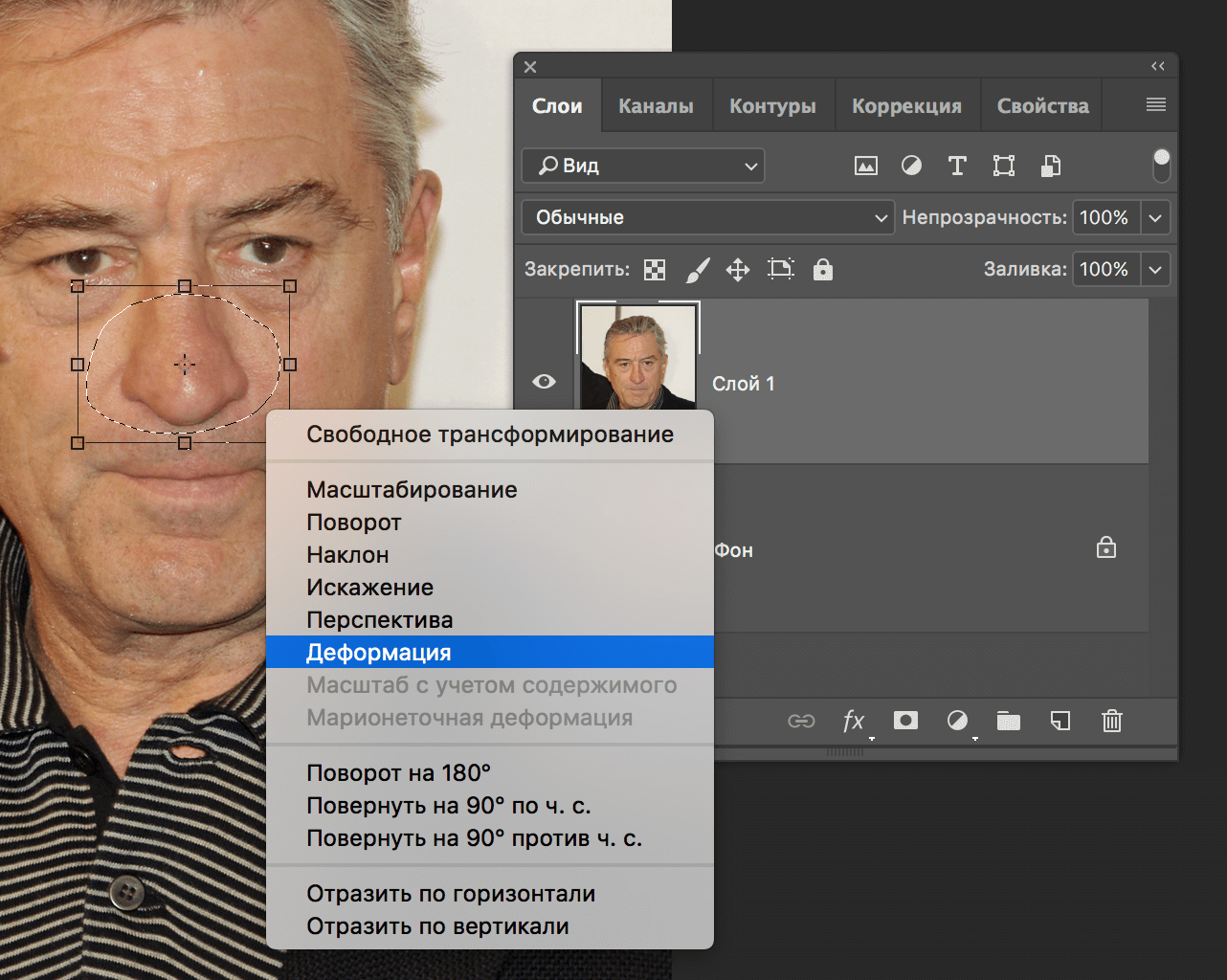 При помощи данной функции можно передвигать и изменять форму объектов внутри выделенной области.
 - Теперь тянем мышью каждую сторону носа в нужную сторону до достижения оптимального результата.
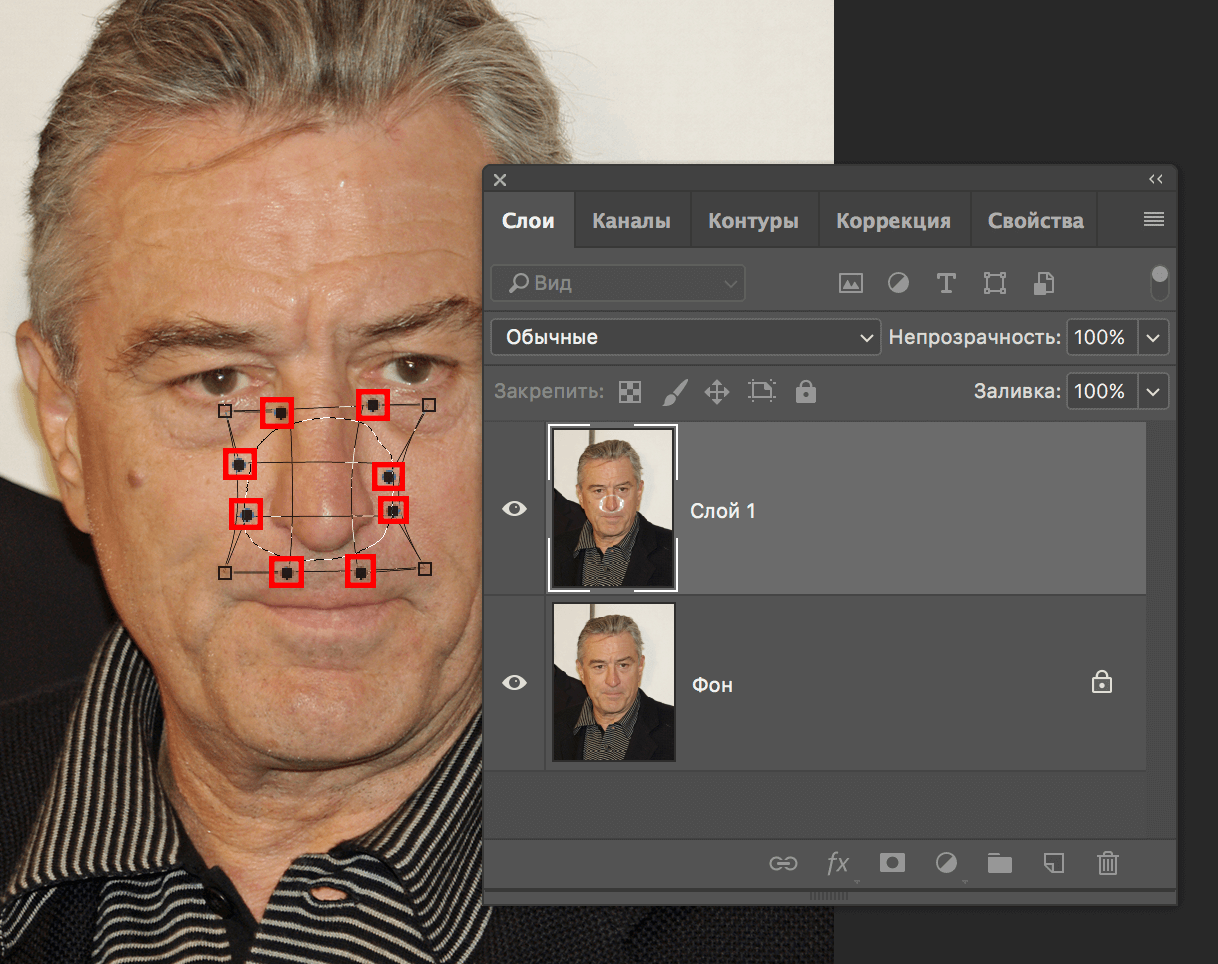
- Когда нос уже принял желаемую форму, применяем изменения нажатием ENTER. Затем убираем выделение при помощи комбинации CTRL+D. Получаем такой результат:
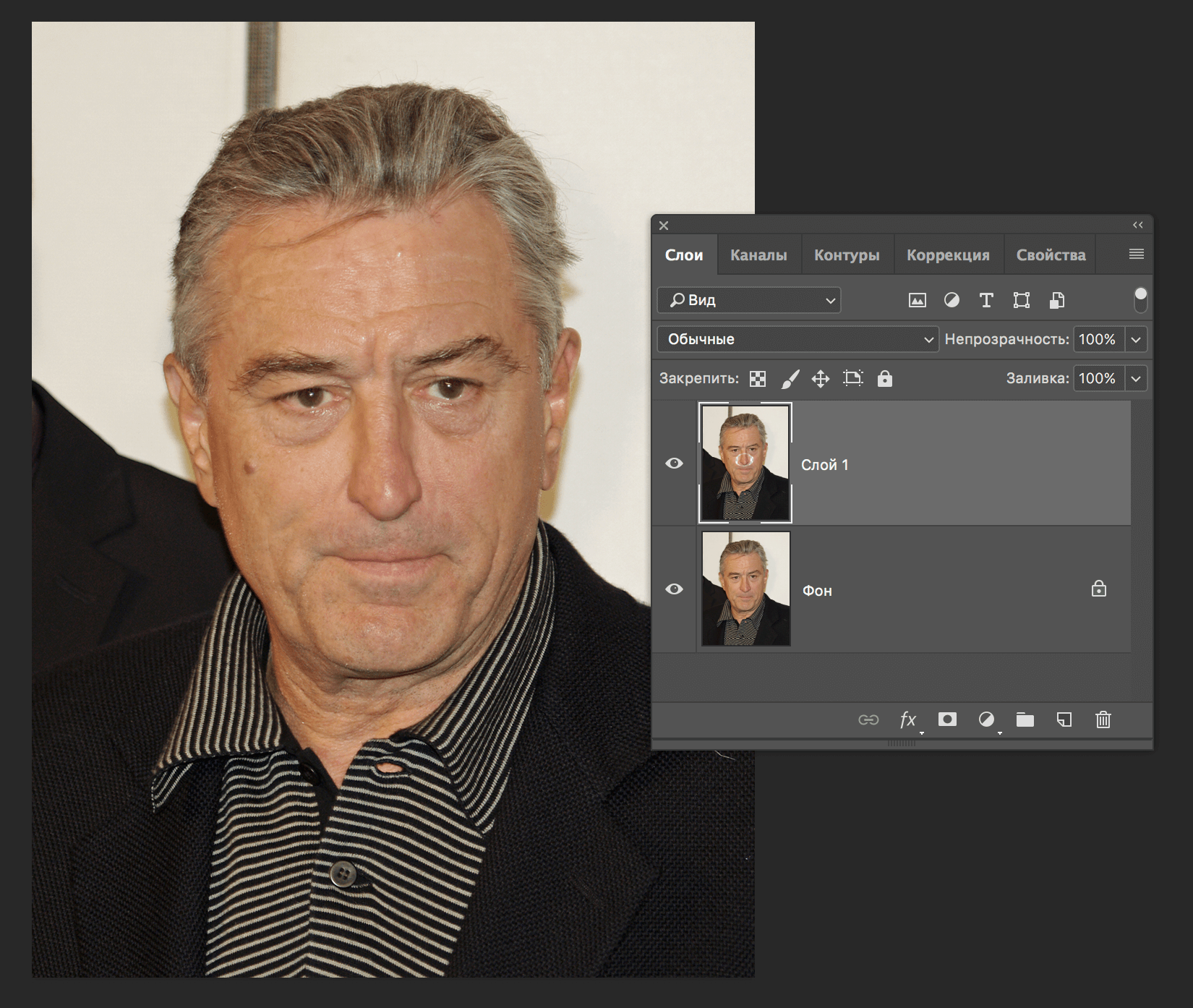 Да, можно сказать, что Роберту идет нос побольше, но суть урока не в том, кому идет, а кому нет. Дело в возможностях программы. “Едем” дальше.
Финальная обработка
Для того чтобы полностью скрыть следы границ необходимо выполнить следующие шаги.
- Зажимаем на клавиатуре CTRL+SHIFT+ALT+E, тем самым создав объединенную копию слоев.
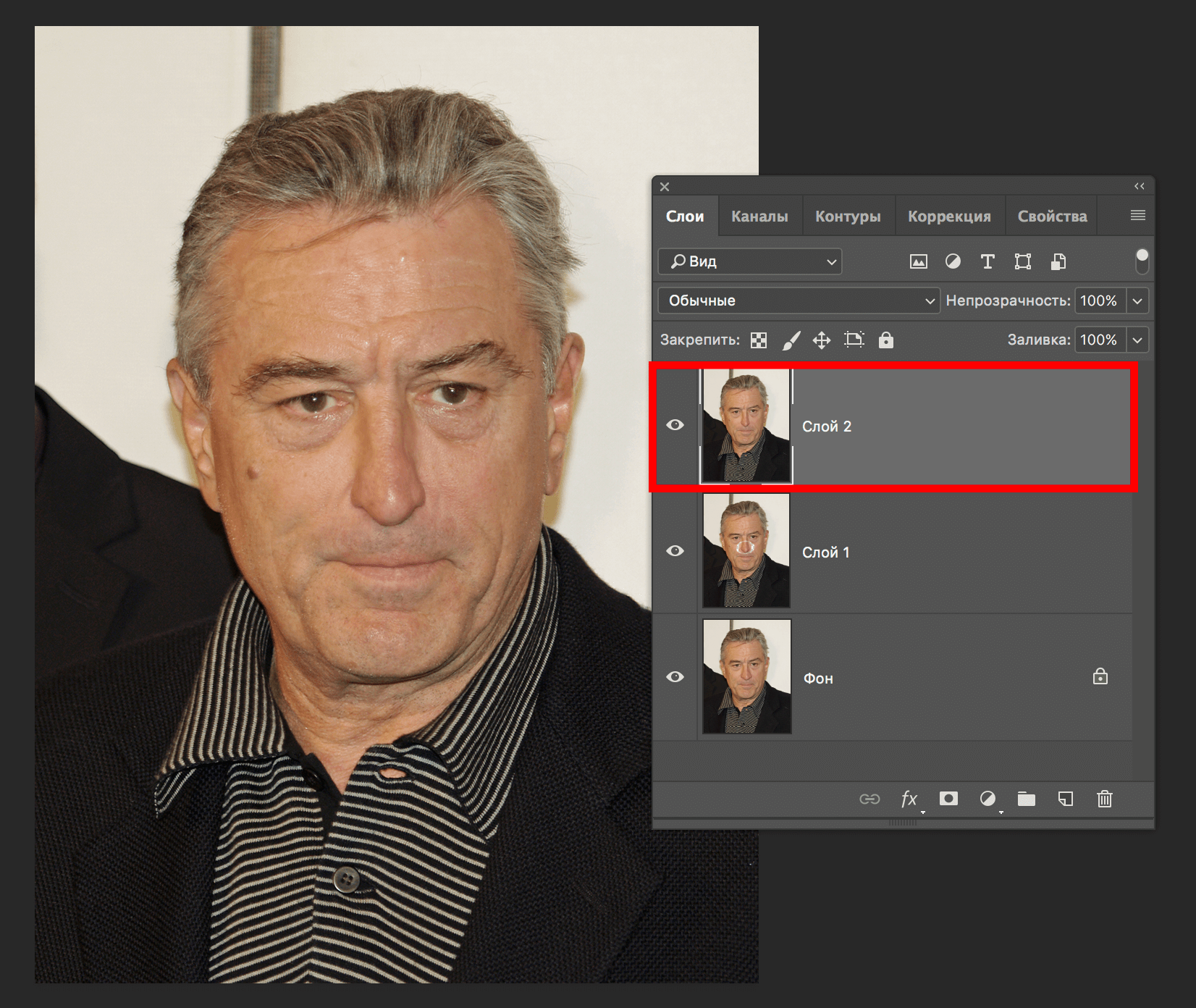
- Далее берем «Восстанавливающую кисть»
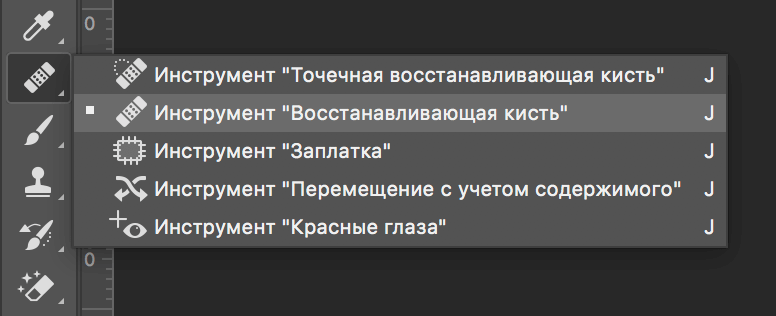 и, зажав на клавиатуре клавишу ALT, щелкаем мышью по месту возле видимой границы и после этого кликаем по самой границе. После, того, как все сделано, получаем отличный вариант фото, на котором и не заметны следы Фотошопа.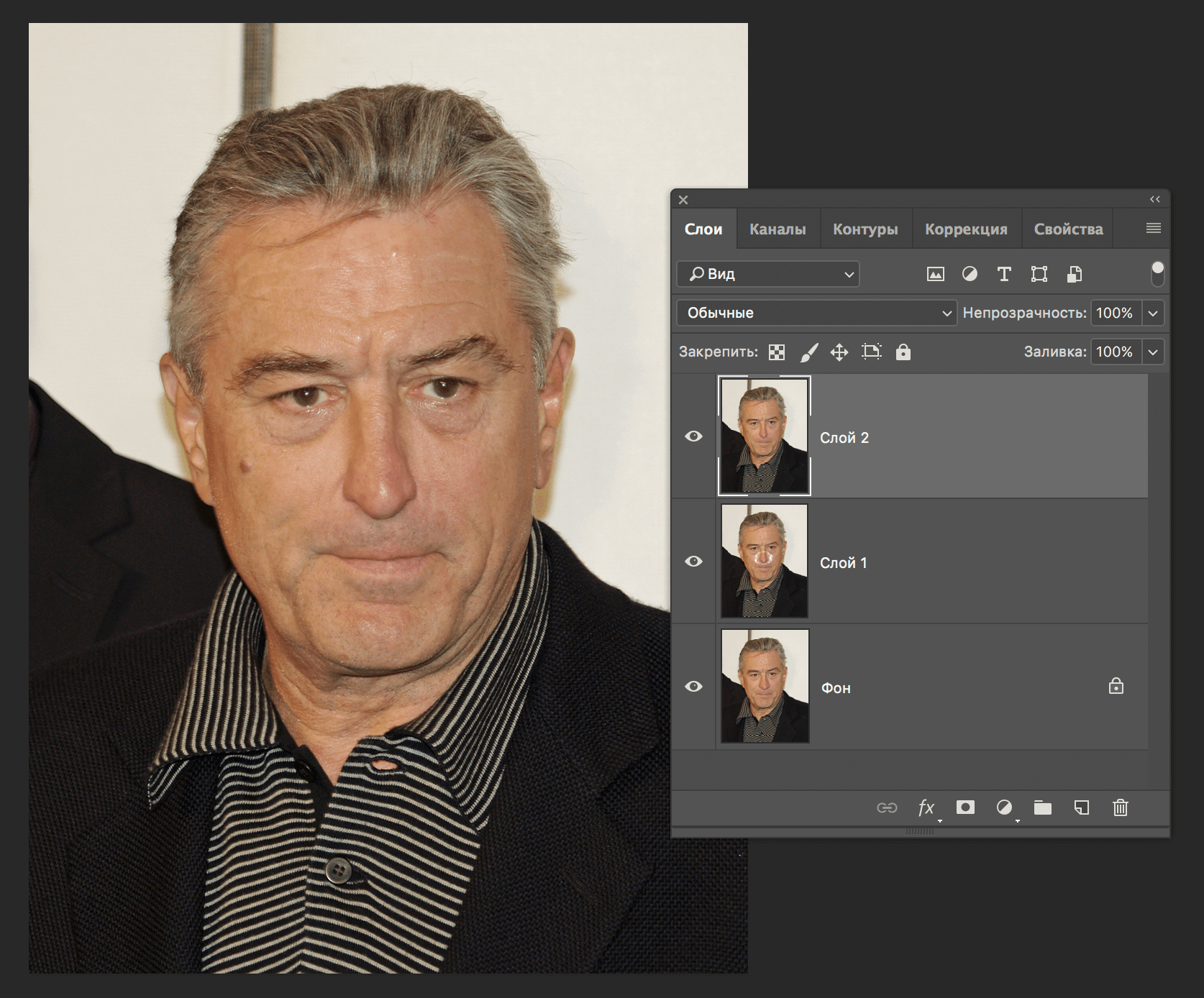
Важно! Подробнее о том, как работать с восстанавливающей кистью можно посмотреть в этом уроке: “Восстанавливающая кисть в Фотошопе: как пользоваться”.
А теперь давайте сравним первоначальное фото с нашим вариантом, где мы уменьшили нос актеру:
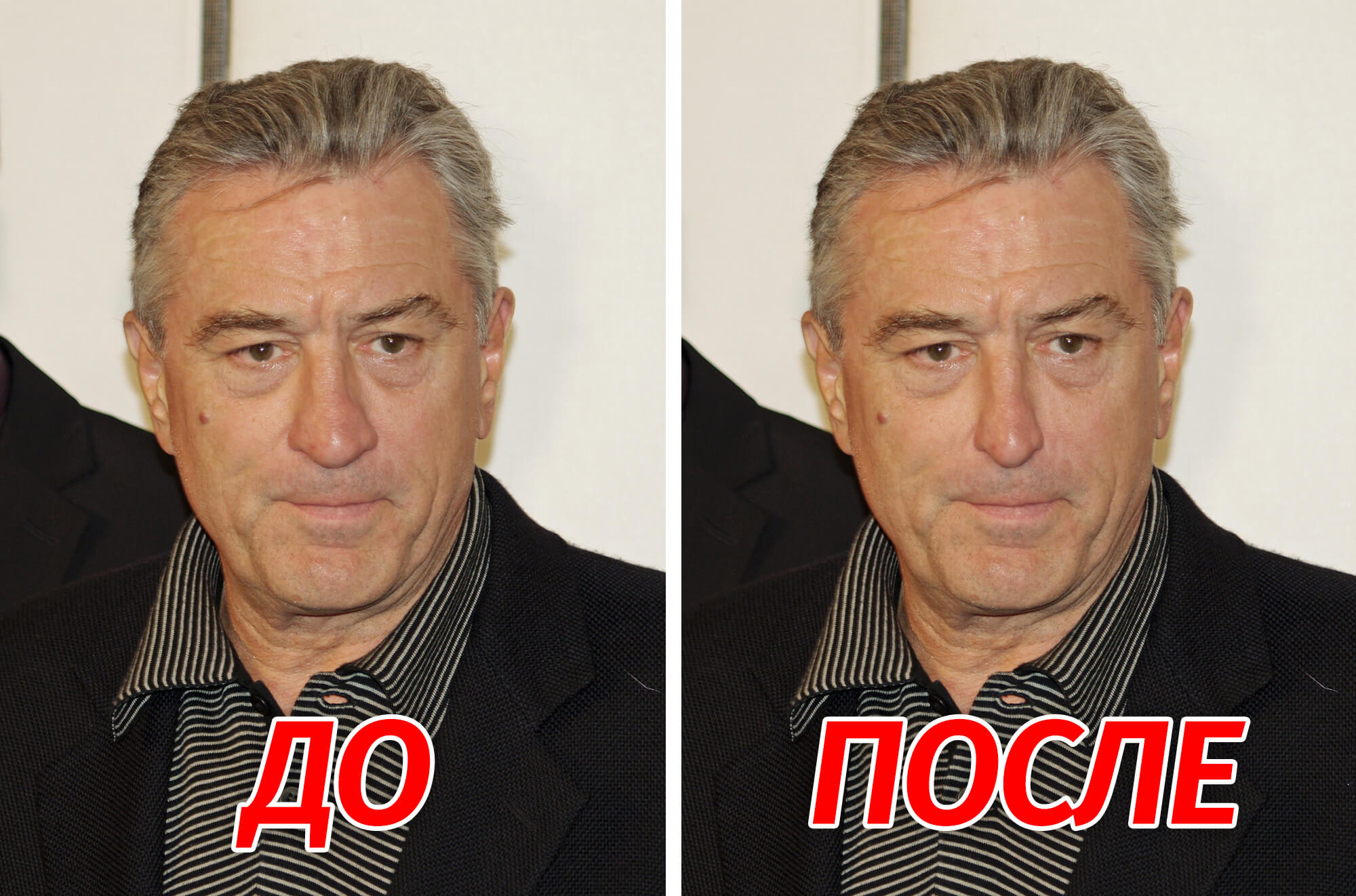
По точно такому же принципу можно изменять размер и деформировать другие объекты/элементы на изображении. На этом наш урок завершен, рекомендуем вам закрепить его на практике.