Как установить Microsoft Store в Windows 11 и Windows 10

Если вы удалили Microsoft Store с компьютера, или его изначально не было, например, в версиях LTSC/LTSB, магазин приложений сравнительно просто можно установить.
В этой пошаговой инструкции о том, как установить Microsoft Store в Windows 11 и Windows 10 несколькими способами: один из них, вероятнее всего, сработает в вашей ситуации.
Установка Microsoft Store с помощью WSReset.exe
В Windows 11/10, причем даже в версиях, поставляющихся без магазина Microsoft Store (ранее — Windows Store), присутствует встроенная утилита wsreset.exe, позволяющая, в том числе, выполнить переустановку магазина приложений.
Шаги будут следующими:
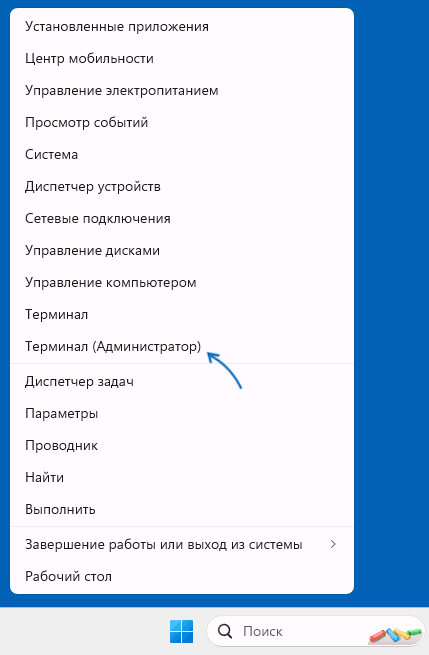
- Запустите Windows PowerShell или Терминал от имени Администратора: нажмите правой кнопкой мыши по кнопке «Пуск» и выберите соответствующий пункт в контекстном меню.
- Введите команду
wsreset -i
и нажмите Enter.
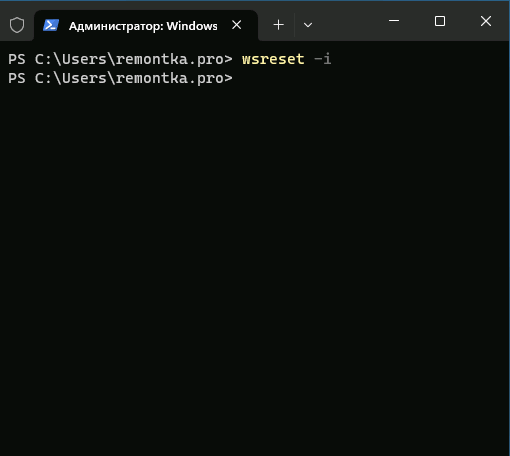
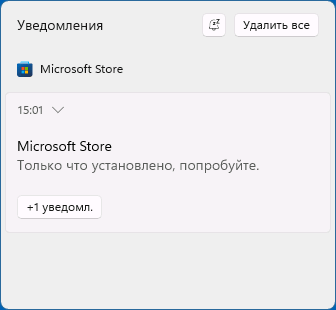
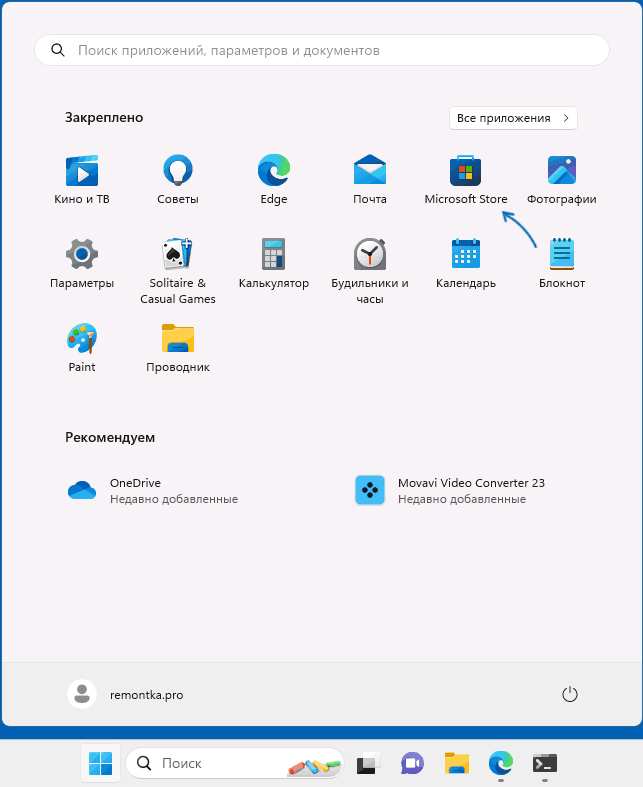
Этот способ работает как обычных домашней и профессиональной, так и в корпоративных редакциях Windows.
Windows PowerShell
Ещё одна возможность установки магазина Microsoft Store — использование команды развертывания пакета приложения, может не работать в некоторых редакциях Windows 11/10:
- Запустите PowerShell или Терминал от имени Администратора, используя контекстное меню кнопки «Пуск».
- Введите команду
Get-AppxPackage *windowsstore* -AllUsers | Foreach
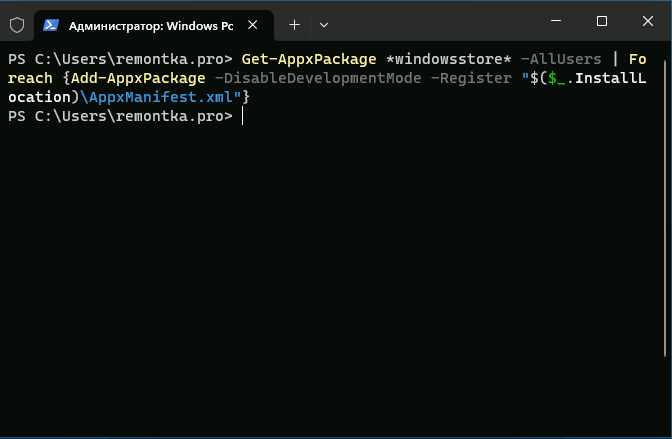
и нажмите Enter.
В результате Microsoft Store будет установлен и доступен в меню «Пуск».
Если команда сообщила об ошибках, можно попробовать следующий вариант:
Get-AppxPackage -AllUsers | Select Name, PackageFullName
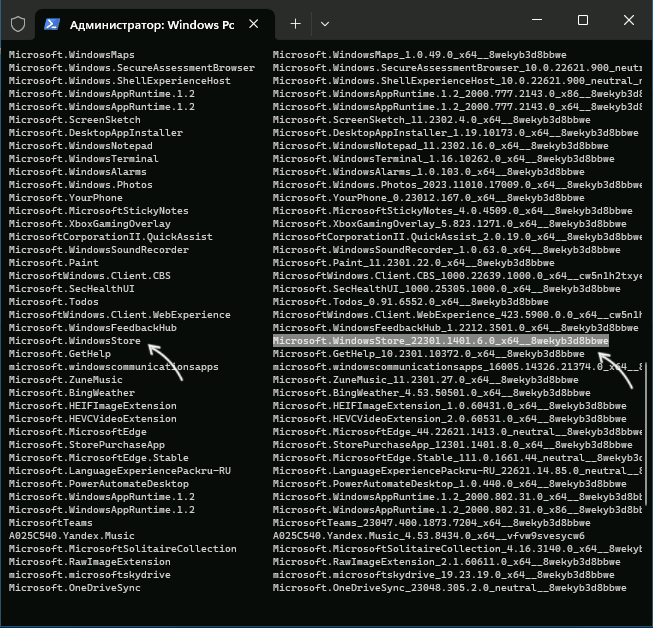
в Windows PowerShell.
Add-AppxPackage -DisableDevelopmentMode -Register "C:\Program Files\WindowsApps\полное_имя\AppxManifest.xml"
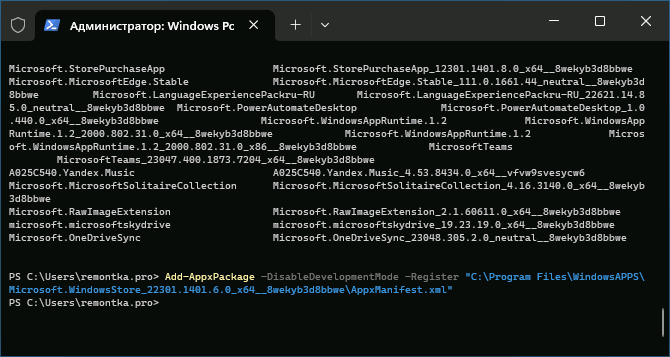
и нажмите Enter.
Скачивание Microsoft Store и его установка вручную
Вы можете скачать файл приложения «Microsoft Store» последней версии и установить его вручную, так же с помощью PowerShell:
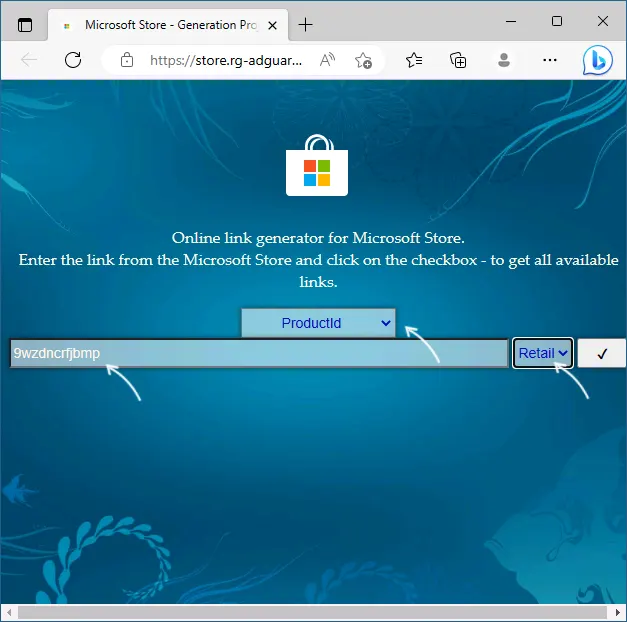
- Зайдите на сайт https://store.rg-adguard.net/ выберите «ProductId», укажите значение 9wzdncrfjbmp а в последнем поле выберите «Retail» и нажмите по кнопке с «галочкой».
- Отобразится список пакетов с указанным ID, нас интересует файл (версия может отличаться)
Microsoft.WindowsStore_22301.1401.6.0_neutral_~_8wekyb3d8bbwe.msixbundle
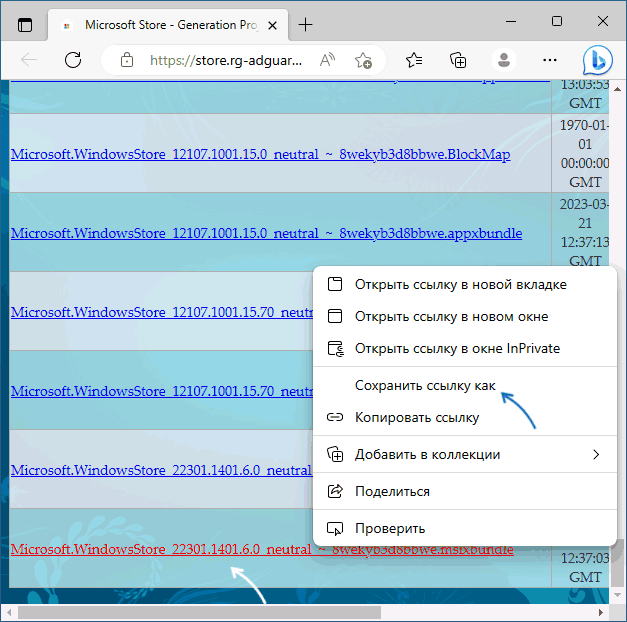
нажмите по нему правой кнопкой мыши, выберите пункт «Сохранить ссылку как» и укажите место сохранение (простое нажатие по файлу для скачивания может работать неправильно). Не закрывайте страницу, она может пригодиться далее.
Add-AppxPackage -Path путь_к_файлу.msixbundle
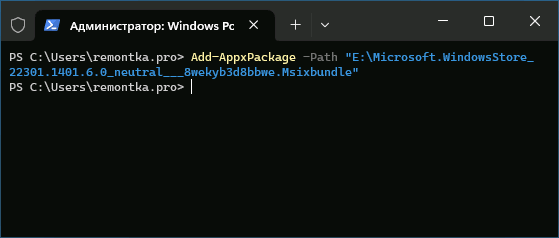
и дождитесь завершения установки Microsoft Store.
Если на 5-м шаге вы получили сообщение об ошибке, дополнительно скачайте
Microsoft.UI.Xaml.2.7_7.2109.13004.0_x64__8wekyb3d8bbwe.appx
Теоретически, могут потребоваться также пакеты NET.Native.Runtime и VCLibs (x86 и x64) с той же страницы загрузок, но обычно они уже установлены на компьютере.
Дополнительные способы установки
Вероятнее всего, один из предложенных способов, при наличии необходимых для работы Microsoft Store компонентов (.NET, распространяемые компоненты Visual C++) сработает. Если же этого не произошло, несколько дополнительных вариантов:
- Использовать установщик LTSC-Add-MicrosoftStore — он устанавливает старую версию Microsoft Store, но в дальнейшем она обновляется автоматически. Использование: скачать архив ZIP, распаковать, запустить Add-Store.cmd от имени администратора.
- С другого компьютера или из виртуальной машины скопировать папки, относящиеся к WindowsStore из папки C:\Program Files\WindowsApps (потребуется получать права на доступ к папке, может привести к проблемам с работой встроенных приложений) в аналогичную папку на текущем компьютере, затем использовать команду PowerShell
ForEach ($folder in get-childitem)
Надеюсь, один из предложенных вариантов помог выполнить установку Microsoft Store на вашем компьютере или ноутбуке.
А вдруг и это будет интересно:
- Лучшие бесплатные программы для Windows
- Как открыть параметры быстродействия Windows 11 и 10
- Ноутбук тормозит на зарядке или без неё — причины и варианты решения
- 403 Forbidden — что это за ошибка и как исправить?
- Непредвиденная ошибка компонента службы теневого копирования томов — как исправить?
- Ошибка 0x00000005 в Microsoft Store — как исправить?
- Windows 11
- Windows 10
- Android
- Загрузочная флешка
- Лечение вирусов
- Восстановление данных
- Установка с флешки
- Настройка роутера
- Всё про Windows
- В контакте
- Одноклассники
-
Никита 30.09.2023 в 12:17
Не удается найти или установить приложение из Microsoft Store
Примечание: Откроется пустое окно командной строки. Примерно через десять секунд оно закроется, и Microsoft Store откроется автоматически.
Если вы по-прежнему не видите нужное приложение, это может быть вызвано следующими причинами:
- Приложение недоступно в вашей стране или регионе. Не все приложения доступны по всему миру. Приложение, доступное во Франции, может быть недоступно в Германии. Если вы купили приложение в одной стране или регионе, а затем переместились в другую страну или регион, оно может исчезнуть с устройства.
- Приложение может быть скрыто из-за параметров семьи учетных записей Майкрософт. С помощью родительского контроля родители могут запретить ребенку просматривать или устанавливать приложения, не соответствующие его возрасту. Убедитесь, что вы вошли в систему с правильной учетной записью.
- Приложение больше не доступно. После удаления приложения из Microsoft Store страница с его описанием также удаляется через короткое время. Кроме того, некоторые приложения и игры недоступны в Microsoft Store, но их можно загрузить напрямую с сайта издателя.
- Приложение несовместимо с вашим устройством. Microsoft Store автоматически скрывает или блокирует кнопку «Приобрести» для приложений, несовместимых с вашим устройством. Приложение из Microsoft Store может быть доступно на одном компьютере, но недоступно на другом или на консоли Xbox.
- Вы недавно обновили компьютер, но еще не перезагрузили его. Если вы недавно установили обновления для Windows, необходимо перезагрузить компьютер перед установкой приложений из Microsoft Store.
- На компьютере не разрешается использовать приложения из Microsoft Store. Войдите в приложение с помощью учетной записи Майкрософт. Чтобы проверить, авторизован ли компьютер, см. статью Добавление устройства в учетную запись Майкрософт.
Как скачать полностью приложение или нужную его версию из Microsoft Store
В настоящее время, как известно, скачать приложение из Microsoft Store двумя способами (и оба, к слову, применяются только на устройствах с Windows 10): либо установить просто со страницы магазина (как все и делают), либо сначала перехватить загрузку, а потом сохранить файлы нужного приложения на своем компе (как делают не все).
Adguard Store — это фактически способ третий, очень простой и практичный. Данное программное решение позволяет скачать полностью фактически любую игру и/или программу, которое есть в Store, в том числе определенную версию программы.
Для этого достаточно всего лишь скопировать в Adguard ссылки на страницу приложения в магазине ( сразу отметим, что прога должна быть из числа бесплатных, с платными Adguard не работает ).
Сервис показывает все выложенные на серверах Store версии программы, и чтобы скачать полностью нужный файл на комп, надо просто кликнуть по соответствующей ссылке.
Помимо названия файла в таблице отображаются также время, до которого он действителен, хэш SHA-1 и размер.
как скачать полностью и затем установить приложение из Microsoft Store
Делается это следующим образом:
- находим нужное приложение в магазине Microsoft (повторимся, оно должно быть бесплатным) и копируем ссылку страницы (в адресной строке браузера), например: https://www.microsoft.com/ru-ru/p/asphalt-8-На-взлет/9wzdncrfj26j
- вставляем ссылку в поле на странице Adguard Store и кликаем галочку справа:
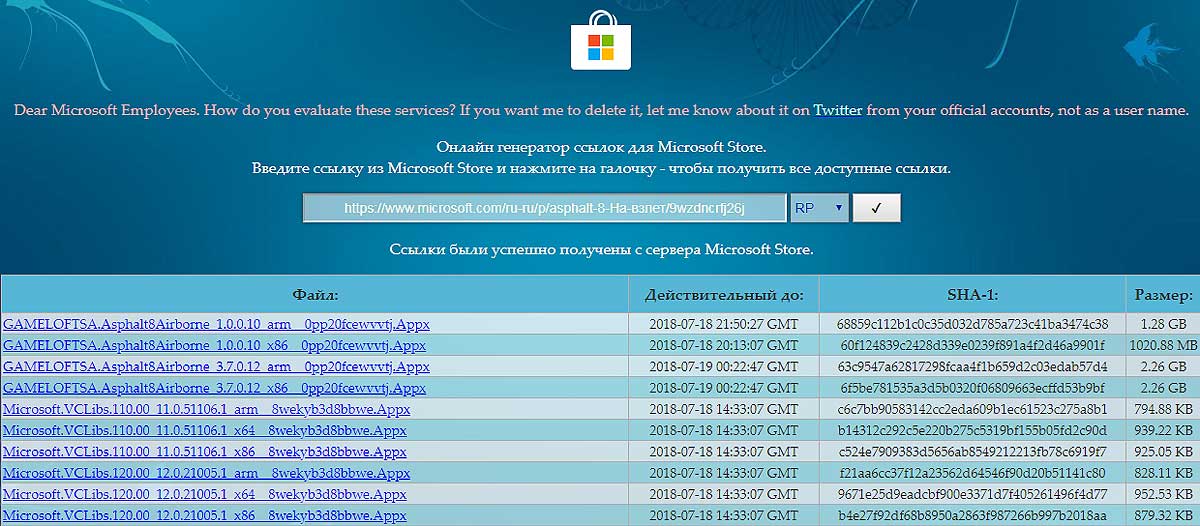
- в появившейся таблице находим и скачиваем на комп файлы AppxBundle и EAppxBundle приложения (напомним, в списке одновременно могут быть разные версии одного и того же приложения);
- включаем режим разработчика в Windows 10 («Настройки» -> «Обновление и безопасность» -> «Для разработчиков», потом нажать «Да» в окне предупреждения системы и перезагрузить комп);
- двойным кликом по файлу AppxBundle запускаем установку приложения в Windows 10 (файл EAppxBundle для обновления приложения).
Устранение проблем с приложениями из Microsoft Store
Если в Windows 11 у вас возникли проблемы с приложением из Microsoft Store, воспользуйтесь следующими обновлениями и исправлениями.
Сначала войте в свою учетную запись Майкрософт. Затем используйте следующие решения в указанном порядке.
- Убедитесь, что система Windows обновлена
Нажмите кнопку Пуск >Параметры >Центр обновления Windows >Проверить наличие обновлений. Если есть доступное обновление, выберите Установить сейчас. - Убедитесь, что ваше приложение совместимо с Windows 11.
Дополнительные сведения см. в статье Ваше приложение несовместимо с Windows. - Обновите Microsoft Store
Нажмите кнопку Пуск, затем в списке приложений выберите Microsoft Store. В Microsoft Store выберите Библиотека >Получить обновления. Если доступно обновление для Microsoft Store, автоматически запустится процесс установки. - Устранение неполадок с играми
Если при установке игры возникли проблемы, см. статью Устранение неполадок при установке игр в Windows. - Восстановление или сброс приложений
См. Восстановление или удаление программ в Windows. - Переустановка приложений
В Microsoft Store выберите Библиотека. Выберите приложение, которое нужно переустановить, затем выберите Установить.
Вот дополнительная справка
- Если вы не можете найти Microsoft Store, см. статью Не удается найти приложение Microsoft Store в Windows.
- Если у вас возникли проблемы при открытии Microsoft Store, см. статью Microsoft Store не запускается.
- Если вы можете запустить Microsoft Store, но не получается найти или установить приложение, см. статью Не удается найти или установить приложение из Microsoft Store.
Если у вас возникли проблемы с приложением из Microsoft Store в Windows 10, воспользуйтесь следующими обновлениями и исправлениями.
Сначала войте в свою учетную запись Майкрософт. Затем используйте следующие решения в указанном порядке.
- Убедитесь, что в Windows установлены последние обновления: выберите Проверить наличие обновлений сейчас, затем выберите Проверить наличие обновлений. Также можно нажать кнопку Пуск и выбрать Параметры >Обновление и безопасность >Центр обновления Windows >Проверить наличие обновлений. Если есть доступное обновление, выберите Установить сейчас.
- Убедитесь, что ваше приложение работает с Windows 10. Дополнительные сведения см. в статье Ваше приложение несовместимо с Windows 10.
- Обновите Microsoft Store: нажмите кнопку Пуск и в списке приложений выберите Microsoft Store. В Microsoft Store выберите Подробнее >Загружаемые компоненты и обновления >Получить обновления. Если доступно обновление для Microsoft Store, автоматически запустится процесс установки.
- Устранение неполадок с играми: если при установке игры возникли проблемы, см. статью Устранение неполадок при установке игр в Windows 10.
- Восстановление или сброс приложений: см. Восстановление или удаление программ в Windows 10.
- Переустановите приложения: в Microsoft Store выберите Подробнее >Моя библиотека. Выберите приложение, которое нужно переустановить, а затем выберите Установить.
- Запустите средство устранения неполадок. Нажмите кнопку Пуск , выберите Параметры >Обновление и безопасность >Устранение неполадок, затем в списке выберите Приложения Магазина Windows >Запустить средство устранения неполадок.
Вот дополнительная справка
- Если вам удается найти Microsoft Store, см. статью Не удается найти Microsoft Store в Windows 10.
- Если у вас возникают проблемы при запуске Microsoft Store, см. статью Microsoft Store не запускается.
- Если вы можете запустить Microsoft Store, но не получается найти или установить приложение, см. статью Не удается найти или установить приложение из Microsoft Store.