Скачивание файлов из Интернета
Internet Explorer 11 был окончательно отключен с помощью обновления Microsoft Edge в некоторых версиях Windows 10. Если для любого сайта, который вы посещаете, требуется Internet Explorer 11, его можно перезагрузить в режиме Internet Explorer в Microsoft Edge. Рекомендуется перейти на Microsoft Edge , чтобы начать пользоваться более быстрым, безопасным и современным браузером.
Из Интернета можно скачивать несколько типов файлов: документы, изображения, видеозаписи, приложения, в том числе расширения и панели инструментов для браузера. Если выбрать файл для скачивания, Internet Explorer спросит, что нужно сделать с этим файлом. В зависимости от типа скачиваемого файла доступны следующие варианты:
- Открыть файл для просмотра, но не сохранять на компьютере.
- Сохранить файл на компьютере в стандартной папке для скачивания. После того как Internet Explorer проверит безопасность и завершит скачивание файла, вы сможете открыть файл, открыть папку, в которой он сохранен, либо просмотреть файл в диспетчере загрузок.
- Сохранить под другим именем, с другим типом или в другой папке на компьютере.
- Выполнить приложение, расширение или файл другого типа. После того как Internet Explorer выполнит проверку безопасности, файл откроется и запустится на компьютере.
- Отменить скачивание и вернуться к просмотру веб-страниц.
На компьютере можно также сохранять файлы меньшего размера, например отдельные картинки. Для этого щелкните объект правой кнопкой мыши изображение, ссылку или файл и выберите пункт Сохранить изображение или Сохранить объект как.
Поиск скачанных файлов на компьютере
Диспетчер загрузки отслеживает изображения, документы и другие файлы, скачиваемые из Интернета. Скачанные файлы автоматически сохраняются в папке Загрузки. Эта папка обычно находится на диске, где установлена ОС Windows (например, C:\Пользователи\имя_пользователя\Загрузки). Скачанные файлы можно перемещать из папки «Загрузки» в другие папки на компьютере.
Чтобы просмотреть файлы, загруженные с помощью Internet Explorer, откройте Internet Explorer, а затем нажать кнопку Инструменты и выбрать просмотреть загрузки. Вы сможете посмотреть, что вы скачали из Интернета, где эти элементы хранятся на вашем компьютере, и выбрать действия для скачивания.
Изменение стандартной папки для скачивания на компьютере
- Откройте Internet Explorer, выберите кнопку Инструменты, а затем выберите Просмотреть загрузки.
- В диалоговом окне Загрузки представления выберите Параметры в левом нижнем поле.
- Выберите другое расположение для скачивания по умолчанию, на выбрав обзор и на выбрав ОК.
Почему некоторые файлы не открываются в Internet Explorer
Internet Explorer использует такие надстройки, как Adobe Reader, для просмотра некоторых файлов в браузере. Если файл, для которого требуется надстройка, не открывается, возможно, у вас есть более старая версия надстройки, которую необходимо обновить.
Скачивание и предупреждения системы безопасности
Во время скачивания файла Internet Explorer по ряду признаков проверяет, не представляет ли файл угрозу для компьютера. Если Internet Explorer определит скачанный файл как подозрительный, вы получите уведомление, чтобы решить, сохранять, запускать или открывать файл. Не все файлы, для которых выводится предупреждение, на самом деле опасны, но важно скачивать только действительно нужные файлы и только с надежных сайтов.
Если вы видите предупреждение системы безопасности о том, что издателю данной программы не удалось подтвердить проверку, это означает, что Internet Explorer не распознает сайт или организацию, запрашивающие скачивание файла. Перед сохранением или открытием такого файла убедитесь, что его издателю можно доверять.
Скачивание файлов из Интернета всегда сопряжено с риском. Вот некоторые меры предосторожности, которые можно предпринять для защиты компьютера при скачивании файлов:
- Установите и используйте антивирусную программу.
- Скачивайте файлы только с веб-сайтов, которым доверяете.
- Если файл имеет цифровую подпись, убедитесь, что она действительна и файл получен из надежного источника. Для просмотра цифровой подписи перейдите по ссылке издателя в диалоговом окне предупреждения о безопасности, которое отображается при первом скачивании файла.
Блокировка загрузки файлов определенного типа из Интернета
Если вы не хотите разрешать загрузку определенных типов файлов (например, EXE, PDF или ZIP) из Интернета, используйте Управление URL-адресами с комбинацией подстановочных символов. Нажмите клавишу F5, чтобы перейти в раздел «Расширенные параметры». Выберите «Интернет и электронная почта > Защита доступа в Интернет» и разверните ветку «Управление URL-адресами». Щелкните «Изменить» рядом со списком адресов.
В окне «Список адресов» выберите «Список заблокированных адресов» и нажмите кнопку «Редактировать» или «Добавить», чтобы создать новый список. Откроется новое окно. Если вы создаете новый список, выберите «Заблокировано» в раскрывающемся меню «Тип списка адресов» и назовите список. Если вы хотите получать уведомления о доступе к типу файла из текущего списка, включите оповещение при применении ползунка. В раскрывающемся меню выберите «Серьезность регистрируемых событий». Удаленный администратор может собирать записи согласно с требованиями об уровне предупреждений.
Как запретить скачивание файлов из Интернета в Windows 10
В Windows 10 есть несколько способов предотвратить скачивание файлов из Интернета. Каждый способ будет зависеть от браузера, который вы обычно используете. Ниже мы покажем вам подробный процесс для наиболее распространенных браузеров по отдельности.
Блокировать скачивание файлов в Internet Explorer
Чтобы заблокировать скачивание файлов в Internet Explorer, мы должны прибегнуть к параметрам Интернета. Найдите Internet options.
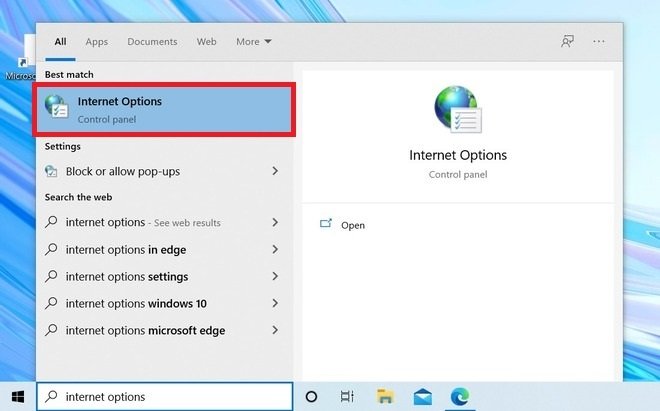
Настройки Интернета
Под вкладкой Security, нажмите Custom Level.
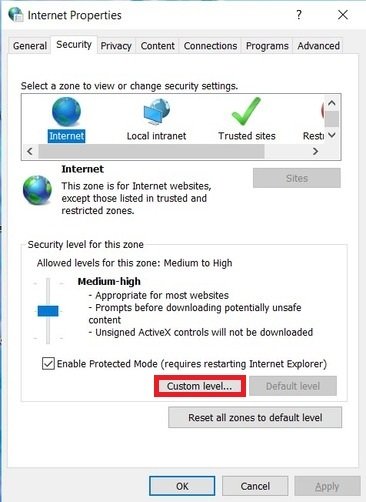
Персонализированный уровень безопасности
Во всплывающем окне найдите раздел Downloads и отключите все параметры.
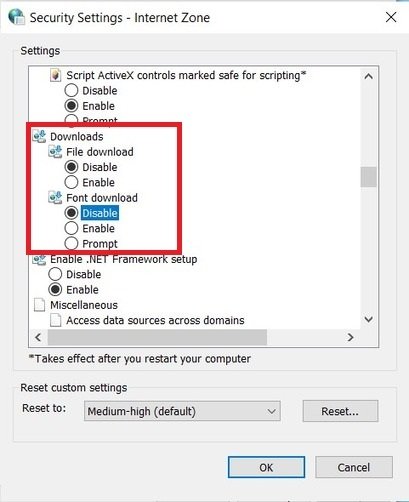
Отключить скачивание файлов в Internet Explorer
Сохраните изменения, чтобы они вступили в силу. С этого момента у Internet Explorer больше не будет разрешений на скачивание файлов.
Блокировать скачивание файлов в Google Chrome
Чтобы заблокировать скачивание файлов в Google Chrome, сделайте следующее. Откройте редактор реестра и найдите regedit.
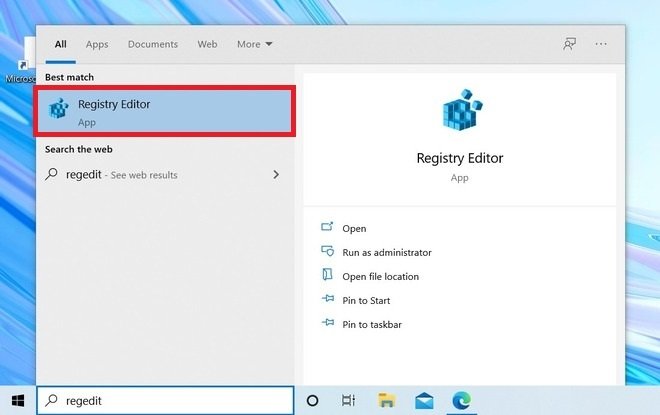
Открыть редактор реестра
Далее, перейдите по пути Computer\HKEY_CURRENT_USER\Software\Policies\Google\Chrome. Если его не существует, вам нужно его создать. Для этого щелкните правой кнопкой мыши на Policies, наведите курсор мыши на New и нажмите Key. Сначала создайте ключ Google и, следуя тому же методу, внутри него создайте ключ Chrome.
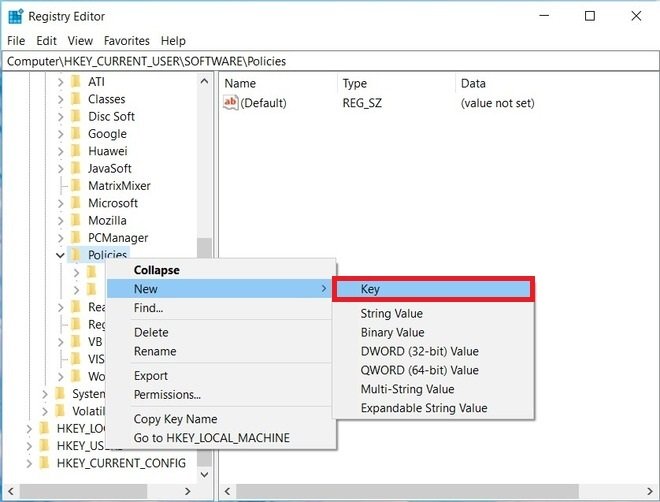
Создать новое правило
Должно появляться то, что увидите в следующем скриншоте.
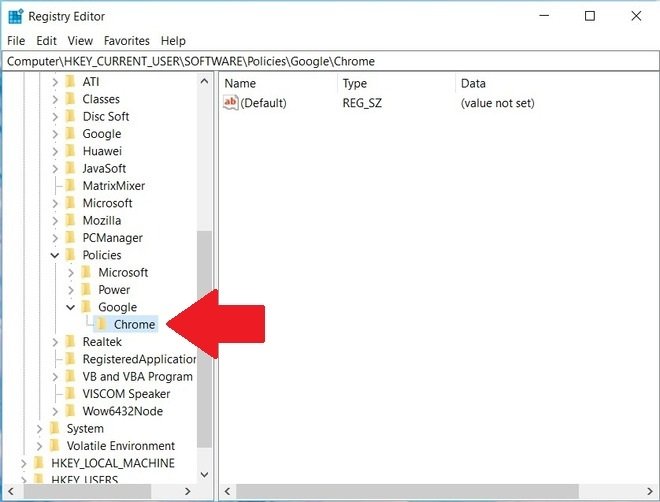
Создано правило в реестре
Создайте значение DWORD (32 bits), щелкнув правой кнопкой мыши. Новое значение должно называться DownloadRestrictions.
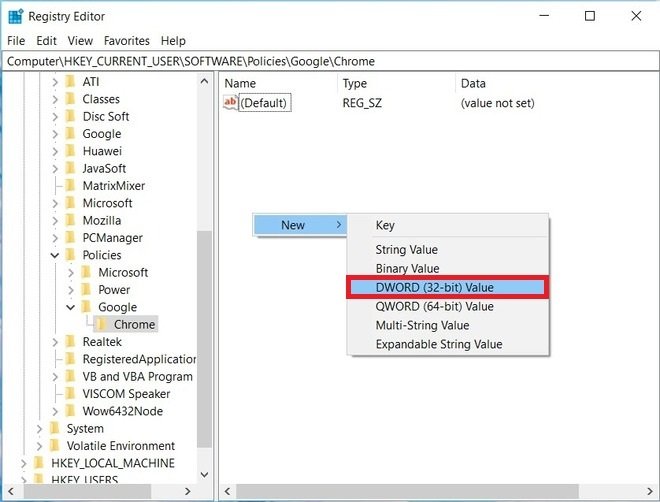
Создать значение в реестре
Дважды щелкните по нему и измените его значение на 3.
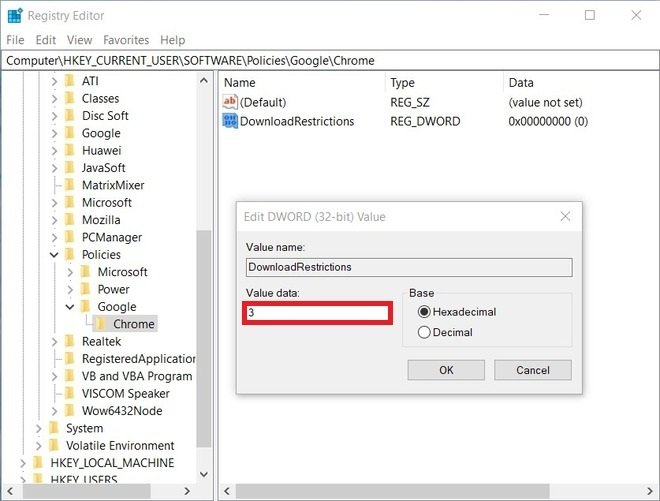
Изменить значение
Перезапустите браузер, чтобы применить изменения. С этого момента Google Chrome больше не будет скачивать файлы на ваш компьютер.
Блокировать скачивание файлов в Firefox
В случае Firefox вы должны использовать расширение под названием Public fox.
После его включения, перейдите к своим настройкам в области расширений Firefox.
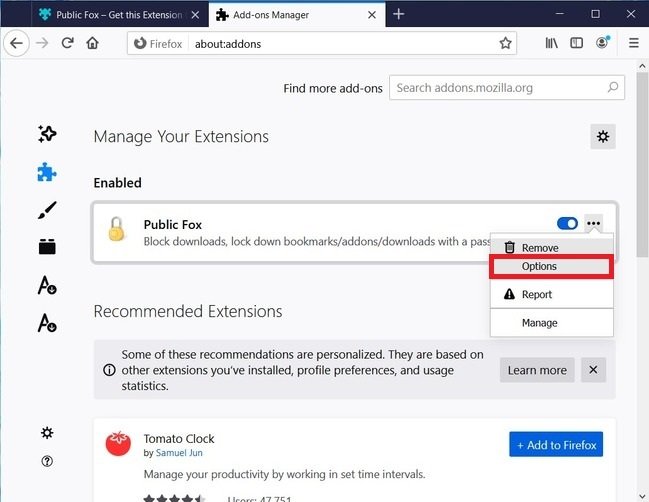
Варианты расширения
Настало время указать, какие типы файлы хотите заблокировать. Кроме того, вы можете установить пароль, чтобы никто не вносил изменения в эти настройки и разрешить скачивание каждого файла по отдельности.
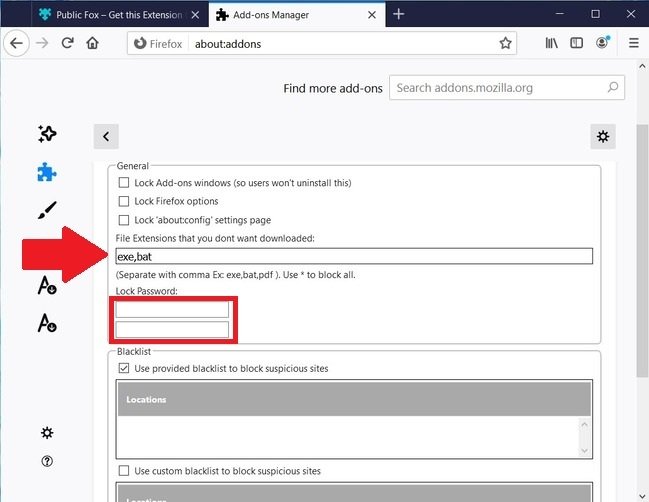
Указать расширения, которые нельзя скачать
При сохранении изменений, Firefox больше не будет автоматически скачивать указанные нами файлы.
Блокировать скачивание файлов в Microsoft Edge
В случае нового Microsoft Edge на основе Chromium вы можете заблокировать скачивание файлов через используемый процесс в Google Chrome. Однако новое значение реестра нужно создать в пути Computer\HKEY_CURRENT_USER\Software\Policies\Microsoft\Edge. Если такого нету, вы можете создать его так же, как мы указали в разделе Google Chrome. На следующем изображении вы можете увидеть результат.
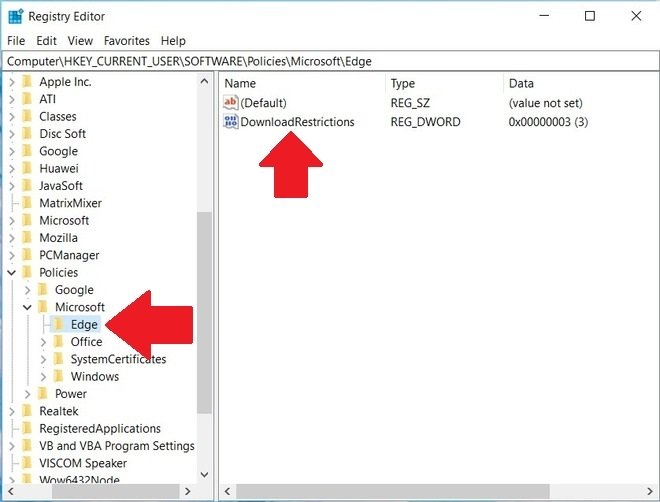
Создать реестр для Microsoft Edge
Подобным же образом Microsoft Edge не сможет скачивать файлы из Интернета.
Проблемы скачивания на андроиде: как исправить?

Скачивание файлов — одна из самых востребованных функций на Android устройствах. Однако, иногда пользователи сталкиваются с проблемой, когда их устройства «не дают скачивание». Эта проблема может быть вызвана различными факторами, такими как неправильные настройки, конфликтующие приложения или ошибки в операционной системе. В этой статье мы рассмотрим несколько способов, которые помогут вам исправить эту проблему на вашем устройстве.
Первым шагом для решения проблемы «не даёт скачивание» на Android устройствах является проверка настроек безопасности вашего устройства. Убедитесь, что в настройках вашего устройства разрешены загрузки из ненадежных источников. Для этого перейдите в Настройки > Безопасность > Неизвестные источники и переключите эту опцию в положение «Включено».
Если после этого проблема не решена, следующим шагом будет проверка и обновление приложений, связанных со скачиванием файлов на вашем устройстве. Вероятно, что у вас установлены несколько приложений, которые могут конфликтовать друг с другом и препятствовать процессу загрузки. Откройте Play Маркет, найдите все приложения, связанные с скачиванием файлов, и убедитесь, что они обновлены до последней версии.
Также стоит обратить внимание на наличие доступного пространства на устройстве, а также проверить наличие каких-либо ограничений на скачивание файлов от вашего интернет-провайдера или сети Wi-Fi. Если вы все еще сталкиваетесь с проблемой «не даёт скачивание» на вашем Android устройстве, попробуйте выполнить последний шаг — сбросить настройки сети на вашем устройстве. Это может помочь исправить любые конфликты с сетью, которые могут быть виной в проблеме.
В общем, проблема «не даёт скачивание» на Android устройствах может быть вызвана разными причинами, и решение может потребоваться несколько. Следуя этим шагам, вы увеличите свои шансы на успешное устранение этой проблемы и сможете пользоваться функцией скачивания файлов на вашем устройстве без каких-либо ограничений.
Проверьте наличие свободного пространства
Одной из причин того, что ваше устройство Android не скачивает файлы, может быть недостаток свободного пространства. Если на вашем устройстве нет достаточного объема свободного места, то загрузка файлов может быть ограничена.
Вы можете проверить свободное пространство на вашем устройстве, перейдя в настройки и выбрав раздел «Хранилище» или «Система и хранилище». Там вы увидите информацию о доступном пространстве и объеме, который занят файлами и приложениями.
Если вы видите, что у вас мало свободного пространства, попробуйте удалить ненужные или неиспользуемые файлы, приложения или данные. Вы также можете переместить часть данных на внешнюю SD-карту или в облачное хранилище.
Не забудьте, что после освобождения места, вам может потребоваться перезагрузить устройство, чтобы изменения вступили в силу и скачивание файлов снова стало доступным.
Примечание: Помните, что некоторые устройства Android могут иметь ограничения по размеру скачиваемых файлов в зависимости от типа подключения (например, мобильный интернет или Wi-Fi) и настроек безопасности.
Проверьте свободное пространство на вашем устройстве и освободите необходимое место, чтобы снова разрешить скачивание файлов на Android.
Очистите кэш приложения
Чтобы очистить кэш приложения, следуйте этим шагам:
| 1. | Откройте «Настройки» на вашем устройстве Android. |
| 2. | Прокрутите вниз и найдите раздел «Приложения» или «Приложения и уведомления». |
| 3. | Найдите в списке приложение, проблемы с которым вы испытываете, и нажмите на него. |
| 4. | В открывшемся меню приложения найдите и нажмите на «Хранилище». |
| 5. | Выберите опцию «Очистить кэш» и подтвердите свой выбор. |
| 6. | Повторите эти шаги для других приложений, если они также вызывают проблемы скачивания. |
После очистки кэша приложения попробуйте снова скачать файл или обновление. Если проблема остается, попробуйте выполнить другие действия для устранения проблемы.
Настройте разрешения приложения
Одной из возможных причин проблемы «Не даёт скачивание» на Android может быть неправильная настройка разрешений приложения. Разрешения определяют, какие функции и возможности приложение может использовать на устройстве. Если приложению не разрешено скачивание файлов, оно не сможет выполнять эту функцию.
Чтобы настроить разрешения приложения, выполните следующие шаги:
| Шаг 1: | Откроjощийе настро72 jы приlасле 7рисо7ь.70Д |
| Шаг 2: | На найдите «Управление приложениями» |
| Шаг 3: | В разделе «Приложения» найдите нужное вам приложение, в котором возникает проблема «Не даёт скачивание» |
| Шаг 4: | Нажмите на приложение, чтобы открыть его информацию |
| Шаг 5: | Перейдите в раздел «Разрешения» |
| Шаг 6: | Проверьте, есть ли у приложения разрешение на скачивание файлов. Если данное разрешение отключено, включите его |
После настройки разрешения приложения на скачивание файлов, проблема «Не даёт скачивание» должна быть устранена. Если проблема остается, попробуйте перезапустить устройство или обратитесь в службу поддержки разработчика приложения.
Отключите блокировщики рекламы
Если вам не удаётся скачать файлы на своём устройстве Android, то важно проверить наличие блокировщиков рекламы и временно отключить их. Вы можете использовать следующие шаги для этого:
- Откройте настройки своего устройства Android.
- Прокрутите вниз и выберите «Соединения» или «Подключения».
- Выберите «Wi-Fi» или «Мобильные сети», в зависимости от вашего соединения.
- Найдите текущую сеть Wi-Fi или мобильную сеть и нажмите на неё.
- Нажмите на кнопку «Редактировать сеть» или «Расширенные настройки», если она доступна.
- Прокрутите вниз и найдите раздел «Прокси» или «Прокси-сервер».
- Выберите «Нет» или «Авто» вместо настроек прокси-сервера.
- Повторите эти шаги для всех Wi-Fi сетей или мобильных сетей, к которым вы подключаетесь.
После того, как вы отключили блокировщики рекламы, попробуйте скачать файл снова. Если проблема не решена, вы можете попробовать использовать другой веб-браузер или обратиться к службе поддержки.
Используйте другую сеть Wi-Fi или мобильные данные
Если у вас возникают проблемы с загрузкой файлов на вашем устройстве Android, возможно, проблема связана с вашей текущей сетью Wi-Fi. Попробуйте подключиться к другой Wi-Fi сети и попробовать снова.
Если проблема не решается, попробуйте использовать мобильные данные для загрузки файлов. Вы можете отключить Wi-Fi и включить мобильные данные на вашем устройстве, чтобы проверить, поможет ли это решить проблему.
Проверьте наличие вредоносного ПО
Если ваше устройство Android не позволяет вам скачивать файлы, первым шагом в решении проблемы должно быть проверка на наличие вредоносного программного обеспечения на вашем устройстве. Вредоносные приложения могут блокировать скачивание файлов или ограничивать доступ к определенным ресурсам.
Для проверки наличия вредоносного ПО на вашем устройстве вы можете воспользоваться антивирусными программами, доступными в магазине приложений Google Play. Установите одно из популярных антивирусных приложений, таких как Avast, AVG или Kaspersky, и запустите сканирование вашего устройства.
Если сканирование выявит наличие вредоносного ПО, следуйте рекомендациям антивирусного приложения для удаления или блокирования этих вредоносных программ. После удаления вредоносного ПО вы должны снова иметь возможность скачивать файлы на вашем устройстве Android.
Обновите операционную систему на устройстве
Чтобы проверить наличие обновлений для вашего устройства, перейдите в Настройки, найдите раздел «О устройстве» или «О телефоне» и нажмите на него. В окне настроек вы найдете информацию о текущей версии операционной системы и, возможно, «Проверить наличие обновлений». Если такая опция доступна, нажмите на нее и дождитесь, пока устройство выполнит поиск обновлений. Если обновления найдены, следуйте инструкциям на экране, чтобы установить их.
Обновление операционной системы может улучшить работу устройства и решить проблему, когда Android не дает возможность скачивать файлы. Однако следует учитывать, что наличие обновлений не гарантирует полного решения проблемы, поэтому стоит также рассмотреть другие возможные источники проблемы и методы их устранения.