Как очистить браузер Гугл на телефоне
Браузеры на мобильных устройствах хранят большое количество информации о нашей активности в интернете. Когда мы используем браузер Гугл на своем телефоне, он сохраняет данные о посещенных сайтах, загруженных файлов и других действиях. Эта информация может накапливаться со временем и негативно повлиять на производительность устройства.
Очистка браузера Гугл на телефоне является важным шагом для поддержания его работоспособности и конфиденциальности данных. При очистке мы удаляем временные файлы, кэш, историю посещений и другие следы нашей активности. Это позволяет ускорить работу браузера и освободить место на устройстве.
Очистить браузер Гугл на телефоне можно несколькими способами. Встроенная функция “Очистить данные” позволяет выбрать, какие данные и за какой период времени нужно удалить. Мы также можем использовать сторонние приложения для глубокой очистки браузера и удаления скрытых файлов.
Почему важно очистить браузер Google на телефоне?
Очищая браузер Google на телефоне, вы сможете освободить место и улучшить общую производительность своего устройства. Это особенно важно, если у вас мало свободного места на телефоне или если его производительность начала замедляться.
Очистка браузера Google также помогает обеспечить безопасность вашего устройства. Когда вы посещаете веб-сайты, оставляете свои данные и сохраняете пароли, они могут быть уязвимыми для злоумышленников. Очищая браузер, вы удаляете следы своих онлайн-активностей и уменьшаете риск кражи данных или взлома аккаунта.
Кроме того, очистка браузера Google помогает улучшить вашу конфиденциальность. После очистки ваш браузер не будет предлагать автозаполнение форм или показывать предложения на основе вашей предыдущей активности. Это может быть особенно полезно, если вы хотите сохранить свою личную информацию в тайне или не хотите, чтобы кто-то другой имел доступ к вашим предыдущим действиям в интернете.
В целом, очистка браузера Google на вашем телефоне повышает производительность, обеспечивает безопасность и улучшает конфиденциальность вашего устройства. Регулярная очистка позволит вам наслаждаться быстрым и безопасным интернет-серфингом, не беспокоясь о накоплении ненужных данных или возможных уязвимостях.
Загромождение памяти
Существует несколько причин, приводящих к загромождению памяти. Одной из основных является накопление временных файлов, кэша и других ненужных данных, которые генерируются при использовании различных приложений и сервисов. Кроме того, большие файлы, такие как фотографии и видеозаписи, также занимают значительное количество памяти.
Как избежать загромождения памяти
- Очистка кэша и временных файлов: Регулярно удаляйте временные файлы, кэш и историю браузера. Это можно сделать в настройках браузера или приложения.
- Удаление ненужных приложений: Проверьте список установленных приложений и удалите те, которые вы больше не используете.
- Перенос файлов на облачное хранилище: Если у вас есть большие файлы, которые вы не хотите удалять, вы можете перенести их на облачное хранилище, чтобы освободить память устройства.
- Использование внешней памяти: Если ваше устройство поддерживает карты памяти, вы можете установить одну, чтобы расширить доступное пространство для хранения файлов.
Следуя этим рекомендациям, вы сможете избежать загромождения памяти на своем устройстве и поддерживать его в хорошей работоспособности.
Ухудшение производительности браузера на телефоне
Со временем многие пользователи сталкиваются с проблемой ухудшения производительности браузера на своем мобильном телефоне. Это может произойти по нескольким причинам, и важно понять, какие факторы могут влиять на работу браузера и как решить эти проблемы.
Одной из причин ухудшения производительности браузера может быть накопление временных файлов, кэша и истории посещений. Чем больше эти файлы накапливаются, тем больше памяти занимает браузер, что может замедлить его работу. Для решения этой проблемы рекомендуется регулярно очищать кэш и историю посещений браузера. Это можно сделать в настройках браузера, где обычно есть соответствующая опция.
Другой причиной ухудшения производительности браузера может быть установка слишком большого числа расширений и плагинов. Хотя они могут предоставить дополнительные функции и возможности, каждое расширение требует определенного объема памяти и ресурсов процессора. Если у вас установлено большое количество расширений и вы замечаете замедление работы браузера, рекомендуется удалить ненужные расширения или плагины.
Также стоит обратить внимание на обновления браузера. Разработчики постоянно работают над улучшением производительности и безопасности своих продуктов. Поэтому важно следить за выходом новых версий браузера и регулярно обновлять его. Обновления могут содержать исправления ошибок, оптимизацию работы и добавление новых функций.
Если ни одно из вышеперечисленных действий не помогло улучшить производительность браузера, возможно, проблема может быть связана с техническими характеристиками вашего телефона. В этом случае рекомендуется обратиться к специалистам или в сервисный центр для диагностики и решения проблемы.
Как очистить кэш браузера Google на телефоне?
Первым шагом для очистки кэша браузера Google на телефоне является открытие самого браузера. Найдите иконку браузера Google на экране своего телефона и нажмите на нее, чтобы открыть браузер.
Очистка кэша на Android
- На верхней панели браузера Google нажмите на значок “Еще” (три точки), чтобы открыть дополнительные настройки.
- В открывшемся меню выберите пункт “Настройки”.
- В разделе “Общие” прокрутите вниз и найдите пункт “Очистить данные хранилища”.
- Нажмите на этот пункт и подтвердите свое действие, нажав на кнопку “Очистить”.
Очистка кэша на iOS
- На верхней панели браузера Google нажмите на значок “Еще” (три точки), чтобы открыть дополнительные настройки.
- В открывшемся меню выберите пункт “Настройки”.
- В разделе “Конфиденциальность и безопасность” выберите пункт “Очистить данные сайтов”.
- Нажмите на кнопку “Очистить данные” и подтвердите свое действие.
После выполнения этих шагов кэш браузера Google на вашем телефоне будет полностью очищен. Это поможет ускорить работу браузера и освободить место на вашем устройстве.
Шаг 1: Открытие настроек
Иконка “Настройки” обычно представлена в виде шестеренки или ярлыка, обозначающего портал к настройкам вашего телефона. После того, как вы найдете эту иконку, нажмите на нее, чтобы открыть меню настроек устройства.
Шаг 2: Поиск раздела “Приложения” или “Управление приложениями”
Чтобы найти этот раздел, вы можете проскроллить вниз настройки устройства и найти иконку или название раздела “Приложения” или “Управление приложениями”. Обычно этот раздел находится ниже раздела “Сеть и Интернет” или “Общие устройство”. Если вы не можете найти этот раздел, попробуйте воспользоваться поиском в настройках вашего телефона для быстрого поиска раздела “Приложения”.
После того, как вы найдете раздел “Приложения” или “Управление приложениями” в настройках вашего телефона, вы сможете управлять и очистить приложения на вашем устройстве. В следующих шагах мы рассмотрим, как найти и очистить браузер Google в этом разделе.
Шаг 3: Выбор браузера Google
Если вы решите выбрать браузер Google Chrome на своем телефоне, вам потребуется установить его из магазина приложений на вашем устройстве. Это можно сделать, открыв магазин приложений на своем телефоне (например, Google Play Store для устройств на базе Android или App Store для устройств Apple) и вводя “Google Chrome” в поле поиска. После установки браузера, вам может потребоваться настроить его, чтобы соответствовать вашим предпочтениям.
- Персонализация: Браузер Google Chrome позволяет настроить его внешний вид и функциональность в соответствии с вашими предпочтениями. Вы можете изменить тему, шрифты, размеры вкладок и другие параметры, чтобы сделать его максимально удобным для вас.
- Синхронизация: Вас также поблагодарят функции синхронизации, которые позволяют сохранить историю посещений, закладки и пароли на всех устройствах, где вы используете браузер Google Chrome. Это особенно удобно, если у вас есть несколько устройств и вы хотите легко получить доступ к вашим личным данным.
- Защита вашей конфиденциальности: Браузер Google Chrome обеспечивает надежную защиту вашей конфиденциальности в интернете. Он предлагает функции, такие как блокировка всплывающих окон, защита от фишинговых сайтов и инкогнито-режим, который позволяет вам браузить в интернете без сохранения истории и данных о посещенных сайтах.
В общем, выбор браузера Google Chrome на вашем телефоне – это хороший вариант для получения удобного и безопасного интернет-серфинга. Этот браузер предлагает широкие возможности настройки и интеграции с другими сервисами Google, чтобы сделать вашу онлайн-жизнь более эффективной и приятной.
Шаг 4: Нажатие на кнопку “Очистить данные” или “Очистка кэша”
После выбора раздела “Настройки” в меню браузера Google Chrome на вашем телефоне, следующим шагом будет нажатие на кнопку “Очистить данные” или “Очистка кэша”. Эта кнопка находится в разделе “Приватность” или “Безопасность”, в зависимости от версии браузера.
Кнопка “Очистить данные” или “Очистка кэша” позволяет удалить временные файлы, куки и другие данные, которые сохраняются в браузере во время использования. Эти данные могут включать историю посещений, сохраненные пароли и другую информацию. Если вы обнаружили, что браузер работает медленно или некорректно, очистка данных может помочь устранить проблему и улучшить производительность.
Как удалить историю просмотров в браузере Google на телефоне?
Удаление истории просмотров в браузере Google на телефоне может быть полезным для поддержания конфиденциальности и освобождения памяти на устройстве. Чтобы удалить историю просмотров, следует выполнить несколько простых шагов.
Во-первых, откройте браузер Google на своем телефоне. Затем нажмите на значок меню, который обычно находится в правом верхнем углу экрана. В меню выберите “История” или “История просмотров”, чтобы открыть список последних посещенных страниц.
Далее нажмите на значок “Очистить данные просмотров” или “Очистить историю просмотров”. Появится окно с предупреждением о том, что эта операция не может быть отменена и удалит все данные о просмотрах. Подтвердите свое желание удалить историю просмотров, нажав на кнопку “Очистить”. После этого все данные о просмотрах будут удалены с вашего устройства.
Если вы хотите выборочно удалить отдельные записи из истории просмотров, вы можете пролистать список и нажать на значок “Удалить” рядом с каждой записью, которую хотите удалить. Кроме того, вы можете настроить автоматическое удаление истории просмотров, выбрав опцию “Настройки” в меню и настроив соответствующие параметры удаления данных.
Таким образом, с помощью указанных выше шагов вы можете легко и быстро удалить историю просмотров в браузере Google на своем телефоне. Это поможет сохранить вашу конфиденциальность и освободить память на устройстве.
Шаг 1: Открытие настроек
Первым шагом для очистки браузера Google на телефоне необходимо открыть настройки. Для этого нужно найти иконку настроек на главном экране телефона или в списке приложений. Иконка настроек обычно имеет вид шестеренки или зубчатого колеса.
После того как вы найдете иконку настроек, щелкните по ней, чтобы открыть меню настроек. В некоторых случаях меню настроек может быть доступно также через раскрытие панели уведомлений или путем проведения пальцем от верхнего края экрана вниз. Обычно в меню настроек содержится различная информация и настройки, связанные с устройством и приложениями.
Google Chrome — как удалить браузер полностью вместе с остатками?

Приветствую друзья. Данная статья расскажет как удалить браузер Google Chrome, но не просто, а вместе с остатками/следами. Мы удалим браузер, а также почистим Windows от всех остатков, которые могут остаться после браузера. Например это полезно, когда вы хотите не просто переустановить браузер, а поставить его так, будто ставите на новую чистую систему.
Google Chrome — штатное удаление
Сперва удалим просто браузер, обычными средствами Windows. Зажмите Win + R, появится окошко Выполнить, вставьте команду и нажмите ОК:

Откроется окно установленного софта, в этом списке находим Google Chrome, нажимаем правой кнопкой и выбираем Удалить:

Далее появится небольшое окошко, где нужно поставить галочку чтобы были удалены и данные о браузере, а потом нажать кнопку Удалить:

После этого браузер будет удален и откроется по умолчанию установленный теперь другой браузер (в моем случае Microsoft Edge) с информацией по поводу удаления:

Это окно можно сразу закрыть, особой ценности оно не представляет)
Google Chrome — удаляем остатки и хвосты
Внимание: перед удалением хвостов рекомендую создать точку восстановления на всякий случай!
А вот теперь самое интересное — будем удалять все хвосты и остатки, которые можно найти в системе. Для этого будем использовать:
- Поиск в реестре. Там часто остаются следы от программ, которых на самом деле уже нет на компьютере.
- Поиск на диске. Такая же история — часто остаются папки, файлы, например в папках AppData, Local, Program Files.
Поиск остатков в реестре
Зажмите Win + R, появится окошко Выполнить, вставьте команду regedit и нажмите ОК:

Откроется редактор реестра, где слева будут разделы, а справа — параметры (ключи):

Начинаем искать в реестре. Для этого зажмите Ctrl + F, появится окошко поиска, вставляем туда слово chrome и нажимаем Найти далее:

Будут найдены параметры/разделы, все это — удаляем. Но при условии, что точно имеет отношение к Хрому, обычно можно понять судя по самому разделу или параметру. Например вот у меня нашелся параметр, в значении указано — Chrome Controls, это относится к Хрому, поэтому можно удалить:

Точно таким же образом вы удаляете разделы и остальные найденные параметры. Если вдруг что-то не то удалите — тогда ПК можно восстановить используя точку восстановления.
Важно: не игнорируйте и создайте заранее точку восстановления!
Поиск остатков среди файлов
Теперь ищем остатки среди файлов, откройте проводник, кстати это сделать можно просто зажав Win + E. Далее убедитесь что показываются скрытые файлы и папки, для этого нажмите на птичку:

Потом откроется менюшка, где нужно выбрать вкладку Вид > потом нажать птичку под кнопкой Параметры > Изменить параметры папок и поиска:

Далее появится окошко, активируем вкладку Вид > крутим в самый низ опции, в самом низу должны сняты быть последние 4 галочки, а пункт самый нижний — выставлен в положение Показывать, сохраните изменения нажав кнопку Ок:

После этого можно приступать к поиску остатков Хрома среди файлов. В правом верхнем углу есть строка поиска, где нам нужно написать слово chrome, нажать стрелочку напротив и дождаться результатов поиска:

Вот у меня например нашлись некоторые остатки:

Все это — можно удалить, это данные, которые уже не нужны, так как браузера Google Chrome на компьютере больше нет. Просто нажимаем правой кнопкой по файлу/папкам и выбираем пункт Удалить (чтобы выделить все файлы можете зажать Ctrl + A):

Потом подтверждаем удалением и все остатки успешно будут удалены. А если будут проблемы с удалением — используйте бесплатную утилиту Unlocker, которая специально создана чтобы удалить неудаляемые файлы/папки (или которые заблокированы).
После данной ручной очистки идеально проверить ПК на мусор используя чистилку CCleaner:

Заключение
Ребята, мы разобрались с тем, как удалить ПО Google Chrome с компьютера полностью, а также как найти остатки/следы и их тоже удалить.
Однако, напоследок дам несколько важных советов:
- Перед удалением остатков — создавайте точку восстановления.
- Внимательно смотрите что именно вы удаляете, например на ПК может быть установлен другой софт, в названии которого упоминается слово, по котором вы ищите остатки.
- Поддерживать чистоту ПК всегда можно используя популярную утилиту CCleaner, которая отлично чистит файловый мусор и мусор в реестре.
Надеюсь информация пригодилась. Удачи и добра, до новых встреч господа!
Как удалить Гугл Хром с Андроида: инструкция
Мы расскажем, как удалить Хром с Андроида, если вы больше не хотите использовать браузер и приведем подробную инструкцию для всех пользователей. Кроме того, упомянем вариант, позволяющий избавиться от программы, если ее нельзя стереть навсегда.
Способ 1: Магазин приложений
Самый простой и доступный способ удалить с телефона Google Chrome – воспользоваться специальным магазином, который уже установлен на смартфоне. Именно им вы пользовались для загрузки софта.

Итак, отвечаем на вопрос, как полностью удалить Гугл Хром с телефона Андроид:
- Откройте Play Маркет;
- Войдите в меню – иконка слева в виде трех горизонтальных полос;
- Выберите строку «Мои приложения»;
- Найдите браузер;
- Нажмите на него и выберите строку «Стереть» в новом окне.


Способ 2: Настройки телефона
Есть и второй способ, немного сложнее первого. Мы приводим усредненную инструкцию, которая подойдет ко всем устройствам. Некоторые шаги могут незначительно отличаться, некоторые пункты меню – иметь видоизмененные названия.
- Откройте настройки смартфона;
- Выберите раздел «Приложения»;
- В списке найдите браузер;


- Нажмите на иконку и выберите «Принудительно остановить работу»;
- Кликните на кнопку «Стереть данные», затем – «Почистить кэш»;
- После этого закончите очистку, нажав иконку «Delete».


Вот и все, это легкий и простой процесс, с которым справится даже новичок. Однако, некоторые смартфоны имеют встроенный Хром, в таком случае удалить его не удастся. Наоборот, хотите скачать браузер Гугл на телефон, переходите по ссылке и читайте подробную инструкцию. Давайте разберемся, как удалить Гугл Хром с Андроида, если он не удаляется.
Отключение
Некоторые смартфоны, работающие на базе операционной системы, включают предустановленный браузер. Это значит, что стереть его навсегда нельзя.
Однако есть выход – вы можете отключить работу:
- Откройте меню смартфона;
- Перейдите к настройкам;
- Нажмите на пункт «Приложения и уведомления»;
- Выберите браузер;
- Нажмите кнопку «Отключить».

Обратите внимание, если браузер не появился в списке:
- Нужно кликнуть на иконку «Показать все» или «Сведения».
Теперь вы знаете, как удалить Google Chrome с Андроида – полностью или частично и сможете избавиться от приложения, если больше не нуждаетесь в его использовании.
Ещё по теме
Панель закладок Как импортировать закладки Браузер для Андроид Как установить расширение Как удалить с Андроида Скачать Мазилу для Виндовс 10
Google Chrome является самым популярным браузером на планете. Его устанавливают на компьютеры, планшеты, телефоны. Но бывают случаи, когда пользователь решает от него отказаться, например, чтобы перейти на другой интернет-обозреватель. Соответственно, его нужно удалить с устройства. На компьютере данная процедура довольно понятная, а вот на мобильных девайсах она очевидна не всем. Поэтому мы более подробно рассмотрим, как удалить Google Chrome с телефона.
Инструкция
В настоящий момент выпускаются смартфоны на базе двух операционных систем: iOS (относится исключительно к девайсам от Apple) и Android (множество производителей). И в каждом из случаев процедура стирания Гугл Хрома несколько различается. Поэтому мы рассмотрим обе инструкции по отдельности.
Случай №1: iOS
Итак, со смартфонов с iOS удалить приложение очень легко и быстро:
- Найдите иконку для запуска Хрома на одном из рабочих столов.
- Сделайте на нее длительное нажатие, пока она не начнет «подрагивать».
- Это свидетельствует об активации режима редактирования.
- Нажмите на значок в виде крестика, который появится сверху.
- Подтвердите выполнение операции.
Случай №2: Android
Здесь процедура несколько различается. Вернее, существует несколько способов, но мы рассмотрим самый универсальный.
Полностью удалить Хром с Андроид-устройства выполнить можно следующим образом:
- Откройте магазин приложений GooglePlayMarket.
- Введите в поле поиска запрос GoogleChrome.
- Откройте верхнюю ссылку.
- Тапните на пункт удаления.
- Подтвердите выполнение процедуры.
Ненужные вам утилиты на вашем смартфоне могли быть установлены не только в ручную, также они уже могли присутствовать ещё во время приобретения, установленными при заводской сборке. Google Chrome не является системным файлом, в связи с чем его деинсталляция не должна составить особого труда.
Для деинсталляции перейдите к настройкам вашего устройства, найдя раздел «Настойки», выберите и нажмите на «Приложения». Жестом руки в сторону (проведя по дисплею своего гаджета влево или вправо) найдите «Строение». В указанном разделе следует найти занимающее место списка. В нашем случае это может быть браузер.
Нажмите на нужную иконку утилиты, как только найдёте ей.
- Во-первых, остановите работу браузера.
- Во-вторых, нажав на соответствующую иконку, сотрите данные и почистите кэш.
После того Гугл Хром будет стёрта с вашего устройство, в системе может остаться мусор в виде ненужных папок и файлов, которые будут занимать место и грузить систему смартфона. Окончательно сотрите его, нажав на «Удалить» и подтвердите выбранное действие.
Удаление с помощью приложения Play Market
Вторым методом удаления мешающих установок с вашего смартфона – деинсталляция с помощью Play Маркета. Это онлайн-магазин, сервис от компании Гугл, с которого можно скачать дополнения и игры для своего устройства.
Чтобы удалить по данному способу, откройте Play Маркет и выполняйте следующие действия:
- В данном сервисе продукты расположены по категориям, ищем что хотитим удалить, перейдя в меню (проведите по дисплею пальцем слева направо, чтобы «вытянуть» меню).
- Из списка выберите пункт «Мои приложения».
- В открывшемся разделе нам нужна вкладка «Установленные», где и должны находиться интересующие программы подлежащие удалению.
- Нажмите на нужную иконку (например, иконка браузера Google Сhrome).
- В новом окне кликаем на «Удалить», чтобы деинсталлировать лишние утилиты.
Как правило, данный способ работает на любых версиях Андроид. Однако следует помнить, что удалять какие-либо программы, расширения или дополнения можно ещё и при помощи различных утилит, которые имеют специальные функции и предназначены для этого: замораживать процессы, делать резервные копии и прочее. Очищать свой смартфон он засоряющих его программ не обязательно собственноручно, хотя это является гарантией полной очистки от ненужных утилит.
Системные приложения на платформе Android
Каждое устройство в Android приобретается уже с наличием определенных системных программ. Они, как правило, являются стандартными. Однако не каждая из уже установленных на смартфон утилит будет необходима в дальнейшем для пользования. На каждом телефоне есть программное обеспечение, которое состоит из различных установленных файлов.
Некоторые из них трогать строго не рекомендуется, но есть такие, которые занимают большое пространство памяти, грузят систему, из-за чего работа смартфона перестаёт быть стабильной и падает в производительности – их стоит удалить и для этого даже не жалко будет перепрошить флагман.
Необязательно удалять ненужные вам программы, достаточно будет остановить их. Для этого перейдите к настройкам телефона, как при удалении не системных приложений на Android. Открыв соответственный раздел и выбрав иконку, остановите его работу.
Чтобы избавиться от ненужных системных приложений, воспользуйтесь специальными модулями по деинсталляции.
Однако помните, что удаление системных файлов может навредить вашему устройству и дестабилизировать его работу.
Если такое произошло и работа смартфона нарушена (он выключился и не включается или работает очень медленно, без папок, без рабочих частей экрана) – его немедленно следует отнести в мастерскую, где мастер восстановит работоспособность на прежний уровень.
Самым популярным веб-браузером в мире в настоящее время является Google Chrome, у которого колоссальная аудитория по всему миру. Встретить его сегодня можно в версиях для смартфонов, планшетов и компьютеров, а вскоре разработчики могут выпустить и сборки для телевизоров, если в этом возникнет необходимость. В данном интернет-обозревателе имеется функция режима инкогнито, в котором история всех действия будет недоступна другим пользователям конкретного устройства.
Активируя данный режим, Google Chrome фактически распадается на две несвязанных друг с другом части. В режиме инкогнито нельзя даже подставлять уже добавленные в базу браузера логины и пароли для входа в учетную запись. Сотрудники университета Вандербильта провели исследование и выяснили, что данный веб-браузер нужно срочно удалить со смартфона, компьютера и планшета, потому как он занимается слежкой за пользователями, собирая о них информацию.
Хоть Google и обещает, что при активации режима инкогнито вся информация в Chrome не сохраняется, однако на самом деле это далеко не так. Все данные попадают в cookie-файлы, связываясь при этом с аккаунтом пользователя. Это посещенные страницы, а также многие сведения. При выходе из режима анонимности все файлы удаляются, но есть один большой нюанс. Если вернуться к обычному просмотру, не закрывая при этом приватное окно, то интернет-браузер свяжет всю секретную информацию с учетной записью пользователя.
Проще говоря, произойдет полное рассекречивание, потому как вся информация из режима инкогнито окажется добавлена в учетную запись, привязанную к веб-браузеру Google Chrome. За счет этого американская корпорация может получать информацию о посещенных сайтах и введенных запросах на каких-либо ресурсах, включая ее поисковую систему. Вся история в рамках аккаунта хранится на серверах «поискового гиганта» и нет никаких гарантий, что компания не использует ее для слежки за пользователями.
Недавно удалось выяснить, что вскоре веб-браузер Google Chrome начнет загружать сайты на смартфонах в несколько раз быстрее.
Looks like you have blocked notifications!
Присоединяйтесь к нам в Twitter, Facebook, ВКонтакте, YouTube, Google+ и RSS чтобы быть в курсе последних новостей из мира технологий будущего.
Программное обеспечение от известного поисковика «Гугл» выглядит как неотъемлемая часть мобильной платформы «Андроид». На самом деле это не так, и компания просто «зажимает» прочие конкурирующие продукты своим авторитетом. Но далеко не всех устраивает такая ситуация, и в особенности обладателей бюджетных смартфонов с посредственным набором чипсетов.
Наверняка каждому владельцу недорого мобильного гаджета знакома ситуация, когда новенький аппарат прекрасно и быстро работал ровно до того момента, когда не были инсталлированы все сервисы от «Гугла». После всех обновлений бюджетное устройство начинает не только жутко «тормозить», но и потреблять больше энергии. Причем даже с самой облегченной версией Google Apps положение остается практически таким же.
Найти полноценную замену таким прожорливым сервисам вполне реально, но гораздо сложнее избавиться от присутствия ПО, то есть попросту удалить «Гугл» с телефона «Андроид». Приложения поисковика пускают корни в систему по максимуму, и «выковыривать» их оттуда — малоприятное и утомительное занятие. Тем не менее некоторые готовы пойти на этот шаг.
Итак, попробуем выяснить, как удалить «Гугл» с телефона и сделать это максимально безболезненно как для самого пользователя, так и для мобильного гаджета. Приведем подробную инструкцию, рассмотрим возможные проблемы, которые могут возникнуть, и разберем пути их решения.
Учетная запись
Первом делом необходимо удалить аккаунт «Гугл» с телефона «Андроид», то есть стереть свою учетную запись с устройства. Данный функционал можно найти в разделе «Аккаунты» в настройках платформы. После выбора активной учетной записи нужно вызвать контекстное меню (шестеренка в верхнем правом углу или три вертикальные точки) и кликнуть на «Удалить аккаунт».

На прочих смартфонах с какими-то экзотическими прошивками процесс аналогичен. К примеру, чтобы удалить аккаунт «Гугл» с телефона «Самсунг», необходимо перейти в «Настройки» — «Учетные записи» и выбрать почтовый ящик поисковика. Затем нужно кликнуть на «Опции», и здесь уже будет пункт «Удалить учетную запись».
После этой процедуры потребуется ручная ревизия установленных приложений поисковика. Если удалить аккаунт «Гугл» с телефона, то избавиться от его программ будет заметно проще, так как они не будут иметь привязку.
Приложения
Для просмотра установленных программ необходимо открыть «Диспетчер приложений» в меню настроек. Из представленного списка нужно удалить все ПО, где встречается название «Гугл»: «Гугл Фото», «Гугл Фит» и т.п.
Если же приложение упорно не хочет стираться, то можно его отключить в том же окне, где представлена подробная информация о софте.
Сброс устройства
Чтобы полностью удалить «Гугл» с телефона, необходимо после вышеописанных процедур выполнить полный сброс мобильного гаджета. Найти функционал можно в разделе «Восстановление и сброс» в настройках платформы.

В самом конце раздела есть пункт «Сброс настроек». По нажатии на него система предупредит вас о последствиях: все данные из внутренней памяти будут стерты. После согласия начнется процесс очистки. Это безвозвратная процедура, так что смартфонную жизнь придется начинать с чистого листа.
Сторонние решения
Удалить «Гугл» с телефона – это только лишь полдела. Теперь необходимо найти сервисам поисковика толковую замену. Конечно, можно найти и установить все необходимые вам приложения вручную, но это слишком муторно, особенно если у вас немало фаворитов среди ПО.
В Сети можно встретить довольно много толковых аналогов «Гугл Плея». Они также позволяют устанавливать программы в один клик и вовремя получать обновления. Рассмотрим несколько наиболее ярких примеров.
Amazon Appstore
Если удалить «Гугл» с телефона, то пропадет и сервис «Гугл Плей», где собрано огромное количество разнообразных приложений и утилит. В качестве альтернативы данному ПО многие пользователи предпочитают Amazon Appstore.

Сервис также предлагает огромную базу программного обеспечения на все случаи жизни. Интерфейс «Амазона» в чем-то схож с «Гугл Плеем». Здесь таким же образом можно управлять установкой и удалением приложений, а также активировать автоматическое обновление.
Отдельно стоит упомянуть о ежедневной акции App of the Day, где на один день одна из самых востребованных программ становится полностью бесплатной. Подобных акций у «Гугла» не бывает.
Sunrise Calendar
Вместо «Гугл Календаря» можно использовать не менее эффективное приложение Sunrise Calendar. Софт грамотно подходит к организации и планированию событий. Данное решение отличается хорошей функциональностью и отличной совместимостью с прочими аналогичными продуктами: тем же календарем от «Гугла» и от Apple.

Приложение имеет привлекательный дизайн и интуитивно понятный интерфейс. Все задачи, которые вы возлагали на плечи ПО от «Гугла», легко решаются с помощью этого календаря.
Замена «Гугл Драйва»
В этом случае никаких проблем возникнуть не должно. На просторах интернета масса отличных облачных сервисов. Среди прочих особой популярностью пользуются «Дропбокс», «Мега», OneDrive и Box. Все они отличаются широкой функциональностью и гибкостью настроек, а также обилием тарифных планов для продвинутых пользователей.
Стоимость гигабайтов у всех вышеописанных конкурентов никак нельзя назвать неподъемной, так что выбор зависит только от личных предпочтений, которые, как правило, упираются в дизайн интерфейса хранилища. Потому как весь функционал организован, как под копирку.
HERE Maps
Сервис «Гугл Мапс» – это как раз тот вариант, который очень сложно заменить. Приложение настолько продуманно и грамотно оформлено, что конкурентам до него еще идти и идти. Несмотря на это, если вас не будет огорчать отсутствие фотографий местности и отзывов о том или ином пункте, стоит взглянуть на весьма дельное предложение HERE Maps.

Данный сервис предлагает не менее детальные сведения о дорожных развязках, чем тот же «Гугл» плюс крайне грамотно прокладывает маршруты. Причем с оглядкой на личный автомобиль, общественный транспорт и пешеходные прогулки. Все это сопровождается голосовыми подсказками.
Замена «Ютуба»
Здесь очень много адекватных и вполне достойных вариантов. Среди прочих сервисов можно отметить такие популярные, как Vimeo, RuTube, «Яндекс.Видео», FireTube и Viral Popup. Все они отлично справляются с поставленными задачами и имеют весь необходимый для работы с видеоконтентом функционал.
Используемые источники:
- https://googlechro-me.ru/kak-udalit-chrome-s-androida/
- https://chromeum.ru/faq/how-to-uninstal-google-chrome-from-smartphone
- https://brauzergid.ru/chrome/mobile/udalenie-google-chrome-na-android.html
- https://akket.com/raznoe/122754-google-chrome-nuzhno-srochno-udalit-so-smartfona-i-kompyutera.html
- https://fb.ru/article/471183/kak-udalit-gugl-s-telefona-polnostyu-instruktsiya
Полностью удалить Google Chrome на Android / iPhone / Windows / Mac
Google Chrome — один из самых популярных браузеров, который используется во всем мире. Кроме того, Google Chrome является веб-браузером по умолчанию для некоторых цифровых устройств на рынке.
К сожалению, Google Chrome может разочаровать вас в некоторых аспектах, которые вы решили удалить Google Chrome.
- 1. Текущая версия Chrome работает некорректно. Итак, вы хотите удалить и переустановить Google Chrome.
- 2. Вы хотите прекратить использование Google Chrome с этого момента.
- 3. Некоторые приложения не совместимы с Google Chrome.
- 4. Верните Google Chrome к настройкам по умолчанию.
Знаете ли вы, как быстро и полностью удалить этот веб-браузер с вашего устройства? Независимо от того, какое устройство вы используете, вы всегда можете получить подробное руководство здесь. Просто читайте и следуйте.

- Часть 1: Как удалить Google Chrome на мобильном телефоне
- Часть 2: Как удалить Google Chrome в Windows 10 / 8 / 7 / Vista / XP
- Часть 3: Как удалить Google Chrome на Mac
- Часть 4. Не удается полностью удалить Google Chrome? Попробуйте этот очиститель Mac
- Советы и хитрости: удаление приложений и расширений Chrome
Часть 1 : Как удалить Google Chrome на мобильном телефоне
Для пользователей iPhone и Android существует универсальный способ удаления приложения Google Chrome. Просто удерживайте и нажмите значок Chrome. Затем переместите значок вверх, чтобы быстро удалить его. Что ж, вы также можете удалить Google Chrome на своем телефоне, выполнив следующие действия.
Как удалить Google Chrome на iPhone
Шаг 1 , Включите свой iPhone или iPad.
Шаг 2 , Нажмите и удерживайте значок Chrome.
Шаг 3 . Коснитесь маленького серого значка «X» в правом верхнем углу.
Шаг 4 . Выберите «Удалить», когда вам будет предложено «Удалить Chrome»? Удаление этого приложения также приведет к удалению его данных».
Как удалить Google Chrome на Android
Шаг 1 , Включите ваше устройство Android.
Шаг 2 , Откройте приложение «Настройки».
Шаг 3 . Выберите «Приложения и уведомления».
Шаг 4 . Нажмите «Просмотреть все приложения» или «Информация о приложении», чтобы просмотреть все установленные приложения Android. (по желанию)
Шаг 5 , Найдите и коснитесь значка Google Chrome.
Шаг 6 . Выберите «Отключить», чтобы отключить Google Chrome на телефоне Android.
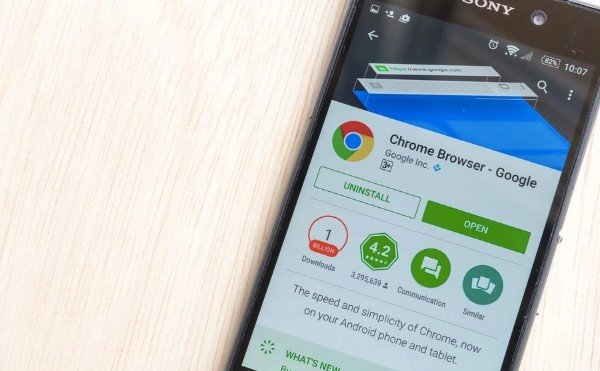
Примечание: Chrome — это предустановленное приложение на большинстве телефонов Android. Таким образом, вы можете только сделать Chrome «невидимым», а не удалять его. Позже вы можете попробовать другой браузер Android.
Более того, при удалении Chrome лучше использовать для входа одну учетную запись; в противном случае Расширения Chrome, такие как запись экрана, проверка ссылок или другие инструменты тоже подойдут.
Часть 2 : Как удалить Google Chrome в Windows 10/8/7/Vista/XP
На самом деле, в большинстве случаев достаточно одного веб-браузера. Таким образом, если вы хотите удалить Google Chrome и другое установленное программное обеспечение для просмотра, вы можете сделать, как сказано в следующих абзацах.
Как удалить Google Chrome в Windows 10
Шаг 1 , Закройте все окна и вкладки Chrome на компьютере Windows.
Шаг 2 . Откройте меню «Пуск». Выберите «Настройки» из списка.
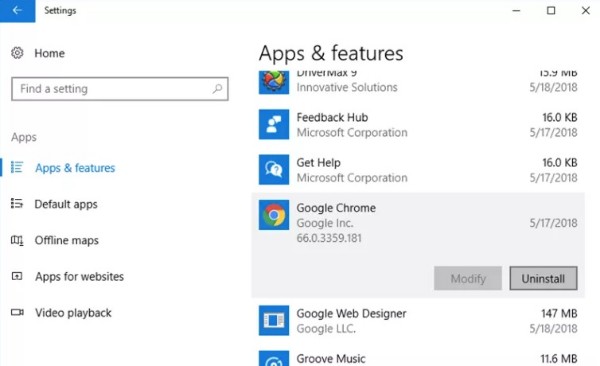
Шаг 3 . Выберите «Приложения». Нажмите «Google Chrome» в разделе «Приложения и функции».
Шаг 4 . Выберите «Удалить» и подтвердите его.
Шаг 5 . Установите флажок перед «Также удалить данные просмотра», чтобы удалить Google Chrome в Windows 10.
Как удалить Google Chrome в Windows 8 / 7 / Vista
Шаг 1 , Сначала выйдите из Google Chrome.
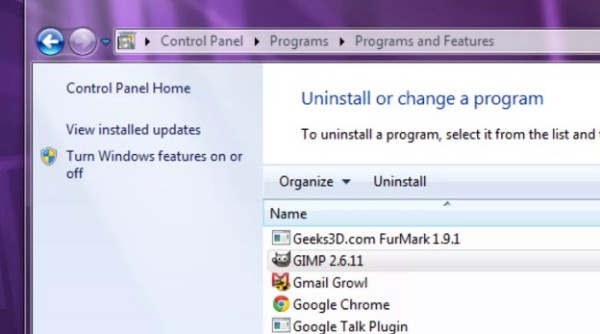
Шаг 2 . Выберите «Панель управления» в меню «Пуск» или «Настройки».
Шаг 3 . Нажмите «Удалить программу» или «Программы и компоненты» в зависимости от вашей операционной системы Windows.
Шаг 4 . Дважды щелкните «Google Chrome».
Шаг 5 . Установите флажок «Также удалить данные о просмотренных страницах», если вы хотите удалить Google Chrome и историю просмотров.
Шаг 6 . Нажмите «Удалить», чтобы завершить процесс.
Как удалить Google Chrome в Windows XP
Шаг 1 , Выключите все окна Google Chrome.
Шаг 2 . Разверните меню «Пуск» и выберите «Панель управления».
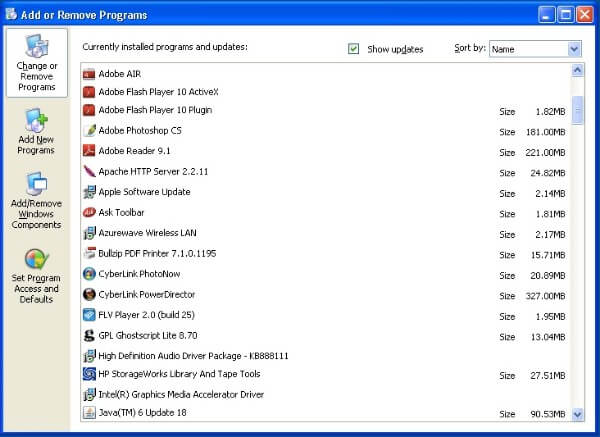
Шаг 3 . Выберите «Установка и удаление программ».
Шаг 4 . Выберите «Google Chrome».
Шаг 5 . Нажмите «Удалить» и «Также удалить данные просмотра», если это необходимо.
Шаг 6 . Выберите «Удалить», чтобы удалить Google Chrome и закладки в Windows.
Часть 3 : Как удалить Google Chrome на Mac
Для пользователей Mac Safari является веб-браузером по умолчанию. Хотя Google Chrome привлек многих пользователей из Safari. Если вы хотите прекратить использование Google Chrome и вернуться к Safari, вы можете успешно достичь этой цели здесь.
Шаг 1 . Закройте Chrome. (Щелкните правой кнопкой мыши Chrome в Dock на экране Mac, затем выберите «Выход», чтобы принудительно закрыть Chrome.)
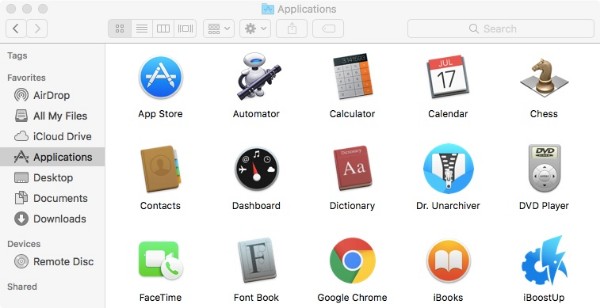
Шаг 2 . Найдите значок «Google Chrome» в папке «Finder» или «Applications».
Шаг 3 . Перетащите Google Chrome в корзину в правом нижнем углу.
Шаг 4 , Удалить Google Chrome на Mac
Выберите «Перейти», а затем «Перейти к папке» в Finder. Тип ~ / Библиотека / Поддержка приложений / Google / Chrome в пустом поле. Нажмите «Перейти», чтобы увидеть все папки Google Chrome. Наконец, вы можете удалить эти папки в корзину, чтобы стереть Google Chrome.
Примечание: Если вы хотите удалить Google Chrome, но сохранить закладки, вы можете пропустить шаг 4. Ваши предыдущие закладки, история посещенных страниц и другие настройки все еще существуют на вашем Mac. Проверьте здесь, если Сафари не работает.
Часть 4 : Не удается полностью удалить Google Chrome? Попробуйте этот очиститель Mac
К счастью, вы можете использовать Apeaksoft Mac Cleaner чтобы полностью удалить браузер Google Chrome и полностью удалить все связанные файлы на Mac. Все установленные программы могут быть обнаружены. Самое главное, что вы можете видеть все связанные файлы об этой программе. Это нормально, если вы хотите удалить все файлы, связанные с Chrome, но сохранить закладки.
Кроме того, средство поиска дубликатов может помочь вам быстро найти и удалить все повторяющиеся файлы. Если вы хотите удалить некоторые файлы навсегда, вы можете использовать шредер для удаления файлов на Mac без возможности восстановления.
Более того, вы можете отслеживать производительность своего Mac и ускорять работу компьютера всего за несколько кликов. Одним словом, вы можете получить универсальную услугу по очистке, оптимизации и обслуживанию вашего Mac без особых усилий.
Основные характеристики Best Chrome Uninstall Tool
- 1. Полностью удалите Google Chrome на Mac, а также историю поиска, файлы cookie, избранное и другие связанные файлы.
- 2. Очистите историю посещений, историю загрузок, загрузку файлов, логины и многое другое в Google Chrome, Safari и Firefox, чтобы защитить данные о конфиденциальности.
- 3. Сканируйте, просматривайте и удаляйте ненужные файлы, ненужные файлы, большие и старые файлы, дубликаты файлов и более безопасно.
- 4. Мониторинг и оптимизация использования диска, использования памяти, состояния батареи и использования процессора.
Как удалить Google Chrome и удалить связанные файлы на Mac
Шаг 1 , Запустите программу удаления Google Chrome.
Шаг 2 . Нажмите «Деинсталлятор» в разделе «Инструменты» на левой панели.
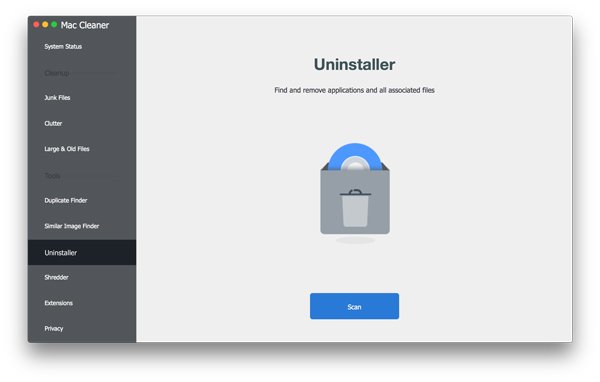
Шаг 3 . Выберите «Сканировать», чтобы просканировать все установленное программное обеспечение на Mac.
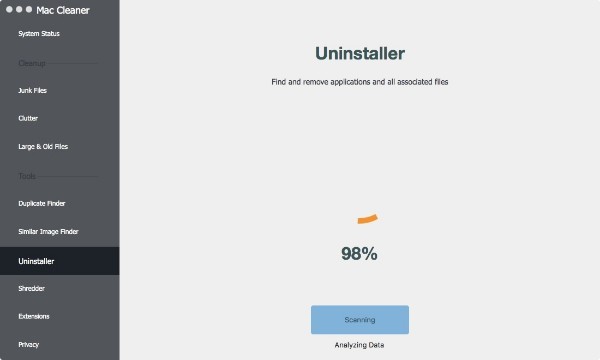
Шаг 4 . Прокрутите вниз и выберите «Google Chrome», чтобы увидеть все связанные файлы и папки.
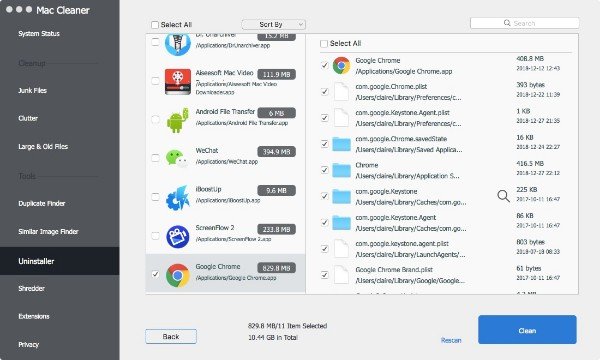
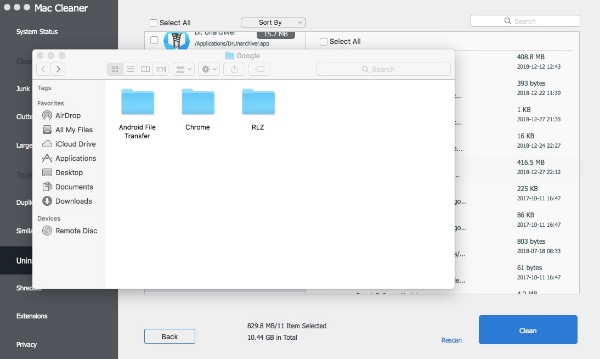
Шаг 5 . Предварительный просмотр любого файла. Наведите указатель мыши на целевой файл или папку. Вы можете увидеть значок поиска, который выглядит как лупа. После того, как вы щелкнете по этому значку, вы сможете напрямую найти и просмотреть выбранный файл.
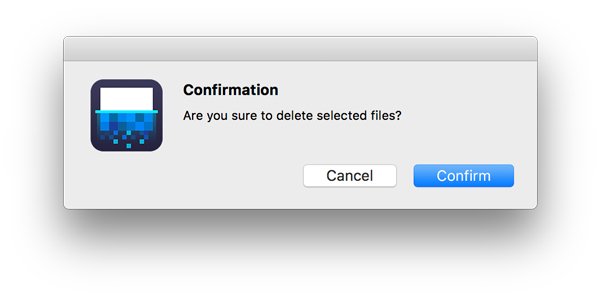
Шаг 6 . Нажмите «Очистить», а затем выберите «Подтвердить», чтобы удалить Google Chrome на Mac.
Советы и хитрости : Удаление приложений и расширений Chrome
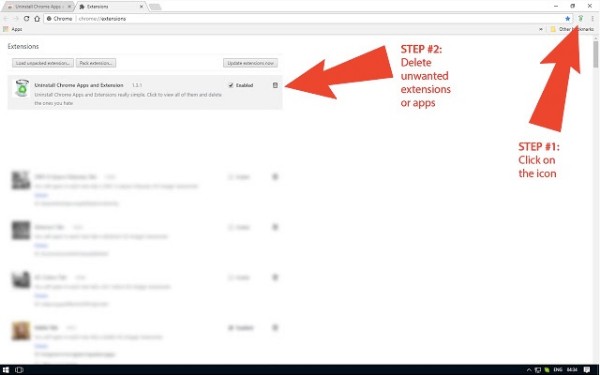
Если вы хотите избавиться от раздражающих расширений Google Chrome, вам не нужно удалять и переустанавливать Google Chrome. Существует хороший инструмент под названием «Удалить приложения и расширения Chrome». Вы можете увидеть его основные особенности уже из названия. Это может помочь вам легко найти и удалить любое нежелательное расширение или надстройку.
Это все, как удалить Google Chrome на вашем iPhone, Android, Windows или Mac. Можете ли вы сейчас полностью удалить Google Chrome со своего телефона или компьютера? Если вам понравился этот пост, поделитесь им в социальной сети, чтобы помочь большему количеству людей.
- Data Eraser
- [Решено] Как удалить сообщения в Hangouts / историю разговоров
- Конкретное руководство по удаленному удалению iPhone без функции «Найти мой iPhone»
- Очистить историю буфера обмена на телефоне Android (Samsung Galaxy)
- Как очистить корзину на iPhone/iPad/iPod (поддерживается iOS 17) навсегда
- Полное руководство по Android Backup File Extractor
- Как удалить историю инкогнито на Windows / Mac / iOS / Android
- 3 Easy Ways для удаления фильмов или телешоу из iTunes
- Как удалить (одно / несколько / все) сообщения Facebook (обе стороны)
- 4 способа найти и восстановить удаленную историю на iPhone (поддерживается iOS 16)
- Как удалить наиболее посещаемые сайты на iPhone или компьютере
- [2023] Как отменить / обновить обновление приложения на iPhone и Android
- 100% рабочие решения для очистки данных кэша Waze на iPhone/iPad
- Все, что вам нужно, чтобы удалить загрузки на Mac в 2023
- 6 способы безопасного и постоянного удаления мусора на Mac
- У вас нет разрешения на удаление этого файла iPhone — исправлено
- Как удалить сообщения на iPhone

- Учебник по удалению ненужных песен из iCloud для освобождения хранилища

- 2 Лучшие методы для удаления закладок на iPhone и iPad
- Центр загрузок
- Апексофт Магазин
- Компания
- О Нас
- Свяжитесь с нами
- Пользовательское соглашение
- Персональные данные
- Лицензионное соглашение
- Продукт
- Восстановление данных iPhone
- Android Восстановление данных
- Передача iPhone
- iPhone Eraser
- Восстановление данных
- Поддержка
- Центр поддержки
- Решения
- Карта сайта
- FAQ