Как настроить Марусю на телефоне. Здесь всё, что нужно знать
За последние 5 лет появилось сразу несколько русских голосовых помощников. Это и Алиса, и Салют от Сбера, и Маруся от VK Group. Однако конкурировать с ассистентом Яндекса в полной мере сегодня может только голосовой помощник Маруся. В число ее способностей входит воспроизведение музыки, отправка сообщений в VK, звонки на телефон и масса других функций. Но сегодня мы отойдем от привычного обзора, сосредоточившись на том, как включить Марусю на Андроиде, а также сделать ее голосовым ассистентом по умолчанию.
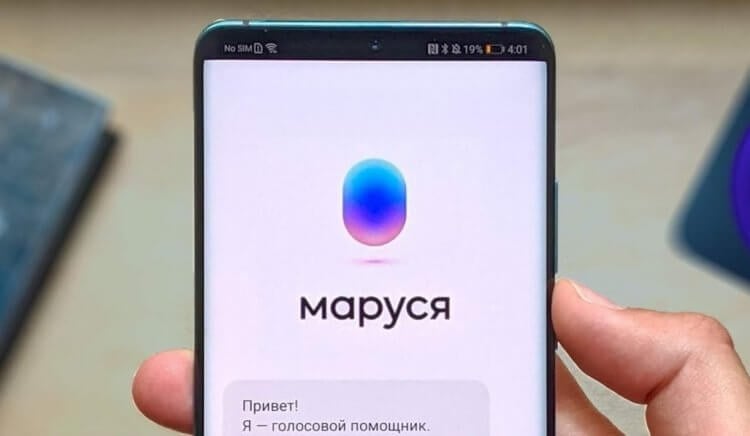
Маруся — главный конкурент Алисы от Яндекса
Помощник Маруся — скачать на Андроид
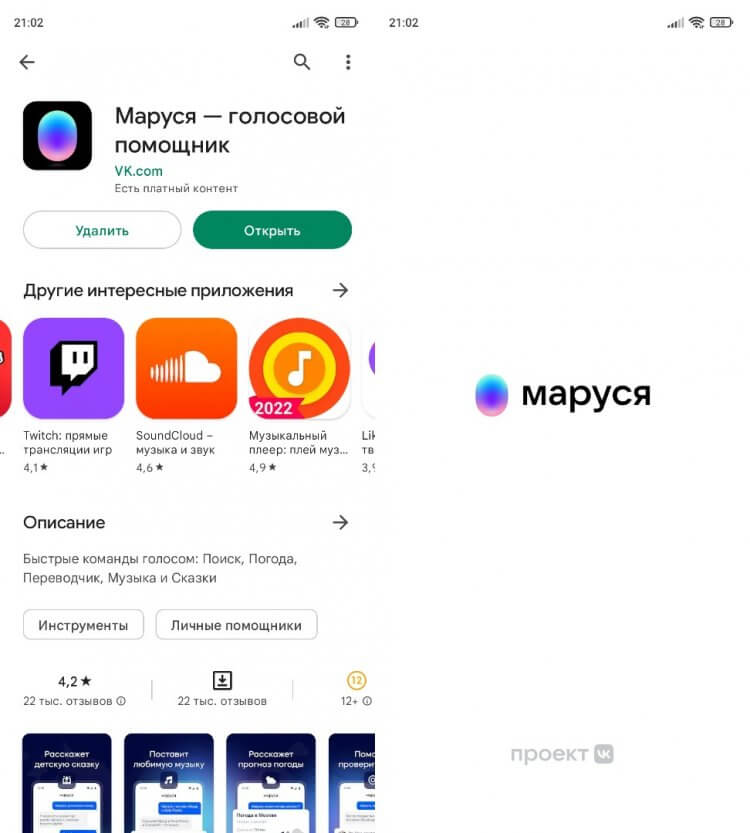
Приложение с этим голосовым ассистентом доступно для скачивания в Google Play
На протяжении всего текста я буду ссылаться на Яндекс Алису, о настройках которой недавно рассказывал, так как перед нами два конкурирующих голосовых ассистента. И первое отличие Маруси от Алисы заключается в наличии собственного приложения. Его можно загрузить через Google Play, а также через российские аппсторы.
Кроме того, Маруся есть в других приложениях от VK Group: ВКонтакте и Почта Mail.ru. Однако полноценное функционирование ассистента в качестве основного голосового помощника на телефоне возможно только через основную программу. В этом кроется минус Маруси на фоне Алисы, который, кстати, будет не единственным.
⚡ Подпишись на Androidinsider в Дзене, где мы публикуем эксклюзивные материалы
Как включить Марусю на телефоне
Чаще всего вы будете пользоваться Марусей через одноименное приложение, обладающее максимально простым интерфейсом. На белом фоне видна овальная кнопка вызова ассистента. Но помощник реагирует и на голос после выдачи приложению разрешения на доступ к микрофону. Откликается ассистент на слово «Маруся», что вполне предсказуемо.
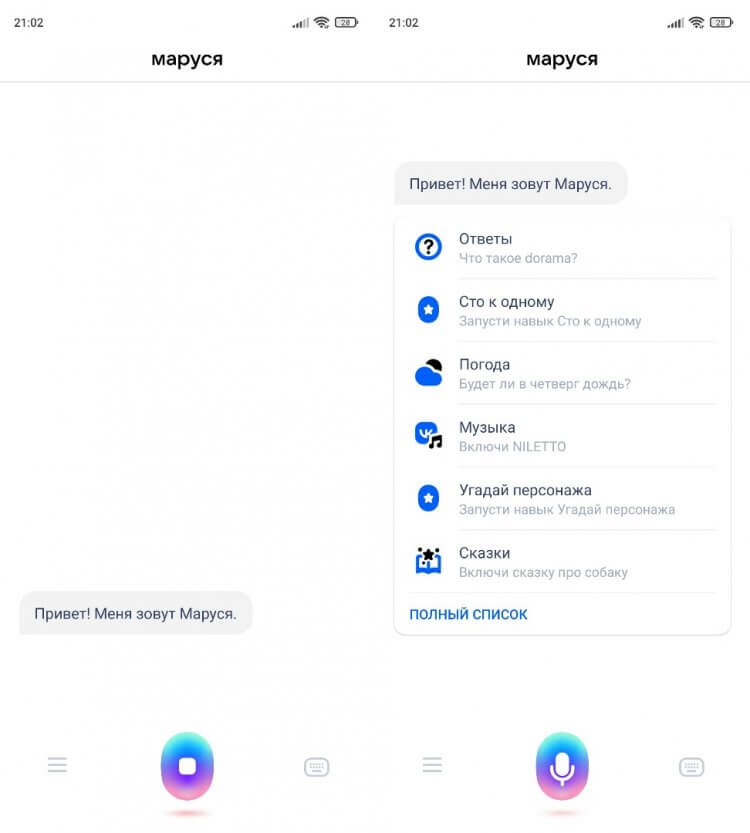
После первого запуска Маруся предлагает познакомиться с основными навыками
Голосовой помощник Маруся доступен и в других приложениях VK Group, но в той же Почте Mail.Ru вызов ассистента голосом невозможен, несмотря на выдачу всех запрашиваемых разрешений. Поэтому включить Марусю можно будет только нажатием на кнопку. Она отображается в левом верхнем углу почтового приложения.
❗ Поделись своим мнением или задай вопрос в нашем телеграм-чате
Как настроить Марусю на телефоне
Чтобы попасть в настройки Маруси, необходимо нажать кнопку с тремя полосками, которая находится в левом нижнем углу. Здесь вы можете включить или выключить активацию голосом (напоминаю, что данная опция работает только внутри приложения), выбрать источник новостей среди предлагаемых вариантов, а также настроить темную тему.
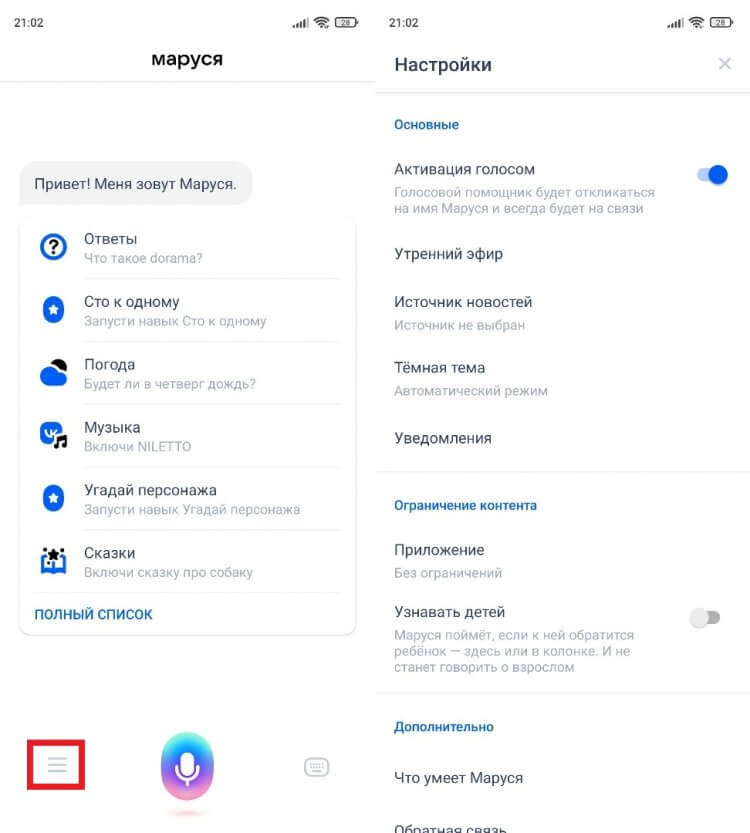
К сожалению, у Маруси не так много настроек, которые можно изменить
Среди дополнительных возможностей стоит выделить «Утренний эфир». Когда пользователь произносит фразу «Доброе утро», Маруся начинает рассказывать владельцу смартфона о погоде и новостях. В одноименной вкладке настроек можно изменить содержимое эфира, но все это не особо важные параметры. Намного полезнее будет узнать, как сделать Марусю в фоновом режиме.
Маруся в фоновом режиме на телефоне
Мне, как и любому другому владельцу смартфона, важна не столько функциональность голосового помощника, сколько удобство его использования. Запускать каждый раз приложение, чтобы Маруся зачитала новости или позвонила кому-то из телефонной книги — та еще затея с учетом того, что Google Assistant позволяет делать все это без запуска программы через фразу «OK, Google».
�� Загляни в телеграм-канал Сундук Али-Бабы, где мы собрали лучшие товары с АлиЭкспресс
В отличие от Алисы, Маруся в фоновом режиме не работает, хотя и помощник Яндекса вызывается голосом с рабочего стола только при использовании Yandex Launcher. Частично обойти ограничения можно, если сделать ассистента от VK Group основным:
- Откройте настройки телефона.
- Перейдите в раздел «Приложения», а затем — «Все приложения».
- Нажмите на «три точки».
- Откройте вкладку «Приложения по умолчанию».
- Выберите Марусю в пунктах «Голосовой помощник», а также «Помощник и голосовой ввод».
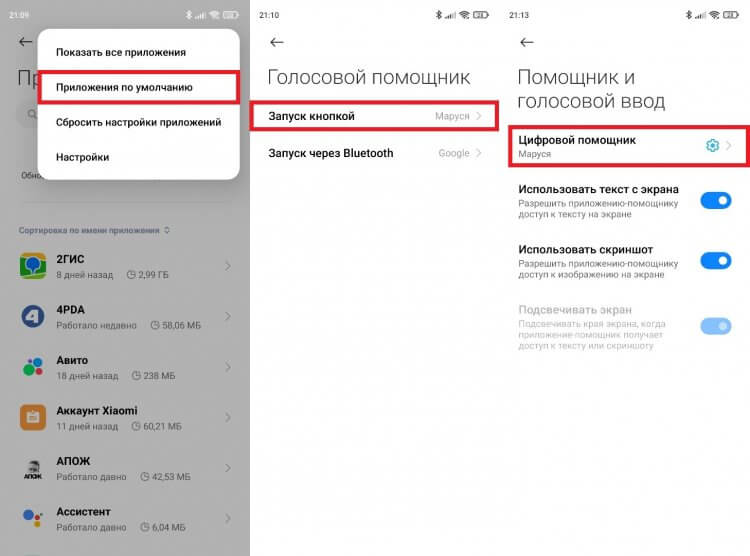
Голосовым помощником по умолчанию является Google Assistant, и это нужно исправить
Эти настройки помогут вам запустить Марусю через любой приложение, воспользовавшись комбинацией кнопок или кратковременным нажатием на кнопку питания. Предварительно на вашем смартфоне должна быть включена соответствующая опция в разделе «Функции кнопок».
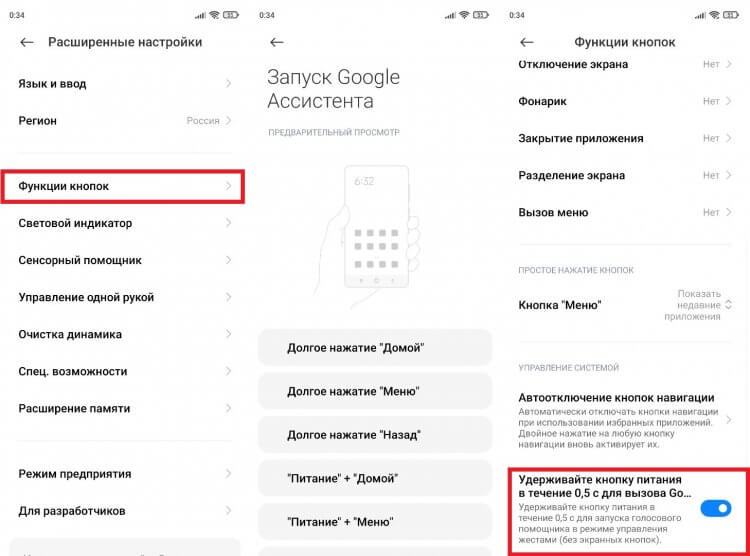
Без этой функции быстрый запуск не сработает
Сколько бы разрешений Марусе я ни выдал, она никак не хочет запускаться голосом. Таковы ограничения Google, которые тот же Яндекс обходит при помощи собственного лончера. Сделает ли что-то подобное VK Group — неизвестно. Но хотелось бы.
⚡ Подпишись на Androidinsider в Пульс Mail.ru, чтобы получать новости из мира Андроид первым
Как подключить колонку Маруся к телефону
Пользоваться голосовым ассистентом VK можно не только на смартфоне, но и на фирменных колонках, чьи обзоры ждут вашего клика на нашем сайте: VK Капсула и VK Капсула Мини. Ну а я лишь скажу несколько слов о том, как подключить Марусю к телефону:
- Подключите колонку к источнику питания.
- Запустите приложение Маруся на своем смартфоне.
- Откройте настройки и перейдите в раздел «Подключить колонку».
- Авторизуйтесь в своей учетной записи VK ID (регистрируется одним кликом).
- Активируйте геолокацию и Bluetooth на телефоне.
- Дождитесь окончания поиска колонки и подключитесь к найденному устройству.
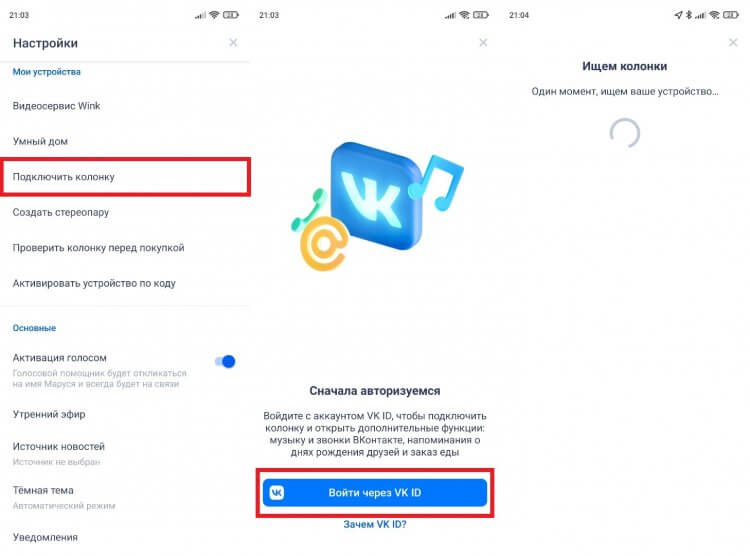
Без VK ID подключить колонку не получится
Аналогичным образом выполняется сопряжение с другими колонками с Марусей, включая Mi Smart Speaker от Xiaomi. Немного иначе подключается Prestigio SmartVoice, так как эта колонка помимо прочего требует одновременного удержания кнопок «Плюс», «Минус» и «Плей/пауза» в течение 6 секунд.

Теги
- Новичкам в Android
- Приложения для Андроид
- Яндекс Алиса
Наши соцсети
Новости, статьи и анонсы публикаций
Способы отключения голосового помощника на Android
Устройства на платформе Android обладают достаточно удобным управлением, упростить которое еще больше можно с помощью голосовых помощников. Однако в связи с доступностью сразу нескольких вариантов некоторое ПО становится бесполезным и требует удаления для экономии места в памяти. Именно про отключение голосовых помощников мы расскажем далее в рамках этой статьи.
Отключение голосового помощника
На сегодняшний день для использования на Android доступно огромное количество голосовых помощников, каждый из которых имеет собственные настройки и методы деактивации. Мы уделим внимание лишь некоторым вариантам от наиболее известных разработчиков, в то время как большинство других аналогов вряд ли вызовут затруднения.
Способ 1: Google Assistant
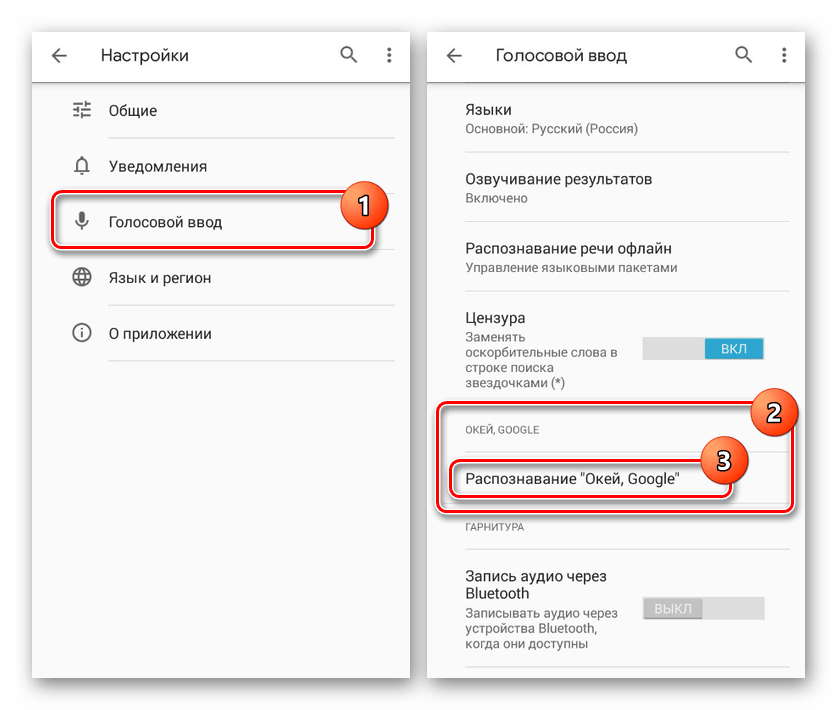
Так как операционная система Android разработана и выпущена корпорацией Google, большую часть предустановленного ПО составляют службы и приложения данного разработчика. В частности это относится к Ассистенту, предоставляющему функцию голосового поиска, более известную как «Окей, Google». Для деактивации достаточно посетить внутренние «Настройки» Гугл Ассистента и выключить ранее упомянутую опцию.
Способ 2: Яндекс Алиса
Еще один достаточно известный голосовой помощник Алиса создан в Яндекс и на сегодняшний день по умолчанию интегрирован в последние версии фирменного браузера. Изначально опция находится в деактивированном состоянии и потому в большинстве случае дополнительные действия не требуются. При этом включение, равно как и отключение, можно произвести через внутренние настройки обозревателя.
- Откройте Яндекс.Браузер, свайпом вниз перейдите к экрану с живыми плитками и разверните меню в правом нижнем углу страницы. Здесь необходимо коснуться строки «Настройки».
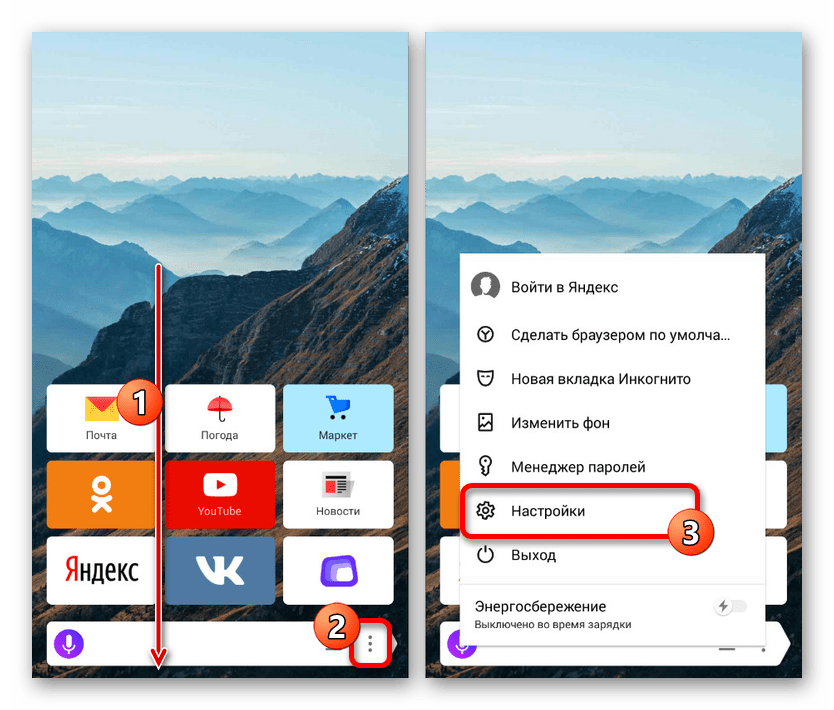
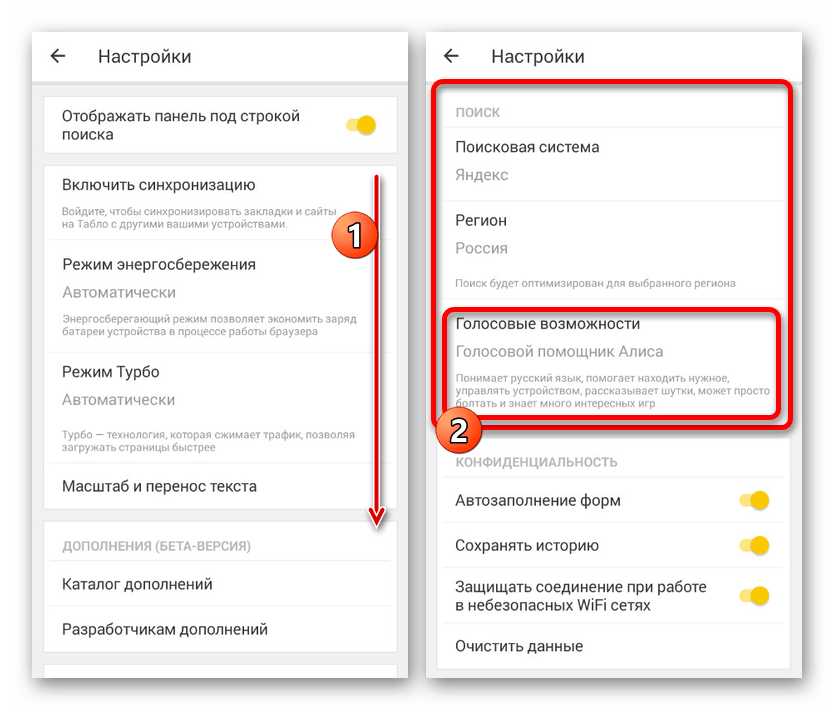
- На следующем этапе найдите блок «Поиск» и в подразделе «Голосовые возможности» тапните «Голосовой помощник Алиса». В результате откроется страница с основными параметрами помощника.
- Для деактивации выберите пункт «Не использовать голос» в основном блоке и дополнительно сдвиньте ползунок «Голосовая активация» влево. После этого «Настройки» можно закрыть, так как Алиса будет отключена.
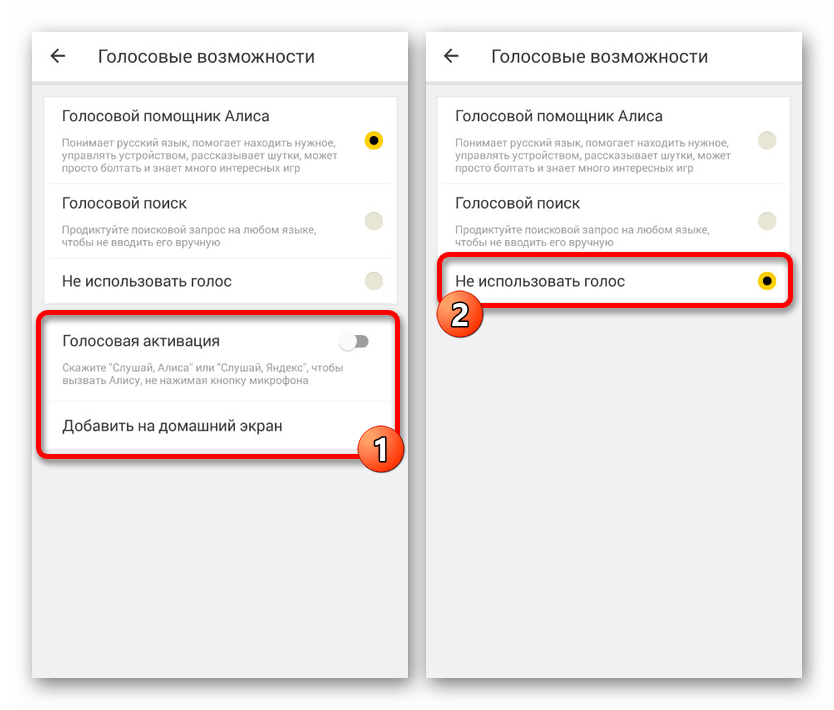
Процесс отключения, как видно, не сильно отличается от противоположной задачи и вряд ли вызовет какие-то вопросы. К тому же можно не только полностью деактивировать Алису, но и оставить некоторые функции, выбрав «Голосовой поиск».
Способ 3: Маруся от Mail.ru
Из всех представленных в данной статье голосовых помощников Маруся от компании Mail.ru является наиболее новым и оттого менее популярным приложением. Здесь, как и в прочих аналогах, присутствуют настройки для управления функциями, через которые также можно произвести деактивацию.
- Через меню приложений откройте Марусю и в левом нижнем углу тапните по значку «Настроек». После этого необходимо найти блок «Основные» и изменить статус функции «Активация голосом».
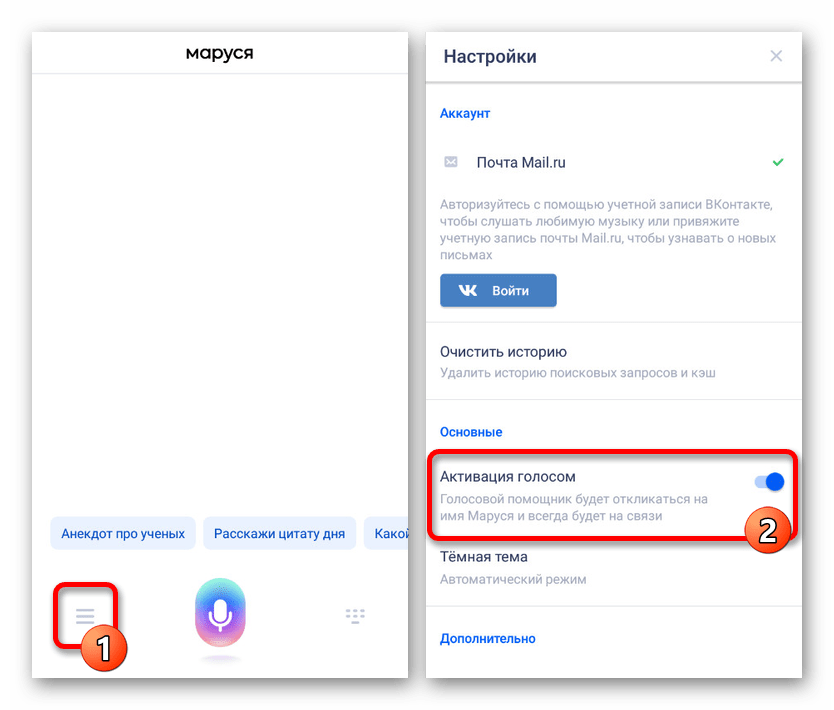
- В результате помощник перестанет реагировать на ключевое слово и будет доступен только внутри соответствующего приложения. Если вас не устраивает подобный вариант решения, можете дополнительно произвести отключение привязанных учетных записей с помощью кнопки «Выйти из аккаунта», что автоматически ограничит использование ПО.
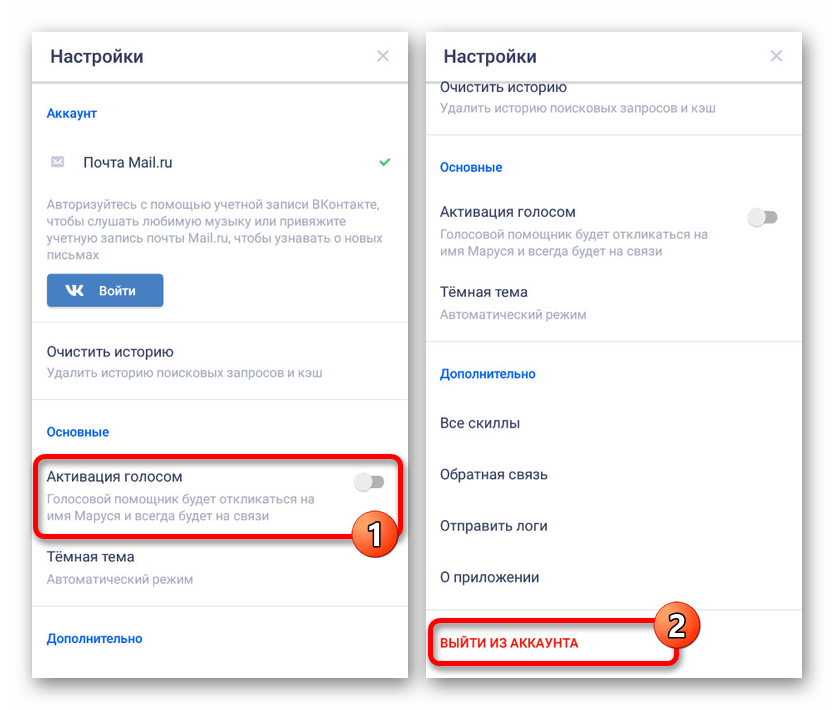
Несмотря на малый срок с момента выхода, уже на конце 2019 года Маруся предоставляет внушительное количество инструментов. Пробуйте комбинировать разные настройки, чтобы пользоваться только нужными функциями.
Способ 4: Microsoft Cortana
Голосовой помощник Cortana, изначально представленный компанией Microsoft специально для ОС Windows 10, в настоящее время доступен на некоторых других платформах, включая Android. Как и любое другое аналогичное ПО, это приложение можно использовать частично, отключив ненужные функции через внутренние настройки.
- Разверните приложение и откройте главное меню в правом верхнем углу начальной страницы. Из представленного списка необходимо выбрать пункт «Settings».
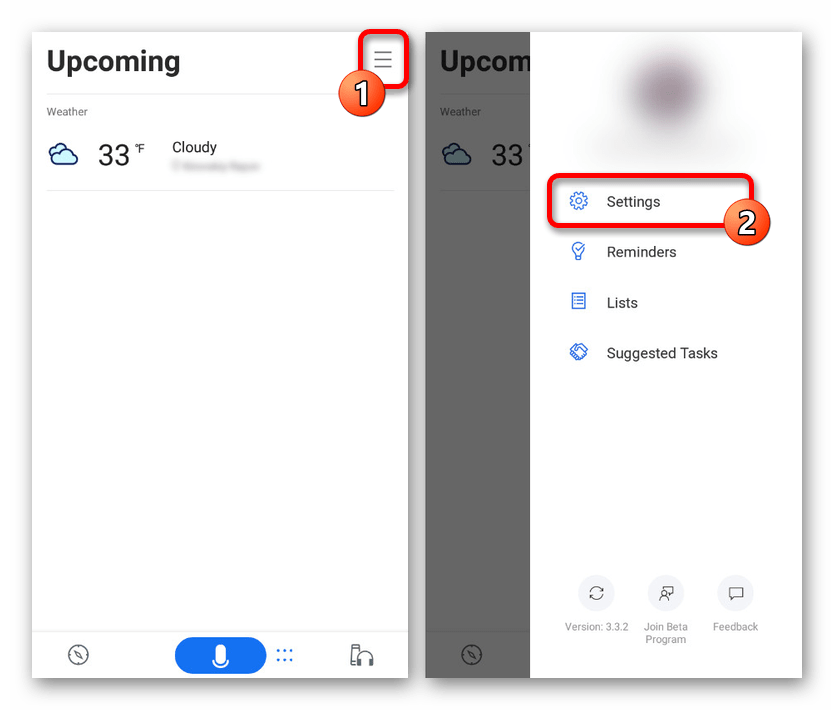
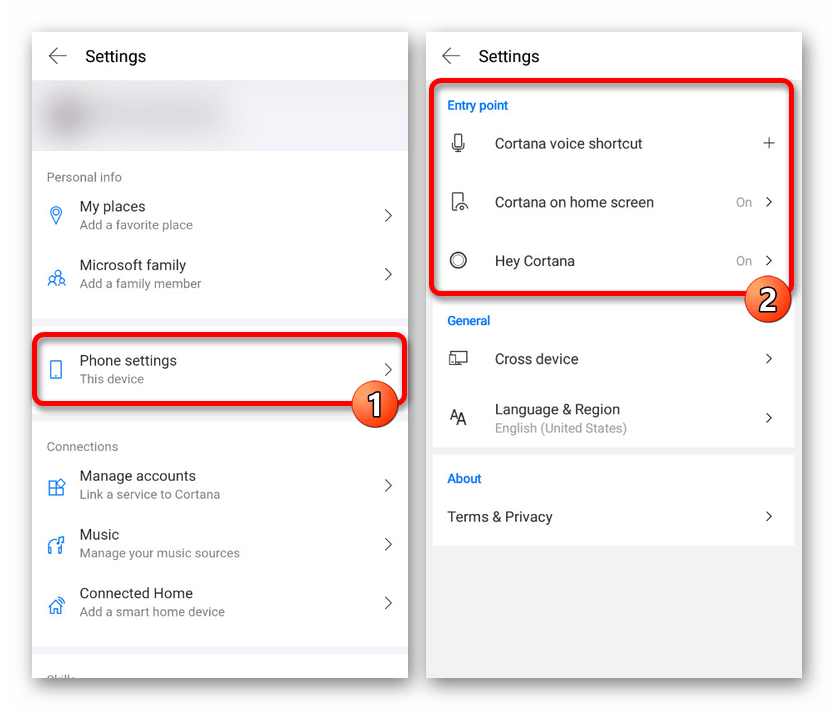
- При появлении страницы с настройками тапните по блоку «Phone Settings» и после перехода найдите блок «Entry point». Здесь для начала следует развернуть подраздел «Cortana on home screen».
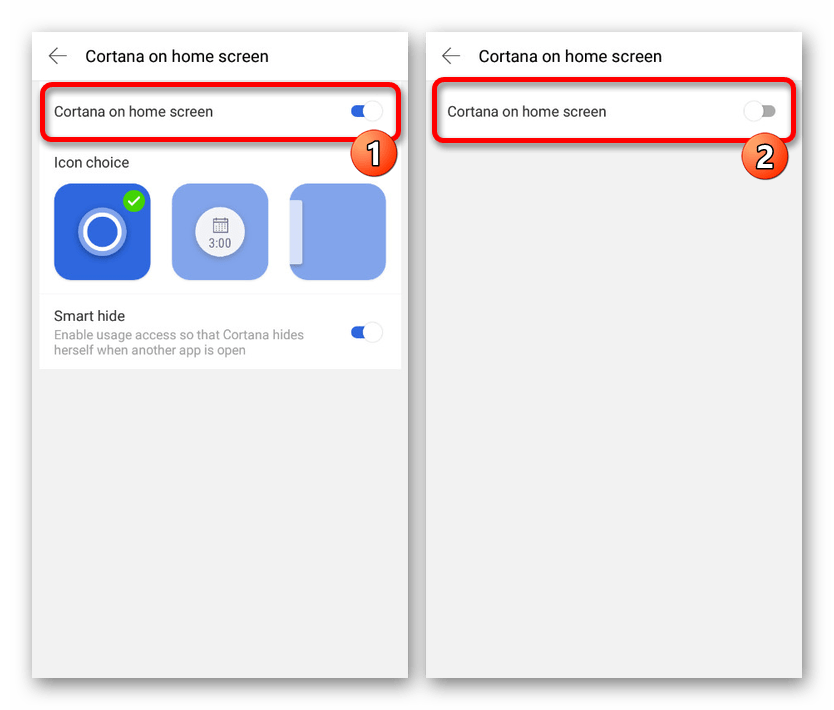
- На экране «Cortana on home screen» нужно сместить ползунок с одноименной подписью влево, чтобы деактивировать функцию. Прочие элементы будут отключены автоматически.
- Вернитесь на страницу с основными параметрами «Settings» и в том же блоке выберите раздел «Hey Cortana». Для выключения сместите ползунок «From the Cortana app» в левую сторону, и на этом можно закончить.
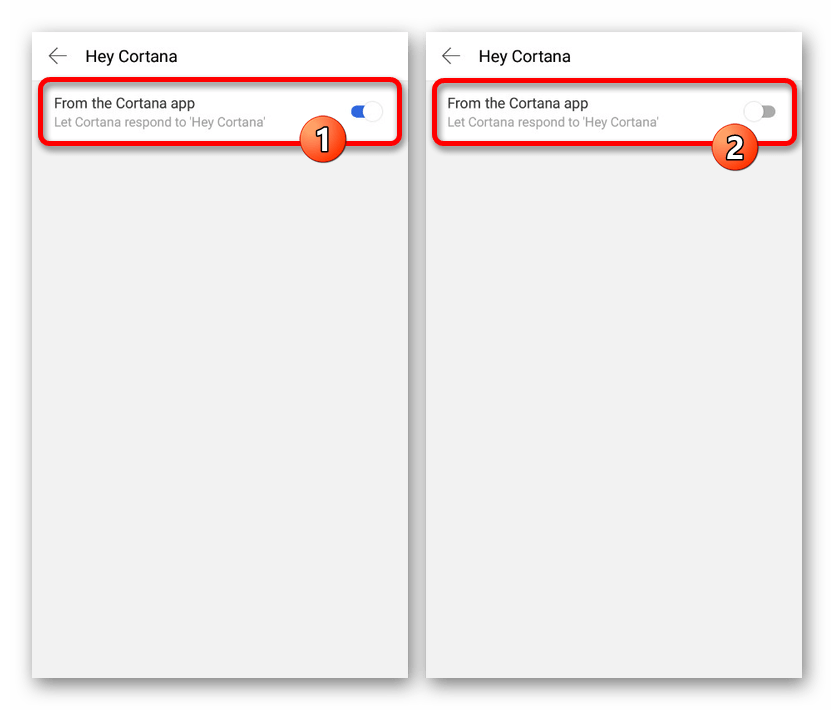 При возвращении на основную страницу с настройками приложения обе рассмотренные опции должны быть в состоянии «Off». Обратите внимание, как и в случае с Марусей, отключить Кортану можно полностью, выполнив выход из учетной записи Microsoft.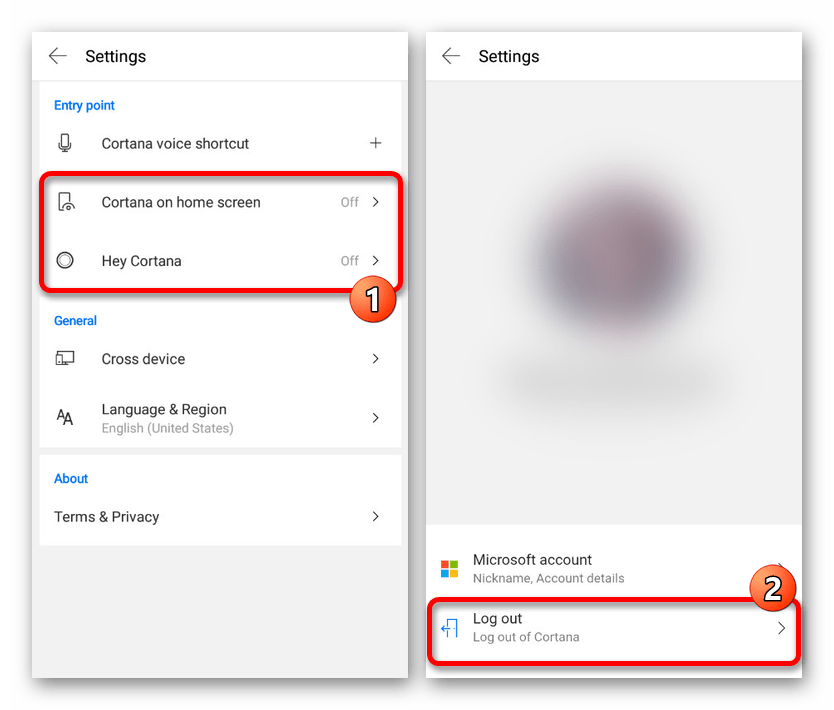
К сожалению, приложение для Android не поддерживает русский язык даже в текстовом варианте, тем не менее большинство настроек понятны на интуитивном уровне. В крайнем случае всегда можно прибегнуть к удалению, упомянутому далее.
Способ 5: Google TalkBack
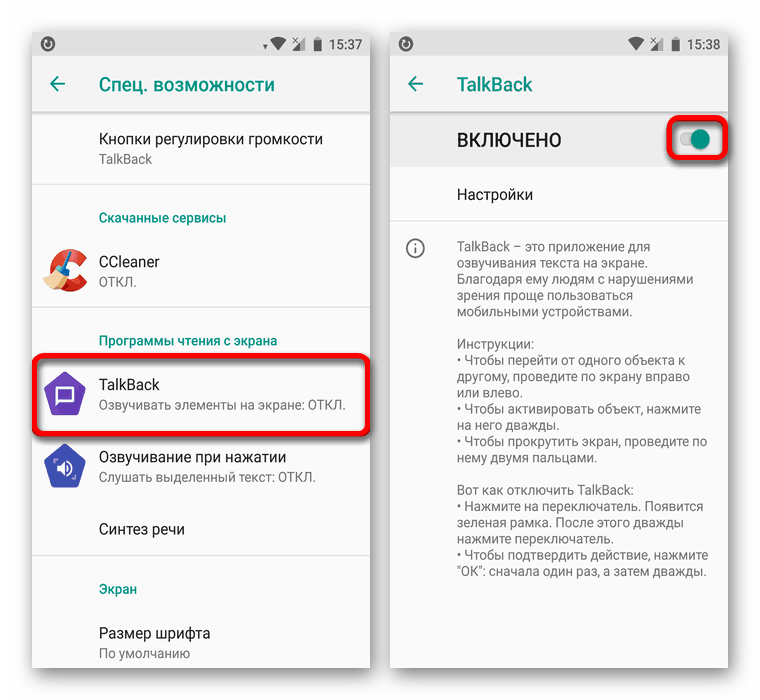
В отличие от предыдущих вариантов, Google TalkBack является стандартной службой операционной системы Android и выступает в роли помощника для людей с ограниченными возможностями. Из-за того, что при использовании опции будут автоматически озвучены все действия, использовать ее не всегда удобно. Про деактивацию функции нами было максимально подробно рассказано в отдельной инструкции.
Удаление приложений
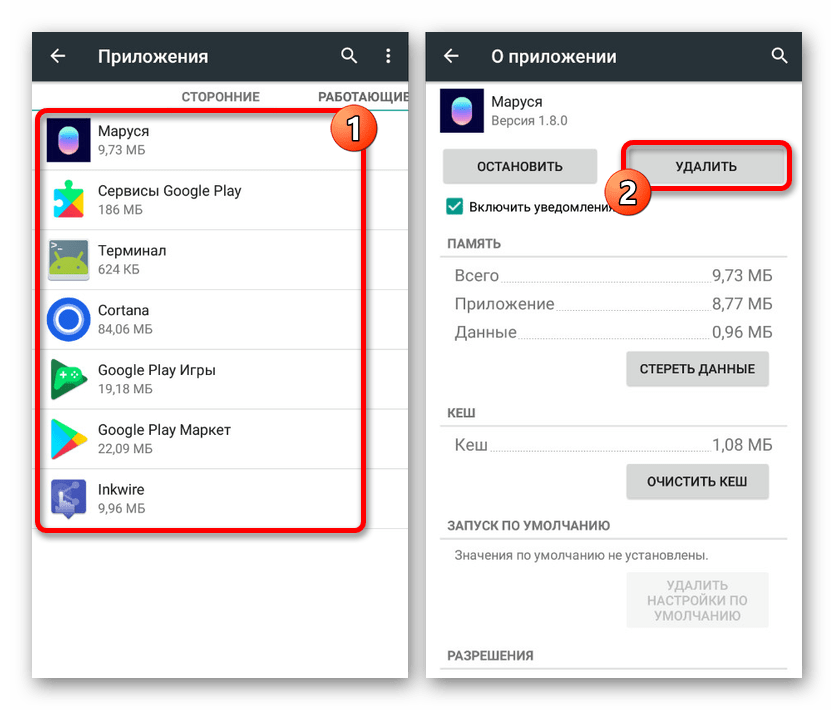
Каждое представленное приложение, включая Google Ассистента и при определенных обстоятельствах специальные возможности операционной системы Android, может быть удалено стандартными средствами через «Настройки». Этот метод деактивации является наиболее радикальным, хоть и не требует очистки памяти. На примере других программ процедура удаления приложений была нами подробно описана в отдельной статье.
Заключение
Мы уделили внимание как стандартной функции платформы, так и сторонним голосовым помощникам, отключение которых во многом похоже и распространяется на некоторое другое ПО. При этом всегда можно воспользоваться альтернативой, просто выполнив удаление приложения, даже в случае с предустановленными приложениями, по необходимости воспользовавшись ПК.
Mail.ru выпустила суперприложение. Что оно умеет
Mail.ru Group выпустила обновленную версию своего почтового клиента для Android и iOS, в котором объединил шесть своих сервисов. Теперь суперприложение умеет работать с календарем и заметками, видео- и аудиозвонками, электронной почтой и облачным сервисом Mail.ru. Все это дополнено голосовым ассистентом «Маруся», но пользователь может отключить все это и вновь превратить приложение в классический почтовый клиент.
Суперпочта Mail.ru
Российский холдинг Mail.ru Group запустил новое мобильное суперприложение на базе своего прежнего почтового клиента. Представители холдинга рассказали CNews, что теперь в одной утилите объединено сразу несколько сервисов, включая почту и голосовой помощник.
В общей сложности одно суперприложение теперь вмещает шесть сервисов – «Облако», «Видеозвонки», «Календарь» и «Задачи» вместе с ассистентом «Марусей» и функцией «Почта», позволяющей, как и прежде, получать и отправлять электронную корреспонденцию. В Mail.ru сообщили CNews, что новая мобильная утилита доступна владельцам устройств на базе ОС Google Android и Apple iOS.
В итоге новое суперприложение позволяет работать с электронной почтой, переключаясь хранить информацию в «Облаке» и звонить аудио- и видеосвязи в сервисе «Звонки», попутно планируя распорядок дня в «Календаре» и составляя список дел в «Задачах». Виртуальный помощник «Маруся» в составе приложения может информировать о новых письмах, читать их, совершать поиск в интернете и предоставлять актуальную на данный момент информацию о курсах валют, погоде и т. д. В Mail.ru подчеркнули, что интеграция «Маруси» в мобильный почтовый клиент стала еще одним шагом к созданию экосистемы VK, с которой также тесно связана социальная сеть «Вконтакте».
Поэтапный запуск
Запуск суперприложения Mail.ru проходил в два этапа – первым был тестовый период, начавшийся в середине декабря 2020 г. На тот момент пользователи могли сами решать, активировать новый интерфейс в почтовом клиенте или же пользоваться классическим приложением – для этого в настройках была отдельная опция.
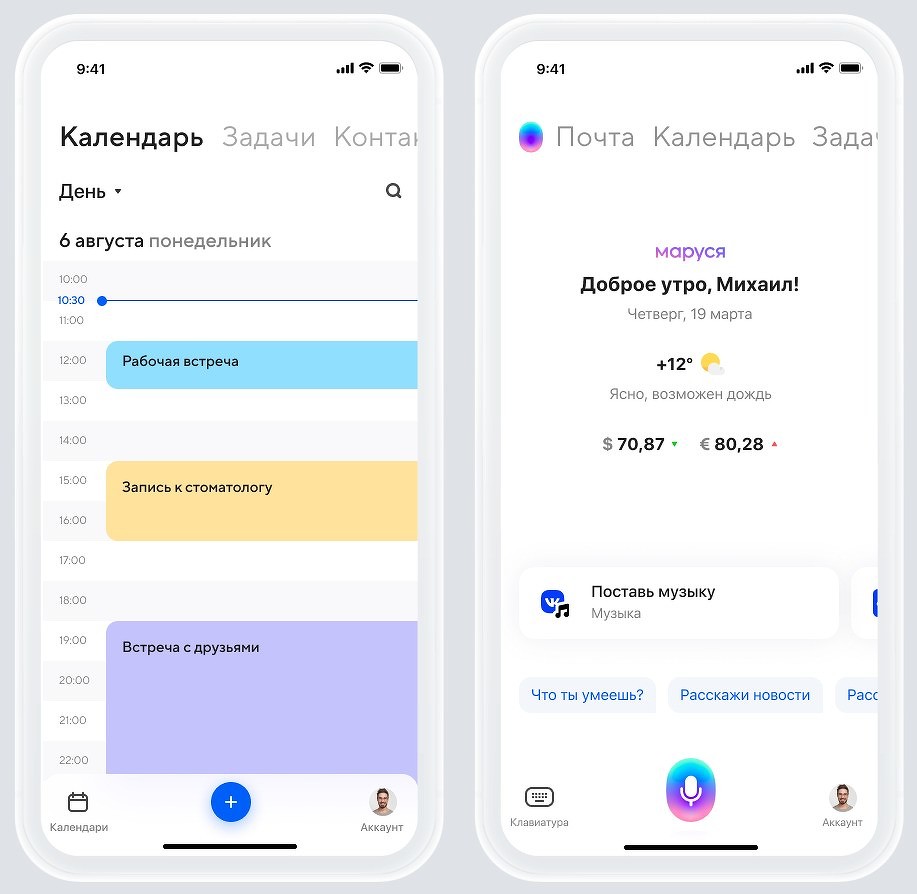
Теперь в «Почте» есть голосовой помощник и доступ к календарю
Теперь же начался второй этап распространения суперприложения Mail.ru – обновленный интерфейс доступен пользователям, впервые установим приложение, по умолчанию. Те же, кто пользовался им до обновления и не включал новый интерфейс, при желании смогут вручную активировать его в настройках.
Нововведение коснулось и веб-интерфейса «Почты». Представители Mail.ru рассказали CNews, что при подключении к сервису через браузер все перечисленные проекты доступны прямо из главного окна почтового ящика.
Ссылки на эти сервисы по умолчанию расположены в левом нижнем углу экрана. «Таким образом, пользователь получает консистентный опыт работы с почтой, задачами, календарем, облаком и видеозвонками как на телефоне, так и на десктопе», – сказали сотрудники Mail.ru.
Между тем, всему этому предшествовало еще два события. Так, в октябре 2019 г. Mail.ru заявляла о желании инвестировать в развитие суперприложений на базе соцсети «Вконтакте» в ближайшие три года, а в апреле 2020 г. холдинг объявил о создании почтового сервиса для крупных корпоративных клиентов. Новая корпоративная почта on-premise была интегрирована с другими бизнес-решениями Mail.ru: браузер, облако Teambox, корпоративный мессенджер Myteam и личный кабинет, что позволило сформировать коммуникационную платформу с единым интерфейсом.
Преимущество единого приложения
В Mail.ru сообщили CNews, что запуск суперприложения стал ответом холдинга на просьбы пользователей сделать удобной работу в приложении не только с почтой, но и сопутствующими сервисами, которые люди воспринимают неотрывно от «Почты». «В первую очередь это “Календарь” и “Облако”. Но также растет использование “Маруси”, “Задач”, “Видеозвонков”», – уточнили они.
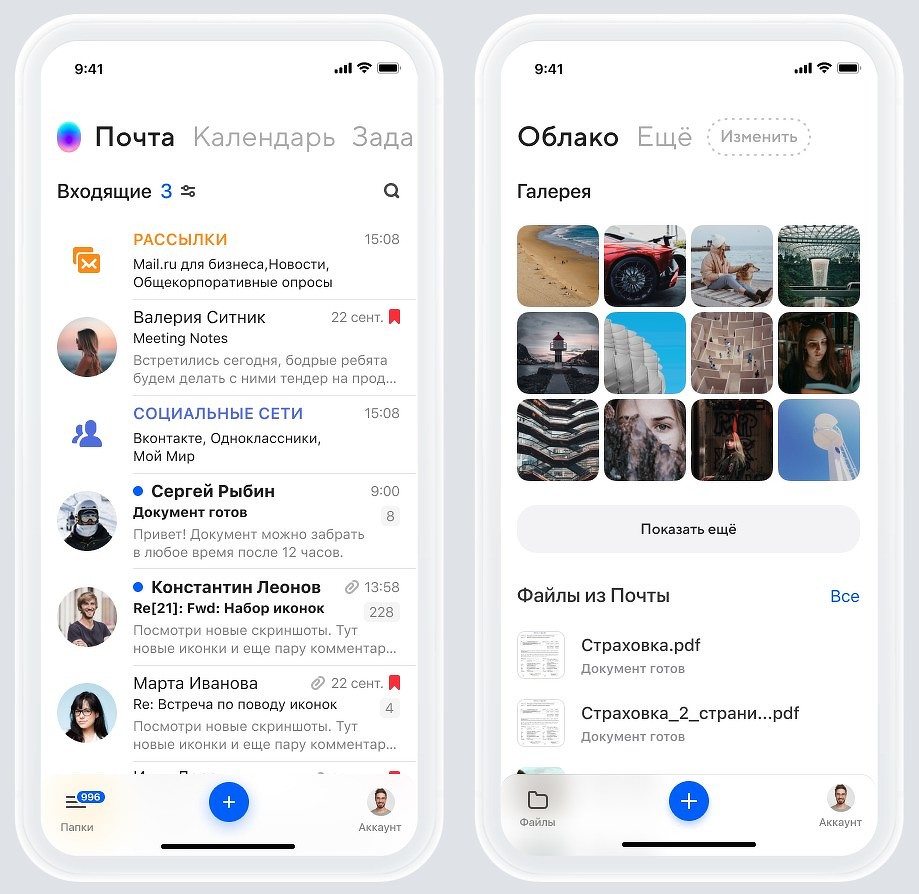
Сервисы реализованы в виде вкладок, но переключаться между ними свайпами пока нельзя
В компании рассказали также, что разработка приложения заняла несколько месяцев. «Перед тем, как сделать режим суперприложения по умолчанию при установке, мы провели тщательное тестирование бета-версии. Пользователям, активировавшим новую “Почту”, понравилось обновление: они остаются в супераппе, частота взаимодействия с продуктом растет, а использование непочтовых сервисов выросло более чем в 10 раз. Также мы получили много положительных отзывов. Особенно хвалят “Календарь”, который дополняет нашу цель стать самым удобным способом управлять личными и рабочими делами», — сказал Cnews директор по продукту «Почты» Дмитрий Злоказов.
Истинная причина появления супераппа
Представители Mail.ru сообщили CNews, что одной из главных причин отказа холдинга от нескольких классических приложений в пользу одного универсального было стремление увеличить количество времени, которое пользователь проводит внутри сервисов компании. «Нам интересно сохранять пользователя внутри приложения, повышать его таймспенд, подтягивать непочтовые сервисы», – заявили они.
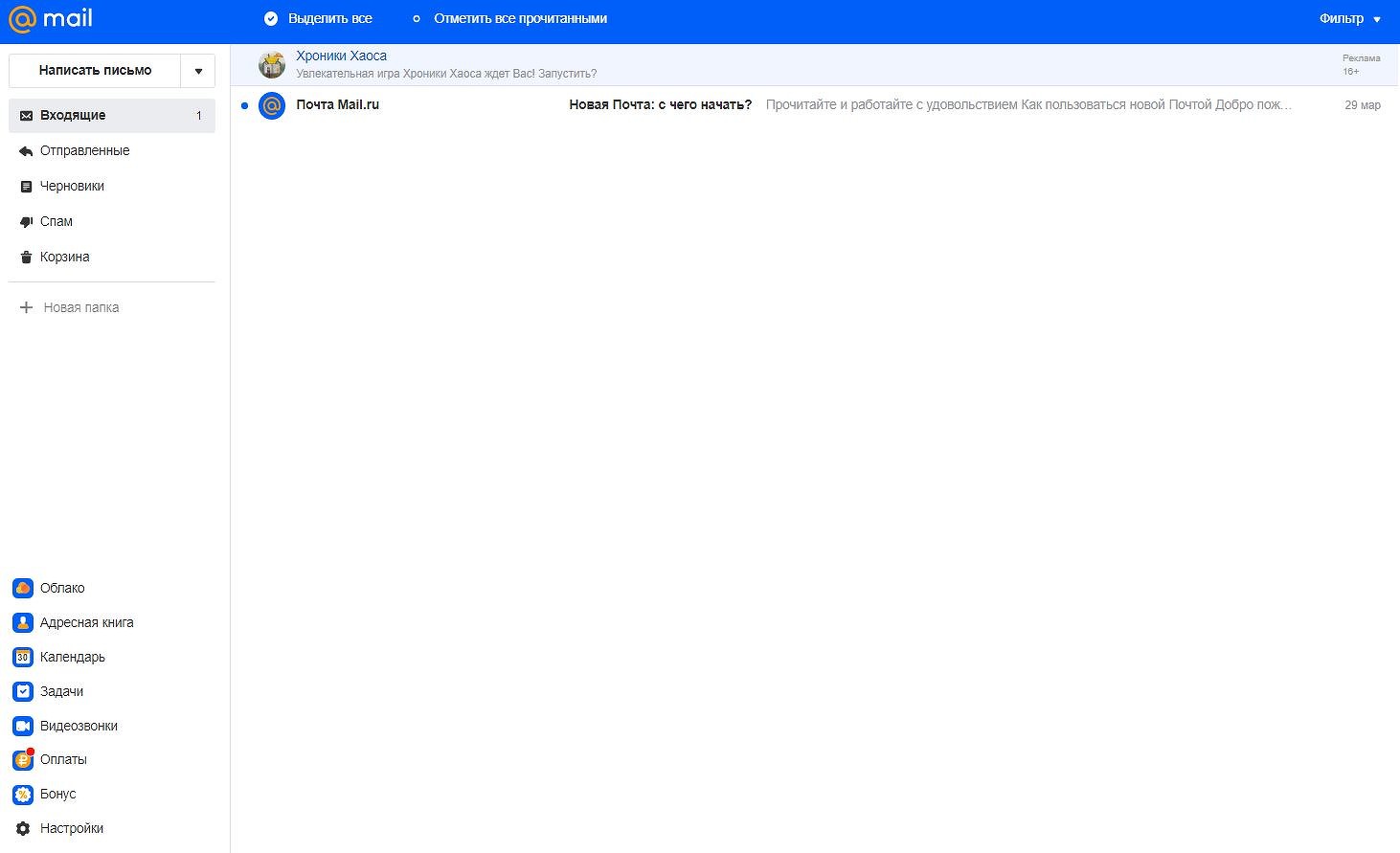
В настольной версии почты Mail.ru теперь тоже есть быстрый доступ к «Облаку», «Календарю» и другим сервисам
Импортозамещение и внедрение ИИ — главные факторы роста ИТ в финсекторе
CNews Analytics

Для повышения интереса пользователей к обновленной утилите разработчики добавили в нее функцию кастомизации. Здесь она выражена в возможности настройки порядка вкладок в соответствии с индивидуальными предпочтениями – это ускоряет доступ к наиболее часто используемым сервисам. Дополнительно реализована возможность смены темы оформления.
В то же время разработчики пошли навстречу и тем, кто не заинтересован в использовании всех сервисов Mail.ru. Для них предусмотрена опция их отключения – можно оставить только «Почту», и тогда приложение будет работать только с электронной корреспонденцией.
У кого еще есть суперприложения
Холдинг Mail.ru Group не успел стать первым обладателем собственного приложения в России – его почти на полтора года опередил банк «Тинькофф». В декабре 2019 г. у него появился суперапп, в котором банк объединил функции своих потребительских сервисов и интернет-банка. Главная «фишка» этого приложения заключается в наличии собственного маркетплейса, то есть магазина миниприложений непосредственного внутри самого суперприложения. Через них внешние партнеры могут подключаться к маркетплейсу (через Open API) по принципу App-in-App и встраивать свои товары и услуги для клиентов банка прямо в интерфейс приложения.
В августе 2020 г. свой суперапп запустил российский интернет-гигант «Яндекс». Утилита получила название «Яндекс Go» и, как сообщал CNews, в ней объединились сервисы «Доставка», «Драйв» «Еда», «Лавка», «Расписание» и «Такси».
В других странах тоже существуют местные суперприложения, и самое известное из них – это китайский мессенджер WeChat. Запущенный в 2011 г., он изначально предоставлял лишь возможность онлайн-общения, но теперь в нем есть своя платежная система, позволяющая оплачивать практически любые товары и услуги в пределах Китая. Также WeChat можно использовать вместо паспорта для идентификации личности при пересечении границы между материковым Китаем, Макао и Гонконгом. На момент публикации материала пользовательская аудитория WeChat превышала 1,1 млрд человек в месяц.
Уведомления
То, что вам интересно знать каждый день, Маруся может присылать вам в регулярных уведомлениях на телефон или колонку: например, погоду, новости или гороскоп. А ещё — рассказывать о своих новинках.
Как настроить уведомления
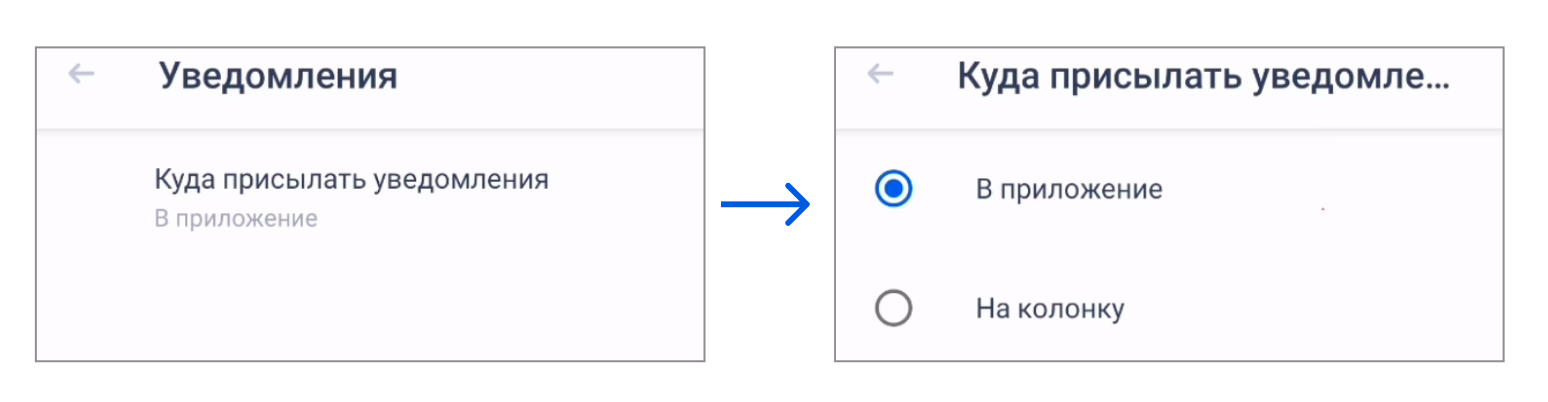
1. Зайдите в настройки приложения «Маруся — голосовой помощник», а потом — в раздел «Уведомления».
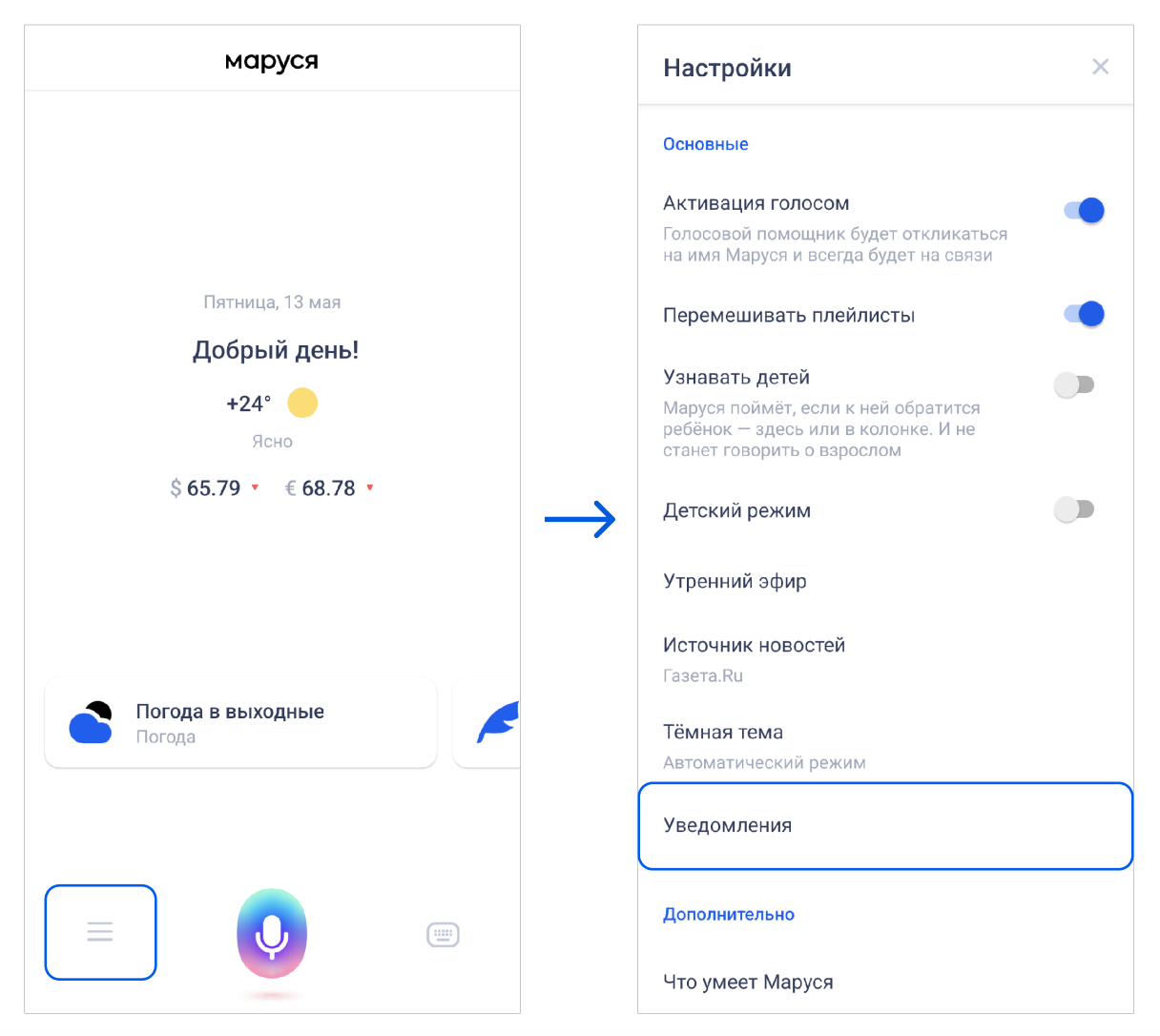
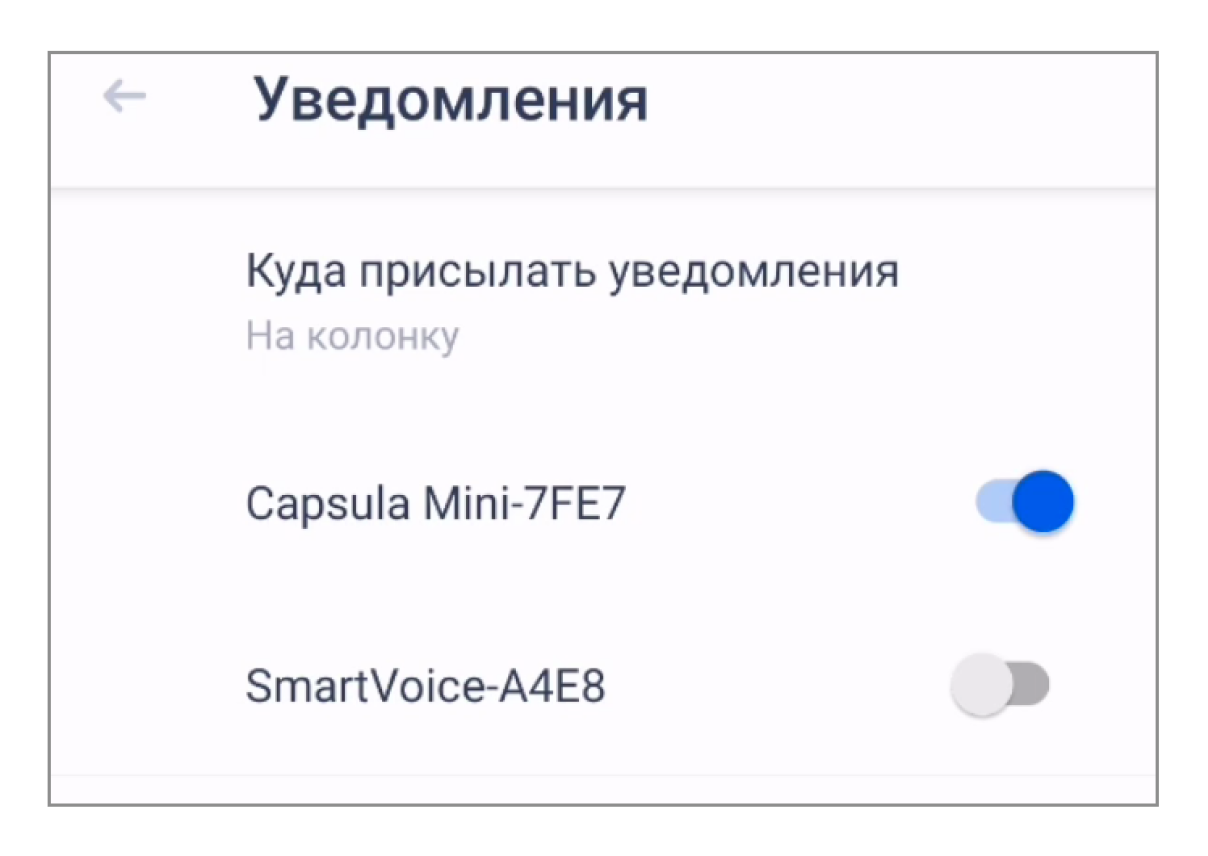
2. Выберите, куда вы хотите получать уведомления: на телефон или колонку. Либо настройте уведомления на обоих устройствах.
Если у вас несколько умных колонок с Марусей, выберите, на какие из них должны приходить уведомления.
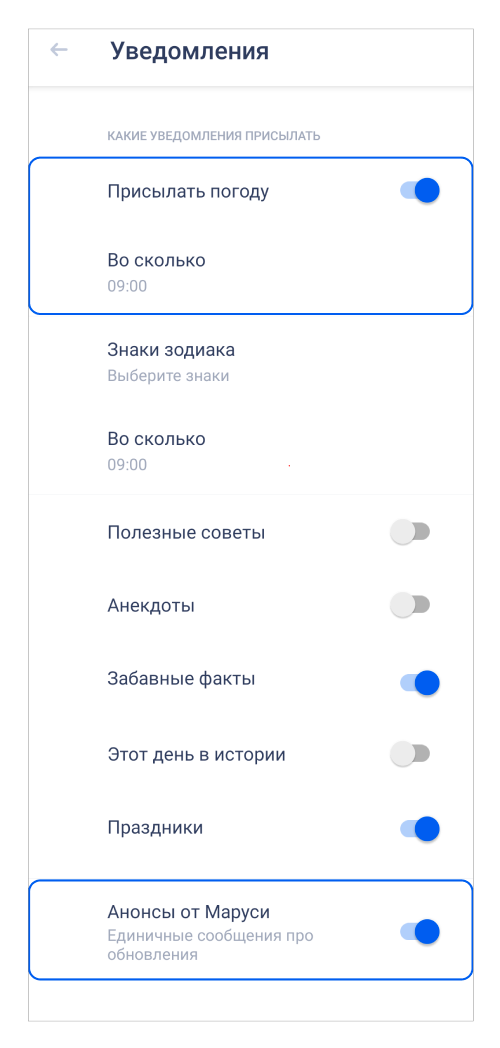
3. Отметьте категории, которые вам интересны, и установите время отправки уведомлений.
На колонках есть особая категория «Анонсы от Маруси». Это рассказы о новых функциях, уведомления об изменениях в пользовательском соглашении и другая важная информация. По умолчанию у всех пользователей включена подписка на эту категорию, но вы можете её отключить — как это сделать, рассказываем ниже.
Как приходят уведомления
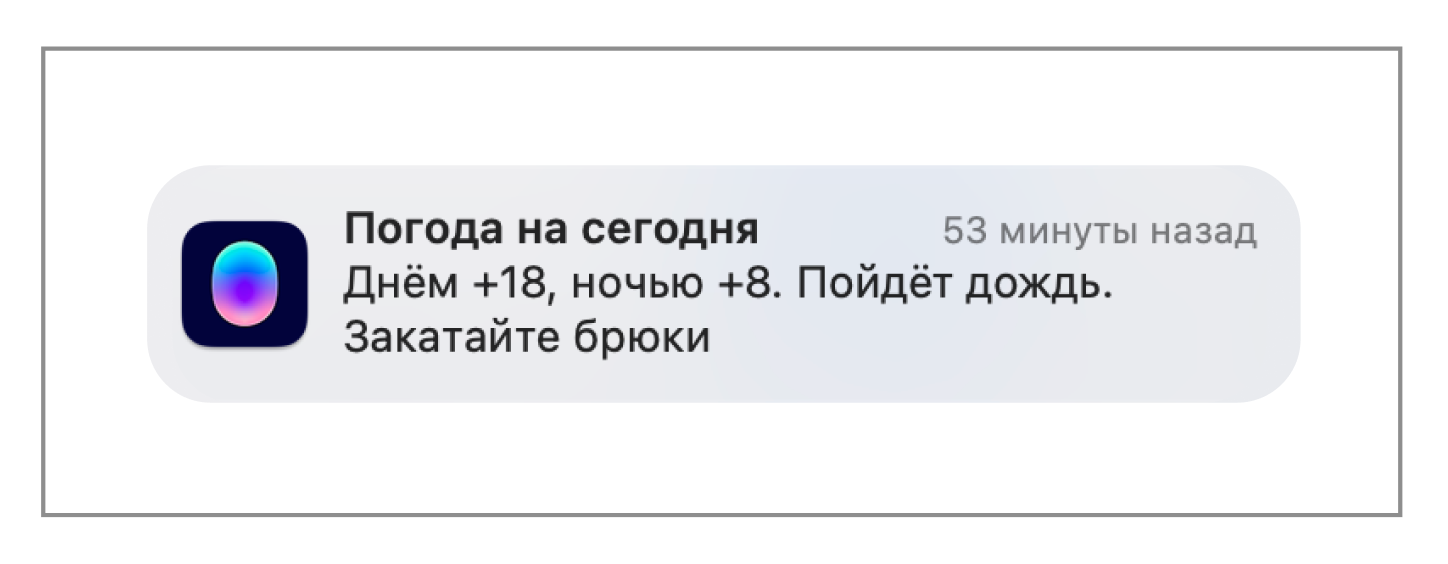
Уведомления на телефон приходят в виде пушей:
Когда уведомление приходит на колонку , она мигает зелёным цветом. Спросите: «Маруся, что нового?» — и она зачитает вам уведомление. Если в течение 4 часов вы не заметите световой сигнал, колонка перестанет мигать, а следующее уведомление придёт по расписанию.
Как отключить уведомления
Зайдите в настройки Марусиного приложения и выберите раздел «Уведомления». Отключите все оповещения или часть из них на ваших устройствах.
Выберите этот способ, если у вас несколько Капсул — чтобы не отключать уведомления голосом на каждой колонке отдельно.
Скажите Марусе в приложении или на колонке: «Отключи уведомления» — и выберите те подписки, которые больше неинтересны. Или попросите Марусю отключить сразу все уведомления. Они отменятся только на том устройстве, на котором вы говорите с Марусей в этот момент.