Как настроить d link 320
Настройку рекомендуется производить через web-интерфейс. Для того чтобы в него попасть, откройте браузер (Internet Explorer или Mozilla Firefox) и введите в адресной строке 192.168.0.1
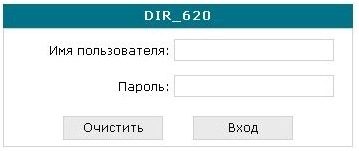
В появившемся окне введите:
Имя пользователя – admin
Пароль – admin
Появится сообщение « Сейчас установлен пароль по умолчанию. В целях безопасности Вам рекомендуется сменить пароль. ». Нажмите « ОК », установите новый пароль для доступа на web-интерфейс и нажмите « Сохранить ».
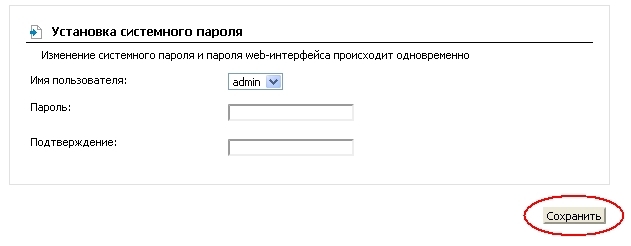
Еще раз введите:
Имя пользователя – admin
Пароль – установленный Вами
Перейдите в меню Wi-Fi => Общие настройки и проверьте, чтобы стояла галочка « Включить беспроводное соединение ».
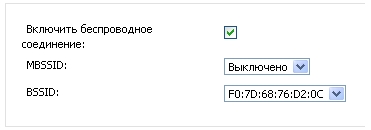
Далее перейдите в меню Wi-Fi => Основные настройки.
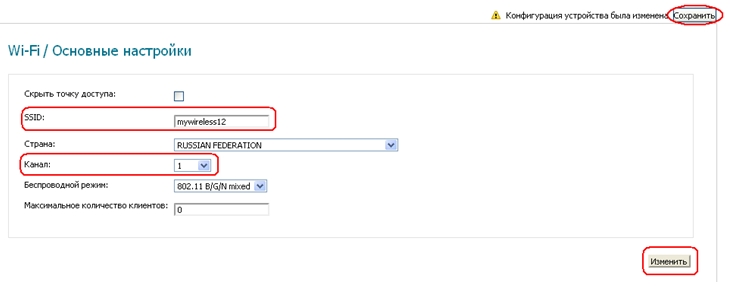
Скрыть точку доступа – не ставьте галочку
SSID – пропишите имя беспроводной сети. Можно использовать латинские буквы и цифры
Страна – оставьте RUSSIAN FEDERATION
Канал – вместо AUTO установите любой канал с 1 по 11
Беспроводной режим – можете оставить без изменений или выбрать другой режим
Максимальное количество клиентов – можете установить максимальное количество беспроводных клиентов. Если установлен 0, количество клиентов неограниченно.
Нажмите « Изменить
После изменения настроек нажмите « Сохранить » в правом верхнем углу.
Далее перейдите в меню Wi-Fi => Настройки безопасности.
Сетевая аутентификация – рекомендуется устанавливать шифрование WPA-PSK/WPA2-PSKmixed
Ключ шифрования PSK – можете использовать ключ по умолчанию или установить свой (от 8 до 63 символов, можно использовать латинские буквы и цифры)
WPA-шифрование – выберите TKIP+AES
WPA период обновления ключа – оставьте без изменений
Нажмите « Изменить
После изменения настроек нажмите « Сохранить » в правом верхнем углу.
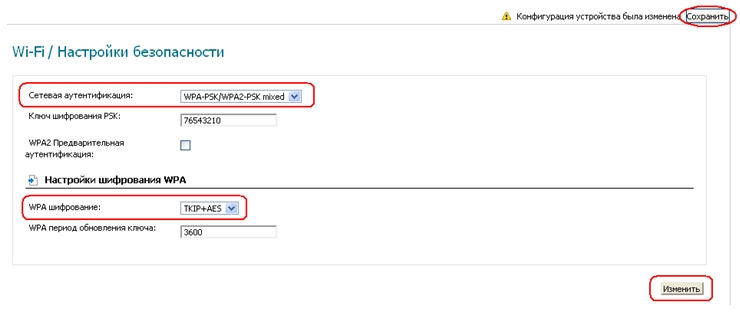
Настройка беспроводной сети завершена.
Как настроить d link 320
Рассмотрена базовая пошаговая настройка Wi-Fi роутера D-Link DIR-320 с целью беспроводного подключения к нему мобильных устройств — ноутбуков, телефонов, смартфонов, планшетов. После этой настройки можно безопасно раздавать дома Интернет по радио.
[Настройки на стороне роутера DIR320]
1. Подключитесь браузером к IP-адресу роутера DIR-320 (по умолчанию IP 192.168.0.1, логин admin пароль admin). Зайдите в раздел Wi-Fi -> Общие настройки, поставьте галочку «Включить беспроводное соединение». Больше здесь ничего настраивать не надо.
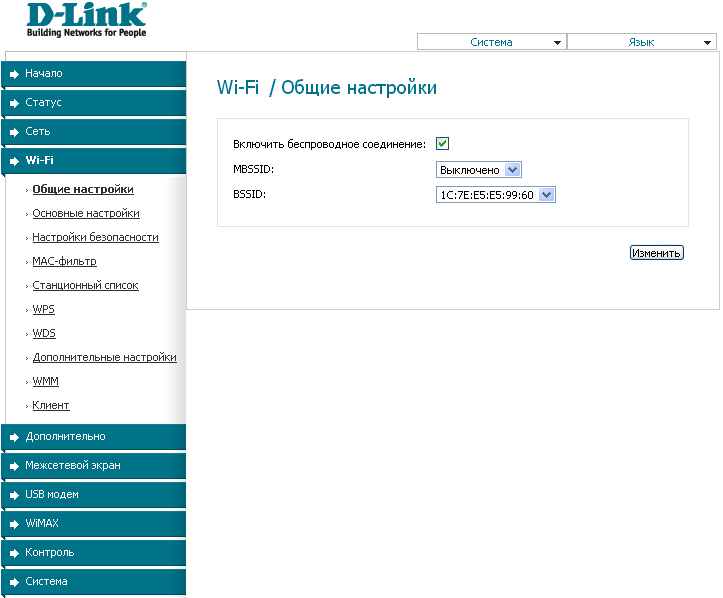
Нажмите кнопку Изменить, и затем Сохранить.
2. Перейдите в меню Wi-Fi -> Основные настройки. Здесь поставьте галочку «Скрыть точку доступа». Установка этой галочки сделает Ваш роутер невидимым для соседей, и для подключения к нему нужно будет вручную вводить SSID (следующее поле настройки).
Введите произвольное имя SSID, запомните его — это имя Вам понадобится для настройки беспроводного подключения на стороне клиента (т. е. устройства, которое будет подключаться по Wi-Fi и получать Интернет). Остальные настройки оставьте по умолчанию.
Нажмите кнопку Изменить, и затем Сохранить.
3. Перейдите в меню W-Fi -> Настройки безопасности. Из выпадающего списка «Сетевая аутентификация» выберите протокол WPA-PSK/WPA2-PSK mixed. В строке ввода «Ключ шифрования PSK» введите пароль и запомните его — этот пароль также Вам понадобится для настройки сетевого соединения (подключения к Wi-Fi на стороне мобильного устройства). Остальные настройки оставьте без изменений.
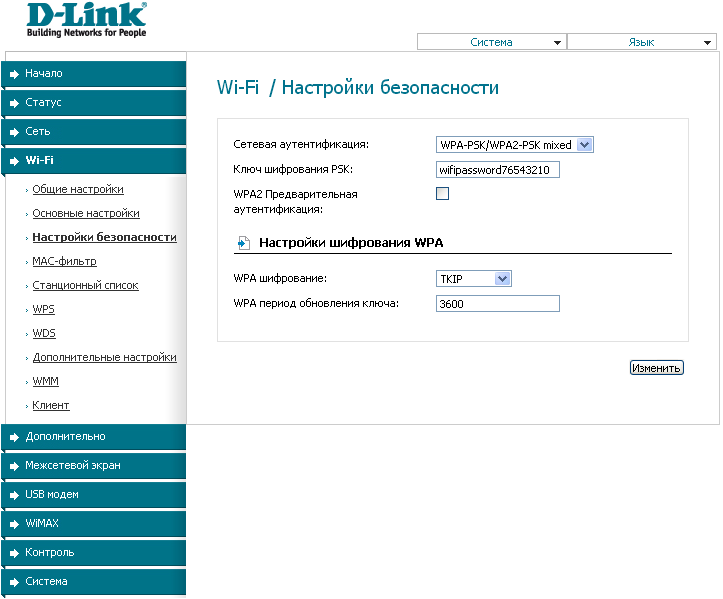
Нажмите кнопку Изменить, и затем Сохранить. На этом настройка роутера закончена, рассмотрим теперь, как установить подключение по Wi-Fi к роутеру DIR320.
[Настройка подключения W-Fi на стороне клиента]
Настройку подключения рассмотрим на примере смартфона Samsung GT-N7000.
1. Включите работу Wi-Fi. Это можно сделать в меню быстрых настроек, которое открывается, если сдвинуть верхнюю строку статуса вниз. Включение Wi-Fi также доступно через меню Настройки -> Wi-Fi.
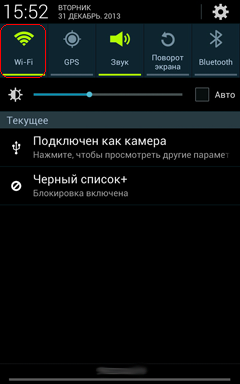
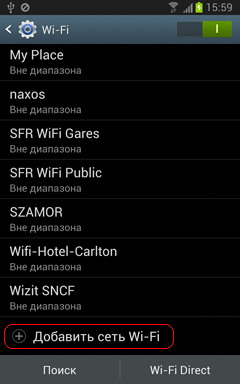
2. Зайдите в меню Настройки -> Wi-Fi. Прокрутите список соединений в конец, в последнем пунке списка выберите «Добавить сеть Wi-Fi». В строке ввода «SSID сети» введите имя, которое Вы настроили для роутера (в нашем примере SSID будет bak11wifi). В области Безопасность выберите WPA/WPA2 PSK. В поле Пароль введите пароль.
 |
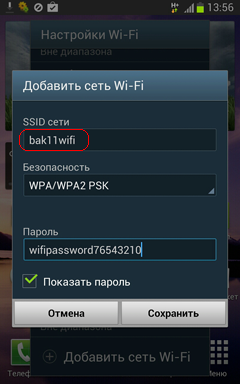 |
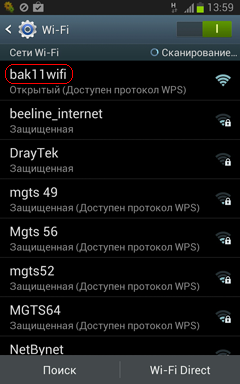
Нажмите кнопу Сохранить. После этого смартфон подключится к Интернет через Wi-Fi роутера D-Link DIR320. В списке сетей Wi-Fi будет теперь видна подключенная сеть bak11wifi.
[Ссылки]
1. Подробная настройка роутера D-Link DIR-320/NRU, DIR-300/NRU (b5) и др. site:tradetelecom.ru .
Как настроить d link 320
Вопрос: Настройка маршрутизаторов DIR-320/NRU и DIR-620 (прошивка 1.3.3) для организации VPN соединения через сети 2G/3G Ответ:
1. Подключите сетевой кабель к одному из LAN портов маршрутизатора (порты 1-4) и к сетевой карте компьютера.
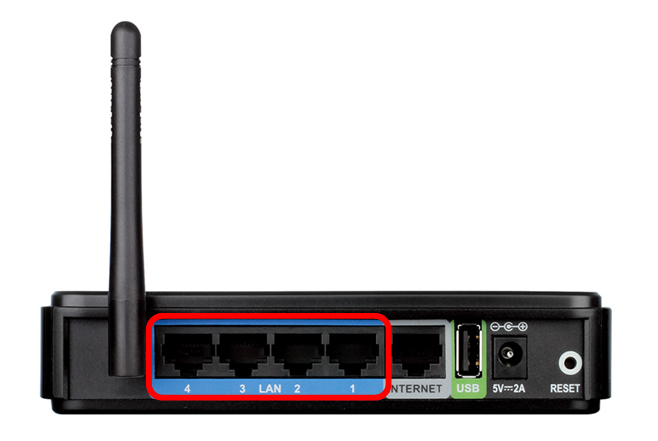
2. Подключите 3G модем в порт USB. В данном примере используется модем Huawai E1550.
3. В настройках сетевого подключения на компьютере укажите «Получать IP-адрес автоматически» (Сетевое Окружение-> Свойства -> TCP/IP-> Свойства-> Получить ip адрес автоматически, Получить DNS сервер автоматически)
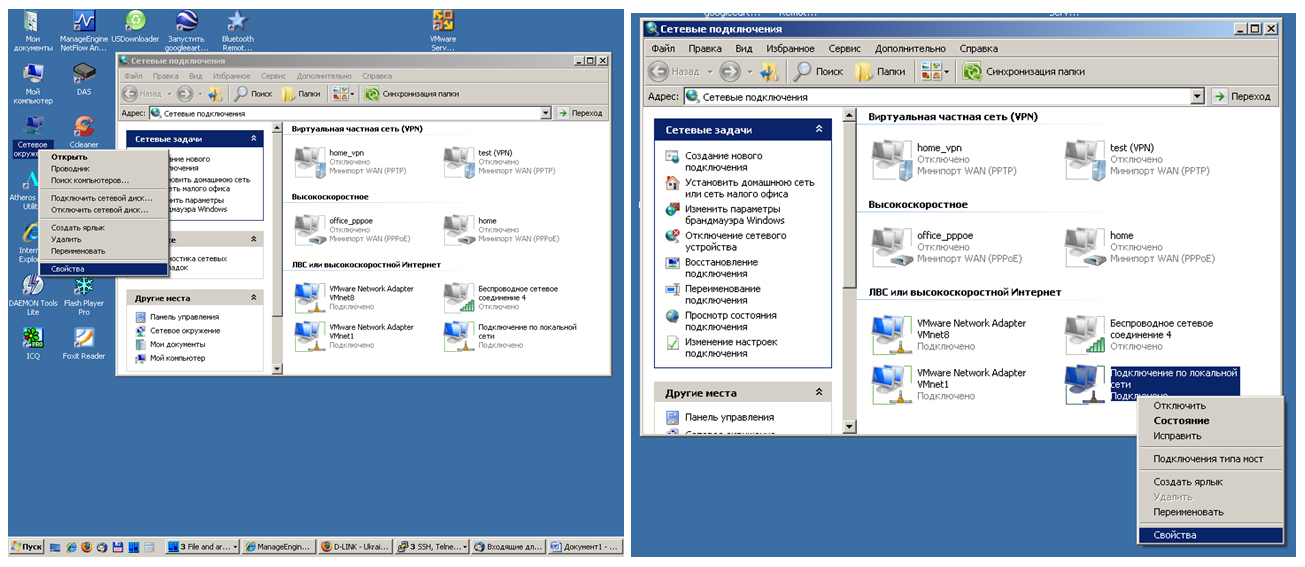
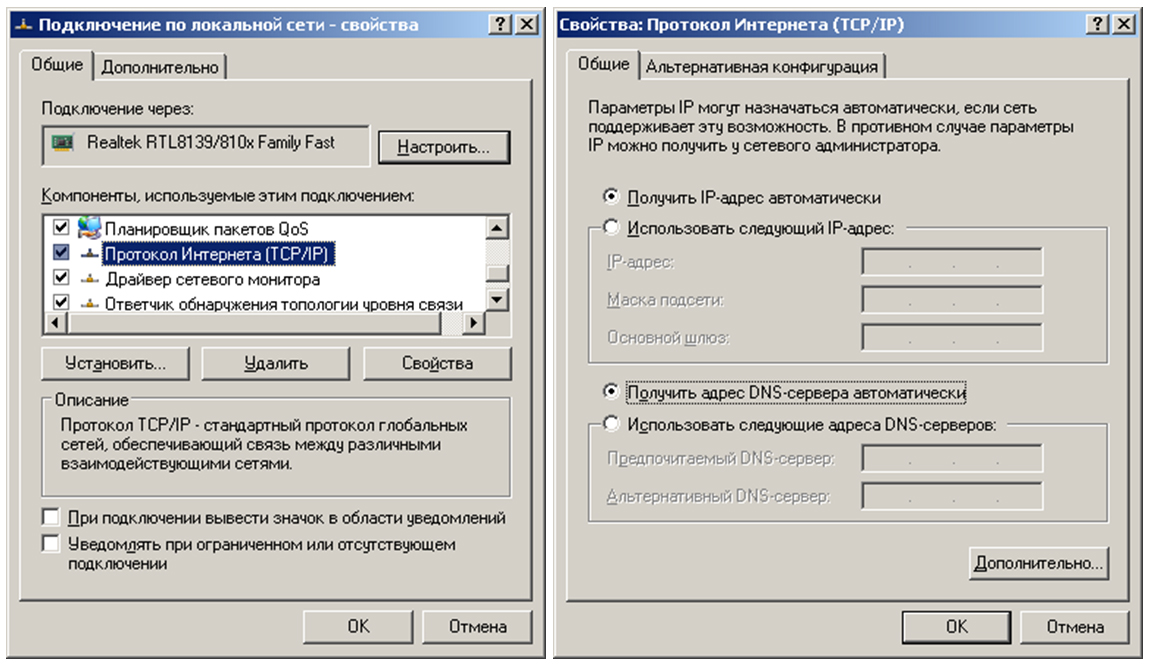
4. Запустите браузер. В поле адрес введите: http://192.168.0.1/
Откроется следующее окно:
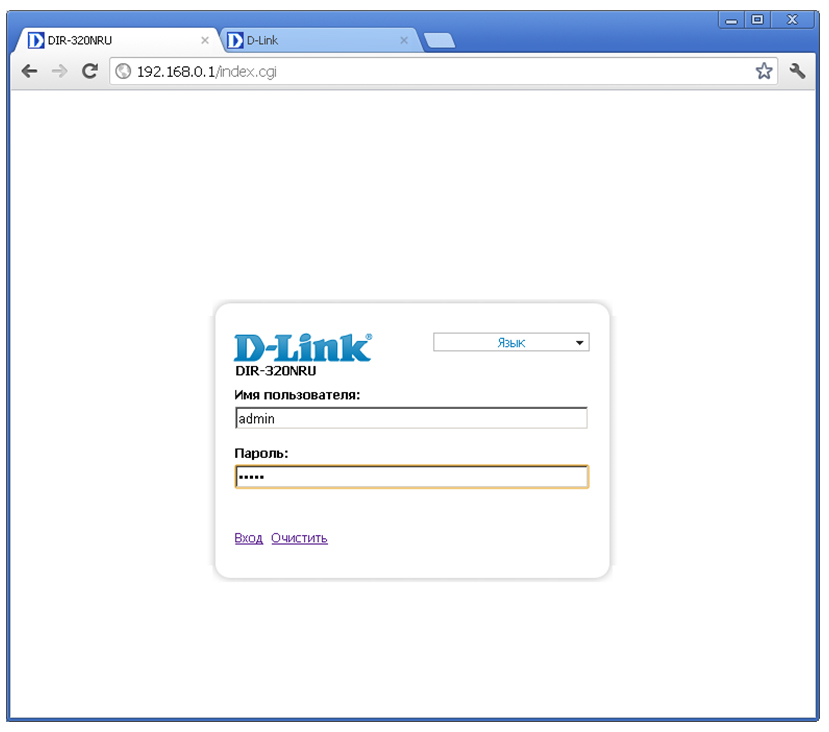
Имя пользователя admin , пароль admin . При первом входе будет предложено сменить пароль Администратора. Нажмите ссылку «Вход».
5. Выберите иконку «Настроить вручную»
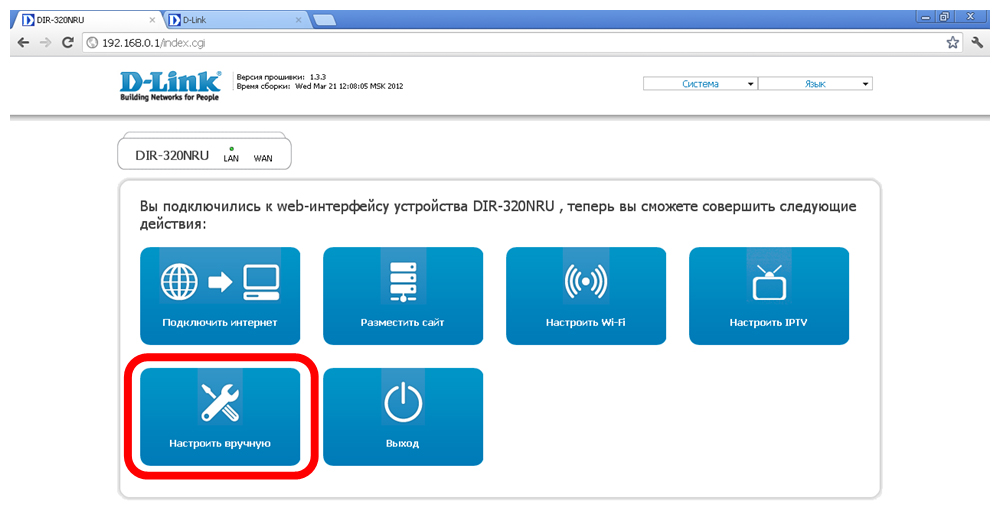
6. Убедитесь в том, что маршрутизатор опознал ваш модем. Проверить это можно в разделе «USB-модем»
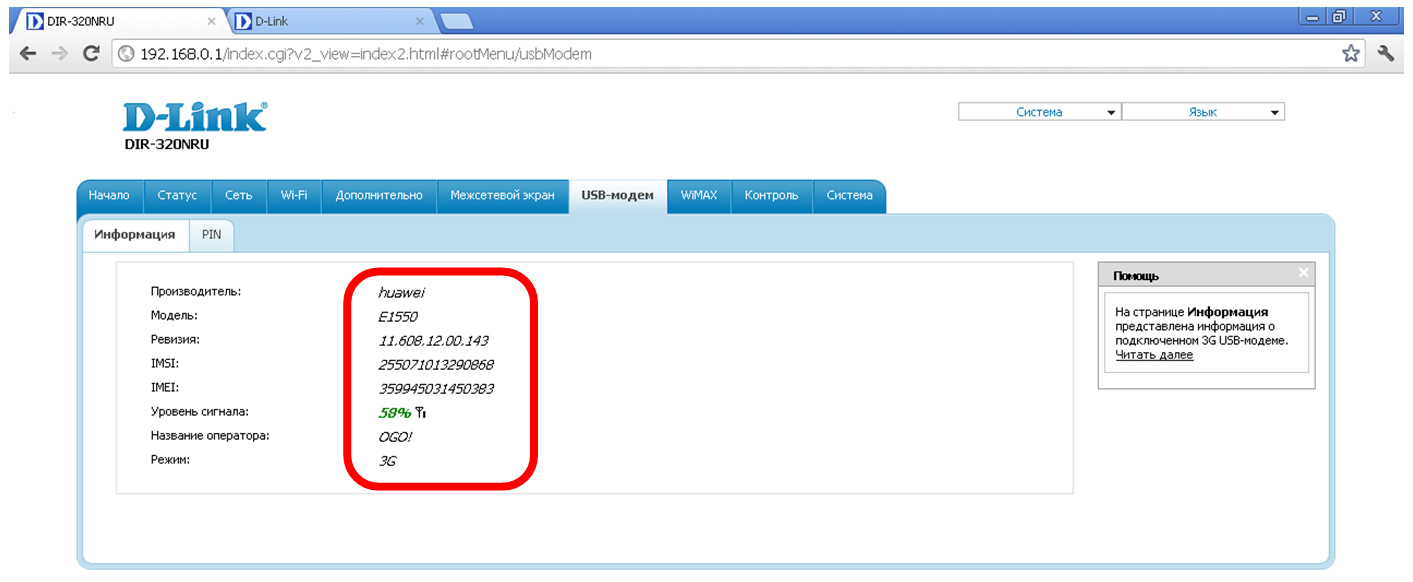
7. Приступим непосредственно к настройке соединения. Выберите меню «Сеть» и нажмите на строке «WAN»
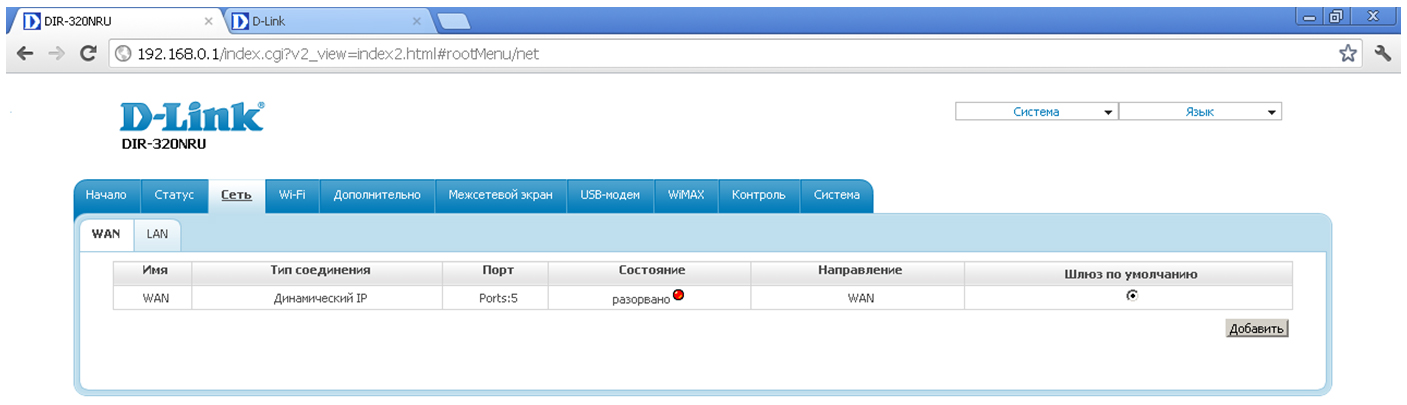
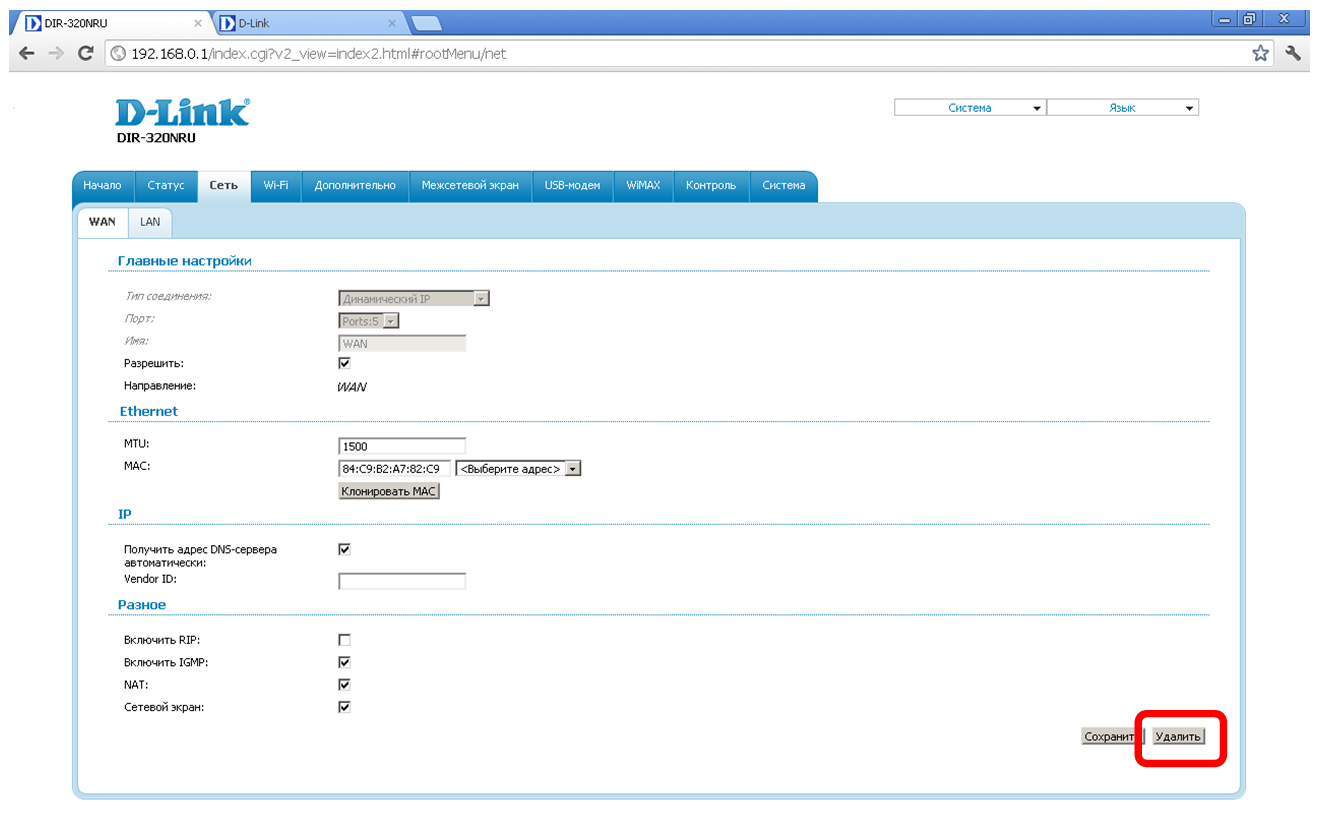
8. Нажмите кнопку «Удалить»
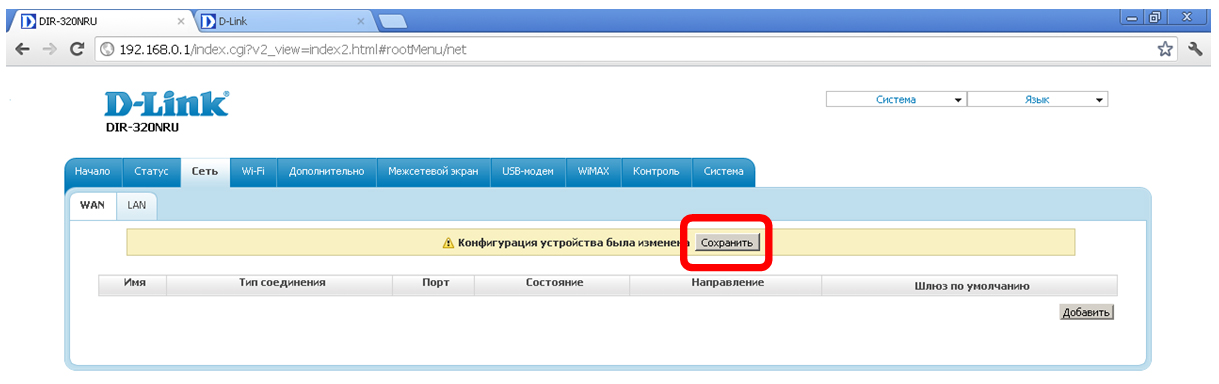
После каких-либо изменений не забывайте нажимать кнопку «Сохранить». В противном случае после выключения питания все изменения будут утеряны.
9. Нажмите кнопку «Добавить»
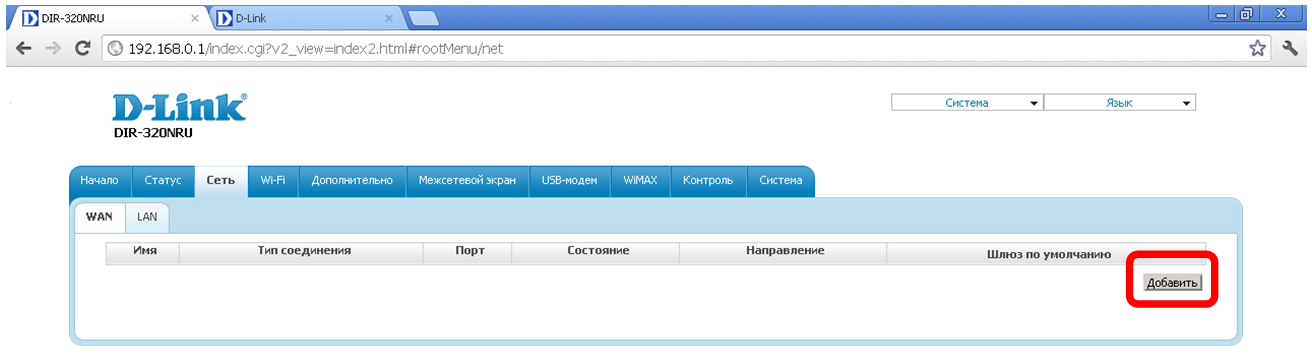
10. Выберите тип соединения «PPTP + Статический IP»
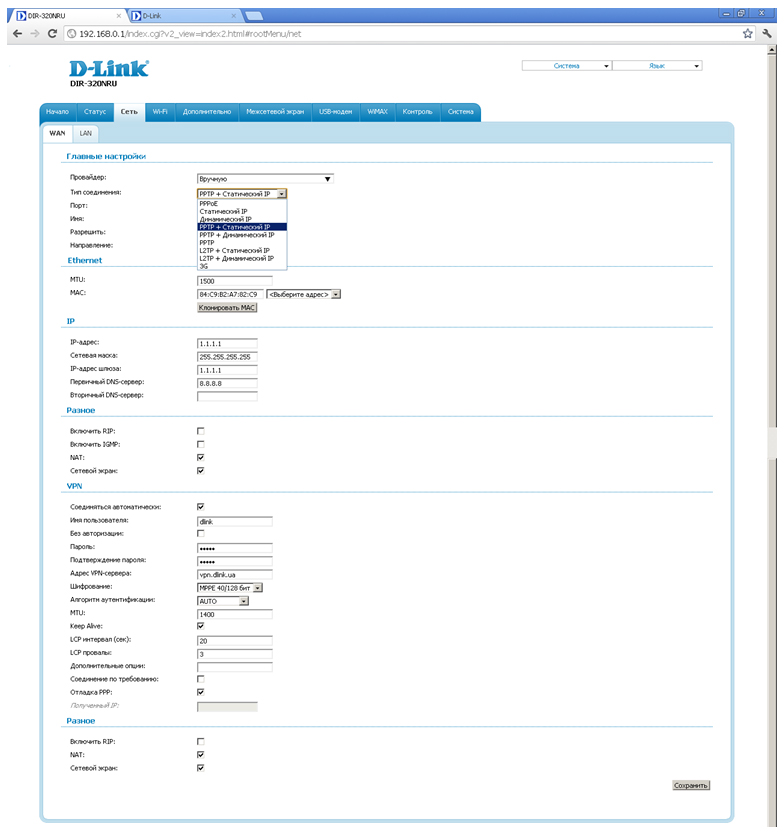
IP
| IP-адрес: | 1.1.1.1 |
| Сетевая маска: | 255.255.255.255 |
| IP-адрес шлюза: | 1.1.1.1 |
| Первичный DNS-сервер: | 8.8.8.8 |
VPN
| Соединяться автоматически: | вкл |
| Имя пользователя: | pptp_login |
| Без авторизации: | выкл |
| Пароль: | pptp_password |
| Подтверждение пароля: | pptp_password |
| Адрес VPN-сервера: | IP_или_адрес_pptp_сервера |
| Шифрование: | MPPE 40/128 бит |
| Алгоритм аутентификации: | AUTO |
| MTU: | 1400 |
| Keep Alive: | вкл |
| LCP интервал (сек): | 20 |
| LCP провалы: | 3 |
| Соединение по требованию: | выкл |
| Отладка PPP: | вкл |
11. Нажмите кнопку «Добавить». Выберите тип соединения «3G». Произведите настройку соединения согласно данным вашего 3G провайдера. В примере используется подключение 3G Utel.
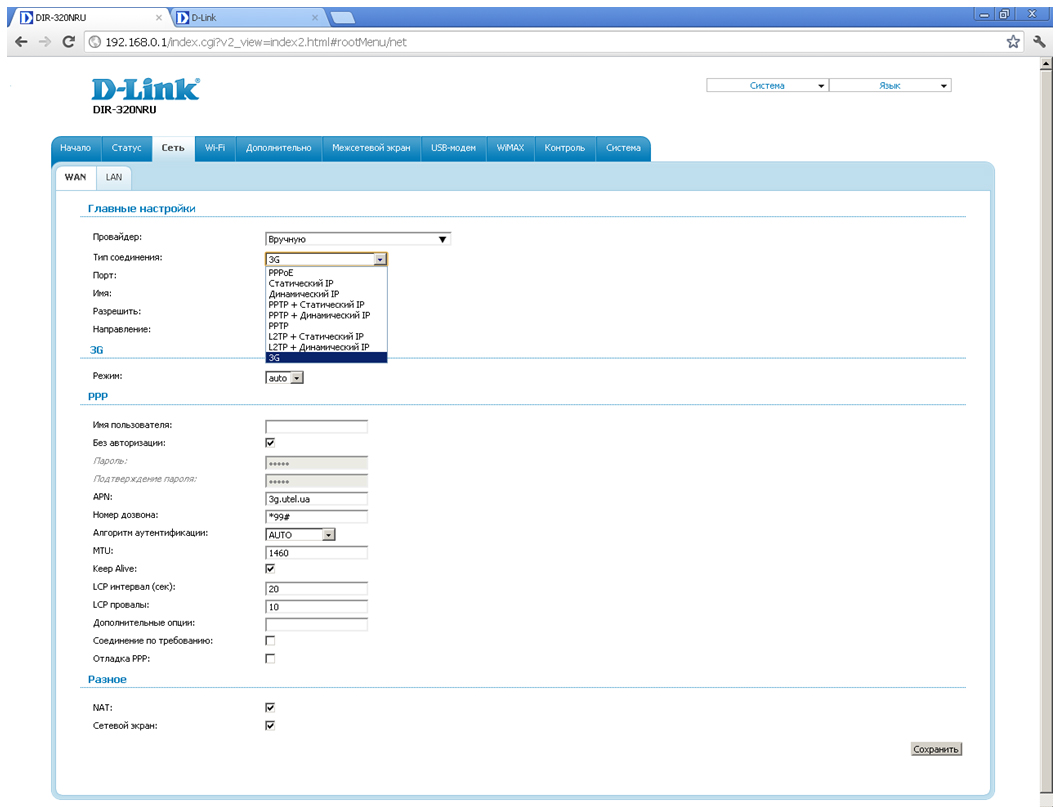
PPP
| Имя пользователя: | |
| Без авторизации: | вкл |
| Пароль: | |
| Подтверждение пароля: | |
| APN: | 3g.utel.ua |
| Номер дозвона: | *99# |
| Алгоритм аутентификации: | AUTO |
| MTU: | 1460 |
| Keep Alive: | вкл |
| LCP интервал (сек): | 20 |
| LCP провалы: | 3 |
| Дополнительные опции: | |
| Соединение по требованию: | выкл |
| Отладка PPP: | выкл |
Нажмите кнопку «Сохранить».
12. Не забывайте нажимать кнопку «Сохранить».
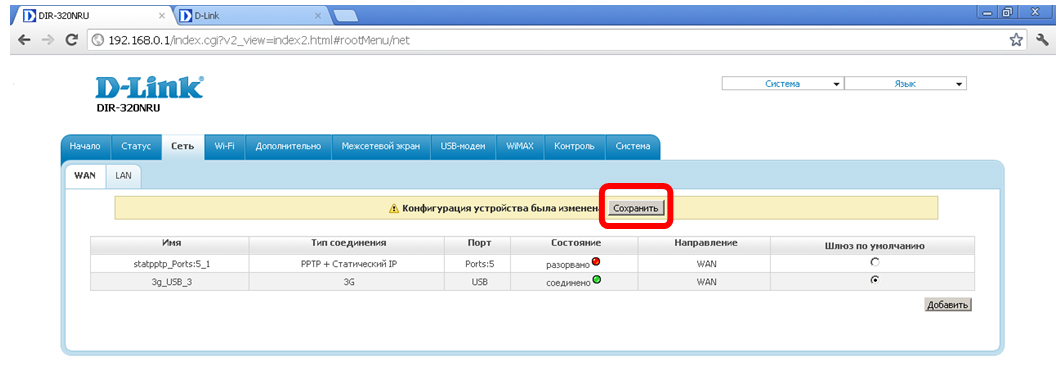
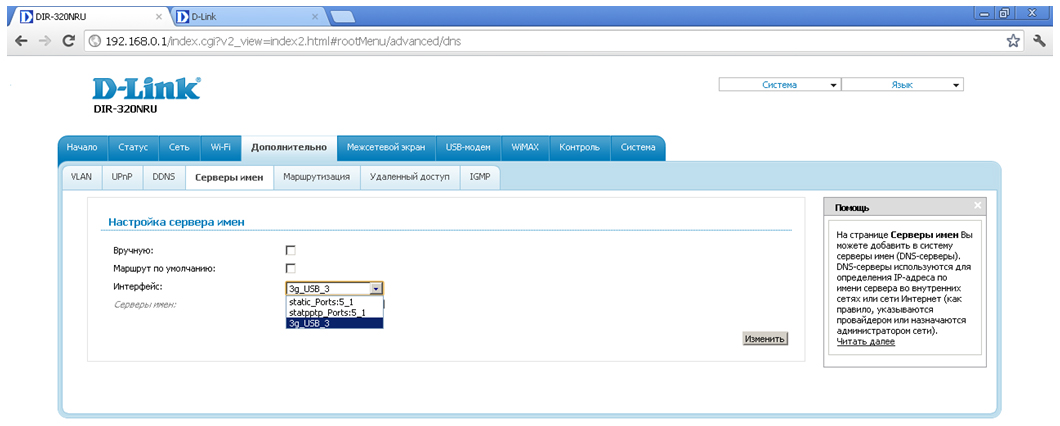
13. Перейдите в раздел «Дополнительно / Серверы имен». Выключите «Маршрут по умолчанию» и выберите «Интерфейс» «3g_USB…». Нажмите «Изменить».
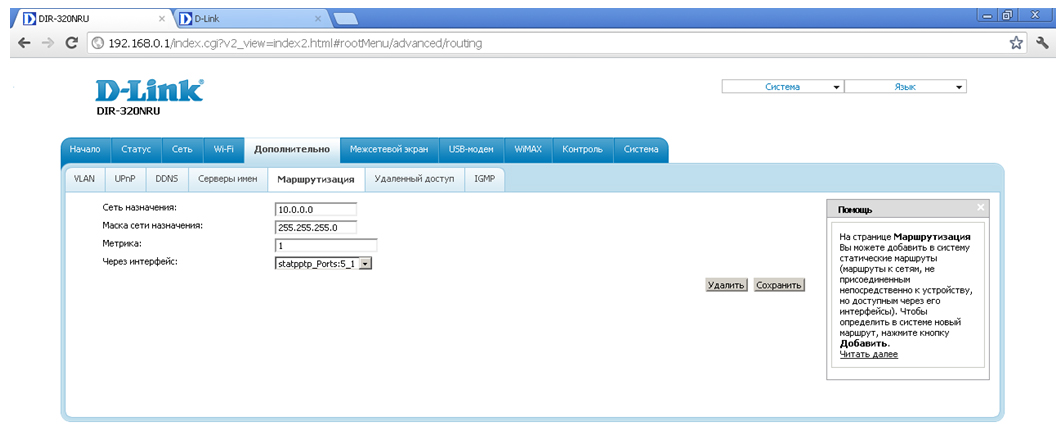
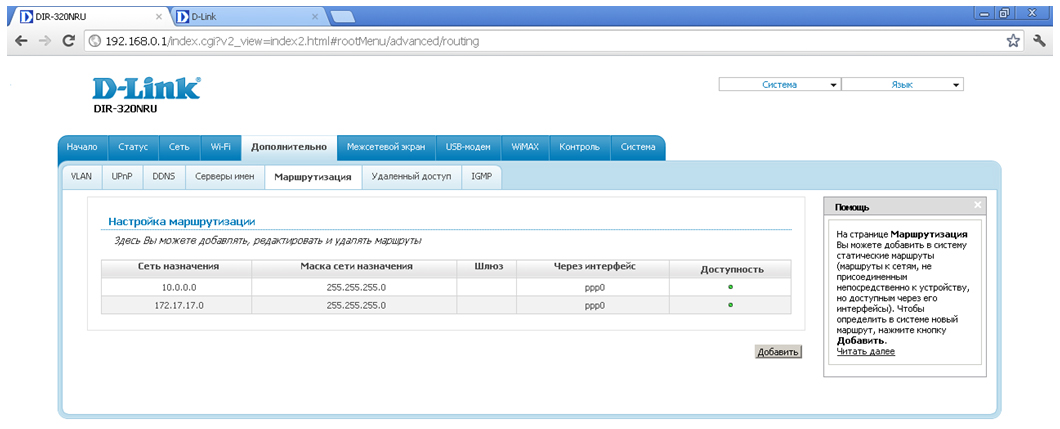
14. Перейдите в раздел «Дополнительно / Маршрутизация». Нажмите кнопку «Добавить» и введите сеть, которая будет маршрутизироваться в туннель, например 10.0.0.0/24 и 172.17.17.0/24. Укажите «Интерфейс» «statpptp_Ports:5_1». Нажмите «Сохранить».
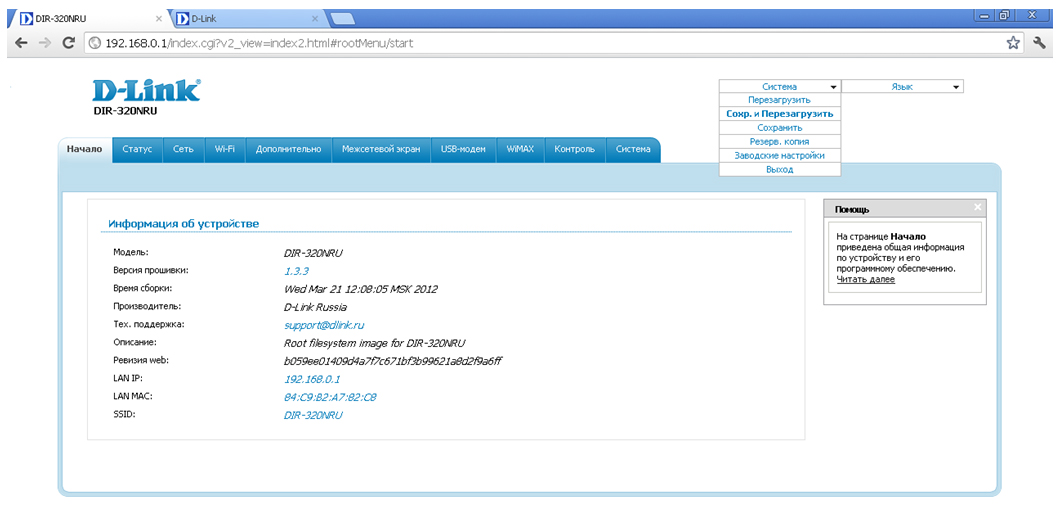
15. Настройка завершена. Перезагрузите маршрутизатор – верхнее меню «Сохранить и Перезагрузить» или выключением питания на 2-3 сек.
16. Подключение происходит в течении 2 мин. после включения питания маршрутизатора. Проверить подключение можно через меню «Статус / Сетевая статистика»
Настройка роутера Dlink DIR-320 для работы в сети «Интерсвязь»
ВНИМАНИЕ: Обновление прошивки может привести ваш роутер в неработоспособное состояние, перед обновлением настоятельно рекомендуем ознакомиться с соответствующем разделом в документации к роутеру и c инструкцией по обновлению прошивки.
2. Перед настройкой точки доступа необходимо предварительно сбросить настройки точки доступа по умолчанию.
Процедура использования кнопки сброса:
2.1 Убедитесь в том, что светодиод PWR горит (не мигает).
2.2 Нажмите кнопку RESET (сброс) и удерживайте ее в течение приблизительно десяти секунд, после чего отпустите. Когда светодиод слева от PWR начинает часто мигать, это значит, что значения по умолчанию восстановлены и DIR-300 перезапускается.
3. Затем подключаем компьютер, с которого будет производиться настройка, к одному из портов “LAN 1-4”.
3.1 Откройте веб-браузер.
3.2 Введите в адресной строке «192.168.0.1» в качестве URL (без кавычек).
3.3 Имя пользователя — «admin», пароль по умолчанию отсутсвует, если что-то указано, то данные в поле пароль нужно удалить.
3.4 Нажмите кнопку “Авторизоваться для регистрации”
4. Перейдите в раздел “Установка беспроводной сети”.
5. Нажмите кнопку “Настройка беспроводного соединения вручную” и внесите следующие изменения:

В поле “Сетевой ключ” введите ключ длиной от 8 до 63 символов ASCII с учетом регистра. Его нужно запомнить или записать для подключения Wi-Fi устройств. Для сохранения настроек нужно нажать кнопку “Сохранить настройки”
6. Перейдите в раздел Установка LAN и снимите галочку с “Включение DHCP-сервера”:

Для сохранения настроек нужно нажать кнопку “Сохранить настройки”
7. Перейдите в раздел “Установка Интернет”
8. Нажмите кнопку “Настройка Интернет-соединения вручную”
9. Затем поставьте галочку “Включить режим точки доступа (AP mode)”

Для сохранения настроек нужно нажать кнопку “Сохранить настройки”
На этом настройка маршрутизатора завершена, подключите сетевой кабель в порт “INTERNET” и приступайте к работе.

Схема подключения:
К маршрутизатору D-Link DIR-300 можно подключить до 4 компьютеров напрямую (через LAN-порты) и 25 в сумме (через беспроводную сеть и/или дополнительный коммутатор, подключенный к одному из LAN-портов маршрутизатора).
Мы используем ваши cookies, данные об IP-адресе и местоположении, чтобы сайт был для вас удобным. Политика конфиденциальности
Понятно Не хочу
- Интернет в квартиру
- Интернет в частный дом
- Телевидение
- Акции
- Оборудование Wi-Fi
- Ослик
- Улицы Онлайн
- Личная почта