Где настройки в ВК и как правильно настроить страницу?
Настройки ВК позволяют пользователю заполнить профиль и сделать отдельные части анкеты недоступными для окружающих, обеспечить безопасность аккаунта или денежных переводов. В разделе отладки скрыто управление привязанными приложениями, черным списком и уведомлениями, здесь можно сменить скомпрометированный пароль или удалить страницу. Разбираемся, как работать с каждым из блоков и как настроить профиль для комфортного существования в социальной сети.
Установка аватарки
Фотография на странице позволяет другим посетителям сайта узнавать вас в лицо. Чтобы установить новую аватарку:

- Перейдите в профиль и наведите курсор на нижнюю часть главного изображения.
- Во всплывающем списке кликните по «Обновить фотографию».
- Выберите файл на компьютере через соответствующую кнопку, дождитесь загрузки.
- Масштабируя изображение за точки в углах и по боковым сторонам, выберите область для отображения на странице.
- Нажмите «Сохранить и продолжить».
- Подобным образом определитесь с миниатюрой фотографии.
- Кликните по «Сохранить изменения».
После этих действий аватарка обновится. По желанию скройте изображение из блока «Мои фотографии»: наведите курсор на картинку и нажмите на крестик.
Где находятся «Мои настройки» ВКонтакте

Основные настройки в ВК находятся по ссылке https://vk.com/settings. Чтобы найти на странице в полной версии сайта, кликните на имя пользователя вверху справа. На телефоне, в официальном приложении, отладку найдете в одноименном разделе. Чтобы попасть в блок, нажмите на три полосы в нижнем правом углу и тапните по значку отладки в верхнем.
Информация о себе
Если в полной версии в выпадающем после нажатия на имя списке выбрать «Редактировать», откроется раздел заполнения профиля. Здесь можно изменить личную информацию, которая отображается в анкете: имя и фамилию, интересы, место работы или учебы.
Основные
В блоке заполните основные данные контакта:
- имя, текущую, девичью фамилию;
- пол;
- дату рождения;
- семейное положение;
- родной город;
- языки, которыми владеете.
Здесь же можно указать родственников. Кликните по «Добавить» у нужной степени родства, выберите близкого из списка друзей и сохраните.
Контакты
В блоке «Контакты» посетители социальной сети по желанию выбирают адрес проживания, указывают телефоны, логин Skype или ссылку на личный сайт. Привязывают аккаунт к Instagram или Twitter.
Мобильные не обязательно открывать для всех. Защитите номера настройками приватности: кликните по замку у формы и выберите, кому телефоны будут видны.
Интересы
Во вкладке находятся формы для рассказа о любимой музыке, книгах, играх и фильмах, основной деятельности или хобби.
Образование
Здесь можно указать заведения, в которых вы получали среднее, дополнительное или высшее образование. Выберите нужную вкладку, укажите страну, город и найдите школу или университет в сформированном списке.
Карьера
Таким же образом заполняется «Карьера». Выберите страну, город, впишите название компании, должность и годы работы.
Военная служба
Укажите страну службы. В поле «Войсковая часть» начните вводить номер и в выпадающем списке найдите нужную.
Жизненная позиция
Раздел «Жизненная позиция» позволяет рассказать о мировоззрении человека и позиции по некоторым вопросам. Пользователи определяются с:
- Политическими предпочтениями.
- Вероисповеданием.
- Главным в жизни и людях.
- Отношением к курению и алкоголю.
Варианты ответа здесь уже есть, нужно только выбрать из представленных.
Настройки страницы ВК
После «Редактировать» в списке стоит ссылка, по которой можно зайти в настройки в ВК. Раздел предназначен для отладки аккаунта: изменения пароля, параметров отображения пунктов меню или личной информации.
Общее
В «Общих» сайт предлагает настроить:

- отображение контента, пунктов меню слева – можно скрыть или добавить разделы в быстрый доступ;
- комментирование стены, показ записей;
- функцию голосовой озвучки для людей с ограниченными возможностями;
- пароль, привязанный телефон и электронную почту;
- язык;
- адрес – вместо ID в строке можно прописать ник или имя на латинице.
В мобильной версии изменяются размер шрифта, параметры отображения списка контактов, работы со сторонними ссылками и изображениями.
Безопасность

Вкладка входит в расширенные настройки ВК. Позволяет защитить страницу двухфакторной авторизацией, проверить IP последних посещений и завершить сеансы на устройствах, кроме текущего. Настройки снижают риск взлома профиля и помогают выявить подозрительную активность.
Приватность
Раздел приватности изменяет уровень доступа посторонних к данным профиля. Дополнительные настройки ВКонтакте, связанные с конфиденциальностью, позволяют скрыть фото, подарки и аудиозаписи, открыть комментирование стены только друзьям или закрыть сообщения.


С недавнего времени внизу страницы можно изменить и тип профиля. В закрытом посторонние видят лишь имя, фамилию и аватарку.
Оповещения
- Отображение всплывающих окон на сайте.
- Звуковое сопровождение сообщений, комментариев.
- Отправку оповещений о действиях на странице на электронную почту или в смс.
Уведомления можно сделать заметными или скрыть, если всплывающие окна и письма кажутся назойливыми.
Черный список
Добавьте пользователя в список, чтобы закрыть доступ к странице. Оповещать человека не будут. При посещении профиля заблокированный увидит фамилию, имя, аватарку.
Настройки приложений
Этот раздел «Моих настроек» отображает связанные со страницей приложения. Видите подозрительные – закройте доступ, нажав на крестик.
Мобильные сервисы
В мобильных сервисах по желанию настройте доставку сообщений и ответов через SMS. Услуга платная: 3 рубля в сутки на МТС и «МегаФоне». «Теле2» списывает деньги только за исходящие.
Платежи и переводы
Здесь пользователи пополняют голосовой счет, оплачивают подписку на музыку и управляют переводами другим людям.
Дмитрий Игнатович (Написано статей: 109)
Администратор сайта и редактор эксперт. Его основная задача — не только написать качественный контент, но и проверить все факты на достоверность и простоту. Перед тем, как опубликовать очередное руководство, он проверит его на себе сам. Дмитрий является экспертом в пользовании социальными сетями и умным телевидением. За плечами многолетний опыт работы преподавателем образовательных курсов, менеджером по продажам цифровой техники, руководил отделом продвижения в социальных сетях. Просмотреть все записи автора →
Что такое нечиталка в вк
Как включить невидимку ВКонтакте: доступные и безопасные способы оставаться невидимым
Социальные сети предназначены в первую очередь для общения. Но иногда нам нужно сделать работу ВКонтакте, например, разместить рекламу, добавить материалы в свою группу, написать пост, пройти обучение на курсах. Иногда просто хочется включить музыку на своей страничке.
Мы заходим на сайт, друзья видят нас онлайн и начинают приветствовать, писать сообщения. Если отвечаем – не получается выполнить поставленную задачу. Проигнорируем послания – друзья могут обидеться. Поэтому сегодня разберемся, как включить невидимку ВКонтакте, чтобы создать себе комфортные условия.
До 2017 года в ВК была функция, позволяющая скрывать свое присутствие от других пользователей. Но разработчики убрали ее, как и многие другие, например, возможность скрывать друзей. В 2018 году оставаться инкогнито стало сложнее. Сегодня разберем доступные и безопасные варианты и затронем методы, которых лучше избегать.
Самый простой способ включить невидимку
Чтобы послушать музыку, просмотреть записи в сообществах, видеоролики или новости, можно использовать такой прием. Заходим в личные сообщения и просто ничего не делаем в течение 15 минут. После этого надпись о том, что вы онлайн, должна погаснуть, и друзья не узнают, что вы на сайте.
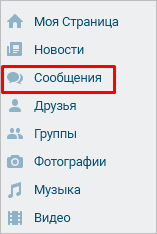
Этот способ работает через компьютер и телефон, если использовать браузер, а не приложение. Чтобы убедиться, что все сработало, попробуйте просмотреть свою страницу с другого устройства, не авторизуясь. Или попросите близкого друга проверить ваш статус. Теперь можно заходить в сообщества, просматривать новости, слушать музыку. Но если вы перейдете на свою страницу или зайдете в гости к другому пользователю, тут же ваш статус изменится на «Online».
Чтобы не заходить каждый раз в сообщения и не ждать, можно добавить в закладки браузера страницу, отличную от основного раздела профиля. Например, vk.com/music. Тогда можно оставаться невидимым с первой минуты пребывания на сайте до перехода на свою или чужую страницу. Учтите, когда вы закроете вкладку, система сохранит время последнего реального захода в ВК и покажет в профиле. То есть гости узнают, когда вы были на сайте.
Как видим, этот вариант неудобен тем, что нельзя зайти на свою страницу незамеченным, а только в другие разделы сайта, например, чтобы послушать музыку. Но такова политика администрации.
Надо сказать, что полностью обойти это решение владельцев социальной сети невозможно, все способы работают лишь частично. Как только вы пишете сообщение или обновляете свою страницу, тут же обнаруживаете свое присутствие.
Как включить невидимку в мобильном телефоне
В старой версии официального приложения VK, в том числе на Айфоне, была потайная функция, позволявшая скрывать вход в него от других людей.
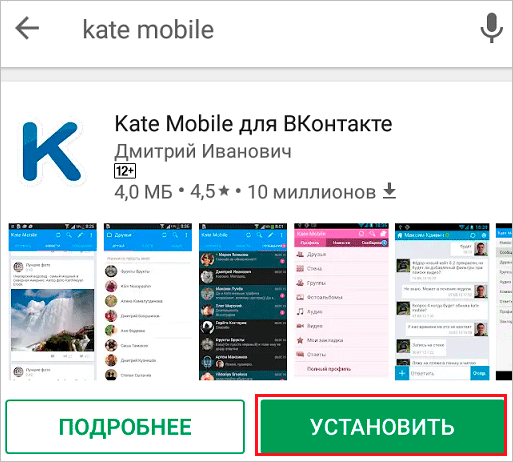
В новой программе такой возможности нет. Если вы хотите стать невидимым, заходя в социальную сеть с мобильного, нужно скачать в Play Market приложение Kate Mobile. Оно доступно только на Андроиде.
Итак, заходим в магазин, находим необходимую нам программу и нажимаем «Установить».
Теперь надо авторизоваться ВКонтакте через приложение. Чтобы сделать себя невидимым, заходим в меню – три точки в углу страницы. Выбираем пункт «Настройки».
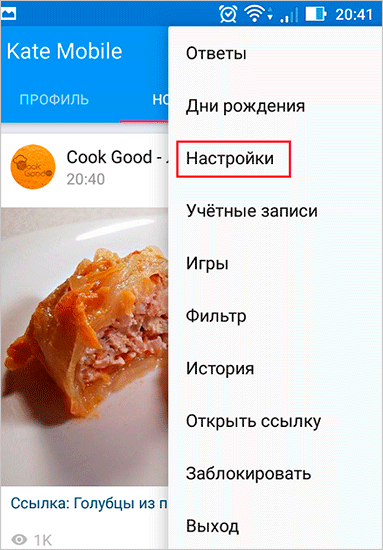
В перечне нужно найти слово «Онлайн», а под ним надпись «Настройки невидимки». Заходим сюда и видим 3 пункта:
- «Онлайн» – позволяет показывать или скрывать свой вход в ВК с телефона.
- «Закрыть непрочитанным». Если поставить напротив этой надписи галочку, то можно читать сообщения так, что собеседник не будет об этом знать.
- «Набор текста» – показывает или утаивает тот факт, что вы печатаете послание.
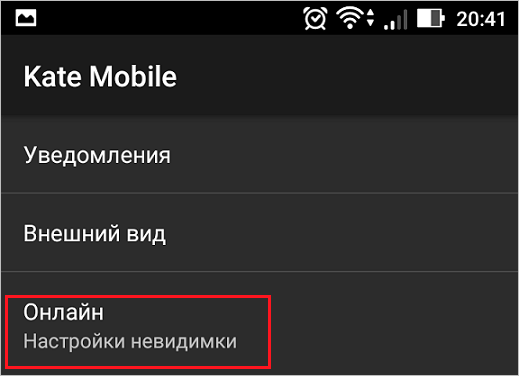
Нас больше всего интересует первая вкладка, нажимаем на нее и отмечаем, что хотим по возможности оставаться офлайн. Приложение подсказывает, что нельзя делать, чтобы оставаться незамеченным для системы и ее пользователей:
- обновлять сообщения, страницу, новости;
- публиковать записи на стене;
- отправлять послания друзьям.
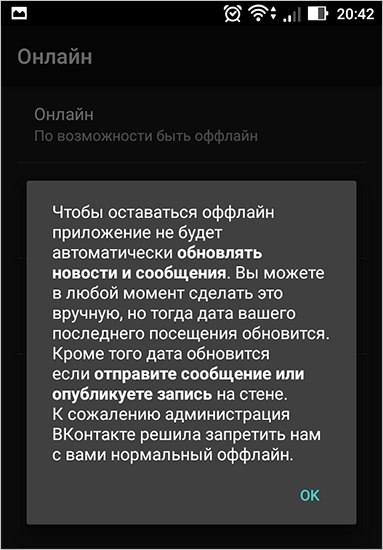
Если соблюдать эти правила и тихонечко сидеть ВКонтакте, не привлекая внимания, то можно оставаться невидимкой.
Другие способы скрыть присутствие в ВК
Есть программы сторонних разработчиков для ПК и мобильных устройств. Раньше они позволяли утаить свое появление в сети. Но реальность такова, что администрация социальной сети не хочет, чтобы ее пользователи скрывали присутствие на сайте, и предприняла для этого серьезные меры. Поэтому обходные пути прикрылись.
Если вы решили установить такие приложения как VKfox, VKlife или зайти в свой аккаунт с сайта apidog.ru, знайте, что они больше не дают возможность находиться офлайн, сидя в ВК. Другие функции может и работают, но как только вы напишете сообщение, зайдете на свою или чужую страницу, другие пользователи узнают, что вы в сети.
То есть действуют они так же, как первый и второй способы, описанные в этой статье. Поэтому устанавливать стороннее приложение нет смысла.
Если мы зайдем на сайт VKfox, то увидим вот такую картину.
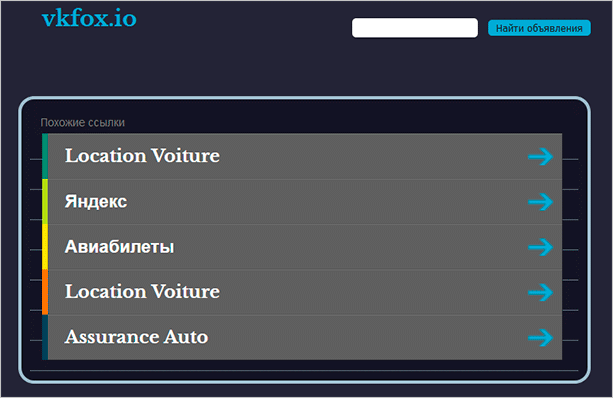
Делаем вывод, что программный продукт не поддерживается. Да, он есть в виде расширений к браузерам, но там также можно увидеть, что обновлений не было с 2016 года.
Создатели VKlife в своей группе написали в 2017 году послание пользователям.
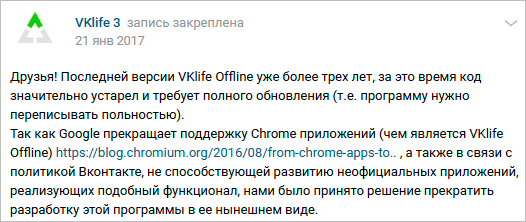
С тех пор новых сообщений от разработчиков не было. Программу можно скачать и воспользоваться ею, но судя по отзывам, режим невидимки действительно перестал поддерживаться.
Когда читаете статьи, советующие вам воспользоваться одной из этих программ, обратите внимание на дату, скорее всего пост написан до 2016 года. А в 2017 после глобального обновления ВКонтакте все они перестали выполнять свои функции.
Используя непроверенные приложения, помните, что есть риск заполучить компьютерный вирус. Кроме того для авторизации через любое из них вам нужно ввести свой логин и пароль от аккаунта ВК. Это может привести к потере данных и взлому страницы. Если и используете программы, в которых не уверены, после работы лучше смените пароль.
Заключение
Есть 3 наиболее безопасных способа включить невидимку в ВК:
- Зайти в сообщения и ничего не делать в течение 15 минут.
- Входить не через свою страницу, а вводя адрес другого раздела сайта.
- Использовать мобильное приложение Kate Mobile.
У каждого варианта есть свои достоинства и недостатки. Выбирайте то, что ближе и удобнее вам. Пишите свои мысли в комментариях, задавайте вопросы и делитесь информацией с друзьями.
Есть ли приложение ВК или функция в нём, позволяющая читать сообщения так, чтобы собеседник не видел, что они прочитаны?
Знаю, что есть Kate Mobile для Андроид и там можно выходить в вк так, чтоб тебя не было видно онлайн.
Есть ли что-то подобное для Андроид, чтобы читать сообщения и было не видно что ты их прочел.. .
Иногда это удобно, прочел сообщение, думаешь, что ответить, но не обижаешь человека тем, что не отвечаешь.. .

Kate Mobile есть кнопка «закрыть непрочитанным». А на сайте можно просто открыть сообщения и смотреть как вам пишут, но не открывать их, тогда будет казаться что они не прочитаны или не наводить на эти сообщения мышку.
Как прочитать сообщение ВКонтакте и оставить его непрочитанным
Прислали сообщение в личку, нужно его прочитать, но чтобы отправитель об этом не узнал, и оно осталось бы «непрочитанным». Как это сделать? Здесь — все способы, актуальные для 2022 года.
Способ 1: на телефоне в официальном мобильном приложении VK
- Открой список диалогов (третья кнопка в нижнем ряду), но не открывай присланное сообщение.
- Нажми и подержи фотографию (аватарку) человека, написавшего сообщение.
- Появится окно с последними сообщениями, их можно прочитать, пока держишь палец. Они останутся непрочитанными у обоих. Важно: на Андроиде нельзя двигать палец, пока держишь аватарку нажатой, иначе сообщения откроются и «прочитаются».
- Отпусти палец, окно закроется.
Советуем сначала потренироваться на диалоге с уже прочитанными сообщениями.
Способ 2: на компьютере в браузере Хром или Файрфокс
Сначала нужно открыть личные сообщения по ссылке:
Дата в ссылке всегда должна быть сегодняшняя (ДДММГГГГ), поэтому ссылка здесь обновляется каждый день.
Только открыть по ссылке, никуда не нажимать, сообщения не открывать, читать дальше! В этот момент ты можешь увидеть все сообщения как «прочитанные», то есть на белом фоне. Не стоит пугаться, на самом деле они по-прежнему не прочитаны — можешь в этом убедиться, вернувшись в свой раздел «Сообщения».
В списке найди сообщения от нужного человека. Возможно, придется промотать вниз.
Ты увидишь начало каждого сообщения. Если сообщение длинное, то оно как будто обрезано, в конце стоит многоточие:

Как посмотреть сообщение целиком и оставить его «непрочитанным»? В браузере Хром или Файрфокс сделай вот так:
- Нажми правой кнопкой мыши на текст сообщения, чтобы вызвать контекстное меню.
- Выбери пункт Просмотр кода элемента или Инспектировать (Inspect) — обычно он в самом конце меню. Откроется окно инспектора кода.
- Нажми на клавиатуре стрелку вправо [→], чтобы раскрыть в инспекторе выделенный элемент страницы, или раскрой его мышью — левой кнопкой по треугольничку.
- В инспекторе появится полный текст сообщения.
- Продолжая выполнять пункты 1—3, можно прочитать другие сообщения. Нельзя только нажимать на них левой кнопкой, в этом случае они «прочитаются».
- Просмотрев сообщения, закрой окно инспектора крестиком и ничего больше не трогай. Сообщение останется непрочитанным.

Описанный способ работает не всегда.
Дата в ссылке всегда сегодняшняя. Она поменяется на следующую, если открыть нашу инструкцию на vhod.ru завтра. Это нужно, чтобы показать все сообщения, включая самые последние. Если ты читаешь копию статьи на каком-то другом сайте, то ссылка там будет старая. Можно указывать другую дату — в этом случае будут показаны сообщения, присланные до указанной даты.
Способ 3: на телефоне, через Kate Mobile
Установи мобильное приложение Kate Mobile (это НЕ официальное приложение ВК, и оно только для Андроида), запусти, войди со своими логином и паролем от ВК. Далее:
- Меню (три точки справа вверху).
- Настройки.
- Онлайн (настройки невидимки).
- Поставь галочку Закрыть непрочитанным (всегда оставлять сообщения непрочитанными).
- Выйди из меню.
После этого сообщения можно будет читать в данном приложении, но они не будут отмечаться как прочитанные. Отметить сообщение прочитанным можно будет вручную — нажать на него и выбрать Пометить как прочитанное.
Способ 4: расширения для браузера на компьютере
Существуют некоторые расширения для браузеров Хром, Яндекс, Опера, Файрфокс, которые позволяют читать сообщения, не помечая их как прочтенные. Используй их на свой страх и риск. Предупреждаем тебя, что некоторые из них могут оказаться вредоносными, поэтому здесь не перечисляем и не рекомендуем.
Способ 5: отдельные программы для работы с перепиской в ВК
В интернете можно найти отдельные программы, позволяющие скачивать свою переписку из ВК на компьютер (делать экспорт диалогов), и различные неофициальные клиенты. Для этого в них необходимо авторизоваться со своим логином и паролем. Аналогично, предупреждаем, что это может быть небезопасно. По этой причине такие программы здесь также не перечисляем и не рекомендуем.
Способ 6: уведомления от ВК о личных сообщениях на почту
Если в настройках уведомлений ВК, в самом конце у тебя включены оповещения по почте (указан адрес электронной почты, частота оповещений — Всегда оповещать или Не чаще раза в день и ниже установлена галочка Личные сообщения), то полный текст новых сообщений будет приходить тебе на почту. Чтобы читать их, не понадобится даже заходить в ВК.
Разумеется, этим способом не получится прочитать сообщения, которые уже пришли, а оповещения на почту не были включены.
Если случайно открыл сообщение и прочитал, можно ли его сделать непрочитанным?
Нет, отметить прочитанное сообщение как непрочитанное уже нельзя.
Если использовать пункт меню «Отметить непрочитанным», то станет ли сообщение непрочитанным для отправителя?
Нет, это не влияет на собеседников. Эта функция предназначена для того, чтобы не забыть ответить на сообщение, которое прочитал. Такие диалоги отмечаются кружочком, как непрочитанные, но только у тебя.
Если прочитал сообщение, оставив его непрочитанным, может ли отправитель об этом узнать?
Сообщение будет по-прежнему выглядеть «непрочитанным», но отправитель в любом случае сможет узнать, когда ты был в онлайне последний раз:
И возможно, он тоже знает, что сообщения можно читать одним из описанных выше способов, когда они не помечаются как прочитанные.
Похожие публикации:
- Если звонить по ватсапу видно ли что в сети
- Как выйти из аккаунта гугл удаленно на другом устройстве
- Как на телевизоре самсунг открыть флешку
- Как сделать автоматизацию в фл студио
Как включить нечиталку в вк на компе
Как прочитать сообщение ВКонтакте и оставить его непрочитанным
Прислали сообщение в личку, нужно его прочитать, но чтобы отправитель об этом не узнал, и оно осталось бы «непрочитанным». Как это сделать? Здесь — все способы, актуальные для 2022 года.
Способ 1: на телефоне в официальном мобильном приложении VK
- Открой список диалогов (третья кнопка в нижнем ряду), но не открывай присланное сообщение.
- Нажми и подержи фотографию (аватарку) человека, написавшего сообщение.
- Появится окно с последними сообщениями, их можно прочитать, пока держишь палец. Они останутся непрочитанными у обоих. Важно: на Андроиде нельзя двигать палец, пока держишь аватарку нажатой, иначе сообщения откроются и «прочитаются».
- Отпусти палец, окно закроется.
Советуем сначала потренироваться на диалоге с уже прочитанными сообщениями.
Способ 2: на компьютере в браузере Хром или Файрфокс
Сначала нужно открыть личные сообщения по ссылке:
Дата в ссылке всегда должна быть сегодняшняя (ДДММГГГГ), поэтому ссылка здесь обновляется каждый день.
Только открыть по ссылке, никуда не нажимать, сообщения не открывать, читать дальше! В этот момент ты можешь увидеть все сообщения как «прочитанные», то есть на белом фоне. Не стоит пугаться, на самом деле они по-прежнему не прочитаны — можешь в этом убедиться, вернувшись в свой раздел «Сообщения».
В списке найди сообщения от нужного человека. Возможно, придется промотать вниз.
Ты увидишь начало каждого сообщения. Если сообщение длинное, то оно как будто обрезано, в конце стоит многоточие:
Как посмотреть сообщение целиком и оставить его «непрочитанным»? В браузере Хром или Файрфокс сделай вот так:
- Нажми правой кнопкой мыши на текст сообщения, чтобы вызвать контекстное меню.
- Выбери пункт Просмотр кода элемента или Инспектировать (Inspect) — обычно он в самом конце меню. Откроется окно инспектора кода.
- Нажми на клавиатуре стрелку вправо [→], чтобы раскрыть в инспекторе выделенный элемент страницы, или раскрой его мышью — левой кнопкой по треугольничку.
- В инспекторе появится полный текст сообщения.
- Продолжая выполнять пункты 1—3, можно прочитать другие сообщения. Нельзя только нажимать на них левой кнопкой, в этом случае они «прочитаются».
- Просмотрев сообщения, закрой окно инспектора крестиком и ничего больше не трогай. Сообщение останется непрочитанным.
Описанный способ работает не всегда.
Дата в ссылке всегда сегодняшняя. Она поменяется на следующую, если открыть нашу инструкцию на vhod.ru завтра. Это нужно, чтобы показать все сообщения, включая самые последние. Если ты читаешь копию статьи на каком-то другом сайте, то ссылка там будет старая. Можно указывать другую дату — в этом случае будут показаны сообщения, присланные до указанной даты.
Способ 3: на телефоне, через Kate Mobile
Установи мобильное приложение Kate Mobile (это НЕ официальное приложение ВК, и оно только для Андроида), запусти, войди со своими логином и паролем от ВК. Далее:
- Меню (три точки справа вверху).
- Настройки.
- Онлайн (настройки невидимки).
- Поставь галочку Закрыть непрочитанным (всегда оставлять сообщения непрочитанными).
- Выйди из меню.
После этого сообщения можно будет читать в данном приложении, но они не будут отмечаться как прочитанные. Отметить сообщение прочитанным можно будет вручную — нажать на него и выбрать Пометить как прочитанное.
Способ 4: расширения для браузера на компьютере
Существуют некоторые расширения для браузеров Хром, Яндекс, Опера, Файрфокс, которые позволяют читать сообщения, не помечая их как прочтенные. Используй их на свой страх и риск. Предупреждаем тебя, что некоторые из них могут оказаться вредоносными, поэтому здесь не перечисляем и не рекомендуем.
Способ 5: отдельные программы для работы с перепиской в ВК
В интернете можно найти отдельные программы, позволяющие скачивать свою переписку из ВК на компьютер (делать экспорт диалогов), и различные неофициальные клиенты. Для этого в них необходимо авторизоваться со своим логином и паролем. Аналогично, предупреждаем, что это может быть небезопасно. По этой причине такие программы здесь также не перечисляем и не рекомендуем.
Способ 6: уведомления от ВК о личных сообщениях на почту
Если в настройках уведомлений ВК, в самом конце у тебя включены оповещения по почте (указан адрес электронной почты, частота оповещений — Всегда оповещать или Не чаще раза в день и ниже установлена галочка Личные сообщения), то полный текст новых сообщений будет приходить тебе на почту. Чтобы читать их, не понадобится даже заходить в ВК.
Разумеется, этим способом не получится прочитать сообщения, которые уже пришли, а оповещения на почту не были включены.
Если случайно открыл сообщение и прочитал, можно ли его сделать непрочитанным?
Нет, отметить прочитанное сообщение как непрочитанное уже нельзя.
Если использовать пункт меню «Отметить непрочитанным», то станет ли сообщение непрочитанным для отправителя?
Нет, это не влияет на собеседников. Эта функция предназначена для того, чтобы не забыть ответить на сообщение, которое прочитал. Такие диалоги отмечаются кружочком, как непрочитанные, но только у тебя.
Если прочитал сообщение, оставив его непрочитанным, может ли отправитель об этом узнать?
Сообщение будет по-прежнему выглядеть «непрочитанным», но отправитель в любом случае сможет узнать, когда ты был в онлайне последний раз:
И возможно, он тоже знает, что сообщения можно читать одним из описанных выше способов, когда они не помечаются как прочитанные.
Как в ВК сделать сообщение непрочитанным
Многие из нас используют социальную сеть ВКонтакте для коммуникации. Мы общаемся там с друзьями, обмениваемся фотографиями или видео, рекомендуем знакомым понравившуюся музыку. Но среди бочки мёда часто находится и ложка дёгтя – те люди, общения с которыми мы бы хотели избежать. Когда они присылают нам свои сообщения, то мы или не желаем их читать, или не хотим, чтобы эти люди знали, что мы читаем их тексты. Каким образом в сети Вконтакте изменить статус сообщения на непрочитанное, и при этом быть в курсе сообщений, которые нам поступили? Обо всём этом расскажем в нашем материале.
Особенности прочтения сообщений в ВК
Как известно, система обмена сообщениями ВК позволяет отследить, было ли прочитано ваше сообщение пользователем. Непрочитанное сообщение обычно отмечено голубоватым фоном, прочитанное – имеет белый фон.

Сделать сообщение непрочитанным в ВК после его просмотра стандартными средствами невозможно. Существовавшая ранее в ВК функция, позволяющая отметить сообщение как «непрочитанное» была удалена администрацией Вконтакте в ходе очередного обновления функционала сети.
Тем не менее существуют способы, позволяющие просмотреть полученное сообщение без изменения его статуса на прочитанное. Мы сможем узнать, что написано в данном сообщении, и при этом оно останется отмеченным голубым фоном для его отправителя.
Давайте разберёмся, как прочитать сообщение в ВК и оставить его непрочитанным 2019.
Используйте функционал вашего браузера
Хорошей эффективностью обладает использование возможностей браузера для прочтения сообщений в ВК. Выполните следующее:
- Запустите ваш ВК, перейдите в раздел «Сообщения», но на непрочитанное сообщение не кликайте;
- В строке поиска (в самом верху) вводим имя и фамилию пользователя. Ниже отобразятся все его и ваши мессаджи, включая и непрочитанные вами;
- Ознакомьтесь с их содержимым.
Если одно из таких непрочитанных мессаджей большого размера и вы не можете его прочесть полностью, тогда выполните следующее:

- Вновь выведите перечень сообщений с данным пользователей как описано выше;
- Наведите на такое непрочитанное сообщение курсор мышки, и кликните ПРАВОЙ клавишей мышки (не левой, а именно правой);
- В появившемся меню выберите в самом низу «Просмотреть код» (браузер Хром), «Исследовать элемент» (Мозилла) или другую соответствующую опцию разработчика вашего браузера;
- В открывшемся окне HTML-кода вы увидите полный вариант указанного текстового содержимого и сможете прочесть его. При этом оно не будет иметь статус прочитанного;
Задействуйте приложение «Kate Mobile»
- Установите на ваш гаджет Kate Mobile — katemobile.org;
- Авторизуйтесь в данном приложении, и перейдите в его настройки;
- Выберите раздел «Онлайн», и в нём поставьте галочку на опции «Закрыть непрочитанным»;
Откройте сообщения на текущую дату
Указанный способ на текущий момент обладает сомнительной эффективностью, но мы также включаем его в наш обзор.
В данной ссылке: Вместо 23012019 введите число, месяц и год отправки тех сообщений, которые вы хотите прочитать. К примеру, если вы хотите прочитать сообщение от 24 января 2019 года, тогда ваша ссылка должна выглядеть как Данную ссылку скопируйте в адресную строку вашего браузера, и нажмите ввод. Должны отобразиться полностью все сообщения на указанную дату.
Включите оповещения на е-мейл в ВК
Функционал «Вконтакте» позволяет получить оповещения о получении новых сообщениях в ВК. В таком оповещении обычно находится текст полученного сообщения, что позволяет прочесть его содержимое. При этом данное сообщение в ВК останется в статусе непрочитанного. Чтобы сделать сообщение непрочитанным в ВК выполните следующее:
- Перейдите на вашу страницу в ВК;
- Кликните вверху справа на вашу аватарку, и в появившемся меню выберите «Настройки»;
- В открывшемся меню настроек справа выберите вкладку «Оповещения»;
- Промотайте страницу в самый низ, найдите подраздел «Оповещения по электронной почте»;
- Здесь опцию «Частота оповещений» установите на «Всегда оповещать». Также проверьте, чтобы стояла галочка рядом с опцией «Личные сообщения».

Теперь при получении новых мессаджей вы будете получать уведомления о них на е-мейл, где и сможете ознакомиться с их содержимым.
Заключение
В нашем материале мы разобрали способы, позволяющие оставить сообщение VK непрочитанным даже после его просмотра. Высокой эффективностью является задействование режима разработчикам в браузере, позволяющее просмотреть сообщение нужного пользователя в HTML-коде. Используйте перечисленные нами советы, они позволяют оставить сообщения вашего собеседника непрочитанными в ВК.
Незаметное прочтение сообщений ВКонтакте

Социальная сеть ВКонтакте на бесплатной основе предоставляет множество полезных функций каждому пользователю, одной из которых выступает система обмена сообщениями. Данный раздел сайта имеет массу особенностей в плане работы, вроде автоматического прочтения полученной информации при одном лишь открытии диалога. По ходу сегодняшней статьи мы расскажем про способы обхода подобной системы всеми доступными способами.
Незаметное прочтение сообщений на ПК
В настоящее время рассматриваемая соцсеть по умолчанию не имеет нужных инструментов для прочтения без соответствующей отметки. Из-за данной особенности доступные на веб-сайте методы так или иначе сводятся к использованию определенных уязвимостей ресурса, не несущих опасности для аккаунта.
Способ 1: Непрочитанные сообщения
Самый простой способ прочтения диалога без открытия, соответственно, оставив сообщения собеседника непрочитанными, заключается в использовании специального раздела сайта. Подобный подход в изначальном виде подходит далеко не во всех случаях из-за ограничений социальной сети на количество символов в блоке предварительного просмотра, но при этом может стать отличным решением, к тому же не требующим использования каких-то уязвимостей или сторонних ресурсов.
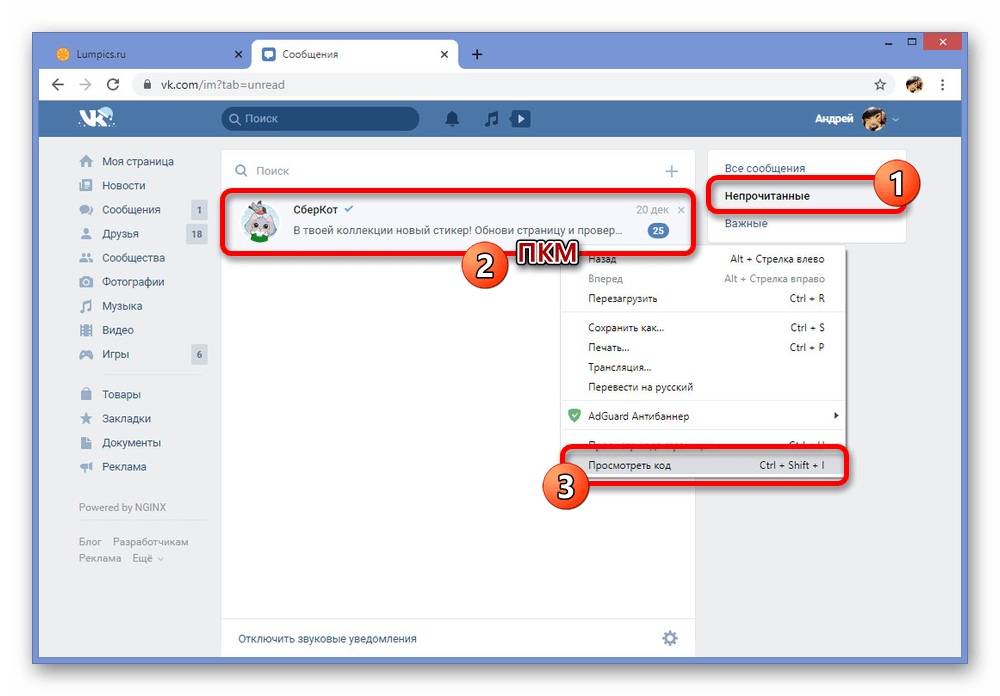
- Через основное меню веб-сайта перейдите на страницу «Сообщения» и в крайней правой колонке выберите вкладку «Непрочитанные». Этот раздел также можно открыть при помощи прямого URL-адреса.
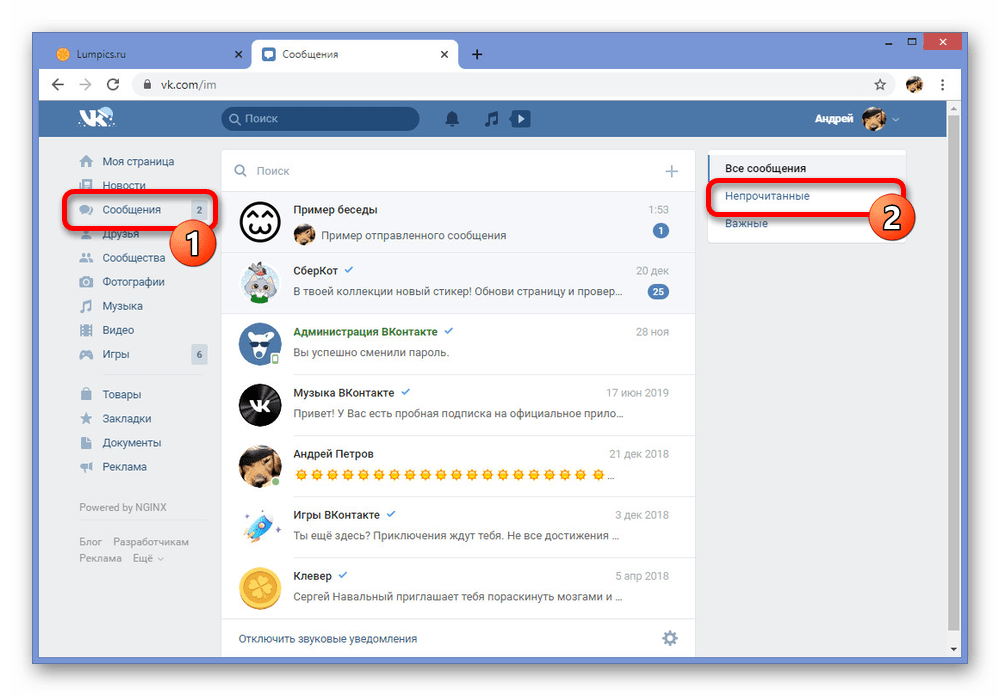
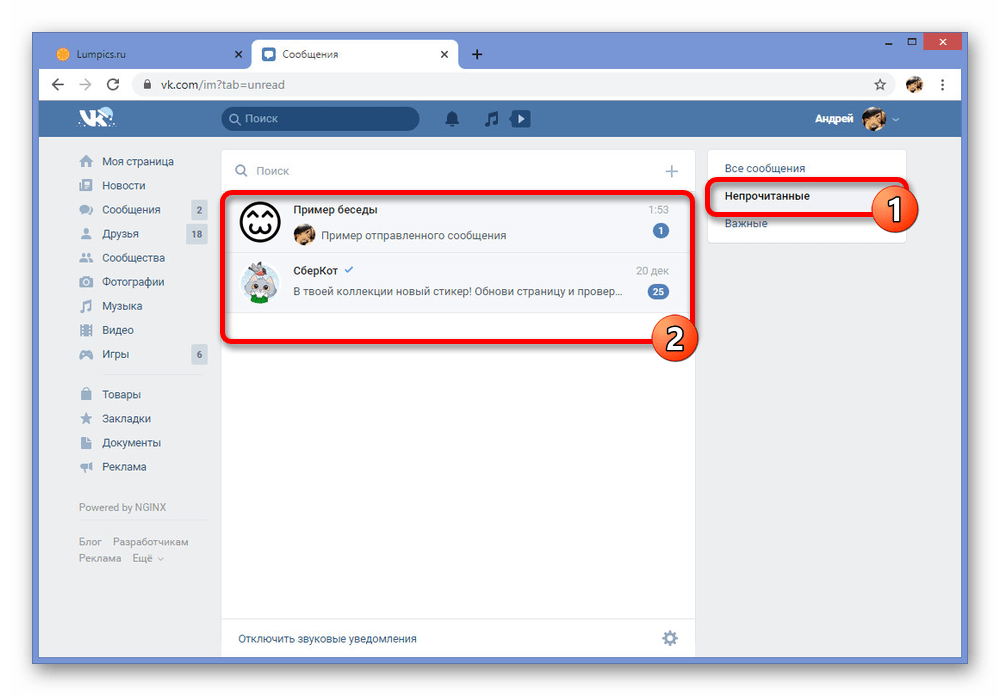
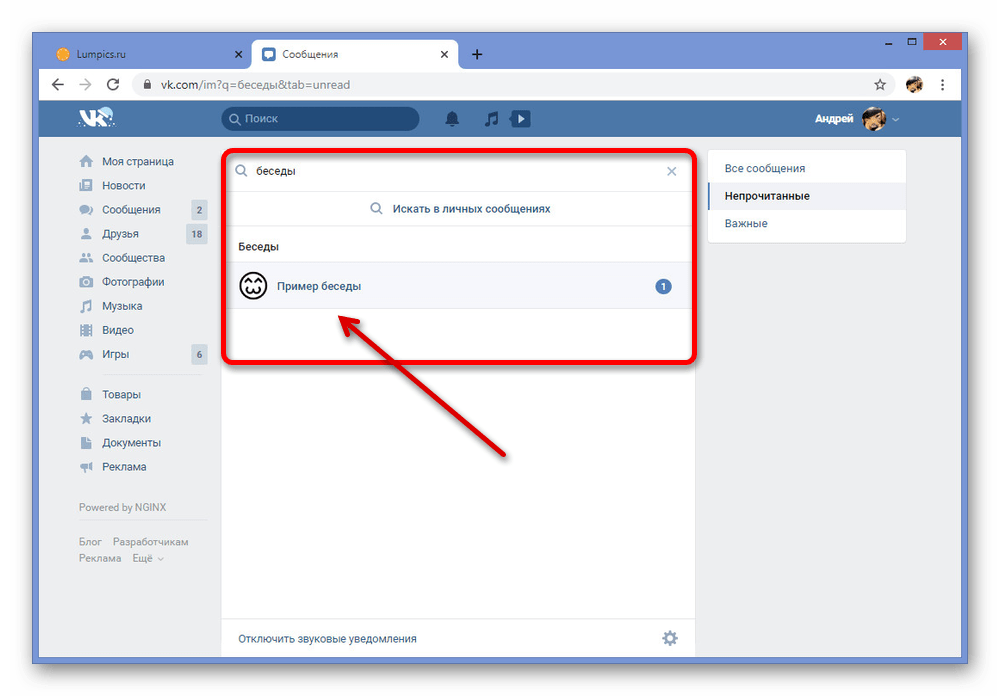
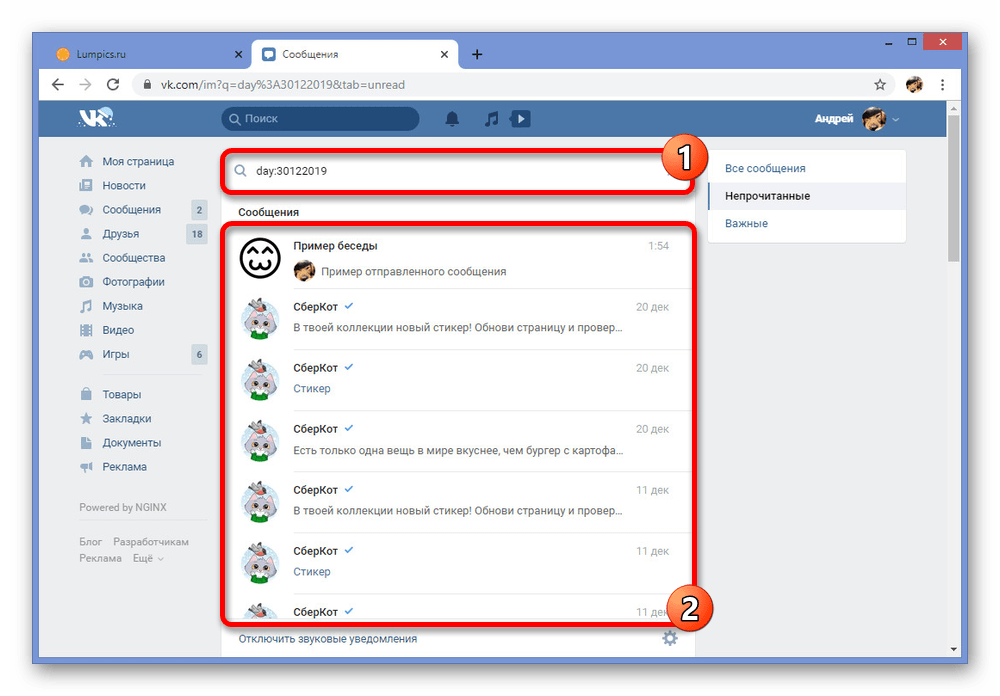
К сожалению, данный способ позволяет ознакомиться лишь с небольшим блоком текста и только с последним сообщением. Будьте осторожны, чтобы случайно не перейти к полному диалогу и, тем самым, не отметив сообщения прочитанными.
Способ 2: Просмотр кода в браузере
Предшествующий способ хоть и позволяет прочитать последнее сообщение, однако только если оно очень короткое и может уместиться в одну строку. Немного улучшить подобную ситуацию можно за счет консоли веб-обозревателя, получив доступ сразу к полному тексту, не открывая при этом диалог.
Примечание: Мы рассмотрим только Google Chrome, но имейте в виду, что инструкция может значительно отличаться в зависимости от браузера.
- Разверните через главное меню «Сообщения» и на вкладке «Непрочитанные» найдите интересующую переписку. Здесь же необходимо кликнуть правой кнопкой мыши по блоку с текстом и через появившийся список выбрать «Просмотреть код».
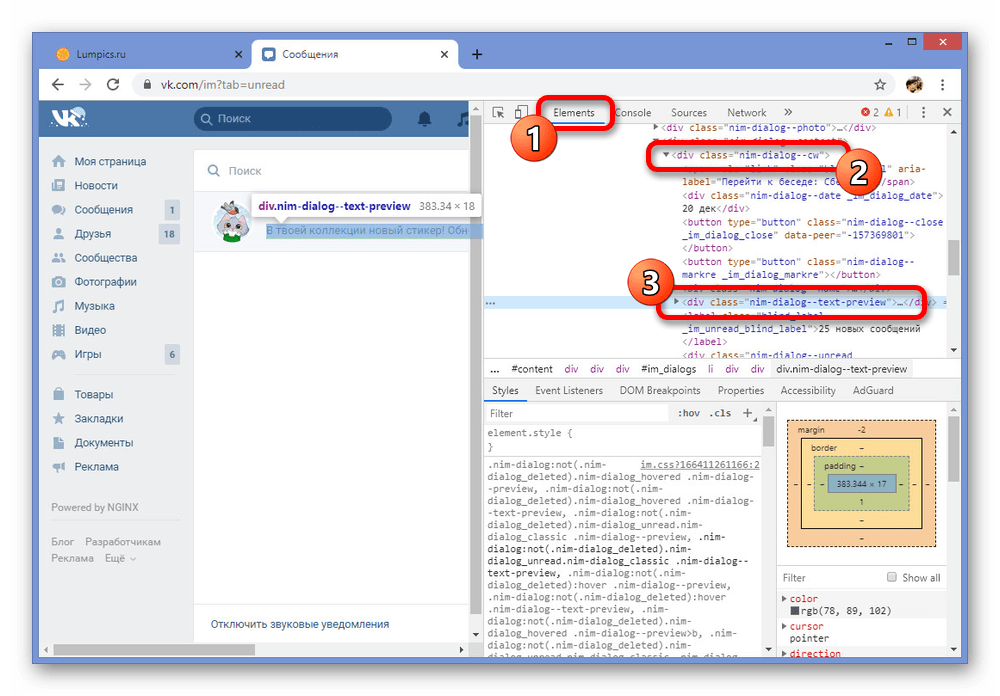
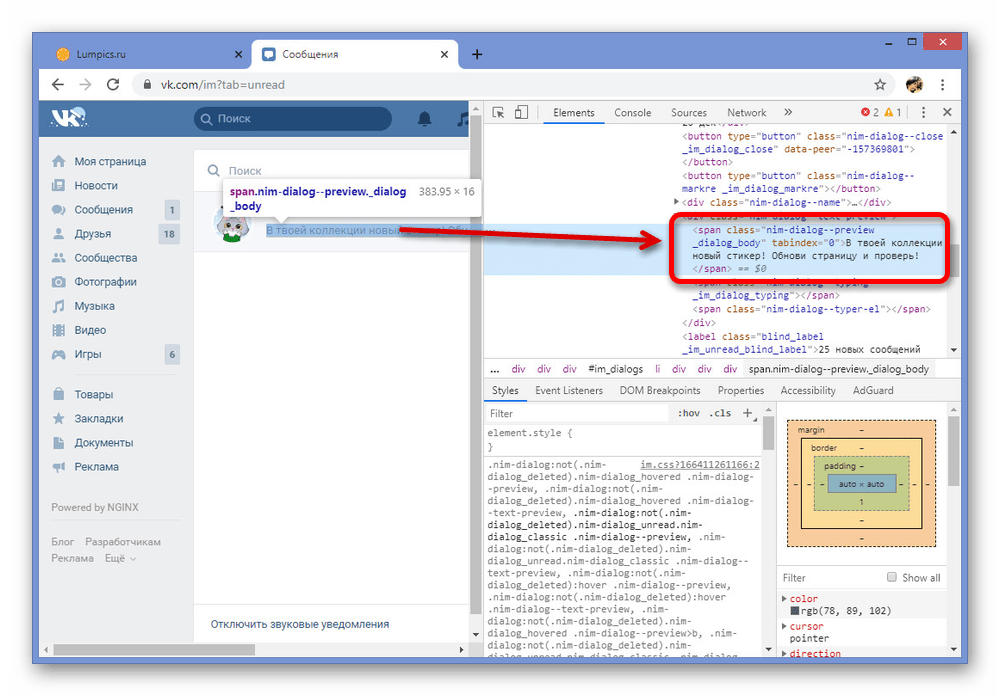
Из-за особенностей расположения текста в консоли, тем более если вы ранее не сталкивались с HTML-кодом, может быть затруднительно найти нужный раздел. В случае подобных проблем обязательно обращайтесь к нам в комментариях.
Способ 3: VK Helper
В социальной сети ВКонтакте хоть и присутствует большое количество полезных опций, все же многих инструментов, включая незаметное прочтение сообщений, здесь нет. Чтобы решить данную проблему, сторонними разработчиками было выпущено множество программ и расширений, одним из которых выступает VK Helper, предоставляющий недостающие функции.
Шаг 1: Подготовка расширения
-
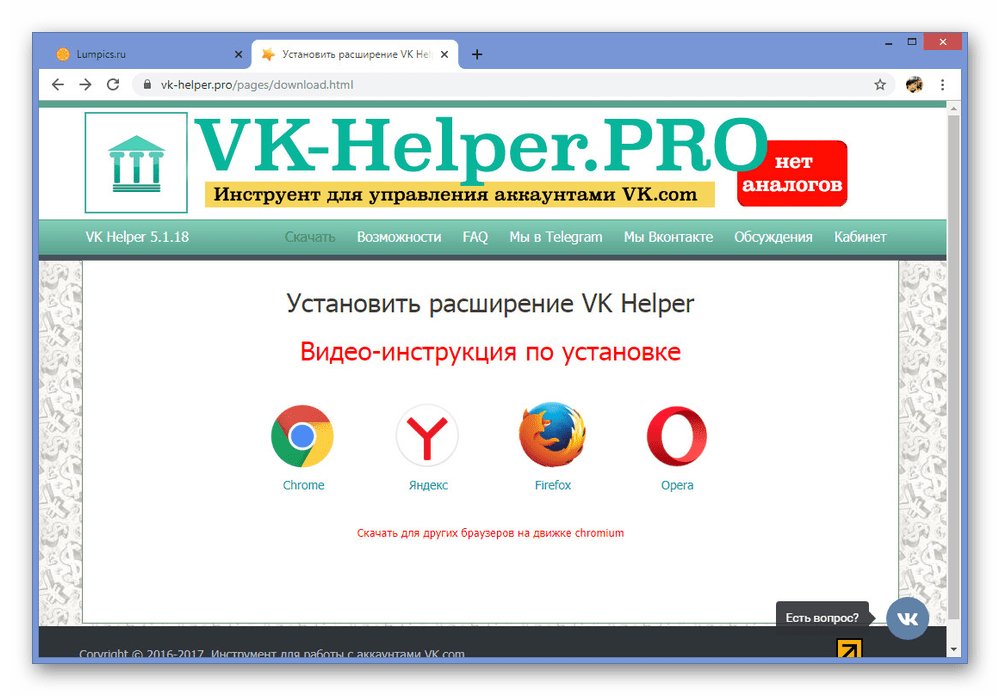
Для начала расширение необходимо установить в браузер. Мы продемонстрируем процедуру добавления только на примере Хрома, однако на официальном сайте ПО можете ознакомиться с другими вариантами.
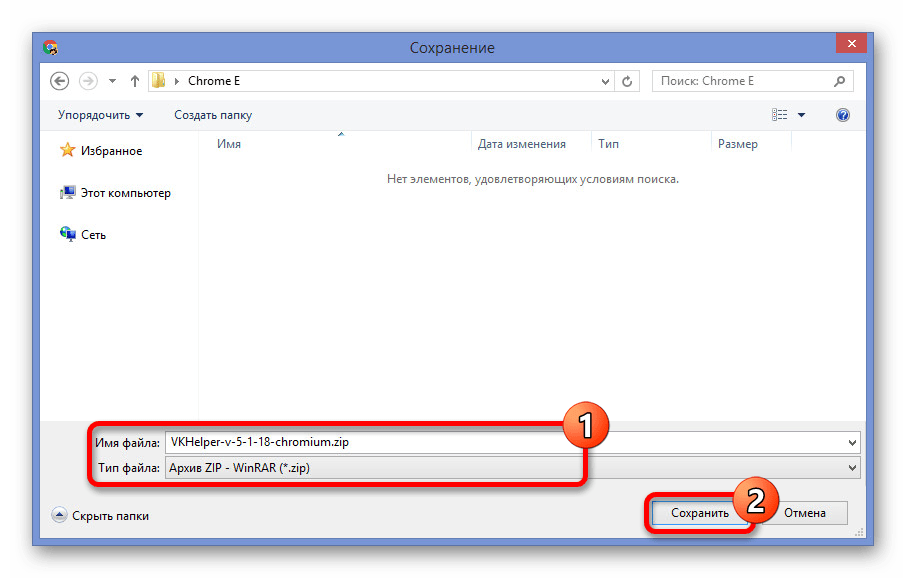
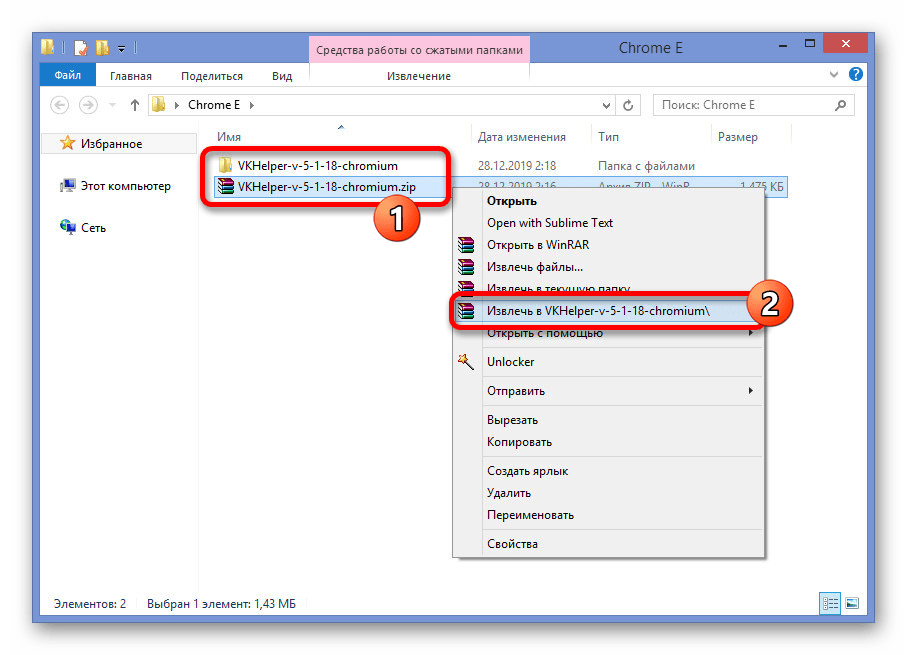
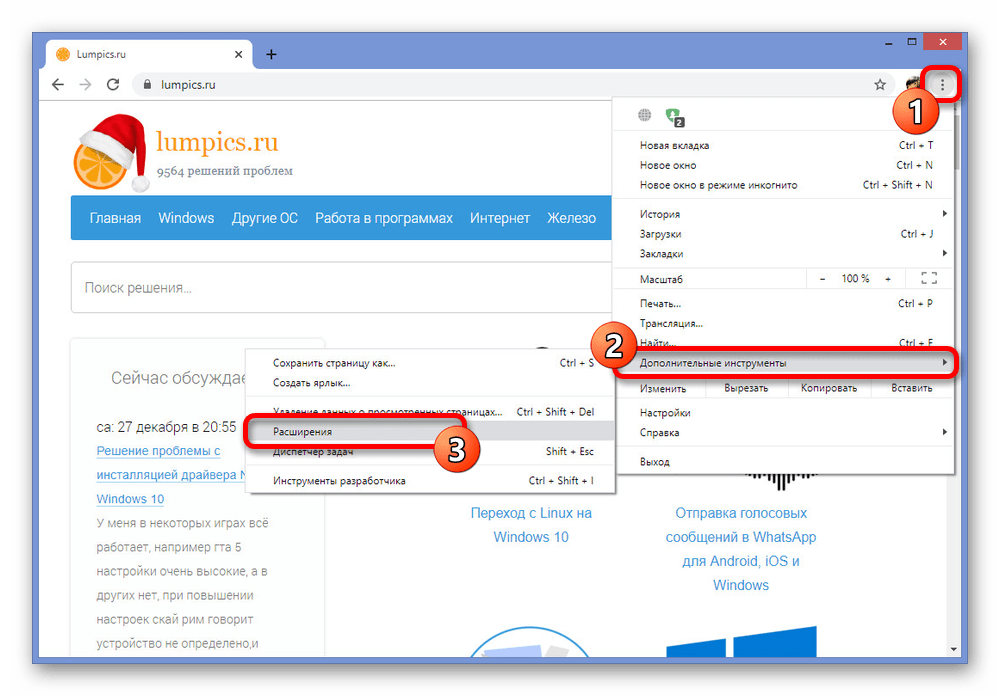
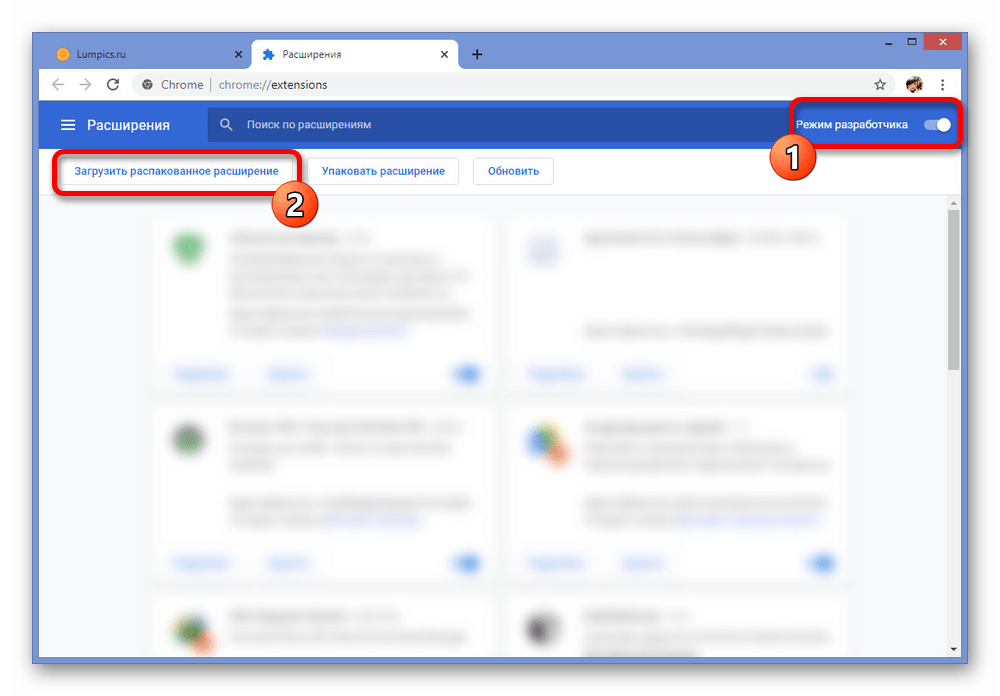
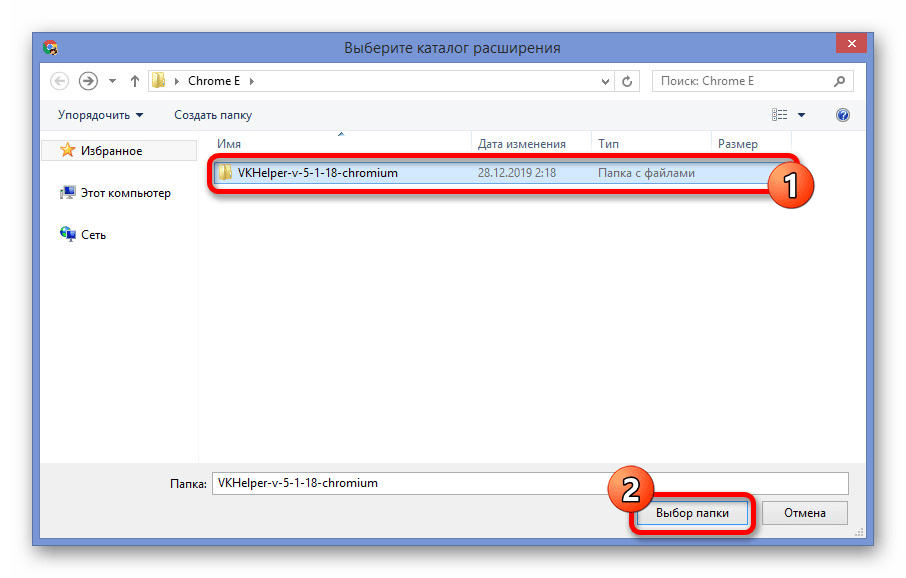
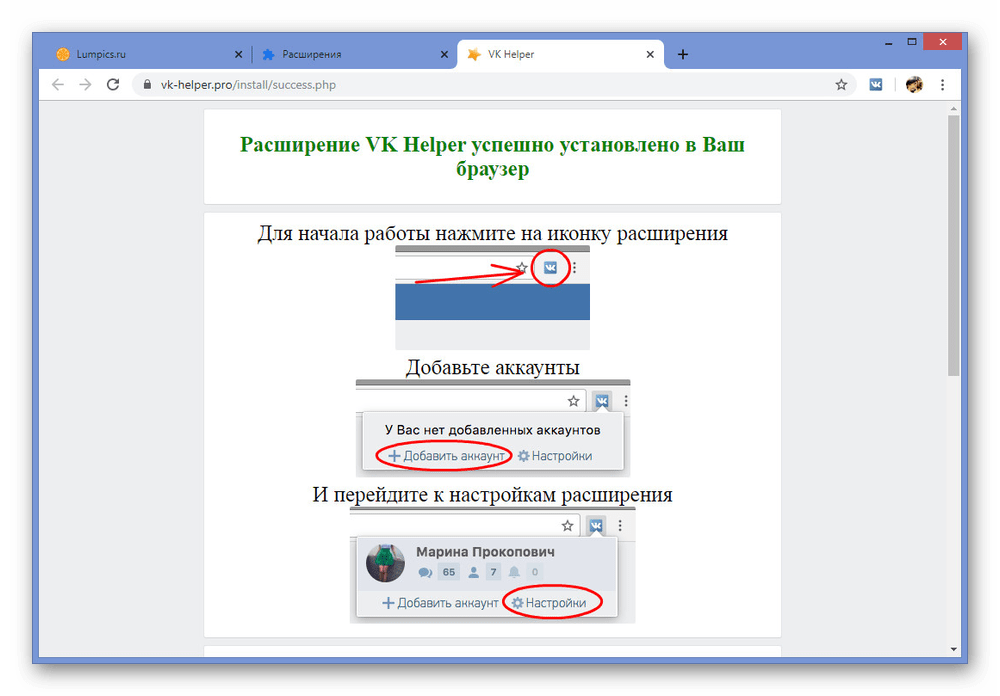
Шаг 2: Настройки расширения
-
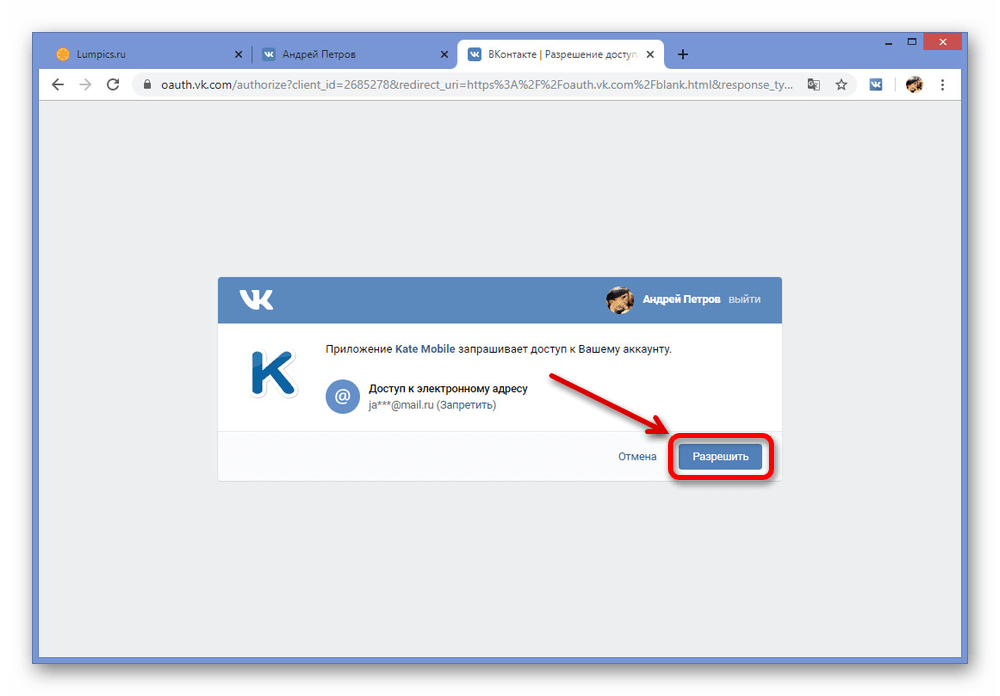
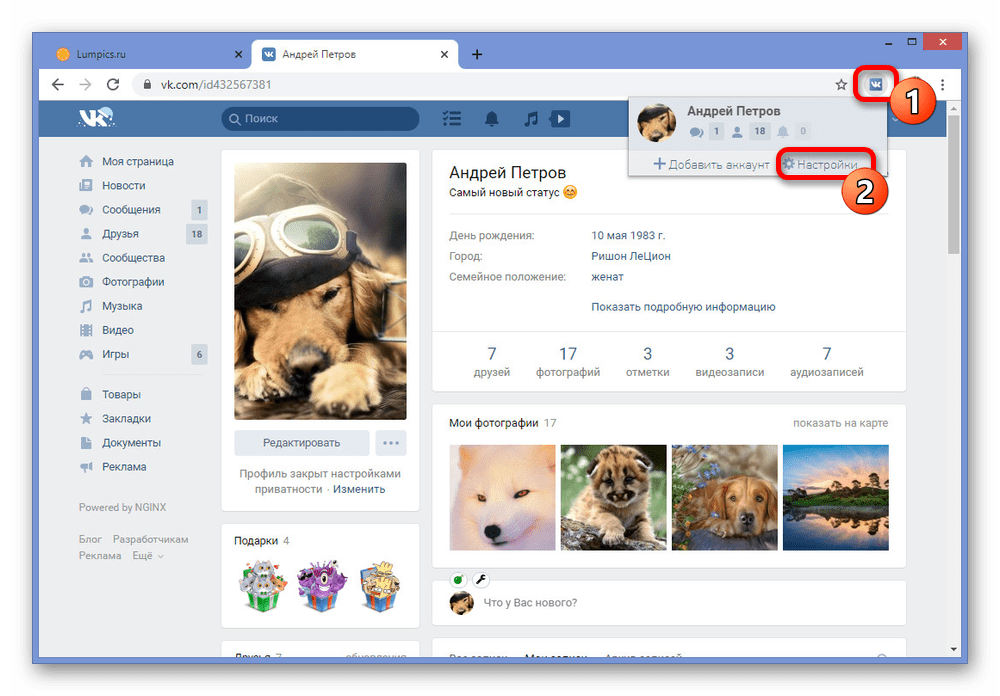
Чтобы функции VK Helper заработали, необходимо щелкнуть ЛКМ по значку расширения на правой верхней панели браузера и выбрать пункт «Добавить аккаунт».
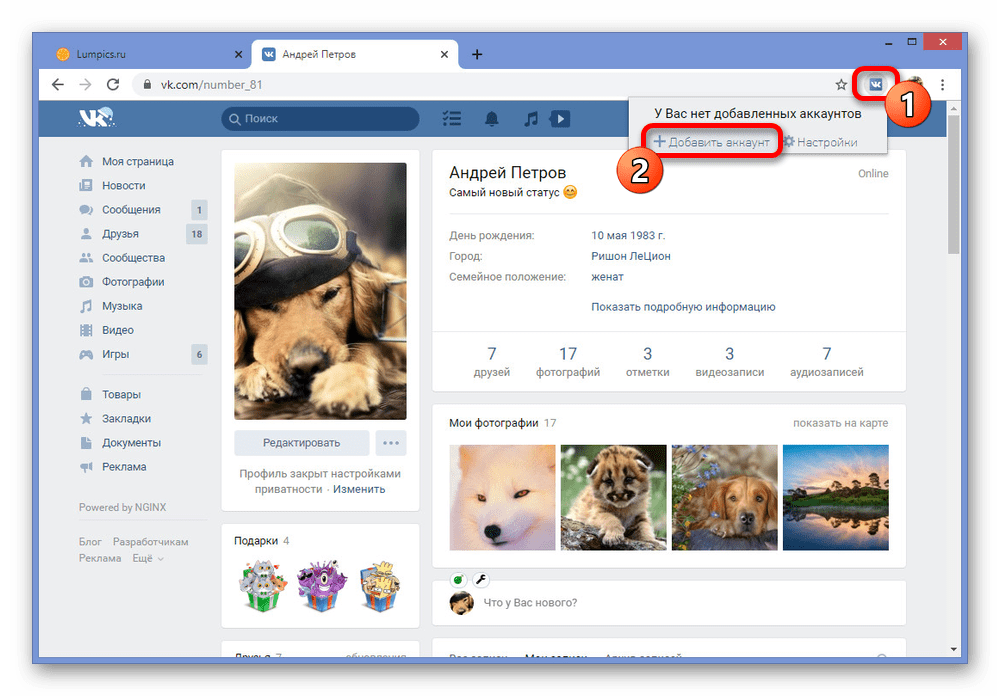

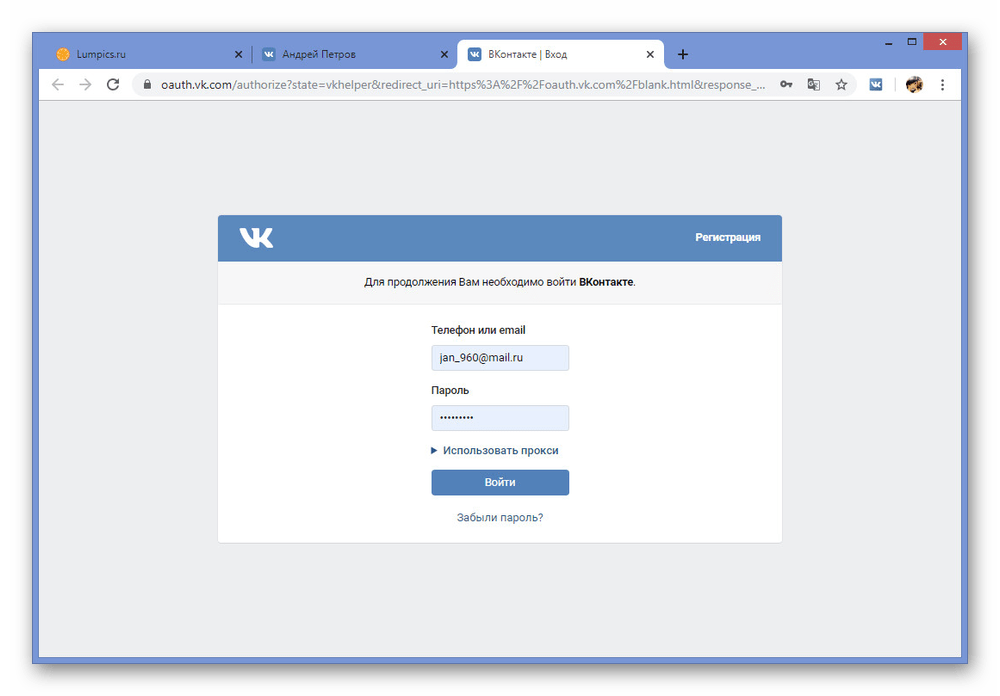
Шаг 3: Прочтение диалога
-
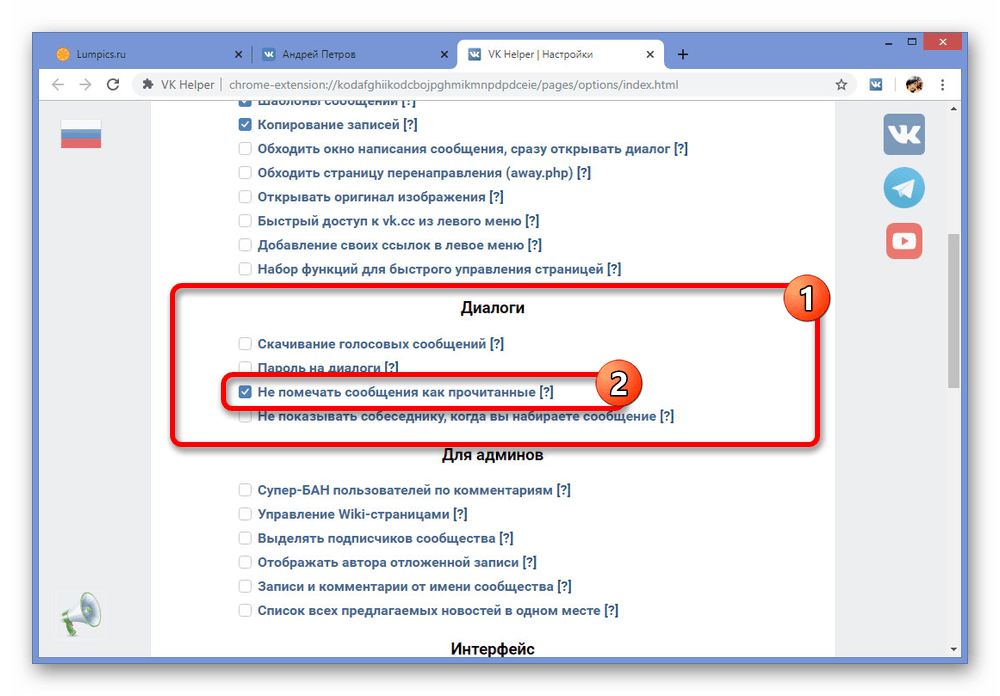
В отличие от предыдущих способов, после включения ранее упомянутой опции будет достаточно открыть любой диалог традиционным методом через «Сообщения» и прочитать все, что требуется.
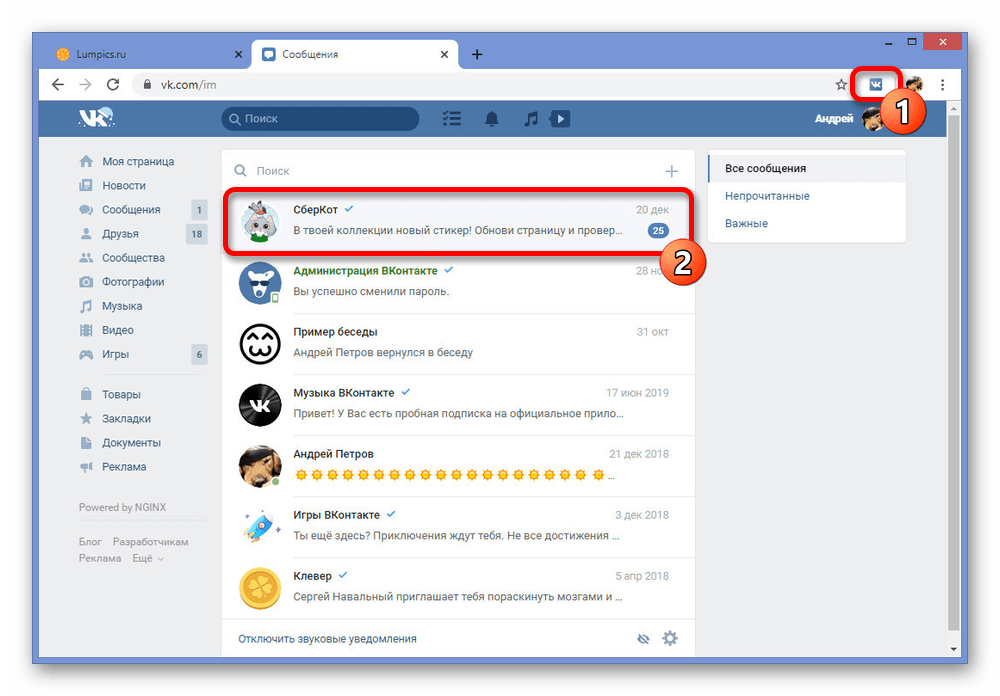
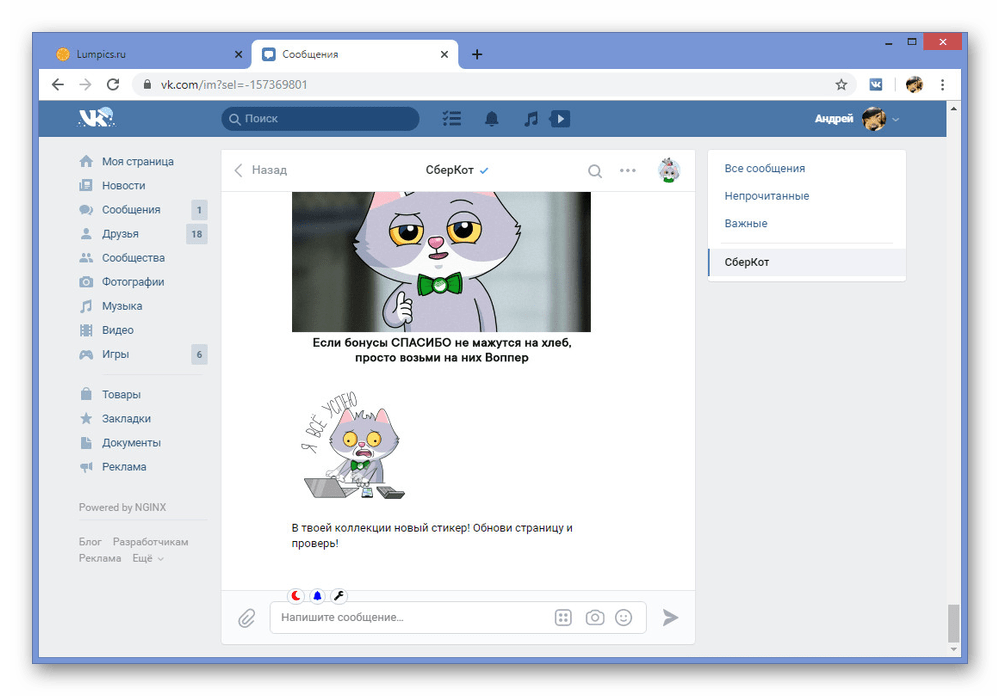
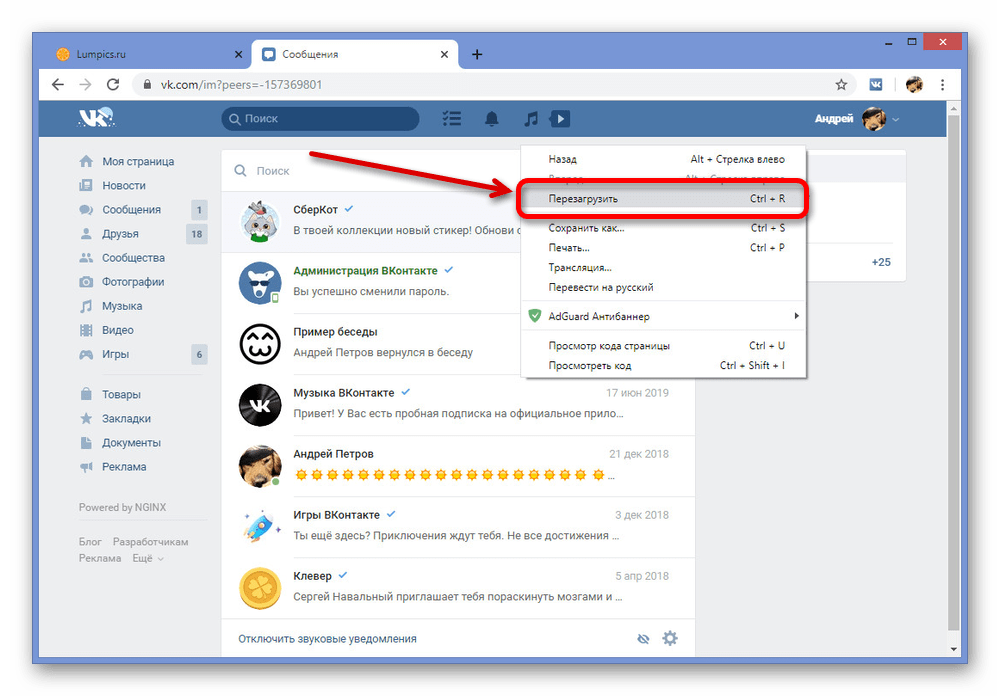
С помощью расширения VK Helper вы сможете не только оставить диалоги непрочитанными, но и выполнить многие другие, по умолчанию недоступные, задачи. Надеемся, ни один из представленных способов не вызвал у вас затруднений, так как на этом мы заканчиваем разбор веб-сайта.
Незаметное прочтение сообщений на телефоне
На мобильных телефонах вне зависимости от платформы ситуация обстоит похожим образом, не предоставляя по умолчанию инструментов для незаметного прочтения и, более того, консоли браузера. По этой причине уязвимости ресурса, равно как и стороннее ПО, сильно отличаются от ранее представленных решений.
Способ 1: Отключение интернета
Раздел «Сообщения» в официальном мобильном приложении ВКонтакте значительно отличается от веб-сайта в плане загрузки диалогов. Именно благодаря тому, что все полученные сообщения подгружаются мгновенно во время открытия самого раздела, появляется возможность использовать приложение с выключенным интернетом.
-
С помощью меню в нижней части приложения откройте раздел «Сообщения» и заранее найдите нужный диалог. Важно, чтобы в этот момент раздел полностью загрузился.
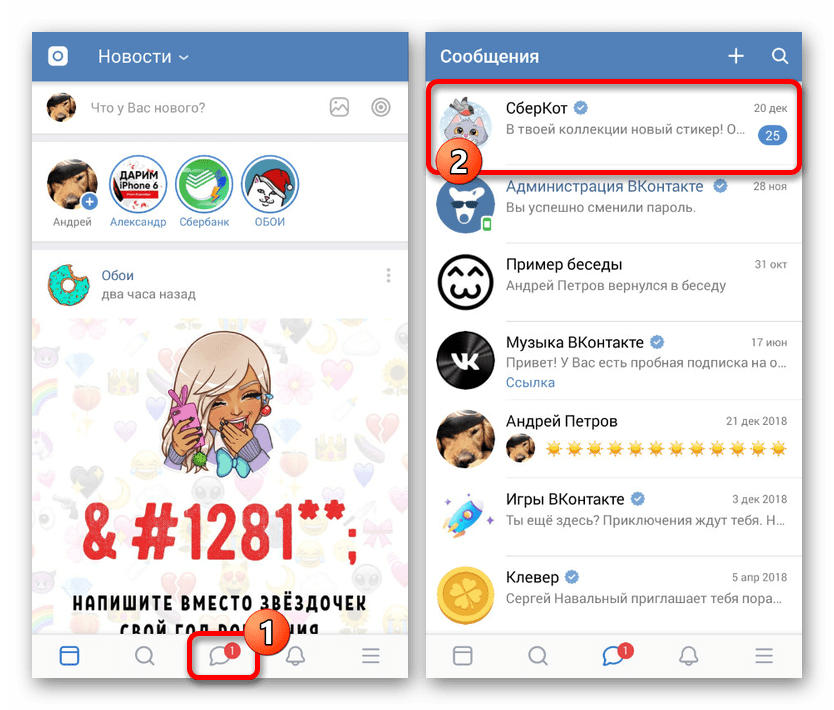
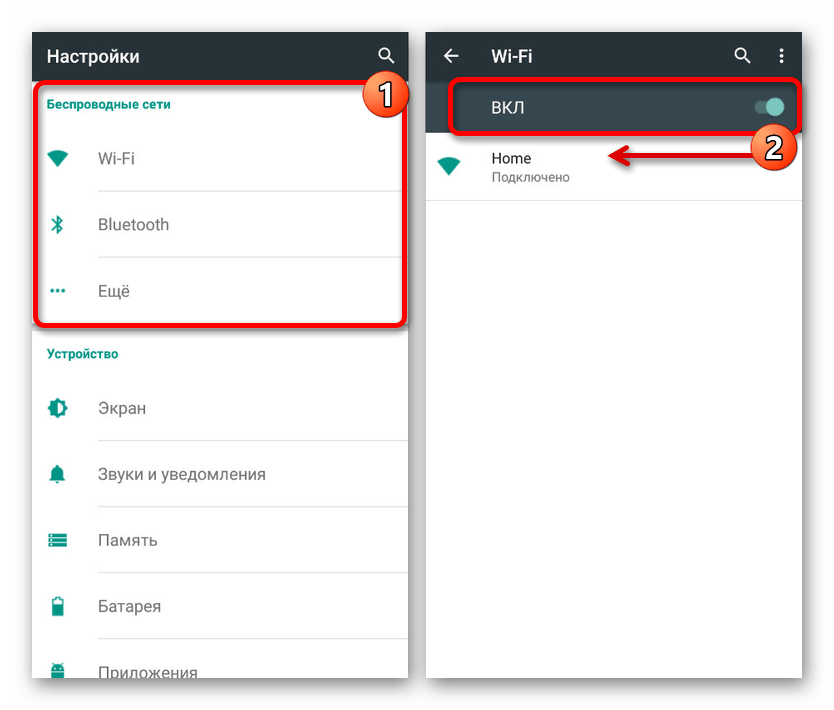
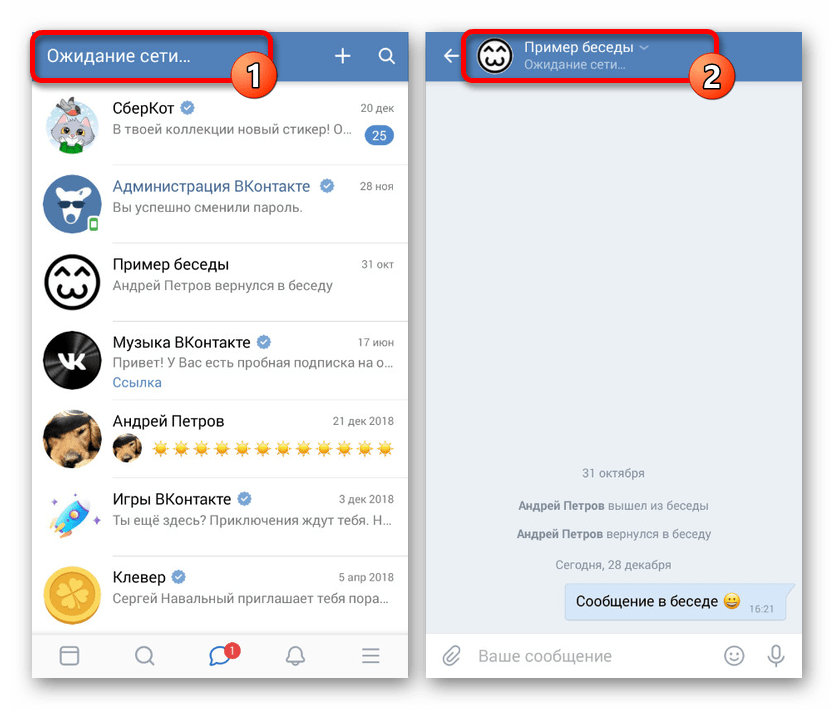
Главное и единственное, на что следует обратить внимание, это подпись «Ожидание сети» не только на главной странице, но и под названием диалога. В случае отсутствия этого уведомления сообщения будут отмечаться прочитанными.
Метод вполне актуален для любых платформ с официальным клиентом ВК, но может быть удален в будущем вместе с исправлениями. Как бы то ни было, подобное решение не должно вызвать затруднений.
Способ 2: Kate Mobile
На платформе Android, помимо уязвимостей официального приложения, можно воспользоваться альтернативным клиентом Kate Mobile, имеющим массу возможностей, включая режим невидимки и возможность оставлять сообщения непрочитанными. При этом здесь отсутствует необходимость отключения интернета, но, как и на веб-сайте, присутствует ограничение на любую активность в диалоге во время прочтения.
-
После установки приложения из любого раздела тапните по кнопке меню в правом верхнем углу экрана и выберите пункт «Настройки». В результате должны будут открыться общие параметры приложения.
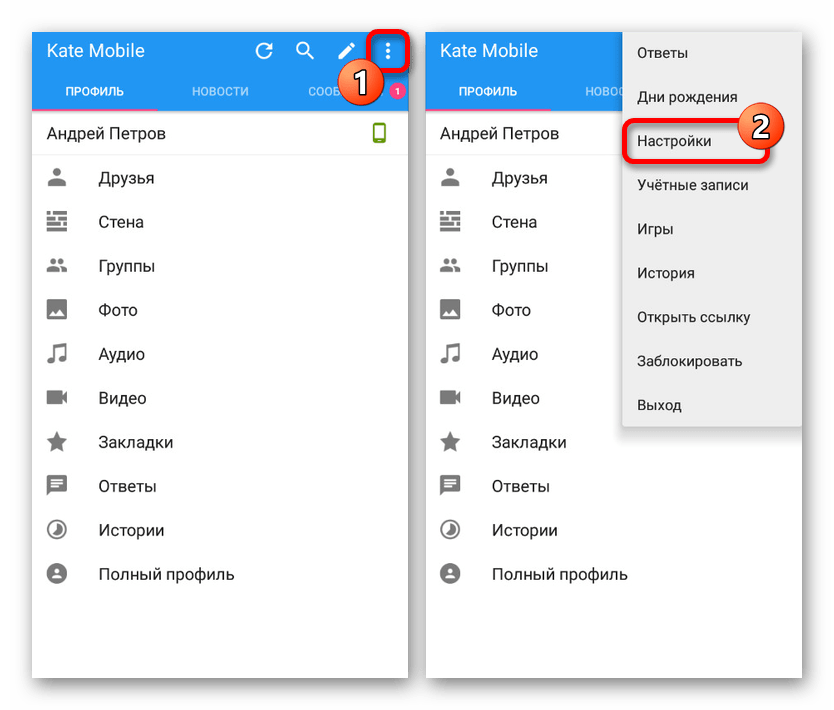

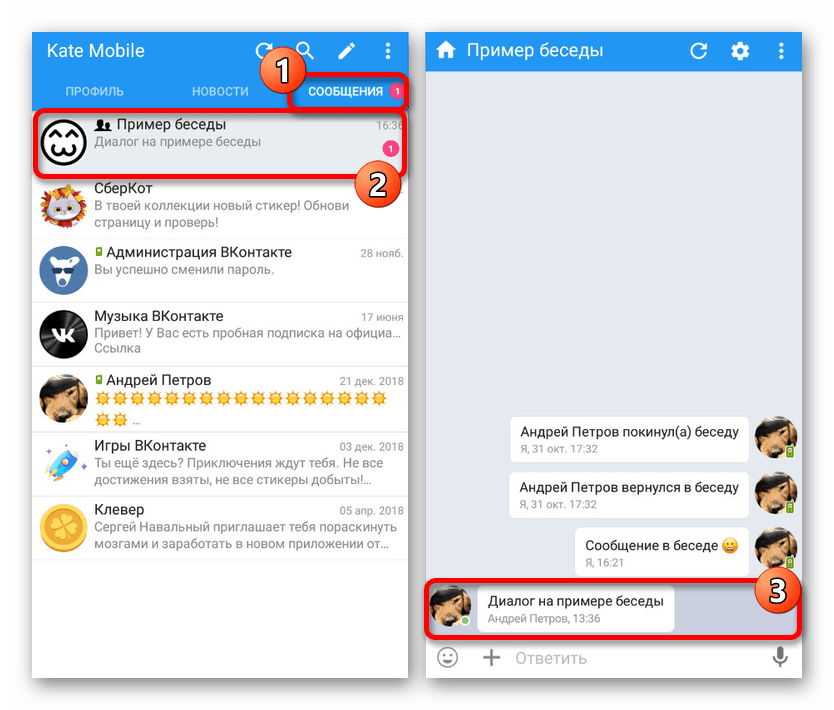
Если вы четко следовали инструкции, просто включив опцию и просмотрев диалог, даже не пытаясь набирать что-то свое, все отправленное собеседником содержимое будет отмечено непрочитанным. Из всех способов, представленных сегодня, именно Kate Mobile является наиболее рекомендованным вариантом за счет удобства.
Прочтение диалога через почту
Единственный универсальный метод, не связанный с какой-то конкретной платформой, заключается в просмотре сообщений ВК с помощью привязанного почтового ящика. Возможно подобное только в случае привязки почты к учетной записи с последующим включением специальной опции в разделе с настройками уведомлений. Достаточно подробно метод был нами описан в другой инструкции на сайте.

Не забывайте, что способы из представленных разделов можно и нужно комбинировать между собой, например, запустив Kate Mobile через эмулятор на ПК или воспользовавшись полной версий сайта ВКонтакте на телефоне. Именно благодаря такой вариативности вы наверняка сможете добиться желаемого результата, ну а мы же завершаем настоящую инструкцию.

Мы рады, что смогли помочь Вам в решении проблемы.
Похожие публикации:
- Recent places что это за программа
- Как нарисовать модель для 3д принтера
- Как перезагрузить телефон с помощью компьютера
- Почему процессор загружен на 50 процентов в простое
Почему не заходит в ВК с телефона или компьютера
Если при попытке зайти на личную страницу ВК вы видите сообщение об ошибке, самое главное — определить источник проблемы. Он может быть связан как с работой самого сервиса, так и с состоянием браузера или приложения, через которое вы пытаетесь авторизоваться.
Причины отсутствия доступа ко «ВКонтакте»
в 99% случаев вы не можете зайти в ВК из-за одной из следующих причин:
- Проблем с подключением к Интернету.
- Блокировки доступа к соцсети через настройки подключения, фаервол, родительский контроль или другие инструменты.
- Системного сбоя или заражения устройства вирусом.
- Неправильного ввода данных учётной записи VK.
- Взлома аккаунта.
- Фишинговых атак.
Кроме того, сервис может быть недоступен из-за проблем на его стороне. Чаще всего речь идёт о непродолжительных сбоях в работе серверов, на которых хранятся данные ВК. О наличии критических проблем и массовой недоступности «ВКонтакте» обычно становится известно из новостей и постов в других соцсетях. К сожалению, пользователи не могут на это повлиять, им остаётся только ждать, когда специалисты сервиса устранят неполадки.
Не открывается сайт «ВКонтакте»: что делать
Самое простое решение
Если другие сайты загружаются, а при открытии «ВКонтакте» появляется сообщение об ошибке, попробуйте обновить страницу сайта. Возможно, в работе сервиса был сбой, после чего в браузере сохранилась информация о неполадке.
Самый быстрый способ обновить страницу, не обращаясь в кэш, — нажать сочетание клавиш Ctrl+F5. Эта комбинация работает во всех популярных браузерах: Google Chrome, Mozilla Firefox, Opera, Яндекс.Браузер.
Если принудительное обновление страницы не помогает, попробуйте очистить кэш. Например, в Google Chrome это делается так:
- Нажмите сочетание клавиш Ctrl+H, чтобы открыть раздел «История» или перейдите в него через главное меню браузера.
- Кликните по ссылке «Очистить историю».
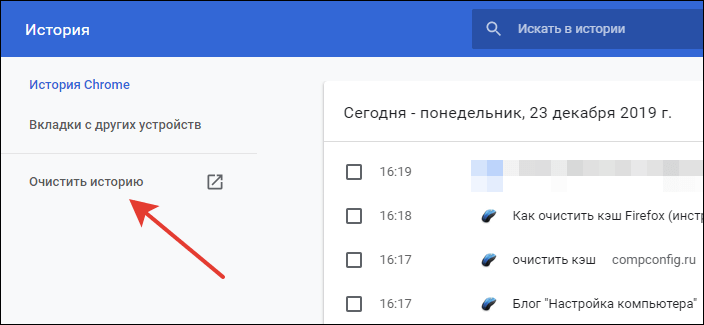
- Выберите временной диапазон, отметьте удаление изображений и других файлов из кэша, нажмите «Удалить данные».

Если ошибка была связана с неправильными записями во временной памяти, то после ее очистки сайт «ВКонтакте» снова станет доступным. В других браузерах очистка кэша выполняется аналогичным образом.
Сервис заблокирован
Есть множество способов запретить пользователям открывать различные веб-страницы. Блокировка может быть установлена администрацией ресурса, интернет-провайдерами (типичный пример — запрет доступа к ВК для жителей Украины), админитраторами сети и конкретного устройства. Подробнее о методах блокировки на уровне домашней сети и отдельного компьютера вы можете прочитать в статье Как заблокировать сайт. Здесь же мы рассмотрим способы разблокировки соцсети «ВКонтакте».
Расширения браузера
Блокировать отдельные сайты могут браузерные расширения — например, Block Site, доступный в интернет-магазине Google Chrome. Чтобы снять запрет на посещение ВК, созданный с его помощью, достаточно отключить или удалить это расширение.
Как это сделать:
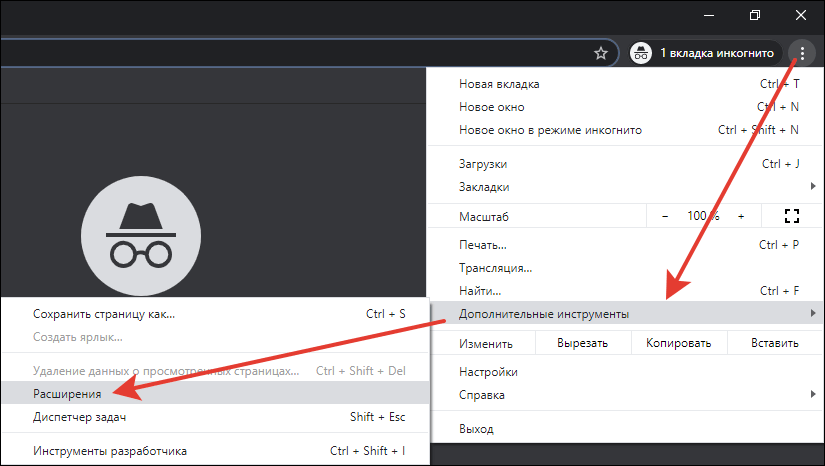
Откройте меню Chrome. Выделите пункт «Дополнительные инструменты» и перейдите в раздел «Расширения».
Проверьте список расширений. Отключите или удалите все плагины, которые могут блокировать сайты. Если предназначение расширения вам неизвестно, поищите о нём информацию. Иногда для этого достаточно нажать на кнопку «Подробнее».

Аналогичные расширения есть и для других браузеров. Называться они могут по-разному, так что придётся проверять все подозрительные варианты.
Запись в файл hosts
Откройте папку %Windir%\System32\drivers\etc.

Найдите файл hosts (он представляет собой текстовый файл без расширения) и запустите с помощью «Блокнота» или заменяющих его программ. Убедитесь, что в тексте нет записи, блокирующей доступ к сайту «ВКонтакте». Если такая запись есть, удалите ее.

DNS-серверы подключения
На Windows 10 откройте «Параметры» и перейдите в раздел «Сеть и интернет». Выберите вкладку «Состояние» и нажмите на ссылку «Настройка параметров адаптера».
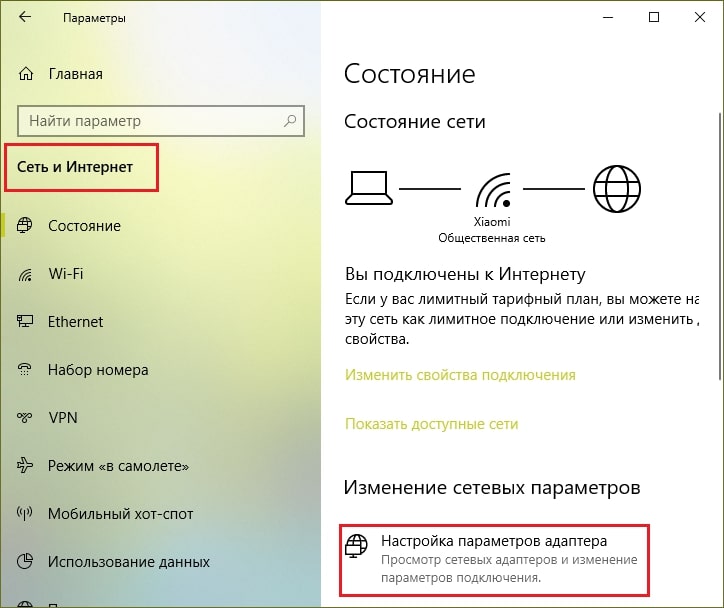
Другой способ, работающий в том числе на старых версиях Windows, — открыть «Панель управления», выбрать «Центр управления сетями и общим доступом», кликнуть по ссылке «Изменение параметров адаптера».

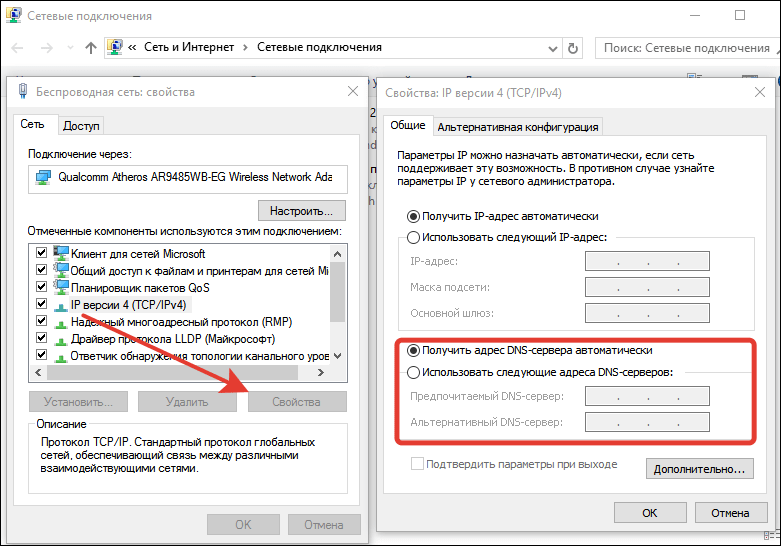
Найдите текущее подключение к интернету. Кликните по нему правой кнопкой и откройте «Свойства». Выделите в списке компонентов «IP версии 4» и нажмите «Свойства». Выберите режим «Получить адрес DNS-сервера автоматически» и проверьте, появился ли доступ ко «ВКонтакте». Если с автоматическим получением адресов сайт открывается, значит проблема заключалась в тех серверах, которые были прописаны здесь раньше.
Правила брандмауэра Windows
Запустите командную строку и проверьте IP-адрес сайта «ВКонтакте» с помощью запроса «ping vk.com».

Затем откройте раздел «Брандмауэр Windows» в «Панели управления» и нажмите на ссылку «Дополнительные параметры» в боковом меню.

Откройте список исходящих правил и поищите параметры, которые могли бы относиться к блокировке ВК. Для проверки открывайте правило двойным кликом и смотрите IP-адреса на вкладке «Область».

Если обнаружите правило с блокировкой IP-адресов «ВКонтакте», выделите его и удалите.
Блокировка сайта на роутере
Блокировка сайта может быть настроена на уровне роутера. Чтобы снять её (на примере D-Link DIR-615):
- Зайдите в интерфейс роутера по адресу 192.168.0.1 (может быть другой, посмотрите наклейку на корпусе устройства). Логин и пароль по умолчанию «admin».
- Перейдите в расширенные параметры.
- Кликните по ссылке «URL-фильтр».
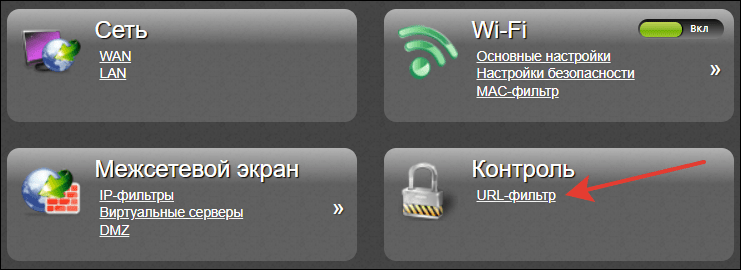
- Перейдите на вкладку «URL-адреса».
- Выделите и удалите запись с блокировкой сайта «ВКонтакте», если она есть.
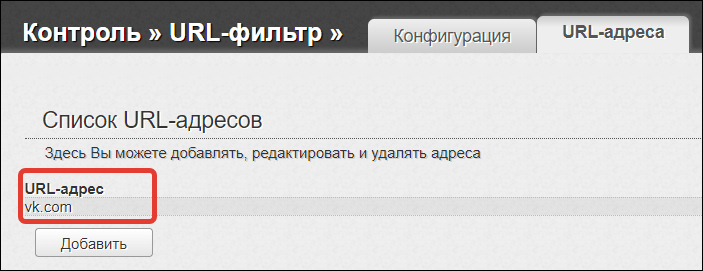
Интерфейс админ-панели вашего роутера, возможно, выглядит иначе — они отличаются в зависимости от марки, модели и версии прошивки устройства. Вам нужно искать раздел, который отвечает за блокировку страниц по URL или IP. Чаще всего он называется «Чёрный список».
В интерфейсе некоторых роутеров может быть раздел «Родительский контроль». Через него тоже может быть установлено ограничение на посещение отдельных сайтов. Если вы видите такие настройки в веб-интерфейсе вашего роутера, обязательно проверьте их на предмет блокировки «ВКонтакте».
Родительский контроль в системе и приложениях
Не все, но многие комплексные антивирусы имеют функцию родительского контроля, через которую пользователи с административными правами могут ограничивать своим домочадцам или коллегам доступ к веб-ресурсам. Если на компьютере есть антивирусное ПО со встроенным родительским контролем, проверьте его настройки. Например, в Kaspersky Internet Security нужно выполнить следующие действия:
- Откройте интерфейс антивируса и перейдите в раздел «Родительский контроль».
- Выберите вкладку «Интернет».
- Снимите галочку «Контролировать досуп к сайтам».
Конечно, вы сможете это сделать, только если имеете административный доступ к системе и пароль для изменения настроек приложения.

Встроенный родительский контроль есть и в Windows. Он называется «Семейная безопасность» и позволяет настроить правила поведения для отдельных пользователей. Единственный способ преодолеть такое ограничение — войти в систему под другим профилем, за которым не установлен родительский контроль.
На мобильных устройствах тоже есть способы установки родительского контроля. Обычно ограничения настраиваются через сторонний софт — например, Kaspersky Safe Kids или Screen Time. Через эти программы можно запретить посещение определённых сайтов или запуск отдельных приложений. Для снятия ограничений требуется доступ к настройкам родительского контроля.
Статические маршруты
Статические маршруты используют для того, чтобы указать компьютеру жестко заданный сетевой путь до конкретного сайта. Однако в них можно случайно или специально прописать неверный маршрут, и тогда сайт открываться не будет.
Чтобы не искать в статических маршрутах запись, которая отвечает за блокировку ВК, удалите их все. На доступ к Интернету это не повлияет.
Чтобы удалить все статические маршруты, запустите командную строку с правами администратора и выполните инструкцию route -f.

Если статические маршруты не назначены, то вы не увидите никаких изменений.
Локальные политики безопасности
Откройте «Панель управления» и перейдите в раздел «Администрирование». Запустите приложение «Локальная политика безопасности».

Выберите вкладку «Политики IP-безопасности». Посмотрите параметры в левой части окна. Если там есть правило, касающееся блокировки ВК, удалите его.

Если вы ничего не настраивали, то этот раздел должен быть пустым.
Вирусное заражение
Проблемы с доступом могут быть также связаны с действием вирусов, которые появились на устройстве. Они блокируют доступ к сайту, требуя пройти валидацию — например, отправить SMS на платный номер или перевести деньги на указанный счёт. Это мошенничество. Помните, что «ВКонтакте» не требует платить за доступ к странице!
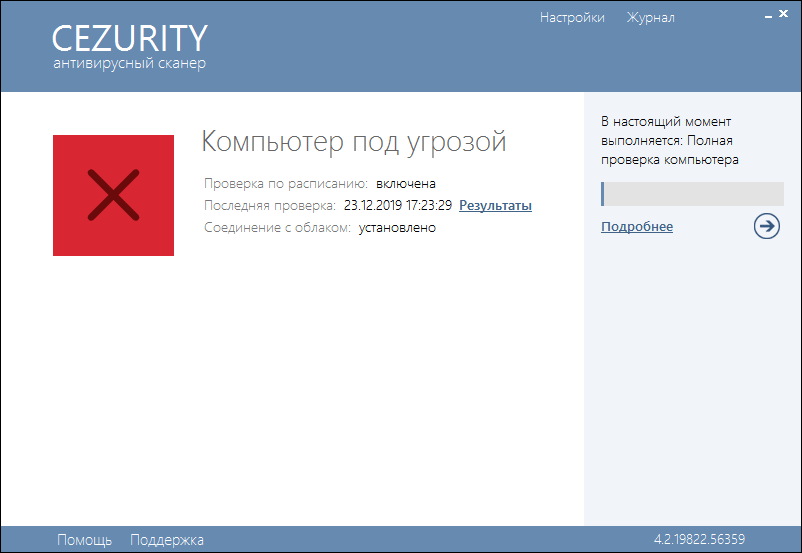
Если вы столкнулись с вымогательством, проверьте устройство на вирусы. Поддержка «ВКонтакте» рекомендует использовать антивирусный сканер Cezurity
Как им пользоваться:
- Установите и запустите программу.
- Выберите режим проверки — быстрая или полная.
- После завершения сканирования посмотрите результаты и удалите потенциально вредоносные объекты.
Блокировать загрузку «ВКонтакте» может и установленный на ПК антивирус, если он определяет соцсеть как фишинговый сайт. Такое возможно только в одном случае — если вместо ВК на самом деле открывается поддельная страница. Цель фишинга — украсть данные для доступа в ваш аккаунт.
Если антивирус при открытии сайта ВК выдаёт предупреждение и блокирует доступ, то проверьте, на ту ли страницу вы заходите. Обратите внимание на следующие моменты:
- Доменное имя похоже на vk.com, но написано с отличиями — например, vvk.com.
- На сайте не используется протокол HTTPS для защиты трафика.
- В интерфейсе есть грамматические и орфографические ошибки.
- Дизайн отличается от официального — например, используется устаревшая версия.
- Нет ссылки на правила сайта, указаны странные контактные данные.
Ни в коем случае не вводите на подозрительной странице свой логин и пароль. В противном случае вы рискуете потерять контроль над своим аккаунтом.
Проблемы с приложением «ВКонтакте»
Если приложение не заходит в ВК, то первым делом проверьте, установлено ли последнее обновление.
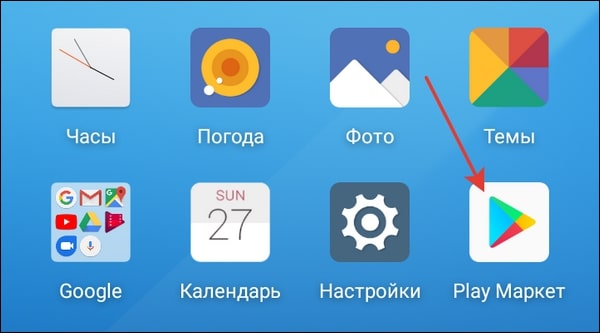
- Запустите Play Маркет.
- Вызовите боковое меню, нажав на кнопку с тремя горизонтальными линиями возле поисковой строки.
- Перейдите в раздел «Мои приложения и игры».

- На вкладке «Обновления» посмотрите список доступных апдейтов. Если среди них есть «ВКонтакте», нажмите «Обновить».

Если обновление не помогает, то следующий шаг — очистка кэша приложения. Это устранит ошибки, сохранённые в памяти.
Как очистить кэш ВК:
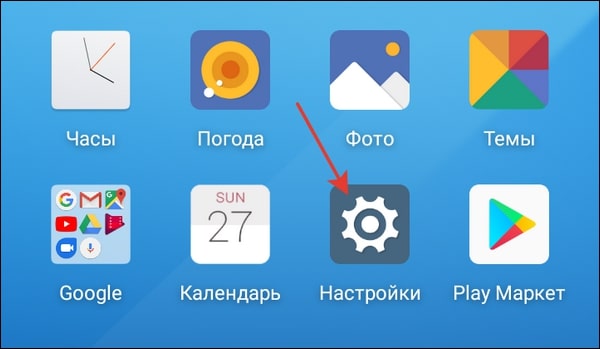
- Откройте «Настройки» системы.
- Перейдите в раздел «Приложения».
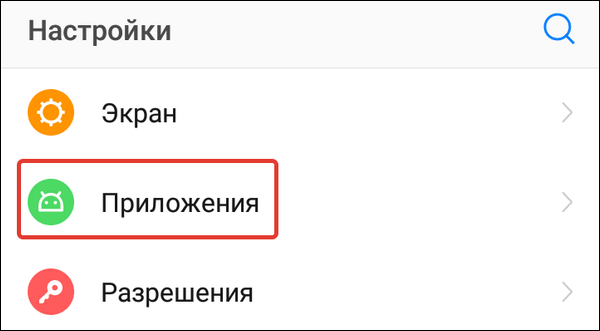
- Найдите и откройте свойства «ВКонтакте».
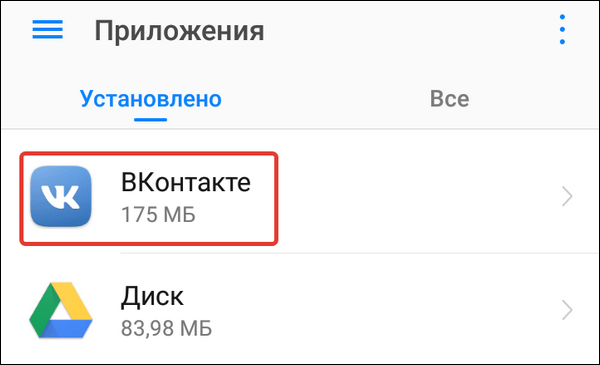
- Нажмите «Хранилище».
- Выберите очистку кэша.
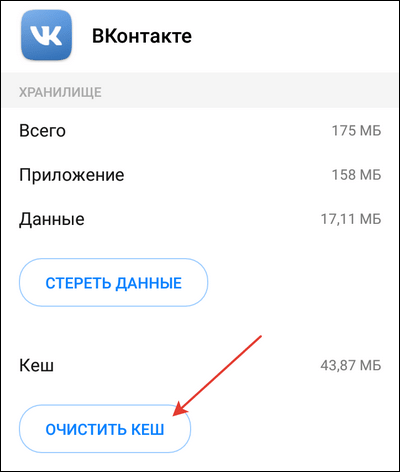
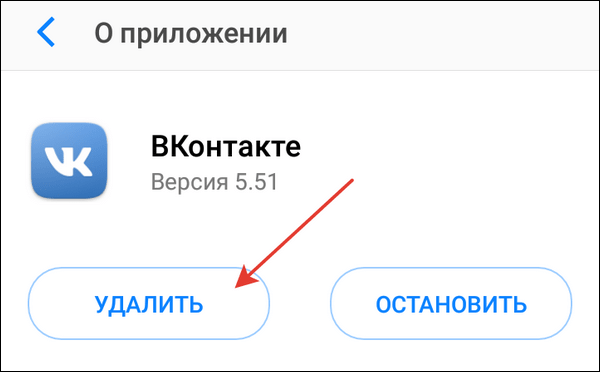
Если после очистки кэша ошибка сохраняется, переустановите приложение.
- В свойствах приложения нажмите «Удалить».
- Зайдите в Play Маркет.
- Найдите официальный клиент «ВКонтакте».
- Нажмите «Установить».

- Подтвердите восстановление старых данных.
После переустановки приложения проблемы с доступом к соцсети должны исчезнуть. С ошибками на iOS можно разобраться аналогичными методами.
Не получается зайти на свою страницу во «ВКонтакте»
Если сайт или приложение «ВКонтакте» работает, но у вас не получается зайти на личную страницу, то причину следует искать в учётных данных. Распространённая ситуация — ввод неверного логина или пароля, хотя вам кажется, что вы все делаете правильно.
Прежде чем восстанавливать доступ, проверьте правильность ввода регистрационных данных:
- Попробуйте в поле «Логин» вместо телефона указать e-mail и наоборот.
- Убедитесь, что вы пытаетесь зайти в тот аккаунт, который нужен, и не перепутали учётные данные (случается, что пользователи ВК заводят несколько аккаунтов и забывают про это). Хотя на один номер телефона во «ВКонтакте» можно зарегистрировать только одну страницу. Если вы создали новый аккаунт с тем же номером, то он будет автоматически отвязан от старого профиля, так что восстановить к нему доступ не получится.
- Убедитесь, что на клавиатуре выключен режим Caps Lock. Он делает все буквы заглавными. Включить и отключить Caps Lock можно нажатием одноимённой клавиши.
- Проверьте языковую раскладку клавиатуры. Нажмите на значок выбора языка и вручную отметьте ту раскладку для ввода логина и пароля, которую вы использовали при регистрации.
- Наберите пароль в любом текстовом редакторе, чтобы видеть все символы. Это поможет оценить правильность ввода. Затем скопируйте его в строку пароля на сайте. При выделении для копирования следите за тем, чтобы к символам не добавился пробел.
- Если при наборе логина и пароля вы видите, что некоторые буквы и символы не пропечатываются, например, из-за залипания клавиш, воспользуйтесь экранной клавиатурой. Чтобы запустить её на Windows 10, нажмите сочетание клавиш Win+U и выберите пункт «Включить экранную клавиатуру». Приложение также доступно в меню «Пуск» в разделе «Специальные возможности».

Если обнаружить ошибку при вводе логина или пароля не удаётся, то придётся восстанавливать доступ. Для запуска этой процедуры кликните по ссылке «Забыли пароль или не можете войти?». Затем:
- Укажите номер телефона, на который зарегистрирована страница, или e-mail.
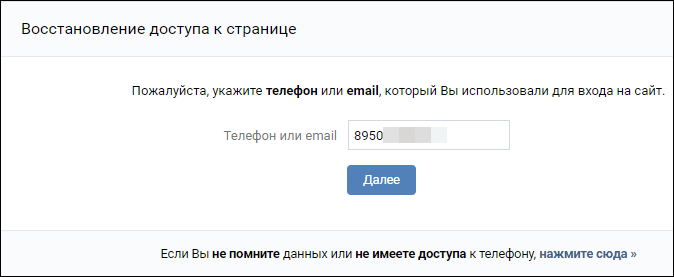
- Поставьте галочку «Я не робот», чтобы пройти проверку.
- Напишите фамилию, которая была указана на личной странице.

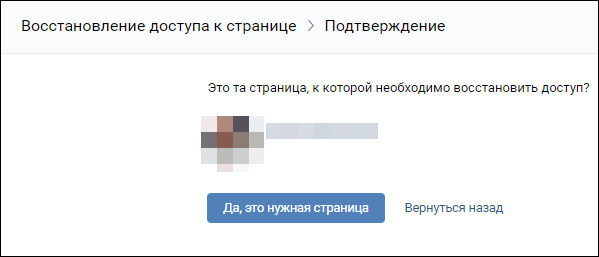
- Мастер восстановления доступа уточнит, правильную ли страницу он нашёл. Если это ваш аккаунт, нажмите «Да, это нужная страница».
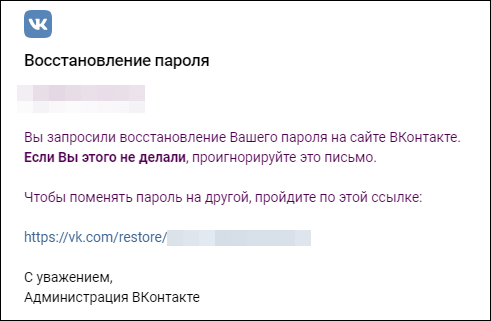
- Письмо со ссылкой на восстановление доступа будет отправлено на почту, привязанную к аккаунту VK. Откройте его и кликните по ссылке.
- Укажите e-mail, привязанный к странице. Дважды напишите новый пароль и нажмите «Отправить».
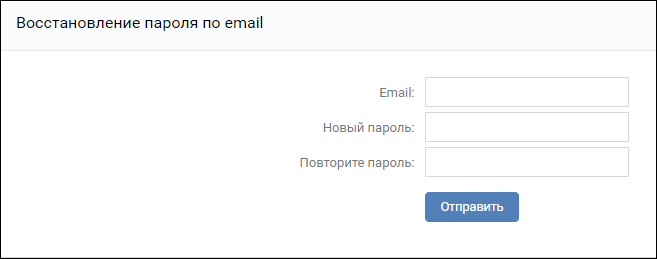
После сохранения изменений используйте для входа тот пароль, который вы указали во время процедуры восстановления доступа.
Если к аккаунту не привязана электронная почта, то порядок восстановления пароля будет отличаться. Первые 4 шага остаются прежними: вам нужно указать номер телефона, пройти капчу, вписать фамилию и ответить, правильный ли аккаунт нашёл мастер восстановления. После нажатия на кнопку «Да, это нужная страница» порядок меняется:
- Появится вопрос, есть ли устройства, на которых выполнен вход на эту страницу. Если вы нажмёте «Да, есть», то код для восстановления доступа будет отправлен в личные сообщения вашей страницы. Это удобно, если вы забыли пароль, но остались авторизованными, например, в приложении на телефоне. Если проверить личные сообщения невозможно, нажмите «Нет».

- Мастер восстановления предложит отправить код на номер телефона, на который зарегистрирована страница. Нажмите «Получить код».
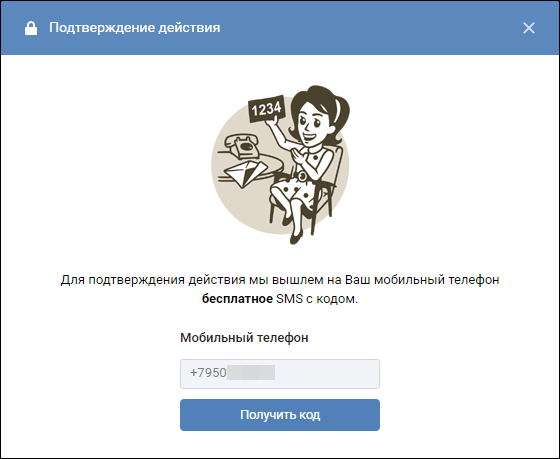
- Введите в строку код подтверждения, полученный в SMS. Если сообщение не пришло, запросите его повторную отправку.
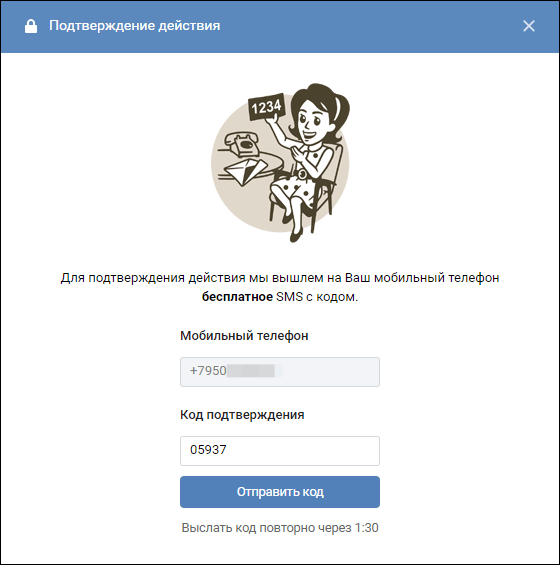
- После ввода кода подтверждения откроется страница изменения учётных данных. Укажите новый пароль и сохраните изменения.
Непростая ситуация для восстановления доступа — если вы не помните номер телефона или не можете им воспользоваться (например, потеряли симку). В таком случае придётся подтверждать личность, чтобы вернуть контроль над страницей. Это не получится сделать, если на странице нет фотографий, позволяющих вас идентифицировать.
- На первой странице восстановления доступа кликните по ссылке «Нажмите сюда» в строке «Если вы не помните данных или не имеете доступа к телефону».
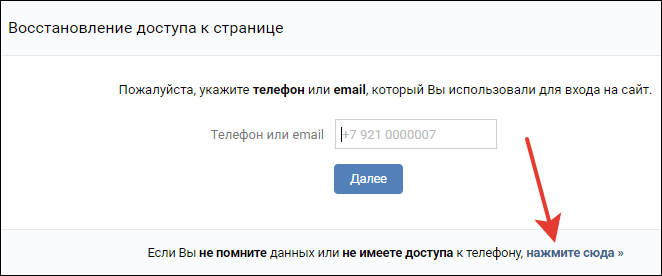
- Укажите ссылку на страницу, доступ к которой хотите восстановить. Можно попросить друзей скопировать её или найти себя через поиск «ВКонтакте». Второй способ срабатывает не всегда — например, мне не удалось найти свой аккаунт.
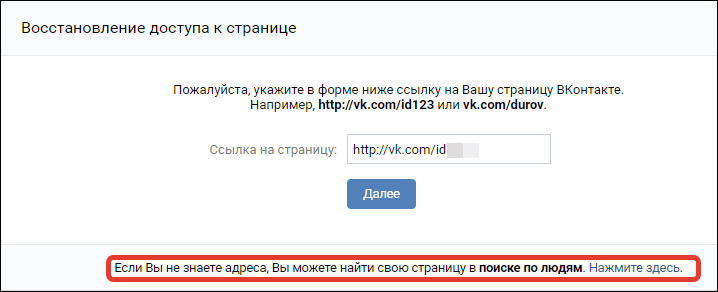
- Напишите номер телефона, которым вы пользуетесь. Он не должен быть привязанным к другим страницам ВК. Нажмите «Далее» для продолжения.
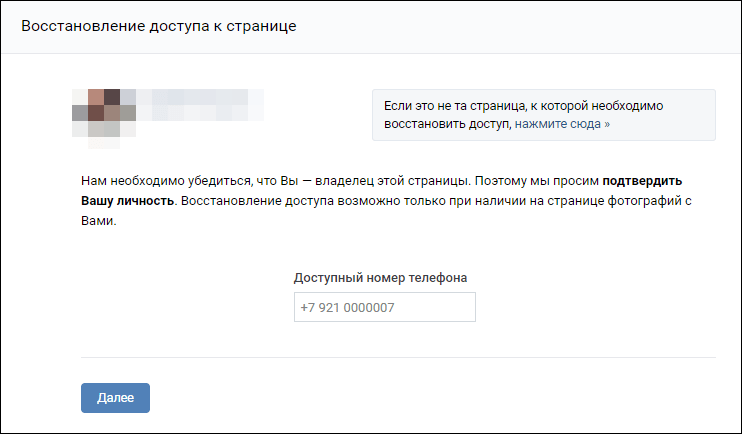
- Сделайте фотографию на фоне заявки на восстановление доступа и загрузите снимки.
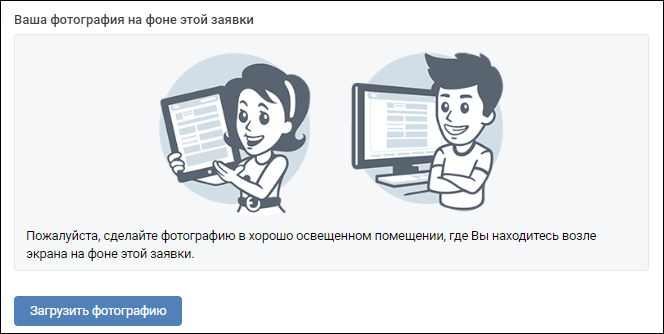
После отправки фотографий модераторы «ВКонтакте» проверят вашу личность. Обработка запроса может занять несколько дней, точные сроки соцсеть не указывает. При подтверждении права на доступ к странице будет привязан номер телефона, указанный вами в качестве доступного, после чего вы сможете без проблем задать пароль. В официальном приложении «ВКонтакте» на Android и iOS восстановление доступа выполняется аналогичным образом.
Если аккаунт был взломан, то вернуть контроль над ним также поможет процедура восстановления. Изменив пароль, вы избавитесь от несанкционированного использования вашей страницы злоумышленниками.
Если же страницу заблокировали администраторы сервиса, то при попытке зайти на неё вы увидите сообщение о причине и сроке блокировки. Вернуть доступ к аккаунту раньше указанной даты не получится. После истечения срока блокировка будет снята автоматически.