Просмотр параметров отображения в Windows
Большинство дополнительных параметров дисплея из предыдущих версий Windows теперь доступны на странице параметров дисплея.
- Выберите Начните>Параметры >система>Дисплей.
- Если вы хотите изменить размер текста и приложений, выберите нужный вариант в меню рядом с пунктом Масштаб. Узнайте, как изменить только размер текста, в Windows легко увидеть.
- Чтобы изменить разрешение экрана, воспользуйтесь меню рядом с пунктом Разрешение экрана. Примечание. Используйте рекомендуемое разрешение. Если вы измените разрешение, содержимое может быть нечетким или пикселизированным.
- Чтобы выполнить калибровку цветов, введите «калибровка цветов дисплея» в поле поиска раздела «Параметры» и следуйте инструкциям.
- Если вы не можете найти необходимый параметр, попробуйте выполнить его поиск с помощью поля поиска на панели задач.
Большинство дополнительных параметров дисплея из предыдущих версий Windows теперь доступны на странице параметров дисплея.
- Выберите Начните >Параметры >Системный>Дисплей.
- Если вы хотите изменить размер текста и приложений, используйте параметр в раскрывающемся меню в разделе Масштаб и разметка. Узнайте, как изменить только размер текста в Windows, чтобы было проще его видеть.
- Чтобы изменить разрешение экрана, воспользуйтесь меню в области Разрешение экрана. Примечание. Используйте рекомендуемое разрешение. Если вы измените разрешение, содержимое может быть нечетким или пикселизированным.
- Чтобы выполнить калибровку цветов, введите «калибровка цветов дисплея» в поле поиска раздела «Параметры» и следуйте инструкциям.
- Если вы не можете найти необходимый параметр, попробуйте выполнить его поиск с помощью поля поиска на панели задач.
Как узнать и изменить разрешение экрана монитора?
Есть немало способов узнать, какое разрешение монитора установлено сейчас у вас на компьютере. Вот только 2 из них, этого будет предостаточно.
Дополнительно: если у вас Windows 10, вам лучше подойдет урок: как изменить частоту и разрешение экрана на Windows 10.
1. Первый способ – самый быстрый:
- Нажмите правой кнопкой мыши по пустой области рабочего стола и в открывшемся меню выберите «Разрешение экрана».
- В центре открывшегося окна будет написано разрешение вашего экрана монитора.

2. Второй способ – через панель управления:
- Откройте «Панель управления», для этого нажмите «Пуск/Панель управления».
- Далее выберите «Настройка разрешения экрана», если у вас стоят «маленькие значки» в панели управления, то выберите «Экран», затем справа нажмите «Настройка разрешения экрана».
- У вас откроется тоже окно, что и при первом способе.
Теперь, когда вы знаете, как открывать окно «Разрешение экрана» можно и изменить само разрешение.
У вас есть монитор нуждающийся в ремонте? Зачем искать что-то новое, если здесь вы можете отремонтировать ваше устройство.
Как изменить разрешение экрана монитора?
Чтобы изменить разрешение на другое нажмите левой кнопкой мыши по текущему и в выпадающем списке выберите новое.

Совет: Мы всегда советуем оставлять то разрешение экрана монитора, которое рекомендуется компьютером, да бы избежать не совместимости и потери качества изображения.
Далее нажмите кнопку «Применить», после нажатия разрешение измениться и откроется окно «Параметры экрана» и в течении 15 секунд вы можете «Сохранить изменения» или «Отменить изменения». Если вы нечего не нажмете, то разрешение экрана останется прежним.

Затем нажмите «ОК» и окно закроется.
Вот и все. Теперь у вас не должно быть проблем с просмотром и изменением разрешения экрана монитора.
Понравилось? Поделись с друзьями!
Дата: 05.02.2013 Автор/Переводчик: Linchak
Как узнать разрешение экрана в Windows 10 и изменить его
Любой пользователь, даже самый неопытный, должен понять, как узнать разрешение экрана в Windows 10. От этого напрямую зависит нагрузка на органы зрения: малое количество пикселей способствует повышению внутриглазного давления.
Как узнать разрешение монитора в Windows 10
Новейшая ОС может самостоятельно определить наиболее подходящее значение. Чтобы его увидеть, следует нажать ПКМ по пустому пространству рабочего стола и в открывшемся перечне нажать на следующий пункт:

Далее в открывшемся окне, не меняя вкладку, нужно найти «Разрешение». Оптимальный выбор всегда отмечается как рекомендованный.

Также, если операционная система по какой-то причине неверно подбирает разрешение, можно воспользоваться онлайн-сервисами. Они позволяют за считанные секунды получить нужную информацию, причем бесплатно. К наиболее популярным относятся «Разрешение экрана Онлайн» и «Screen Resolution».
Как изменить разрешение экрана в Windows 10
Выставить нужное значение несложно. Конечно, есть целый ряд вариантов, которые требуют наличие знаний и времени, однако обычно в них нет никакой необходимости. Большая часть владельцев ПК используют только методы, ознакомиться с которыми можно чуть ниже. Они одновременно просты и действенны.
Встроенная функция
Самый логичный способ изменить разрешение – через параметры дисплея. Как их открыть, уже указывалось ранее. Необходимо просто кликнуть ЛКМ по пункту и выбрать в списке подходящий вариант.

При выборе какого-либо разрешения появится новое окно, в котором требуется нажать «Сохранить». В противном случае настройки вернутся к изначальному состоянию. После внесения изменений не требуется перезагружать компьютер.
Параметры дисплея
Если пункт, о котором говорилось выше, работает некорректно, можно попробовать открыть дополнительные параметры. Увидеть их можно в самом низу окна.

Далее будут показаны характеристики монитора. Под ними располагаются свойства. Следует кликнуть по ним.

В новом маленьком окне снизу можно заметить кнопку, отвечающую за режимы. При нажатии на нее откроется перечень разрешений. После выбора подходящего варианта нужно кликнуть по «ОК». В перезагрузке устройства нет необходимости.

Почему нет нужного разрешения монитора
Влиять на установку разрешения могут драйвера. Кроме того, подобная проблема часто возникает у ноутбуков, т. к. они могут иметь нестандартное разрешение. В последнем случае рекомендуется попробовать найти инструкцию по настройке на официальном сайте производителя (чаще всего она там есть, но не всегда на русском языке).
Неправильно выставленное разрешение экрана отрицательно влияет на здоровье, поэтому важно научиться менять этот показатель вручную. Справиться с этим сможет любой: в большинстве случаев достаточно просто выбрать нужное разрешение в параметрах.
Понравилось? Поделись с друзьями!
Дата: 30.05.2021 Автор/Переводчик: Wolf
[Windows 11/10] Как изменить размер,разрешение и частоту обновления дисплея?
Отсканируйте QR-код, чтобы открыть эту страницу на вашем смартфоне.
Связанные темы
[Windows 11/10] Как изменить размер,разрешение и частоту обновления дисплея?
Пожалуйста, перейдите к соответствующей инструкции, исходя из текущей операционной системы Windows на вашем компьютере:
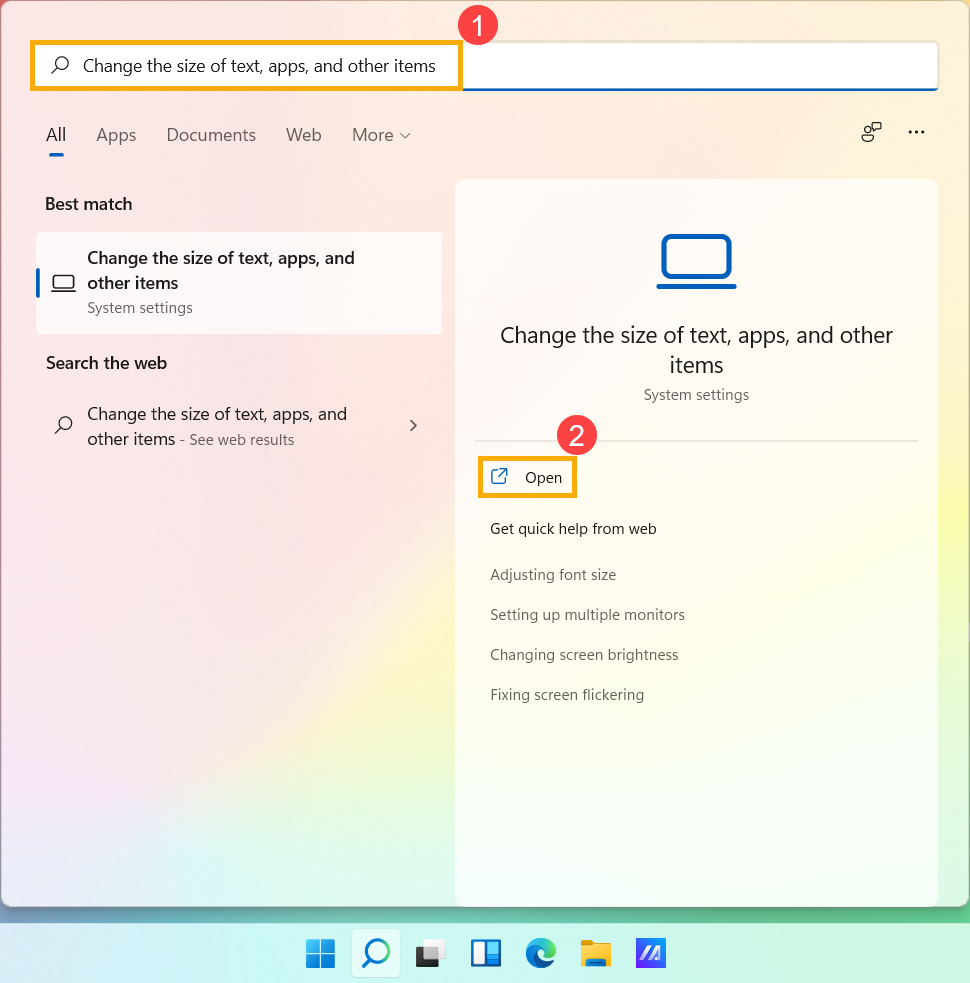
- Введите и найдите [Изменить размер текста, приложений и других элементов] в строке поиска Windows ①, а затем нажмите [Открыть] ②.
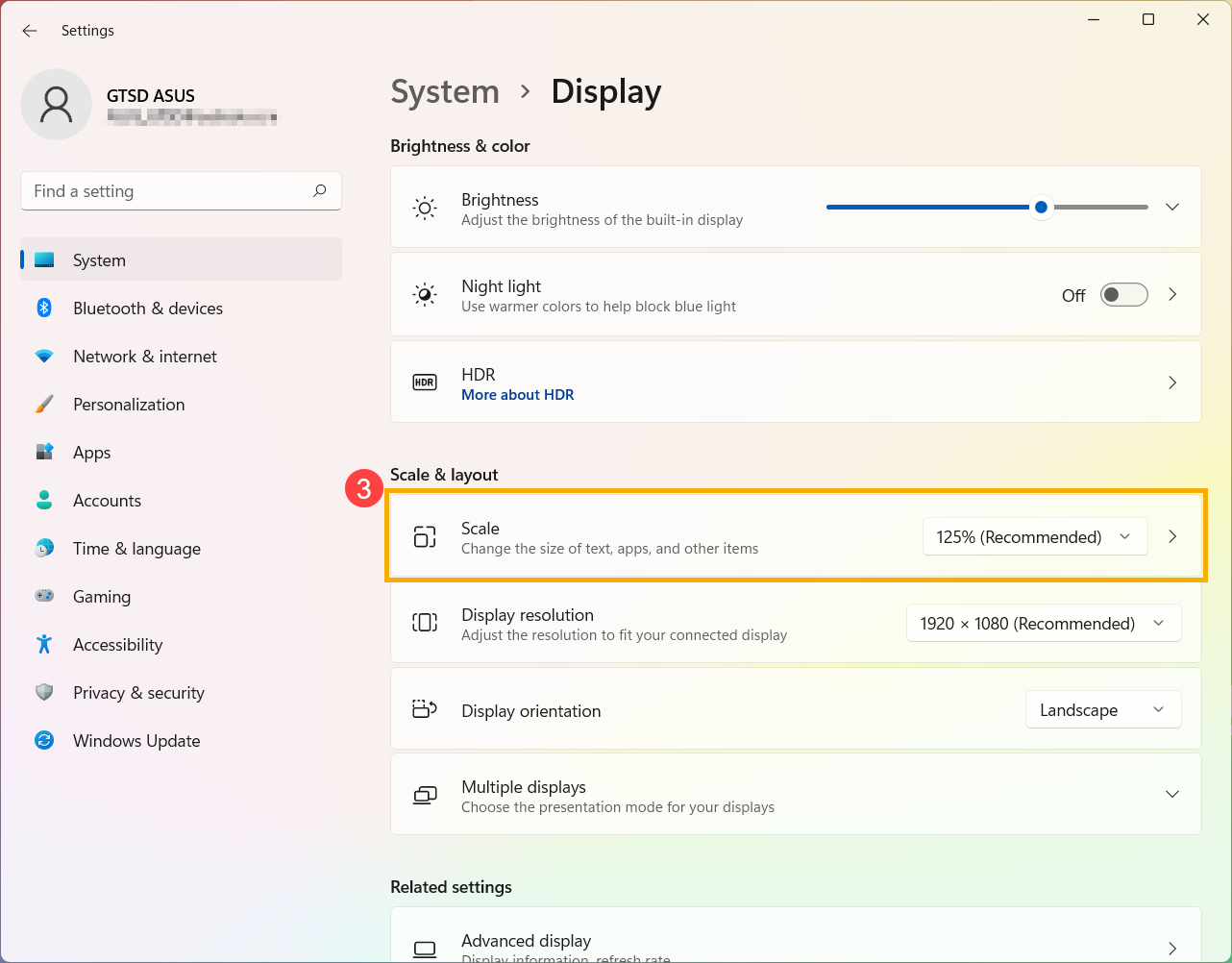
- Если вы хотите изменить размер текста и окон, выберите нужный размер в разделе «Масштаб» ③.
- Если вы просто хотите увеличить размер текста на экране, но не изменять размер всех дисплеев или приложений, вы можете обратиться к следующему методу:
Введите и выполните поиск [Увеличить размер текста] в строке поиска Windows④, а затем нажмите [Открыть]⑤.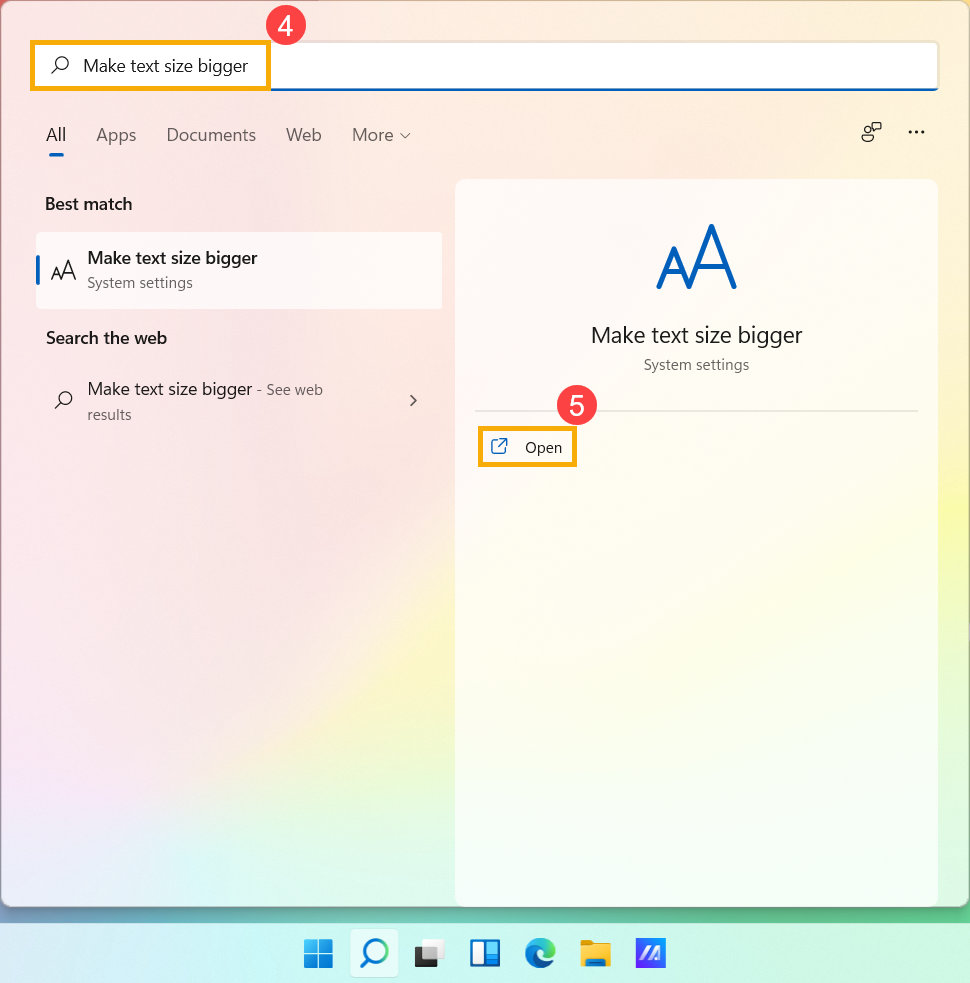
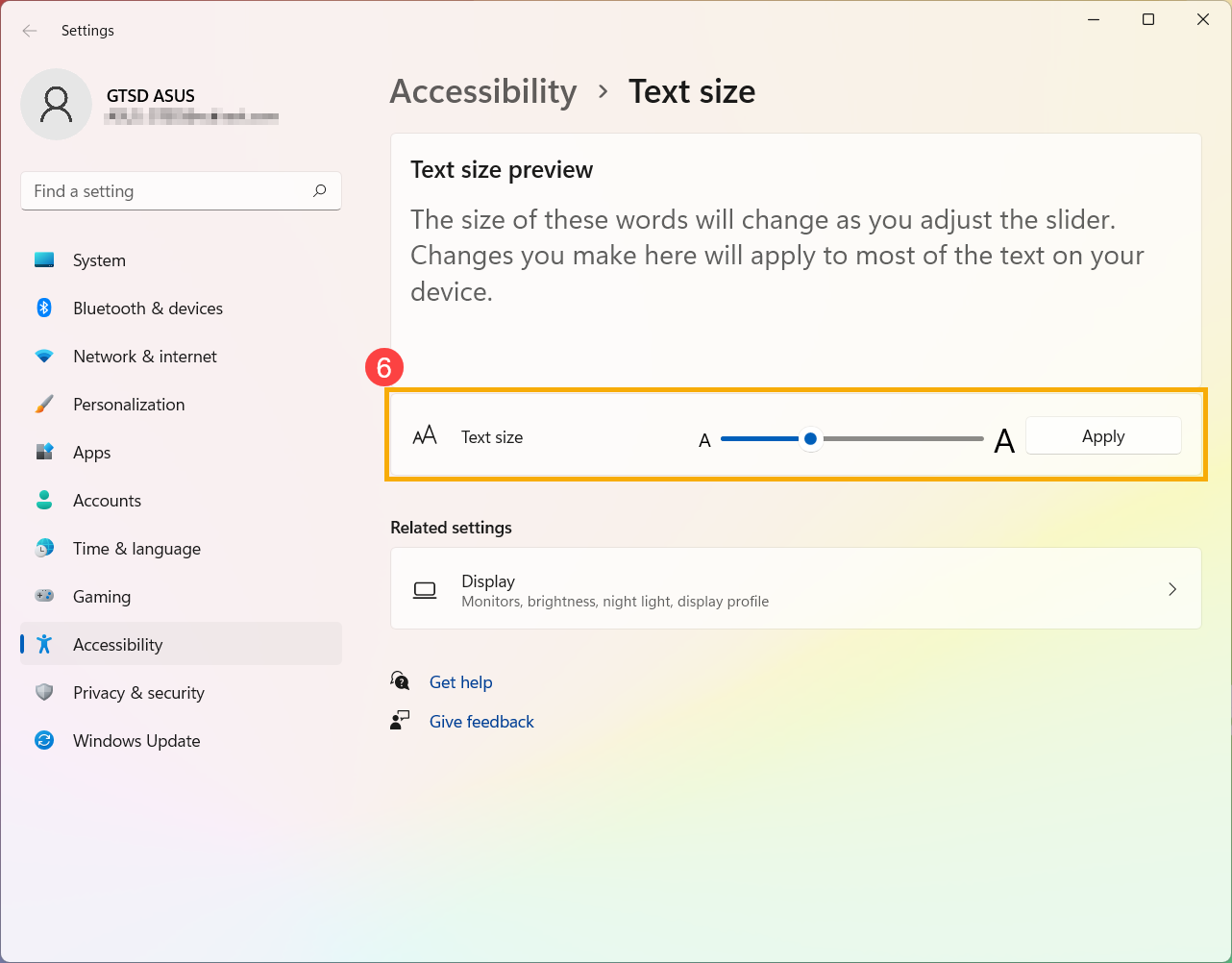
- В разделе Размер текста перетащите ползунок, чтобы настроить размер текста, а затем нажмите Применить⑥.
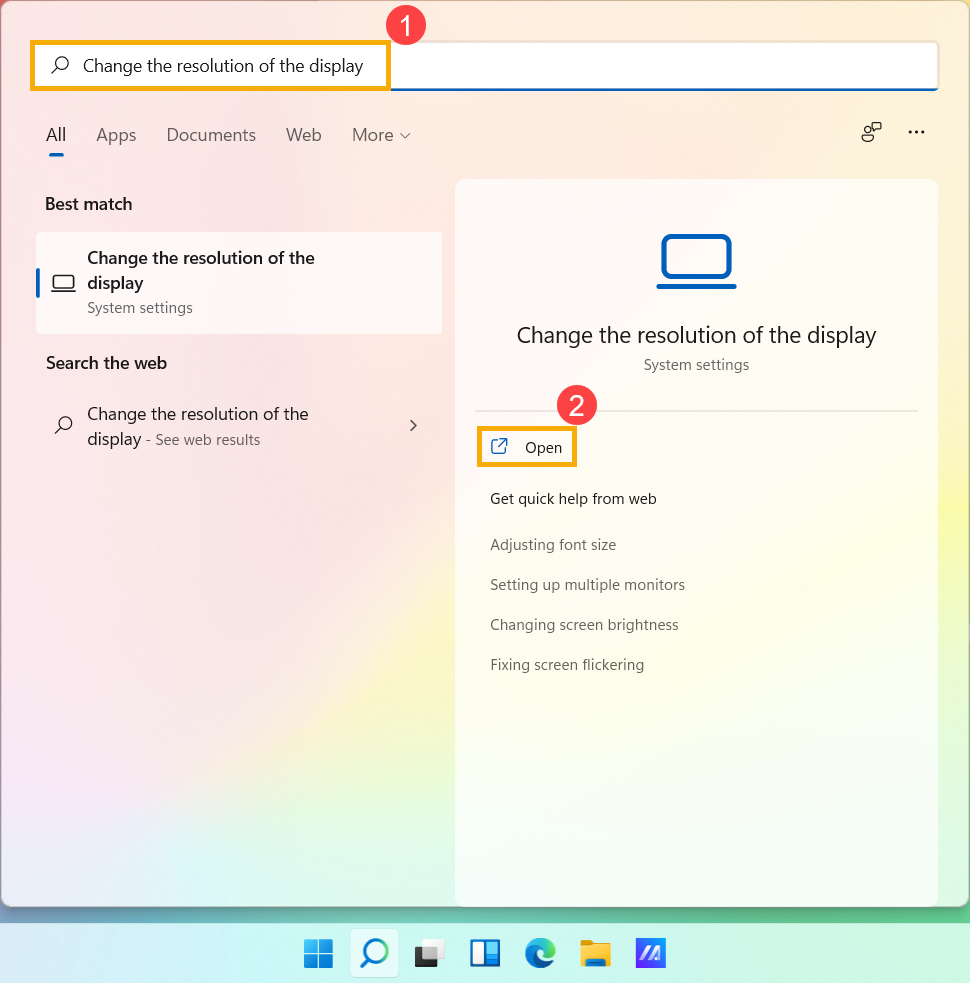
- Введите и найдите [Изменить разрешение дисплея] в строке поиска Windows ①, а затем нажмите [Открыть] ②.
- Если вы хотите изменить разрешение экрана, выберите нужное разрешение в разделе «Разрешение экрана» ③.
Вы также можете настроить ориентацию дисплея, включая альбомную, книжную, альбомную (перевернутую) или портретную (перевернутую) в разделе Ориентация дисплея ④.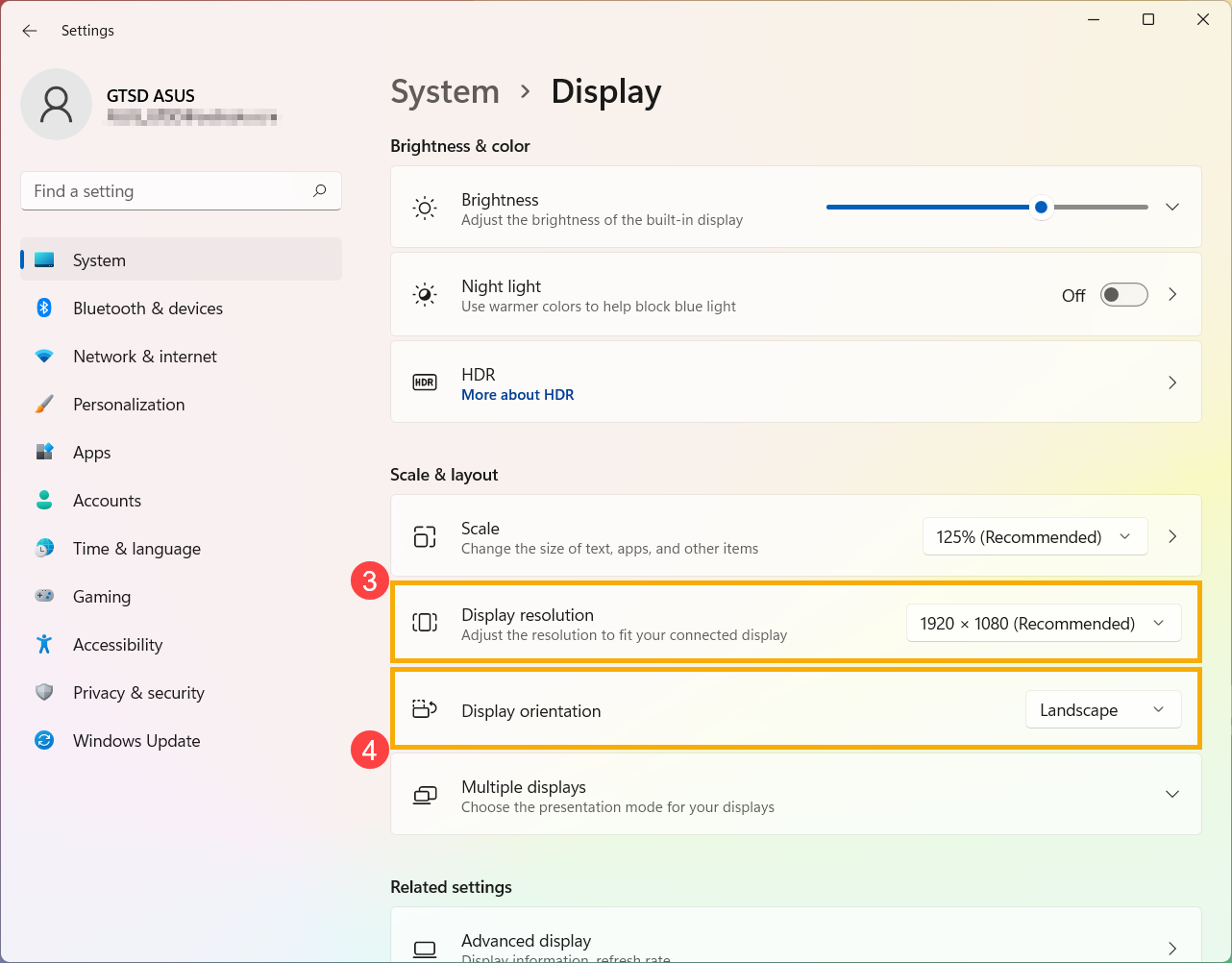
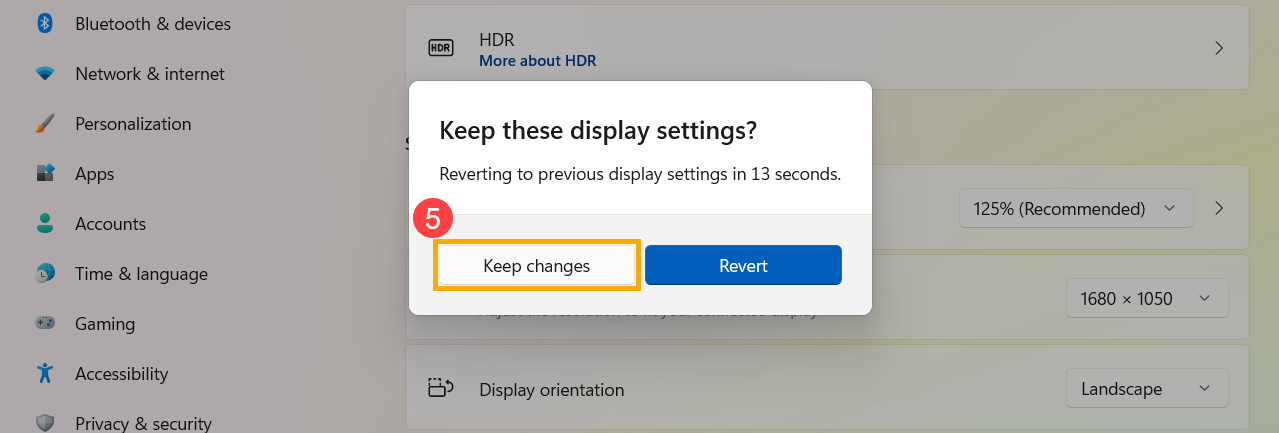
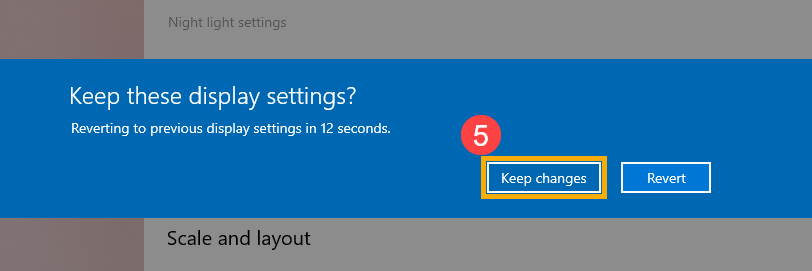
- Вы можете получить следующее уведомление после изменения настроек дисплея. Выберите [Сохранить изменения]⑤, чтобы активировать настройки.
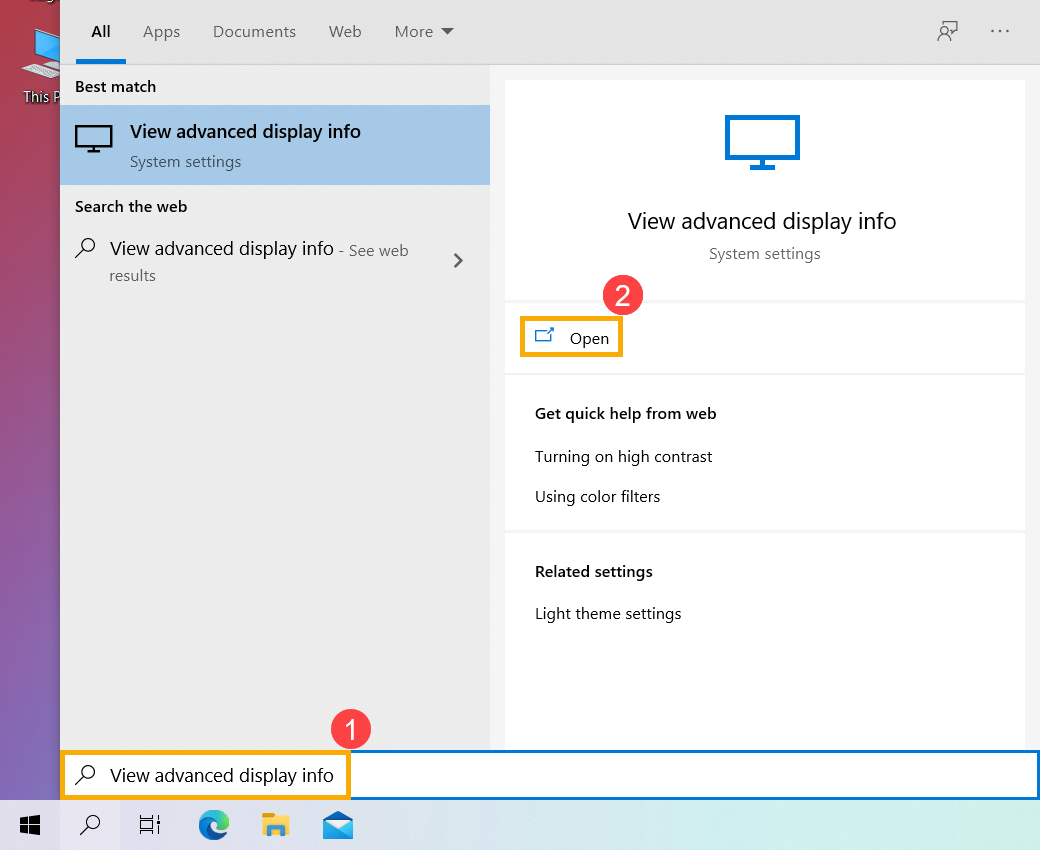
- Введите и найдите [Просмотреть расширенную информацию о дисплее] в строке поиска Windows ①, а затем нажмите [Открыть] ②.
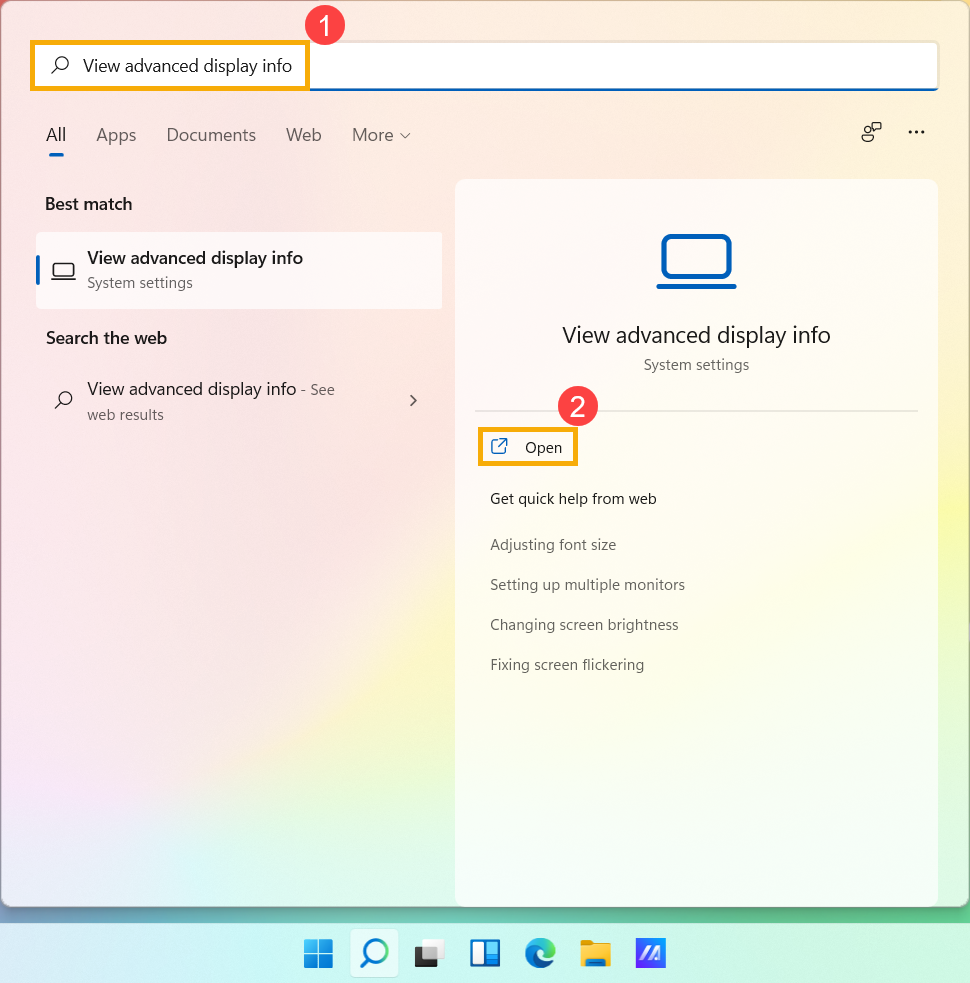
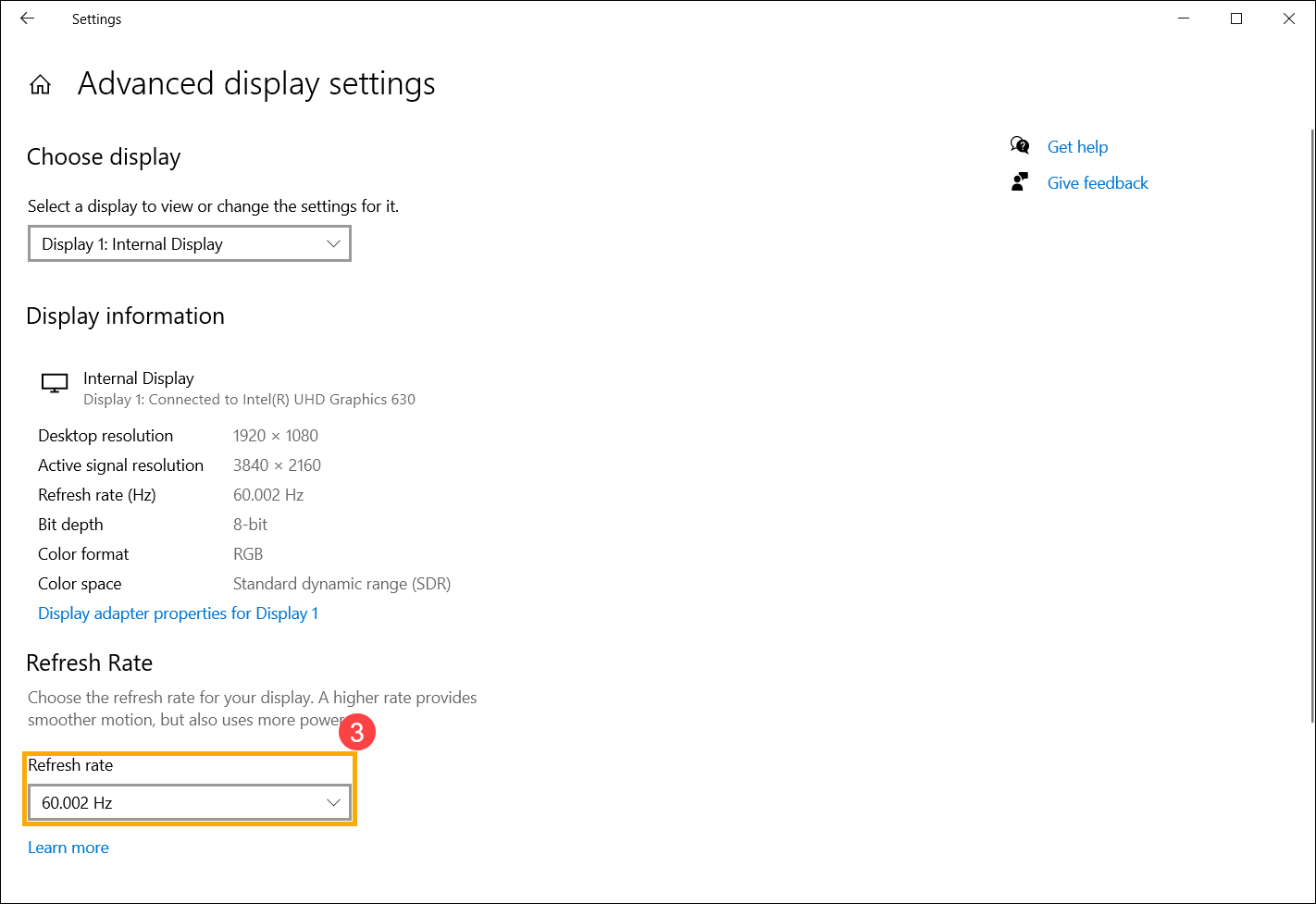
- Если вы хотите изменить частоту обновления, выберите нужную частоту в разделе «Выберите частоту обновления» ③.
Примечание: Частота обновления регулируется в зависимости от характеристик вашего устройства и не может быть изменена для каждой модели.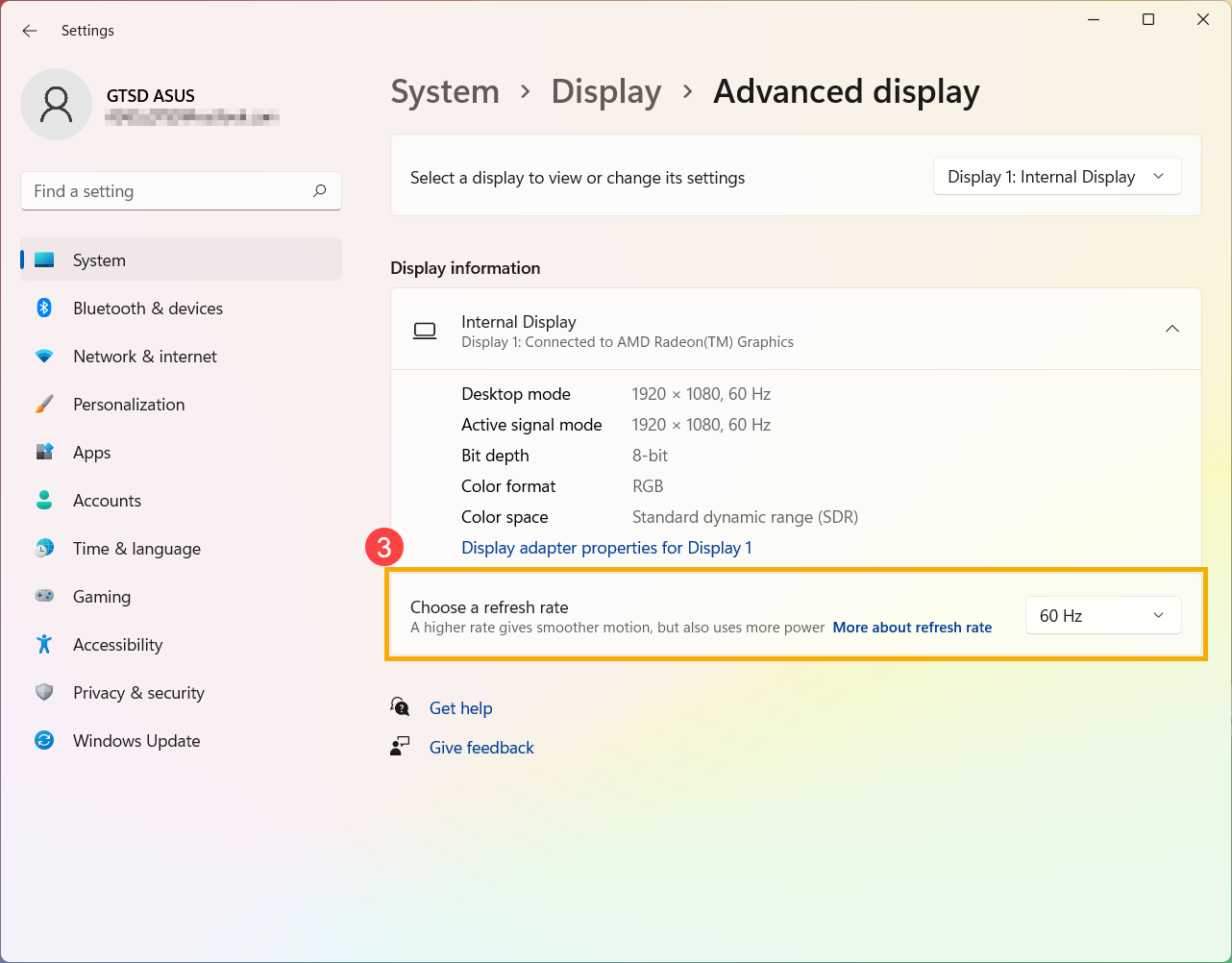
- Введите и найдите [Изменить размер текста, приложений и других элементов] в строке поиска Windows ①, а затем нажмите [Открыть] ②.
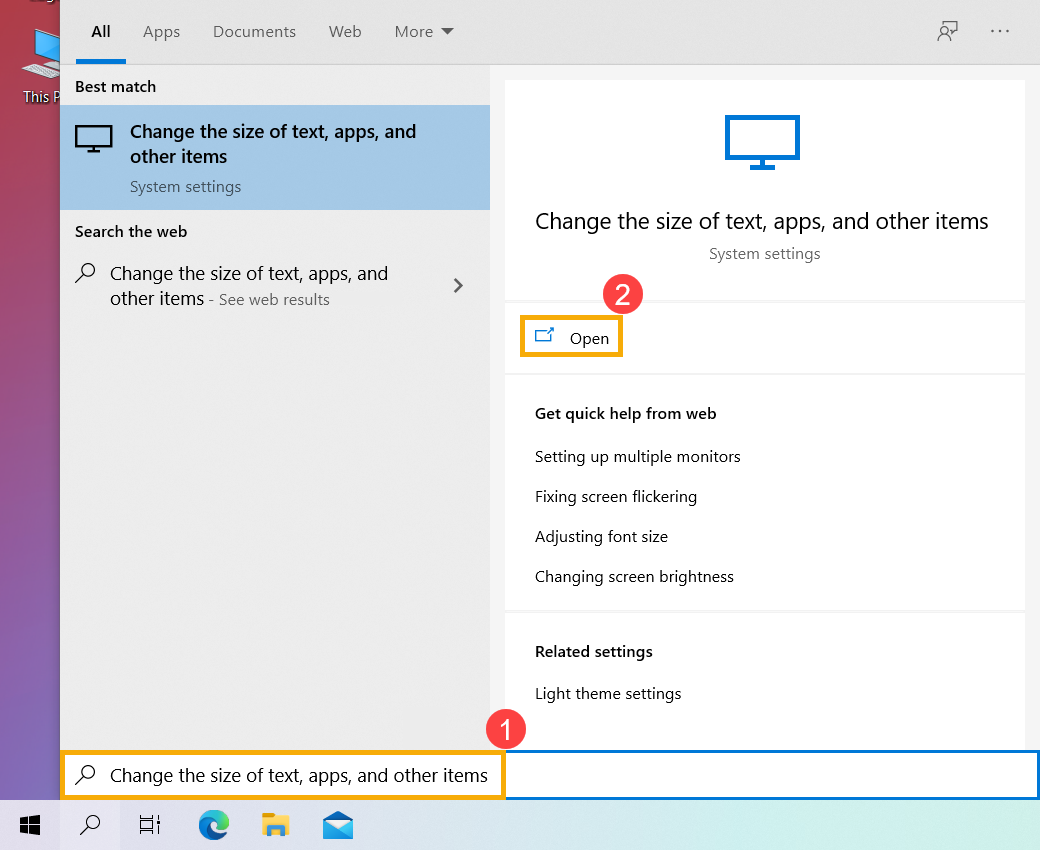
- Если вы хотите изменить размер текста и окон, выберите нужный размер в разделе «Изменить размер текста, приложений и других элементов» ③.
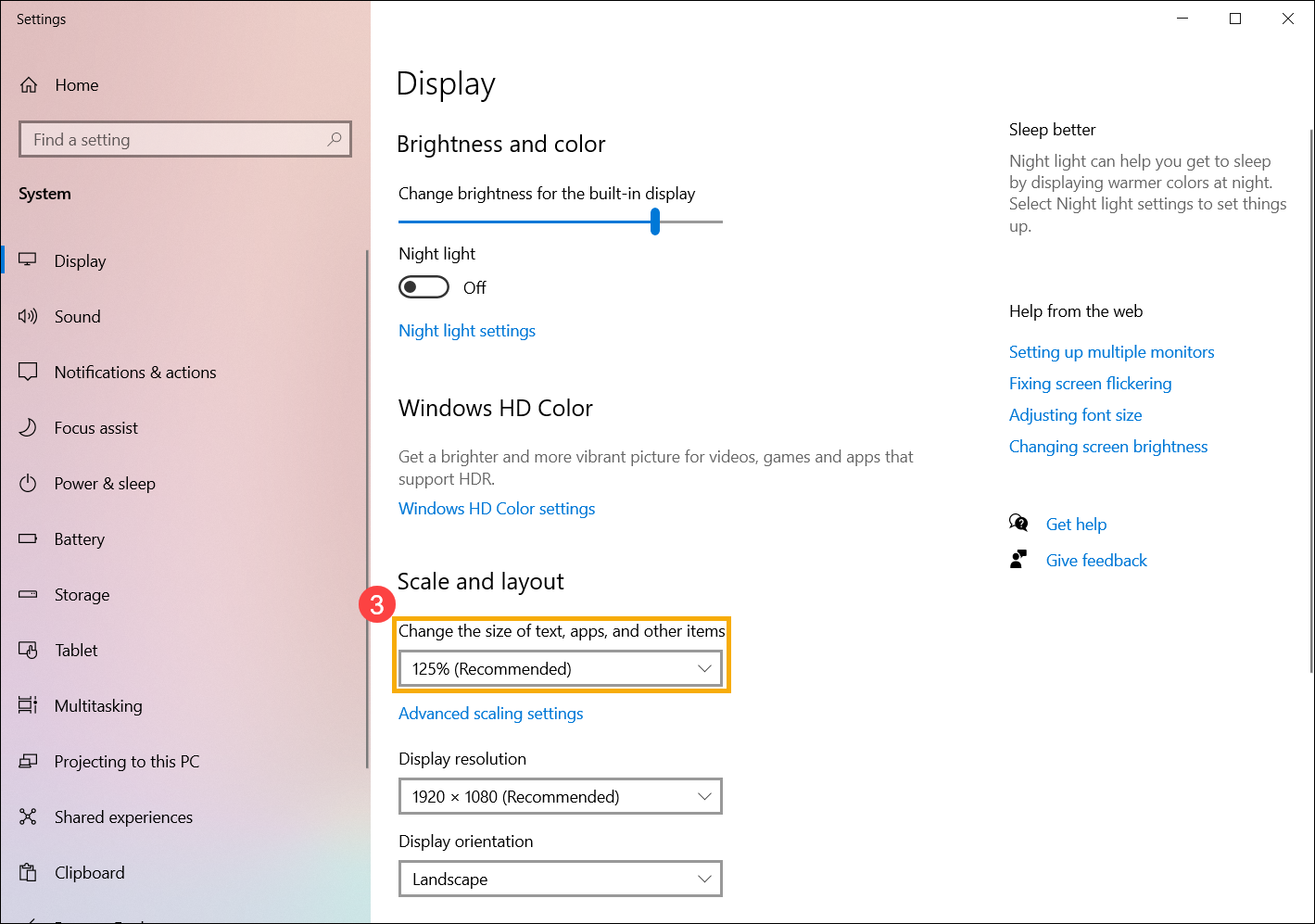
- Если вы просто хотите увеличить размер текста на экране, но не изменять размер всех дисплеев или приложений, вы можете обратиться к следующему методу:
Введите и найдите [Параметры отображения специальных возможностей] в строке поиска Windows④, а затем нажмите [Открыть]⑤.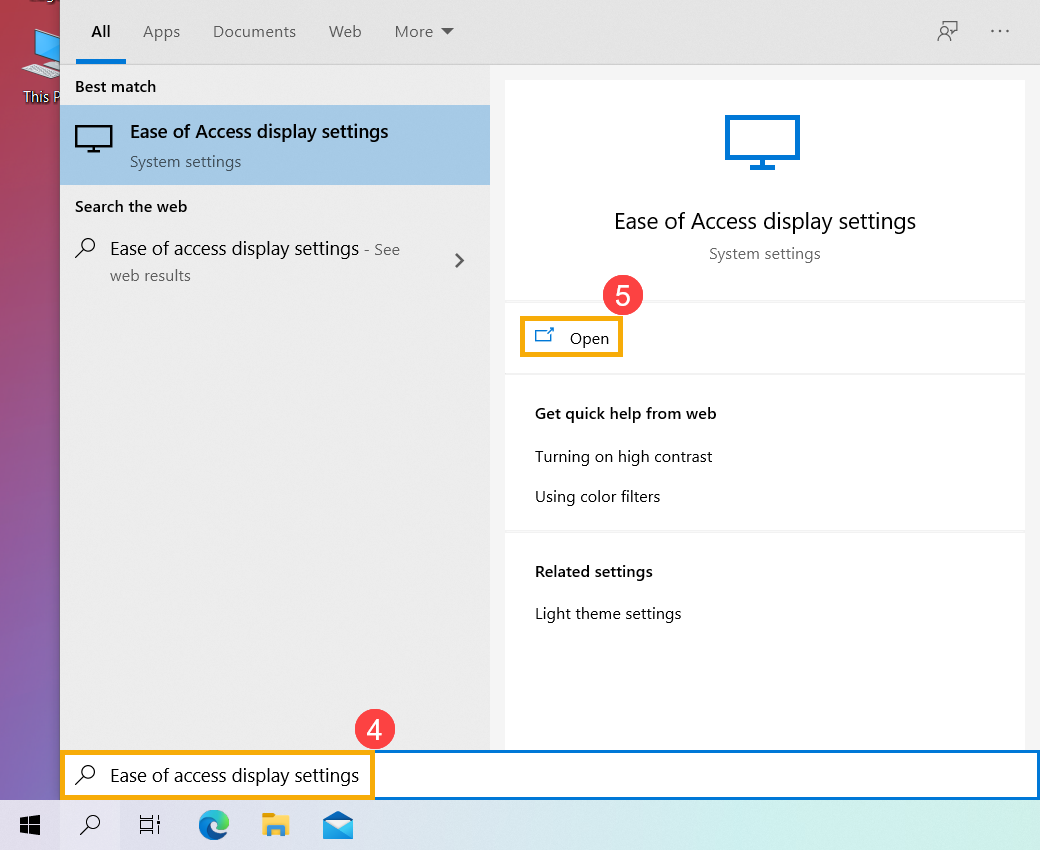
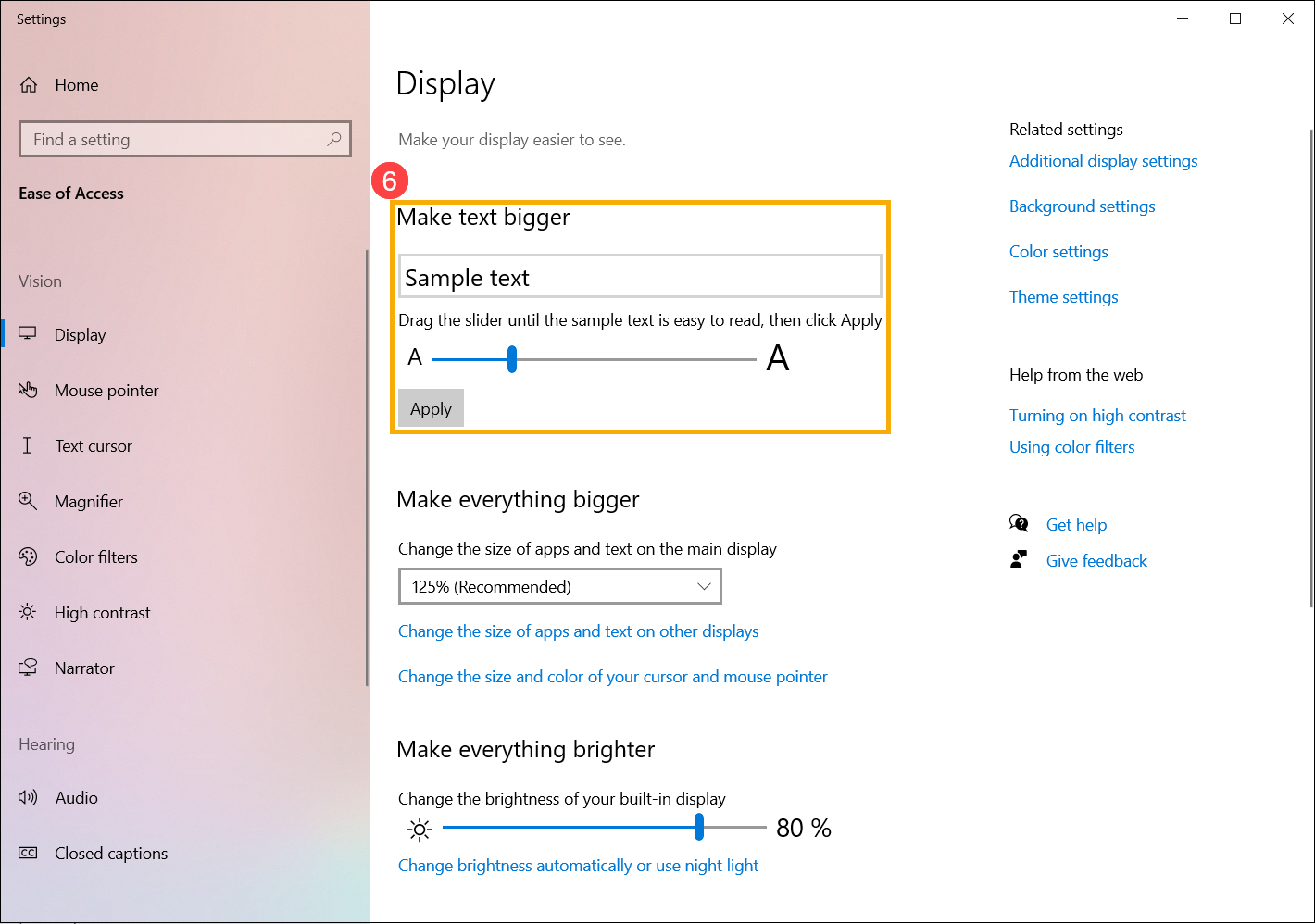
- В разделе «Увеличить текст» перетащите ползунок, чтобы настроить размер текста, а затем нажмите «Применить»⑥.
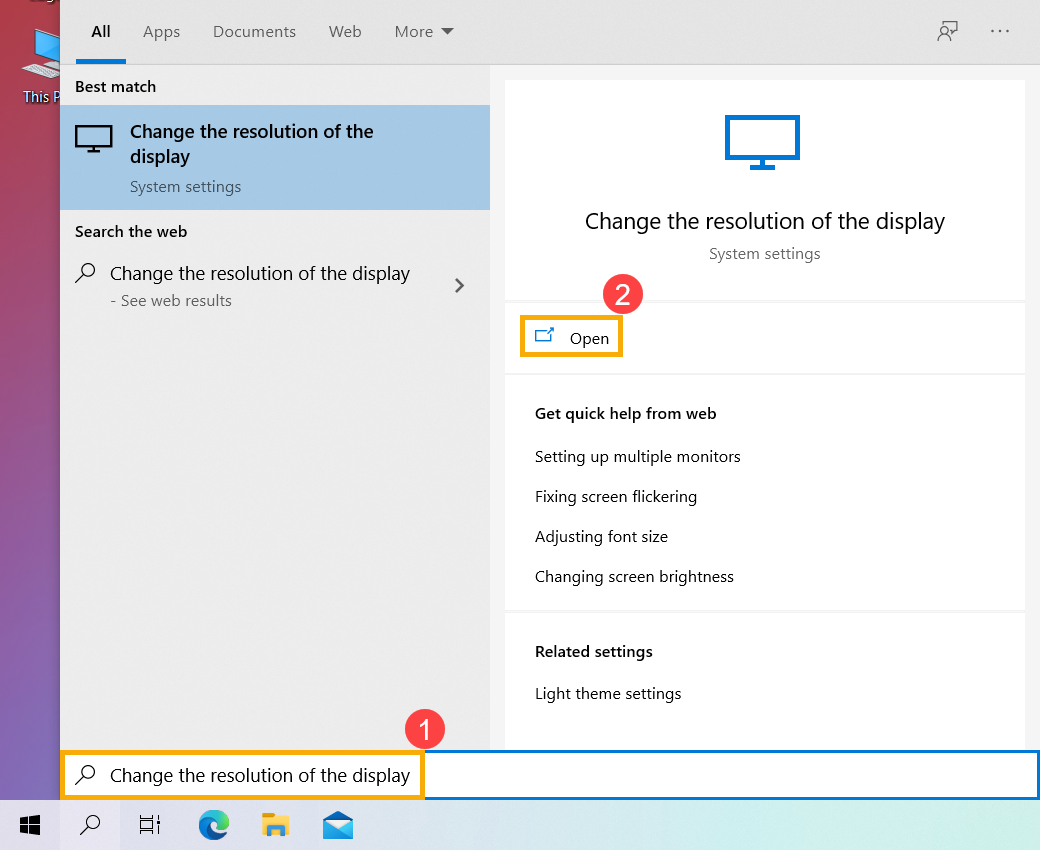
- Введите и найдите [Изменить разрешение дисплея] в строке поиска Windows ①, а затем нажмите [Открыть] ②.
- Если вы хотите изменить разрешение экрана, выберите нужное разрешение в разделе «Разрешение экрана» ③.
Вы также можете настроить ориентацию дисплея, включая альбомную, книжную, альбомную (перевернутую) или портретную (перевернутую) в разделе Ориентация дисплея ④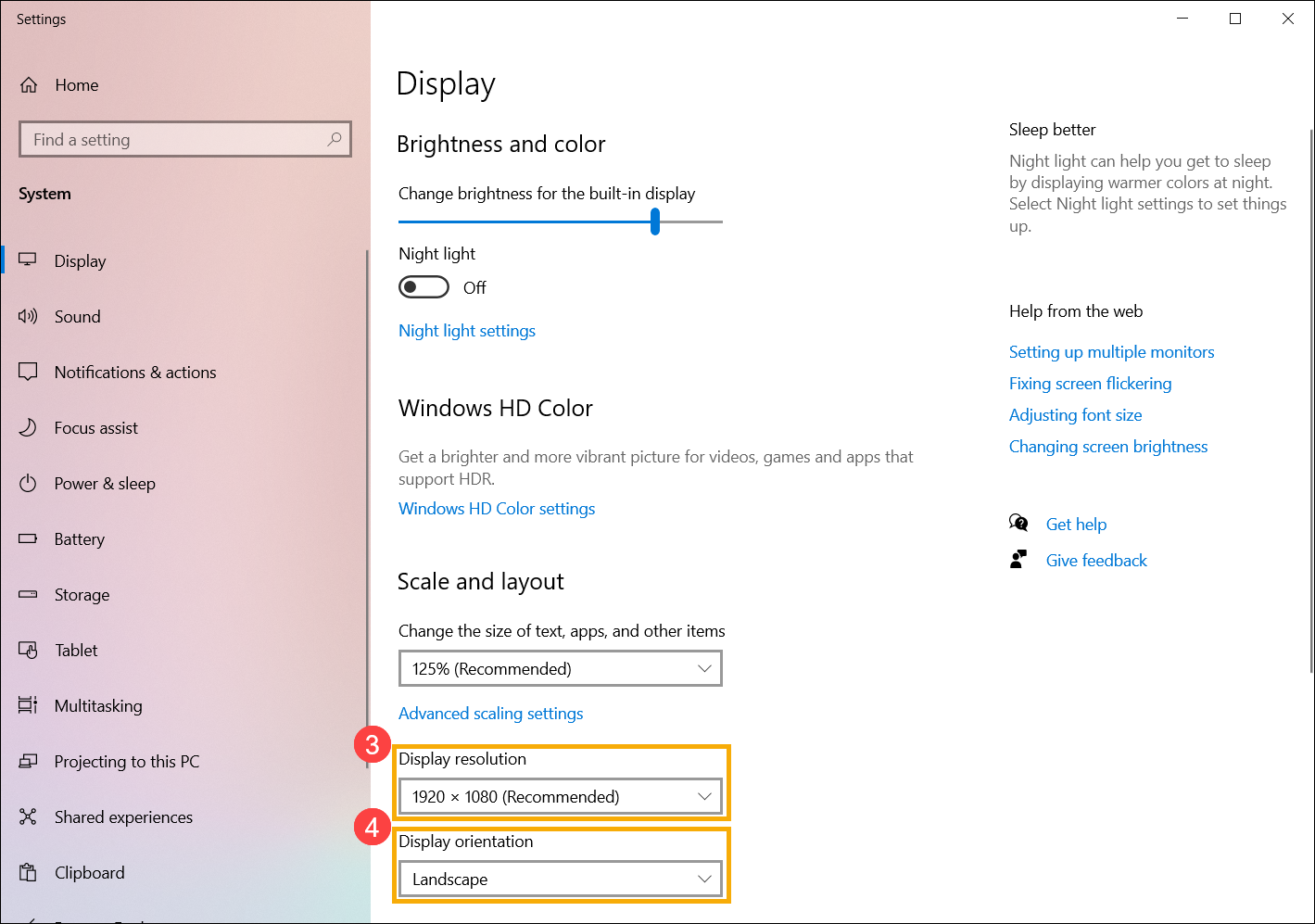
- Вы можете получить следующее уведомление после изменения настроек дисплея. Выберите [Сохранить изменения]⑤, чтобы активировать настройки.
- Введите и найдите [Просмотреть расширенную информацию о дисплее] в строке поиска Windows ①, а затем нажмите [Открыть] ②.
- Если вы хотите изменить частоту обновления, выберите нужную частоту в разделе «Частота обновления» ③.
Примечание: Частота обновления регулируется в зависимости от характеристик вашего устройства и не может быть изменена для каждой модели.