Как установить и включить гаджеты в Windows 7
Поясним для начинающих на примере Яндекс.Погода, как установить гаджет в Windows 7. Для этого необходимо распаковать скачанный с нашего сайта zip-архив в любое место на вашем диске и запустить двойным щечком левой кнопки мыши файл с раcширением .gadget. У данного типа файлов своя специфическая иконочка – калькулятор, часы и листочек, это видно из приведенного ниже скриншота.
Далее после запуска этого файла появится окно с предупреждением системы безопасности, в котором необходимо нажать кнопку «Установить».
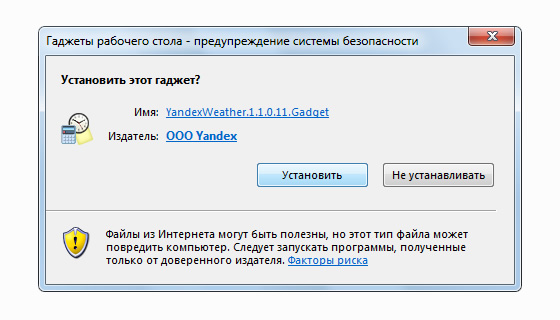
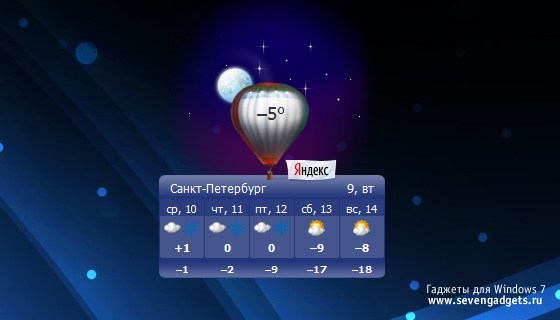
В зависимости от размера файла гаджета, он может устанавливаться от нескольких секунд до нескольких десятков секунд. Нужно просто подождать пока устанавливаемый гаджет не появится автоматически на вашем рабочем столе. Все, установка завершена!
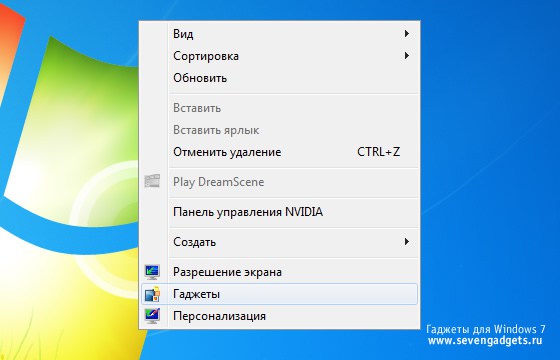
Для того, чтобы получить доступ к полной библиотеке гаджетов вашего компьютера, необходимо щелкнуть в любом месте рабочего стола правой кнопкой мышки и выбрать в контекстном меню пункт «Гаджеты». После чего откроется окно с миниатюрами всех установленных в системе гаджетов.
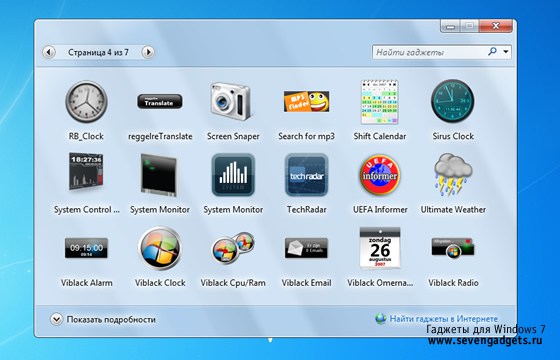
Чтобы активировать любой гаджет из этого списка на рабочем столе, необходимо перетащить нужный гаджет, удерживая левую кнопку мыши из списка на рабочий стол, как показано на скриншоте ниже.
Калькуляторы для Windows 7
- RedCrab Calculator Простой калькулятор для гаджетов выполняет огромное количество функций, имеет удобное оформление, предлагает широкий набор рабочих инструментов для вычисления сложных уравнений.
- CalcExcess Хорошее решение для расчета различных задач, примеров, совершает действие перевода в десятичные параметры, создает виджет на рабочем столе, подается в нескольких видах.
- HashMyFiles Система рассчитывает выражения на персональном компьютере, ведет работу со сложными числами, переключается в режим определения градуса, имеет простой удобный интерфейс и минималистичное меню.
- Super calculator Отличная программа для ноутбука позволяет считать примеры с дробями, интегралами, вычислять сумму. Вмещает инженерный, математический, тригонометрический и алгебраический калькулятор для ведения расчетов. Поддерживает все типы величин, предлагает формулы и графики. Подходит для инженеров, студентов в университете и работников офиса.
- Merry Meal Бесплатная утилита работает с формулами, проводит извлечение корня, возведения в степень, выносит числа за скобки, отправляет цифры и действия в общую память для сложных примеров.
- Kalkules Полезный калькулятор, которым можно пользоваться при поступлении, на работе, в учебе, надолго запоминает и показывает результат, работает с разными выражениями, сложными формулами и примерами.
- ЛовиОтвет Практичный мини-калькулятор для персонального компьютера предоставляет автоматическую настройку выражений, мгновенно решает уравнения, задачи, примеры, показывает список выполненных действий.
Программное обеспечение дает возможность рассчитать всевозможные сложные выражения, примеры, работает со скобками, степенями, интегралами, корнями, модулями. Оно получает регулярные обновления с добавлением новых функций и исправлением мелких ошибок. Предлагаем скачать калькуляторы для Windows 7 на русском языке без регистрации и смс. Представлены последние версии 2023 года (32/64 bit).
- Все программы для Windows 7
- Оптимизация компьютера
- Очистка оперативной памяти
- Создание коллажей
- Браузеры
- Просмотр видео
- Запись дисков
- Скачивание видео с YouTube
- Разгон видеокарты
- Монтаж видео
- Исправление ошибок реестра
- Блокировка рекламы
Лучшие программы
- Free YouTube to MP3 Converter
- SpyHunter
- Starter Wallpaper Changer
- Fresh Paint
- Stamina
- Microsoft ActiveSync
- SpeedUpMyPC
- Open Broadcaster Software
- XnConvert
- DocX Viewer
- Adobe Acrobat Pro
- GPU-Z
- Wget
© 2023, Win7Programmy — Каталог популярных программ для Windows 7.
Калькулятор в Windows 10
Приложение «Калькулятор» для Windows 10 — это версия калькулятора для настольных компьютеров под управлением предыдущих версий Windows, которая поддерживает сенсорный ввод.
Можно открыть на рабочем столе одновременно несколько калькуляторов в окнах регулируемого размера и выбрать режим: «Стандартный», «Научный», «Инженерный», «Расчет даты» и «Конвертер».
Чтобы начать работу, нажмите кнопку Пуск и выберите Калькулятор в списке приложений.
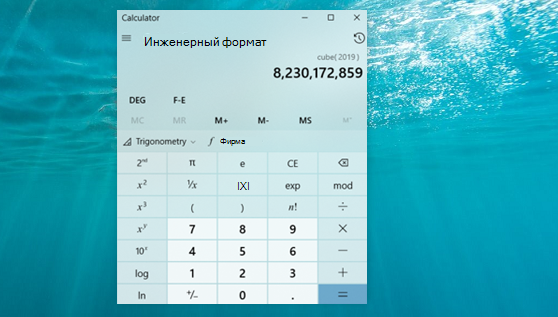
Нажмите кнопку Открыть навигацию для переключения между режимами. Используйте стандартный режим для базовой математики, научный для расширенных вычислений, программист для двоичного кода, вычисление даты для работы с датами и параметры в разделе Преобразователь для преобразования единиц измерения.
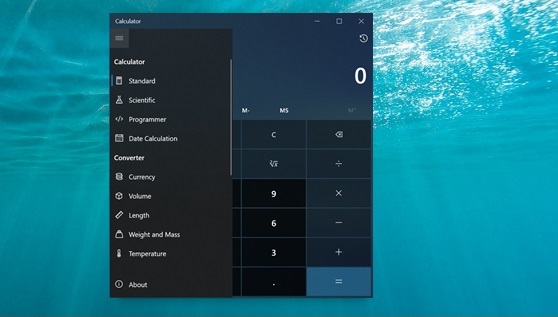
Калькулятор может помочь вам вычислять даты, конвертировать валюту, а если вы используете стандартный режим, вы можете сохранить окно калькулятора поверх других окон.
Секреты Windows 7
Известная всем программа Калькулятор в Windows 7 обзавелась несколькими полезными функциями, которые пригодятся различным категориям пользователей. Вот наиболее интересные из них.
• В калькуляторе наконец-то появился журнал вычислений. Вы можете вернуться к предыдущим вычислениям и при необходимости изменить их (рис. 5.22). Для отображения журнала используйте комбинацию клавиш CtrL+H или команду Вид → Журнал.
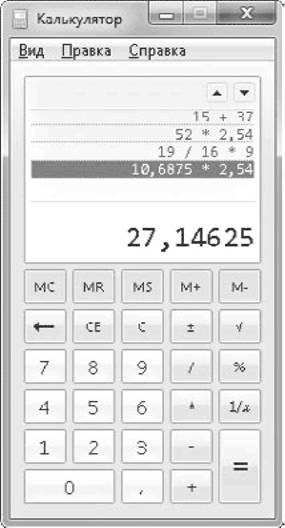
Рис. 5.22. Журнал вычислений в Калькуляторе
• Специальные режимы работы калькулятора для инженеров, программистов и экономистов позволяют легко и просто решать специфические профессиональные задачи (рис. 5.23). Переключаться между режимами работы вы можете с помощью меню Вид.
Рис. 5.23. Калькулятор для программистов
• В калькуляторе имеются шаблоны для быстрого решения некоторых практических задач: преобразования единиц измерения (рис. 5.24), расчета дат, вычисления платежей по кредитам и расхода топлива в автомобиле. Их также можно включить в меню Вид.
Рис. 5.24. Преобразование единиц измерения