Как удалить, переустановить или скрыть обновления в Windows 10
Если после установки свежего обновления Windows 10 стала работать медленно и нестабильно, то проблема может быть связана именно с процессом установки, а не самим обновлением. В данном руководстве покажем, как удалить и переустановить обновление на вашем компьютере, чтобы исправить проблему.
Обновления для Windows 10 выпускаются регулярно с целью улучшения безопасности и стабильности системы. Microsoft прилагает все усилия, чтобы сделать обновления обязательными для каждого ПК. Хотя в теории это действительно хорошая идея, на практике с обновлениями время от времени возникают различные проблемы.
В прошлом обновления для Windows 10 уже вызывали нарушение работы веб-камер, проблемы с драйверами, сбои приложения, зависания системы, ошибки миграции настроек и многие другие проблемы. Иногда неполадка возникает не из-за самого обновления, а из-за некорректного процесса установки. Как решить эту проблему? Попробуйте удалить и переустановить конкретное обновление.
В данной статье приведены шаги по удалению и повторной установки потенциально проблемного обновления на вашем устройстве. Кроме того, вы узнаете, как запретить Windows устанавливать проблемное обновление.
- Как удалить обновление в Windows 10
- Как переустановить обновление в Windows 10
- Как заблокировать установку определенных обновлений в Windows 10
Как удалить обновление в Windows 10
- Откройте приложение Параметры.
- Перейдите в раздел Обновление и безопасность > Центр обновления Windows.

- Нажмите кнопку Просмотр журнала обновлений.
- На открывшейся странице вы можете посмотреть, какие обновления были успешно установлены, а установка каких обновлений была прервана. Для каждого обновления указывается дата установки / попытки установки, и вы можете распознать потенциально проблемное обновление. Нажмите ссылку Удалить обновления.

- Microsoft не успела перенести весь функционал работы с обновлениями в приложение Параметры. Поэтому откроется классическое окно «Удаление обновления» из панели управления. Выберите требуемое обновление и нажмите кнопку «Удалить».

- Нажмите Да, чтобы подтвердить операцию удаления.

- Нажмите Перезагрузить сейчас, чтобы перезагрузить компьютер и завершить процесс удаления.
В зависимости от конкретного обновления, процесс удаления может занимать до несколько минут.
Как переустановить обновление в Windows 10
- Откройте приложение Параметры.
- Перейдите в раздел Обновление и безопасность > Центр обновления Windows.

- Нажмите кнопку Проверить наличие обновлений, которая позволит повторно загрузить и установить обновление в автоматическом режиме.

- Нажмите Перезагрузить сейчас, чтобы применить изменения, внесенные обновлением.
После перезапуска ПК, если обновление было установлено корректно, вы сможете продолжить использование стабильной и работоспособной Windows 10.
Как заблокировать установку определенных обновлений в Windows 10
Если после переустановки обновления вы продолжаете сталкиваться с проблемами на ПК, то причина может скрываться в самом проблемном обновлении. В данном случае вы можете временно скрыть проблемное, чтобы заблокировать попытки его автоматической установки в Windows.
В прошлых версиях Windows в Центре обновления Windows можно было принудительно заблокировать автоматическое скачивание и установку обновления. Однако, так как в Windows 10 обновления стали обязательными, данная функция была убрана из системы. Тем не менее, Microsoft поддерживает небольшую утилиту, которая помогает временно скрыть проблемное обновление.
Чтобы удалить обновление и предотвратить дальнейшую его установку Windows, проделайте следующие шаги:
- Удалите проблемное обновление по инструкции выше.
- Скачайте программу Show or hide updates с нашего сайта:

- Дважды кликните по файлу wushowhide.diagcab для запуска утилиты.
- Нажмите Далее.

- Затем выберите опцию Hide updates.
- Программа выполнит онлайн проверку и выведет список обновлений, которые не были установлены на вашем устройстве. Выберите обновление, которое вызывает проблему и нажмите Далее.
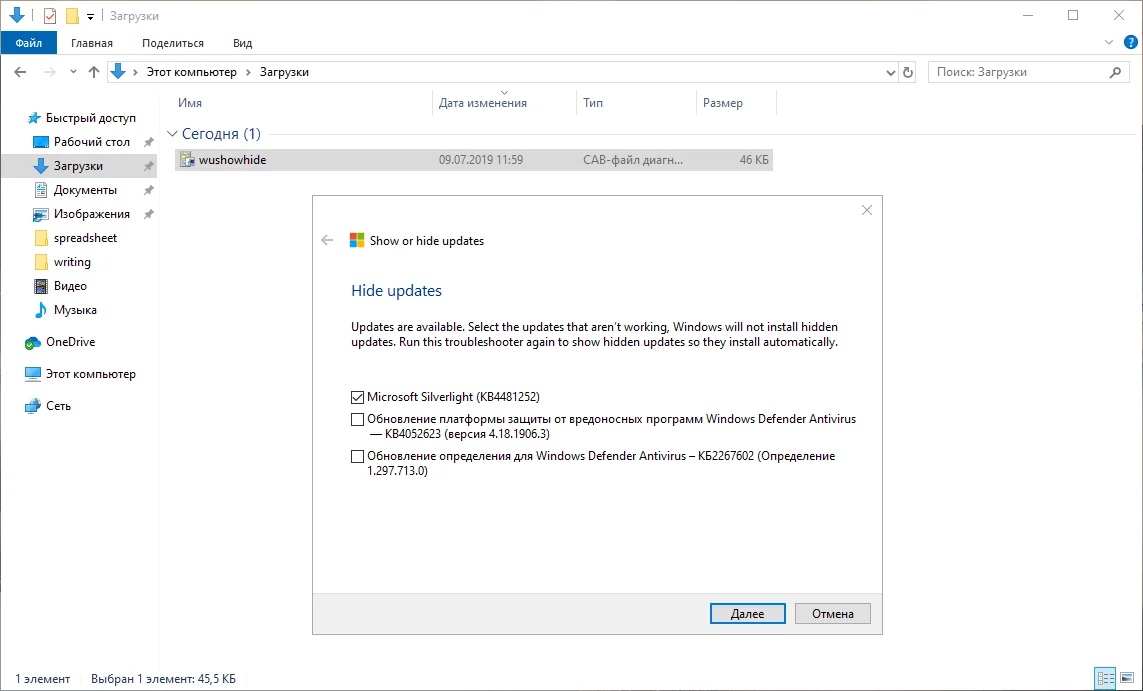
- Для завершения работы нажмите Закрыть.
После удаления и скрытия проблемного обновления, Windows 10 больше не будет пытаться его скачать и переустановить до тех пор, пока не появится новое обновление, заменяющее старую версию.
В любое время вы можете снова отобразить обновление, используя эту же инструкцию, но на шаге 5 выбрав Show hidden updates. После этого, вы сможете снова установить обновление на вашем компьютере.
Вы когда-нибудь сталкивались с проблемами при установке обновлений Windows? Удавалось ли вам ее исправить самостоятельно? Поделитесь в обсуждениях ниже.
Microsoft выпустила утилиту для блокировки обновлений Windows 10

Ранее я писал, что в Windows 10 настройка обновлений, их удаление и отключение будет затруднена по сравнению с предыдущими системами, а в домашней редакции ОС сделать это штатными средствами системы вообще не получится. Обновление: доступна обновленная статья: Как отключить обновления Windows 10 (все обновления, конкретное обновление или обновление до новой версии).
В итоге, Microsoft выпустила утилиту, позволяющую отключить определенные обновления в Windows 10. Я проверил ее в двух разных сборках Insider Preview и, думаю, в финальной версии системы, этот инструмент тоже будет работать.
Отключение обновлений с помощью Show or hide updates

Сама утилита доступна для скачивания с официальной страницы (несмотря на то, что страница называется Как отключить обновление драйвера, находящаяся там утилита позволяет отключать и другие обновления) — https://support.microsoft.com/ru-ru/help/3073930/how-to-temporarily-prevent-a-driver-update-from-reinstalling-in-window. Внимание: с официального сайта утилиту убрали, можно использовать следующий источник для загрузки:
https://www.tenforums.com/tutorials/8280-hide-show-windows-updates-windows-10-a.html
После запуска, программа автоматически выполнит поиск всех доступных обновлений Windows 10 (должно быть активным Интернет-подключение) и предложит два варианта действий.

- Hide updates — скрыть обновления. Отключает установку выбранных вами обновлений.
- Show hidden updates — позволяет заново включить установку скрытых ранее обновлений.
При этом, утилита отображает в списке только те обновления, которые еще не были установлены в системе. То есть, если вы хотите отключить обновление, которое уже установилось, его потребуется сначала удалить с компьютера, например, с помощью команды wusa.exe /uninstall, а уже затем блокировать его установку в Show or hide updates.
Некоторые мысли насчет установки обновлений Windows 10
На мой взгляд, подход с принудительной установкой всех обновлений в системе — не слишком удачный шаг, который может привести как к сбоям системы, с невозможностью оперативно и просто исправить ситуацию, так и просто к недовольству некоторых пользователей.
Однако, слишком беспокоиться на этот счет, пожалуй, не нужно — если сама Microsoft не вернет полноценное управление обновлениями в Windows 10, то, уверен, в ближайшее время появятся сторонние бесплатные программы, которые возьмут эту функцию на себя, а я напишу и о них, и о других способах, без использования стороннего ПО, удалять или отключать обновления.
А вдруг и это будет интересно:
- Лучшие бесплатные программы для Windows
- Как открыть параметры быстродействия Windows 11 и 10
- Ноутбук тормозит на зарядке или без неё — причины и варианты решения
- 403 Forbidden — что это за ошибка и как исправить?
- Непредвиденная ошибка компонента службы теневого копирования томов — как исправить?
- Ошибка 0x00000005 в Microsoft Store — как исправить?
- Windows 11
- Windows 10
- Android
- Загрузочная флешка
- Лечение вирусов
- Восстановление данных
- Установка с флешки
- Настройка роутера
- Всё про Windows
- В контакте
- Одноклассники
-
Геннадий 11.10.2017 в 21:46
- Dmitry 12.10.2017 в 08:06
Скрыть или показать обновление в Windows 10

В Windows 10 все обновления загружаются и устанавливаются автоматически, некоторые обновления приводят к ошибкам системы. Чтобы исправить такие ошибки – можно откатить систему, удалить обновление, или если после установки обновления проблема с каким-то устройством – откатить драйвер этого устройства. Чтобы обновление, которое вы удалили не устанавливалось снова – нужно его скрыть.
В сегодняшней статье рассмотрим как скрыть (показать скрытое) обновление в Windows 10. Мы уже рассматривали способы отключения автоматического обновления в Windows 10, сегодня же рассмотрим только как скрывать определенное обновление.
Скрыть обновление в Windows 10
Ваша учетная запись должна обладать правами администратора.
1.Желательно временно отключить центр обновления: в строке поиска или в меню выполнить (выполнить вызывается клавишами win+r) пропишите команду services.msc и нажмите клавишу Enter => почти в самом низу найдите и откройте “Центр обновления Windows” => нажмите на “Остановить”.

2.Теперь зайдите в “Центр обновления Windows” и удалите то обновление, что мешает работе системы: откройте меню “Пуск” => Параметры => Обновление и безопасность => Центр обновления Windows => Просмотреть журнал установленных обновлений => «Удалить обновление» => выберите обновление и нажмите на “Удалить”.

3.Скачайте утилиту от Майкрософт wushowhide.diagcab файл из KB3073930.
4.Запустите скачанный файл и нажмите на “Дополнительно”.

5.В поле “Автоматически применять исправления” поставьте галочку и нажмите “Далее”.

6.Нажмите на “Hide updates” (скрыть обновления).

7. Поставьте галочку на обновлениях, которые хотите скрыть, и нажмите “Далее”.

8. Выбранные обновления теперь скрыты, можете закрыть окно.

9.Включите снова центр обновления, то есть проделайте первый пункт из инструкции, но вместо “Остановить” нажмите “Запустить”.

Показать скрытые обновления в Windows 10
1.Скачайте утилиту от Майкрософт wushowhide.diagcab файл из KB3073930.
2.Запустите скачанный файл и нажмите на “Дополнительно”.
3.В поле “Автоматически применять исправления” поставьте галочку” и нажмите “Далее”.
4. Выберите ” Show hidden updates” (показать скрытые обновления).
5.Поставьте галочки на тех скрытых обновлениях, которые хотите отобразить (если такие имеются) и нажмите “Далее”.

6.Всё выбранные обновления теперь не скрыты и снова будут устанавливаться, закройте окно.
На сегодня всё, таким простым способом можно скрыть от установки нежелательные обновления в Windows 10. Если вы знаете другие способы – пишите в комментариях! Удачи Вам ��
Разнорабочий в области IT. Занимается поддержкой пользователей, сопровождением программного обеспечения.
Как скрыть или восстановить обновления в Windows 10
В ОС Windows 10 способов настроить различные параметры в Центре обновлений стало намного меньше. Например, в старой панели управления такие параметры вообще отсутствуют. Настроить обновления можно через окно Параметров и то, там есть далеко не все нужные функции. В сегодняшней статье будет рассмотрено два основных способа, для управления Центром обновлений.
Скрываем или выполняем восстановление обновлений с помощью диагностического пакета
Существует специальный пакет для диагностики Show or Hide Updates. Его основное назначение отменять загрузку и установку в систему обновлений, которые могут приводить к неполадкам в системе. Этот пакет позволить просмотреть список обновлений готовых к установке и даже их скрыть, или восстановить те, что были уже ранее скрыты.
1. Скачиваем данный диагностический пакет по этой ссылке.
2. Запускаем его.
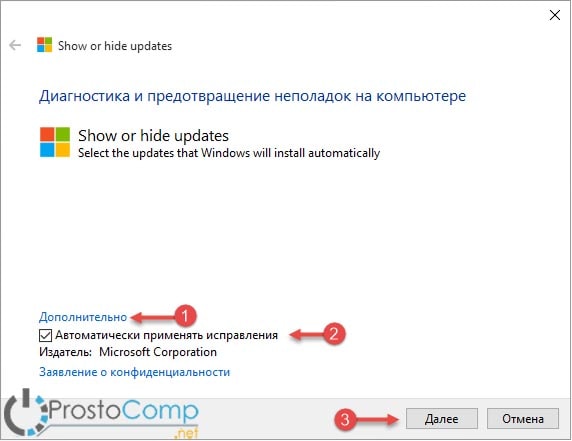
3. В открывшемся окошке нажимаем на ссылку «Дополнительно», после чего выбираем «Автоматически применять исправления» и жмем «Далее».
4. Скрываем одно, или сразу несколько обновлений.
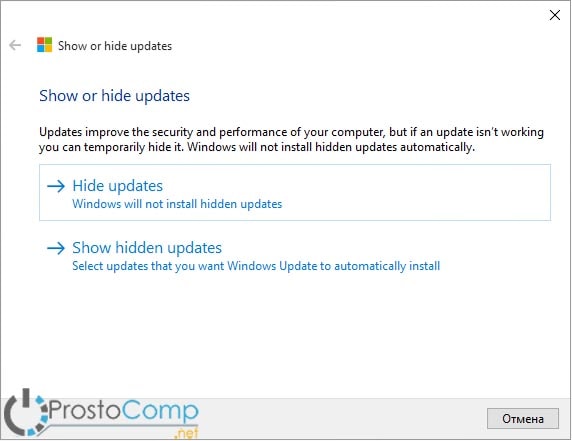
- После того, как пройдет сбор данный, нужно нажать в окне на Hide updates.
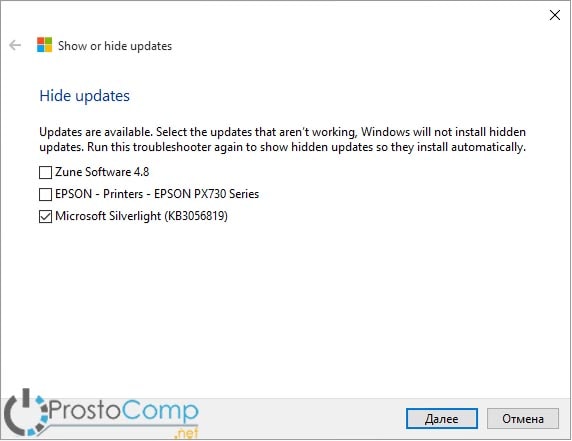
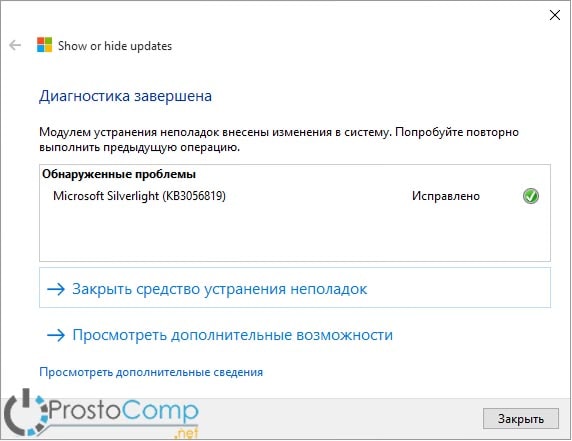
- Теперь нужно выбрать обновление, которое будем скрывать. В нашем примере это Microsoft Silverlight (КВ3056819). После того как установите напротив обновления галочку, нажмите на кнопку «Далее». Любые обновления, которые были скрыты, независимо от их важности, устанавливаться не будут.
- Когда появится сообщение о завершении диагностики, можно закрывать окно данной программы.
5. Восстанавливаем скрытые обновления.
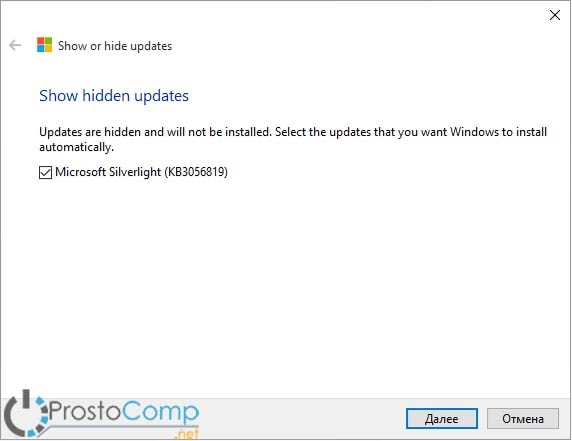
Эта процедура выполняется таким же образом, как и предыдущая. После того, как будет запущен пакет диагностики, нужно нажать на ссылку Show hidden updates. А дальше, подобно тому, как описано выше, скрываем обновление и нажимаем на кнопку «Далее».
Когда утилита завершит обработку, выбранные обновления снова станут доступны и установятся при следующем обновлении системы.
Настраиваем обновления при помощи сценариев PowerShell
Для этих целей существует готовый модуль от Центра сценариев Microsoft: PSWindowsUpdate.
Устанавливаем данный модуль:
1. Скачиваем архив с модулем.
2. Теперь необходимо снять блок системы безопасности со скачанного архива.
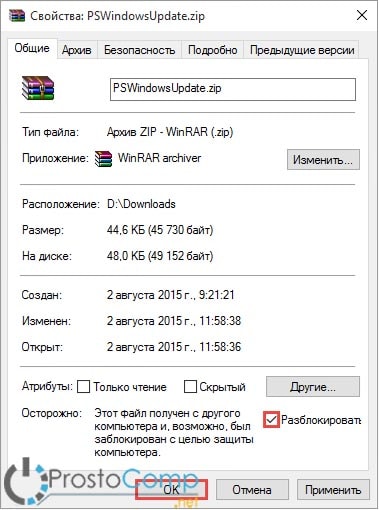
- Делаем клик правой кнопкой мышки по архиву и в контекстном меню выбираем «Свойства». В следующем окне ставим галочку напротив пункта «Разблокировать» и сохраняем выполненные настройки нажатием на кнопку «Ок».
3. Извлекаем из архива каталог с именем PSWindowsUpdate по такому пути:
%WINDIR%\System32\WindowsPowerShell\v1.0\Modules
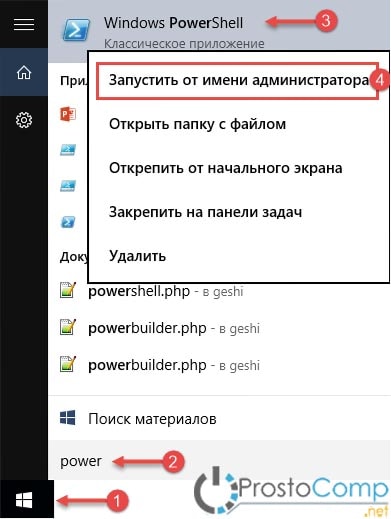
4. Запускаем PowerShell с правами администратора.
- Для этого заходим в меню «Пуск» и в поиске вводим «power». В результатах будет классическое приложение PowerShell. Сделайте по нему клик правой кнопкой мышки и выберите запуск от имени администратора, нажав на соответствующий пункт.
5. Нам нужно дать разрешение на выполнение сценариев без подписки. Для этого запустите такую команду:

Set-ExecutionPolicy Unrestricted –Force
6. Импортируем модуль при помощи данной команды:
Import-Module PSWindowsUpdate
7. Когда импорт модуля завершится, возвращаем политику для выполнения сценариев в тот вид, который был изначально:
Set-ExecutionPolicy Restricted
Работаем с модулем PSWindowsUpdate
Модуль содержит определенный функционал, позволяющим управлять обновлениями ОС Windows
Вот список функций, с которыми работает PSWindowsUpdate:
Чтобы узнать основные возможности и увидеть с какими параметрами может работать каждый сценарий, воспользуйтесь командой Get-Help . К примеру, это будет выглядеть так:
Get-Help Get-WUList
Чтобы увидеть список обновлений, которые доступны, воспользуйтесь такой командой:
Get-WUList
Так будет выглядеть результат.
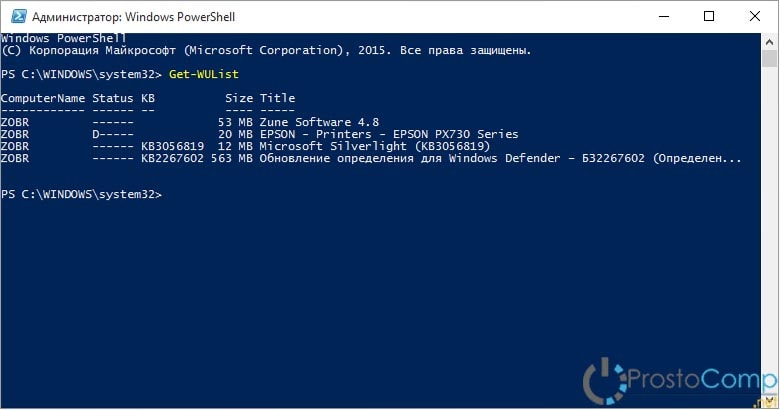
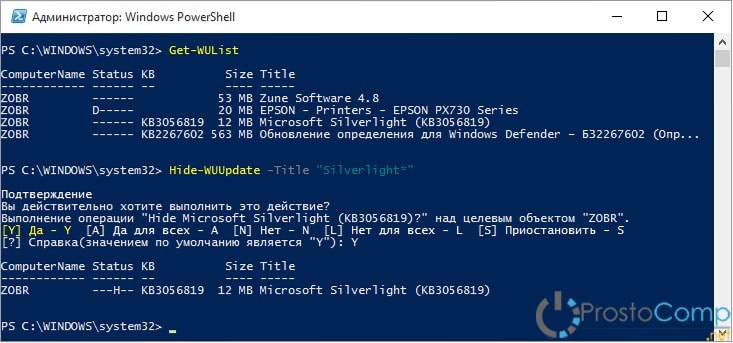
Давайте попробуем скрыть одно обновление, например, Silverlight (КВ3056819). Для этого используем следующую команду:
Hide-WUUpdate -Title «Silverlight*»
Когда команда будет выполнена, обновление в списке будет отмечено статусом «Н».
Что бы вернуть обновление, которое было скрыто, вводим и запускаем такую команду.
При помощи сценария Get-WUInstall можно выполнять установку различных второстепенных обновлений в таком виде:
Get-WUInstall -Title «Silverlight*»
В этой статье мы раскрыли только часть функционала для вышеупомянутого модуля PSWindowsUpdate. Этот инструмент обладает широкими возможностями, позволяющими управлять различными параметрами для обновления операционной системы Windows 10.
Автор статьи: Сергей Windows 2 8384
Это может пригодиться:





Комментарии: 2 Оставить комментарий
Дмитрий 05.06.2016 в 13:51 (8 лет назад)
Здравствуйте вопрос такой если первая софтина не помогает с Logitech — Other hardware — Logitech Download Assistant, тоесть она его вроде бы скрывает а он все равно в обновах торчит просто без его установки остальные обновы не ставятся (обновление стоит автоматом) в общем вопрос тот же что делать ))
Сергей 05.06.2016 в 14:30 (8 лет назад)
Здравствуйте. Так может в самом Logitech Download Assistant как-то отключить.
Добавить комментарий Отменить ответ
Выберите изображение для вашего комментария (GIF, PNG, JPG, JPEG):
Новые статьи


Популярное
717882