Как весь текст клавиатурой на Macbook?
Как выделить сразу весь текст в документе Word, на сайте или в любом текстовом редакторе?
Нажмите и удерживайте клавишу Ctrl, затем нажмите клавишу А. Весь текст выделится. Эта комбинация клавиш работает и в других программах и браузерах, не только в Microsoft Word. Сочетание клавиш «CTRL+A» (имеется в виду латинская буква А) заменяет действие меню «Правка» > «Выделить всё». Обратите внимание — выделено будет абсолютно все, включая различные ссылки и даже картинки. Но вы всегда можете снять выделение, зажав клавишу «Shift» и выбрав только нужный фрагмент текста.
Если вас не устраивает выделение всего и вся на странице сайта или документа, лучше воспользоваться таким приёмом:
- используя левую кнопку мышки, выделите один фрагмент страницы;
- затем переместите указатель на следующий фрагмент;
- нажмите клавишу «Ctrl» и, не отпуская её, выделите следующий фрагмент. После этого клавишу «Ctrl» нужно отпустить.
Очень важно при одновременном выделении нескольких фрагментов текста нажимать сначала клавишу «Ctrl», а только затем, удерживая эту клавишу на клавиатуре нажатой, приступать к выделению следующего фрагмента.
Данный метод позволяет выделить любое количество фрагментов текста. Кроме того, этим способом удобно в таблицах MS Excel одновременно выделять несколько клеток таблицы, которые находятся далеко друг от друга.
Если вы используете Mac OS, просто используйте комбинацию «Command + A» — она работает аналогично комбинации клавиш для Windows.
Как выделить весь текст на айфоне сразу
iOS очень удобна. Высокий уровень продуманности операционной системы Apple всегда заставлял меня удивляться, почему точно так же нельзя было сделать на Android. Возврат к верхней части страницы по нажатию на строку состояния, умная зарядка, перемещение к любой части страницы с помощью бокового ползунка — именно эти и многие другие примочки и отвечают за формирование положительного опыта использования. Но кое-чего до сих пор не хватало даже iOS. Например, выделения текста на всей странице целиком.
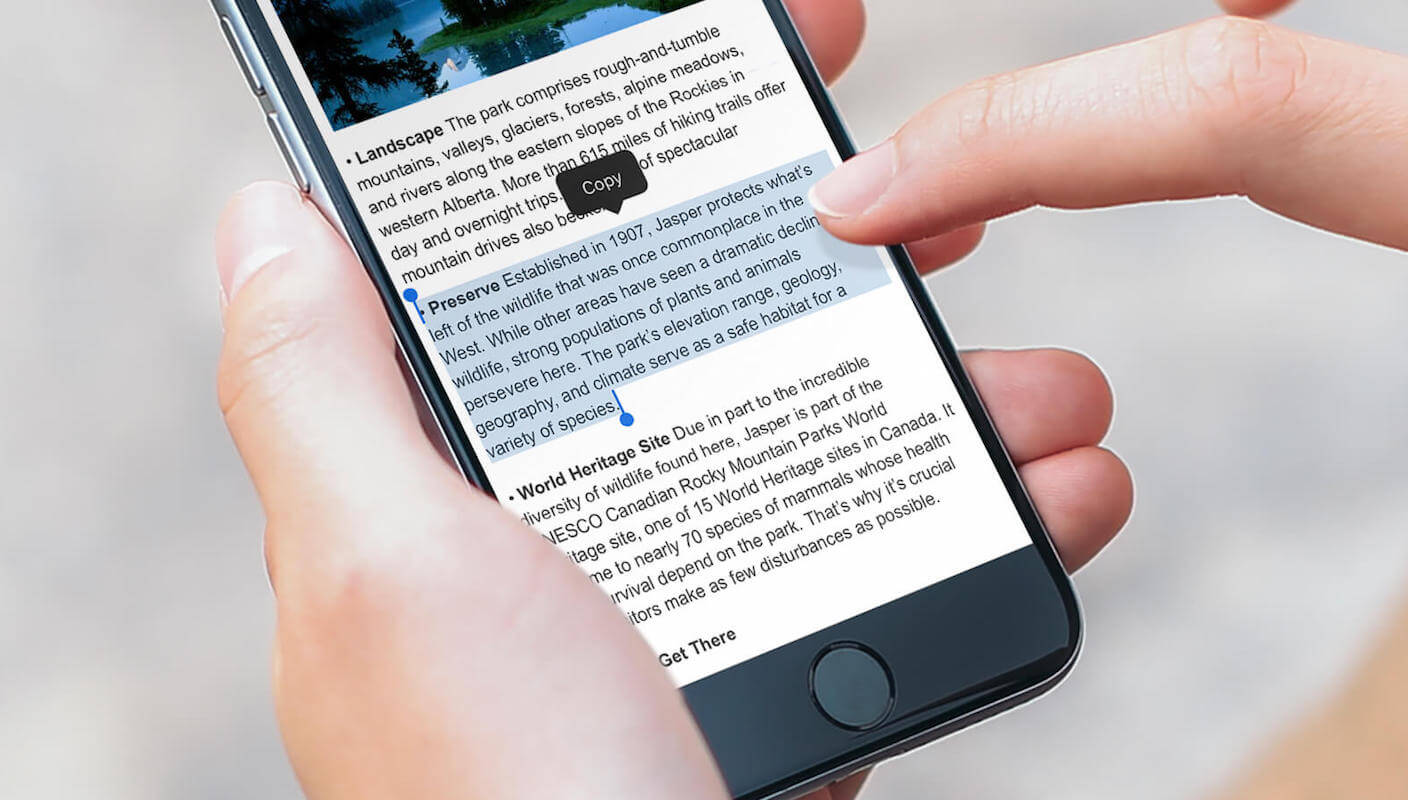
Выделение текста на iOS — не такая уж простая задача, особенно, если его много
Давайте подумаем, как вы – да и я, впрочем, тоже – всегда выделяли текст на странице? Самый логичный способ приложить палец к одному слову, дождаться срабатывания соответствующего механизма, а потом перетащить ограничители выделения до нужного момента либо потащить его сразу от этого слова. Вроде бы ничего сложного. Но это если текст маленький. А если он длинный, то тащить курсор через весь экран можно довольно долго. Это плата за удобство использования сенсорного экрана, на котором из-за особенностей тач-управления нельзя реализовать что-то иное.
Как быстро выделить текст на iPhone
Но создатели быстрой команды Force Select All для приложения Быстрые команды (скачать) решили, что можно.
- Перейдите по этой ссылке и установите команду Force Select All;
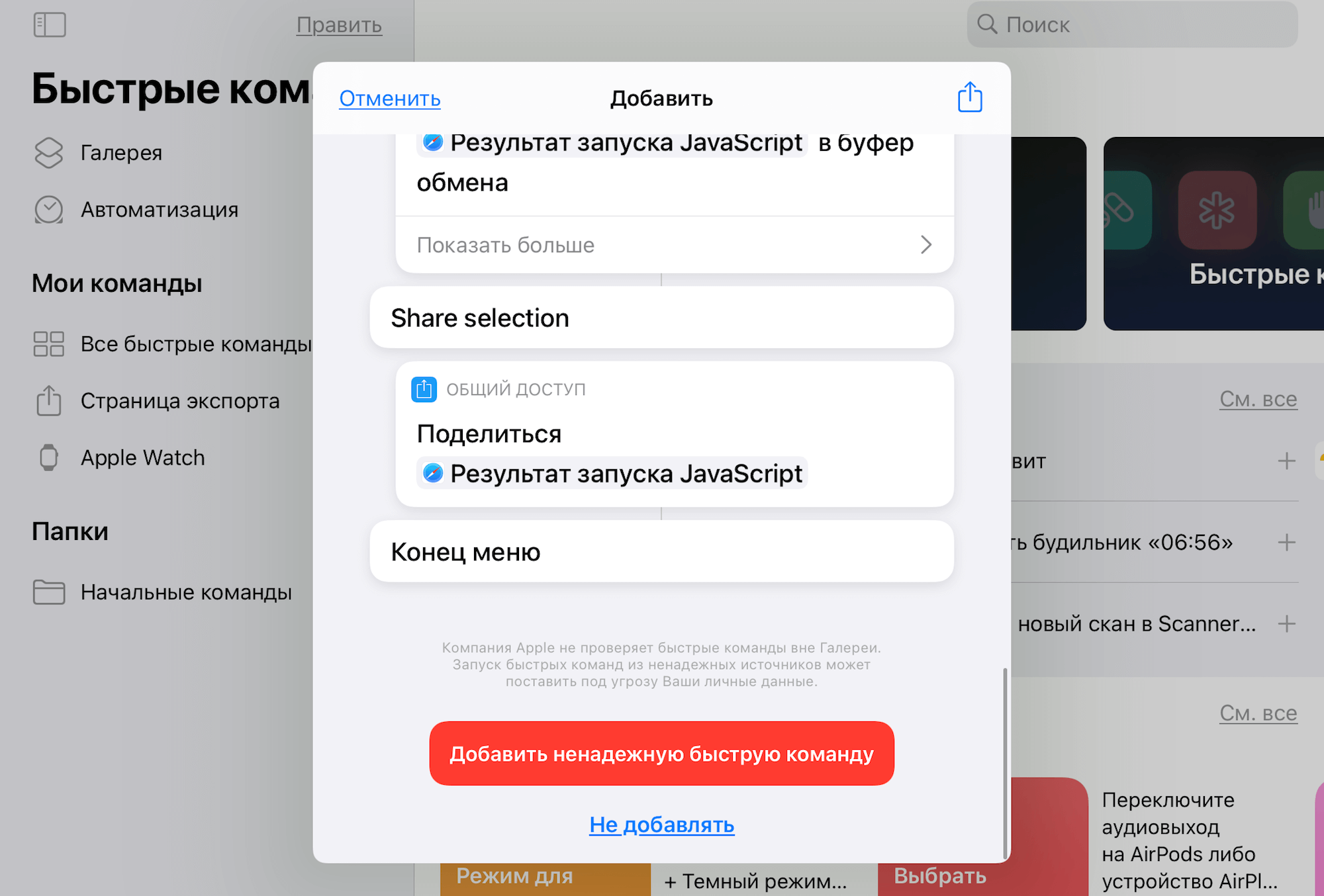
Для установки кастомных команд потребуется разрешить ненадёжные источники в настройках
- Откройте страницу с текстом, выберите «Поделиться» и включите команду;
- Выберите действие, которое нужно выполнить после выделения: вернуться на страницу, скопировать выделенное или поделиться выделенным (я рекомендую выбирать первый вариант);
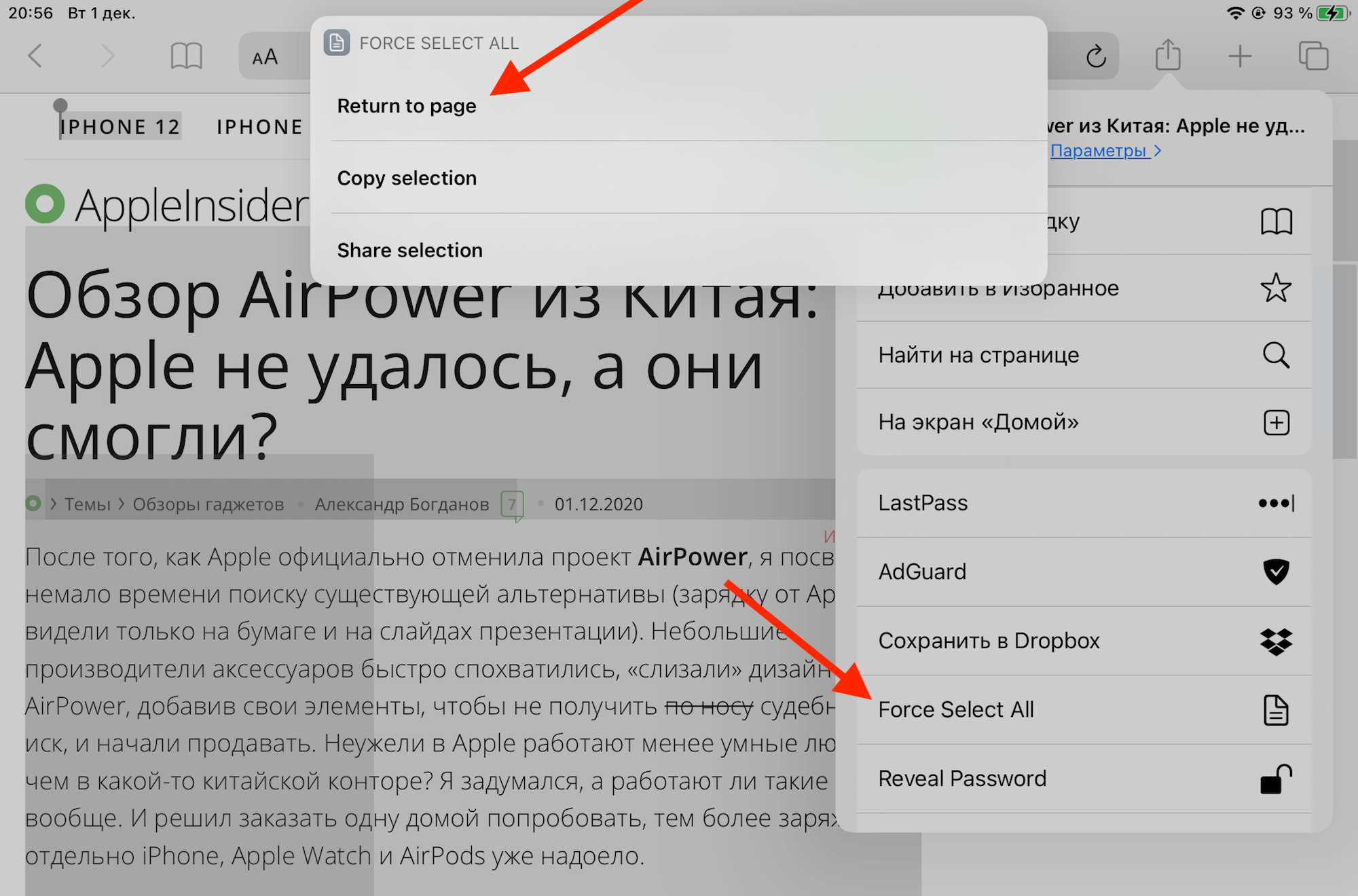
После выделения текста у вас есть три варианта действий
- Подправьте выделение, изменив границы, если это требуется, и затем смело копируйте текст.
Что такое ключ восстановления в iOS 14, как его включить и как он работает
Я рекомендую выбирать возврат на страницу с текстом после выделения, потому что Force Select All имеет одну довольно существенную проблему – она выделяет не только текст, а вообще всё содержимое веб-страницы. В результате в буфер обмена сохраняются ещё и ссылки, фотографии, рекламные баннеры, если они встроены, либо прогалы в тех местах, где они были на исходной странице. Поэтому всегда лучше скорректировать границы выделения вручную, тем более что это всё равно лучше, чем выделять текст самостоятельно, везя курсор вниз по странице и рискуя потерять над ним контроль.
Выделение текста на iOS
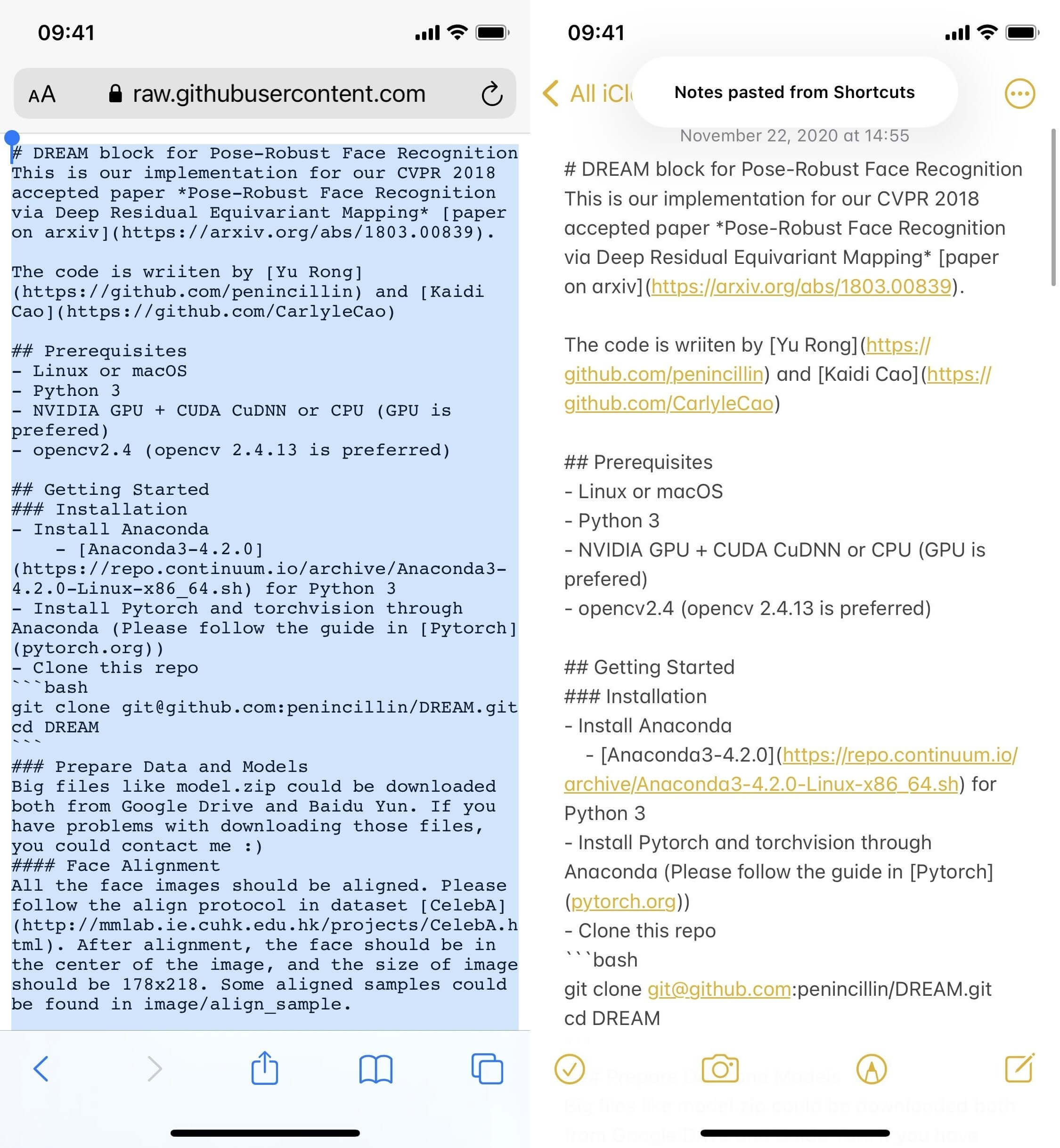
Вот такие тексты выделяются идеально
Удобнее всего работать с командой Force Select All на страницах без посторонних элементов. Например, если на экране отображается только текст. Такое бывает при использовании Office Word, RSS или программного кода, который обычно не сдабривается медиафайлами. А вот с режимом чтения в Safari команда, к сожалению, не работает. Сначала я думал, что это будет палочкой-выручалочкой, но, как оказалось, она будто не видит упрощённой вёрстки, а копирует содержимое исходной страницы, собирая, помимо текста, ещё и весь остальной трэш.
Учитывая недостатки команды Force Select All, её вряд ли можно считать панацеей. Однако при работе с большими объёмами текста в отсутствие посторонних файлов на смартфоне или планшете она может серьёзно упростить процесс. В конце концов, лучше иметь возможность при случае воспользоваться Force Select All, чем не иметь её под рукой в нужный момент. Поэтому рекомендую установить эту команду чисто про запас, даже если вас её способности не впечатлили. По крайней мере, именно так я сам и поступил.
Как копировать текст с помощью клавиатуры?
В настоящее время встретить человека, который не умел бы пользоваться компьютером, практически нереально, ведь с этим справятся даже маленькие дети. Тем не менее, такие люди все-таки встречаются. Для того, что бы выполнять основные функции ПК, они стараются пользоваться мышкой, если речь не идет о написании текста. Однако многими функциями можно легко и просто пользоваться с клавиатуры. Дело в том, что некоторые сочетания клавиш позволяют совершать многие операции гораздо быстрее, нежели в том случае, если бы вы использовали мышь.
В первую очередь это касается людей, которые очень активно работают с текстом на компьютере: редакторы, журналисты, писатели и так далее. Запомнив всего лишь несколько сочетаний клавиш, вы можете заметно облегчить себе жизнь. К слову, запомнить их не трудно, в чем вы убедитесь прямо сейчас.
Копируем текст и вставляем его
- Возьмите любой документ, позволяющий писать текст. Это может быть Word или самый обычный блокнот — сейчас это не имеет значения.
- Напишите или перенесите некий текст на страницу.
- Теперь выделите часть необходимого текста, для чего поднесите курсор мыши к его началу и, не отпуская кнопку, проведите до нужного участка. Фон выделенного фрагмента изменится на более темный.
- Прежде вы могли нажать на правую кнопку мыши и выбрать пункт «Копировать». Теперь делать этого не нужно. Просто нажмите на сочетание клавиш CTRL+C. Все, выделенная часть сохранилась в буфере обмена.

- Теперь откройте любой другой текстовый документ, наведите на страницу курсор мыши и нажмите на сочетание клавиш CTRL+V. Перед вами появится ранее скопированная область текста.
Для того, что бы отточить свое мастерство, советуем побольше тренироваться. Поверьте, буквально через несколько дней вы будете удивлены, насколько этот метод копирования удобнее и быстрее, чем тот, которым вам приходилось пользоваться ранее.
Что бы закрепить все написанное выше, еще раз продублируем сочетания клавиш:
- CTRL+C — копировать
- CTRL+V — вставить
Будут вопрос — обращайтесь.
Комментарии к записи “ Как копировать текст с помощью клавиатуры? ”
- sezam18 августа 2013 в 12:19 про ctrl+a забыли — выделяет весь текст на странице
- viketz21 августа 2013 в 12:19 только не забывайте, что эти клавиши выделяет не только текст, а все, что есть на страничке.
- миранда16 октября 2013 в 15:52 я часто комбинацией этой пользуюсь. как сделать, что бы картинки не выделялись? когда копируешь в ворд, на них ссылки остаются, неудобно.
- MYST24 августа 2013 в 13:23 это потому с непривычки. я за несколько дней привык, что даже внимание на клавиатуру не обращаю — пальцы сами нужные клавиши зажимают)
- Макар25 ноября 2013 в 16:06 Вот-вот, я уже на второй день про правую кнопку мышки забыл. Сейчас изучаю другие комбинации клавиш.
- inner18 сентября 2013 в 15:51 это дело техники. я тоже раньше ошибался с клавишами, а сейчас привык, никогда не ошибаюсь.
- Нина26 февраля 2014 в 14:33 Меня этот вопрос тоже очень интересует) Ответьте кто-нибудь)
- шмель25 ноября 2013 в 16:05 ага, я тоже такую встречал в магазине всяких приколов. сейчас жалею, что не купил, за нее просили 700 рублей или около того)
- Rory11 декабря 2013 в 15:44 Вы так говорите, потому что не привыкли. Поверьте, с клавы работать быстрее намного
Как в Word выделить и скопировать сразу весь текст на страницах документа
Приветствую!
Текстовый редактор Microsoft Word предлагает множество удобных инструментов для работы с документами. Доступных инструментов настолько много, что достаточно просто заблудиться в имеющейся россыпи возможностей, что присутствуют в данном популярном программном продукте.
Так что не лишним будет рассказать о базовом функционале, который в отличие от всех этих имеющихся возможностей в действительности используется достаточно часто в работе. И в этой статье речь пойдёт о выделении и копировании всего текста документа, который в свою очередь открыт Microsoft Word редакторе.
Как выделить текст в Word документе
- Для демонстрации принципа выделения текста нам понадобится открытый в Word документ. Предположим, он у нас есть.
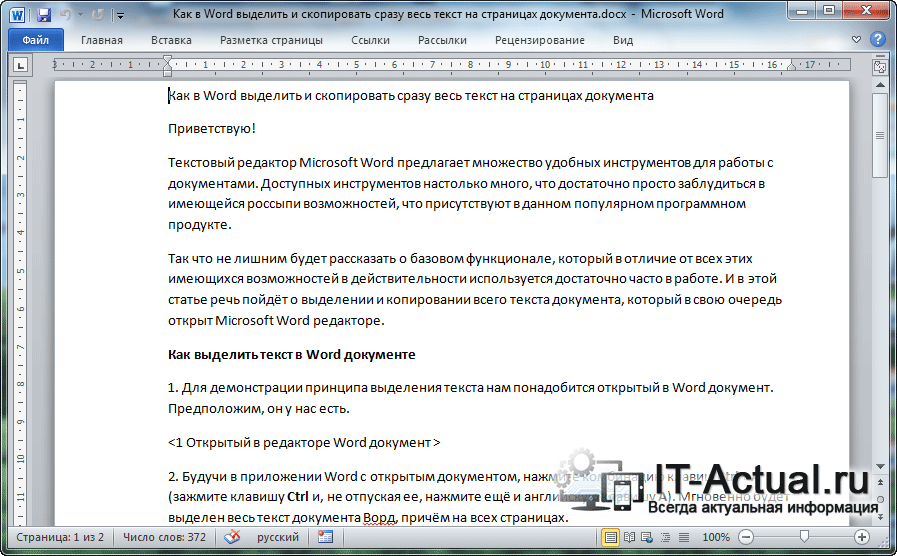
- Будучи в приложении Word с открытым документом, нажмите комбинацию клавиш Ctrl + A (зажмите клавишу Ctrl и, не отпуская ее, нажмите ещё и английскую клавишу A). Мгновенно будет выделен весь текст документа Ворд, причём на всех страницах.
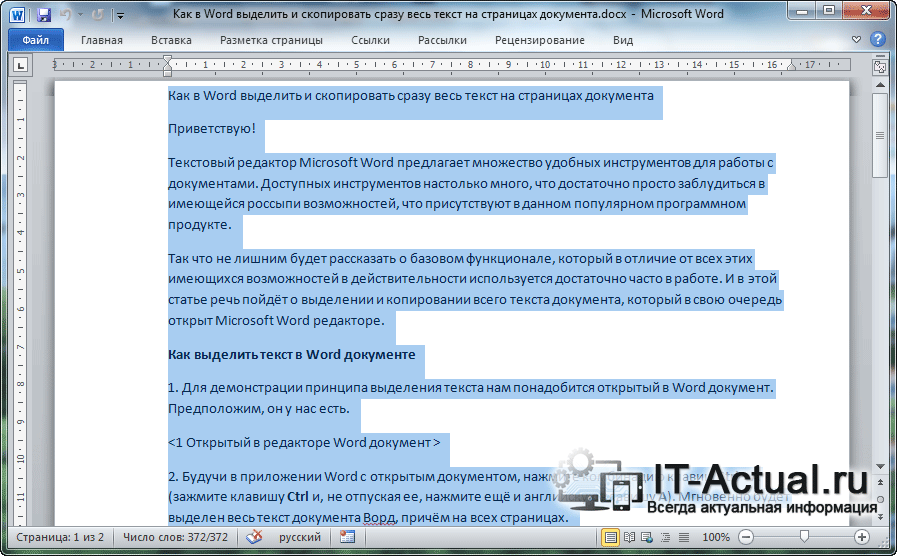
- Для его копирования необходимо навести курсор мышки, причём не важно в какую часть документа будет наведён курсор, главное чтобы он попадал на выделенную на предыдущем шаге область текста. После чего нажмите на мышке правую клавишу.
 В мгновение ока вам будет показано контекстное меню редактора Майкрософт Ворд, в котором среди множества пунктов будет пункт под именем Копировать – нажмите его.
Задачу мы выполнили, а это значит, что можно завершать эту познавательную статью. Желаю вам удачной и продуктивной работы с действительно мощным редактором Microsoft Office Word.
Мы рады, что смогли помочь Вам в решении поставленной задачи или проблемы.
В свою очередь, Вы тоже можете нам очень помочь.
Просто поделитесь статьей в социальных сетях и мессенджерах с друзьями.
Поделившись результатами труда автора, вы окажете неоценимую помощь как ему самому, так и сайту в целом. Спасибо!