Как сделать пересечение фигур в ворде
С помощью объединения и пересечения объектов можно создавать неправильные формы. Можно выполнить объединение и пересечение практически любого объекта, включая клоны, объекты на разных уровнях, а также отдельные объекты с пересекающимися линиями. Однако нельзя выполнить объединение и пересечение обычного текста , размерных линий или шаблонов клонов.
Можно объединить объекты для создания единого объекта с одним абрисом. В новом объекте в качестве абриса будет использоваться периметр объединенного объекта, а также свойства заливки и абриса объекта назначения. Все пересекающиеся линии исчезнут.
Объекты можно объединять независимо от того, перекрывают ли они друг друга. При объединении объектов, которые не перекрываются, они образуют группу объединения, которая действует как единый объект. В обоих случаях объединенный объект получает атрибуты заливки и абриса объекта назначения.
Можно объединить отдельные объекты с пересекающимися линиями, чтобы разделить объект на несколько подпутей , но сохранить его внешний вид.

Объединение листьев с яблоком создает единый абрис объекта.
Пересечение создает объект из области, где перекрываются два или несколько объектов. Форма этого нового объекта может быть простой или сложной, в зависимости от перекрывающихся фигур. Атрибуты заливки и абриса нового объекта зависят от объекта, определяемого в качестве объекта назначения.
Объединение объектов
1 Выберите исходный объект или объекты.
2 Удерживая нажатой клавишу Shift , щелкните объект назначения.
3 Нажмите Объект Формирование Объединение .
Новый объект имеет свойства заливки и абриса объекта назначения.
Кроме того, объединить объекты можно, выделив рамкой исходный объект и объект назначения и нажав кнопку Объединить на панели свойств.
Пересечение объектов
1 Выберите исходный объект или объекты.
2 Удерживая нажатой клавишу Shift , выберите объект назначения.
3 Нажмите Объект Формирование Пересечение .
Новый объект, созданный на основе перекрывающихся частей исходного объекта и объекта назначения, имеет свойства заливки и абриса объекта назначения.
Кроме того, можно выполнить пересечение объектов, выбрав исходный объект и объект назначения и нажав кнопку Пересечение на панели свойств.
Пересечение нескольких объектов
1 Выделите рамкой исходный объект или объекты.
2 Удерживая нажатой клавишу Shift , щелкните все объекты назначения.
3 Нажмите Объект Формирование Пересечение .
Кроме того, можно выполнить пересечение объектов, выделив рамкой исходный объект и объект назначения и нажав кнопку Пересечение на панели свойств.
Функции, указанные в справке, доступны в полной версии CorelDRAW Graphics Suite 2021. Некоторые функции могут быть недоступны в этой версии продукта.
Как сделать пересечение фигур в ворде


Объединить, сгруппировать, форматировать фигуры в Word (Эффект тени)
Итак, несколько фигур объединены (сгруппированы) и представляют один целостный объект. Вы удовлетворены своей работой, но все же, присутствует легкое ощущение, что чего–то не хватает. И это что–то тень. Да, падающая тень от объекта будет очень к месту.
Если вы задумали добавить тень одной фигуре и воспользовались соответствующей функцией Word, то — вот фигура, а вот падающая от этой фигуры тень. Но, при добавлении тени к фигуре (объекту), состоящей из нескольких элементов (фигур) вас может ожидать «сюрприз». Добавив тень целостному объекту, вы увидите, что вместо одной тени от объекта, как и должно быть, вдруг, появились тени и у других фигур — составляющих элементов единого объекта. Давайте с этим разберемся. Нарисуем несколько фигур и объединим (сгруппируем) их в один целый объект (группу).
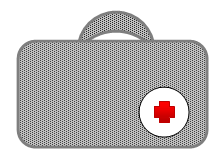
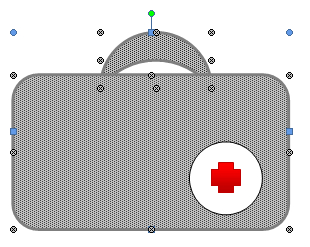
Вот для примера чемоданчик доктора. Фигура–чемоданчик состоит из 4-х самостоятельных фигур: ручки, багажного отсека, кружочка и крестика, объединенных в единую группу. Чтобы в этом убедиться, кликнем мышью по любой фигуре–элементу, и весь наш чемоданчик окажется окруженный маркерами.
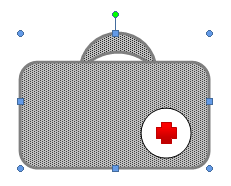
Отведем курсор в сторону и сделаем клик на чистом поле листа для того, чтобы снять выделение. Маркеры исчезли. Теперь снова заведем курсор в область чемоданчика и сделаем клик, но уже по другой фигуре. И снова весь объект захватили маркеры. Проделаем такие же действия с оставшимися 2-мя элементами — картина по захвату маркерами всего нашего чемоданчика та же.
Теперь, мы точно знаем, что у нас один целостный объект — чемоданчик доктора. Для нас естественно, что желая изобразить тень чемоданчика, увидеть и полноценную его тень. Ну, что же, давайте применим эффект тени, предлагаемый Word. Делаем клик по чемоданчику левой кнопкой мыши (обычный клик) и после захвата его маркерами идем в верхнее меню и открываем вкладку «Формат», в которой выбираем функцию «Эффекты тени». Затем, в открывшемся окошке с предлагаемыми шаблонами выбираем нужный эффект (подходящий по творческому замыслу).
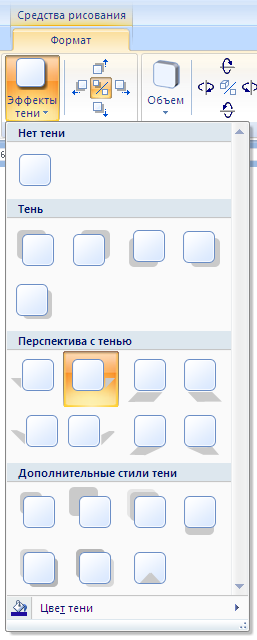
Я, для примера, выбрал один из шаблонов подраздела «Перспектива с тенью». И вот, что у нас получилось:
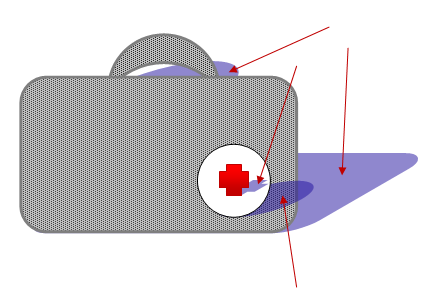
Вместо ожидаемой тени, отбрасываемой чемоданчиком, тень отбросил каждый элемент (фигура). Я для заметности выделил тени синеватым цветом. Дело в том, что Word знает и помнит не только о том, что наш чемоданчик целостный объект, но и о каждом его составляющем элементе (фигуре). Давайте вернемся к тому моменту, когда мы только подумали добавить тень. К желанию добавить тень приплюсуем свое знание о памяти Word относительно каждой фигуры в группе.
В нашем воображении тень всего чемоданчика, представляется состоящей из тени багажного отделения и выступающей поверх него ручки. Давайте же об этом скажем Word. А, сообщим мы Word о своем желании и намерении путем выделения этих 2-х элементов (багажного отделения и ручки). Делаем один клик левой кнопкой мыши на теле багажного отделения. Весь чемоданчик захватили маркеры.
Затем делаем второй клик, по–прежнему оставаясь курсором мышки на теле багажного отделения. Вот само багажное отделение оказалось в объятиях маркеров отличающихся внешним видом от первых (основных). Теперь нажимаем клавишу Shift и, удерживая ее, делаем клик левой кнопкой мыши на теле фигуры «Ручка». Вот и она оказалась в плену маркеров. Что же мы этими выделениями говорим Word? Этими выделениями 2-х фигур, мы сообщаем программе о своем намерении работать, только, с этими фигурами в группе «Чемоданчик».
Теперь, когда нужные нам фигуры выделены, мы обращаемся к верхнему меню и активизируем вкладку «Формат», в которой уделяем внимание функции «Эффекты тени». Из перечня предлагаемых шаблонов, выбираем нужный шаблон.
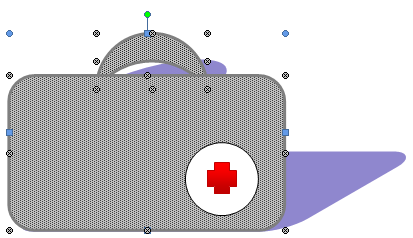
Как видим, тень отбросили только те фигуры, о тенях которых мы сообщили (путем выделения) Word. Все бы ничего, да вот тень ручки находится не на воображаемой поверхности, как тень багажного отделения, а повисла в воздухе. Никуда не годится! Мы же хотим правдоподобности. Давайте произведем разгруппировку нашего чемоданчика, получив этим действием возможность копирования (дублирования) любого составляющего элемента (фигуры). Делаем мы это потому, что находящаяся в составе группы отдельно взятая фигура копированию и масштабированию не подлежит, о чем вы уже знаете из предыдущих наших встреч. Поскольку, из предыдущих встреч вы уже узнали, как производить группировку, а также обратное действие (разгруппировку), то я с вашего разрешения, не буду об этих действиях, подробно, сейчас говорить.
Итак, выделяем наш чемоданчик, как целостный объект (группу) и производим разгруппировку всех элементов (фигур). После этой процедуры ручка, багажное отделение, кружочек и крестик стали самостоятельными и независимыми фигурами, с которыми мы с вами вольны делать, что пожелаем, как в пределах Word, так и перенеся в какую-нибудь графическую программу.
В данном случае, нас интересует ручка чемоданчика. О копировании фигур (делании дубликатов) мы с вами уже говорили, поэтому я не буду отвлекать ваше внимание на это, а продолжу тему теней фигур в составе единого объекта.
Мы сделали дубликат ручки, используя функцию «копировать–вставить» и приступаем к главному. Порядок действий выберите наиболее удобный вам.
Выделяем ручку–дубликат и багажное отделение чемоданчика. Ручку, кружочек и крестик не выделяем! Далее применим к нашим 2-м выделенным фигурам эффект тени и вот, что мы получим:
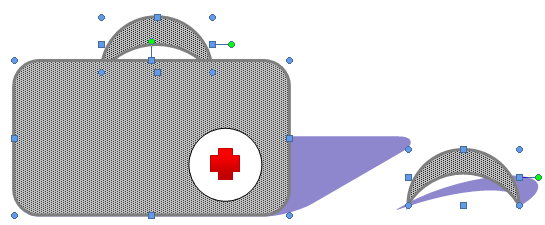
Следующим нашим шагом будет процедура по объединению фигур, относящихся только к чемоданчику. Делаем необходимые выделения фигур–элементов и, используя функцию «Группировать», объединяем эти фигуры в целостный объект — чемоданчик. За бортом процесса объединения (группировки) осталась одинокая ручка–дубликат. Давайте поработаем с ней.
Поместим ручку–дубликат на тело багажного отсека чемоданчика, таким образом, чтобы тело ручки не выходило за границы отсека, а вот тень ручки–дубликата, пусть выходит. Это нам и нужно. Давайте еще слегка повернем наш дубликат с помощью зеленого маркера на ножке. Главное, чтобы тени не пересекались, так как их пересечение сделает заметным наложение одной тени на другую. Как-то так:
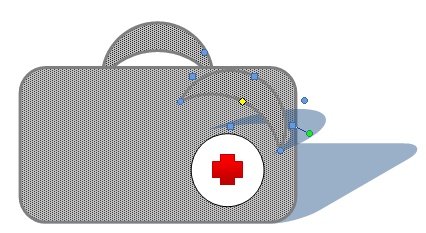
На мой взгляд, наша ручка–дубликат готова к переносу на задний план, т.е. ее положение, будет за чемоданчиком. Если, мы произведем объединение ручки– дубликата с группой «Чемоданчик», то переноса на задний план уже не произойдет.
Поэтому, мы сделаем перенос без объединения. И вот, что у нас получилось:
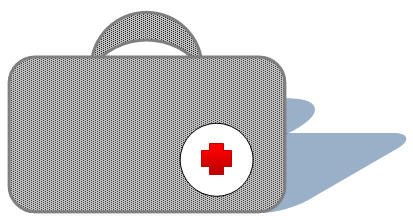
Поскольку тело нашей ручки–дубликата не видно за группой «Чемоданчик», то необходимое выделение с последующим объединением с группой «Чемоданчик» мы сделать не можем. Так, что оставим нашу ручку–дубликат самостоятельной фигурой.
Для добавления тени к тени можно использовать другие фигуры, например, кривую линию, сделав обрисовку тени, добавленной с помощью шаблона в автоматическом режиме. Обведенную по контуру шаблонной тени фигуру залейте тем же цветом и подберите для нее наилучшее, по вашему мнению, положение. Все зависит от вашей творческой фантазии, ну и возможностей Word, а так же важности, в каком–то определенном случае, наличие наиболее натуральной тени. Но, все это в большей степени относится к рисованию. На мой взгляд, даже легкий намек на наличие тени у объекта, даст вполне приличный эффект.
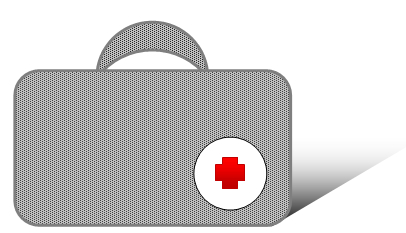
Другим способом избавления от множественности теней, может служить индивидуальное поочередное выделение каждого элемента в составе группы и выбор для него функции «Нет тени».
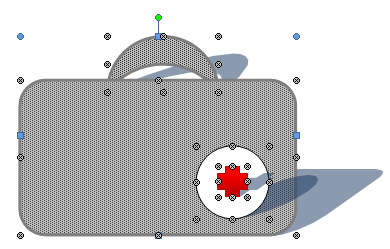
На сегодня все. Творческих вам успехов!
Создание фигур с помощью инструментов «Мастер фигур» и «Создание фигур»
Узнайте, как создавать фигуры с помощью инструментов «Мастер фигур» и «Создание фигур» в Illustrator.
Об инструменте «Мастер фигур»

Инструмент «Мастер фигур» позволяет создавать сложные профессиональные макеты, рисовать фигуры, накладывать их друг на друга и размещать в одной области. Также доступны такие действия, как объединение, удаление и перемещение. Все операции выполняются с помощью простых интуитивных жестов и занимают значительно меньше времени.
С помощью инструмента «Мастер фигур» и жестов можно рисовать векторные фигуры. Можно рисовать многоугольники, прямоугольники и окружности с помощью мыши или с помощью жестов на экране сенсорного устройства. В результате получаются динамические фигуры. Эта функция доступна в традиционных рабочих средах, специализированных рабочих средах с поддержкой сенсорных технологий, а также на мобильных устройствах с Adobe Fresco.
Работа с инструментом «Мастер фигур» (рисование фигур)
На панели инструментов в Illustrator выберите инструмент «Мастер фигур» (Shift + N).
Нарисуйте фигуру в документе. Например, можно нарисовать грубые контуры прямоугольника, круга, эллипса, треугольника или другого многоугольника.
Нарисованный эскиз фигуры будет преобразован в правильную геометрическую фигуру. В результате получается динамическая фигура, которая редактируется так же, как и другие динамические фигуры.

Работа с инструментом Shaper (создание фигур)
Выполните одно из следующих действий:
- Выберите несколько наложенных фигур в документе
- Для рисования наложенных фигур используйте инструмент
- С помощью инструмента «Мастер фигур» (Shift + N) можно быстро нарисовать прямоугольник, окружность или многоугольник
Если инструмент «Мастер фигур» еще не выбран, выберите его (Shift + N).
С помощью курсора мыши (на устройствах без поддержки сенсорных технологий) или с помощью прикосновений нарисуйте произвольные линии (каракули) в области, которую требуется объединить, удалить или вырезать.
- Если произвольные линии находятся в пределах одной фигуры, эта область будет вырезана.
- Если произвольные линии находятся на пересечении двух и более фигур, пересекающиеся области будут вырезаны.
- Если начальная точка произвольной линии находится на передней фигуре:
- Если линия проведена в направлении от свободной области к области наложения, передняя фигура будет вырезана.
- Если линия проведена от области наложения к свободной области, фигуры будут объединены. Цвет объединенной фигуры будет соответствовать цвету начальной точки произвольной линии.
- Если линия проведена от свободной области к области наложения, фигуры будут объединены. Цвет объединенной фигуры будет соответствовать цвету начальной точки произвольной линии.

Выбор фигур в Shaper Group
Все фигуры в группе мастера фигур доступны для редактирования. Это относится даже к фрагментам фигур, которые были вырезаны или объединены. Ниже перечислены действия, которые необходимо выполнить для выбора отдельных фигур в группе.
Перейдите в режим «Выбор лицевой грани»
Выберите инструмент «Мастер фигур».

Коснитесь группы мастера фигур или нажмите на нее. Shaper Group будет выбрана, и отобразится ограничительная рамка с графическим элементом «Стрелка».
Коснитесь группы фигур (или отдельной фигуры) еще раз. Будет включен режим «Выбор лицевой грани».
Если в Shaper Group есть объединенные фигуры, лицевая грань этой фигуры будет матовой. Можно изменить цвет заливки фигур.

Режим конструирования
После выбора Shaper Group выполните одно из следующих действий:

- Коснитесь графического элемента «Стрелка» (или нажмите на него) так, чтобы стрелка показывала вверх .
- Дважды щелкните на фигуре.
- Однократно щелкните на обводке фигуры.
Выбрав один нижний объект, можно изменить любое свойство или оформление этого объекта.

Удаление фигуры из группы мастера фигур
- Выполните действия, необходимые для перехода в режим конструирования.
- Перетащите фигуру из ограничительной рамки.
Об инструменте «Создание фигур»

Инструмент «Создание фигур» представляет собой интерактивное средство для создания сложных фигур путем слияния и стирания более простых фигур. Этот инструмент может использоваться для простых и составных контуров.
Он интуитивно выделяет края и области выбранного объекта, которые могут сливаться для формирования новых фигур. Край представляет собой часть контура, которая не пересекается с другими контурами выбранного объекта. Область представляет собой замкнутую часть контура, ограниченную краями.
По умолчанию для инструмента установлен режим слияния, в котором пользователь может объединять контуры или области. Для удаления ненужных краев или областей можно переключиться в режим стирания, нажав кнопку «Alt» (Windows) или «Option» (Mac).
Установка параметров инструмента «Создание фигур»
Пользователь может задавать и настраивать такие параметры инструмента, как обнаружение зазоров, источник цветов и выделение, что позволяет нужным образом выполнить слияние и улучшить визуальное восприятие выполняемых операций.
Чтобы задать эти параметры в диалоговом окне «Параметры инструмента «Создание фигур»», щелкните дважды значок инструмента на панели «Инструменты».
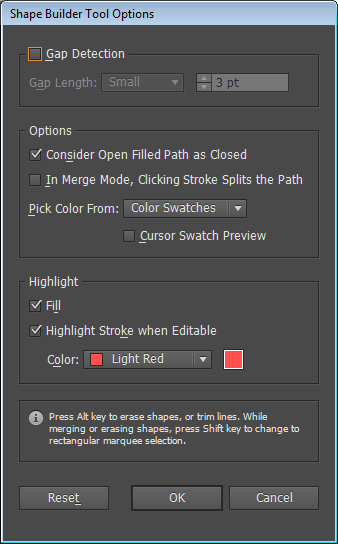
Задайте длину зазора в выпадающем списке «Длина зазоров». Доступны следующие варианты длины: «Малые» (3 пункта), «Средние» (6 пунктов) и «Большие» (12 пунктов).
Если требуется задать другое значение длины зазоров, установите флажок «Другие».
После установки значения для длины зазоров Illustrator определяет только те зазоры, длина которых близка к установленному значению. Выбирайте длину зазоров таким образом, чтобы она примерно равнялась действительной длине зазоров на иллюстрации. Чтобы проверить, обнаруживаются ли зазоры, поэкспериментируйте с их длиной.
Например, если вы устанавливаете длину зазоров в 12 пунктов, а фигура, слияние которой будет выполняться, содержит зазоры длиной 3 пункта, Illustrator может их не обнаружить.

Считать открытый контур с заливкой закрытым
В случае выбора этого параметра для открытого контура создается невидимый край, позволяющий образовать область. При щелчке внутри этой области создается фигура.
В режиме «Объединить» контур разделяется при щелчке по обводке

Установите флажок «В режиме «Объединить» контур разделяется при щелчке по обводке». Этот параметр позволяет разделить родительский контур на два. Первый контур создается на основе края, по которому выполнялся щелчок, второй контур на основе оставшейся части родительского контура, за исключением первого контура. Если этот параметр выбран, то при разделении контура, указатель мыши меняется на .
Выбрать цвет из
Пользователь может задать цвет объектов на основе образцов цвета или цветов, используемых в иллюстрации. Чтобы задать источник («Образцы цвета» или «Иллюстрация»), используйте раскрывающийся список «Выбрать цвет из».
Если устанавливается значение «Образцы цвета», активируется возможность выбора параметра «Просмотр образца курсора». Задав этот параметр, пользователь сможет выполнять предварительный просмотр и выбирать цвета. При выборе этого параметра активируется образец курсора «Быстрая заливка». Это позволяет выполнять итерацию (используя клавиши со стрелками) и выбирать цвета в палитре образцов.
Примечание. Выполнение итерации при помощи клавиш со стрелками возможно даже в том случае, если параметр «Просмотр образца курсора» не активирован.
Чтобы изменить цвет обводки, наведите указатель на края объекта. Это позволит выделить и изменить цвет обводки. Эта возможность доступна только в случае выбора параметра «В режиме «Объединить» контур разделяется при щелчке по обводке».
Выбрать цвет заливки для области можно, наведя указатель на любую часть документа.
Примечание. Параметр «Просмотр образца курсора» не отображается во время объединения, что обеспечивает четкую визуализацию фигур.
Если устанавливается значение «Иллюстрация», Illustrator использует те же правила, что применялись для других стилей объектов, подлежащих слиянию. Дополнительную информацию см. в п. 6 раздела Создание фигур с помощью инструмента «Создание фигур».
Флажок «Заливка» установлен по умолчанию. В случае выбора этого параметра контур или область, для которых может выполняться слияние, выделяются серым цветом при наведении мыши на предварительно выбранный контур. Если этот параметр не установлен, выбранный контур или область остаются в обычном состоянии.
Выделять обводку, если возможно редактирование
В случае выбора этого параметра Illustrator выделяет обводки, которые могут редактироваться. Цвет выделения таких обводок определяется значением, заданным в раскрывающемся списке «Цвет».
Группировка фигур в Microsoft Word
В документах Microsoft Office доступна работа с автофигурами. Вы можете создавать композиции, комбинировать картинки, вставлять объекты WordArt. Но вот изменять их придётся отдельно. Это очень неудобно, если вы составляете узор из множества различных частей. Чтобы не перемещать каждый кружочек, разберитесь, как сгруппировать фигуры в Ворде.
Для переноса или других операций с автофигурами их можно объединить
Если объединить изображения, то программа будет воспринимать их как единое целое. Так можно изменить сразу все элементы, переместить их или применить к ним определённые атрибуты.
Как сгруппировать объекты в документе?
Вы скомбинировали рисунок из нескольких частей и решили перенести его в другое место. Чтобы не перетаскивать автофигуры отдельно, соедините их через панель WordArt.
Вот как сгруппировать объекты в Ворде:
- Расположите иллюстрации так, как вам нужно.
- Выделите их. Для этого зажмите клавишу Ctrl и кликайте на фигуры, которые хотите соединить.
- В строке меню появится пункт «Формат». Выберете его — откроется ВордАрт. В Office 2003 эти настройки надо вызывать через Вид — Панель рисования.
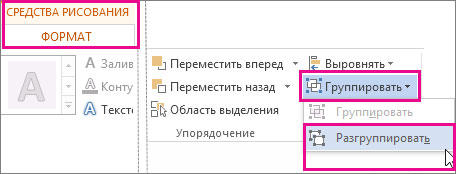
- Нажмите кнопку «Сгруппировать». Она находится в правой части меню. Если её не видно, расширьте или разверните окно.
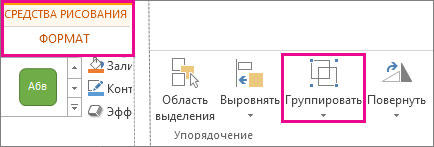
После этого Word будет воспринимать отдельные объекты как один. Их можно изменять, передвигать и копировать одновременно.
Гораздо легче объединить рисунок через контекстное меню. Для этого выберите все изображения с зажатой клавишей Ctrl и кликните по ним правой кнопкой мыши. В выпавшем списке наведите на «Сгруппировать».
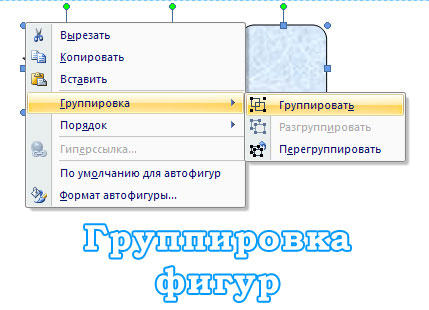
Если вы захотите изменить цвет иллюстрации или использовать атрибуты, это можно сделать сразу со всеми картинками. Но некоторые эффекты накладываются не на композицию, а на отдельные фигуры. Например, тень — она появляется не у всего узора, а по контуру каждого элемента.
В Ворде не получится объединить изображения, созданные в разных программах. Если вы добавите в документ изображение из файла и WordArt, их нельзя будет выделить одновременно. Чтобы обойти это ограничение, надо изменить параметры обтекания.
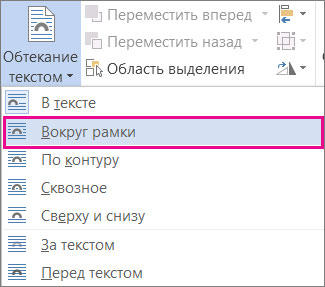
- Кликните на картинку правой кнопкой мыши.
- Наведите на пункт «Обтекание текстом».
- Нажмите на любое значение кроме «В тексте». Теперь графические файлы и объекты ВордАрт можно соединить.
В Word 2007 эту функцию убрали.
Как отменить группировку?
Не стоит удалять всю композицию и создавать новую, если вы хотите что-то кардинально поменять. Лучше снять объединение, внести коррективы и снова создать общую картинку. Самое время узнать, как разгруппировать рисунок в Word. Разделять и соединять узоры можно в одном и том же меню.
- Выделите иллюстрацию.
- Кликните по ней правой кнопкой мыши.
- Наведите на пункт «Сгруппировать». Там будет необходимая опция. Она также доступна в панели WordArt.
Как изменить объект, не разъединяя группу?
Если вам нужно поработать с одним элементом, не надо ничего разъединять. Чтобы снова не разбираться, как сгруппировать рисунок в Ворде, следуйте инструкции.
- Кликните на изображение.
- Нажмите на отдельный элемент Word Art. Теперь рамка будет и вокруг него, и вокруг всей композиции. Несколько элементов можно выделить, если при выборе следующей фигуры зажать клавишу Ctrl.
- Свободно меняйте автофигуры, перемещайте их вместо того, чтобы разгруппировать, используйте атрибуты. Если вы перенесёте компонент за пределы всей иллюстрации, её рамка расширится. Но рисунок останется целым.
Объединение фигур и рисунков в Microsoft Office 2007
В Word 2007 невозможно соединить иллюстрации из других программ и объекты ВордАрт напрямую. Их нельзя выделить одновременно. Но есть обходные пути. В частности, использование инструментария для работы с надписями. Вот как сделать группировку в Word 2007.

- Перейдите на вкладку «Вставка». В поле «Текст» найдите меню «Надпись» и нажмите на стрелочку под ним.
- Выберите «Простая надпись» и кликните в произвольном месте документа.
- В панели «Стили надписей» нажмите «Заливка фигуры» и перейдите к пункту «Рисунок».
- Найдите желаемое изображение.
- Подкорректируйте его размеры и перенесите в нужное место. Чтобы перетащить область с текстом (в этом случае — с картинкой), «зацепите» её за рамку.
Объекты ВордАрт и надписи можно выделять одновременно, используя клавишу Ctrl или Shift. Объединение в одну композицию будет доступно и в меню работы с текстом, и во вкладке автофигур.
В Word можно создавать многогранные и многослойные узоры, комбинируя разные фигуры. Впоследствии их распечатывают, копируют в графические редакторы, используют для презентаций или просто сохраняют на память. Чтобы облегчить работу с ВордАрт и не перетаскивать отдельно все составные части, используйте группировку.