Как пишется по-английски «аутлук»?
Нет ничего проще, чем написать это лёгкое английское слово: outlook. Если вас интересует написание английской лексики, думаю, что вам стоит заняться изучением английского языка. I think you should study English/ Good luck!
комментировать
в избранное ссылка отблагодарить
Искат ель прикл ючени й [103K]
6 лет назад
Добрый день. Электронная почта стала неотъемлемым инструментом при деловой переписке. Программ для работы с почты можно сейчас найти много, а «аутлук» является одной из таких популярных программ. И найти ответ, как её правильно писать на английском языке очень просто. Вы можете найти название на своем рабочем столе, в телефоне и т.д. Но чтобы вам не искать, просто запомните, что «аутлук» пишется на английском «outlook«.
Как пишется по-английски «аутлук»?
Нет ничего проще, чем написать это лёгкое английское слово: outlook. Если вас интересует написание английской лексики, думаю, что вам стоит заняться изучением английского языка. I think you should study English/ Good luck!
комментировать
в избранное ссылка отблагодарить
Искат ель прикл ючени й [103K]
6 лет назад
Добрый день. Электронная почта стала неотъемлемым инструментом при деловой переписке. Программ для работы с почты можно сейчас найти много, а «аутлук» является одной из таких популярных программ. И найти ответ, как её правильно писать на английском языке очень просто. Вы можете найти название на своем рабочем столе, в телефоне и т.д. Но чтобы вам не искать, просто запомните, что «аутлук» пишется на английском «outlook«.
Прежде чем перейти к Google
Если вы выберете «Принять все», мы также будем использовать файлы cookie и данные, чтобы:
- Разрабатывать и улучшать новые сервисы.
- Показывать рекламу и оценивать ее эффективность.
- Показывать персонализированный контент (в зависимости от выбранных вами настроек).
- Показывать персонализированную рекламу (в зависимости от выбранных вами настроек).
Если вы выберете «Отклонить все», мы не будем использовать файлы cookie для этих дополнительных целей.
Неперсонализированные материалы подбираются с учетом таких факторов, как контент, который вы просматриваете в данный момент, ваши действия в текущем сеансе поиска и ваше местоположение. Неперсонализированная реклама подбирается с учетом контента, который вы просматриваете в данный момент, и вашего местоположения. Персонализированные материалы и реклама также могут включать более актуальные результаты, рекомендации и объявления, подобранные с учетом истории ваших действий в текущем браузере, например поисковых запросов в Google. Если это необходимо, мы также используем файлы cookie и данные, чтобы показывать материалы в соответствии с возрастом пользователей.
Выберите «Другие варианты», чтобы получить дополнительную информацию, в том числе об управлении настройками конфиденциальности. Вы также можете в любое время перейти на страницу g.co/privacytools.
Аутлук как пишется
Нет ничего проще, чем написать это лёгкое английское слово: outlook. Если вас интересует написание английской лексики, думаю, что вам стоит заняться изучением английского языка. I think you should study English/ Good luck!
Добрый день. Электронная почта стала неотъемлемым инструментом при деловой переписке. Программ для работы с почты можно сейчас найти много, а «аутлук» является одной из таких популярных программ. И найти ответ, как её правильно писать на английском языке очень просто. Вы можете найти название на своем рабочем столе, в телефоне и т.д. Но чтобы вам не искать, просто запомните, что «аутлук» пишется на английском «outlook«.
Microsoft Outlook
Microsoft Outlook (Ма́йкрософт Аутлу́к) — персональный информационный менеджер с функциями почтового клиента и Groupware компании Майкрософт, входящий в пакет офисных программ Microsoft Office.
Помимо функций почтового клиента для работы с электронной почтой, Microsoft Outlook является полноценным органайзером, предоставляющим функции календаря, планировщика задач, записной книжки и менеджера контактов. Кроме того, Outlook позволяет отслеживать работу с документами пакета Microsoft Office для автоматического составления дневника работы.
Не следует путать Outlook с продуктом Outlook Express. Outlook Express — это клиент электронной почты, встроенный в большинство версий Windows, выпущенных в период с 1998 по 2003 годы.
Описание
Outlook может использоваться как отдельное приложение, так и выступать в роли клиента для почтового сервера Microsoft Exchange Server, что предоставляет дополнительные функции для совместной работы пользователей одной организации: общие почтовые ящики, папки задач, календари, конференции, планирование и резервирование времени общих встреч, согласование документов. Microsoft Outlook и Microsoft Exchange Server являются платформой для организации документооборота, так как они обеспечены системой разработки пользовательских плагинов и скриптов, с помощью которых возможно программирование дополнительных функций документооборота (и не только документооборота), не предусмотренных в стандартной поставке.
Дополнения и надстройки
«Диспетчер деловых контактов» — надстройка для MS Office Outlook 2003, поставляемая вместе с Microsoft Office System 2003. В «Диспетчере деловых контактов» можно управлять деловыми контактами, счетами и возможными продажами, также могут содержаться дополнительные сведения (например, вложения, рисунки, деловые заметки и сведения о продукции) — это помогает объединять сведения о деловых контактах со сведениями о встречах, задачах, напоминаниях, а также взаимодействовать с другими программами Microsoft Office, например Office Excel 2003.
Microsoft office outlook#preview — программа просмотра (интерфейс разработан специально для Windows Phone 8 и Windows 8)
Версии
Версии на платформе Windows:
- Outlook 97
- Outlook 98
- Outlook 2000 (также известен как Outlook 9)
- Outlook 2002 (также известен как Outlook 10 или Outlook XP)
- Office Outlook 2003
- Office Outlook 2007 (версии Windows ниже XP не поддерживаются)
- Office Outlook 2010
Microsoft также выпустила несколько версий Outlook под Mac OS. После выхода Outlook 98, на платформе Mac его заменял Microsoft Entourage. Но теперь Microsoft в Microsoft Office:mac 2011 снова заменяет Entourage на Outlook.
Аналоги
Аналогами Microsoft Outlook являются:
- бесплатная почтовая программа Mozilla Thunderbird с дополнением Lightning[источник не указан 709 дней]
- бесплатная программа Spicebird [источник не указан 522 дня]
- проприетарная программа LeaderTask
Все программы по функциональности и интерфейсу схожи.
См. также
Литература
- Глеб Архангельский Формула времени. Тайм-менеджмент на Outlook 2007. — М .: Манн, Иванов и Фербер, 2007. — С. 236. — ISBN 978-5-902862-38-3
- C. МакГи Тайм-менеджмент с помощью Microsoft Outlook. Специальное издание. — СПб. : Питер, 2007. — С. 264. — ISBN 978-5-469-01559-8
- Билл Дизель Outlook 2002 для «чайников» = Outlook(r) 2002 For Dummies(r). — М .: «Диалектика», 2003. — С. 288. — ISBN 0-7645-0828-8
- Гордон Падвик Использование Microsoft Outlook 2002. Специальное издание = Special Edition Using Microsoft Outlook 2002. — М .: «Вильямс», 2002. — С. 768. — ISBN 0-7897-2514-2
- Джоан Преппернау, Джойс Кокс :: Microsoft Office Outlook 2007. Шаг за шагом :: Москва, Эком, 2007 :: 544 стр. с ил. :: тираж 5000 экз. :: ISBN 978-5-9790-0028-2
Ссылки
- Программное обеспечение по алфавиту
- Microsoft Office
- Почтовые клиенты
- Groupware
- Программное обеспечение для Mac OS X
- Персональные информационные менеджеры
Wikimedia Foundation . 2010 .
Полезное
Смотреть что такое «Microsoft Outlook» в других словарях:
Microsoft Outlook — Microsoft Outlook/Entourage Basisdaten Entwickler Microsoft Aktuelle Ve … Deutsch Wikipedia
Microsoft Outlook — Développeur Microsoft Dernière version 2010 (v.14) sous Windows … Wikipédia en Français
Microsoft Outlook — es un programa de organización ofimática y cliente de correo electrónico de Microsoft, y forma parte de la suite Microsoft Office. Puede ser utilizado como aplicación independiente o con Microsoft Exchange Server para dar servicios a múltiples… … Wikipedia Español
Microsoft Outlook — es un programa de agenda ofimática y cliente de email de Microsoft, y forma parte de la suite Microsoft Office. Puede ser utilizado como aplicación independiente, o junto con Microsoft Exchange Server para dar servicio a múltiples usuarios dentro … Enciclopedia Universal
Microsoft Outlook — Microsoft Outlook, Outlook … Universal-Lexikon
Microsoft Outlook — Персональный информационный менеджер с функциями почтового клиента и Groupware компании Майкрософт, входящий в пакет офисных программ Microsoft Office Словарь бизнес терминов. Академик.ру. 2001 … Словарь бизнес-терминов
Microsoft Outlook — For the e mail and news client bundled with certain versions of Microsoft Windows, see Outlook Express. Microsoft Office Outlook … Wikipedia
Microsoft Outlook Express — Outlook Express Outlook Express 6 unter Windows XP, eine E Mail mit dem Inhalt Lorem Ipsum verfassend Basisdaten Entwickler … Deutsch Wikipedia
Microsoft Outlook Hotmail Connector — Microsoft Office Outlook Connector Add Account window Developer(s) Microsoft Stable release 14.0 (14.0.5139.5001) / May 12, 2011 … Wikipedia
Microsoft Outlook — A popular e mail application from Microsoft, which also includes scheduling and calendar functions, a contact management module, and a simple project management tool … Dictionary of networking
Почтовый клиент Outlook — что это за программа
Электронная почта уже относительно давно вошла в нашу жизнь и стала неотъемлемой ее частью. В наше время практически каждый пользователь, который работает или развлекается за компьютером, имеет как минимум один почтовый ящик, а у некоторых их и вовсе больше десятка. Электронная почта необходима как для регистрации в каких-то сервисах, так и для обмена сообщениями в локальной корпоративной среде. Именно поэтому почтовые клиенты так нужны обществу. В статье пойдет речь о MS Outlook. Что это за программа, какими функциями обладает и как ее настроить — именно об этом расскажем в данной статье.
Функционал программы
Говоря о том, что это за программа — Outlook, изначально стоит обсудить ее функционал, чтобы иметь представление о всех доступных возможностях. А их у нее немало, поэтому объемный кусок текста будет посвящен этой теме.
Функция №1: Работа с письмами
Так как Outlook — почтовая программа, то, соответственно, ее основной функцией является отправка и прием электронных сообщений. В этом смысле приложение очень удобно и ничем не уступает своим конкурентам. Так, при получении письма вы можете сразу увидеть имя отправителя, тему письма, время отправления и непосредственно его статус. Прочтя сообщение, в том же окне вы можете, нажав соответствующую кнопку, написать ответ, к которому прикрепить дополнительные мультимедийные файлы. Еще стоит выделить в программе наличие шаблонов, которые могут быть созданы самостоятельно.
Есть у Outlook одна отличительная черта — в программе можно включить отображение превью полученного письма. Так, вы по первым фразам сможете понять, о чем идет речь в нем, не затрачивая время на открытие.
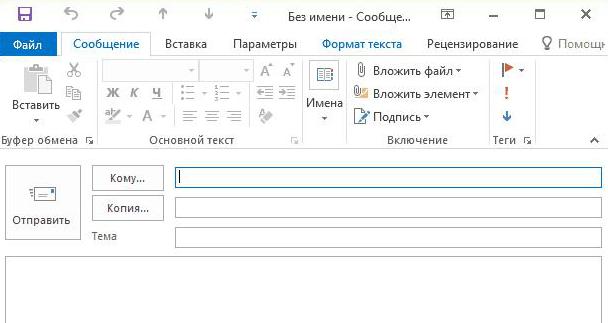
Теперь давайте поговорим об инструментах, которые используются по отношению к полученным письмам. На самом деле здесь все банально — вы можете удалить его, поместив в корзину, пометить, перенести в созданную папку или отправить в спам.
Функция №2: Поиск контактов
Что это за программа — Outlook, мы уже поняли, — почтовый клиент, в котором удобно реализована работа с письмами, но ведь это не единственная функция, так что переходим ко второй. В Outlook реализована система контактов. Это означает, что вам не обязательно каждый раз вписывать адрес получателя, вы можете войти в свою книгу контактов и, отыскав там нужный, мгновенно перейти к написанию письма. Соответственно, поиск по ним также реализован, что еще больше снижает время, затрачиваемое на поиск нужного контрагента.
Функция №3: Погода и календарь
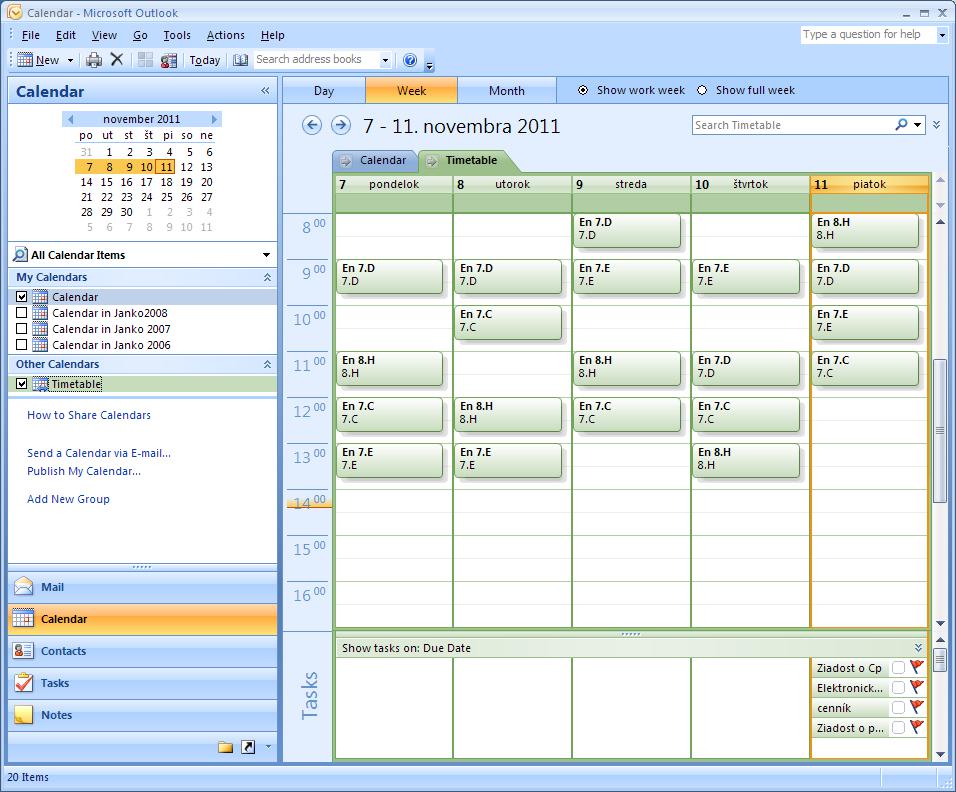
Ранее были перечислены функции программы Outlook Express, которые напрямую касались писем, но помимо них есть еще дополнительные. Сейчас речь пойдет о виджетах погоды и календаря. Зачем? Можете спросить вы. Да все просто. По замыслу разработчиков, таким образом, не выходя из приложения, вы сможете определиться с планами на несколько дней вперед, посмотрев прогноз погоды, после чего занести в календарь важные дела, чтобы позже просмотреть их.
Функция №4: Персонализация и синхронизация
Если вы получаете очень много данных по электронной почте, то функция синхронизации вам просто необходима, к счастью, в Outlook она реализована. Все получаемые вложения в клиенте почты автоматически копируются в облачное хранилище, так что вы сможете просматривать данные на любом устройстве, где есть установленное облачное хранилище от компании «Майкрософт».
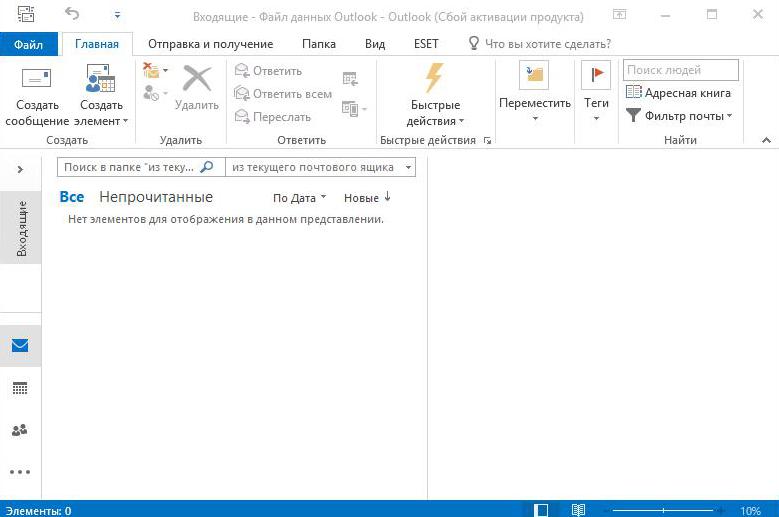
Стоит также уделить несколько слов персонализации, ведь для некоторых пользователей этот пункт имеет немалый вес. Вы можете изменить дизайн оформления программы, выбрав узор верхней панели и поменяв цветовое оформление всего интерфейса. Помимо этого, вы можете поменять отображение самого интерфейса, например, входящие письма будут находиться в левой части, а в правой будет открыта непосредственно переписка.
Настраиваем Outlook
Вот мы и разобрались, что это за программа — Outlook, осветив главные ее возможности, но у большинства пользователей случаются проблемы при настройке. Именно поэтому сейчас разумно будет предоставить краткое руководство по настройке этой программы. Так как большая часть русскоговорящих пользователей используют в качестве своей электронной почты Mail.Ru, то в примере будет выполнена настройка именно ее. Но сразу стоит сказать, что схожа она со всеми остальными.
Шаг №1: Открываем окно создания учетной записи
Итак, настройка программы Outlook начинается с того, что нам необходимо перейти в соответствующее меню, где расположен интерфейс добавления новых учетных записей. Делается это следующим образом:
- Запустите программу и нажмите кнопку «Файл».
- Перейдите в раздел «Сведения».
- Откройте список «Настройка учетных записей».
- Появится соответствующее окно, в котором вам необходимо нажать кнопку «Создать», чтобы перейти к Мастеру настройки записи.
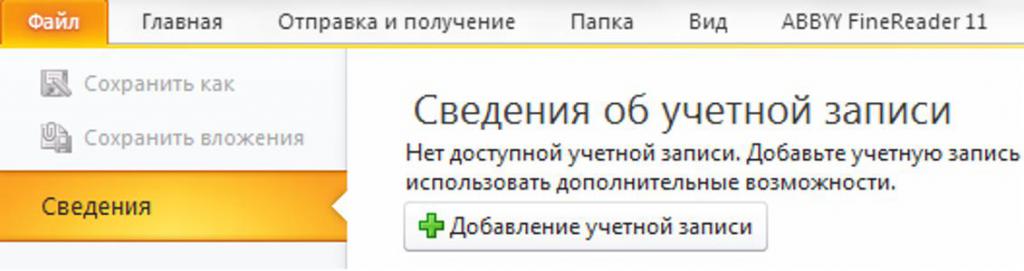
Появится окно, в котором выполняются основные действия. На выбор будет предложено два варианта — создать учетку автоматически или ввести все данные вручную. Стоит сразу сказать, что не всегда удается создать первым способом, поэтому рассмотрим только второй.
Шаг №2: Создаем учетную запись
Незамедлительно переходим к инструкции по созданию учетной записи Mail.Ru в почтовом клиенте Outlook в ручном режиме:
- Поставьте переключатель в положение «Ручная настройка» и нажмите кнопку «Далее».
- Теперь нужно выбрать службу. Стоит заметить, Mail.Ru способна работать с протоколом IMAP, в отличие от некоторых других, поэтому в нашем случае будет разумно выбрать IMAP и нажать кнопку «Далее».
- Перед вами появится окно с формой, которую нужно заполнить. Все просто — в блоке «Сведения о пользователе» введите свое имя и адрес почты, в блоке «Сведения о сервере» — ничего не меняйте, а в блоке «Вход в систему» — повторите адрес почты и введите ваш пароль.
- Нажмите кнопку «Далее».
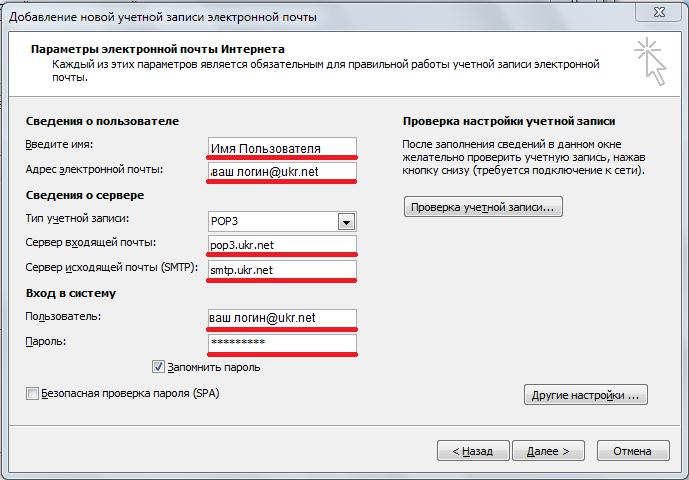
После этого настройку клиента можно считать оконченной.
Заключение
Теперь вы знаете, что это за программа — Outlook, какими возможностями она обладает и как ее настроить. Надеемся, что статья была полезна и вы смогли почерпнуть для себя важную информацию.
Похожие публикации:
- Как восстановить облако майл с фотографиями
- Как открыть gpx в google maps
- Как пользоваться программой car scanner на андроид
- Как сделать градиентный текст в powerpoint