Как добавить кнопку ПРЕДЛОЖИТЬ НОВОСТЬ вконтакте
Привет! Многие администраторы групп вконтакте сталкиваются с проблемой, что не знают как добавить кнопку ПРЕДЛОЖИТЬ НОВОСТЬ. Оказывается, данная функция для групп на сайте VK.COM недоступна и предлагать новости пользователи могут только в публичных страницах ВК.
Т.е. если вы изначально создали группу, а не паблик, то для появления кнопки «предложить новость» вам нужно перевести ваше сообщество в страницу. Для этого в главном меню щелкните по кнопке «перевести в страницу»:
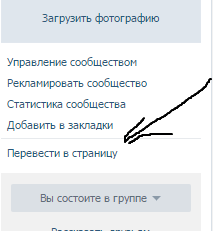
Кнопка «перевести в страницу» ВК
Как только вы это сделаете — в вашем паблике появится возможность предлагать новости, но вы эту кнопку не увидите. Для этого надо чтобы вы зашли на вашу публичную страницу со стороннего аккаунта.
Вот как выглядит эта кнопка со стороны:
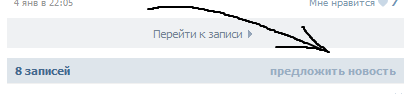
Кнопка ПРЕДЛОЖИТЬ НОВОСТЬ вк
Теперь, когда кто-либо предложит вам новость, вы зайдя в свой паблик увидите надпись — «есть предлагаемые новости»:
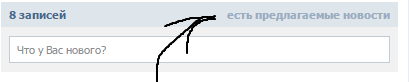
Есть предлагаемые новости ВК
Щелкните по этой надписи и вы увидите предлагаемый к публикации материал:
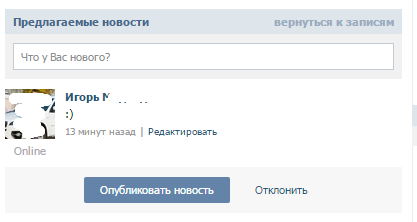
Предложенная новость ВК
Вы можете подтвердить ее по принципу «как она есть» или отклонить ее. В том случае если вас все устраивает, вам нужно нажать на кнопку «опубликовать новость», если контент неподходящий — нужно нажать на кнопку «отклонить». Но бывают ситуации когда материал нуждается в правке, тогда вам нужно нажать на кнопку «редактировать» и вы попадете в окно редактирования поста. В окне «Публикация предложенной новости» вы можете внести изменения ( в том числе прикрепить дополнительные фото/видео/аудио материалы), а так же сделать предложенную новость анонимной, убрав подпись автора:
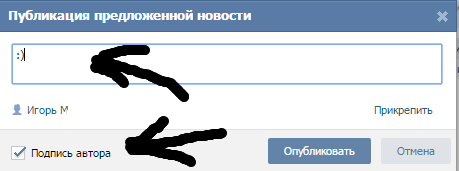
Редактирование предложенной новости ВК
Как только необходимые правки внесены, вам остается нажать на кнопку «Опубликовать» и запись появится на стене сообщества.
Очень часто, люди просят опубликовать их запись анонимно, добавляя к предложенной новости фразу «АНОН», «АНОНИМНО», «АНОНИМНО ПЛИЗ» и тд. Соответственно перед публикацией вам нужно заходить в режим редактирования и убирать галочку «подпись автора».
Это актуально для узконаправленных пабликов. Таких как «ПОДСЛУШАНО В …», публичных страниц про болезни и тяжелые жизненные обстоятельства.
Вот и все! Т.е. для того, чтобы появилась кнопка ПРЕДЛОЖИТЬ НОВОСТЬ, достаточно перевести группу в паблик. А если у вас изначально публичная страница — то кнопка уже должна быть включена, но администрация ее не увидит, до тех пор, пока кто-то не предложит материал для публикации.
Если что-то непонятно — спрашивайте в комментариях и я растолкую : )
Как предложить новость в группе ВК?
Эта статья для активных участников сообществ! Вы следите за обновлениями и регулярно пишите комментарии? Узнайте, как предложить новость в группе ВК и при каких условиях это можно сделать.
Где и когда можно предлагать новость
«ВКонтакте» существует несколько типов сообществ, самые популярные из них — группы и паблики. Предлагать новости можно только в пабликах, они созданы именно для открытого диалога пользователя — создателя сообщества — со своей аудиторией. В группах такой возможности нет.
Предложенные посты в паблике коротко называют «предложкой». Рассказываем и показываем, как участнику предложить новость в сообществе в ВК!
Как предложить новость
Сначала посмотрим, как предложить пост, используя веб-версию соцсети. Она работает в браузере и поэтому ещё называется браузерной.
- Откройте браузер, которым пользуетесь.
- Авторизуйтесь в своём аккаунте, если ещё не сделали этого.
- Зайдите в паблик, в который хотите выставить запись. Вы можете найти его в блоке «Подписки» на своей странице или в разделе «Сообщества» слева. После входа в раздел можете для удобства воспользоваться строкой поиска.

- Над записями найдите поле для ввода текста.
- Введите в него свой пост, укажите при необходимости тематику, источник и подпись автора, прикрепить файл. Затем нажмите на синюю кнопку «Предложить новость» .

После того, как вы сделаете это, ваша запись окажется во вкладке « Предложенные» над списком постов. Вы заметили, что пост исчез из этой вкладки? Это может значить одно из двух:
- либо ваша запись уже отправлена в очередь и скоро будет опубликована,
- либо её отклонила администрация паблика.
И ещё один нюанс. Иногда, чтобы выставить новость, нужно быть подписанным на паблик — это зависит от того, какие условия установили его руководители. Чтобы подписаться на сообщество, зайдите в него и под аватаркой справа нажмите на синюю кнопку «Подписаться» .

В следующем разделе статьи рассказываем, как удалить предложенную новость из группы «ВКонтакте».
Как удалить предложенный пост
Если вы — участник паблика и передумали публиковать свою запись, вы можете удалить её до тех пор, пока она не опубликована или не отправлена в очередь на публикацию.
- Для этого вернитесь в сообщество.
- Перейдите во вкладку «Предложенные» над списком постов.

- Найдите запись, которую хотите отменить. Нажмите на три точки рядом с ней и в контекстном меню жмите «Удалить запись» .

А если вы — руководитель сообщества и хотите отклонить пост от пользователя, следуйте инструкции ниже.
- Зайдите в паблик, в котором хотите удалить предложку и который вы администрируете.
- Во вкладке «Предлагаемые» найдите пост, который хотите удалить.
- Жмите на синюю кнопку «Отклонить» .
А если вы ищете, как опубликовать предложенную новость в группе во «ВКонтакте», далеко ходить не нужно. Кнопка находится рядом!
Читайте в прошлой статье, как скрыть участников группы ВК с телефона и ПК.
А сейчас расскажем ещё кое-что для руководителей — как разрешить предлагать новости в группе (паблике) во «ВКонтакте».
Как включить предложку
Подписчики часто спрашивают, как выставить пост? Возможно, эта функция у вас отключена или ограничена. Включить возможность предложить новость можно в настройках группы в ВК — давайте посмотрим, как это сделать.
- В списке разделов слева на своей странице жмите на раздел «Сообщества» .
- Теперь перейдите во вкладку «Управление» .

- В списке сообществ выберите то, в котором хотите включить предложку.
- В списке разделов справа жмите на «Управление» со значком шестерёнки.

- В подразделе «Настройки» найдите блок «Другие» .
- В строке «Предлагаемые новости» разверните стрелочкой выпадающий список и выберите нужный вариант. Вы можете разрешить выставлять записи всем пользователям или только подписчикам паблика.

В этой статье мы выяснили, как пользователю предложить пост в паблик и как руководителю сообщества настроить функцию «предложить новость» в группе во «ВКонтакте». Остались вопросы по этим темам? Задавайте их в комментариях!
Как открыть предложку для группы ВКонтакте

Предложка в группе ВКонтакте – это мощный инструмент для взаимодействия со своими подписчиками. С ее помощью вы можете узнать мнение пользователей, предложить интересные идеи или опросить аудиторию. Открытие предложки – это процесс простой и легкий, но требующий некоторых настроек в административной панели сообщества.
В первую очередь, необходимо зайти в настройки группы. Для этого вам потребуется права администратора или редактора. После входа в настройки, найдите вкладку «Сообщения» и перейдите в нее. Там вы найдете раздел «Предложки» и сможете включить эту функцию, поставив галочку в соответствующем поле.
После того, как вы включили возможность отправлять предложки, вам необходимо выбрать тип сообщений, которые будут приниматься от участников. Вы можете ограничиться только текстовыми сообщениями или разрешить отправку ссылок, фотографий и документов. Также можно задать срок, в течение которого предложки будут приниматься, и указать, требуется ли подтверждение модератором перед публикацией.
Открытие предложки для группы ВКонтакте – это отличная возможность включить аудиторию в развитие своего сообщества. Правильное использование этого инструмента поможет улучшить взаимодействие с подписчиками и создать более активное и плодотворное сообщество.
Создание группы ВКонтакте: шаги и настройки
Перед тем, как открыть предложку для группы ВКонтакте, необходимо создать саму группу. В этом разделе мы расскажем вам о необходимых шагах и настройках для успешного создания группы в социальной сети ВКонтакте.
Шаг 1: Авторизация
Для создания группы ВКонтакте необходимо авторизоваться в своей учетной записи ВКонтакте. Если у вас еще нет аккаунта, зарегистрируйтесь на официальном сайте ВКонтакте.
Шаг 2: Переход к созданию группы
После авторизации на главной странице ВКонтакте найдите раздел «Мои сообщества» в меню слева и нажмите на кнопку «Создать сообщество».
Шаг 3: Заполнение информации о группе
На странице создания сообщества заполните все необходимые поля, такие как название, тип группы, категория, описание и другие детали. Также вы можете загрузить фотографию для обложки группы.
Шаг 4: Настройки приватности
Выберите настройки приватности для вашей группы. Вы можете сделать ее открытой для всех пользователей, ограничить доступ только для приглашенных пользователей, или ограничить доступ для определенных групп пользователей.
Шаг 5: Подтверждение создания группы
После заполнения всех необходимых полей и выбора настроек приватности, нажмите на кнопку «Создать». Ваша группа ВКонтакте будет создана.
Теперь у вас есть собственная группа ВКонтакте, и вы можете продолжить настройку и управление ею в соответствии со своими потребностями и целями.
Добавление логотипа и описания группы
Для добавления логотипа и описания группы вам потребуется открыть настройки группы:
- Перейдите на страницу вашей группы во ВКонтакте.
- Нажмите на кнопку «Управление сообществом».
- В открывшемся меню выберите пункт «Настройки сообщества».
После того, как вы открыли настройки группы, вам потребуется выполнить следующие действия для добавления логотипа и описания:
- Нажмите на вкладку «Информация».
- В разделе «Основная информация» вы увидите поле для добавления логотипа группы.
- Нажмите на кнопку «Загрузить новый логотип» и выберите изображение с логотипом вашей группы на вашем компьютере.
- При необходимости, отредактируйте или обрежьте загруженное изображение.
- В поле «Описание» введите текст, который вы хотите использовать для описания вашей группы.
- Нажмите на кнопку «Сохранить» или «Применить», чтобы применить изменения.
После выполнения этих действий логотип и описание вашей группы будут отображаться на странице вашей группы и в поиске по группам. Пользователи смогут легко узнать о вашей группе и ее целях.
Обратите внимание, что при добавлении логотипа следует придерживаться указанных ВКонтакте требований к размерам и форматам изображения. Не забывайте также, что описание группы должно содержать ключевые слова и информацию, привлекающую внимание пользователей.
Настройка прав доступа и администрирование
После того, как вы открыли предложку для группы ВКонтакте, вам необходимо настроить права доступа и управление ею.
1. Права доступа
Перед началом работы с предложкой рекомендуется определить, кто будет иметь доступ к ее настройкам и возможности управления группой.
Для этого перейдите на страницу управления предложкой, выберите раздел «Настройки» и вкладку «Права доступа».
Здесь вы сможете назначить администраторов предложки, установить различные уровни доступа к настройкам и функциям группы.
2. Администрирование
Когда права доступа настроены, вы и ваши администраторы получают возможность администрировать предложку и группу ВКонтакте.
Вам станут доступны функции управления участниками группы, контентом, настройками безопасности и прочими аспектами работы группы.
Заходите на страницу управления предложкой регулярно, чтобы следить за активностью участников и обновлять настройки в соответствии с требованиями и потребностями ваших пользователей.
Следуя рекомендациям и настраивая права доступа и администрирование вашей предложки для группы ВКонтакте, вы сможете эффективно управлять своим сообществом и обеспечить его безопасность и комфорт для всех участников.
Привлечение участников: стратегия продвижения
После создания предложки для группы ВКонтакте важно разработать стратегию продвижения и привлечения участников. Вот несколько полезных рекомендаций:
1. Определите целевую аудиторию
Прежде чем начинать продвижение, необходимо определить, кого вы хотите привлечь в свою группу. Используйте маркетинговые исследования и аналитику, чтобы понять, какие возможности есть для привлечения участников среди вашей целевой аудитории.
2. Создайте качественный контент
Создание интересного и полезного контента – один из ключевых факторов для привлечения участников. Подумайте о том, какой контент может быть полезен вашей аудитории и работайте над его созданием. Это могут быть статьи, видеоуроки, гайды и другие форматы, которые будут интересны и полезны вашим потенциальным участникам.
3. Постоянно взаимодействуйте с аудиторией
Для привлечения участников важно быть активным и взаимодействовать с ними. Отвечайте на комментарии, задавайте вопросы, проводите опросы, организуйте конкурсы и активности. Важно создать диалог с участниками и установить доверие.
4. Используйте рекламу и партнерские программы
Чтобы ускорить привлечение участников, можно использовать рекламные возможности социальных сетей, включая ВКонтакте. Создавайте рекламные кампании, чтобы достигнуть своей целевой аудитории. Также можно искать партнерские программы, которые позволят расширить охват вашей предложки.
5. Регулярно анализируйте и корректируйте стратегию
Не забывайте следить за результатами своей стратегии продвижения и анализировать их. Изучайте статистику по вовлеченности участников, активность в группе и другие показатели. Одной из главных частей стратегии продвижения является постоянное корректирование и улучшение своих действий на основе полученных данных.
Следуя этим рекомендациям, вы сможете разработать эффективную стратегию продвижения и привлечь участников в свою предложку для группы ВКонтакте.
Создание интересного и полезного контента
Для успешного развития группы ВКонтакте необходим контент, который будет привлекать внимание и интерес пользователей. Чтобы создавать такой контент, следует учитывать несколько важных принципов.
1. Знай свою аудиторию.
Прежде чем приступить к созданию контента, определите, кто ваша целевая аудитория. Чем больше информации вы соберете о своих подписчиках, тем лучше будете понимать их интересы и предпочтения. На основе этих данных вы сможете создавать более релевантный и привлекательный контент.
2. Помогайте и обучайте.
Полезный контент всегда привлекает внимание. Попробуйте создавать статьи, видео или инфографику, которая помогает вашей аудитории решить какую-то проблему или научиться чему-то новому. Будьте экспертом в своей области и делитесь ценной информацией.
3. Будьте оригинальными.
Стремитесь создавать уникальный и оригинальный контент, который выделяется на фоне других групп в социальной сети. Используйте креативные идеи, предложите что-то новое и интересное. Пользователи будут ценить ваше творчество и будут с удовольствием открывать вашу группу снова и снова.
4. Взаимодействуйте с аудиторией.
Создавайте контент, который позволяет вам взаимодействовать с вашей аудиторией. Задавайте вопросы, проводите опросы, организовывайте конкурсы и розыгрыши, отвечайте на комментарии и обратную связь. Таким образом, вы сможете устроить активное и приятное взаимодействие с вашей аудиторией.
Следуя этим принципам, вы сможете создать контент, который будет интересным и полезным для вашей аудитории. Постоянно обновляйте контент, следите за трендами, экспериментируйте с разными форматами и не бойтесь быть уникальными. Удачи в создании контента для вашей группы ВКонтакте!
Разработка и проведение мероприятий в группе
1. Цель и идея мероприятия
- Определите цель вашего мероприятия. Она может быть разной: привлечение новых участников, повышение активности существующей аудитории, продвижение продуктов или услуг и т.д. Важно, чтобы цель была конкретной и измеримой.
- Придумайте уникальную идею мероприятия, которая будет привлекательной для вашей целевой аудитории. Идея может быть связана с тематикой группы, текущими трендами или особыми предпочтениями участников.
2. Планирование и подготовка
- Составьте подробный план проведения мероприятия, определите его даты, время и место.
- Разработайте и подготовьте необходимые материалы для мероприятия: приглашения, баннеры, логотипы, презентации и прочее.
- Проведите предварительную рекламу мероприятия в группе: опубликуйте посты, создайте обсуждение, внедрите элементы интриги и тайны.
3. Проведение мероприятия
- По мере приближения даты проведения мероприятия, напоминайте участникам о нем. Публикуйте информацию о подготовке, заданиях, конкурсах и т.д.
- В день мероприятия подготовьте все необходимое, проверьте работоспособность оборудования и техники, установите связь с дополнительными спикерами или участниками.
- Активно взаимодействуйте с участниками мероприятия, задавайте вопросы, проводите конкурсы, давайте комментарии и отвечайте на вопросы. Это поможет поддержать интерес и активность участников.
- Благодарите участников за их активность и участие в мероприятии. Это может быть в виде личного сообщения, публичного благодарности в группе или специальных подарков.
- Анализируйте результаты мероприятия: количество участников, активность во время мероприятия, отзывы, конверсию и т.д. Это поможет вам понять, насколько успешным было ваше мероприятие и что можно улучшить в будущем.
- Создайте отчет о проведенном мероприятии, опубликуйте его в группе и предложите участникам делиться своими впечатлениями и рекомендациями. Это поможет вам привлечь еще больше внимания к вашей группе и будущим мероприятиям.
Правильно разработанное и проведенное мероприятие может стать мощным инструментом по привлечению внимания и укреплению связи с аудиторией вашей группы ВКонтакте. Следуйте нашим рекомендациям и каждое мероприятие будет становиться все успешнее и интереснее для ваших участников.
Взаимодействие с участниками: отвечаем на комментарии и отзывы
Основные принципы взаимодействия:
| 1. Быстрота | Стремитесь отвечать на комментарии и отзывы как можно быстрее. Это позволит показать ваше внимание к участникам и проявить их значимость для вас. |
|---|---|
| 2. Предварительная подготовка | При ответах на комментарии и отзывы будьте внимательны и информированы о теме обсуждения. Изучите предложенную информацию, чтобы давать компетентные и информативные ответы. |
| 3. Вежливость и уважение | Всегда проявляйте уважение к участникам группы, независимо от того, какова их точка зрения или настроение. Отвечайте вежливо и с пониманием, избегая конфликтных ситуаций. |
| 4. Персонализация | Старайтесь отвечать на комментарии и отзывы с учетом индивидуальных особенностей участников. Используйте их имена или ники, чтобы создать более личную обстановку. |
Задавайте вопросы, уточняйте информацию и активно взаимодействуйте с участниками. Проявите интерес к их мнению, задумайтесь над предложенными идеями и предложениями. Это поможет поддержать активность аудитории и создать доверие к вашей группе ВКонтакте.
Как включить предложку в группе вк
Зайдите в какой-нибудь паблик ВКонтакте и вы увидите, что под прикрепленной записью, если таковая имеется, есть небольшое окошко с кнопкой «Предложить новость». Зачастую создатели групп жалуются, что, мол, нет это кнопки. Где же она?
Кнопка существует, просто есть пара важных нюансов, о которых знают не все. Первое и самое главное — предлагать новости можно только в публичных страницах, а в группах кнопка действительно отсутствует!
Таким образом первое, что необходимо сделать, это перевести группу в страницу. Мы уже рассказывали, как это сделать, поэтому вкратце повторимся. Заходим в группу, под аватаркой ищем кнопку «Перевести в страницу».
Затем выбираем тип страницы и переводим группу в паблик.
С переводом разобрались. Что дальше? Собственно, ничего, потому что возможность предложить новость появится автоматически. Если пользователь зайдет в ваш паблик, он увидит кнопку «Предложить новость».
Нажав на кнопку, пользователь может предложить новость.
Теперь второй важный нюанс — почему создатель паблика не видит кнопку предложить новость? Все просто — ему незачем ее видеть, он видит только предложенные новости! Когда кто-то предложил новость, администратор или модератор видит кнопку «Есть предлагаемые новости».
При нажатии на кнопку мы видим саму новость, автора, а также кнопки «Редактировать», «Опубликовать новость» и «Отклонить».
С кнопками проблем у вас не возникнет. Другое дело, когда пользователь хочет остаться анонимным (например, пишет «анонимно плиз»). В этом случае нажмите на кнопку «Редактировать» (выделена стрелка на предыдущем скриншоте), появится окно, в котором нужно убрать галочку в графе «Подпись автора», а после этого можно уже опубликовать новость.

Как сделать «Предложить новость» в группе ВК
Жмём на ссылку: https://www.youtube.com/watch?v=ZNSLDlOeWKM&t=71s