Как поставить мелодию SMS на телефоне Самсунг?
В этой статье мы расскажем, как поменять или установить мелодию на уведомление для СМС на смартфоне Samsung. И если поменять мелодию на другую – довольно просто (при условии, что мелодия встроенная), то с собственным рингтоном дела обстоят иным образом. Впрочем, сложного тут тоже ничего нет, хотя процесс займет несколько больше времени.
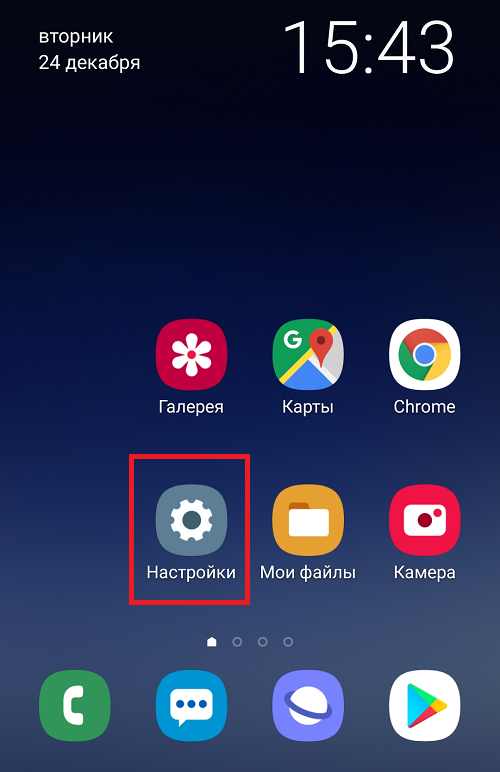
Если вы решили просто поменять мелодию на другую встроенную, зайдите в настройки.
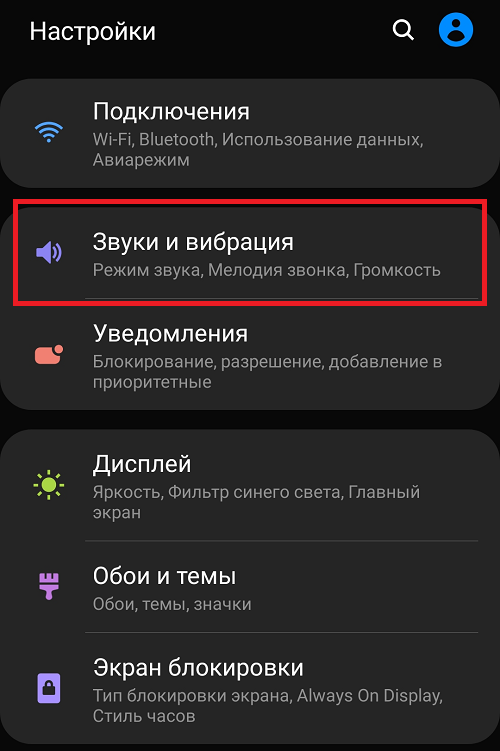
Выберите раздел “Звуки и вибрация”.
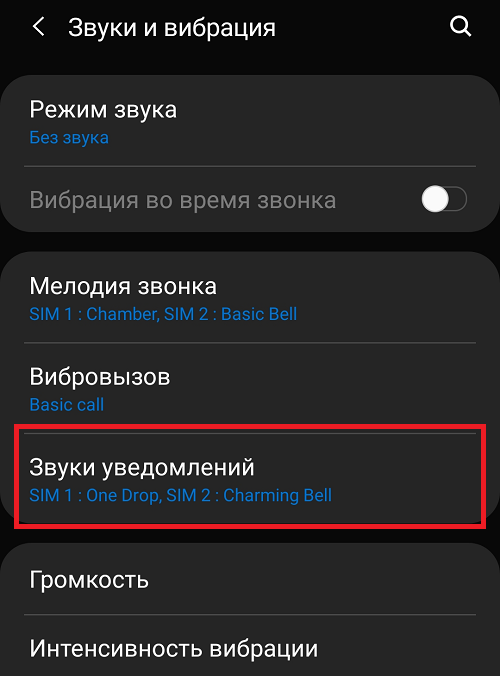
Тапните по строке “Звуки уведомлений”.
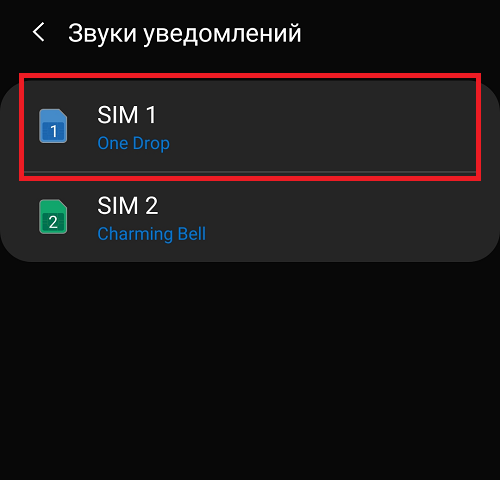
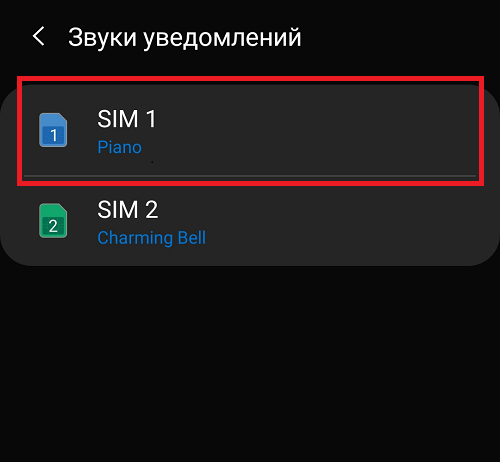
Далее выберите сим-карту. Даже если установлена одна SIM, все равно нужно выбрать один из вариантов. Давайте воспользуемся первой сим-картой для примера.
Выбираем мелодию, тапнув по ней, после чего она начинает играть. Если мелодия вас устроила, просто нажмите на кнопку “Назад”.
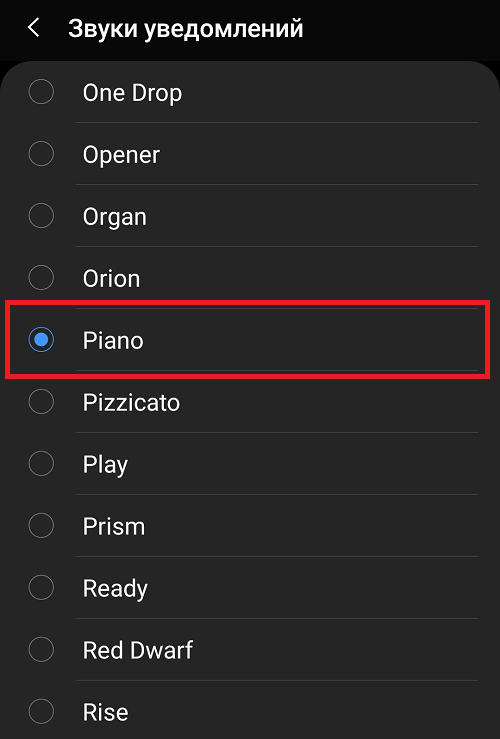
Она была установлена.
Видеоинструкция
Как установить мелодию на СМС на телефоне Самсунг?
А теперь расскажем о том, как установить свою мелодию в качестве рингтона для СМС.
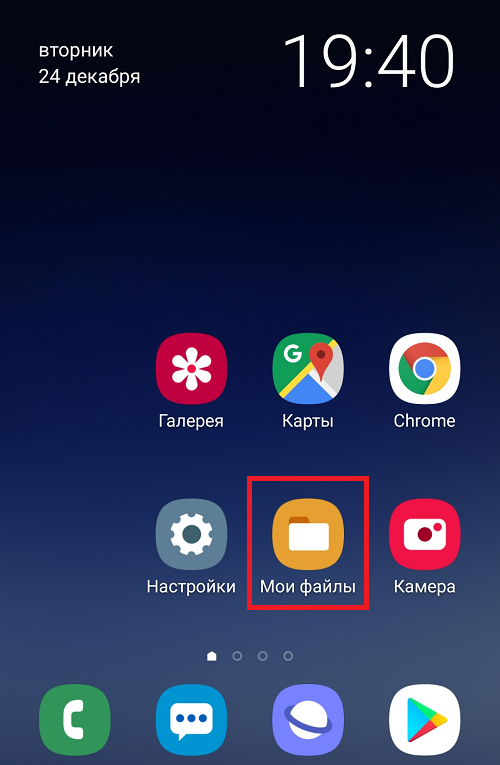
Открываем приложение “Мои файлы” или любой другой файловый менеджер.
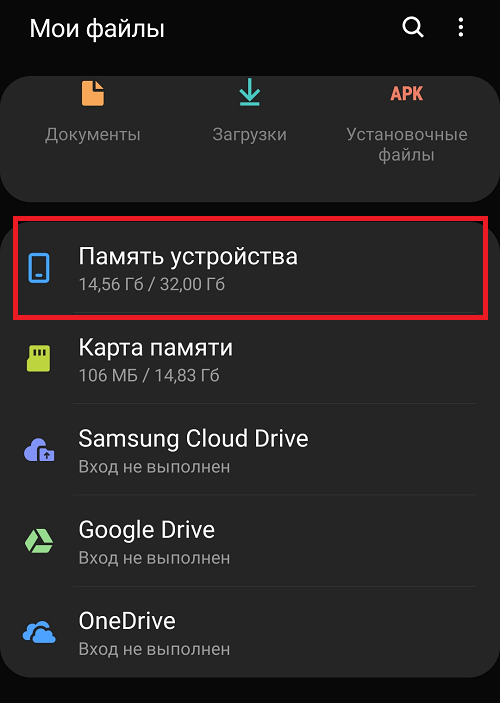
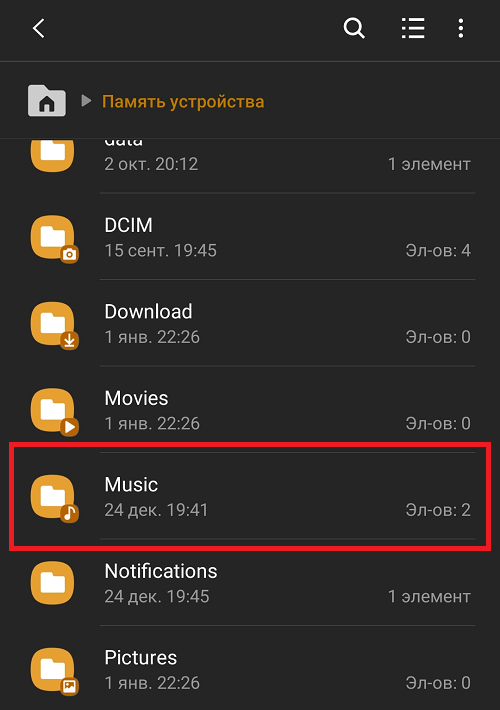
Выбираем память устройства, куда вы сохранили собственный рингтон – внутреннюю или внешнюю (карта памяти), если таковая имеется. У нас мелодии сохранены во внутренней памяти.
Находим нужную папку с файлами.
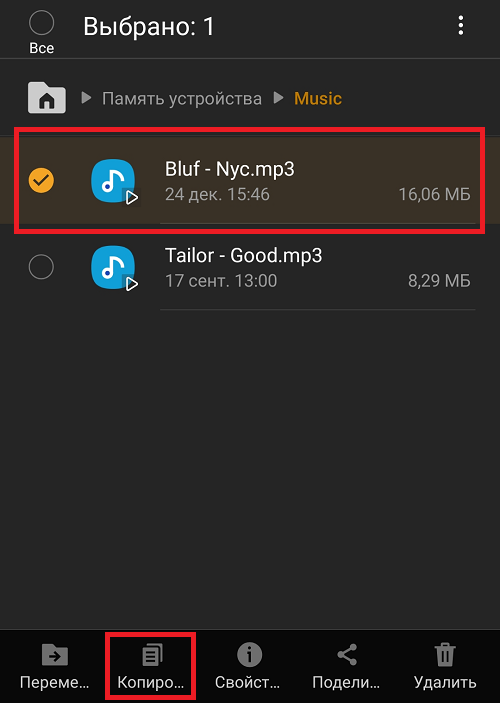
Длительным нажатием выбираем рингтон, затем нажимаем “Копировать”.
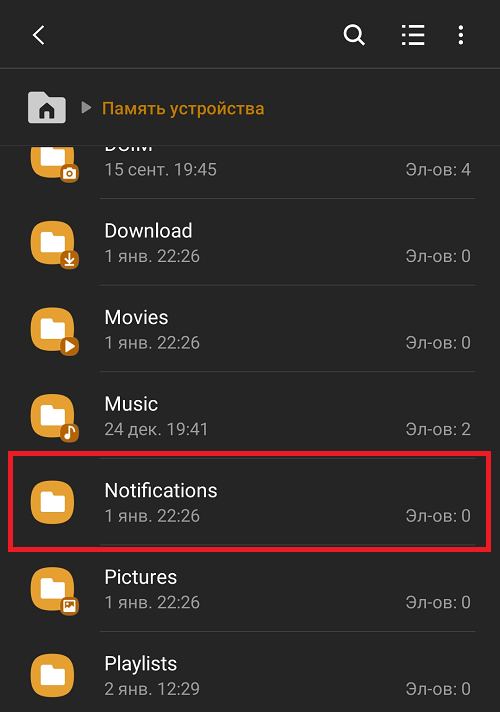
Возвращаемся в основной раздел памяти и открываем папку Notifications.
Тапаем “Копировать сюда”.

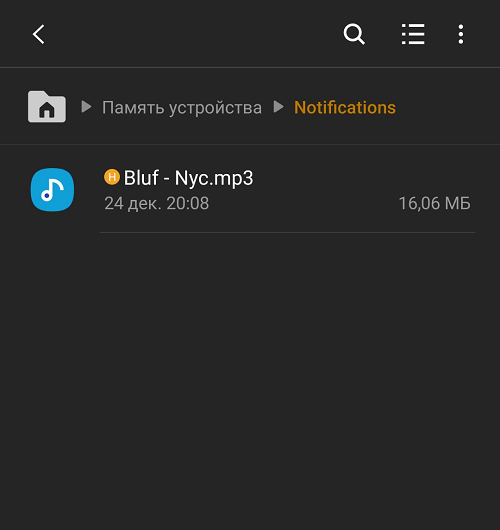
Файл был скопирован в папку.
Теперь делаем все то же, о чем сказано в первой части статьи: идем в настройки, выбираем раздел “Звуки и вибрация”, затем – пункт “Звуки уведомлений”, нужная SIM и… И ищем в списке мелодию, которая появится в этом списке, поскольку мы поместили ее в папку Notifications. А вот и она – тапаем по ней и нажимаем “Назад”.
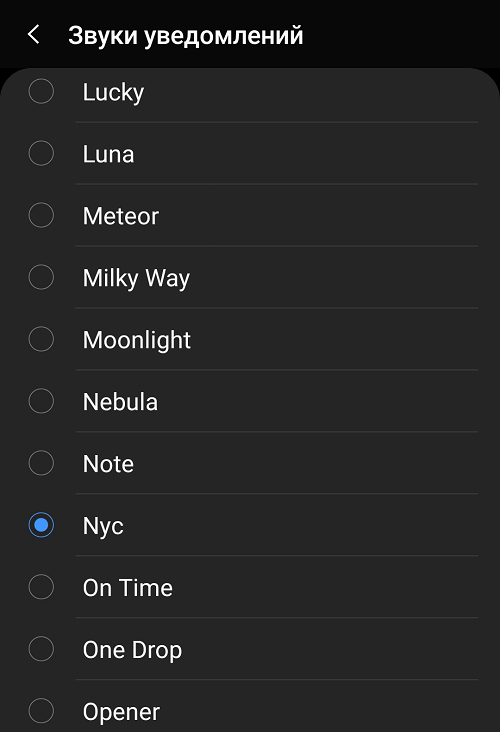
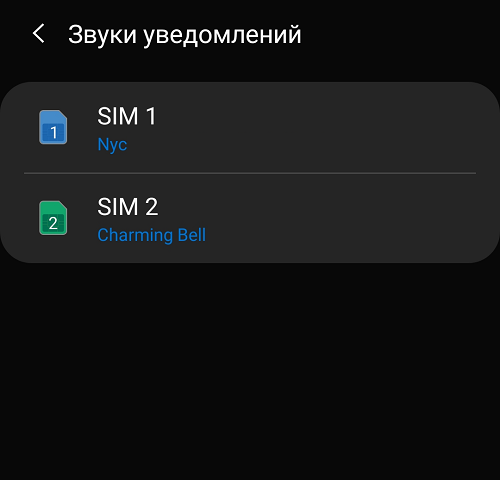
Если вы переносите мелодию с компьютера или ноутбука, сразу переносите ее в папку Notifications, тогда рингтон моментально появится в разделе с мелодиями для уведомлений. Количество рингтонов для данной папки, насколько нам известно, не ограничено.
- Оставить комментарий к статье.
- Подписаться на наш канал на YouTube.
- Подписаться на наш канал в Телеграме.
- Подписаться на нашу группу ВКонтакте.
- Подписаться на наш канал в Дзене.
Другие интересные статьи:
- Как установить мелодию на звонок на Honor или Huawei?
- Как установить мелодию на звонок на Xiaomi?
- Как установить мелодию на звонок на Samsung?
- Как установить мелодию на звонок на телефоне Android?
- Как поменять кнопки навигации на Андроид?
- Как поменять язык на смартфоне Xiaomi?
- Как включить будильник в смартфоне Samsung?
Как поставить свой звук уведомления на Samsung

Телефоны Samsung довольно популярны в русскоговорящем регионе. Есть как дорогие модели — S серии (S20, S21) так и устройства по дешевле, А-серии (А50, А51, А52, А70). Словом, каждый может найти себе телефон по душе и в зависимости от финансовых предпочтений. Все телефоны Samsung поставляются с оболочкой OneUI, которая за годы довольно неплохо похорошела. Сказать, что OneUI довольно дружелюбна к пользователям, я бы не смог и чтобы иногда найти какие-то настройки, приходится перелопатить все пункты меню. Одной из таких настроек является установка своего звука на уведомление или смс на Samsung.
Как оказалось, пункта меню для выбора своего звука нет и может показаться, что поставить свой звук на уведомления не получится, но это не так. Все на самом деле довольно просто и в этой статье я расскажу, как сделать свой звук уведомления на Samsung.
Как изменить звук уведомления Samsung на свой
Как и писалось выше, поменять звук уведомления на свою на телефонах Samsung можно, но делается это несколько хитрым способом. Чтобы ваша мелодия появилась в списке звуков уведомления, необходимо саму мелодию скопировать в папку Notifications на телефоне через проводник. Делается это на всех телефонах, от A10 и А50, до M21 и остальные. Конкретная модель телефона самсунг не играет роли.
Для того, чтобы поставить свой звук уведомления, нужна сама мелодия. Вы, скорее всего, ее уже нашли. Можете также посмотреть у нас на сайте мелодии для оповещений от Ханца Циммера. Скачав мелодию на телефон, через приложение Мои файлы или любой другой файловый менеджер, забрасываем мелодии в папку Notifications.
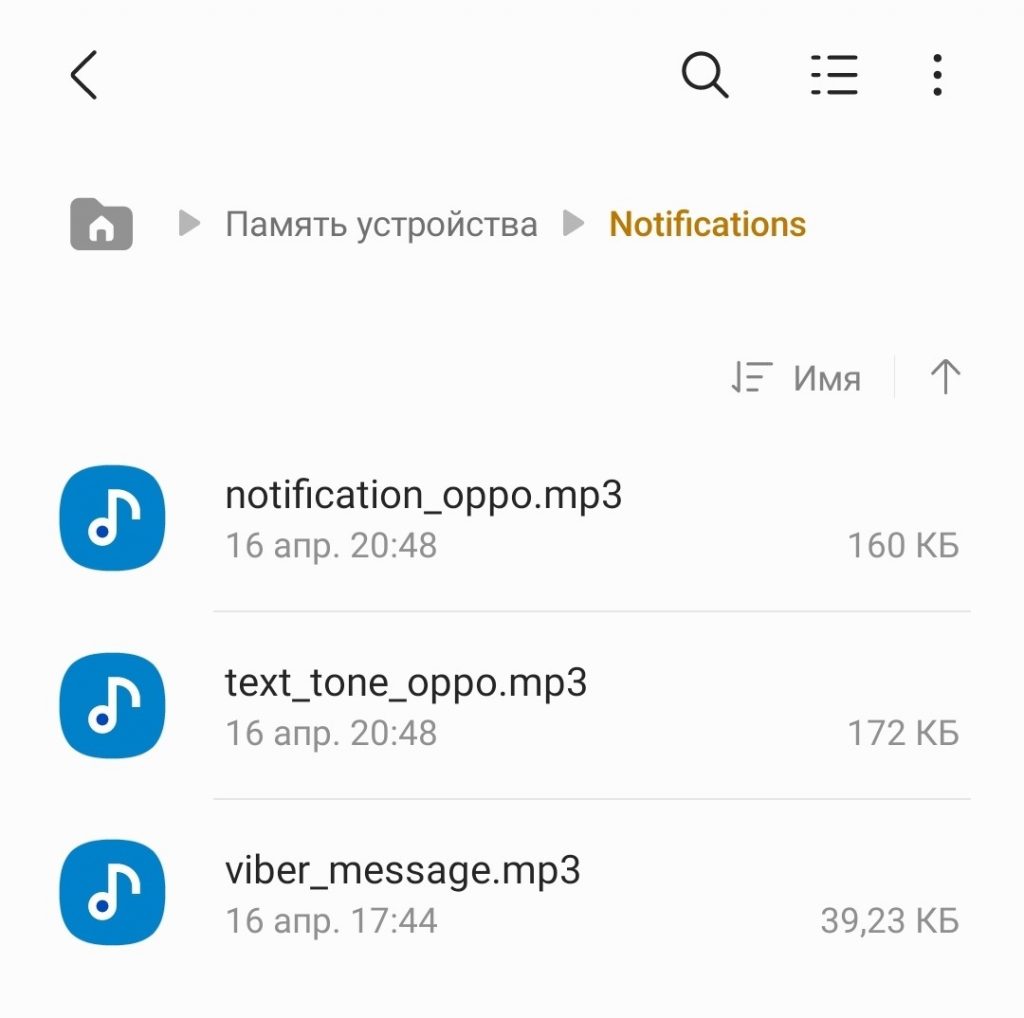
Дальше, чтобы на уведомление поставить свой звук на samsung, открываем настройки телефона. Переходим в раздел Звук и вибрация.
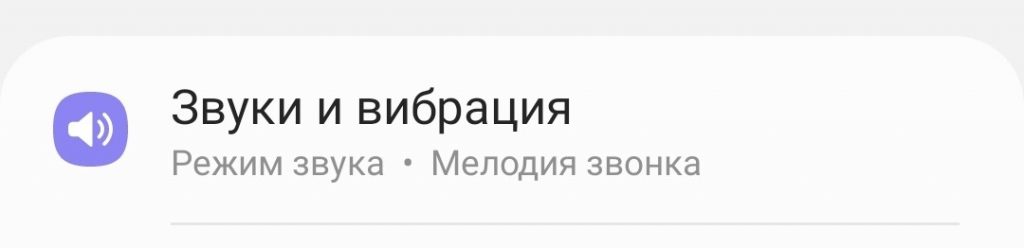
Потом в раздел звук уведомлений.
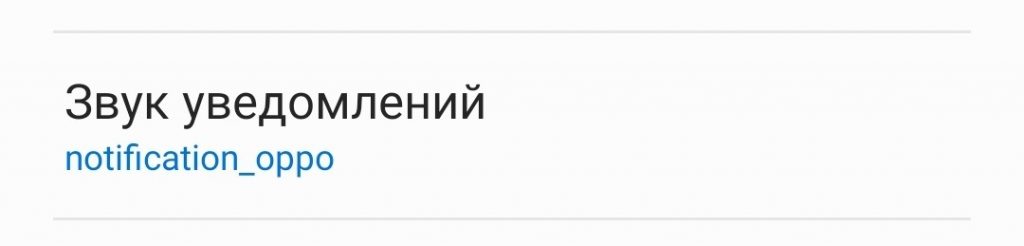
И здесь мы видим, что наш звук появился в списке.
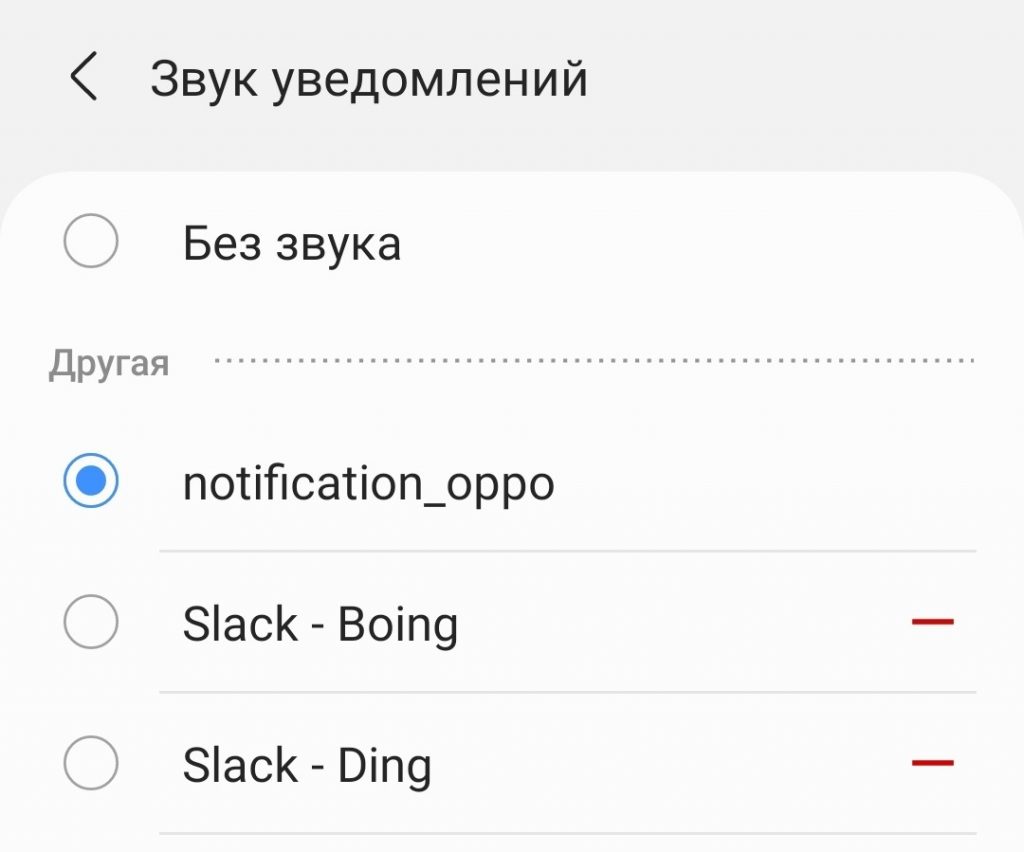
И чтобы поставить свой звук уведомления на Samsung нужно просто выбрать тот файл, который вы недавно скопировали в папку Notifications.
Как видите, все не так сложно и поставить свой звук на смс на samsung может каждый, но есть одно но. Некоторые приложения используют свои собственные звуки уведомлений, такие как Viber. И тогда приходится устанавливать звук на уведомление индивидуально.
Как поставить свой звук уведомления на приложение в Samsung
Для того, чтобы установить свой звук на уведомление приложения на Samsung делаем следующее. Открываем настройки телефона и переходим в раздел Приложения.

Находим свое приложение. Для напримера, будем менять звук уведомлений для Viber и переходим в раздел.
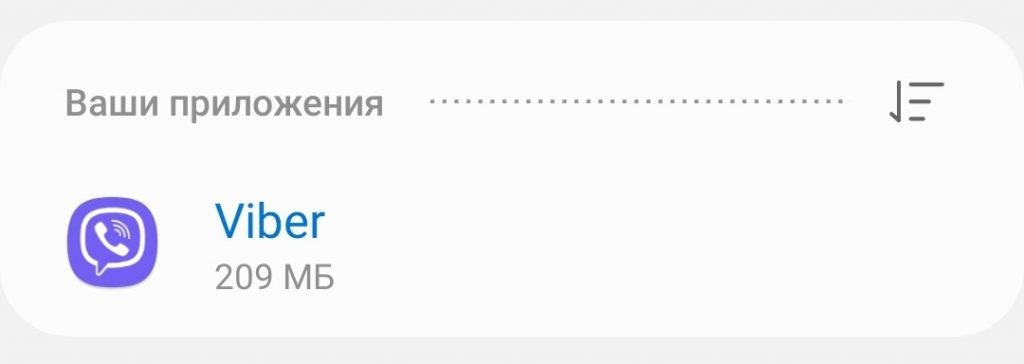
Открыв переходим в Уведомления.
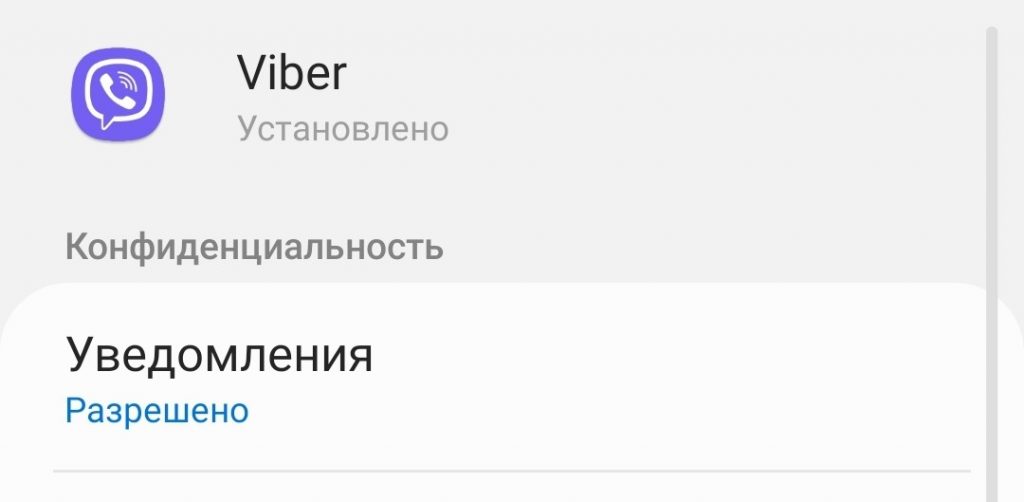
В этом разделе собраны все группы оповещений, которые есть в приложении. В разных приложениях количество групп может быть разным, но хотя бы одна точно будет.
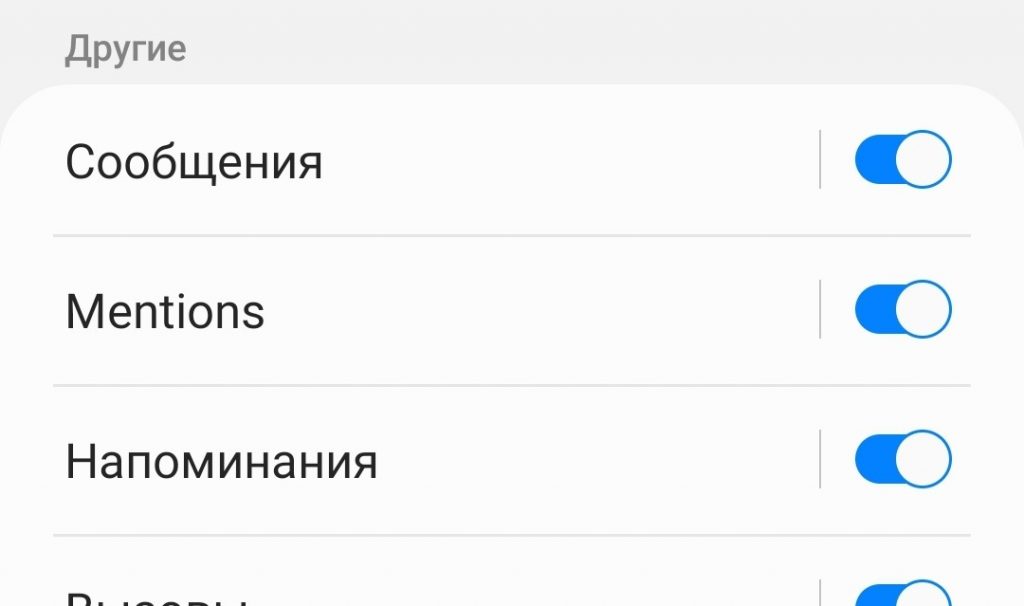
Чтобы поставить свой звук уведомления на приложение тапаем по той группе, где хотим изменить звук уведомления. Нужно тапнуть на всю область, а не на переключатель. Попадаем в раздел настройки звука.
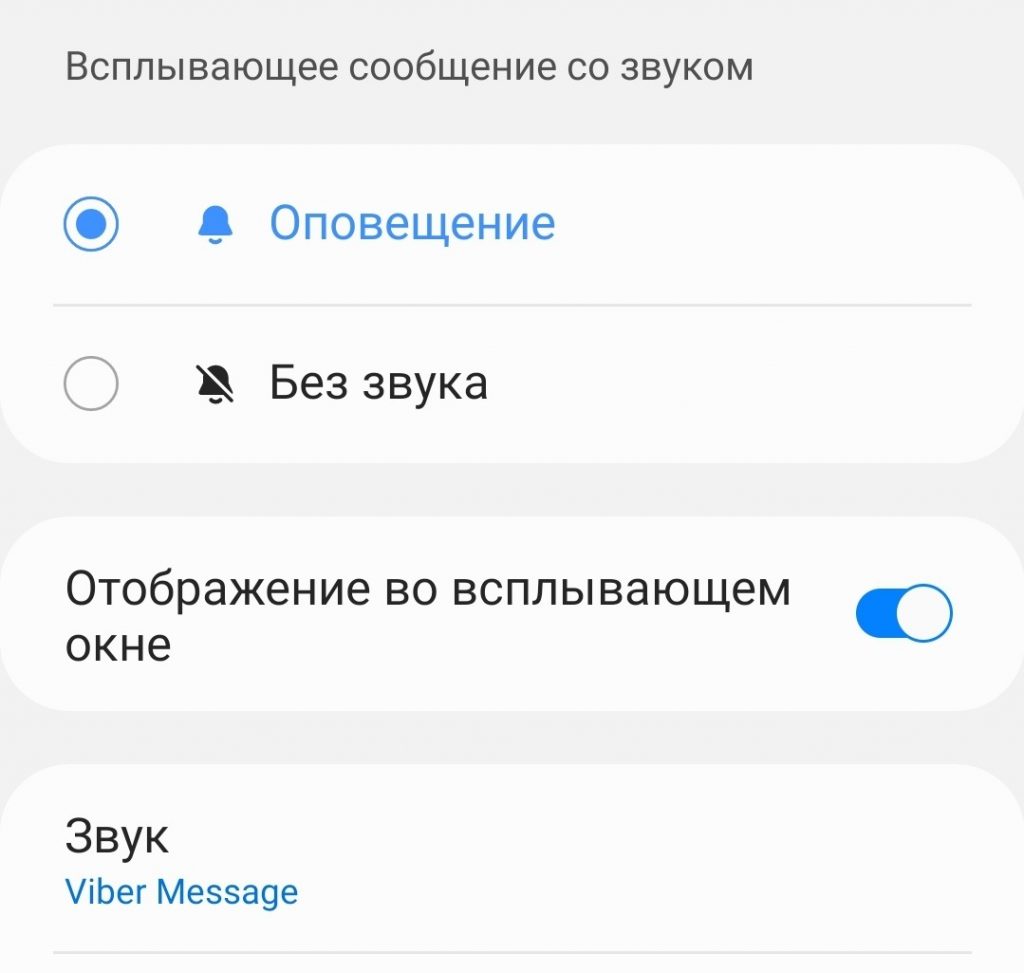
Просто открываем раздел Звук и устанавливаем свою мелодию на оповещение Viber. Так можно проделать с любой программой.
Как установить свой звук уведомления на СМС в Samsung
В телефонах Самсунг также есть возможность поставить свой звук уведомления на любой контакт
при СМС оповещении.
Для того, чтобы это сделать, нужно открыть приложение Сообщения от Самсунг и открыть переписку с тем человеком, которому вы хотите изменить звук при СМС.
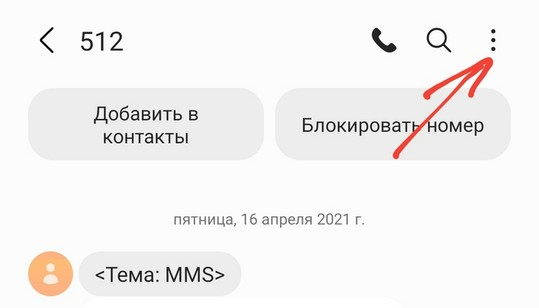
В окне переписки нажать на три точки вверху.
Появится шторка уведомлений, где нужно выбрать Звук уведомлений.
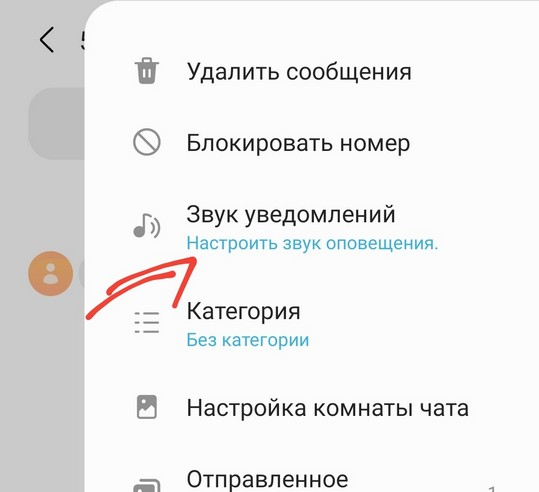
После этого остается только выбрать нужную мелодию оповещения и все. Таким образом вы установите свой звук уведомления на контакт при СМС оповещении.
Как поставить звук уведомления или звонка айфона на Андроид
Выше был описан способ установки своего звука на оповещение и таким же образом можно установить звук iPhone на телефон Андроид. Можно установить как звук оповещения, так и мелодию звонка. Каким образом это сделать и где можно скачать эти звуки, можно прочитать в нашей статье здесь.
Как на Android установить (поменять) мелодию СМС
Сейчас быстро рассмотрим как на Android поменять или установить свою мелодию (звук) СМС.
Для поставленной задачи надо будет вручную разместить файл музыки или звука в нужную папку во внутренней памяти смартфона. Я покажу куда и что закачивать.
Данная статья подходит для всех брендов, выпускающих телефоны на Android 13/12/11/10: Samsung, Xiaomi, Redmi, Poco, Huawei, Honor, Lenovo, Tecno, Realme и др. Мы не несем ответственности за ваши действия.
Внимание! Вы можете задать свой вопрос специалисту в конце статьи.
Как поменять звук СМС на Android
Прежде всего необходимо сказать, что сам звук СМС меняется здесь:

- Сообщения
- Настройки
- Уведомления
- Звук уведомления
- Выбираем из списка
Цель же этой инструкции показать как поставить свою произвольную мелодию на СМС.
Нужна помощь?
Не знаешь как решить проблему в работе своего гаджета и нужен совет специалиста? На вопросы отвечает Алексей, мастер по ремонту смартфонов и планшетов в сервисном центре.Напиши мне »
Как установить произвольную (свою) музыку на СМС
Чтобы ваш звук или песня появились в списке выбора мелодии для СМС (смотри выше), необходимо разместить вашу мелодию в нужную папку на внутренней памяти телефона.
Папка должна называться Notifications и лежать в корне смартфона. Только тогда мелодия появится в списке. Если папки нет — создаем сейчас.

Для перемещения файла музыки нам понадобится менеджер файлов. Он стандартно идет со смартфонов и может только отличаться внешне немного. Можно использовать другие менеджеры файлов, которые представлены в Google Play. Принцип копирования и переноса файлов идентичен, т.е. сохраняется логика на любом телефоне.
Далее показываю на примере менеджера файлов в телефонах Samsung.
- Заходим в менеджер файлов и ищем свою песню/звук/мелодию. Скорее всего она будет в папке Music на внутренней или внешней памяти (в зависимости где храните).

- Далее задерживаем палец на нужной песне до появления галочек выделения и нажимаем на опции сверху (3 вертикальные точки). Там нажимаем «Копировать».

- Теперь нам предлагает выбрать место для копирования. Тут мы указываем нашу папку Notifications.

- И в конце остается выбрать «Вставить сюда».

Песня скопирована и теперь должна появиться в списке звуков для СМС. Проверяем.

Песня у меня появилась в списке звуков для СМС. При этом обратите внимание, что она выводится только по названию композиции, а не названию исполнителя.
Таким образом вы можете закинуть в список неограниченное количество мелодий и выбирать которая лучше всего подходит для SMS.
Похожие записи:
- Как на Android отключить звук клавиш при наборе текста или номера
- Как восстановить СМС на Android после удаления
- Как скачать музыку на Android бесплатно
- Как на Android поставить песню (музыку) на звонок
- Как очистить/освободить память на Android телефоне
Автор Мастер Николай
Инженер по ремонту мобильной и компьютерной техники в специализированном сервисном центре, г. Москва. Непрерывный опыт работы с 2010 года.
Есть вопросы? Задавайте в комментариях к статье. Отвечать стараюсь максимально быстро вам на указанную почту. Каждый случай индивидуален и поэтому очень важно, чтобы вы максимально расписали свою проблему и какая у вас модель устройства.
Как найти папку notifications на самсунг
Одним из способов как-то выделить себя из толпы, а также персонализировать своё мобильное устройство, является установка уникальной мелодии на телефон и при входящем звонке без труда определять, что звонок адресован именно вам, а не кому-то из рядом стоящих. Как же установить мелодию на Самсунг в качестве основной из тех, что предустановлены в системе, а также загрузить любой другой рингтон на совой смартфон?
Инструкция
Открываем настройки смартфона и в разделе “Звуки и вибрация” выбираем подраздел “Мелодия звонка”.
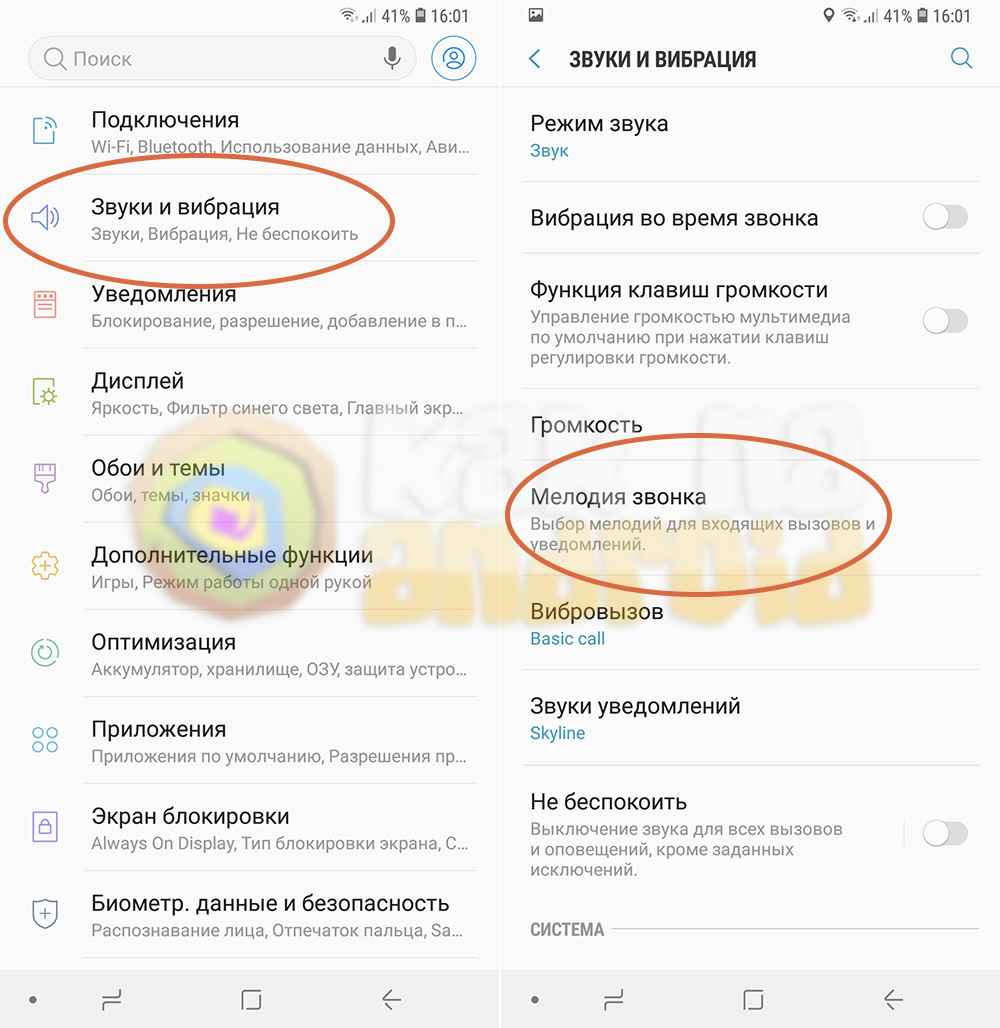
Далее нажимаем на одноименный пункт и, в зависимости от желания, выбираем один из предустановленных рингтонов или же нажимаем на кнопку “Добавить” в верхнем правом углу.
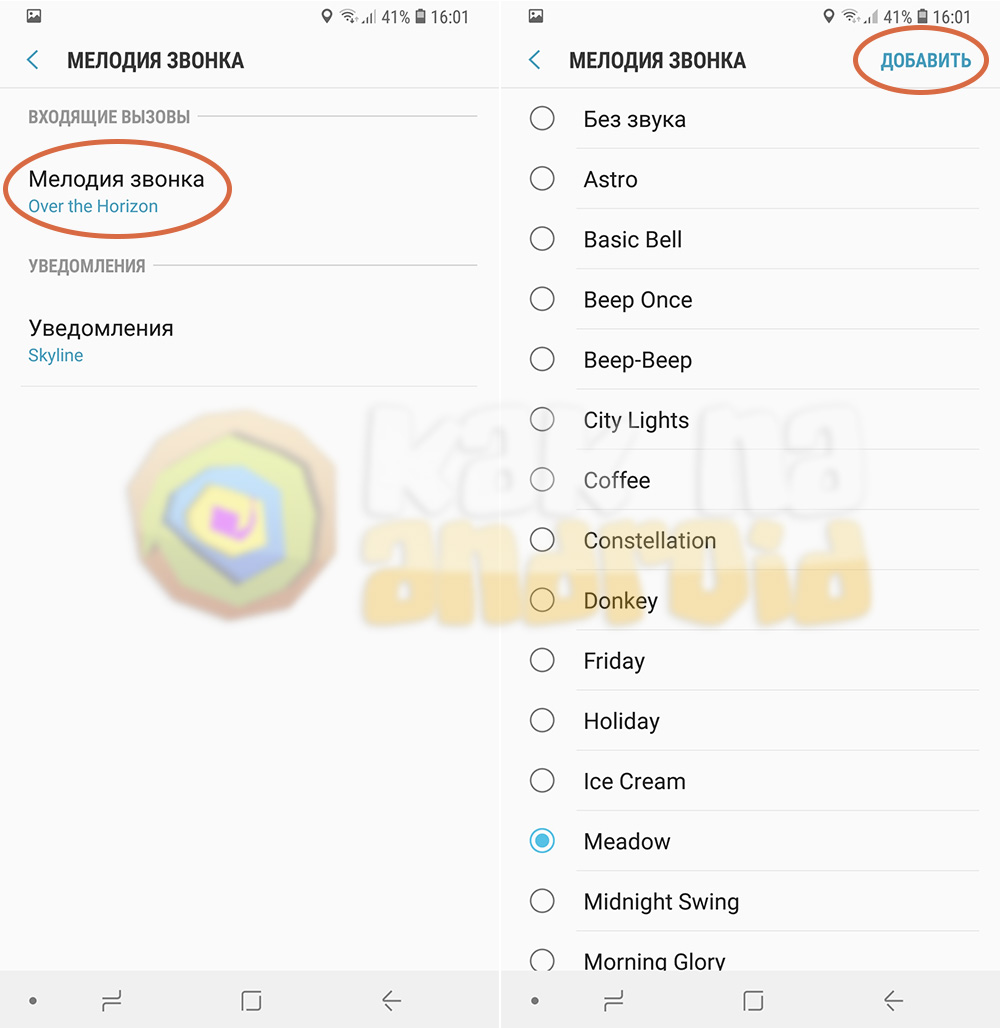
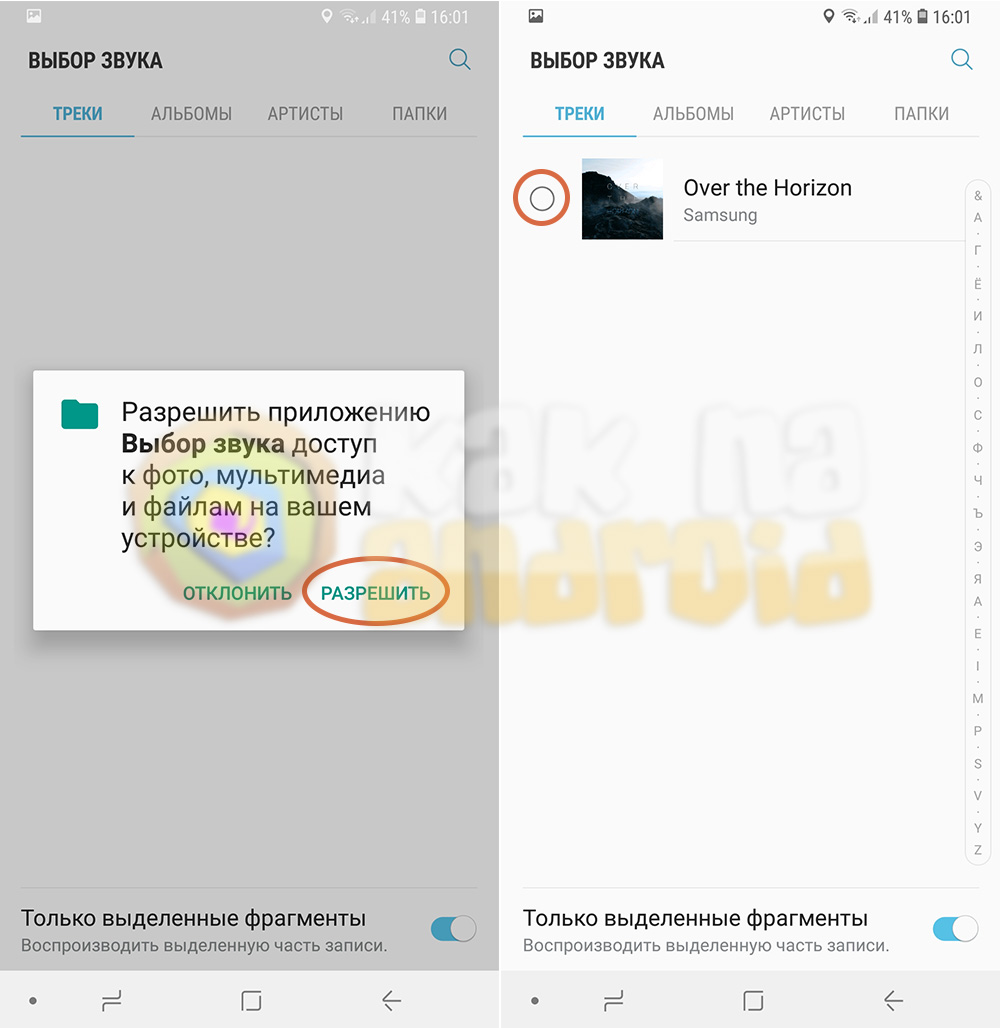
Если вы впервые хотите поставить свою мелодию на Самсунг, придется нажать на кнопку “Разрешить”, чтобы предоставить доступ к файловому хранилищу и уже потом выбрать необходимую мелодию из списка имеющихся на смартфоне.
Как скачать мелодию на Самсунг?
Чтобы скачать мелодию из интернета, в первую очередь необходимо зайти на один из специализированных сайтов, например ringon.pro, выбрать понравившийся трек и загрузить его в память смартфона.
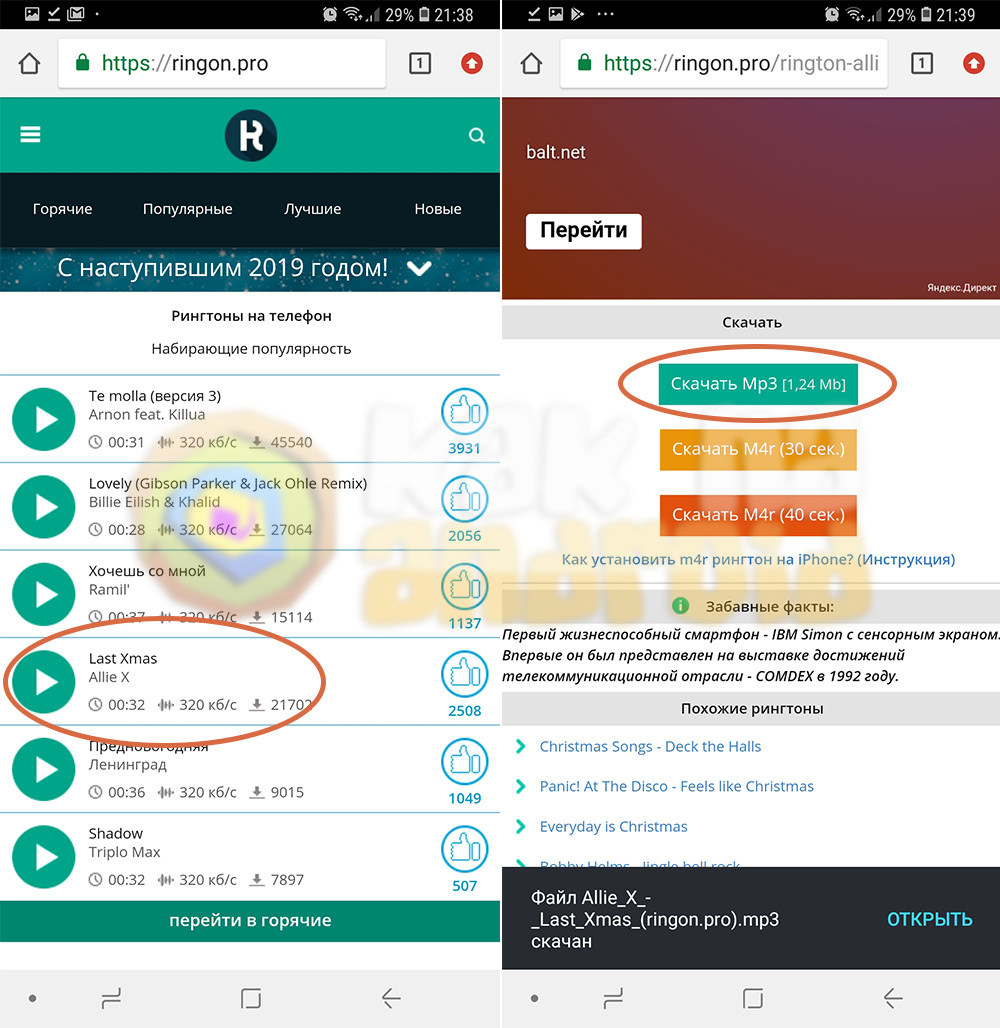
После этого можно воспользоваться инструкцией выше и добавить мелодию в качестве основной, но если вы хотите, чтобы загруженные мелодии находились в одном списке вместе со стандартными, необходимо выполнить ряд действий.
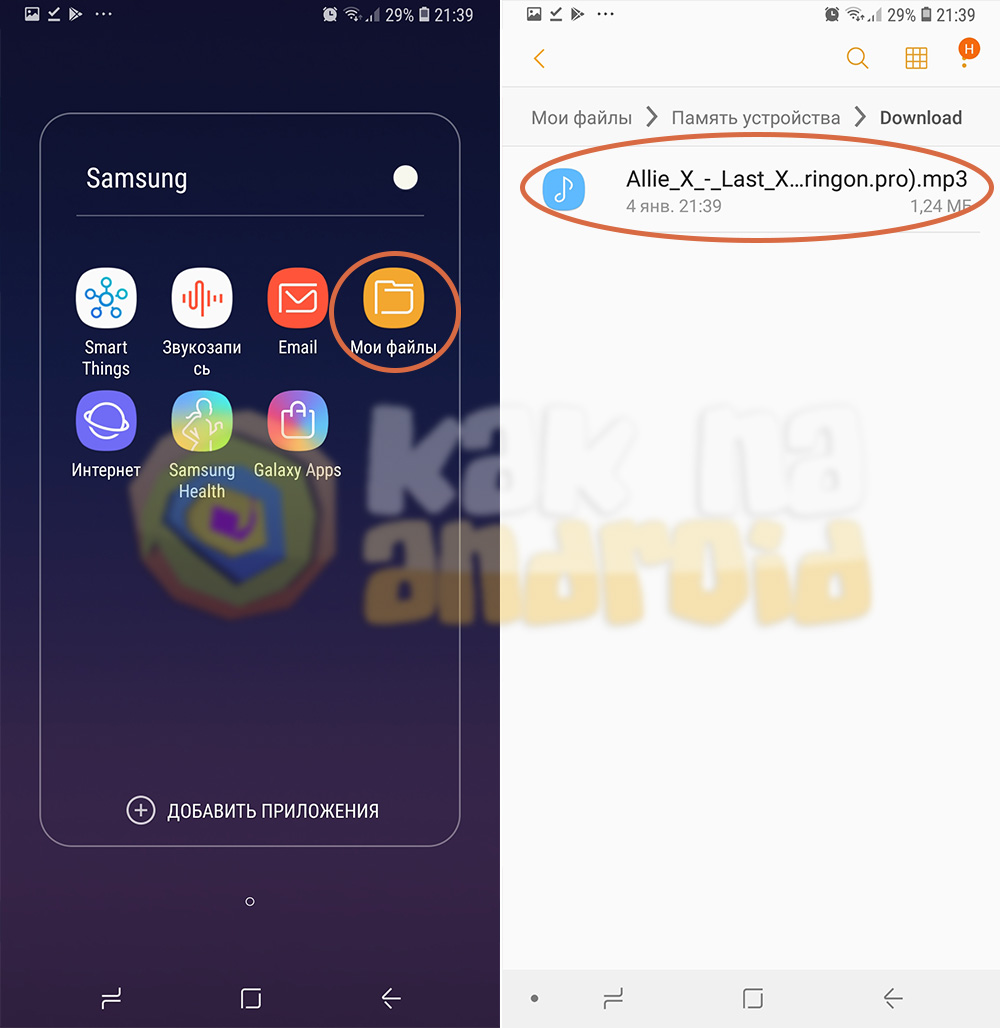
Открываем приложение “Мои файлы” или любой другой файловый менеджер, в папке “Мои файлы\Память устройства\Download” ищем загруженный файл и длительным нажатием выделяем его.
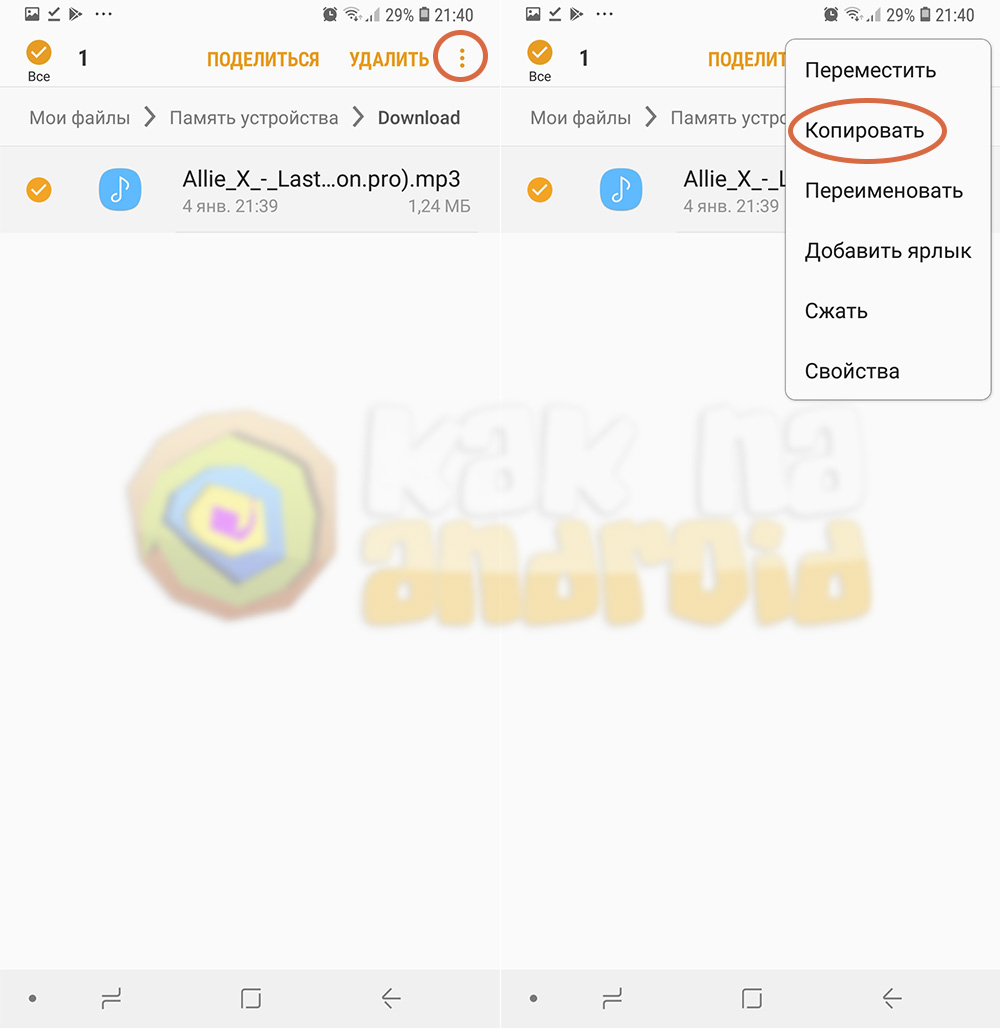
В верхнем правом углу экрана нажимаем на троеточие и выбираем пункт “Копировать” (или “Перенести”, если хотите, чтобы файл удалился из папки “Загрузки”, но остался там, куда вы его перенесете).
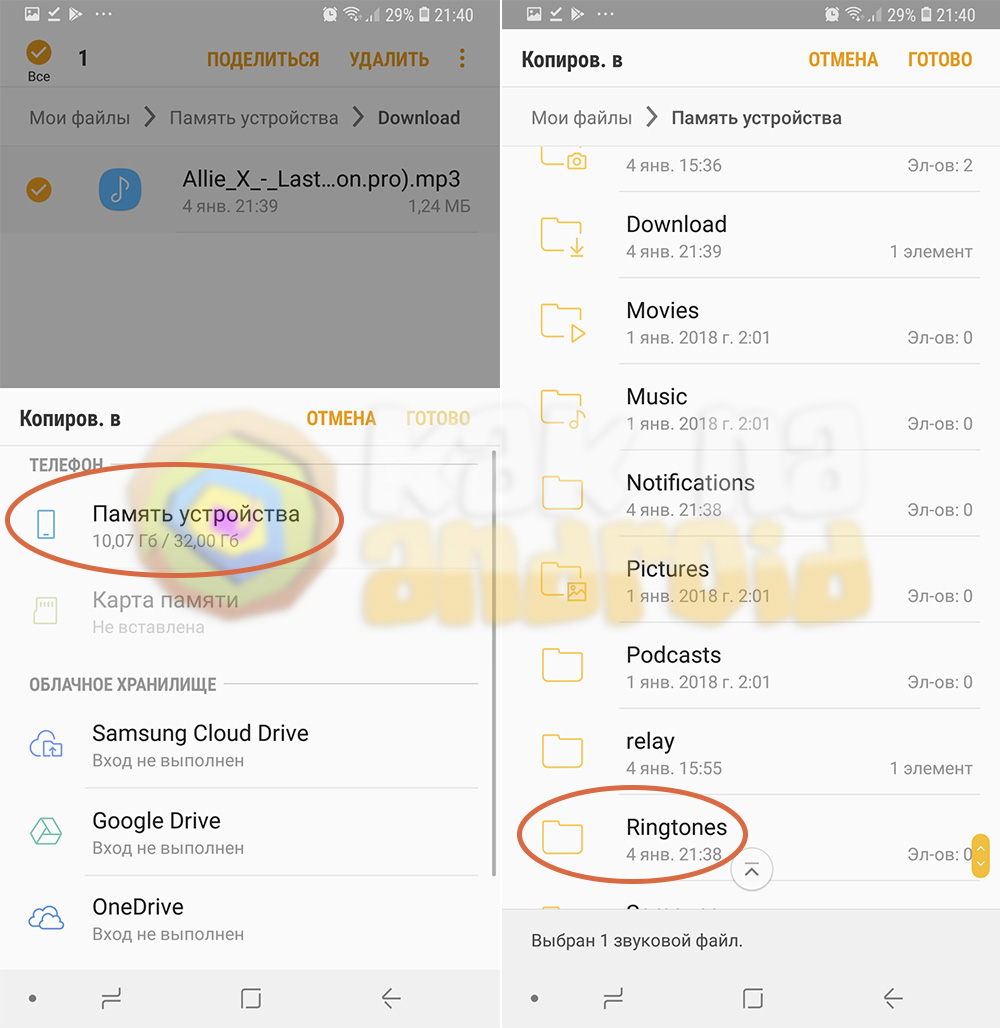
Заходим в “Память устройства” и выбираем “Ringtones” (для установки в качестве мелодии звонка) или же папку “Notifications” (для установки в качестве мелодии уведомлений).
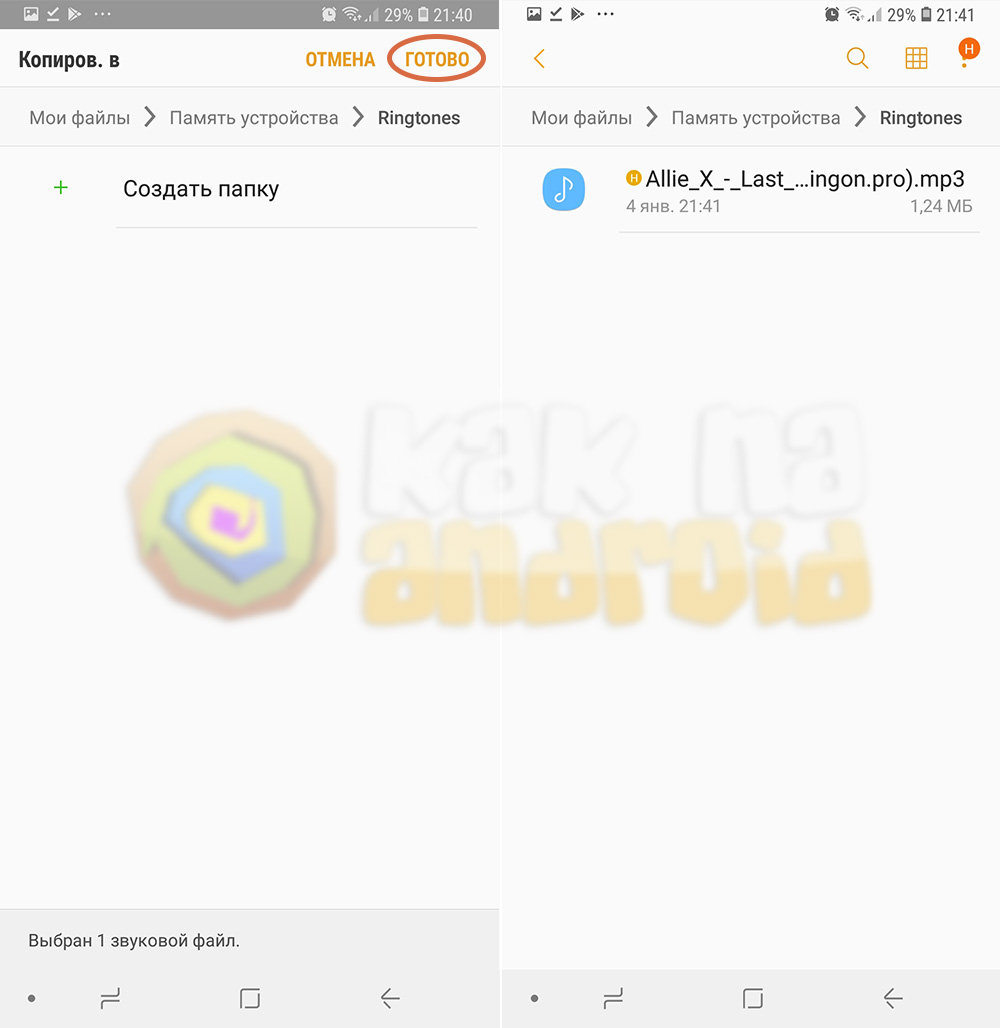
Нажимаем на кнопку “Готово” и ждем завершения копирования (или переноса) файла в заданную папку.
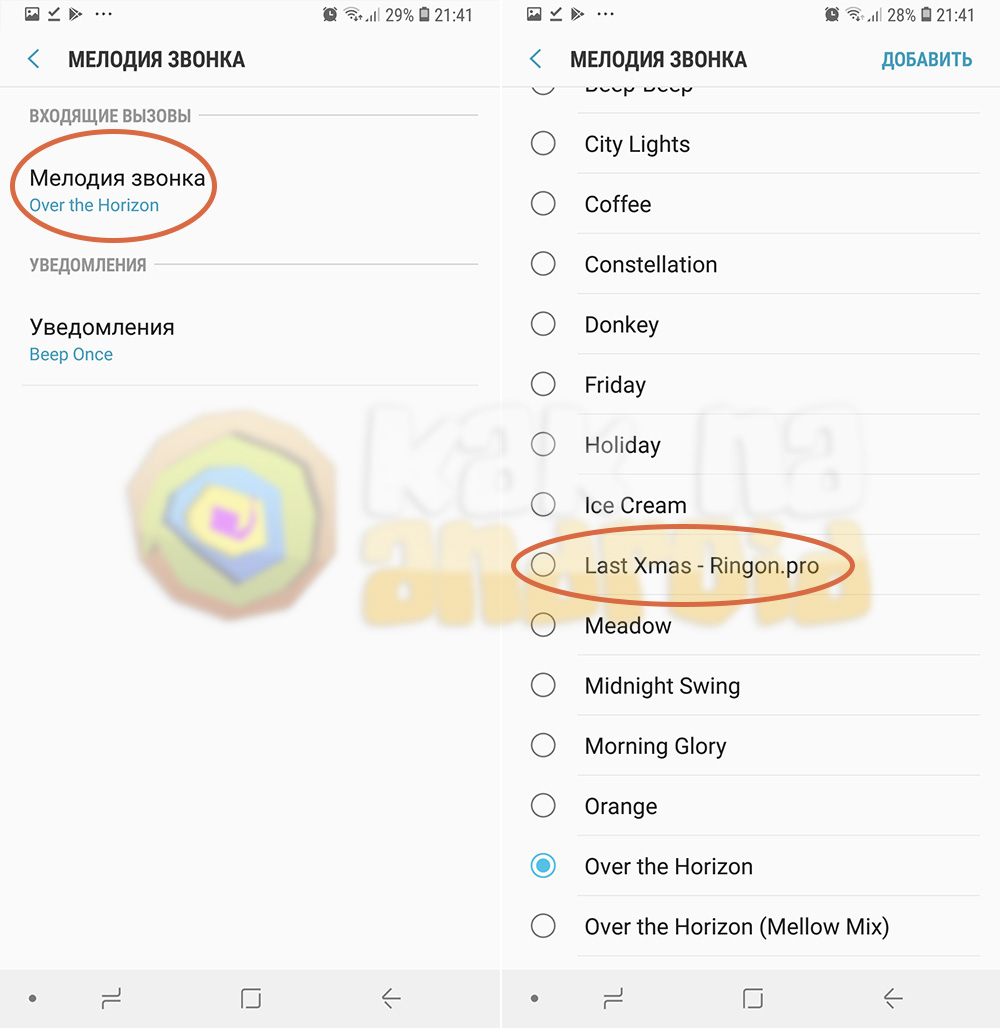
Теперь можно выбрать рингтон через стандартный список доступных мелодий.
Смотрите также:
- Как на Самсунге установить мелодию на СМС
- Как вставить симку в Самсунг?
- Как поставить пароль на Самсунг
- Как сделать сброс настроек на Самсунг
Вам помогло? Оцените статью:
/rating_on.png) (12 гол., 5,00)
(12 гол., 5,00)