Как изменить миниатюру в ВК

Миниатюра ВК — это маленькое круглое изображение, которое формируется из аватарки и отображается в сообщениях и постах пользователя.
Сначала рассмотрим как изменить миниатюру в ВК на персональном компьютере, ноутбуке.
Как изменить миниатюру в ВК с компьютера

- Для этого авторизуйтесь на своей странице и наведите стрелочку на аватарку. Всплывут варианты возможных действий, среди которых требуется выбрать «Изменить миниатюру»
- В открывшемся окне редактирования вам потребуется просто отрегулировать размер и нажать на кнопку «сохранить изменения».
Второй вариант покажет, как сделать то же самое с мобильного телефона.
Как изменить миниатюру в ВК в мобильной версии
В приложении ВК для телефонов изменить миниатюру ВК нельзя, поэтому воспользуемся другим способом для телефонов.

- Вам понадобиться зайти в мобильный браузер и с помощью него авторизоваться мобильной версии вконтакте по адресу [urlspan]m.vk.com[/urlspan].
- Сделав этот шаг, найдите слева внизу кнопку «версия для компьютеров» и нажмите на нее.
- Дальше последовательность действий будет схожа с изменением на персональном компьютере, ноутбуке. Единственное отличие в том, что вместо всплывающего окна под аватаркой, вы должны нажать на фотографию, иначе оно не появится.
Размер миниатюры в ВК
Актуальные на сегодня размеры всех миниатюр вконтакте:
Миниатюра аватара личного профиля не должна быть меньше 200х200 пикселей и больше 200х500 пикселей;
Тот же размер следует устанавливать на главной странице сообщества.
Размеры других элементов оформления групп в ВК можете посмотреть в статье Все размеры оформления группы Вконтакте
Изменение миниатюры ВКонтакте
В социальной сети ВКонтакте на странице каждого юзера или сообщества помимо основной фотографии и во втором случае обложки имеется миниатюра, отображаемая рядом с именем пользователя в большинстве разделов сайта. Подобный элемент, как правило, устанавливается вручную или автоматически при каждом обновлении аватарки профиля, но также вполне может быть изменен отдельно. Сегодня мы рассмотрим подобную процедуру на примере сообщения и персональной страницы.
Изменение миниатюры ВК
На сегодняшний день произвести указанную процедуру, как в случае с профилем, так и сообществом, можно исключительно в полной версии сайта, которую мы далее и будем использовать. При этом если вы не имеете доступа к ПК, но активно пользуетесь смартфоном, можно выполнить рекомендации через мобильный браузер, активировав режим «Полная версия сайта» в настройках.
Вариант 1: Личная страница
Изменение миниатюры на персональной странице ВКонтакте является одной из самых простых процедур, требующих минимального количество действий. Вдобавок к этому, как мы уже упоминали ранее, можно произвести обновление фото по другой нашей инструкции, поменяв также и маленькую копию изображения.
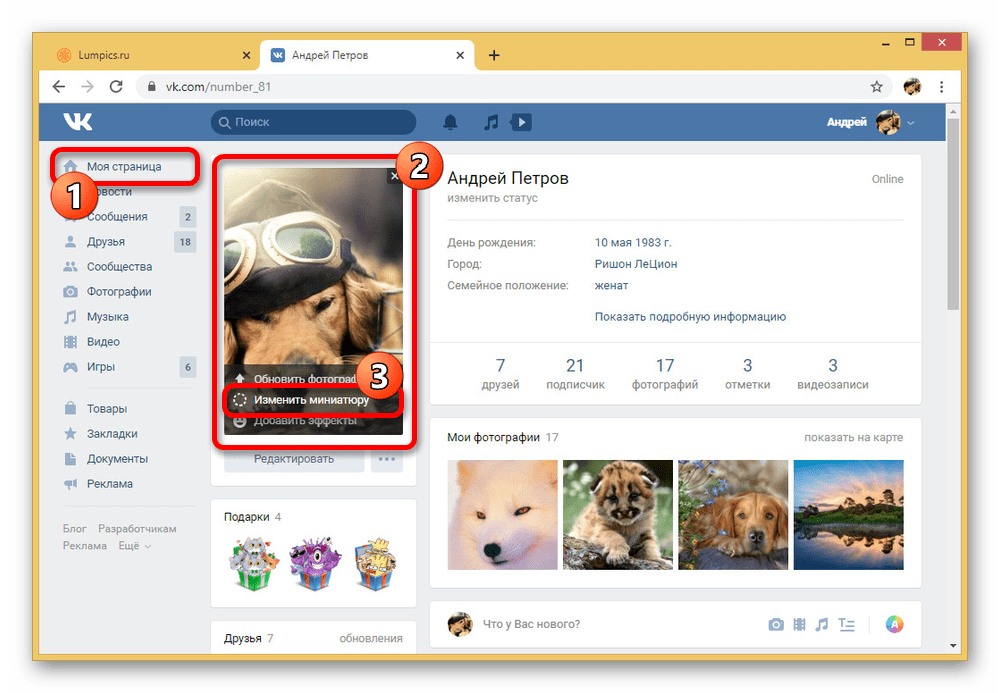
- Через основное меню сайта откройте раздел «Моя страница» и наведите курсор мыши на фотографию профиля. После этого из автоматически появившегося меню необходимо выбрать пункт «Изменить миниатюру».
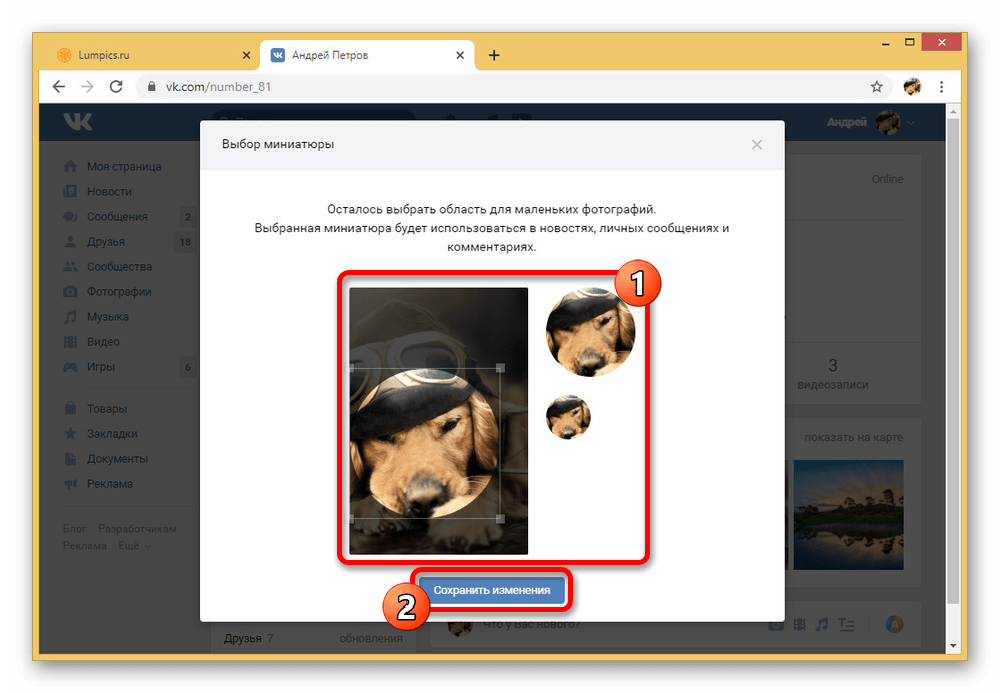
- С помощью инструмента масштабирования выберите фиксированную квадратную область будущей миниатюры, по необходимости сразу ознакомившись с примерами в правой части окна. Для завершения нажмите кнопку «Сохранить изменения».
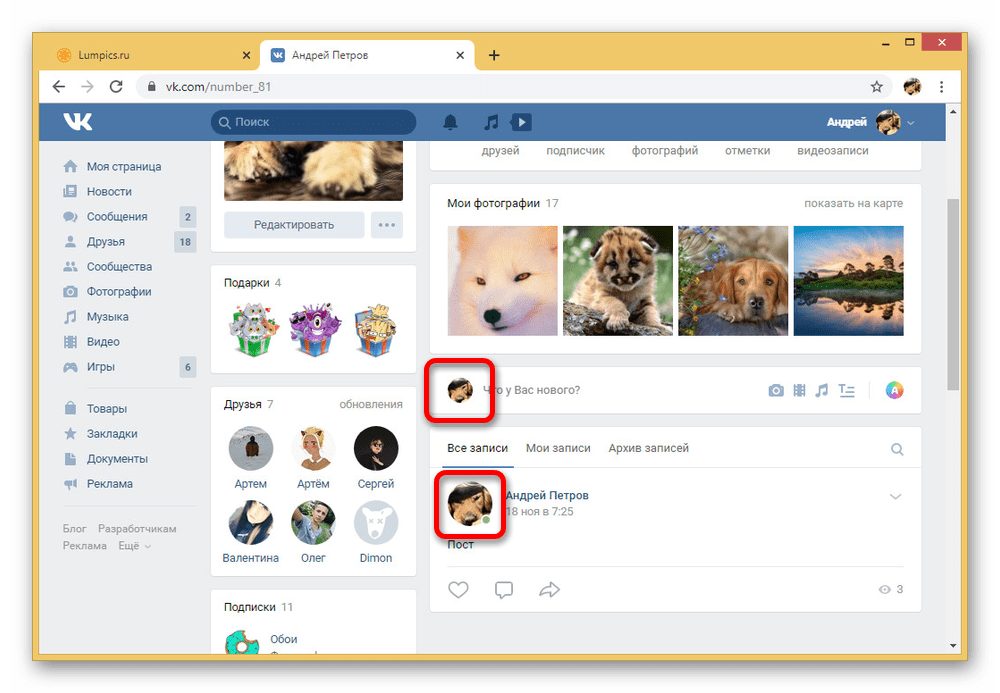
- Увидеть изменения всех версий миниатюры вы сможете после закрытия окна в блоке «Что у Вас нового». На этом же процедура заканчивается.
Обратите внимание, что вне зависимости от первоначальной фотографии выбрать миниатюру можно только из той области, которая была указана при установке аватарки. Если вас не устраивает подобное ограничение, так или иначе придется обновить фото профиля.
Вариант 2: Сообщество
Главное и единственное отличие обновления миниатюры в сообществе от персональной страницы заключается в несколько другом расположении нужного меню. При этом сам интерфейс редактирования, равно как и упомянутые выше ограничения на выбор области изображения, полностью идентичны первому способу. Более того, вы можете заново загрузить картинку и попутно выбрать новое превью.
- Перейдите на стартовую страницу группы и наведите курсор мыши на аватарку в левом верхнем углу рядом с названием. Из данного списка нас интересует пункт «Изменить миниатюру».
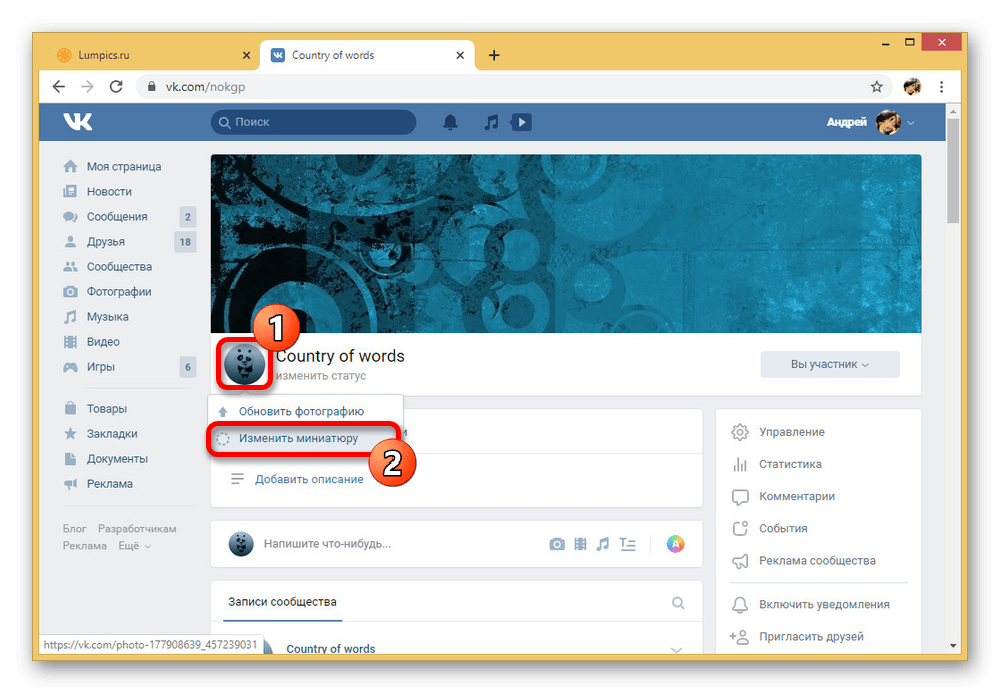
- Если в группе отсутствует обложка, поступить нужно аналогичным со страницей образом, наведя курсор мыши на аватарку и выбрав пункт «Изменить миниатюру».
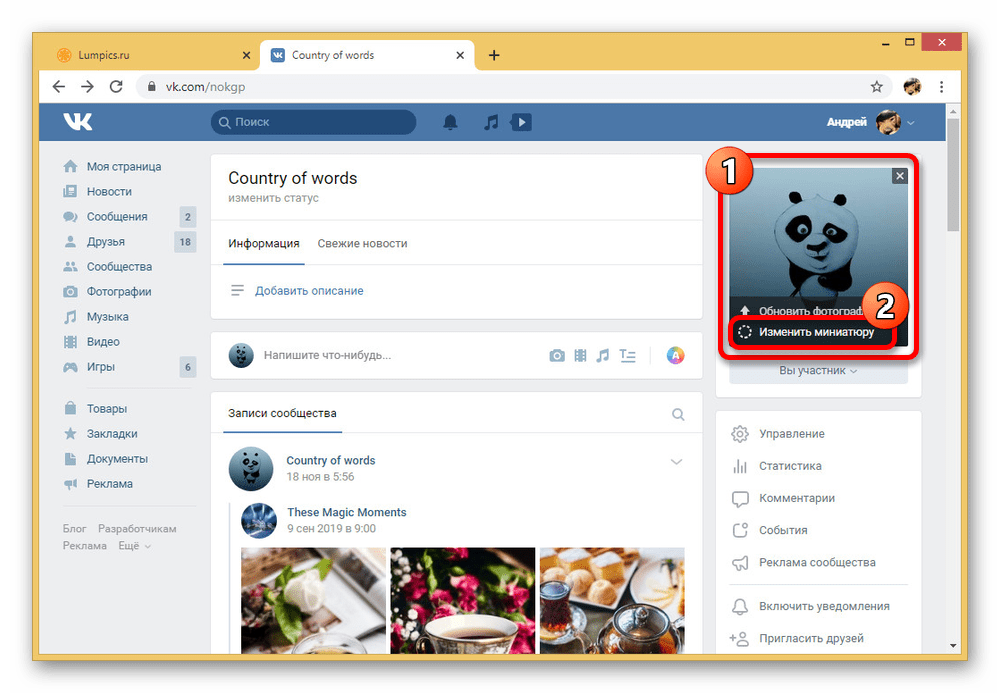
- В результате вы окажетесь в окне редактирования миниатюры с возможностью выбрать практически произвольное по размеру, но строго квадратное превью. Для завершения и обновления будет достаточно нажать кнопку «Сохранить» внизу страницы.
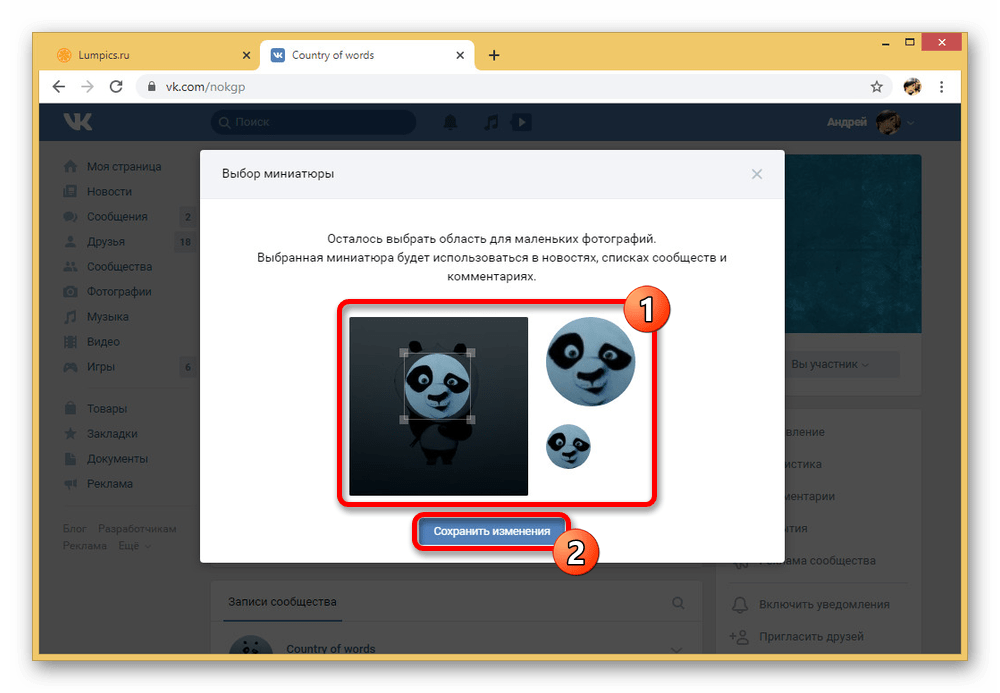
Так как в качестве миниатюры применяется область исключительно на основе аватарки, это может быть неудобно при наличии обложки. Чтобы использовать для выбора превью именно данную картинку, можно лишь заменить фотографию.
Прочие версии ВКонтакте и, в частности, мобильное приложение, постоянно развиваются, постепенно догоняя веб-сайт в плане функциональности. В связи с этим вполне возможно, что через некоторое время и там появятся способы изменения миниатюры без использования браузера.
Как изменить миниатюру в ВК с телефона и ПК — пошаговая инструкция 2023 года

Вопросы и ответы
Автор fast12v0_vkon На чтение 13 мин Просмотров 317 Опубликовано 22.02.2023
Как быстро изменить миниатюру в ВК с телефона в приложении
Вам надоела ваша картинка ВКонтакте или вы ее вообще не устанавливали? Хотите показать всем свою новую фотографию или похвастаться поездкой в дальние страны? Самый простой способ сделать это — изменить основное изображение профиля, что также изменит миниатюру.
Как заменить фото, удалив старое
Прежде чем прибегать к таким изменениям, стоит подумать, какой образ выбрать, ведь он должен быть не только красивым, но и соответствовать определенному стандарту.
Используемое изображение должно иметь разрешение от 200×200 до 200×250 пикселей.
При этом это соответствие необходимо соблюдать, как при выборе миниатюры, так и при установке основного изображения, так как, вопреки распространенному мнению, они могут отличаться.
Теперь о самом алгоритме смены, который возможен как на мобильном устройстве, так и в десктопной версии для ПК. Начнем с первого, так как статистика показывает, что сегодня все больше пользователей социальной сети переходят на мобильный формат, что по-своему очень удобно.
Единственное «но» в том, что такие приложения имеют урезанный функционал, и вы не можете, например, с их помощью изменить аватарку. Является ли это поводом для отказа от задания? Конечно нет, ведь вы всегда можете воспользоваться мобильной версией ВК, зайдя в нее в браузере, используемом на вашем смартфоне.
Для этого вам нужно:
- Войдите, введя свое имя пользователя и пароль.
- Прокрутите всю открывшуюся страницу профиля до самого низа, нажав на вкладку «Мобильная версия для компьютера».
- При нажатии на изображение профиля открывается скрытое меню, позволяющее обновить старое изображение, изменить миниатюру или даже добавить встроенные фильтры социальных сетей к уже используемому медиаконтенту.
Главное не забыть сохранить сделанные изменения, иначе все усилия будут потрачены впустую и вам придется загружать и/или редактировать изображение.
Как видите, ничего сложного, и единственный нюанс — необходимость перехода на полную версию приложения в мобильном браузере, который может тормозить и не всегда корректно работать.

Можно ли изменить фото на аве, не удаляя старое
Еще один важный нюанс заключается в том, что при изменении старой фотографии последняя будет удалена из общей ленты, оставаясь только в альбоме «Фото с моей страницы». Если вы не хотите потерять изображение из-за его определенной важности, вы можете продублировать его в ленте, загрузив изображение в другой альбом.
И есть еще один способ, позволяющий сменить изображение аватара, не удаляя старое изображение, что особенно важно, когда вы хотите сохранить определенный порядок размещаемого контента в общей ленте:
- Для этого можно просто скачать картинку пустой аватарки ВК, которую несложно найти в свободном доступе в сети.
- Установите его в качестве изображения профиля.
Примечательно, что таким образом можно решить еще одну проблему сокрытия своих настоящих фотографий от посторонних глаз, хотя настройки приватности в ВК позволяют решить эту проблему и другими способами.
Что касается самого алгоритма установки, то он ничем не отличается от стандартного, который был описан выше.
Еще одной особенностью платформы является возможность загрузки только что снятого изображения на само устройство (камеру смартфона или веб-камеру ПК), которое поддерживается в различных форматах, от GIF до JPG.
Конечно, велика вероятность, что будет не очень хорошо, но зато любые ошибки можно легко исправить с помощью встроенных инструментов ВК.

Изменяем аватарку с телефона
Выбор снимка из Галереи устройства
- Если вы заходите в социальную сеть Вконтакте через мобильное приложение, установленное на вашем телефоне или планшете, откройте боковое меню и нажмите на изображение своего профиля, чтобы перейти на главную страницу профиля.
- Затем нажмите на значок фотографии в правом нижнем углу изображения.
- В появившемся меню выберите «Загрузить из галереи». Если вы хотите сразу сделать фото и превратить это фото в аватарку, нажмите на «Сделать фото».
- Найдите нужное изображение на своем устройстве и коснитесь его.
- В следующем окне можно приступить к редактированию: добавить фильтр, изменить яркость, обрезать и так далее. Когда вы все сделали, или если вам ничего не нужно делать, нажмите «Прикрепить».
- Выбираем миниатюру для показа другим пользователям в сообщениях, комментариях, новостях и нажимаем на галочку в правом нижнем углу.
- Как только изображение будет загружено, на панели уведомлений на вашем устройстве появится галочка.
Выбираем фото из профиля
Через приложение ВК для смартфона, к сожалению у многих нет возможности поставить на аву фото, которое уже было загружено на вашу страницу. Поэтому вам следует использовать браузер и перейти на полную версию сайта.
- Выберите любой браузер на вашем телефоне или планшете.
- Затем наберите в поиске «ВК» и перейдите на свою страницу.
- Теперь вам нужно открыть боковое меню, нажав на три полоски в левом верхнем углу.
- Прокрутите список до конца и нажмите «Версия для компьютера».
- Затем вы можете снова выбрать тот же браузер, в котором находитесь сейчас.
- Вот полная версия Вконтакте перед вами, о чем сообщается вверху страницы. Чтобы изменить основное изображение, перейдите в меню «Изображения».
- Все последующие действия будут такими же, как и с компьютера, но давайте кратко их рассмотрим. Выберите альбом, в который загружено интересующее изображение.
- Найдите изображение и нажмите на него, чтобы открыть для просмотра.
- Из дополнительных кнопок внизу также будет кнопка «Еще». Нажмите на нее и выберите в меню «Установить как изображение профиля».
- Далее вам нужно определиться с областью, которая будет отображаться на странице и миниатюрой. На последнем шаге нажмите «Сохранить изменения».
- Вернитесь на свою страницу и наслаждайтесь измененным основным изображением.
Вот и все. Надеюсь, вы все поняли, и теперь у вас не возникнет проблем с вопросом: как загрузить новое фото на аватарку своего профиля Вконтакте.
Как поменять аватарку с помощью мобильной версии?
Чтобы изменить свой аватар:
- В правом нижнем углу мобильного приложения ВК нажмите на 3 полоски
- Перейти в профиль Перейти в профиль в мобильном приложении ВК
- Рядом с именем и фамилией нажмите кнопку значка фото, чтобы загрузить новое фото для аватара ВК
- Выберите, куда вы хотите загрузить фотографии (скорее всего, «Скачать из галереи»)
- Выберите изображение
- Нажимаем «Прикрепить» Прикрепляем выбранное изображение в ВК к аватарке
- Выберите миниатюру
- В правом нижнем углу нажимаем на галочку Подтверждаем смену аватара в мобильном приложении ВК
Прозрачный. Как видите, поменять аватарку очень просто, как с компьютера, так и с телефона. Если вам интересно, как круто оформить свой профиль, читайте статью Как оформить страницу Вконтакте для бизнеса, для знакомств, для себя
Благодаря фотографиям в социальной сети Вконтакте вас могут найти ваши друзья и близкие. Иногда, конечно, большинство людей используют изображения, которые не являются их собственными, но все же благодаря этим кадрам можно поделиться с миром своим видением вещей. Покажите природу, себя и многое другое.
Учитывая, что в большинстве случаев все социальные сети чем-то похожи друг на друга, кому-то не составит труда найти раздел, с помощью которого можно выкладывать фотографии. Если вы не знаете, куда идти и что вообще делать, в этой статье мы поговорим о том, как поменять фото в ВК.
Простой способ изменить фото в ВК
Telegram канал Программист и компания. Каждый день появляются интересные истории о том, как программист строит бизнес.
Пользователи ВКонтакте постоянно обмениваются сотнями и тысячами фотографий. Без этого невозможно представить популярную русскоязычную социальную сеть. Загружать изображения на сайт достаточно просто, это знают практически все.
Но у многих возникает вопрос, как поменять картинку в ВК? В статье рассмотрим способы сделать это с компьютера и телефона. Также мы рассмотрим, с какими проблемами в этом случае могут столкнуться пользователи социальной сети.
Как поменять фото ВКонтакте на аватарке
Любой пользователь Вконтакте понимает, что самое главное изображение на странице — это аватарка, а как поменять изображение во ВКонтакте вы узнаете в нашей статье.
Аватарку без преувеличения можно назвать «лицом» страницы, ведь именно она находится на основной части любой страницы, и первое, что видит другой пользователь — это аватарка. Для некоторых людей сменить фото в ВКонтакте не составляет труда, так как они предпочитают вносить такие изменения на собственной странице несколько раз в неделю.
В то же время есть и пользователи, которые не считают нужным постоянно менять основное изображение, и им свойственно один раз загрузить аватарку на несколько месяцев, а то и лет, и забыть об этом.
Способы изменить фото в «ВК»
Сменить изображение аватара в социальной сети ВК можно несколькими способами, как с компьютера, так и с телефона. Рассмотрим эти методы подробно.
С компьютера
Если вы хотите установить картинку, сохраненную на вашем ПК, на собственную страницу сервиса ВК на аватарку, вам нужно навести мышку на аватарку. Внизу вы увидите появившееся небольшое меню, нажмите на пункт «Обновить изображение».

Как только камера активируется, вы можете сделать снимок и загрузить его. Но обычно это бывает редко. Затем нажмите на кнопку «Выбрать файл».

Проводник открывается. Найдите на ПК папку с нужным изображением, выберите ее мышкой и нажмите кнопку «Открыть».

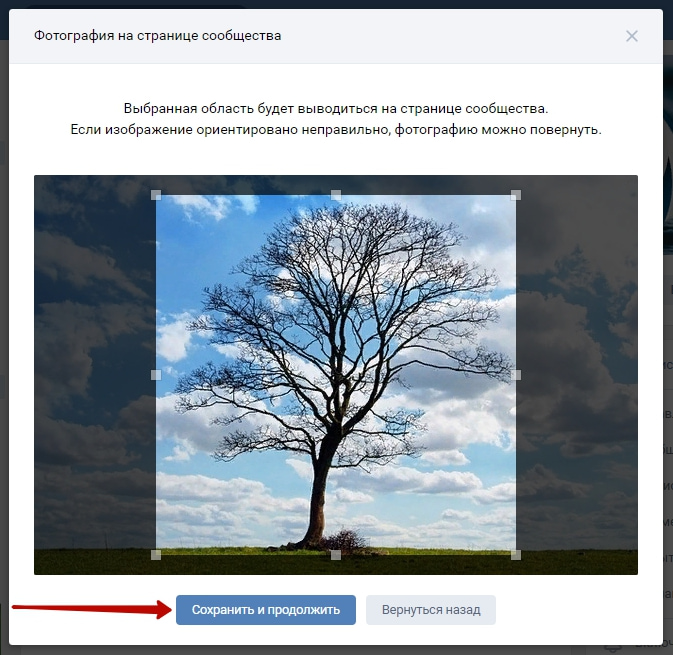
Выберите область, которая будет видна пользователям, посещающим профиль, и нажмите ссылку «Сохранить и продолжить». Сайт Вконтакте создаст из фотографии несколько изображений. Они будут использоваться в новостях, оповещениях, комментариях. Нажмите Сохранить».
Теперь основное изображение на странице изменилось.
Использование уже загруженного фото
Чтобы установить картинку, которая ранее была в профиле ВК, нужно сделать следующее:
- В меню слева нажмите на столбец «Изображения».
- Теперь нажмите на альбом с нужным изображением.
- Найдите изображение и нажмите на него, чтобы открыть его полностью.
- Под изображением есть кнопки. Вам нужно навести курсор на кнопку «Еще», затем в выпадающем меню набрать «Установить как изображение профиля».
- Выберите область, видимую другим пользователям на вашей странице.
- Определите изображение для миниатюры и нажмите «Сохранить».
Аватар профиля был изменен.
Изменение миниатюры ВКонтакте

В социальной сети ВКонтакте на странице каждого пользователя или сообщества, помимо основного изображения и во втором случае обложки, есть изображение-миниатюра, которое отображается рядом с именем пользователя в большинстве частей сайта.
Такой элемент обычно задается вручную или автоматически при каждом обновлении аватара профиля, но может быть и изменен отдельно. Сегодня мы рассмотрим аналогичную процедуру на примере сообщения и личной страницы.
Изменение миниатюры ВК
На сегодняшний день эту процедуру, как в плане профиля, так и сообщества, можно выполнить только в полной версии сайта, которой мы и будем пользоваться дальше. При этом, если вы не имеете доступа к ПК, но активно пользуетесь смартфоном, вы можете следовать рекомендациям через мобильный браузер, активировав в настройках режим «Полная версия сайта.
Вариант 1: Личная страница
изменение миниатюры изображения на личной странице ВКонтакте – одна из самых простых процедур, требующая минимального количества действий. В дополнение к этому, как мы упоминали ранее, вы можете обновить образ по другим нашим инструкциям, а также изменить уменьшенную копию изображения.
- откройте раздел «Моя страница» через главное меню сайта и наведите курсор на изображение своего профиля. После этого в появившемся автоматически меню выберите пункт «Изменить миниатюру».
Увидеть изменения во всех версиях миниатюры можно после закрытия окна в блоке «Что у вас нового». На этом процедура заканчивается.

Обратите внимание, что независимо от исходного изображения, вы можете выбрать миниатюру только из области, указанной при установке аватара. Если вам не нравится это ограничение, вы все равно должны обновить изображение своего профиля.
Вариант 2: Сообщество
Основное и единственное отличие обновления миниатюры в сообществе от личной страницы — немного другое расположение нужного меню.
При этом сам интерфейс редактирования, а также упомянутые выше ограничения по выбору области изображения полностью идентичны первому способу. Кроме того, вы можете повторно загрузить изображение и выбрать новый предварительный просмотр по пути.
- Перейдите на главную страницу группы и наведите курсор на аватарку в левом верхнем углу рядом с названием. Из этого списка нас интересует пункт «Изменить миниатюру».

Если в группе нет обложки, нужно сделать то же самое со страницей, наведя курсор на аватарку и выбрав «Изменить миниатюру».

В результате вы окажетесь в окне редактирования миниатюр с возможностью выбора почти произвольного размера, но строго квадратного превью. Для завершения и обновления будет достаточно нажать на кнопку «Сохранить» внизу страницы.

Поскольку миниатюра использует область, основанную исключительно на аватаре, это может быть неудобно, если это обложка. Чтобы использовать это конкретное изображение для выбора предварительного просмотра, вы можете просто заменить изображение.
Другие версии ВКонтакте, и особенно мобильное приложение, находятся в постоянном развитии, постепенно догоняя сайт по функционалу. В связи с этим вполне возможно, что через какое-то время появятся способы смены изображения миниатюры без использования браузера.
Как заменить аватарку для группы
Если вы управляете группой в ВК, вы всегда можете сменить обложку с помощью инструментов и алгоритмов, аналогичных предыдущим. А если вам довелось делать это впервые, вам следует следовать следующей пошаговой инструкции:
- Зайдите в профиль группы, оставаясь на главной странице.
- Нажмите на аватарку в кружке чуть ниже обложки.

- Выберите один из двух предложенных вариантов: обновить изображение или изменить миниатюру, что означает тот же круг.
- Нажмите на виртуальную команду «Выбрать файл», после чего вам будет предложено загрузить изображение в формате JPG, PNG, GIF и т д. При этом вы можете использовать любой размер аватара, так как никаких указаний и ограничений на этот.

- Выбрав нужное изображение в галерее устройства, укажите область для изображения. Для этого можно оставить полный размер или сдвинуть кадры, чтобы получить окончательный результат, который и показан. При этом, если кликнуть по изображению, оно откроется в полном размере, вне зависимости от того, какую область ограничений вы сначала выбрали. Если вас это не устраивает, вы можете обрезать изображение с помощью инструментов встроенного редактора ВК.
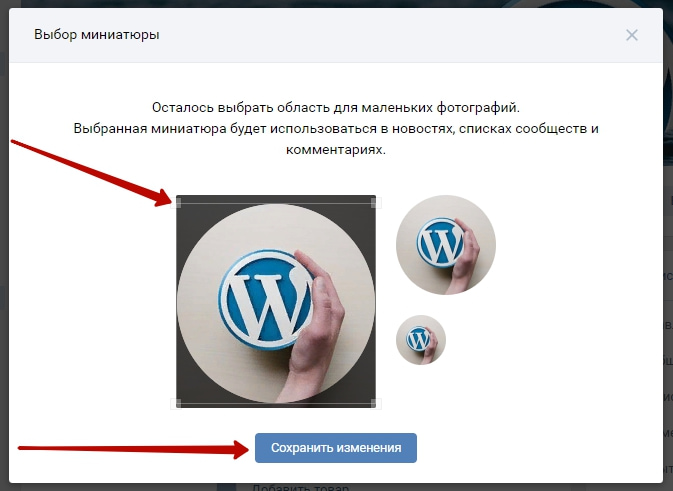
- После нажатия кнопки «Сохранить и продолжить» вам будет предложено изменить область миниатюр. На этот раз вы не сможете перемещать рамки, что сделает само изображение меньше, а только больше. Кроме того, вы можете перемещать его по кругу, делайте это до тех пор, пока не сможете установить нужную экспозицию.

Таким простым способом вы можете изменить не только обложку, но и миниатюру группы, сохранив при этом возможность дальнейшего редактирования в случае возникновения необходимости.

Замена фото на аватарке на ПК
Прочитав инструкцию выше, вы сможете интуитивно догадаться, как действовать даже при необходимости смены картинки в полной версии ВК на ПК. Если вы не хотите действовать интуитивно, можно следовать следующей универсальной инструкции:
- Войдите, введя свое имя пользователя и пароль.
- Наведите указатель мыши на изображение своего профиля и выберите нужный вариант (из «Обновить изображение», «Редактировать миниатюру» и «Добавить эффекты»).
- Затем выберите изображение из нужной папки на вашем ПК и настройте его, выбрав область изображения и сохранив изменения.

Как видите, особых отличий от алгоритма, используемого для мобильной версии или для сообщества, практически нет. Единственный нюанс – для смены изображения на смартфоне, предполагающем использование мобильной версии, нужно нажать на аватарку, чтобы открыть меню, тогда как в десктопном приложении достаточно просто навести на нее курсор.
Как быстро изменить миниатюру в ВК в приложении или на ПК в 2023 году
Как в жизни встречают по одежке, так и в соцсетях по аватарке. Конечно, можно вообще не заморачиваться на этот счет, оставляя пустым блок для фото, но статистика показывает, что значок фотоаппарата вместо реального снимка привлекает к профилю гораздо меньше гостей и, уж тем более, потенциальных подписчиков. Кроме того, фото можно и нужно менять, подогревая тем самым интерес подписчиков к собственной персоне. А о том, как это сделать с минимальными временными затратами, будет во всех подробностях описано ниже.
Как быстро изменить миниатюру в ВК с телефона в приложении
Наскучило ваше фото ВКонтакте или у вас вообще оно не было установлено? Хочется показать всем свой новый образ или похвастаться путешествием в дальние края? Проще всего это сделать, поменяв свое главное фото профиля, вместе с которым изменится и миниатюра.
Как заменить фото, удалив старое
Прежде чем прибегать к подобным изменениям, стоит подумать над тем, какое фото выбрать, ведь оно должно быть не только красивым, но и соответствовать определенному стандарту.
Используемое изображение должно иметь разрешение, варьирующееся в диапазоне между 200х200 и 200х250 точек.
При этом данное соответствие должно быть соблюдено, как при выборе миниатюры, так и при установке основного фото, поскольку, вопреки распространенному мнению, они могут отличаться.
Теперь о самом алгоритме изменения, которое является возможным, как на мобильном устройстве, так и в десктопной версии для ПК. Начнем с первого, поскольку статистика показывает, что сегодня все больше пользователей социальной сети переходят именно на мобильный формат, который по-своему очень удобен.
Единственное «но» заключается в том, что такие приложения имеют урезанный функционал и, к примеру, аватарку с их помощью уж точно не сменишь. Является ли это поводом для того, чтобы отказываться от поставленной задачи? Конечно, нет, ведь всегда можно воспользоваться мобильной версией ВК, просто перейдя к ней в используемом на смартфоне браузере.
Для этого необходимо:
- Пройти авторизацию, введя свой логин и пароль.
- Прокрутить всю открывшуюся страницу профиля в самый низ, кликнув по вкладке «Мобильная версия для компьютера».
- Кликнуть по фотографии профиля, в результате чего появится скрытое меню, с помощью которого можно обновить старое фото, изменить миниатюру или даже добавить к уже используемому медиаконтенту встроенные фильтры социальной сети.
Главное, не забыть сохранить внесенные изменения, иначе все усилия пойдут насмарку и вам придется перезагружать и/или редактировать фото.
Как видите, ничего сложного, и единственный нюанс заключается в необходимости переходить на полную версию приложения в мобильном браузере, которое может тормозить и не всегда корректно работать.

Можно ли изменить фото на аве, не удаляя старое
Еще один важный нюанс заключается в том, что при изменении старого фото, последнее будет удалено из общей ленты, сохранившись только в альбоме «Фото с моей страницы». Если же вам не хочется терять фото в силу определенной его значимости, то можно продублировать его в ленте, загрузив изображение в какой-нибудь другой альбом.
А есть и другой способ, который позволяет менять фото аватарки без удаления старого изображения, что особенно актуально, когда хочется сохранить определенную очередность выкладываемого контента в общей ленте:
- Для этого можно будет просто скачать фото пустой аватарки ВК, которое легко найти в свободном доступе в сети.
- Установить его как изображение профиля.
Примечательно, что таким способом удается решить еще одну проблему, скрыв свои реальные фотографии от посторонних глаз, хотя настройки конфиденциальности в ВК позволяют решать этот вопрос и другими способами.
Что же касается самого алгоритма установки, то он ничем не отличается от того стандарта, который был описан выше.
Еще одна платформенная фишка заключается в возможности загружать фото, только-только сделанное на само устройство (смартфонную камеру или вебку ПК), для чего поддерживаются различные форматы, начиная с GIF и заканчивая JPG.
Конечно, высока вероятность того, что получится не очень, но с другой стороны, любые погрешности можно легко подкорректировать с помощью встроенных инструментов ВК.
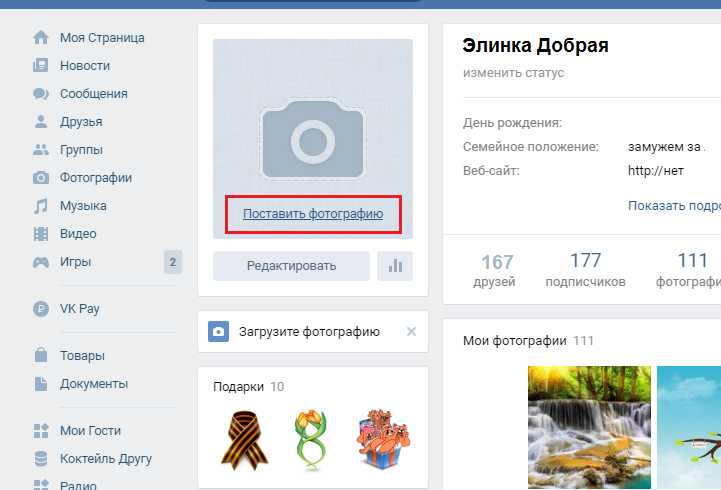
Как заменить аватарку для группы
Если вы администрируете какую-то группу в ВК, то вы всегда можете менять ее обложку, используя инструменты и алгоритмы, аналогичные предыдущим. И если вам доводится делать это впервые, то тогда стоит взять на вооружение следующую пошаговую инструкцию:
- Зайдите в профиль группы, оставаясь на главной странице.
- Кликните по аватарке, расположенной в кружке сразу под обложкой.

- Выберите любую из двух предложенных опций: обновить фото или изменить миниатюру, под которой и подразумевается этот самый кружочек.
- Кликните по виртуальной команде «Выбрать файл», после чего вам будет предложено загрузить фото в формате JPG, PNG, GIF и пр. При этом допускается использование любого размера аватарки, поскольку на этот счет нет никаких указаний и ограничений.
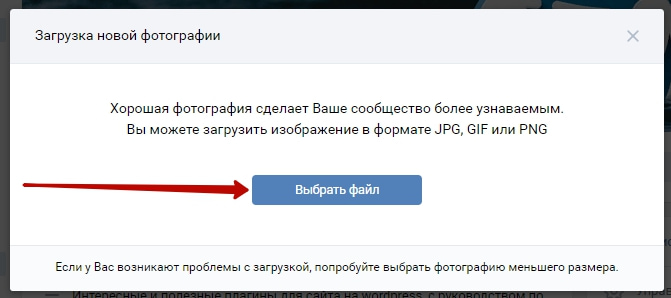
- Выбрав нужное фото в галерее устройства, обозначьте область его изображения. Для этого вы можете оставить полный размер или сдвинуть рамки, получив конечный результат, который и будет отображаться. При этом, если кликнуть по фото, оно откроется в полном размере вне зависимости от того, какая область ограничений была выбрана вами изначально. Если же вас это не устраивает, можно будет обрезать фото с помощью инструментов встроенного редактора ВК.
- После нажатия «Сохранить и продолжить» вам будет предложено изменить область миниатюры. На этот раз вы не сможете сдвигать рамки, делая меньше само фото – только больше. Кроме того, вы сможете двигать его в круге, делая это до тех пор, пока не удастся выставить желаемую экспозицию.
Таким нехитрым образом вы сможете поменять не только обложку, но и миниатюру группы, сохранив возможность дальнейшего редактирования в случае возникновения такой необходимости.
Замена фото на аватарке на ПК
Ознакомившись с приведенными выше инструкциями, можно интуитивно догадаться о том, как действовать и в том случае, если необходимо поменять фото в полной версии ВК на ПК. Если же не хочется действовать интуитивно, то можно придерживаться следующей универсальной инструкции:
- Пройдите авторизацию, введя свой логин и пароль.
- Наведите курсор на фото профиля, выбрав нужную опцию (среди «Обновить изображение», «Изменить миниатюру» и «Добавить эффекты»).
- Далее выберите фото из нужной папки на ПК и скорректируйте его, выбрав область изображения и сохранив изменения.
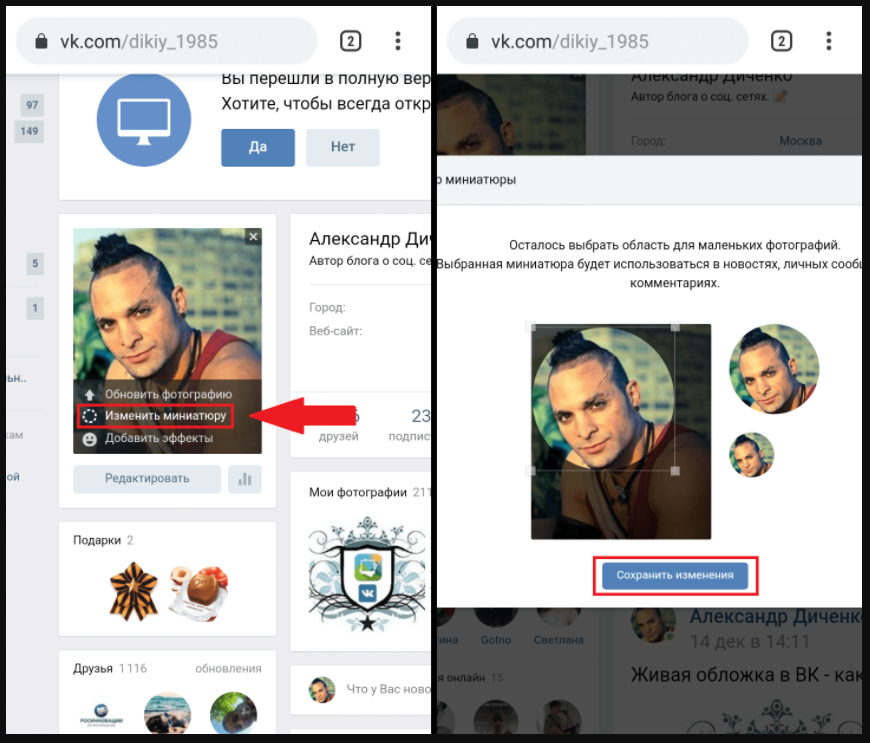
Как видите, здесь практически нет особых отличий от алгоритма, используемого для мобильной версии или для сообщества. Единственный нюанс заключается в том, что для изменения фото на смартфоне, предполагающего использование мобильной версии, необходимо кликать по аватарке для открытия меню, тогда как в десктопном приложении достаточно просто навести на нее курсор.