Импорт медиафайлов с ПК в iTunes

Если на Вашем компьютере есть аудио- или видеофайлы, Вы можете импортировать их в iTunes, чтобы они появились в медиатеке iTunes.
Чтобы добавить на iPhone, iPad или iPod материалы из Audible Manager, их необходимо сначала импортировать в iTunes.
Добавление материалов в iTunes
- В приложении iTunes на ПК выберите пункт меню «Файл» > «Добавить файл в медиатеку» или «Добавить папку в медиатеку».
- Укажите файл или папку, затем нажмите «Открыть». Если Вы добавляете папку, все файлы, содержащиеся в ней, добавляются в медиатеку.
Совет. Можно также перетянуть файл или папку с рабочего стола в окно iTunes, чтобы импортировать их.
Когда Вы импортируете объект, перетягивая его в окно iTunes или выбирая пункт меню «Файл» > «Добавить файл в медиатеку», в папку iTunes помещается ссылка (или «указатель») на этот объект, а не сам объект. Если Вы переместили ссылки на песни, воспроизведение этих песен может стать невозможным.
Копирование объектов в папку iTunes при их добавлении в медиатеку iTunes
iTunes можно настроить таким образом, чтобы копии объектов, импортированных в iTunes, помещались в папку iTunes.
- В приложении iTunes на ПК выберите пункт меню «Правка» > «Настройки», затем нажмите «Дополнения».
- Установите флажок «Копировать в папку iTunes Media при добавлении в медиатеку». При следующем добавлении объекта в медиатеку iTunes поместит копию файла в Вашу папку iTunes, а исходный файл останется на своем текущем месте. Снимите этот флажок, если Вы хотите, чтобы объекты отображались в iTunes, оставаясь в своем исходном местонахождении. Например, Вы можете хранить музыку, импортированную с CD, на своем компьютере, сохранив видеофайлы на внешнем хранилище.
Совет. Когда Вы перетягиваете файлы в окно iTunes, Вы можете временно изменить эту настройку, удерживая клавишу Alt при перетягивании.
Если файл является файлом WMA без защиты и установлен проигрыватель Windows Media Series 9 или более новых версий, iTunes создает копию файла и добавляет его в медиатеку iTunes. Оригинальный файл WMA остается неизменным. Защищенные файлы WMA или WMV нельзя добавить в iTunes.
Подробные сведения о добавлении другого контента в iTunes приведены в разделе Способы добавления объектов.
Как добавить в Apple Music cвои треки
Apple Music является одним из самых больших музыкальных стриминговых сервисов в мире. Подписчику доступно 60 млн композиций разнообразных жанров и направлений. Новому пользователю для ознакомительного периода предоставляется аж три месяца бесплатного доступа ко всей фонотеке, а затем можно продолжить пользоваться сервисом по подписке, которая для русскоязычных пользователей имеет очень даже демократическую цену — 169 р. в месяц. Я оплачиваю семейную подписку за 269 р. в месяц, благодаря чему все члены нашей семьи имеют возможность наслаждаться своими любимыми треками.
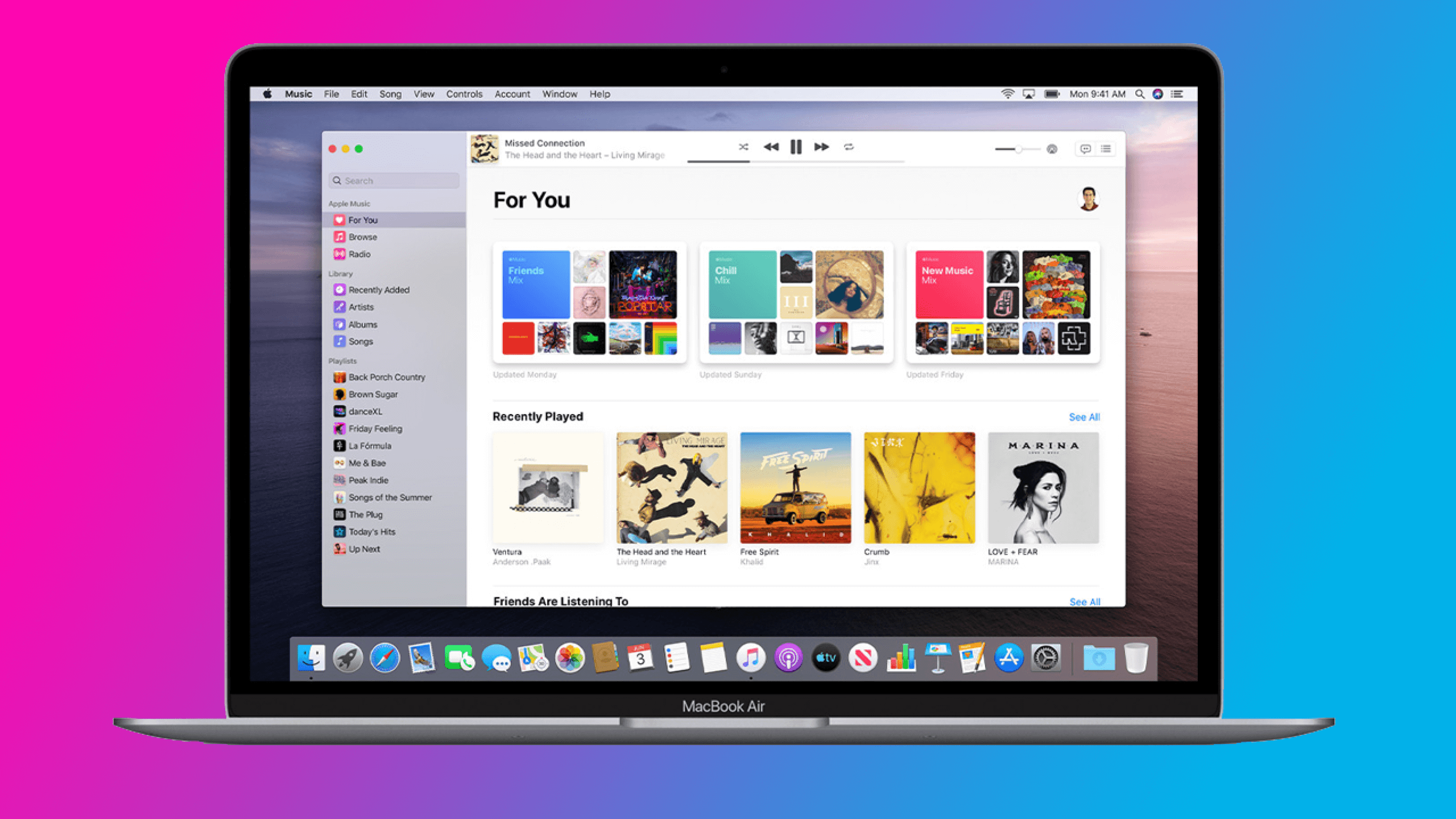
Apple Music — отличный стриминговый сервис и хранилище любимых треков
Каждый из нас настроил согласно своим предпочтениям личную медиатеку с плейлистами, и она доступна на любом гаджете, где пользователь авторизовался под своим Apple ID. Например, я слушаю музыку дома на домашнем кинотеатре через Apple TV 4K, на работе у меня играет MacBook, а в автомобиле — iPhone через CarPlay.
Однако не все шедевры мировой музыки входят в заветные 60 миллионов. Да и глупо требовать от любого стримингового сервиса, будь-то Spotify, Apple Music, Deezer, YouTube Music или Яндекс.Музыка чего-то сверх естественного. Я люблю слушать инструментальную и классическую музыку. За несколько лет пользования Apple Music я уже смирился с тем, что многих любимых мною произведений попросту нет в любимом стриминговом сервисе. Абсолютно логично возникает вопрос, как сохранить все преимущества сервиса и при этом добавить в свои плейлисты музыкальные композиции, которых нет на серверах Apple.
Как добавить свою музыку в медиатеку Apple Music
Раньше до появления Apple Music те композиции, которые отсутствовали в iTunes Store, пользователь мог добавить в свою библиотеку iTunes на компьютере с компакт-диска или альтернативных источников. А дальше при желании воспользоваться сервисом iTunes Match для выгрузки в облако своей музыки, с последующей загрузкой на другие гаджеты.
Сейчас с Apple Music все намного проще. Нам потребуется либо Mac с приложением Apple Music, либо компьютер Windows с установленным iTunes. Пункты меню и последовательность действий будут практически идентичными. Разберем весь процесс на примере iTunes. Находим нужный трек в интернете. Благо на сегодняшний день существует множество сайтов, где можно бесплатно скачать нужный трек в mp3 и с хорошим битрейтом. Как только исходный файл сохранен в папку “Загрузки” на компьютере, открываем iTunes. Выбираем в меню “Файл” команду “Добавить файл в медиатеку”.
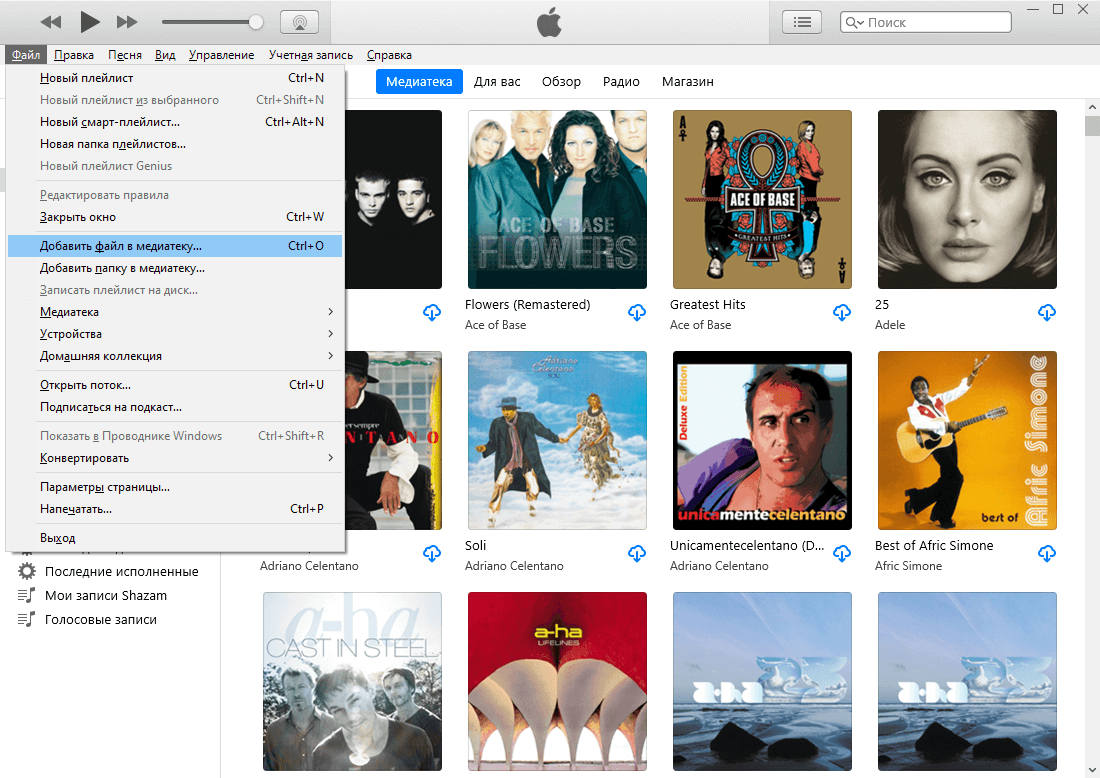
Добавляем mp3 файл в медиатеку iTunes
В открывшемся окне Проводника Windows или Finder на Mac выбираем наш mp3 файл. Переходим к загруженной композиции в iTunes. Как видим, музыкальный проигрыватель не отображает ни обложку альбома, ни правильное имя исполнителя. Но это легко исправить.
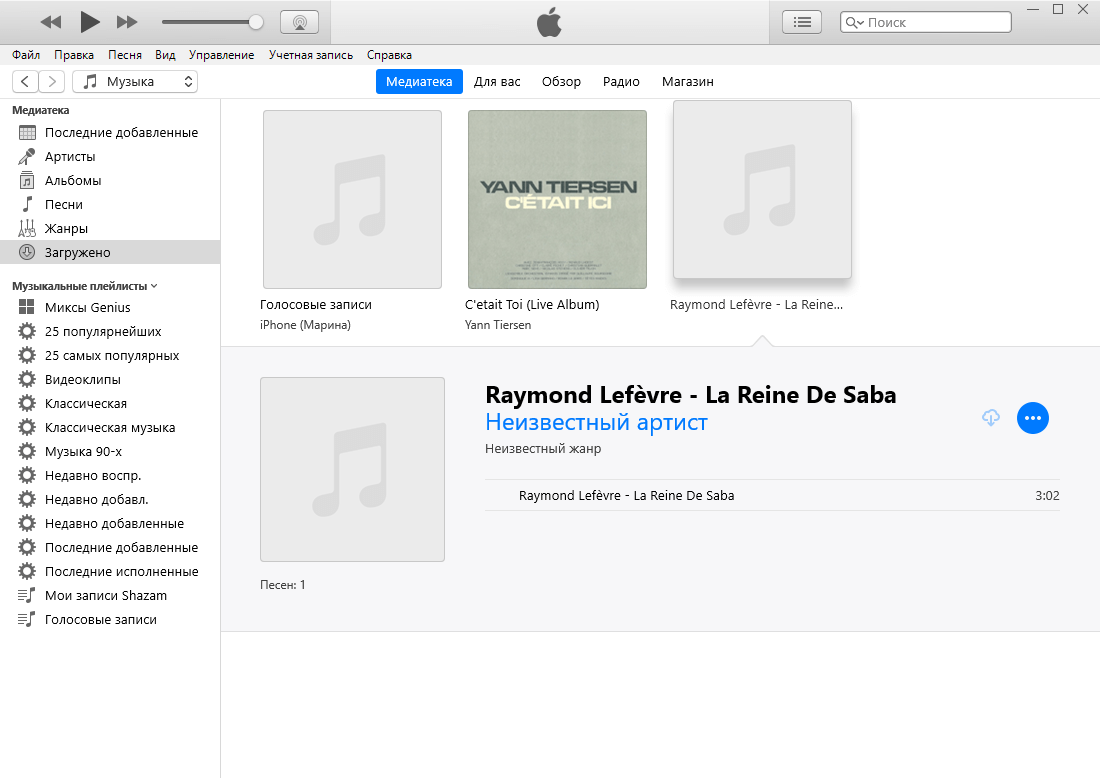
iTunes не отображает правильно ни исполнителя, ни обложку альбома
Как отредактировать имя исполнителя и название песни в iTunes
Для наведения порядка нам необходимо правой кнопкой мыши кликнуть по композиции и выбрать “Сведения о песне”.
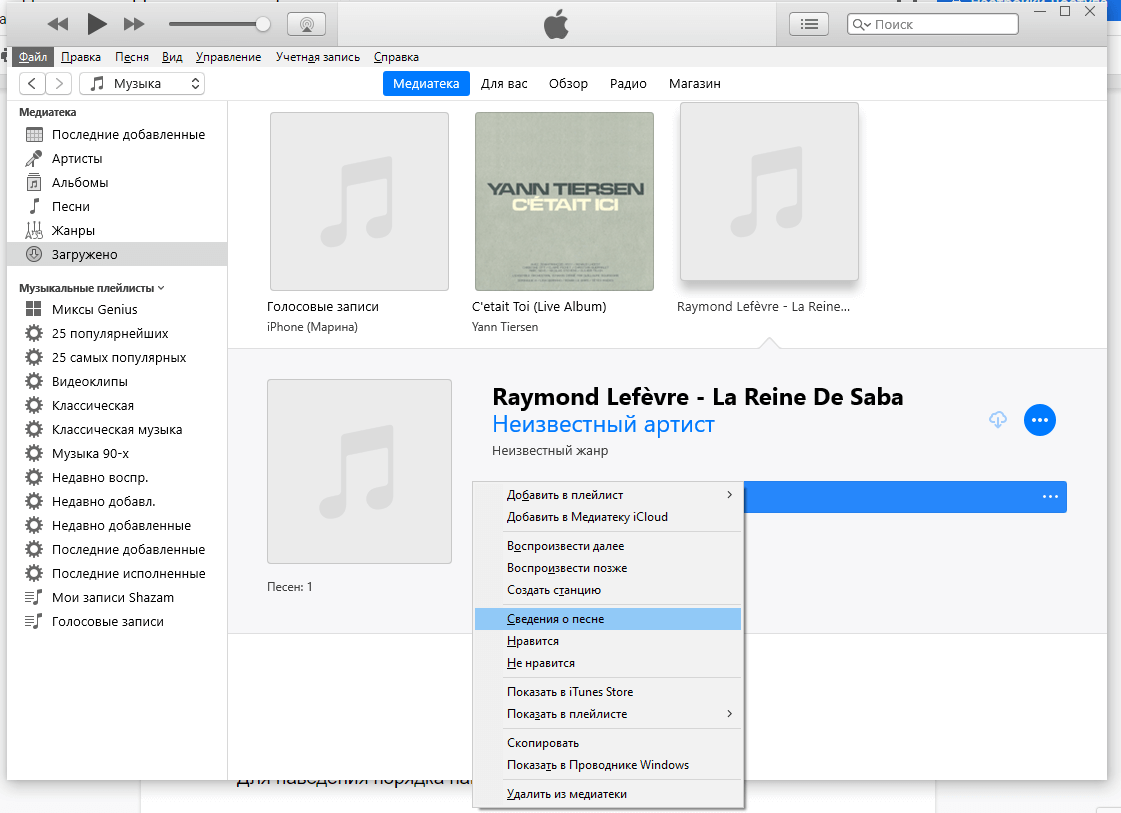
Открываем редактор метаданных композиции в iTunes
Откроется окно, в котором можно редактировать все необходимые поля. Для правильного заполнения можно воспользоваться поисковиком Google. Там точно найдется информация об альбоме и треках, входящих в его состав. Собственно, пользуясь подсказкой Google, вносим соответствующую информацию.
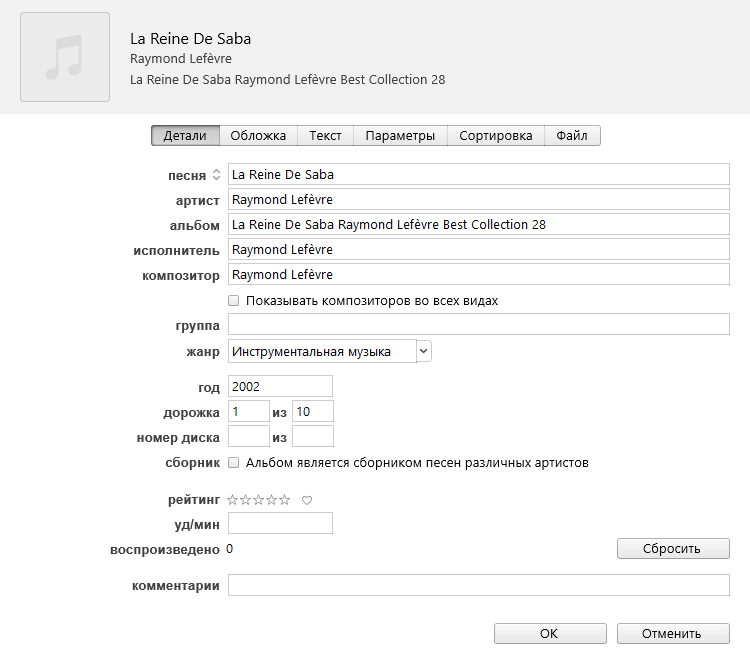
Редактируем информацию о нашем треке
Скажу сразу. Все поля заполнять необязательно. Главное, правильно указать исполнителя, название и альбом. Можно указать и номер трека.
Как добавить обложку альбома в iTunes
Согласитесь, все треки, купленные в iTunes Store, либо загруженные из Apple Music, оформлены достаточно красиво. Нам тоже хочется, чтобы наши треки, добавленные в личную медиатеку, ничем не отличались от оригинальных. Поэтому после редактирования сведений о композиции нам необходимо добавить обложку альбома. В этом нам снова поможет Google. Вбиваем в поле поиска название альбома, но теперь в качестве критериев выдачи выбираем картинки. Находим нужное изображение и скачиваем его.
Теперь возвращаемся к уже открытому нами окошку редактирования сведений о песне. На второй вкладке мы можем добавить скачанное изображение в качестве обложки альбома. Для этого кликаем мышкой “Добавить обложку” и выбираем в открывшемся окне Проводника Windows или Finder на Mac нужное изображение.
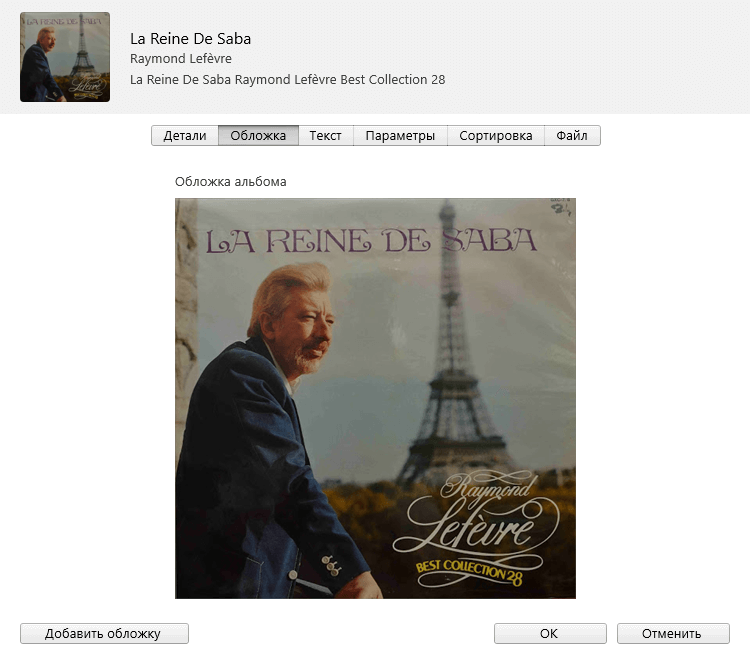
Добавляем обложку альбома
Кликаем “ОК” в окне редактирования сведений о песне. Теперь наша композиция отображается правильно в библиотеке iTunes. Остается лишь дождаться выгрузки ее в облако, чтобы она стала доступной на всех гаджетах, где подключена Apple Music. Как правило, все происходит автоматически и очень быстро. Характерная надпись “загружено” с галочкой напротив названия композиции является подтверждением успеха наших действий.
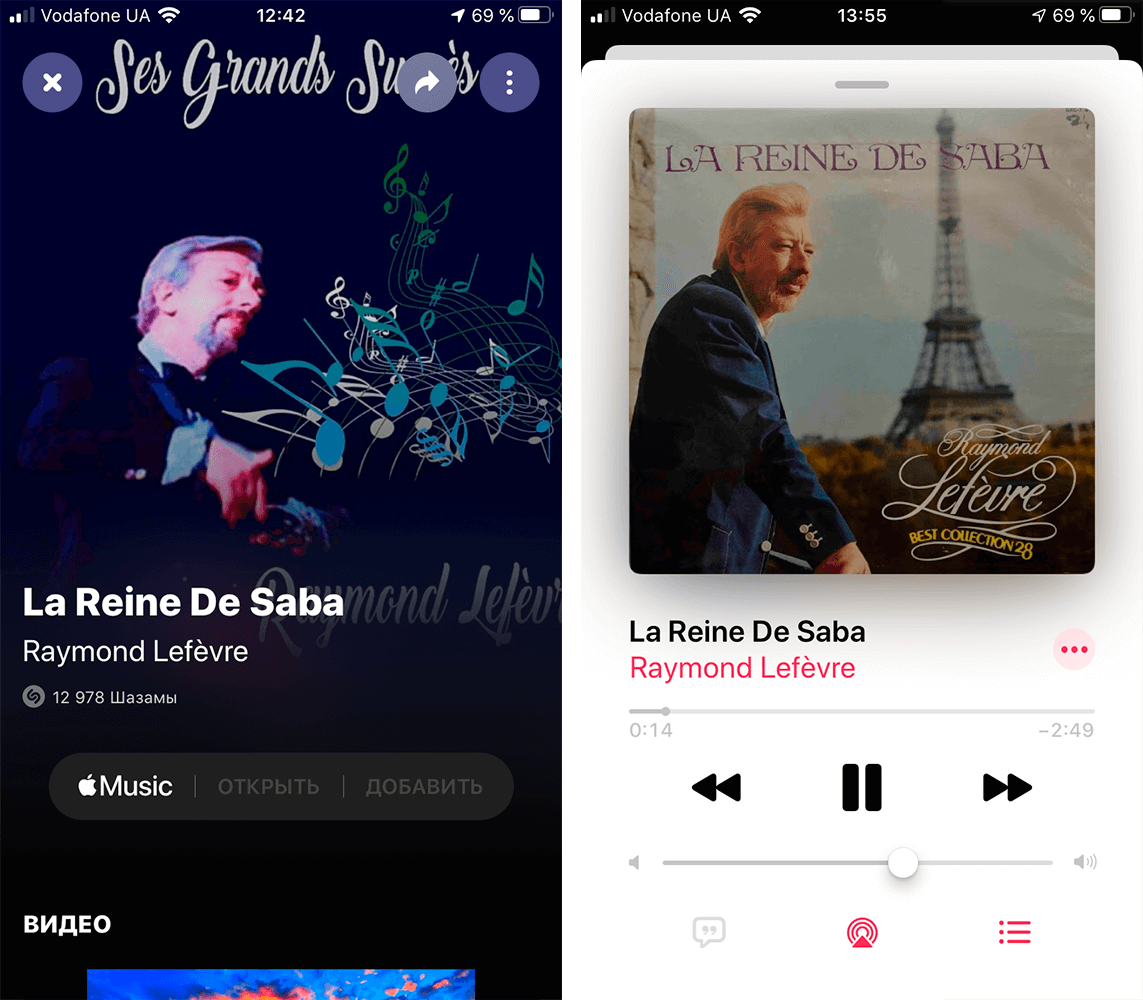
А вот, собственно, результат на iPhone
А часто ли вы добавляете свои треки в Apple Music или только слушаете то, что предлагает стриминговый сервис? Делитесь своими мыслями в комментариях и в нашем Telegram-чате.
Добавление и загрузка музыки в iTunes на ПК
При наличии подписки на Apple Music Вы можете добавлять песни, альбомы, плейлисты и видеоклипы из Apple Music в свою медиатеку iCloud, которая доступна Вам в любой момент на ПК с Windows, iPhone, iPad и iPod touch, где Вы выполнили вход в Apple Music.
Объект, добавленный в Медиатеку iCloud, можно загружать на компьютер или устройство и воспроизводить в любое время — даже без подключения к интернету.
Примечание. Служба Apple Music доступна не во всех странах и регионах. См. статью службы поддержки Apple Доступность служб медиаматериалов Apple.
Добавление музыки в медиатеку
- В приложении iTunes на ПК выберите «Музыка» в раскрывающемся меню в левом верхнем углу.
- Выполните любое из указанных действий.
- Просмотр индивидуальных рекомендаций. Нажмите «Для Вас», чтобы найти недавно прослушанную музыку, Ваши персональные плейлисты, а также музыку тех жанров, которые могут Вам понравиться, и многое другое.
 Если раздел «Для вас» не отображается, войдите в Apple Music, используя свой Apple ID.
 - Просмотр новостей в Apple Music. Нажмите «Обзор», чтобы найти музыку по настроению, новые релизы, чарты и многое другое.

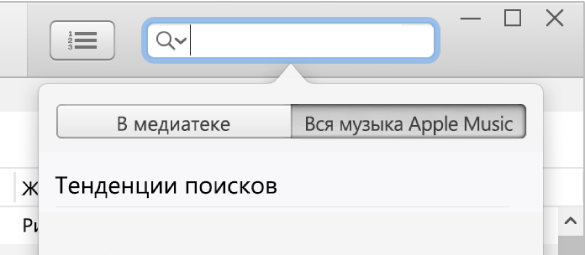
- Поиск в каталоге Apple Music. Нажмите в поле поиска в правом верхнем углу окна iTunes, введите слово или фразу, затем нажмите «Вся музыка Apple Music».
- Просмотр индивидуальных рекомендаций. Нажмите «Для Вас», чтобы найти недавно прослушанную музыку, Ваши персональные плейлисты, а также музыку тех жанров, которые могут Вам понравиться, и многое другое.
- Чтобы добавить музыку в медиатеку, выполните одно из указанных действий.
- Наведите указатель на объект, затем нажмите кнопку «Добавить»
 .
. - Наведите указатель на объект (например, песню или альбом), нажмите кнопку «Еще»
 , затем выберите «Добавить в медиатеку».
- Наведите указатель на объект, затем нажмите кнопку «Добавить»
Примечание. Когда плейлист Apple Music добавлен в Вашу медиатеку, песни в нем обновляются каждый раз, когда их обновляет владелец плейлиста, однако отдельные песни не отображаются в Вашем списке песен.
Если эти варианты не отображаются, причина может быть следующей: Вы не выполнили вход в Apple Music со своим Apple ID; у Вас нет подписки на Apple Music; либо в настройках iTunes не выбран параметр «Медиатека iCloud» (выберите меню «Правка» > «Настройки», нажмите «Основные», убедитесь, что установлен флажок «Медиатека iCloud», затем нажмите «ОК»).
Загрузка музыки на компьютер
- В приложении iTunes на ПК выберите «Музыка» в раскрывающемся меню в левом верхнем углу, затем нажмите «Медиатека».

- Чтобы загрузить музыку из медиатеки iTunes на компьютер, выполните одно из указанных действий.
- Нажмите кнопку «Загрузка iCloud»
 рядом с объектом.
 - Наведите указатель на объект (например, песню или альбом), нажмите кнопку «Еще» , затем выберите «Загрузить».
- Нажмите кнопку «Загрузка iCloud»
Чтобы просмотреть только загруженные объекты, нажмите «Загружено» в боковом меню слева.
Если срок подписки на Apple Music истек, загруженные объекты остаются на компьютере, но их нельзя воспроизвести, пока подписка не будет возобновлена.
Примечание. Музыку, загруженную из Apple Music на компьютер, нельзя записать на диск или перенести вручную на другое устройство, например iPhone, iPad или iPod. Музыку можно загрузить на устройство только из Apple Music. См. Вводная информация о синхронизации.
Как добавить музыку в iTunes
wikiHow работает по принципу вики, а это значит, что многие наши статьи написаны несколькими авторами. При создании этой статьи над ее редактированием и улучшением работали авторы-волонтеры.
Количество просмотров этой статьи: 116 686.
В этой статье:
iTunes является популярным инструментом для загрузки и прослушивания музыки, но если вы не знакомы с программой, возможно, процесс добавления музыки покажется вам непонятным. В этой статье мы расскажем, как добавлять музыку из разных источников, а также как продавать свои собственные песни в iTunes.
Метод 1 из 4:
Импорт музыки с CD

Откройте iTunes. Дождитесь полной загрузки программы.

- Информация, которая берется из интернета, включает в себя название альбома, исполнителя, названия песен и обложку диска.

- Возможно, появится еще одно окно с настройками импорта песен. В нем будут выбраны настройки по умолчанию, но вы можете изменить их на свое усмотрение.

Дождитесь окончания импорта. Программа будет отображать прогресс импорта каждой песни в строке загрузки вверху экрана. В зависимости от длительности диска, этот процесс может занять от нескольких минут до получаса. Когда импорт завершится, iTunes уведомит вас об этом с помощью короткого звукового сигнала.

Проверьте импортированные песни. Откройте свою музыкальную медиатеку в iTunes и найдите в ней импортированные с диска песни. Убедитесь, что там также содержится информация о диске. Если ее нет, вы можете обновить ее вручную, выделив песни нажатием правой кнопки мыши и выбрав пункт «Получить обложку альбома/имена дорожек».
Метод 2 из 4:
Импорт музыки с компьютера

Откройте iTunes. Дождитесь полной загрузки программы, прежде чем добавлять музыку.

Откройте настройки iTunes. [1] X Источник информации Если пункт «Копировать в папку iTunes Media при добавлении в медиатеку» отмечен, музыка будет добавлена не только в медиатеку, но и скопирована в отдельную папку на компьютере. Вы можете отметить этот пункт во вкладке «Дополнения» меню «Правка»–>«Настройки».

Найдите пункт «Добавить в медиатеку». Это позволит вам легко и просто добавлять песни с компьютера в iTunes. Если у вас Mac, этот пункт можно найти в меню «Файл»–> «Добавить в медиатеку». Если у вас Windows, откройте меню «Файл» и выберите «Добавить файл в медиатеку» или «Добавить папку в медиатеку». Первый вариант предназначен для отдельных файлов, второй — для целых папок с музыкой.

- Можно добавлять файлы формата AAC, MP3, WAV, AIFF, Apple Lossless или Audible.com.
- iTunes для Windows может также конвертировать WMA-файлы в один из вышеперечисленных форматов при добавлении их в медиатеку iTunes.

Добавьте музыкальный файл или папку. Дважды нажмите на файл, чтобы выбрать его, либо нажмите «Открыть» или «Добавить» в окне выбора файлов. Поскольку файлы, которые вы добавляете, уже находятся на вашем компьютере (в отличие от CD), процесс переноса песен в медиатеку займет не больше минуты.

Проверьте добавленные файлы. Откройте свою музыкальную медиатеку iTunes и найдите импортированные песни/альбомы. Проверьте наличие информации об альбоме, в частности имя исполнителя, названия песен, обложку и название альбома. Если ее нет, вы можете обновить ее вручную, выделив песни, нажав правой кнопкой мыши и выбрав пункт «Получить обложку альбома/имена дорожек». [2] X Источник информации
Метод 3 из 4:
Покупка музыки в магазине iTunes

Откройте iTunes. Дождитесь полной загрузки программы, прежде чем выполнять какие-либо действия.

Посетите магазин iTunes. В правом верхнем углу находится кнопка «Магазин». Выберите ее и подождите, пока Магазин загрузится. Эта кнопка отличается от кнопки «Магазин», которая расположена в основном меню программы в верхней строке, рядом с кнопками «Управление» и «Справка».

Выполните поиск по магазину iTunes. После того, как магазин откроется, поиск по нему можно выполнить несколькими способами. Вверху него есть выпадающие меню с различными категориями, включая жанры, аудиокниги, подкасты и прочее. Если же вы хотите найти отдельную песню или альбом, вы можете сделать это в строке поиска в правом верхнем углу окна.

Купите/загрузите данные. После того, как вы найдете нужные данные, рядом с файлом нажмите «Купить». Цена будет отображена рядом с кнопкой «Купить». iTunes попросит вас ввести ваш Apple ID и пароль для подтверждения покупки. Убедитесь, что вы ввели верную информацию.

Дождитесь окончания загрузки. В медиатеке iTunes вверху окна можно проследить за прогрессом загрузки файлов. Вы не сможете получить к ним доступ до завершения загрузки, длительность которой зависит от размера файла и скорости интернет-соединения. [3] X Источник информации
Метод 4 из 4:
Продажа музыки в магазине iTunes

- Продавать музыку в iTunes несложно, даже начинающим исполнителям, но вы можете столкнуться с достаточно высокой конкуренцией; ваши шансы на успех возрастут, если вы действительно тщательно поработаете над качеством песен.
- Если у вас нет опыта в мастеринге и вы не знаете, как сделать так, чтобы песня соответствовала всем стандартам, попросите специалиста сделать это для вас.

Убедитесь в корректности музыкального формата. Конвертируйте файлы в WAV, установите частоту 44,1 кГц и размер 16 бит. Вы можете конвертировать файлы в iTunes, импортировав их в медиатеку с помощью конвертера WAV, и установив требуемые настройки. [4] X Источник информации

- Вы должны обладать правами на обложку.
- Делайте обложку альбома в формате JPEG, размером 1000х1000 пикселей.

Получите UPC код. Чтобы продавать альбом, вам нужно иметь UPC код. К счастью, получить его достаточно легко. Вы можете получить его, зарегистрировавшись напрямую с Uniform Code Council [5] X Источник информации , либо же воспользовавшись услугами производителя CD или поставщика. Последний вариант обычно дешевле. Вы также можете получить UPC в интернете у различных онлайн-поставщиков, таких как CD Baby или DiscMakers, и это может оказаться еще дешевле.

Ознакомьтесь с условиями Apple. [6] X Источник информации Чтобы напрямую работать с Apple, вам нужно иметь профессиональный звукозаписывающий лейбл, либо (как минимум) достаточный опыт работы в этой сфере, чтобы подтвердить свой профессионализм. Хотя даже если вы не соответствуете требованиям Apple, вы можете сотрудничать с компанией через третье лицо.

- Вам потребуется заплатить определенную плату, но есть и другие представители, например ADEDistribution, которые предлагают бесплатные услуги с некоторыми ограниченными возможностями.
- Во время поиска агрегатора отдавайте предпочтение тем, которые сохраняют права исполнителя на материалы. Если вы закрепите за кем-либо свои права на музыку, вы не сможете изменять ее или использовать на свое усмотрение.
- Стоит также обращать внимание на агрегаторы, которые дают исполнителю привилегии, например, некоторые дают возможность зарабатывать больше денег с каждой продажи.
- Прочтите все, что написано мелким шрифтом. Не имеет значения, насколько популярной является компания, вам нужно ознакомиться со всеми деталями о ценах, оплате и правовых вопросах и только потом заключать договор. Если вы не понимаете правового аспекта сделки, найдите того, кто понимает, или воспользуйтесь услугами профессионального юриста. [8] X Источник информации