Добавляем приложение в документе Ворд
Начиная с версии Microsoft Word 2013, появилась возможность добавлять различные приложения в текстовой редактор, упрощающие использование и работу в программе. Преимущественно для интеграции предлагаются толковые словари, переводчики, информационные ресурсы и возможность быстрого доступа к сайтам. Чтобы добавить приложение в Ворде, действуйте так:
- В открытом документе перейдите на вкладку «Вставка». В разделе «Надстройки» нажмите на кнопку «Магазин».

- Осуществится переход в официальный магазин Microsoft через встроенный браузер. Перейдите на вкладку «Магазин» вверху или нажмите на одноименную кнопку.
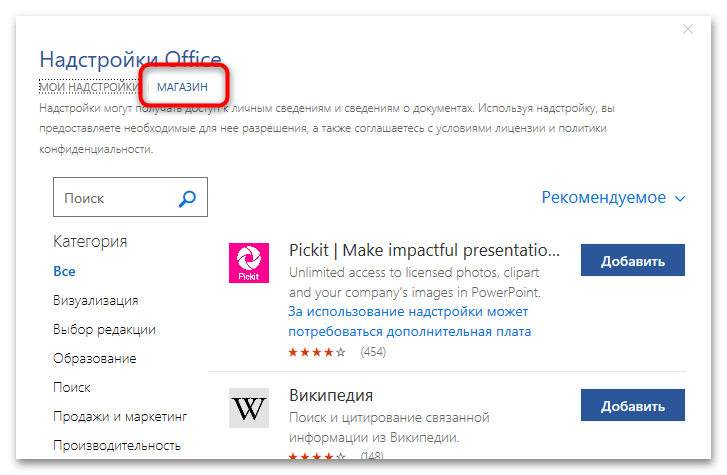
- Найдите нужное приложение и нажмите на кнопку «Добавить», которая располагается справа от описания модуля.
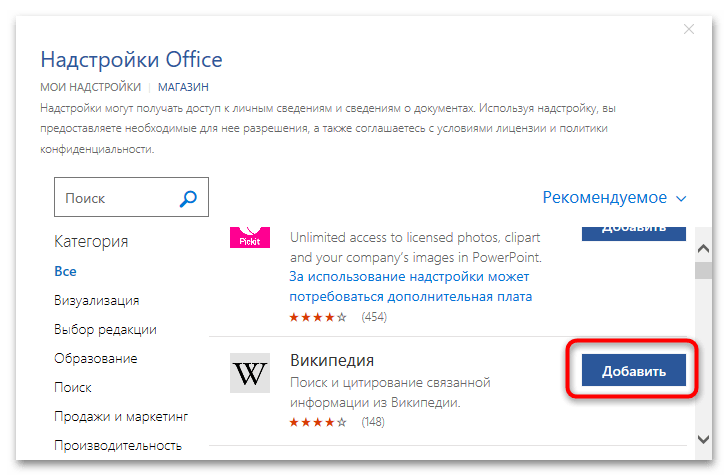
- Разрешите доступ приложения к текстовому редактору, нажав на кнопку «Продолжить».

В зависимости от приложения в некоторых случаях потребуется ввести свои учетные данные от аккаунта Microsoft.
Все приложения в магазине Microsoft отсортированы по разделам в зависимости от тематики. Кроме того, реализована поисковая строка, поэтому найти нужную программу по названию не составит труда. Справа в окне MS Word отобразится дополнительная панель, где будут находиться функции установленного приложения. Если это информационный ресурс или толковый словарь, то работать со словами можно будет прямо из интерфейса текстового редактора.

Окно приложения можно настроить, если нажать на стрелочку для дополнительного меню. Она расположена в верхнем правом углу. Доступны такие возможности, как перемещение и изменение размера. При необходимости окно закрывается нажатием на соответствующую кнопку.
Использование установленных приложений
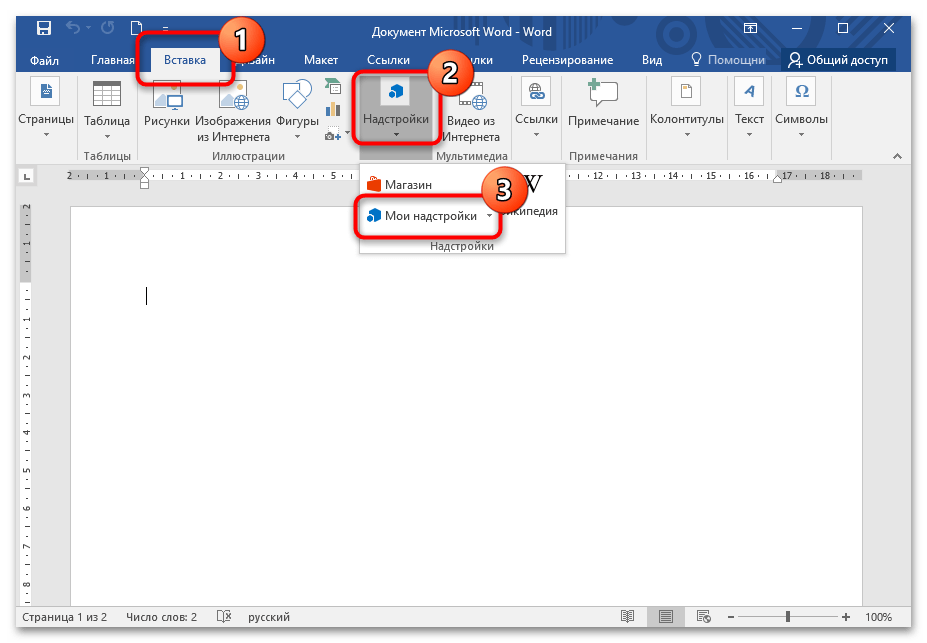
Чтобы воспользоваться приложениями, которые уже установлены в редактор, необходимо снова перейти в раздел «Надстройки» на вкладке «Вставка», затем выбрать пункт «Мои надстройки».
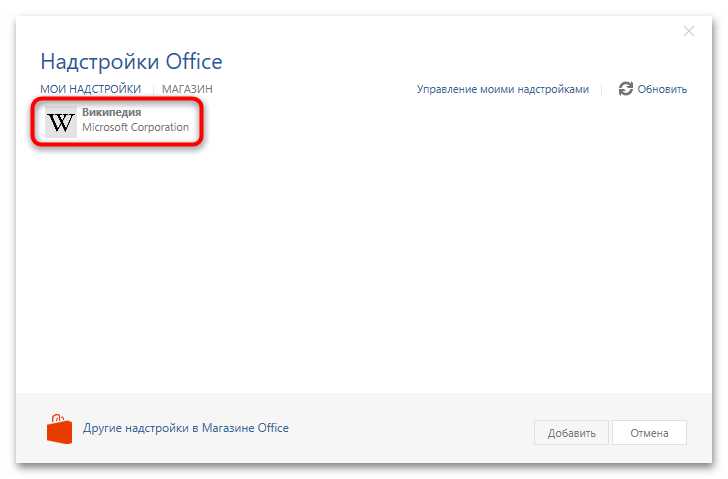
В новом окне отобразится список доступных приложений, которые не нужно устанавливать из официального магазина Microsoft. Дважды щелкните по иконке модуля левой кнопкой мыши, чтобы окно программы отобразилось в интерфейсе редактора.
Если установленные надстройки не отображаются в окне, то нажмите на кнопку «Обновить», расположенную в верхнем правом углу.
Оформляем приложения по ГОСТ 7.32 в MS Word и не только
В статье предложены некоторые приемы форматирования текста, которые могут существенно облегчить оформление документов, разрабатываемых по ГОСТам, техническим писателям и всем, кто занимается разработкой таких документов.
Подходы к автоматизации форматирования текста Приложений документов рассматриваются на примере ГОСТ 7.32-2017 «Система стандартов по информации, библиотечному и издательскому делу. Отчет о научно-исследовательской работе. Структура и правила оформления» в редакторах MS Word и LibreOffice Writer. Предполагается, что читатель знаком со стилями, применяемыми в этих редакторах, и активно их использует в повседневной работе. В противном случае, рекомендуется потратить некоторое время и ознакомиться с очевидными преимуществами их использования при оформлении документов. Поверьте, лучше день потерять, потом за пять минут долететь оно того стОит.
Если не принимать во внимание архаичность и противоречивость некоторых положений ГОСТов вообще и ГОСТ 7.32 в частности, то его требования в достаточной степени просты и понятны. Но реализация этих требований в части автоматического форматирования с учетом ограничений текстовых редакторов совсем не очевидна. Особенно это касается приложений.
По требованиям ГОСТа элементы оформления Приложения А должны выглядеть примерно следующим образом:

Проблема 1
По ГОСТ 7.32 (п. 6.17.7) все Приложения должны быть перечислены в содержании отчета (при наличии) с указанием их обозначений, статуса и наименования.
Ограничение (или особенность?) редакторов заключается в том, что каждая строка заголовка, заканчивающаяся знаком абзаца, считается законченной. Это значит, что в автоматически генерируемом содержании будет:

Если вместо знака абзаца (Enter) для переноса текста заголовка Приложения использовать знак мягкого переноса (Shift-Enter), то эта проблема легко решается, и в содержании будет строка, соответствующая требованиям ГОСТ:

Проблема 2
По ГОСТу текст каждого Приложения при необходимости может быть разделен на разделы, подразделы, пункты, подпункты, которые нумеруют в пределах каждого Приложения, а перед номером ставится обозначение этого Приложения, т.е. вид нумерации заголовков должен иметь вид А.1, Б.2.3 и т.д. Это требование распространяется также и на нумерацию рисунков и таблиц.
Реализовать автоматическую нумерацию заголовков Приложений, чтобы после Приложения А появлялось Приложение Б и т.д., совсем нетрудно.
MS Word
Для этого достаточно создать многоуровневый нумерованный список, как показано на рисунке ниже, и связать его со стилем Заголовок 1-9.

Выбор номера стиля Заголовок 1-9 зависит от конкретного ГОСТа или решаемой задачи. Для ГОСТа 7.32 наиболее практичным решением представляется выбор стиля Заголовок 5. В этом случае стили Заголовок 1-4 используются для форматирования 4 уровней заголовков основного текста (разделы, подразделы, пункты, подпункты), Заголовок 5 – для нумерации Приложений, а оставшиеся Заголовок 6-9 – для форматирования 4 уровней заголовков Приложения. При этом все заголовки будут читабельно отображаться в окне навигации.
При необходимости использования бо́льшего числа вложений основного текста можно связать нумерованный список со стилем Заголовок 9 и использовать до 8-ми уровней вложенности заголовков основного текста, а Заголовок 9 использовать для Приложений. Заголовки нижних уровней Приложения также можно реализовать на вышеописанном принципе, но в окне навигации пользоваться ими будет неудобно.
LibreOffice Writer
В этом редакторе подход к решению совершенно аналогичен, но определяется нумерация
глав (Сервис\ Нумерация глав), которая привязывается к стилям, как показано на следующем примере.

Проблема 3
MS Word
Ограничение редактора заключается в том, что автоматическая нумерация рисунков и таблиц во всем документе привязана только к одному стандартному стилю из перечня Заголовок 1-9. Это значит, что если попытаться назначить автоматическую нумерацию рисунков/таблиц к стилю Приложения, например, Заголовок 9, то все номера рисунков/таблиц в документе, которые не относятся к Приложениям, будут перенумерованы по стилю Приложения, и в зависимости от уже существующего форматирования могут появиться ошибки типа «Ошибка! Текст указанного стиля в документе отсутствует».
Для решения этой проблемы можно создать новые названия рисунков и таблиц Ссылки\ Вставить название) вида пробелРисунок и пробелТаблица, а затем связать их со стилем Приложения, как показано на следующих рисунках.


LibreOffice Writer
Подход к решению в редакторе LibreOffice Writer также совершенно аналогичен. Здесь также создаются новые названия рисунков и таблиц, как показано на рисунке ниже, но только с помощью нового стиля, основанного на стиле Название, и другого вида названий Рисунокпробел и Таблицапробел.

Созданный стиль точно также привязывается к уровню.
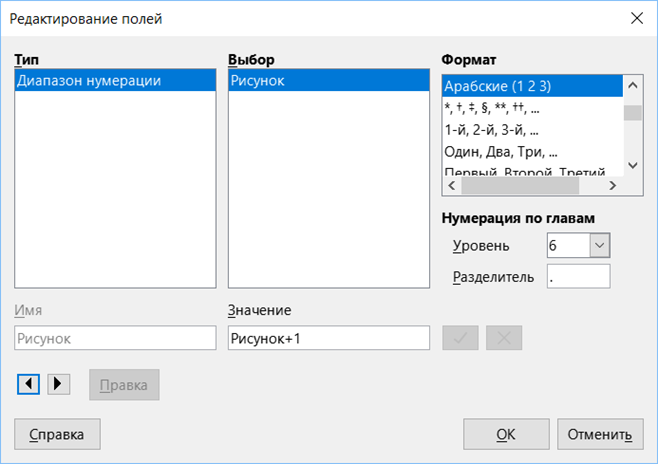
При желании пробелы в начале/конце строки названий в конечном варианте документа можно удалить, при этом после обновления полей эти пробелы не восстановятся. Но можно этого и не делать, потому что при печати и обычном просмотре на мониторе их заметно не будет.
Заключение
В этой статье предложены некоторые лайфхаки (ужасное слово) приемы работы с текстовыми документами в редакторах MS Word и LibreOffice Writer, которые могут помочь техническим писателям и другим специалистам при оформлении документов в соответствии с требованиями ГОСТов (и не только). Подходы, изложенные в этой статье, с большой долей вероятности применимы и в других редакторах, использующих стили.
- ГОСТ 7.32-2017
- ms word
- libreoffice writer
- форматирование текста
- Блог компании Специальный Технологический Центр
- Подготовка технической документации
Лёгкий старт в мир офисных приложений
Научим Вашего ребенка решать задачи самого широкого назначения, с которыми встречается каждый пользователь компьютера, независимо от направления деятельности! Да-да, даже как вставить флешку с первого раза (магия вне Хогвартса!)
Работа в пакете программ Microsoft Office — это базовые навыки, которые обязательно потребуются при обучении в школе.
Что же в итоге?
- — Напечатать огромный текст со скоростью молнии в Word? Легко!
- — Знать все горячие клавиши и скрытые функции приложения Excel? Проще простого!
- — Сделать самую красивую презентацию в PowerPoint и покорить своим выступлением любого слушателя! На одном дыхании!
Записаться на день открытых дверей
18 и 19 января в наших школах пройдут дни открытых дверей.
Вы сможете посмотреть на обустройство школ, познакомиться с преподавателями и администраторами, задать свои вопросы.
Начало работы
Несмотря на наличие минимальных требований к аппаратным средствам, на практике нет чёткого и однозначного правила для системы Android. Это объясняется тем, что различные устройства могут вести себя и быть оптимизированы по-разному.
С учётом этого факта мы можем предложить устройства, на которых установлена система Android (Lollypop) 5.0 или более поздней версии. Уточнить версию Android на своём устройстве можно в разделе «Настройки» устройства.
В системе iOS
Приложение WordPress работает с любым устройством, которое работает под управлением iOS 13 или более поздней версии.
С какой версией WordPress работает приложение?
Мы уверены, что приложение способно работать с текущей и двумя предыдущими версиями WordPress. Более ранние версии не поддерживаются, но большинство функций могут по-прежнему работать.
Как начать работу с приложением WordPress?
У вас есть автономный или обычный сайт WordPress.com?
Если у вас есть автономный сайт WordPress
Чтобы войти на автономный сайт WordPress, откройте приложение и нажмите Введите адрес вашего сайта.
Затем вы можете войти, применив своё имя пользователя и пароль, которые вы использовали при входе с помощью браузера на консоли администратора (например, https://yourgroovysite.com/wp-admin).
Если вы уже вошли на сайт в приложении и хотите добавить другой автономный сайт, откройте Мой сайт, нажмите стрелку рядом с адресом сайта и кнопку +, а затем перейдите по ссылке в раздел Добавить автономный сайт. Для этого варианта введите URL-адрес своего автономного сайта WordPress, а затем имя пользователя и пароль, связанные с данным сайтом.
Если у вас есть сайт WordPress.com
Вам должна быть видна кнопка Вход или регистрация на WordPress.com. Нажмите её.
На следующем экране вы увидите место для ввода адреса электронной почты. Здесь нужно будет ввести адрес электронной почты, связанный с вашей учётной записью WordPress.com, а затем нажать Продолжить (примечание: так как это сайт WordPress.com, важно использовать свои учётные данные WordPress.com, а не адрес веб-сайта).
На следующем экране у вас будет возможность выбора: добавить пароль, сбросить пароль, если вы не можете его вспомнить, или запросить волшебную ссылку. Нажмите Продолжить.
(Необязательно) Если в вашей учётной записи WordPress.com включена двухэтапная аутентификация, система уже должна была отправить код подтверждения в ваш Authenticator или на номер мобильного телефона. Введите его на этом экране. Если у вас нет доступа к своему устройству 2FA, сообщите нам об этом.
После нажатия кнопки Продолжить вы увидите экран, на котором будут отображаться ваше имя пользователя и некоторые ваши сайты. Нажмите Готово, чтобы выполнить вход.
Если у вас нет сайта или учётной записи
Если у вас нет сайта, можно перейти по ссылке в нижней части экрана входа в систему, чтобы зарегистрировать новую учётную запись и веб-сайт WordPress.com. (Если вы не видите ссылки, попробуйте скрыть клавиатуру.)

Затем можно добавить свой адрес электронной почты. Если данный адрес не связан ни с какими учётными записями, будет создана новая учётная запись. В этом случае система предложит установить пароль для входа
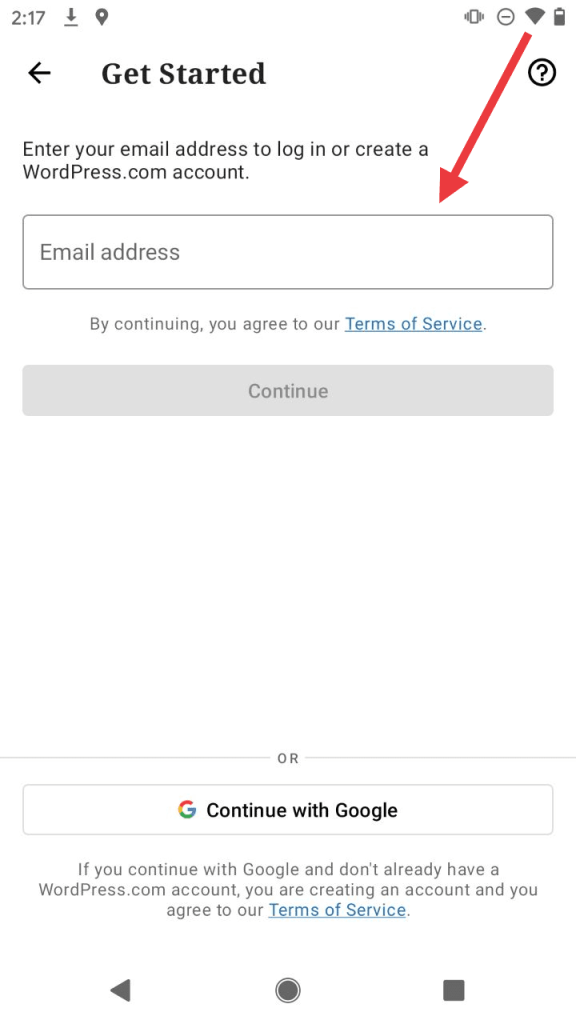
Зарегистрироваться также можно в веб-браузере по адресу: https://wordpress.com/start. Затем можно будет войти в свою новую учётную запись на экране входа в приложении.
Можно ли добавить несколько сайтов?
Если у вас есть несколько сайтов WordPress.com в одной учётной записи, то они все будут показаны после входа в приложение с помощью учётных данных WordPress.com (имя пользователя или адрес электронной почты, связанный с вашей учётной записью и вашим паролем).
Чтобы добавить автономные сайты, после входа на один сайт перейдите на вкладку Мой сайт в левом нижнем углу экрана и щёлкните стрелку рядом с адресом своего веб-сайта.

Нажмите значок +. Появятся следующие опции: Создание сайта WordPress.com или Добавление автономного сайта.

Если выбрать опцию Добавление автономного сайта, система предложит ввести имя пользователя и пароль (учётные данные, которые вы используете для входа в область консоли администратора), а также адрес сайта (который должен начинаться с http://).
Как создать страницу?
Страницы являются статическими. Это означает, что информация, отображаемая на странице, не изменяется или изменяется редко. Отличным примером такой страницы может быть раздел веб-сайта «Обо мне» или «Контакты».
Для просмотра страниц своего сайта нажмите Страницы сайта. На этом экране имеется четыре вкладки.
- Опубликовано: страницы, отображаемые на вашем сайте.
- Черновики: страницы, над которыми вы продолжаете работать, ещё не опубликованы.
- Запланировано: страницы, которые должны быть опубликованы в будущем. Для этого выполните следующие действия.
- Удалено: страницы, которые были удалены. Их можно восстановить из корзины в течение 30 дней. По окончании указанного срока они будут безвозвратно удалены.
Ниже рассмотрена процедура создания страницы на устройствах Android и iOS. Существует два варианта:
перейдите на вкладку Страницы сайта на консоли, а затем нажмите синий значок Добавить ещё в нижнем правом углу;
либо нажмите синий значок Добавить ещё прямо на консоли.


Если вы решили нажать синий значок на консоли, можно указать, что необходимо добавить: новую запись, страницу или историю


Как создать запись?
Что такое запись? Основной элемент блога — это записи. Они содержат материалы автора, их список приводится на главной странице блога в обратном хронологическом порядке. Дополнительную информацию см. на странице на https://en.support.wordpress.com/posts/.
Создайте запись, используя своё мобильное устройство. Расскажите нам немного о себе. Что вы думаете о ведении блогов на мобильных устройствах? Каковы основные «за» и «против»?
Если вам сложно сформулировать своё мнение, пожалуйста, ответьте на следующие вопросы.
- Что вас привлекло в ведении блогов на мобильном устройстве?
- Это новый опыт для вас?
- Чему бы вы хотели научиться?
Ниже рассмотрена процедура создания записи на устройствах Android и iOS. Существует два варианта:
перейдите на вкладку Записи в блоге на консоли, а затем нажмите синий значок Добавить ещё в нижнем правом углу;
либо нажмите синий значок Добавить ещё прямо на консоли.


Если вы решили нажать синий значок на консоли, можно указать, что необходимо добавить: новую запись, страницу или историю
Как добавить меню?
Меню представляет собой список ссылок на важные области веб-сайта. Меню определяют структуру вашего сайта и помогают посетителям искать нужную информацию.
Для добавления страниц сайта к меню выполните следующие действия.
Создать меню
- В приложении Android выберите Темы → Настройка → Меню. В приложении iOS выберите Меню.


- Если ваша тема уже имеет меню по умолчанию/основное меню, его можно щёлкнуть, чтобы начать редактирование в приложении Android. В приложении iOS щёлкните доступные меню в разделе ИСПОЛЬЗУЕТ, чтобы найти меню по умолчанию/основное меню.
- Если в вашей теме ещё нет меню по умолчанию или основного меню, щёлкните Создание нового меню в приложении Android. В приложении iOS щёлкните доступные меню, а затем + Добавить новое меню.


- Присвойте имя этому меню
- Выберите область расположения меню. Доступные области расположения меню будут зависеть от выбранной вами темы.


Добавление страниц
Чтобы добавить уже опубликованные страницы, выполните следующее.
- Нажмите кнопку + Добавить элементы в приложении Android. В приложении iOS нажмите значок +, а затем + Добавить элемент меню.
- Выберите одну из отображаемых страниц, чтобы добавить ссылку на эту страницу в меню.
- Повторите эту процедуру для добавления других страниц в пользовательское меню.
- Сохраните изменения.


Навигация в приложении

- Откройте настройки вашей учетной записи WordPress.com, зайдите в настройки приложения и обратитесь в нашу службу поддержки, нажав на изображение вашего профиля в верхнем правом углу.
- Загрузите значок сайта, нажав на значок по умолчанию слева от названия вашего сайта. Значок сайта — это уникальное изображение, используемое для вашего сайта. Она отображается на сайте WordPress.com, а также во вкладках браузера посетителей вашего сайта.
- Нажмите на название вашего сайта, чтобы изменить его. Название сайта отображается в веб-браузере, а также в заголовках большинства тем.
- Чтобы просмотреть сайт, нажмите на его адрес.
- Нажмите на стрелку под адресом сайта, чтобы выбрать другой сайт или добавить новый сайт в приложение.
- Нажмите на синюю кнопку Добавить, чтобы создать новую страницу, запись или сообщение в блог.
More from
Поддержка мобильных приложений
- Вход/регистрация
- Домены
- Изображения, видео и аудио
- Мои сайты
- Моя учетная запись
- Страницы и записи