Где хранятся сообщения Whatsapp
Многие пользователи задаются вопросом, где хранится их переписка в мессенджер WhatsApp и как ее можно найти в случае необходимости. Файлы с сохраненными сообщениями обычно хранятся на устройстве либо в виртуальном хранилище.
На Iphone

Пользователи устройств на платформе iPhone могут найти сохраненные данные о переписке в облачном хранилище iCloud. Возможность сохранения сообщений во внутреннюю память устройства не предусмотрена разработчиками.
На Android

На смартфонах Android локальную резервную копию сообщений можно найти по адресу «Проводник» — «Память» — «WhatsApp» — «Databases». Также переписка хранится в облачном хранилище — Google Диске.
На компьютере

Внутренние файлы мессенджера, установленного на компьютере, хранятся в корневой папке WhatsApp. Эта папка находится на том диске, на который было установлено приложение. Однако сообщения, пересланные через компьютер, не сохраняются. Найти их можно только на мобильном устройстве или в облачном хранилище.
На Гугл Диске 
Google Диск – облачное хранилище, работающее для пользователей системы Android. На гугл диске хранится последняя резервная копия мессенджера. Для того, чтобы сообщения сохранялись, необходимы: активированный аккаунт Гугл, установленные сервисы Гугл плей и достаточный объем свободной памяти на смартфоне. Важно помнить, что резервная информация, хранящаяся на Google Диске, не защищена сквозным шифрованием. Так как Гугл-аккаунтов может быть несколько, необходимо помнить, на каком из них будет храниться информация ватсапп.
Из Whatsapp Web

В онлайн версии мессенджера WhatsApp Web переписка сразу сохраняется в облачном хранилище. Соответственно, найти данные о ней можно только в хранилище или на мобильном устройстве.
Сколько хранятся сообщения в Whatsapp на сервере?
Если обмен сообщениями происходит достаточно интенсивно или пользователь находится в сети, то сервера не хранят сообщения мессенджера. В этом случае сообщения сразу пересылаются на нужный адрес, не оставляя своих следов в линиях серверов WhatsApp.
Хранятся ли сообщения Ватсап на сервере?
Сообщения хранятся на сервере только в том случае, если пользователь недоступен для получения данных. Когда абонент появляется в сети и заходит в программу, сообщения пересылаются на его адрес.
Сколько в ватсапе висит недоставленное сообщение? 
Недоставленное сообщение висит на серверах WhatsApp тридцать суток, либо до момента прочтения. Если пользователь в течение месяца не появлялся онлайн в сети WhatsAppp, то сообщения безвозвратно удаляются с серверов. Появление в сети нужного адреса до истечения срока давности сообщения приводит к моментальной отправке сообщения пользователю.
Блог
Мессенджер Вотсап служит не только для поддержания дружеских и приятельских связей. Многие подписчики используют сервис в качестве средства для деловых переговоров, обмениваясь между собой официальными документами, информацией, мультимедийными файлами. При замене телефона пользователю придется загрузить профиль WhatsApp для нового устройства. При этом особенно важно не потерять содержимое переписки. Далее предлагаются различные способы экспорта чатов мессенджера, позволяющие юзеру сохранить доступ к данным при замене мобильника.
Экспорт переписки из WhatsApp на ПК
Функционал приложения позволяет записать на компьютер не только текстовые месседжи, но и отправленный или полученный мультимедийный контент. При этом важно соблюдать два условия:
- Сохранить можно только беседы, которые не были удалены. На удаленных серверах программы информация не хранится.
- Нельзя записать несколько диалогов одновременно, с каждым чатом нужно работать по отдельности.
Для записи переписки из приложения в виде текстового файла, необходимо выполнить следующие действия:
- Открыть Вотсап.
- Зайти в беседу, предназначенную для сохранения.
- Обладатели устройств на iOS должны нажать имя контактного лица. Владельцы смартфонов на Андроид должны открыть меню, затем выбрать опцию «Еще».
- Выбрать опцию экспорта беседы.
- Отметить параметр «Без медиа» или «Включить медиафайлы».
- Определить место назначения выгрузки чата.
- Перейти к приложению, куда была экспортирована переписка.
- Найти входящий месседж с информацией.
- Для сохранения информации на ПК скачать файлы, приложенные к посланию.
Нужный файл имеет расширение «txt», носит название «Диалог WhatsApp с абонентом» может быть открыт с помощью любой программы, предназначенной для просмотра текстовых файлов (например, «Блокнот»).
Как открыть текстовый файл в удобном виде
Представление текстов в приложении «Блокнот» выглядит не слишком эстетично и неудобно для чтения. Чтобы сделать текст более приятным глазу, применяют следующий алгоритм:
- Выйти из программы «Блокнот».
- Кликнуть по документу правой клавишей мышки.
- Выполнить действие «Открыть при помощи».
- Из списка предложенных программ выбрать Ворд.
По завершению данного перечня действий переписку можно будет читать в приложении Ворд, где текст выглядит более аккуратно.
Если предложенный метод не увенчался успехом, юзер может воспользоваться помощью «Google Docs». Для этого следует:
- Открыть сервис Гугл Док.
- Использовать окно выбора файлов.
- Выполнить загрузку.
- Перетащить нужный файл или выполнить поиск при помощи проводника. Программа откроет файл в формате docs.
- Выбрать опцию «Файл».
- Назначить удобный для пользователя формат целевого файла.
- Подождать, пока документ скачается.
При наличии на ПК синхронизируемой директории Гугл Диск достаточно перетащить туда файл с историей чата, а затем скачать через личный кабинет программы.
Как сохранить переписку Вотсап при замене смартфона
Сохранение полного содержания чатов WhatsApp при смене мобильника выполняется несложно (при условии, что оба смартфона работают на одинаковой операционке). Перенос истории бесед с iPhone на Android или в обратном направлении вызывает больше затруднений.
Метод включает два шага: запись содержания переписки и восстановление всей информации на новом устройстве.
Для iPhone
Создание резервных копий переписки из Вотсап включает следующие шаги:
- Открыть меню настроек.
- Перейти к чатам.
- Выбрать команду копирования.
Для Android
Создание резервных копий переписки из Вотсап включает следующие шаги:
- Открыть блок «Настройки» внутри меню.


- Зайти в раздел «Чаты».

- Создать резервную копию бесед.


Для выполнения таких действий юзер должен предварительно авторизоваться на облачном сервисе, предусмотренном для ОС устройства (Гугл Диск либо iCloud).
Далее рассмотрим способы копирования предварительно сохраненной переписки на новый мобильник. После того, как пользователь прошел процедуру установки мессенджера на новом телефоне и прошел процедуру аутентификации, юзер получает системный запрос, предлагающий восстановить ранее использованные данные. Такие действия возможны только при сохранении прежнего телефонного номера, к которому была привязана учетная запись мессенджера. Юзеру остается только нажать команду «Восстановить» и подождать, когда скопированная на сервер информация будет загружена на устройство и интегрирована в приложение.
Альтернативные методы
Существует менее удобный, однако, более универсальный способ сохранения информации из WhatsApp при замене мобильного устройства. Этот метод может использоваться даже при переходе на устройство с другой операционной системой. Именно данный метод был описан в первой части материала.
Чтобы сохранить доступ к переписке Вотсап при замене мобильника, необходимо придерживаться следующего порядка действий:
- Выполнить на старом телефоне все действия по экспорту переписки, за исключением последнего пункта (запись текстового файла на компьютер). В качестве места сохранения текстового файла нужно выбрать одно из приложений, доступных на новом мобильнике.
- Пройти авторизацию в приложении, куда был отправлен файл с содержимым чатов Вотсап, на новом гаджете. Просмотреть входящие месседжи и сохранить нужный вложенный файл.
Помимо предложенных способов сохранения переписки, подписчик сервиса может установить специальную утилиту из маркета приложений. Существуют также платные программы, позволяющие переносить историю чатов между различными платформами.
Как восстановить историю чатов и медиафайлы в WhatsApp
В данной статье мы рассмотрим способы восстановления истории, контактов, чатов и переписки, а также присланных или отправленных файлов и изображений одного из самых популярных мессенджеров – WhatsApp.
Перейти к просмотру

C необходимостью восстановления данных WhatsApp пользователи сталкиваются в случае замены смартфона на другой, после случайного удаления какого-то из чатов или всех их, в результате сброса памяти смартфона или форматирования карты памяти (на которую как правило и сохраняется история переписки приложения).
- Восстановление переписки или чата в случае удаления из приложения
- Восстановление недавней переписки
- Восстановление более давней переписки
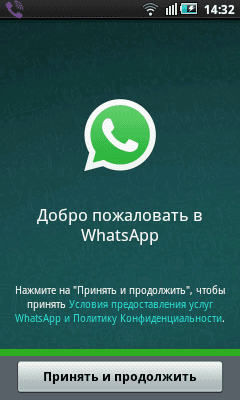
Восстановление переписки или чата в случае удаления из приложения
Восстановление недавней переписки
Чтобы восстановить переписку, которая была осуществлена не более чем 7 дней назад, достаточно просто переустановить приложение на вашем мобильном устройстве: сначала удалить, затем установить заново. WhatsApp автоматически создаёт резервную копию ваших данных каждый день и сохраняет её на карту памяти смартфона.
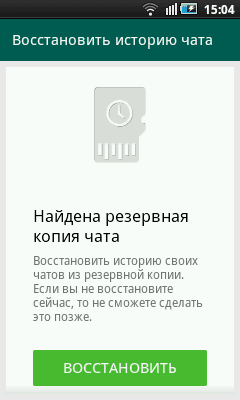
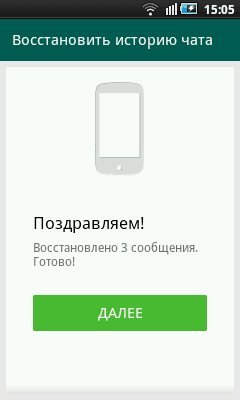
После переустановки, приложение предложит восстановить историю сообщений из созданной раннее резервной копии. Достаточно просто нажать кнопку «Восстановить» и программа в процессе установки автоматически восстановит данные за последние 7 дней.
Восстановление более давней переписки
Восстановление чатов, которые старше чем 7 дней – это более сложный процесс. Для этого, перейдите в папку на карте памяти вашего устройства в которой WhatsApp сохраняет резервные копии чатов пользователя:
/sdcard/WhatsApp/Databases.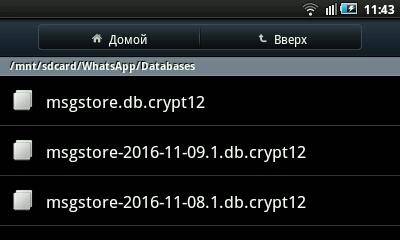
Если перейти в эту папку вы увидите в ней один файл с названием msgstore.db.crypt12, и ещё несколько файлов с названиями, как msgstore-2016-11-08.1.db.crypt12.
msgstore.db.crypt12 – это файл с последней резервной копией чатов WhatsApp. Именно из данного файла происходит автоматическое восстановление чатов и контактов после переустановки WhatsApp.
msgstore-2016-11-08.1.db.crypt12 – это резервная копия чатов приложения на конкретную дату, которая указана в названии файла. В нашем случае – это резервная копия чатов на 08 ноября 2016 г.
Поэтому, если необходимо восстановить чаты по состоянию на определённую дату, найдите файл, в названии которого указана эта дата и переименуйте его в msgstore.db.crypt12.
После этого удалите WhatsApp с вашего устройства и установите его заново. В процессе установки программа предложит восстановить обнаруженную резервную копию чатов и контактов, как описано в предыдущем разделе. Восстановите её, и восстановится история из переименованного ранее файла.
Только имейте ввиду, что в результате проделанной процедуры с вашего устройства будет удалена текущая история чатов. Чтобы восстановить её, необходимо проделать всё в обратном порядке.
Примечание. Если вы создаёте резервную копию чатов вручную, то она также сохраняется в файл с названием msgstore.db.crypt12. Поэтому, чтобы не потерять файл с резервной копией чатов, которую вы создали вручную, переименуйте его и сохраните в удобное место. А в случае необходимости восстановления чатов именно из него, переименуйте данный файл обратно в msgstore.db.crypt12.
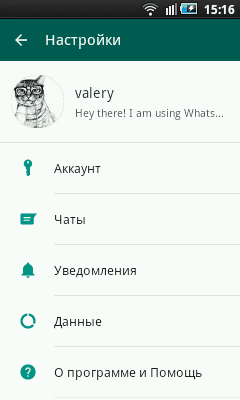
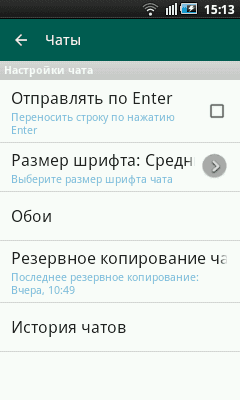
Создать резервную копию чатов вручную можно с помощью меню WhatsApp Настройки / Чаты / Резервное копирование чатов.
Как восстановить чаты WhatsApp после очистки или форматирования карты памяти
Если произошел сбой карты памяти устройства, вы её очистили или отформатировали то восстановить историю чатов WhatsApp также можно. .
Инструмент восстанавливает файлы с любых устройств, независимо от причины потери данных.
Для этого, подключите смартфон к компьютеру или подключите карту памяти к ПК с помощью кард-ридера. Запустите Hetman Partition Recovery и просканируйте с её помощью карту памяти. Перейдите с помощью программы в папку вашей карты памяти /sdcard/WhatsApp/Databases и вы увидите в ней созданные WhatsApp файлы с историей чатов.
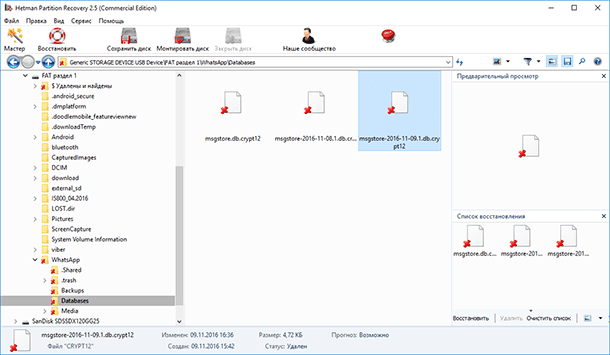
Восстановите содержимое папки Databases. Перенесите необходимый вам файл истории чатов в папку карты памяти устройства с WhatsApp. После этого повторите процедуру, как в случае с восстановлением более давней переписки чатов (раздел «Восстановление более давней переписки»).
Восстановление или перенос данных из одного смартфона на другой
Если вы поменяли смартфон на новый и вам необходимо восстановить на нём историю переписки вашего старого устройства, для этого перенесите файлы из папки /sdcard/WhatsApp/Databases старого телефонов в новый. Во время установки WhatsApp приложение обнаружит резервную копию чатов и предложит её восстановить.
Перейти к просмотру
Восстановление удалённых из WhatsApp изображений, видео или аудио файлов
Все отправленные или принятые с помощью WhatsApp файлы (изображения, аудио, видео, документы и и.д.) также сохраняются приложением на карту памяти в папку /sdcard/WhatsApp/Media. В случае удаления таких файлов из чата, они продолжают хранится в указанной папке. Достаточно перейти в /sdcard/WhatsApp/Media, открыть папку, соответствующую типу искомого файла.
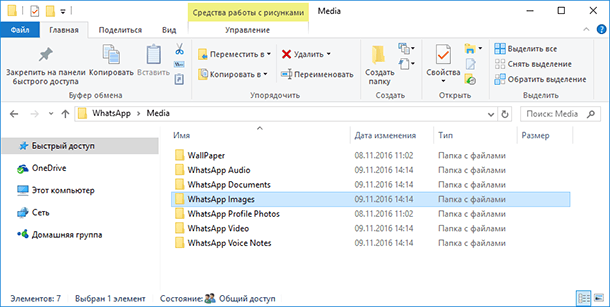
Если необходимо восстановить изображение, видео или аудио файл из чатов WhatsApp после форматирования или очистки карты памяти устройства, то сделать это можно следующим образом.
Подключите смартфон к компьютеру или карту памяти к ПК с помощью кард-ридера. Запустите Hetman Partition Recovery и просканируйте с её помощью карту памяти. Перейдите с помощью программы в папку вашей карты памяти /sdcard/WhatsApp/Media, и вы увидите в ней папки с отправленными или принятыми с помощью WhatsApp файлы, которые отсортированы в соответствии с типом файла.
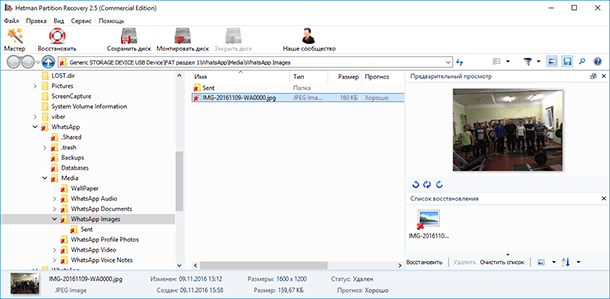
Перенесите необходимые файлы в Список восстановления и восстановите в удобное место.
Дополнено в январе 2019 года
Обратите внимание, что в последних версиях WhatsApp уже не хранит никакие данные на карте памяти устройства (смартфона или планшета).
Поэтому, для восстановления переписок и чатов более чем семидневной давности, перейдите в папку в памяти вашего устройства в которой WhatsApp сохраняет резервные копии чатов пользователя:
Также, все отправленные или принятые с помощью WhatsApp файлы (изображения, аудио, видео, документы и и.д.) сохраняются приложением не в память устройства, а в папку:
В случае удаления таких файлов из чата, они продолжают хранится в указанной папке. Достаточно перейти в /WhatsApp/Media, открыть папку, соответствующую типу искомого файла.

Автор: Vladimir Mareev, Технический писатель
Владимир Мареев — автор и переводчик технических текстов в компании Hetman Software. Имеет тринадцатилетний опыт в области разработки программного обеспечения для восстановления данных, который помогает ему создавать понятные статьи для блога компании. Спектр публикаций довольно широк и не ограничивается только лишь темой программирования. Статьи включают также разнообразные обзоры новинок рынка компьютерных устройств, популярных операционных систем, руководства по использованию распространенных и специфических программ, примеры решений возникающих системных или аппаратных проблем и многие другие виды публикаций.

Редактор: Michael Miroshnichenko, Технический писатель
Мирошниченко Михаил – одни из ведущих программистов в Hetman Software. Опираясь на пятнадцатилетний опыт разработки программного обеспечения он делится своими знаниями с читателями нашего блога. По мимо программирования Михаил является экспертом в области восстановления данных, файловых систем, устройств хранения данных, RAID массивов.
- Обновлено:
- 9.11.2023 15:00
Как открыть файл бэкапа WhatsApp из Google Drive на компьютере
Можно много спорить, насколько безопасен WhatsApp и стоит ли им пользоваться. Это не отменяет его популярность и поддержку end-to-end шифрования по умолчанию.
Именно из-за второй фишки при установке мессенджера на новое устройство вы не сможете просто увидеть свою старую переписку. Для этого нужно было заранее обеспокоиться бэкапом данных на Google Диск, откуда в будущем можно восстановить всю информацию.
А что если я скажу, что этот файл легко открыть с компьютера и перенести в другой аккаунт?
iTransor for WhatsApp — приложение для Windows и macOS устройств, которое помогает перенести файл бэкапа WhatsApp в новый аккаунт или просмотреть его.
Давайте разберёмся по порядку, что умеет утилита.
Просмотр, восстановление и экспорт файла бэкапа
Для того чтобы получить доступ к файлу резервной копии WhatsApp, нужно перейти в раздел Restore/Export WhatsApp Backup. Если файл уже сохранён на компьютере, то приложение самостоятельно его найдёт. Если нет, можно нажать на кнопку Import Google Drive Backups и забрать файл из облачного хранилища.
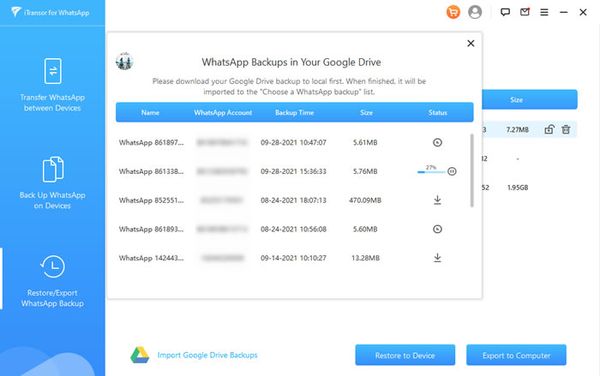
После импорта файла вы можете нажать на кнопку Export to Computer для просмотра данных с компьютера или Restore to Device для переноса файла на другое устройство.
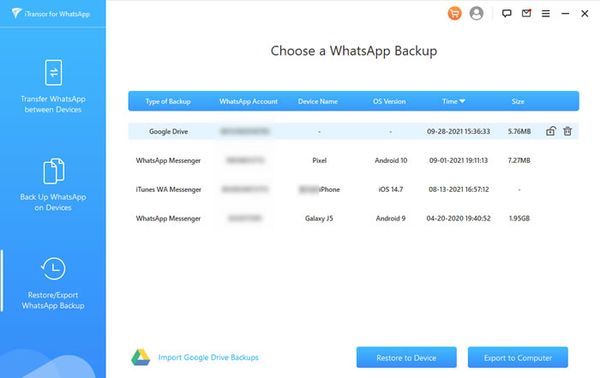
Просмотр файла WhatsApp на компьютере
При экспорте на компьютер iTransor for WhatsApp запросит у вас номер телефона, к которому относится резервная копия и на который придёт SMS для подтверждения. В это время происходит авторизация на серверах WhatsApp с использованием официального API сервиса для получения данных, необходимых для расшифровки файла.
Сама расшифровка потребует немного времени — в зависимости от объёма исходного файла. После чего в следующем окне вы увидите все сохранённые переписки и вложения с разбивкой по категориям.
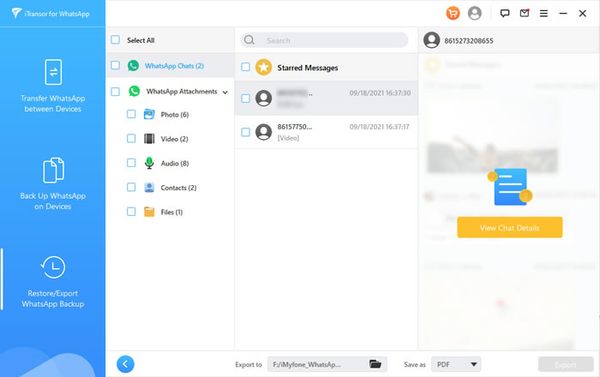
Полученную информацию можно экспортировать в читаемый файл формата .html, .xls или .pdf.
Восстановление файла WhatsApp
Если вы выбрали опцию Restore to Device, вам будет предложено также предварительно просмотреть содержимое файла или сразу же перейти к восстановлению.
Затем нужно будет подключить мобильный телефон к компьютеру по проводу, авторизоваться в WhatsApp, и по окончании процесса бэкап будет перенесён на подключённое устройство. При запуске WhatsApp на нём вы увидите всю переписку из своего аккаунта.
Перенос данных WhatsApp между Android и iPhone
При переходе в раздел Transfer WhatsApp between Devices вы сможете перенести переписку с одного устройства на другое. Для этого нужно подключить оба смартфона к компьютеру по проводу и выбрать, какой из них будет являться источником, а какой — получателем.
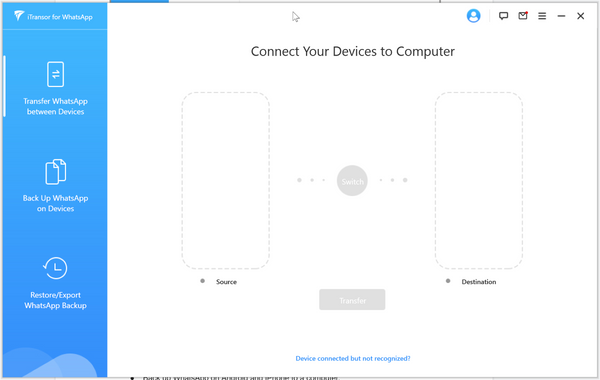
В остальном процесс происходит так же, как и в предыдущем разделе. От вас потребуется авторизоваться в аккаунте WhatsApp, а через какое-то время вся переписка будет перенесена на новое устройство.
Создать резервную копию WhatsApp на компьютере
В разделе Back up WhatsApp on Devices вы сможете создать резервную копию всей телефонной переписки в WhatsApp на Windows или macOS компьютере в обход Google Drive.
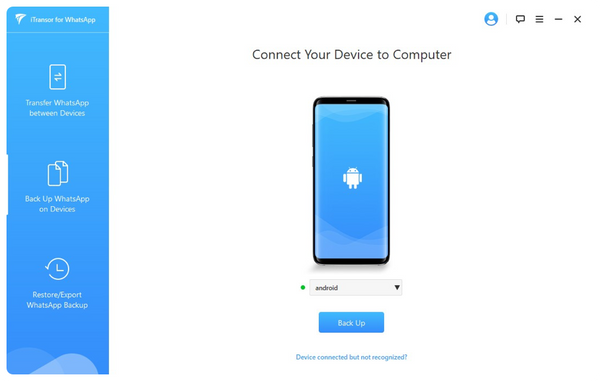
Опять же придётся подключить устройство по проводу к компьютеру и выбрать операционную систему. А при нажатии на кнопку Back Up в выбранной папке будет создана резервная копия, которую можно просмотреть через приложение или экспортировать в удобный вам формат.
Сколько стоит
Со стоимостью iTransor for WhatsApp всё немного запутано. У приложения есть три версии.
Стоимость на iTransor Lite начинается от $19,95 за год на один компьютер. С помощью этой версии вы сможете создавать резервную копию с iOS-устройств на компьютере и экспортировать её. Также можно объединять контакты и переписку.
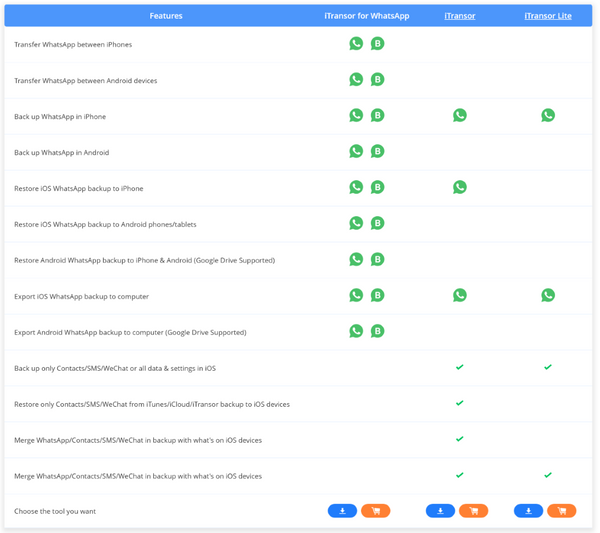
iTransor обойдётся в $39,95 в год за 5 iOS-устройств. Кроме того, вы сможете восстанавливать данные на iPhone.
А вот iTransor for WhatsApp уже работает без каких-либо ограничений и стоит $29,95 в месяц.
Обычно я очень скептично отношусь к приложениям подобного рода. Как правило, они работают не так, как обещано, или не работают вообще.
iTransor for WhatsApp позволяет действительно очень легко перенести переписку WhatsApp между любыми устройствами или вообще экспортировать её в удобный формат. Никаких сложностей, кроме подключения устройства по проводу (в некоторых случаях), у пользователя не возникает. И уже через несколько минут вся работа сделана.