Введение
WinSCP — это графический клиент SFTP (SSH File Transfer Protocol) для Windows с открытым исходным кодом. Он также поддерживает [устаревший] протокол SCP (Secure Copy Protocol). Предназначен для защищённого копирования файлов между компьютером и серверами, поддерживающими эти протоколы.
Перед Вами — краткое введение в WinSCP для русскоязычных пользователей. Значительная часть документации по WinSCP существует только на английском языке, и большинство ссылок отсюда ведут туда.
- Загрузка и установка WinSCP
- Возможности программ
- Файловые операции
- Соединение с серверами
- Интерфейс
Загрузка и установка WinSCP
Программа WinSCP продолжает разрабатываться и совершенствоваться. Свежую англоязычную версию программы можно скачать на странице загрузки WinSCP.
Для установки русской версии выберите пункт “Multilanguage installation package”, а в начале установки выберите “Russian” в списке языков.
Если на момент загрузки русский перевод последней версии WinSCP не будет закончен, он не будет включён в полный пакет. В этом случае его можно скачать дополнительно. Для этого (после установки английской версии) зайдите на страницу переводов и скачайте перевод “Russian” и распакуйте полученный архив в ту же папку, куда установлен WinSCP. Подробнее это описано в руководстве.
Возможности программ
- Графический интерфейс
- Интерфейс переведён на несколько языков
- Интеграция с ОС Windows (drag&drop, поддержка схем URL , ярлыки)
- Все основные файловые операции
- Поддержка протоколов SFTP и SCP поверх как SSH-1 , так и SSH-2
- Автоматизация при помощи скриптов и интерфейса командной строки
- Синхронизация папок по нескольким автоматическим и полуавтоматическим алгоритмам
- Встроенный текстовый редактор
- Поддержка авторизации по паролю, открытым ключом, Керберос ( GSS ) и keyboard-interactive
- Интеграция с Pageant (PuTTY Agent) для поддержки авторизации по открытым ключам
- Два пользовательских интерфейса: как в проводнике Windows Explorer и как в Norton Commander
- Возможность сохранять настройки соединений.
- Возможность работы с использованием файла конфигурации вместо реестра, что удобно при запуске с переносных носителей.
Файловые операции
WinSCP выполняет все основные операции с файлами, такие как загрузка и выгрузка файлов. Он также позволяет переименовывать файлы и папки, создавать папки, изменять свойства файлов и папок, а также создавать символические ссылки и ярлыки.
Один из двух интерфейсов программы позволяет также управлять файлами на локальном компьютере пользователя.
Соединение с серверами
При помощи WinSCP можно соединиться с сервером SSH (Secure Shell) по протоколу SFTP (SSH File Transfer Protocol) или SCP (Secure Copy Protocol), как правило с машинами под ОС UNIX. SFTP стандартно входит в реализацию протокола SSH -2. SCP точно так же стандартно входит в реализацию протокола SSH-1. Оба этих протокола поддерживаются даже самыми свежими версиями SSH-серверов. WinSCP поддерживает как SSH-1, так и SSH-2.
Интерфейс
Программа предлагает два пользовательских интерфейса, каждый из которых может быть настроен при помощи множества параметров.
Вы можете выбрать для себя интерфейс при установке. Позднее Вы также можете в любой момент выбрать используемый интерфейс.
Если Вы только начинаете использовать WinSCP, возможно Вы предпочтёте использовать интерфейс в стиле Проводника Windows Explorer, так как он хорошо известен всем пользователям ОС Windows. Однако, если Вы привыкли работать в программах типа Norton Commander, таких как целый ряд современных файловых менеджеров (Total Commander, FAR, Altap Salamander), выбирайте соответствующий интерфейс. Интерфейс как в Norton Commander более удобен для управления с клавиатуры, им можно пользоваться вообще без помощи мышки. Он также позволяет выполнять основные операции быстрее и более нагляднo.
# WinSCP: основы работы с программой
Графический интерфейс WinSCP используют для управления файлами на удалённых хостах через SFTP, SCP, FTP, WebDAV и Amazon S3. Это бесплатная программа, совместимая со всеми актуальными версиями ОС Windows. Пользователь может с её помощью безопасно подключаться к SSH-серверу с поддержкой SFTP или SCP, а также к FTP-серверу и WebDAV-серверу.
Программа WinSCP многофункциональна, так как позволяет:
- пользоваться встроенной командной строкой;
- создавать несколько соединений одновременно;
- редактировать скрытые файлы на сервере;
- сохранять настройки ПО в формате INI (.ini);
- работать с PuTTY-клиентом.
# Установка программы WinSCP
Вы можете скачать WinSCP с официального сайта — перейдите по этой ссылке
(opens new window) и найдите пункт «Загрузка и установка WinSCP». Следуйте дальнейшим инструкциям. Выбирать русский язык при установке не придётся: у вас будет русскоязычная версия программы.
# Подключение к серверу
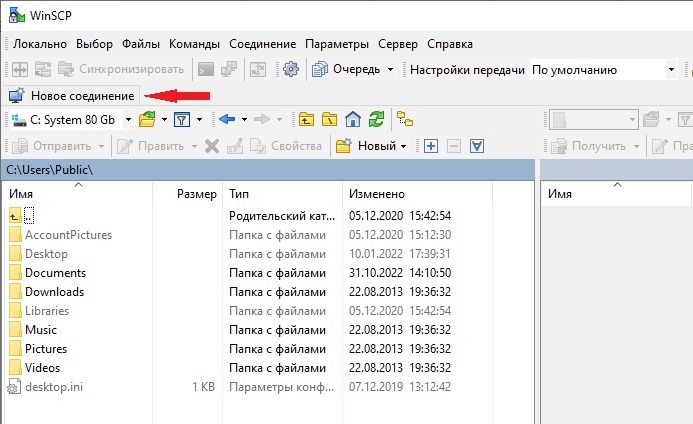
Запустите WinSCP и в открывшемся окне нажмите «Новое соединение»:
Теперь вам нужно ввести свои данные в следующие поля:
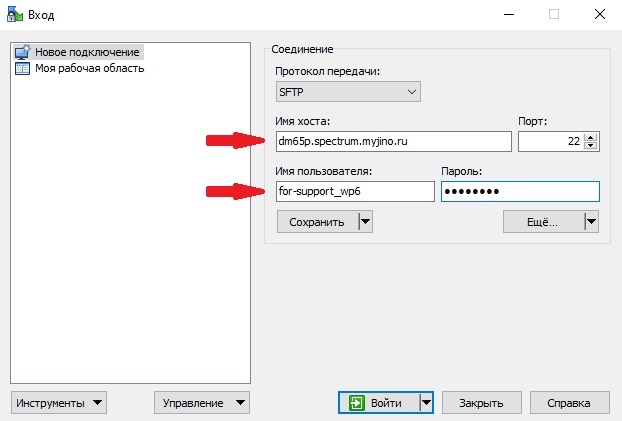
По умолчанию в программе указан SFTP-протокол, вы можете выбрать другой при необходимости.
Получить данные для входа вы можете в контрольной панели Джино
(opens new window) . Нажмите на нужный сайт и перейдите в раздел Управление
Удаленный доступ . Включите SSH-доступ, чтобы получить данные для входа — имя сервера (имя хоста), логин (имя пользователя) и пароль:
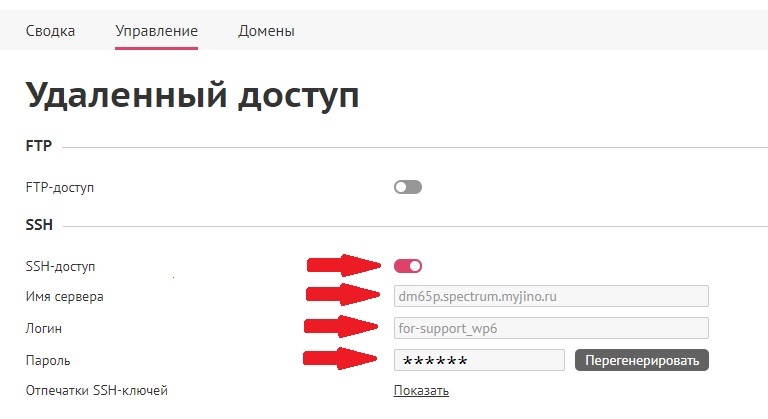
Порт — 22 по умолчанию. Через несколько секунд вы получите доступ к серверу.
# Отображение скрытых файлов
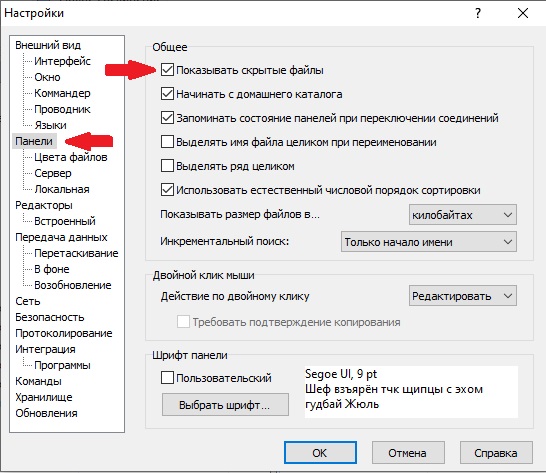
Если вы видите не весь список файлов сервера, значит, программа не показывает вам скрытые файлы. Это легко исправить — перейдите в пункт меню «Параметры» и выберите «Настройки»:
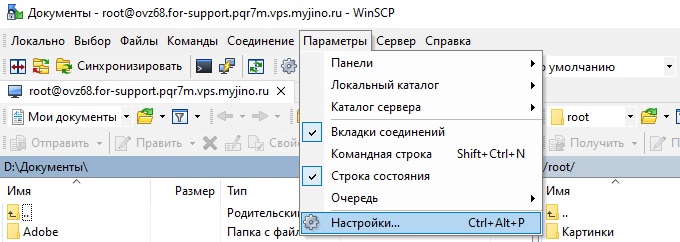
Здесь перейдите в раздел «Панели» и отметьте галочкой окошко в верхнем пункте «Показывать скрытые файлы»:
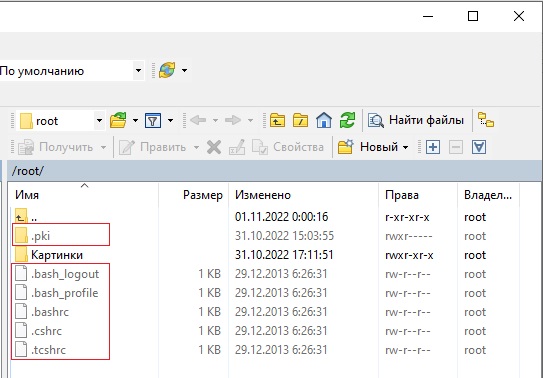
Теперь вы сможете увидеть все ваши файлы. Их легко отличить — цвет шрифта будет полупрозрачным:
# Работа с командной строкой
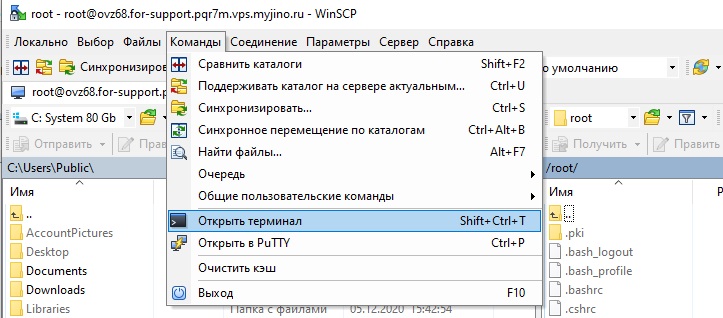
Вы можете управлять сервером с любого устройства через консоль. Для этого вам нужно подключиться к нему, выбрать в меню «Команды» и нажать «Открыть терминал»:
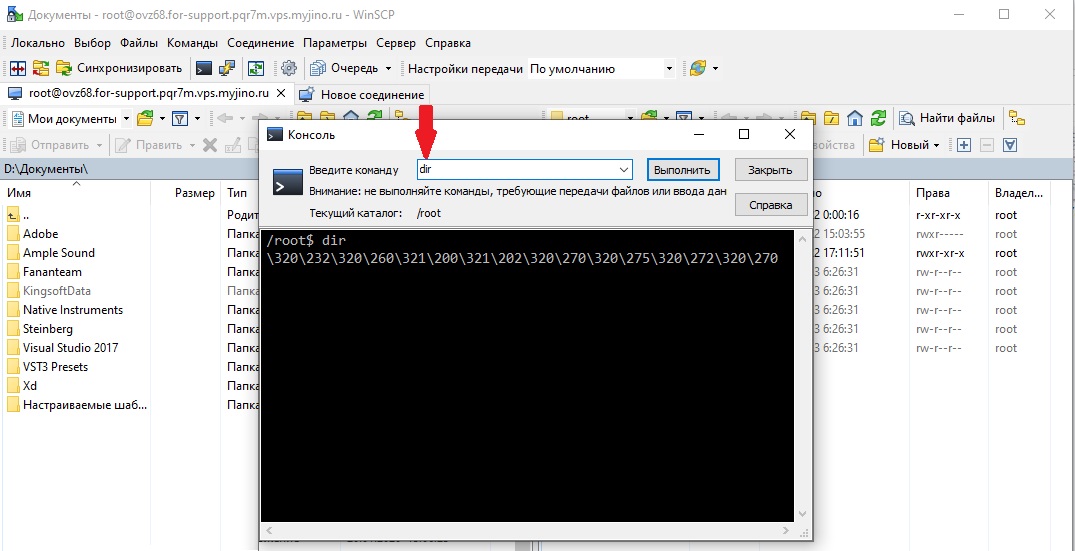
На этом шаге WinSCP может запросить подтверждение, чтобы открыть отдельное соединение. Нажмите кнопку «ОК», и у вас откроется консоль. Теперь вы можете выполнять разные команды. Введите запрос в строку и нажмите «Выполнить»:
# Экспорт и импорт настроек WinSCP
Все настройки программы хранятся в закрытом INI-файле. Вы сможете в любой момент сохранить их и использовать их для запуска WinSCP на других устройствах.
Для экспорта настроек нажмите «Новое соединение», щёлкните на кнопку «Инструменты» и выберите «Экспорт/сохранение настроек»:
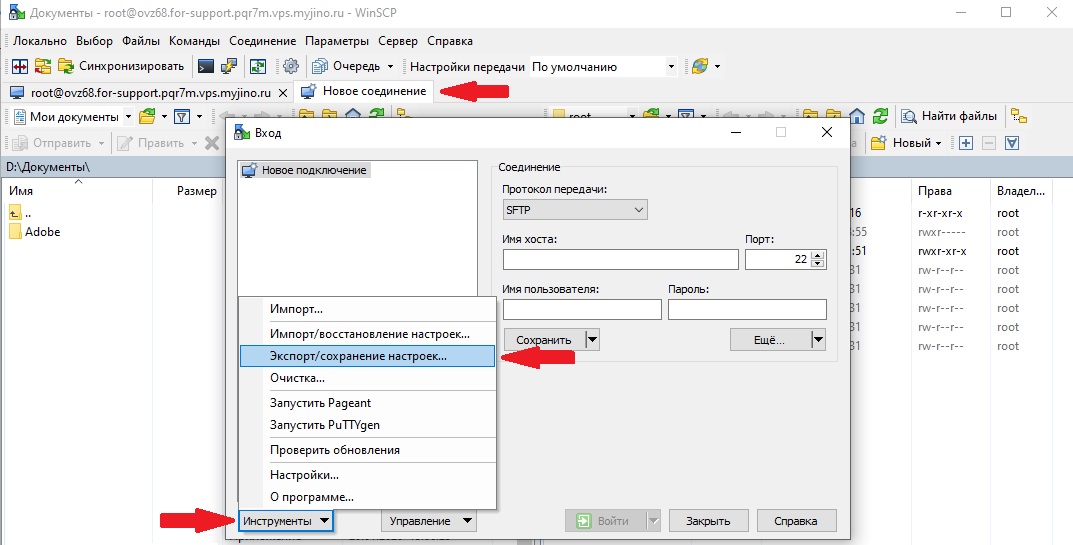
В открывшемся окне выберите папку, в которую хотите сохранить файл с настройками.
Импорт настроек проводится аналогично. После загрузки INI-файла вы сможете работать с сервером на новом устройстве.
© Джино, 2003–2022. «Джино» является зарегистрированным товарным знаком.
Лицензия на телематические услуги связи №150549 от 09.03.2017.
Для чего нужна программа WinSCP

WinSCP — это бесплатная программа, которая поддерживает передачу файлов между компьютером и сервером по протоколу SFTP на устройствах с ОС Windows. Утилита работает по защищённому протоколу SSH и не перегружена редко используемыми функциями, как некоторые аналоги. Это позволяет пользователям максимально быстро выполнять нужные задачи. Скачать программу можно бесплатно с официального сайта.
Что умеет WinSCP
Функционал программы стандартный, поэтому научиться ею пользоваться довольно просто.
С помощью WinSCP вы сможете:
- редактировать, копировать, загружать, удалять файлы на сервере;
- создавать сразу несколько подключений к разным серверам;
- пользоваться командной строкой.
Программа имеет 2 интерфейса, вы сами можете выбрать подходящий. По умолчанию установлен «Коммандер» с двумя панелями — для локального каталога и каталога на сервере. Вы можете выбрать в настройках интерфейс «Проводник», в этом случае у вас будет только одна панель — каталог на сервере.
Все сохранённые изменения вы сразу же увидите на сайте. Вам не нужно скачивать файлы для редактирования: можно сделать это напрямую, подключившись к серверу. Также в WinSCP есть функция экспорта настроек. Они сохраняются в файл INI, который можно загрузить в программу на другом устройстве и быстро подключиться к серверу.
Инструкции по использованию WinSCP для хостинга вы найдёте в этом разделе Справки (пункт «WinSCP»), для VPS — в этом разделе, для Спектра — здесь.
А что с безопасностью?
Пароли хранятся в кодированном виде в файле или системном реестре на выбор. Вы можете сохранять рабочие области, чтобы не вводить каждый раз заново имя хоста, порт, имя пользователя и пароль. Чтобы полностью обезопасить себя, вы можете отказаться от сохранения пароля. В этом случае при повторном подключении к серверу вам нужно будет ввести только пароль.
WinSCP — что это за программа и нужна ли она?

Данный материал расскажет о программе WinSCP, а также про основные функции.
WinSCP — что это за программа?
Бесплатная программа по работе с протоколами SFTP, SCP. Поддерживает операции: загрузка/выгрузка файлов, переименование файлов/папок, создание папок, изменение свойств и т.д.
В отличии от Filezilla — умеет передавать файлы используя командную строку. Русский язык по умолчанию отсутствует, на просторах интернета можно найти русификатор.
- FTP (File Transfer Protocol) и SFTP (SSH File Transfer Protocol или Secure File Transfer Protocol) — протоколы для работы с данными на сервере.
- FTP — обычный популярный протокол, особенно был популярный лет десять назад, когда при помощи FTP (например локального сервера провайдера) можно было скачать игры, видео, музыку и другое.
- SFTP — аналог FPT, только используется безопасное соединение SSH (Secure Shell), передача/работа с файлами происходит по защищенному каналу (зашифрованному).
Окно WinSCP Вход — подключение к удаленному серверу:


WinSCP — основные возможности
- Поддержка удобного графического интерфейса.
- Поддержка перетаскивания файлов (Drag-and-drop).
- Создание символических ссылок/ярлыков.
- Автоматизация процессов используя скрипты (возможно имеется ввиду скрипты bat/cmd).
- Настройка синхронизации папок. Присутствует автоматический/полуавтоматический режим.
- Встроенный модуль редактирования текстовых файлов.
- Поддержка авторизации используя пароль/открытый ключ.
- Два варианта внешнего вида: как в проводнике и вариант как в Нортон Командере.
- Сохранение профилей соединений.
- Поддержка сохранения настроек не в реестре, а в файле (тогда программа становится портативной, можно хранить например на флешке).
WinSCP — как удалить?
Простая инструкция деинсталляции приложения:
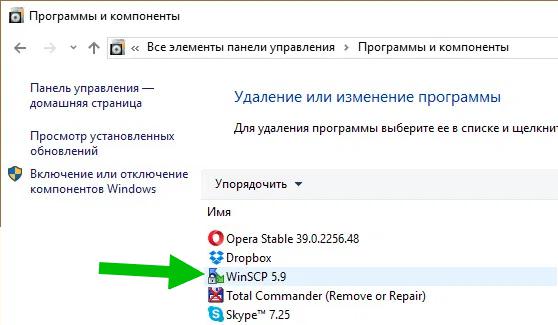
- Зажмите Win + R, вставьте команду appwiz.cpl, нажмите ОК.
- Откроется окно установленного ПО.
- Находим приложение WinSCP, нажимаем правой кнопкой > выбираем Удалить.
- Следуем подсказкам мастера удаления. Стандартно нужно кликать Далее/Next/Удалить/Uninstall.
Заключение
- WinSCP — клиент по работе с протоколами SFTP, SCP, позволяет выполнять все основные операции, передавать файлы по командной строке.