Тормозит ноутбук (тормозит ноутбук Windows 10)
Почему тормозит ноутбук, одна из самых частых проблем с которой встречается пользователь спустя определенное время эксплуатации ноутбука или обычного компьютера на Windows 10 и других операционных системах.
Самые частые причины:
- Засорение OC.
- Перегрев.
- Выход из строя HDD.
- Облом центральной жилы питания (HP, Dell, Lenovo).
- Повреждение элементов материнской платы.
- Выход из строя графического процессора.
- Сбитые настройки электропитания.
- Устаревшие параметры ноутбука
Первая причина: Засорение OC
Одной из основных причин почему тормозит ноутбук на Windows 10 – это засорение ОС, постоянные обновления и нехватка места на системном диске, где непосредственно установлена операционная система. Также сюда можно отнести всякие вредоносные программы, которые постоянно работаю в фоновом режиме и засорение реестра Windows разных служб поддержки, автозагрузка. Качественно это не исправить, и как правило, единственный выход из этой ситуации это переустановка операционной системы. Любые другие действия не помогут качественно восстановить быстродействие вашего ноутбука или компьютера.
Вторая причина: Перегрев
Можно сказать, главная причина почему ноутбук со временем начинает тормозить. Ремонт такой неисправности — это чистка системы охлаждения и замена термопасты, потому что высокая температура, нагревает ваш процессор и перегревается видеокарта. По регламенту эксплуатации ноутбука – обслуживание системы охлаждения нужно проводить не реже чем раз в год.
В обслуживание системы входит:
- чистка и продувка радиатора,
- замена термопасты,
- смазка кулера (если он разборного типа),
- замена термопрокладок (актуально для игровых моделей ноутбуков).
В процессе перегрева процессор подвергается троттлингу и начинается деградация кристалла. Как делать чистку и менять термопасту у нас можно найти в статье. Также у нас в сервисе можно недорого заказать чистку системы охлаждения и замену термопасты.

Запыленность системы охлаждения

Засохшая термопаста на радиаторе охлаждения
Третья причина: Выход из строя HDD
Следующая причина почему лагает ноутбук — это выход из строя HDD или начало выхода из строя винчестера, так как винчестер полностью механическая деталь и имеет свойство своей физической выработки, также постоянный перенос и тряска ноутбука ускоряет выход из строя HDD. Особенно перенос ноутбука в спящем режиме! Ремонт в таком случае, это замена старого жесткого диска на новый, или что мы рекомендуем это установка твердотельного накопителя SSD, что значительно ускорит работу вашего ноутбука.
Чтобы подобрать новый диск HDD/SSD можете обратится к нашим менеджерам и они подскажут какой вам лучше подобрать для ваших задач и узнать актулальную стоимость.
Четвертая причина: облом центральной жилы питания
Облом центрально жилы питания на разъеме или на самом блоке питания, что в свою очередь ведет к проблеме почему глючит ноутбук. Решением в таком случае будет — замена разъема питания, если центральная жила сломана именно в нем, для этого потребуется полная разборка ноутбука и пайка разъема, что требует определенных навыков для проведения этой процедуры, так как можно повредить материнскую плату в процессе такого ремонта по незнанию.
Если же перебита центральная жила в самом кабеле блока питания, то его можно заменить или же купить новый блок питания. При замене кабеля блока питания также потребуются навыки по пайке и самое сложное и интересное — все блоки питания для ноутбуков не разборные и что бы заменить кабель, его придется либо же раскалывать или разрезать и потом склеивать или запаивать обратно, что тоже требует определенного опыта в таких ремонтах.
Поэтому, если вы решили отремонтировать сами блок питания или разъем питания рекомендуем посмотреть обучающие видео по разборке вашего ноутбука и иметь опыт паяния деталей. Если же нет, тогда лучше обратится в сервисный центр и заказать эти услуги у специалистов, которые занимаются этим каждый день.
Пятая причина: повреждение элементов материнской платы
Также, причина, почему ноутбук сильно тормозит — это повреждение элементов материнской платы, этот вариант очень сложно определить в домашних условиях, если же все перечисленные причины не подходят под ваш случай, тогда возможно этот пункт относится именно к вам.
Решением этой проблемы является диагностика в сервисном центре, потому что для этого ремонта без опыта работы по компонентным ремонтам материнских плат, просто невозможно определить элементы которые нужно менять или ремонтировать.
Обратитесь к нашим менеджерам и они озвучат сроки диагностики вашего ноутбука в нашем сервисном центре. У нас большой опыт по компонентным ремонтным работам материнских плат и хорошие отзывы от клиентов.

Материнская плата с элементами
Шестая причина: выход из строя графического процессора
Почему на мощном ноутбуке тормозят игры — выход из строя графического процессора, самая распространенная проблема в горячих игровых ноутбука. Если вовремя длительных перегревов не были сделаны профилактические работы и чистка системы охлаждения с заменой термопасты – результатом может быть выход из строя дискретной видеокарты. Как правило после этого ноутбук либо полностью уже не включается или же он работаем в обычном режиме, но после установки драйверов на видеокарту он намертво виснет или сразу же выключается (иногда появляется ошибка код 43, очень часто это говорит о неисправности видеочипа).
Затем во время игры ноутбук работает от интегрированной видеокарты, которая на много уступает по производительности дискретному видеоадаптеру. Это и является причиной, почему глючит ноутбук в играх, потому что интегрирование видео намного слабее чем дискретное.
Перегрев также вносит свою ноту протеста в производительность и видео и процессора, что в свою очередь влияет на скорость работы, как в высоконагруженных программах так и в играх. Чаще всего от не полноценного охлаждения чипов падает фпс (fps) в играх, пользователь это видит как торможение игры. Так как игровые ноутбуки чаще поддаются перегревам нежели офисные, их регламентное обслуживание СО (системы охлаждения) 1 раз в 6-8 мес. с использованием качественной термопасты.

Пример повреждения графического процессора из-за перегревов
Седьмая причина: сбитые настройки электропитания
Сбитые настройки электропитания также могут привести к причине почему новый ноутбук тормозит, потому что, как правило только купленный ноутбук, полностью не настроен и когда он работает от аккумулятора, то программа может включать режим энергосбережения, когда память и процессор работают на своих заниженных параметрах.
Восьмая причина: устаревшие параметры ноутбука
Если ноутбук не новый и он был выпущен еще на Windows 7 и с самого начала параметры его были меньше среднего, тогда в нынешних реалиях это может стать причиной, потому что требования к операционной системе с каждым годом вырастают, решением в таком случае будет либо апгрйед ноутбука, а именно установка твердотельного накопителя SSD вместо старого HDD и добавление оперативной памяти, или покупка нового ноутбука.
Если даже апгрейд на вашем девайсе уже не возможен, такое тоже бывает, когда ноутбуки очень старые и уже давно превысили свой срок эксплуатации.
Почему Windows 10 тормозит: причины медленной работы компьютера или ноутбука
При всех своих явных преимуществах над другими операционными системами Microsoft Windows 10 имеет и ряд недостатков, без которых не обходится ни одна версия Windows. Речь идет о постепенном замедлении отзывчивости системы. Несмотря на довольно низкие системные требования, иногда Windows 10 тормозит не только на слабых офисных машинах, но и на мощных персональных компьютерах и игровых ноутбуках. Проблема имеет весьма специфический характер и причин для этого хватает.
Содержание скрыть
Основные причины «тормозов» Windows 10
Прежде чем лезть в дебри настроек, необходимо определиться, в чем может быть возможная причина потери производительности компьютера. Может быть все гораздо проще, чем кажется – несовместимые драйверы, или вообще их отсутствие, накопившейся «мусор» на жестком диске, несоответствие системным требованиям, неисправность комплектующих. Например, при пересыхании термопасты на процессоре тоже возникают «тормоза» похожего характера. Проверить это можно почти любой утилитой для тестирования комплектующих – например, AIDA64 , CPUID HWMonitor , HWInfo и так далее. Если температура на процессоре высокая или сильно разнится на ядрах – это и есть та самая причина. Также владельцам небольшого количества оперативной памяти можно посоветовать увеличить объем виртуальной.
Для оптимальной работы Windows 10 необходимо хотя бы 2 гигабайта ОЗУ, а лучше 4. Существует также и файл подкачки, с помощью которого можно «помочь» системе с нехваткой памяти. И этот файл подкачки можно увеличить. Для этого следует открыть «Этот компьютер», перейти на вкладку «Компьютер» и далее в «Свойства системы».

В открывшемся окне слева есть вкладка «Дополнительные параметры системы». После перехода по ней откроются «Свойства системы», где в разделе «Быстродействие» необходимо выбрать «Параметры». Здесь же также настраиваются и визуальные эффекты, отключив которые, можно еще немного разгрузить память.

На вкладке «Дополнительно» есть раздел «Виртуальная память» и кнопка «Изменить». Щелкнув по ней, откроется искомое окно. После снятия галочки «Автоматически выбирать файл подкачки» и щелкнув «Указать размер», можно установить свое значение.

Обычно исходное значение составляет полтора объема оперативной памяти, а максимальное – два. То есть, если оперативки установлено 2 гигабайта – значения будут 3 и 4 Гб.
Это были общие советы, если же причину устранить не удалось – поможет данная статья. Начиная от простого к сложному, причины возникновения «тормозов» в системе можно классифицировать следующим образом:
Сильно тормозит ноутбук с Windows 10 – что делать?
Очень часто через некоторое время после установки на ноутбук Windows 10 начинает работать медленнее – увеличивается время загрузки рабочего стола, не так быстро запускаются приложения, начинают лагать требовательные к ресурсам игры. Незначительные торможения ноутбука с Windows 10 обычно вызываются естественными причинами, к примеру, накапливающимися со временем ошибками, добавляемыми автозагрузку новыми приложениями и службами, фрагментацией дисков и т.п.
Падение производительности также может наблюдаться при некорректной работе системных служб, встроенных и сторонних приложений, наличием ошибок в пакетах обновлений, несоответствием требований к аппаратному и программному обеспечению. Но это, конечно, если обобщать. В действительности установить источник проблемы бывает не всегда легко, для этого как минимум требуется комплексная проверка устройства. Итак, почему тормозит ноутбук с Windows 10 и как ускорить его работу?
Забитая автозагрузка
Наличие большого количества программ в автозагрузке является самой распространенной причиной снижения скорости работы системы. Посмотреть какие программы стартуют вместе с Windows 10 нетрудно, достаточно открыть Диспетчер задач и переключиться на вкладку «Автозагрузка».

С помощью того же Диспетчера пользователи могут отключить загружаемые автоматически приложения и модули. Для удаления из автозагрузки ненужных программ можно воспользоваться и сторонними инструментами вроде CCleaner.
Некорректная работа служб и приложений
Вероятно, вам уже приходилось сталкиваться с таким явлением, как высокая загрузка процессора, диска или оперативной памяти каким-либо определенным процессом. При этом ноутбук с Windows 10 сильно тормозит, время отклика системы существенно увеличивается. Что делать в этом случае? Как правило, чрезмерная загрузка ЦП и ОЗУ наблюдается при некорректной работе системных и сторонних служб, некоторых программ.
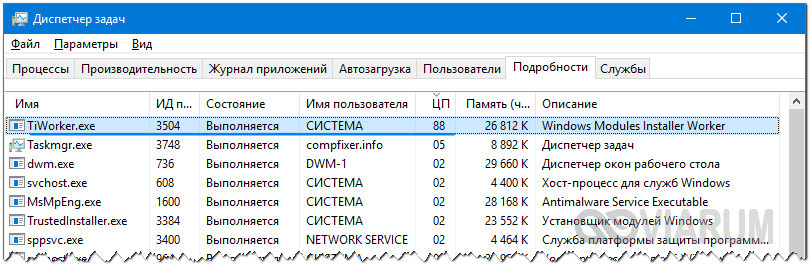
Рекомендовать здесь что-то конкретное очень трудно, так как нужно смотреть, какой именно процесс вызывает проблему, и разбираться с ним в индивидуальном порядке. Одно дело, когда Windows 10 начинает тормозить по причине чрезмерной активности Runtime Broker, и совсем другое дело, когда процессор грузят «Системные прерывания», что указывает на наличие общих проблем в работе системы и аппаратных компонентов.
Износ жесткого диска
Среди причин ухудшения производительности Windows 10 стоит отметить общий износ жесткого диска. Присутствие логических ошибок, а в особенности битых секторов снижает скорость чтения/записи, приводит к зависаниям при открытии больших файлов, падению системы в BSOD или даже внезапному отключению компьютера (если бэды приходятся на системный том). Рекомендуем проверить жесткий диск программами типа CrystalDiskInfo.
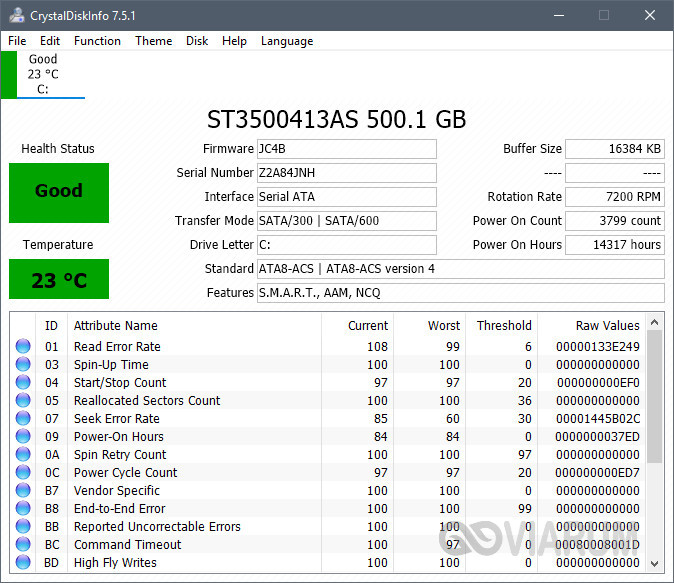
Торможения могут наблюдаться и при неполадках в работе оперативной памяти. Ее также следует протестировать.
Фрагментация HDD
В отличие от твердотельных накопителей, жесткие диски типа HDD подвержены фрагментации, степень которой увеличивается пропорционально количеству операций удаления старых файлов и записи новых. Если на вашем ноутбуке установлен HDD-диск, проверяйте время от времени состояние файловой системы и проводите дефрагментацию, если фрагментированность файлов на разделах составляет более 10 процентов.
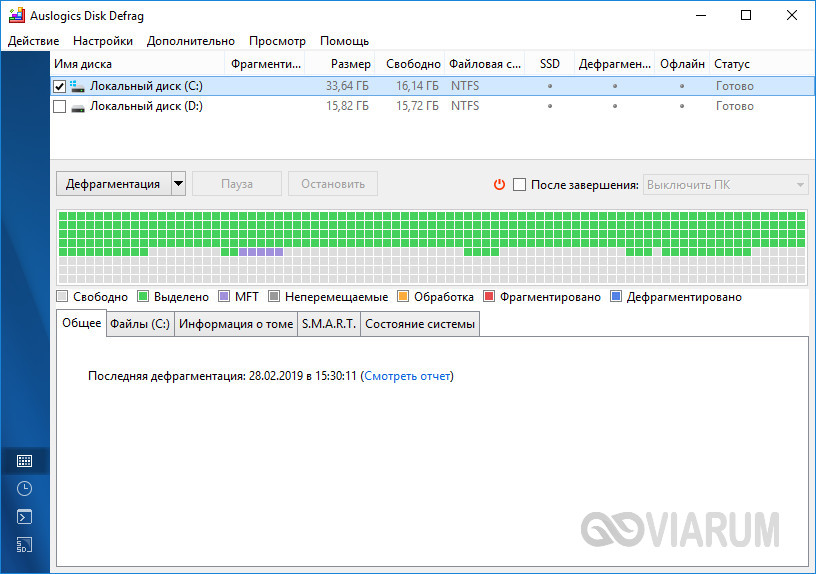
Заражение компьютера вирусами
Вредоносные программы, в частности, майнеры, могут существенно снизить скорость работы за счет потребления ими ресурсов компьютера. Классический сценарий, когда было всё в порядке, но после установки программы начал тормозить ноутбук с Windows 10. Что делать в таком случае? Естественно, удалить программное обеспечение, после инсталляции которого начались проблемы, и тщательно просканировать систему как минимум двумя антивирусными сканерами.
Перегрев аппаратных компонентов
Ноутбуки не обладают достаточно эффективной системой охлаждения, из-за чего их аппаратные компоненты зачастую перегреваются. Чрезмерный перегрев в свою очередь приводит к снижению производительности. Определив температуру ключевых компонентов с помощью AIDA64 или другой похожей утилиты, примите при необходимости соответствующие меры – почистите ноутбук от пыли, замените, если нужно, термопасту и отрегулируйте скорость вращения вентиляторов посредством специального ПО.

Мусор в файловой системе
Тормозить ноутбук с Windows 10 может по причине сильной замусоренности временными файлами и записями реестра. Воспользуйтесь программами-чистильщиками, чтобы определить наличие на дисках устаревших файлов, ярлыков и ключей реестра, а потом удалить их. Среди программ для очистки дисков наиболее популярны CCleaner, Glary Utilities и Wise Registry Cleaner.
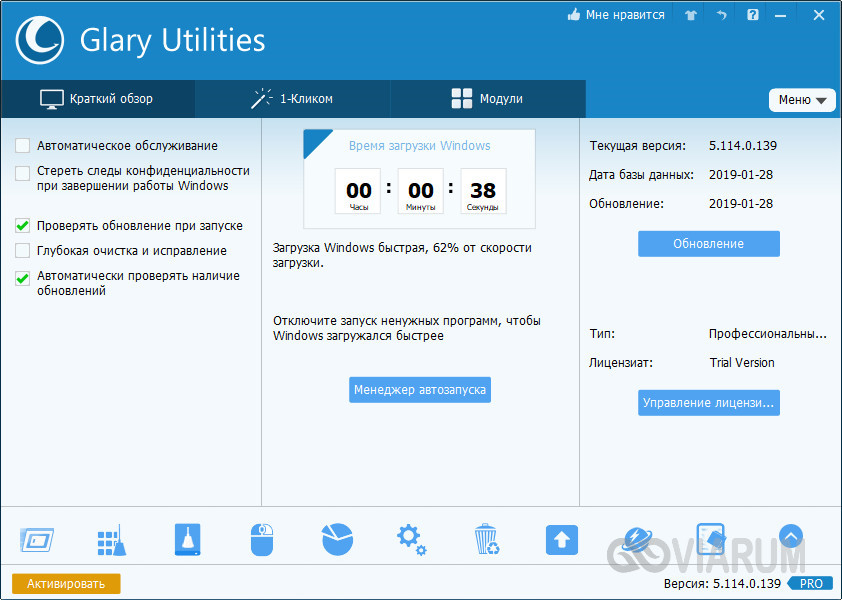
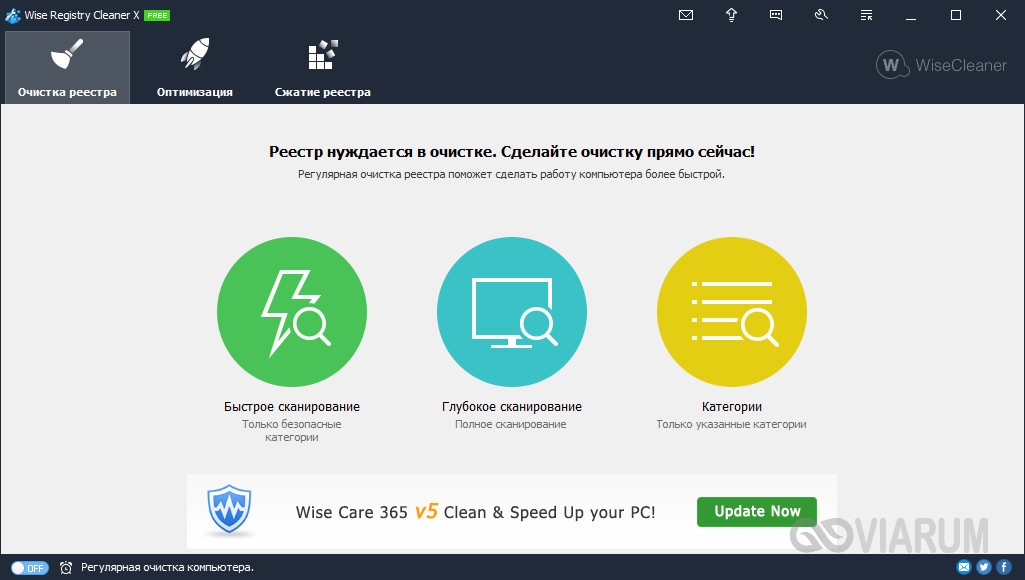
Старайтесь не заполнять жесткий диск файлами под завязку – это не только снижает скорость чтения/записи, но и не самым лучшим образом влияет на срок службы накопителя.
Устаревшие или некорректно работающие драйвера
Если снижение производительности наблюдается после замены комплектующих или подключения внешних устройств, следует проверить состояние драйверов и в случае необходимости обновить их до актуальных версий. Кстати, несовместимость драйверов дает ответ на вопрос, почему тормозит новый ноутбук с Windows 10. Дело в том, что для обеспечения работы устройств в Windows 10 используются драйвера Microsoft, которые не всегда подходят для конкретной аппаратной конфигурации. Поэтому скачивать драйвера нужно с официальных сайтов производителей устройств. Впрочем, для обновления драйверов вы всегда можете прибегнуть к помощи DriverPack Solution или аналогичного инструмента.
Ошибки в обновлениях
Отдельного внимания заслуживают случаи, когда Windows 10 тормозит после обновления. Чаще всего причиной снижения производительности в результате установки накопительных или мажорных обновлений становятся ошибки и недоработки Microsoft. Учитывая разнообразие конфигураций компьютеров, очень трудно давать по этому поводу какие-то определенные советы, ведь даже у самих разработчиков Microsoft выявление и исправление обнаруженных ошибок занимает иногда несколько месяцев.
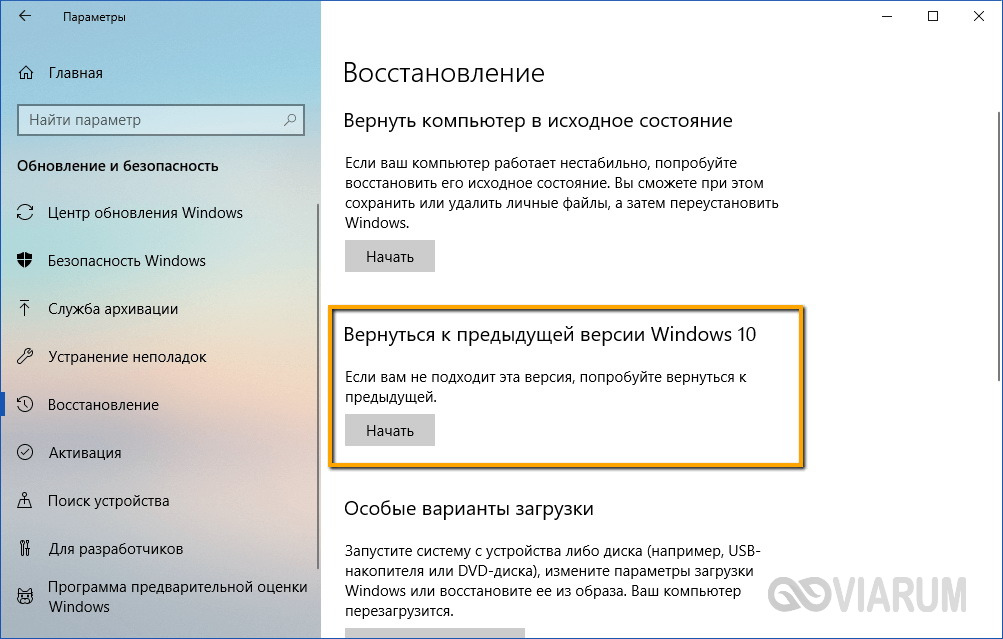
Если после обновления до очередной сборки «десятки» система стала сильно тормозить и вам не удается найти причины, возможно, стоит откатиться к предыдущей, пусть уже и не самой новой, но зато стабильно работающей версии системы.
Автор статьи

Эксперт по ремонту и настройке ПК с более чем 5-летним опытом работы. Имеет профильное образование по специальности оператор ЭВМ.
Ноутбук тормозит
Пыль забивает пространство между лопастями вентилятора. Лопасти плохо вращаются – ноутбук перегревается и тормозит.
+ расходные материалы от 400 ₽
Возможно кулер медленно вращается и плохо охлаждает ноутбук.
+ запчасти от 550 ₽
- Диагностика бесплатная, но обязательная.
- Выезд мастера – 0 ₽
- Доставка в сервис – 0 ₽
- Доставка обратно – 350 ₽
Нажимая на кнопку «Отправить», вы подтверждаете своё совершеннолетие и соглашаетесь на обработку персональных данных в соответствии с условиями.
Используем только фирменные комплектующие, так как это залог качественного ремонта. Уверены в качестве запчастей и даем на них гарантию.
Гарантия на ремонт
Даем гарантию на работы и устраняем неполадки в течение гарантийного срока за свой счет.
Не пользуемся чужим незнанием устройства техники. Подробно рассказываем, что сломалось и какие работы будут выполнены.
Ремонтируем ноутбуки
любых брендов
Смотреть ещё Скрыть
Скидка 20% до конца дня
Чтобы получить скидку, позвоните нам до конца дня и закажите ремонт
Почему ноутбук тормозит?
Снижение скорости работы портативного компьютера происходит по разным причинам. Самой распространенной из них является текущая нехватка ресурсов для быстрой обработки команд и решения уже поставленных задач. Также причиной заметного снижения производительности часто становится отсутствие свободного места на жестком диске, которое необходимо для оперативной работы операционной системы. Нередко к снижению скорости работы ноутбука приводят ошибки в работе драйверов и других приложений. Они способны создавать бесконечный цикл выполнения одной или нескольких функций, что приводит к существенной нагрузке на оперативную память и процессор.
Windows – это многозадачная операционная система, имеющая множество встроенных служб. Запускаются они автоматически, по запросу пользователя или запущенных в работу приложений. Работают службы в фоне и иногда требуют значительного количества ресурсов для выполнения возложенных на них задач. В результате пользователь замечает, что ноутбук начинает тормозить. Перегрев процессора и других компонентов устройства также способен замедлить производительность. Редкое и непрофессиональное обслуживание мобильного компьютера становится причиной снижения эффективности работы системы охлаждения и повышения температуры. Устаревшее оборудование, неспособное быстро справляться с выполнением трудоемких задач, также существенно снижает скорость работы на ноутбуке.
Настройка автозагрузки и проверка ноутбука на вирусы
Проблемы с производительностью вызывает большое количество программ, которые попали в автозагрузку. Это происходит как по инициативе пользователя, так и без его ведома. Чем больше приложений в автозагрузке, тем больше тормозит ноутбук при загрузке ОС. Ему приходится выделять ресурсы, место на жестком диске и оперативную память для каждого запущенного приложения. Для проверки количества работающих в данный момент программ откройте «Диспетчер задач». Для этого нажмите правой кнопкой мыши на панели задач и из выпадающего меню выберите строку: «Запустить диспетчер задач». На вкладке «Приложения» отображены все запущенные программы. Также следует проверить вкладку «Службы» и «Процессы». Разобраться в запущенных процессах и службах смогут только продвинутые пользователи или мастера сервисного центра.
Проверка папки «Автозагрузка»:
- В Windows 7 нужно нажать на кнопку «Пуск», выбрать «Все программы», «Автозагрузка». В более поздних версиях операционной системы нужно запустить «Диспетчер задач» и открыть вкладку «Автозагрузка».
- Убрать из папки ярлыки ненужных для автозапуска программ или отключить автозапуск приложений в «Диспетчере задач».
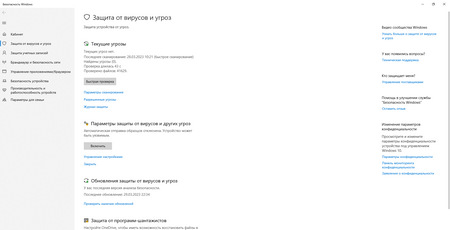
Такое решение проблемы не всегда дает положительный результат. Дело в том, что приложения, особенно вредоносные, прячутся от пользователя, добавляя себя в автозагрузку через реестр. Найти такую программу вручную сложно. Нужно установить специальное программное обеспечение, способное отображать все автозагрузки в ноутбуке. Также запущенные приложения или их активные элементы поможет обнаружить антивирусная программа. Она просканирует память на наличие вредоносного кода и покажет месторасположение вируса.
Очистка ноутбука от мусора и освобождение места на диске
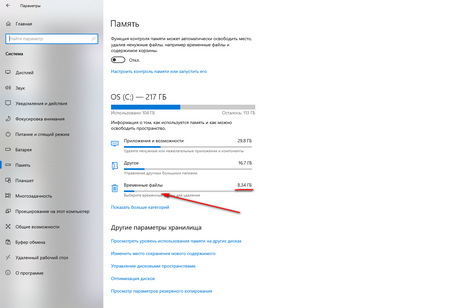
В любой операционной системе есть файл подкачки. Он находится на системном диске и необходим для разгрузки оперативной памяти в периоды максимальной нагрузки. Операционная система самостоятельно выбирает его объем в процессе работы. При желании пользователь может переместить, увеличить или уменьшить размер этого файла. Если жесткий диск переполнен данными, система не сможет самостоятельно выделить нужный объем памяти, и ноутбук начнет тормозить. Чтобы справиться с проблемой, нужно удалить ненужные файлы и программы.
Очистка жесткого диска от мусора:
- Удалите файлы из корзины. Объем корзины может быть очень большим в зависимости от размера жесткого диска. Все удаляемые файлы сначала попадают в нее, засоряют ноутбук, и он начинает тормозить.
- Проверьте установленные программы и удалите ненужные. Многие неопытные пользователи даже не подозревают о том, какое количество приложений у них установлено и для чего они нужны. Это происходит из-за предварительной установки программ перед продажей ноутбука и скрытой установки приложений в процессе использования. Если какое-то приложение не устанавливали, то немедленно удаляйте его. Также поступают с уже ненужными программами.
- Удалите временные файлы, что позволит освободить место на системном диске путем стирания остатков удаленных приложений. Сделать это вручную сложно. Проще установить специальную программу очистки.
Обновление драйверов
Драйверы нужны для управления аппаратными устройствами или имитации их работы. Именно от них зависит устойчивая работа комплектующих. Если использовать устаревшие драйверы, производительность и функциональность современных устройств может быть существенно снижена. Чтобы не допустить торможения ноутбука, время от времени проверяйте наличие новых версий драйверов в сети при помощи специального программного обеспечения. Такие программы работают в автоматическом режиме. Они сканируют компьютер, собирают нужную информацию, ищут на сайтах производителей свежие версии драйверов, скачивают и устанавливают их. Также приложения способны работать в ручном режиме, позволяя пользователю выбрать нужные варианты для обновления.
Отключение ненужных служб Windows
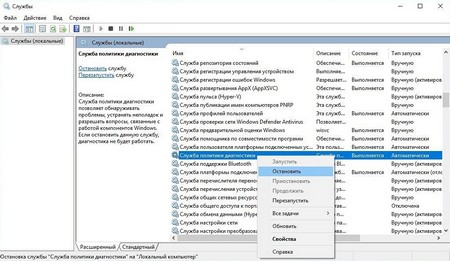
Для выполнения этой операции лучше обратитесь к специалисту. Службы Windows являются особыми программами, обеспечивающими функционирование операционной системы. Многие из них находятся в зависимости друг от друга. Если бездумно отключать службы, корректная работа компьютера гарантирована не будет. Нужно точно знать, что выбранный вариант вам не нужен и является бесполезным потребителем ресурсов.
Доступ к управлению службами получают через «Панель управления». Там есть раздел «Администрирование». В нем есть ярлык «Службы». Каждая из них имеет краткое описание. Также есть информация о ее состоянии и типе запуска. Пользователь, вошедший под учетной записью «Администратора», имеет возможность остановить, запустить службу, изменить тип запуска. Обратите внимание, что от их количества ноутбук сильно тормозить не станет.
Путем отключения служб несущественно влияют на производительность лишь очень слабых компьютеров. Если есть непреодолимое желание совершить эту операцию, то лучше воспользуйтесь специальной программой. Она позволит безопасно отключить ненужные службы, а при возникновении проблем быстро вернуть исходное состояние.
Обновление или переустановка Windows, если тормозит ноутбук
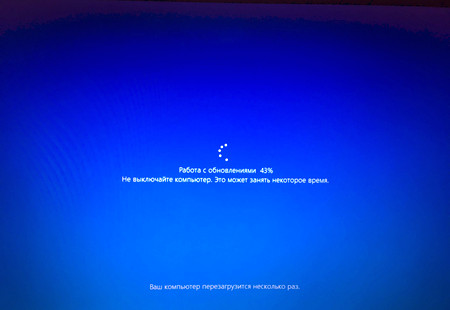
Если вышеперечисленные действия не устранили проблему, проверьте работу службы автоматического обновления операционной системы и установленных приложений. На слабых ноутбуках этот процесс может сильно нагружать процессор и жесткий диск. В результате компьютером становится практически невозможно пользоваться. Обновления рекомендуется регулярно скачивать и устанавливать с целью повышения производительности системы и уровня защиты. Но делать это следует в тот момент, когда ноутбук не используется. Так же рекомендуется не допускать прерываний процессов скачивания обновлений и их установки. Проверить параметры автоматического обновления можно в «Панели управления» в разделе «Центр обновления Windows».
Самым действенным решением проблемы внезапного снижения производительности является переустановка операционной системы. Не восстановление, а чистая установка Windows. То есть пользователю потребуется отформатировать системный раздел, поставить операционную системы и все приложения. Работа сложная и объемная. Рекомендуем доверить ее специалистам сервисного центра.
Устранение перегрева ноутбука
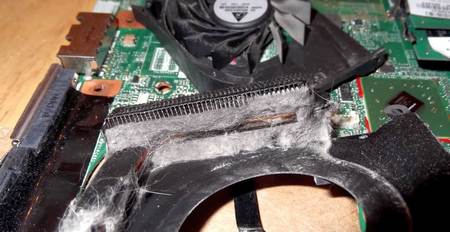
Обычно на ноутбуках сильно нагревается процессор и видеокарта. Это самые мощные устройства в ноутбуке, и они оснащены системой охлаждения. Когда температура повышается выше критических значений, возникают ошибки в работе устройств, ноутбук начинает тормозить, автоматически выключается для предотвращения поломки. Причиной перегрева является отсутствие регулярного обслуживания, засорение радиаторов, поломка вентиляторов. Для решения проблемы потребуется разобрать компьютер, снять радиаторы, проверить систему вентиляции, все элементы очистить от пыли и загрязнений.
Модернизация ноутбука
Рано или поздно любой ноутбук начинает работать медленно, тормозить и раздражать этим пользователя. Вышеперечисленные методы решения проблем не помогут, так как в этом случае причиной снижения производительности является естественное старение оборудования. Для модернизации ноутбука потребуются знания и опыт работы с компьютерами. Нельзя бездумно покупать новые платы с более высокими характеристиками и пытаться установить их в ноутбук. Они могут быть несовместимы с уже установленным оборудованием. Некоторые модели невозможно или нерентабельно модернизировать.
Преимущества ремонта ноутбука в СЦ «Руки из плеч»
Чтобы точно узнать, почему тормозит ноутбук, обращайтесь в наш сервисный центр. Команда опытных мастеров быстро найдет причину и сделает все возможное для повышения производительности до максимального уровня. Сотрудники мастерской профессионально модернизируют или отремонтируют ноутбук любой модели с минимальными затратами для клиента — разберут и почистят систему охлаждения, отключат неиспользуемые службы, удалят временные файлы, переустановят операционную систему. При этом дадут гарантию продолжительной и безупречной работы ноутбука после проверки и настройки на максимальную производительность. Мастер подскажет, как не допускать ошибок и сохранить высокую скорость работы компьютера в дальнейшем.
Ответы на вопросы
Что может тормозить работу ноутбука?
Основные причины замедления работы ноутбука — перегруженность системы и загрязнение. При этом, загрязнение может быть как физическим (большое количество пыли внутри корпуса), так и программным. Его вызывают вредоносные программы и скопление временных данных.
Почему мой ноутбук тормозит?
Даже мощный и дорогой ноутбук нередко начинает тормозить из-за перегрева — этому способствует маленький корпус, где плохо циркулирует тепло. Если система охлаждения не тянет свою задачу, то появляется шум при работе, торможение или даже самопроизвольное выключение. Также могут быть программные проблемы.
Как ускорить тормозящий ноутбук?
Можно произвести следующие действия — почистить ноутбук от пыли, при необходимости заменить вентилятор, увеличить оперативную память, заменить CPU при возможности, установить SSD и перенести систему и файл подкачки на быстрый диск, дефрагментировать жесткий диск.
Как почистить ноутбук, чтобы он не тормозил?
Для этого нужно открыть окно «Мой компьютер», кликнуть правой кнопкой мышки по системному диску, выбрать «Свойства» и в открывшемся окне нажать на кнопку «Очистка диска». После этого система проанализирует файлы на системном диске и покажет вам что можно без опасений удалять.
Ремонтируем ноутбуки по всей Москве и МО
- ЮАО
- ЮАО
- Бирюлёво Восточное
- Бирюлёво Западное
- Братеево
- Даниловский
- Донской
- Район Зябликово
- Москворечье-Сабурово
- Нагатино-Садовники
- Нагатинский Затон
- Нагорный
- Орехово-Борисово Северное
- Орехово-Борисово Южное
- Район Царицыно
- Район Чертаново Северное
- Чертаново Центральное
- Чертаново Южное
- ВАО
- Богородское
- Вешняки
- Восточное Измайлово
- Восточный
- Район Гольяново
- Ивановское
- Район Измайлово
- Косино-Ухтомский
- Метрогородок
- Район Новогиреево
- Район Новокосино
- Район Перово
- Район Преображенское
- Северное Измайлово
- Район Соколиная Гора
- Район Сокольники
- ЮЗАО
- Академический
- Гагаринский
- Район Зюзино
- Район Коньково
- Район Котловка
- Ломоносовский
- Обручевский
- Северное Бутово
- Район Тёплый Стан
- Район Черёмушки
- Район Южное Бутово
- Район Ясенево
- СВАО
- Алексеевский
- Алтуфьевский
- Бабушкинский
- Район Бибирево
- Бутырский
- Район Лианозово
- Лосиноостровский
- Район Марфино
- Район Марьина Роща
- Останкинский
- Район Отрадное
- Район Ростокино
- Район Свиблово
- Северное Медведково
- Северный
- Район Южное Медведково
- Ярославский
- ЮВАО
- Выхино-Жулебино
- Район Капотня
- Район Кузьминки
- Район Лефортово
- Район Люблино
- Район Марьино
- Район Некрасовка
- Нижегородский
- Район Печатники
- Район Рязанский
- Район Текстильщики
- Южнопортовый
- ЗАО
- Внуково
- Дорогомилово
- Район Крылатское
- Район Кунцево
- Можайский
- Ново-Переделкино
- Очаково-Матвеевское
- Район Проспект Вернадского
- Район Раменки
- Район Солнцево
- Район Тропарёво-Никулино
- Район Филёвский Парк
- Район Фили-Давыдково
- САО
- Район Аэропорт
- Беговой
- Бескудниковский
- Войковский
- Восточное Дегунино
- Головинский
- Дмитровский
- Западное Дегунино
- Район Коптево
- Левобережный
- Молжаниновский
- Савёловский
- Район Сокол
- Тимирязевский
- Район Ховрино
- Район Хорошёвский
- ЦАО
- Район Арбат
- Басманный
- Замоскворечье
- Красносельский
- Мещанский
- Пресненский
- Таганский
- Тверской
- Район Хамовники
- Район Якиманка
- НАО
- Внуковское
- Воскресенское
- Десёновское
- Кокошкино
- Марушкинское
- Район Московский
- Мосрентген
- Рязановское
- Сосенское
- Филимонковское
- Район Щербинка
- ЗЕЛАО
- Матушкино
- Район Савёлки
- Район Старое Крюково
- Район Силино
- Крюково
- ТАО
- Вороновское
- Киевский
- Клёновское
- Краснопахорское
- Михайлово-Ярцевское
- Новофёдоровское
- Первомайское
- Роговское
- Троицк
- Щаповское
- СЗАО
- Район Куркино
- Район Митино
- Район Покровское-Стрешнево
- Район Северное Тушино
- Район Строгино
- Хорошёво-Мнёвники
- Район Щукино
- Район Южное Тушино
- Балашиха
- Видное
- Долгопрудный
- Домодедово
- Железнодорожный
- Жуковский
- Ивантеевка
- Королев
- Красногорск
- Лобня
- Лыткарино
- Люберцы
- Мытищи
- Юбилейный
- Одинцово
- Подольск
- Пушкино
- Раменское
- Реутов
- Троицк
- Фрязино
- Химки
- Щелково
- Щербинка