Режим конфиденциальности AnyDesk — работа вдали от посторонних взглядов
Обеспечьте конфиденциальность сессии — полностью затемните свой экран
Режим конфиденциальности AnyDesk позволяет полностью затемнить экран на своем удаленном устройстве, при этом вы и дальше сможете продолжать работу — как за обычным ПК. Никто не сможет увидеть ваш экран, и ваши данные будут защищены.
Большая конфиденциальность
Во время удаленной работы на ПК ваши действия все же могут быть заметными для ваших коллег. При включении режима конфиденциальности экран офисного компьютера станет черным и происходящее на экране будет скрыто от чужих взглядов.
Повышенная безопасность
Режим конфиденциальности особенно полезен, если вы работаете с чувствительными данными, которые должны быть скрыты от посторонних глаз, или же если вы обслуживаете экраны в общедоступных местах. Никто за пределами компании не сможет увидеть важные данные.
Интуитивно понятное использование
Режим конфиденциальности включается всего в несколько кликов. Просто получите доступ к удаленному устройству и активируйте режим конфиденциальности. О работе режима будет свидетельствовать зеленый значок.
AnyDesk — залог конфиденциальности и безопасности
Удаленное обслуживание
Некоторые устройства приходится обслуживать удаленно, поскольку они расположены в общедоступных местах, например экран в торговом центре. К счастью, вы можете активировать режим конфиденциальности, чтобы скрыть процедуру обслуживания от глаз посетителей.
Удаленная работа
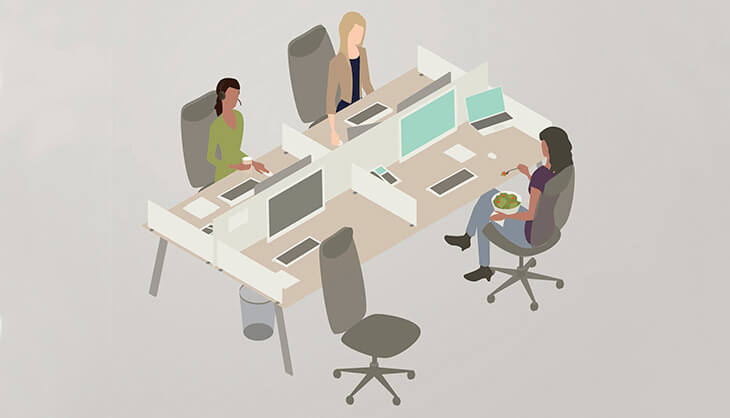
Работая в офисе с открытой планировкой, сложно сохранять конфиденциальность, особенно в случае удаленной работы и подключения к своему рабочему ПК. Если вы не хотите, чтобы все видели, над чем вы работаете, просто включите режим конфиденциальности и полностью затемните свой экран.
Залог высоких стандартов безопасности
Режим конфиденциальности прекрасно подходит для учреждений с высокими стандартами безопасности. При осуществлении удаленного доступа к устройствам в режиме конфиденциальности никто посторонний не сможет увидеть чувствительные данные или получить доступ к ним. Удаленная работа еще никогда не была такой безопасной.
Руководство: режим конфиденциальности AnyDesk
Узнайте, как сделать свою удаленную сессию невидимой

To view this video please enable JavaScript, and consider upgrading to a web browser that supports HTML5 video
Узнайте больше
Блог: сохранение конфиденциальности
Узнайте, как AnyDesk может помочь вам сохранить конфиденциальность.

Невероятный уровень безопасности AnyDesk
Узнайте, почему AnyDesk полностью соответствует вашим требованиям в области безопасности.
Удаленный рабочий стол: разрешение доступа к компьютеру извне его сети
При подключении к своему компьютеру с помощью клиента удаленного рабочего стола вы создаете одноранговое подключение. Это означает, что требуется прямой доступ к компьютеру (иногда его называют «узлом»). Если вам нужно подключить к компьютеру извне сети, в которой он работает, необходимо разрешить этот доступ. Доступно несколько вариантов: использовать перенаправление портов или настроить виртуальную частную сеть (VPN).
Включение перенаправления портов на маршрутизаторе
Перенаправление портов просто сопоставляет порт для IP-адреса маршрутизатора (вашего общедоступного IP-адреса) с портом и IP-адресом компьютера, к которому необходимо получить доступ.
Конкретная последовательность действий для включения перенаправления портов зависит от маршрутизатора, который вы используете, поэтому необходимо найти в Интернете инструкции для своего маршрутизатора. Общие сведения об этих действиях см. на странице wikiHow How to Set Up Port Forwarding on a Router (Как настроить перенаправление портов на маршрутизаторе).
Прежде чем сопоставить порт, потребуется следующее.
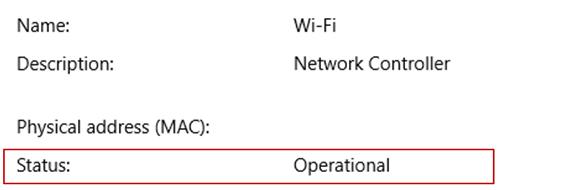
- Найдите его, выбрав Параметры > Сеть и Интернет > Состояние > Просмотр свойств сети. Найдите конфигурацию сети с состоянием «Работает» и получите IPv4-адрес.
- Общедоступный IP-адрес (IP-адрес маршрутизатора). Существует много способов узнать его. Можно выполнить поиск «my IP» (в Bing или Google) или просмотреть свойства сети Wi-Fi (для Windows 10).
- Номер сопоставляемого порта. В большинстве случаев это 3389 — порт по умолчанию, используемый подключениями к удаленному рабочему столу.
- Административный доступ к маршрутизатору.
Предупреждение Вы открываете доступ к компьютеру из Интернета, что не рекомендуется. Если это необходимо, обязательно задайте для своего ПК надежный пароль. Предпочтительнее использовать VPN.
После сопоставления порта вы сможете подключаться к компьютеру узла извне локальной сети, подключаясь к общедоступному IP-адресу маршрутизатора (см. второй пункт выше).
Вы можете изменить IP-адрес маршрутизатора. Ваш поставщик услуг Интернета (ISP) может назначить новый IP-адрес в любое время. Чтобы избежать этой проблемы, рассмотрите возможность использования динамических DNS-имен. Это позволит подключаться к компьютеру с помощью легко запоминающегося доменного имени, а не IP-адреса. Маршрутизатор автоматически обновит службу DDNS, если IP-адрес изменится.
В большинстве маршрутизаторов может определить, какой исходный IP-адрес или исходная сеть может использовать сопоставление портов. Поэтому, если известно, что вы собираетесь подключаться только с работы, можно добавить IP-адрес для своей рабочей сети. Это позволит избежать открытия порта для всего Интернета. Если на узле, которые вы используете для подключения, используется динамический IP-адрес, задайте ограничение источника, чтобы разрешить доступ из целого диапазона адресов, определенного поставщиком услуг Интернета.
Также рассмотрите возможность настройки статического IP-адреса на своем компьютере, чтобы внутренний IP-адрес не менялся. Если это сделать, то перенаправление портов маршрутизатора всегда будет указывать на правильный IP-адрес.
Использование VPN
При подключении к локальной сети с помощью виртуальной частной сети (VPN) не нужно открывать доступ к компьютеру из общедоступного Интернета. Вместо этого при подключении к VPN клиент удаленного рабочего стола действует так, будто он является частью той же сети и имеет доступ к компьютеру. Существует несколько служб VPN — можно найти и использовать ту, которая лучше всего подходит для вас.
Когда я подключаюсь к компьютеру по RDP, видны ли мои действия на дисплее того компьютера?
Ответов несколько:
1. если вы подключаетесь к Windows XP / vista / 7 / 8 под учеткой подключенного пользователя — вы его отключите (вернее подключитесь к его сессии)
2. если вы подключаетесь к Windows XP / vista / 7 / 8 под учеткой другого пользователя — то пользователь получит уведомление что подключается другой
3. если вы подключаетесь к Windows Server 2000 / 3 / 8 /2012 (при условии поднятой службы терминалов) под учеткой пользователя (при установленном максимальном ограничении пользователя одним сеансом) — вы его отключите (вернее подключитесь к его сессии)
4. если вы подключаетесь к Windows Server 2000 / 3 / 8 /2012 (при условии поднятой службы терминалов) под учеткой пользователя (при снятии ограничения на один сеанс) ничего не произойдет, вы подключитесь параллельно.
Во всех вариантах у пользователя должны быть разрешения на терминальные подключения
В вариантах 3/4 администратор сервера может увидеть подключения в диспетчере подключений терминального сервера.
Ответ написан более трёх лет назад
Нравится 8 1 комментарий
Если используется теневое подключение и подключились к уже активному пользователю, то да — ваши действия будет видно.
LightFalcon @LightFalcon
Нет. RDP сессия открывается только для одного участника. таким образом если вы зайдете под учетной записью «User» который в данный момент, залогинен на компьютере к которому вы подключаетесь по RDP, то вы просто перехватите его сессию.
Ответ написан более трёх лет назад
Комментировать
Нравится 1 Комментировать
Ещё заметил такую вещь. Пользователь работает из дома по RDP, подключаюсь к его компу через DameWare и вуаля, я вижу его действия, хотя по идее должен видеть логин-скрин.
Ответ написан более трёх лет назад
Комментировать
Нравится Комментировать
Ваш ответ на вопрос
Войдите, чтобы написать ответ

- Windows Server
- +1 ещё
Как решить проблему на WS 2016 при работе с двумя мониторами?
- 1 подписчик
- 10 часов назад
- 36 просмотров
Использование Microsoft Remote Desktop (удаленное управление компьютером)

Поддержка RDP — протокола удаленного рабочего стола присутствует в Windows начиная с версии XP, однако далеко не все знают, как пользоваться (и даже о наличии) Microsoft Remote Desktop для удаленного подключения к компьютеру с Windows 10, 8 или Windows 7, в том числе и не используя никаких сторонних программ.
Перед использованием удаленного рабочего стола
Удаленный рабочий стол по протоколу RDP по умолчанию предполагает, что вы будете подключаться к одному компьютеру с другого устройства, находящегося в той же локальной сети (В домашних условиях это обычно означает подключенного к тому же роутеру. Есть способы подключения и по Интернету, о чем поговорим в завершении статьи).
Для подключения требуется знать IP адрес компьютера в локальной сети или имя компьютера (второй вариант работает только в случае, если включено сетевое обнаружение), а с учетом того, что в большинстве домашних конфигураций IP-адрес постоянно меняется, прежде чем начать, рекомендую назначить статический IP адрес (только в локальной сети, к вашему провайдеру Интернета этот статический IP не имеет отношения) для компьютера, к которому будет выполняться подключение.
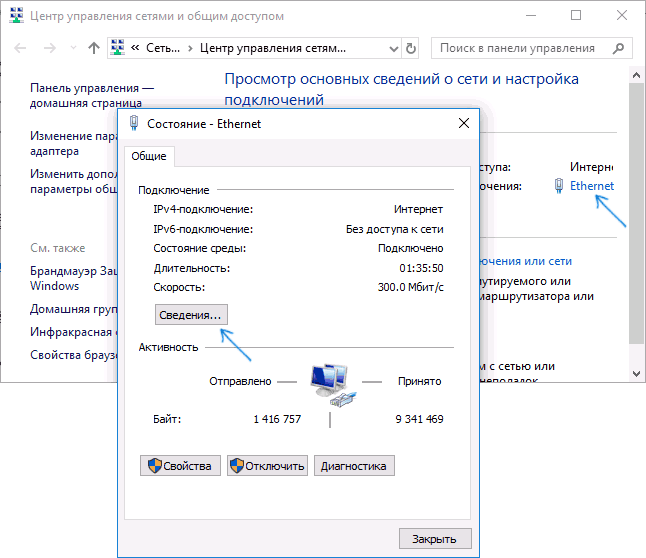
Из этого окна вам потребуется информация об IP-адресе, шлюзе по умолчанию и DNS серверах.
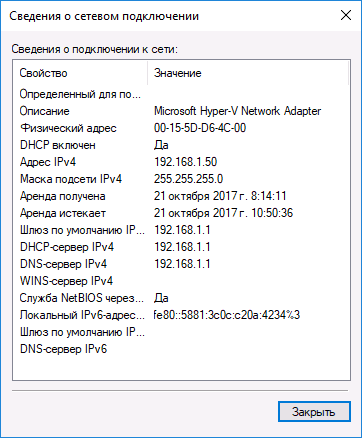
Закройте окно сведений о подключении, и нажмите «Свойства» в окне состояния. В списке используемых подключением компонентов выберите Протокол Интернета версии 4, нажмите кнопку «Свойства», после чего введите параметры, полученные ранее в окно конфигурации и нажмите «Ок», затем еще раз.
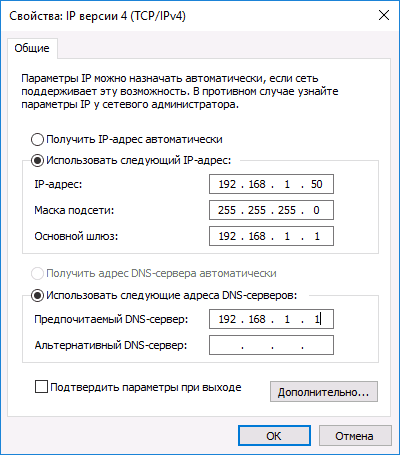
Готово, теперь у вашего компьютера статический IP адрес, который и потребуется для подключения к удаленному рабочему столу. Второй способ назначить статический IP адрес — использовать настройки сервера DHCP вашего роутера. Как правило, там имеется возможность привязки конкретного IP по MAC-адресу. В детали вдаваться не буду, но, если вы умеете самостоятельно настроить роутер, с этим тоже справитесь.
Разрешение подключения к удаленному рабочему столу Windows
Еще один пункт, который следует выполнить — включить возможность подключений RDP на компьютере, к которому вы будете подключаться. В Windows 10 начиная с версии 1709 разрешить удаленное подключение можно в Параметры — Система — Удаленный рабочий стол.
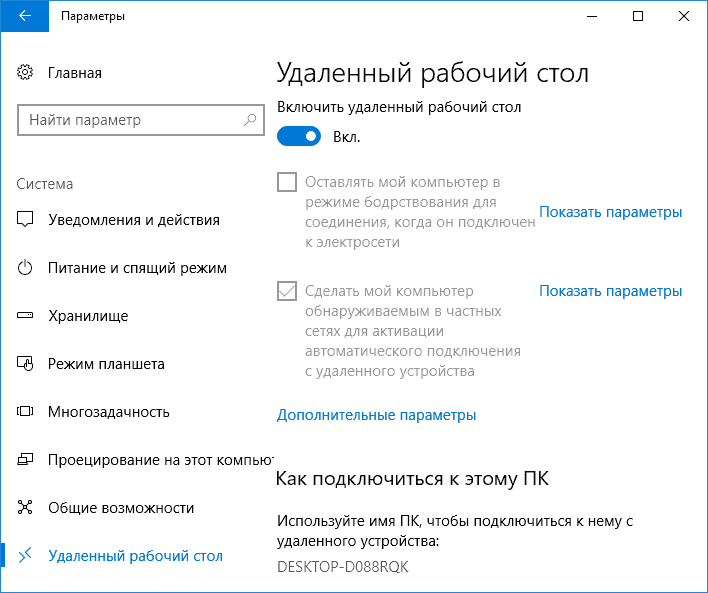
В предыдущих версиях Windows зайдите в панель управления и выберите пункт «Система», а затем в списке слева — «Настройка удаленного доступа». В окне параметров включите «Разрешить подключения удаленного помощника к этому компьютеру» и «Разрешить удаленные подключения к этому компьютеру».
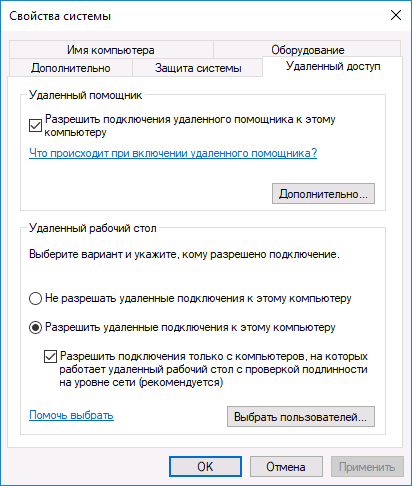
При необходимости, укажите пользователей Windows, которым нужно предоставить доступ, можно создать отдельного пользователя для подключений удаленного рабочего стола (по умолчанию, доступ предоставляется тому аккаунту, под которым вы вошли и всем администраторам системы). Все готово, для того чтобы начать.
Подключение к удаленному рабочему столу в Windows
Для того, чтобы подключиться к удаленному рабочему столу, вам не требуется устанавливать дополнительные программы. Просто начните вводить в поле поиска (в меню пуск в Windows 7, в панели задач в Windows 10 или на начальном экране Windows 8 и 8.1) «подключение к удаленному рабочему столу», для того чтобы запустить утилиту для подключения. Или нажмите клавиши Win+R, введите mstsc и нажмите Enter.
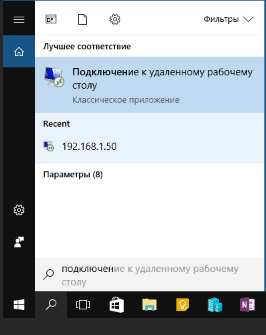
По умолчанию, вы увидите только окно, в которое следует ввести IP-адрес или имя компьютера, к которому нужно подключиться — вы можете ввести его, нажать «Подключить», ввести имя пользователя и пароль на запрос данных аккаунта (имя и пароль пользователя удаленного компьютера), после чего увидите экран удаленного компьютера.
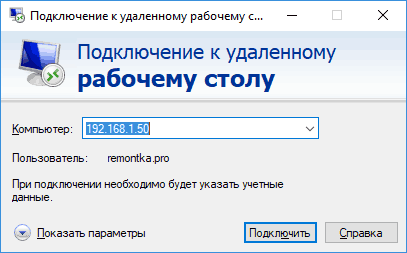
Можно также настроить параметры изображения, сохранения конфигурации подключения, передачи звука — для этого нажмите «Показать параметры» в окне подключения.
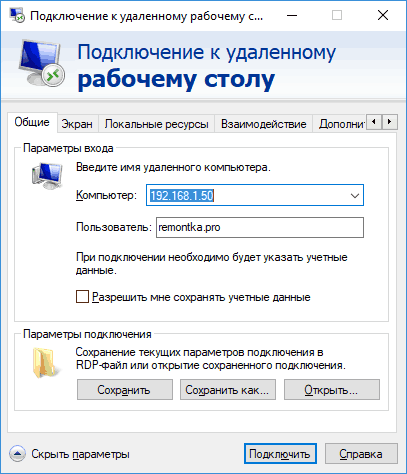
Если все было сделано правильно, то через короткое время вы увидите экран удаленного компьютера в окне подключения удаленного рабочего стола.
Microsoft Remote Desktop в Mac OS X
Для подключения к компьютеру Windows на Mac, вам потребуется скачать приложение Удаленный рабочий стол (Microsoft Remote Desktop) из App Store. Запустив приложение, нажмите кнопку со знаком «Плюс», чтобы добавить удаленный компьютер — дайте ему имя (любое), введите IP-адрес (в поле «PC Name»), имя пользователя и пароль для подключения.
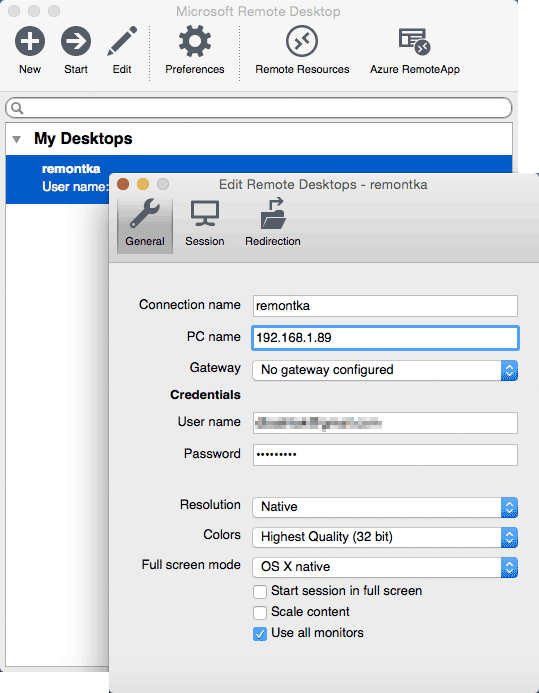
При необходимости, установите параметры экрана и другие детали. После этого, закройте окно настроек и дважды кликните по имени удаленного рабочего стола в списке для подключения. Если все было сделано правильно, вы увидите рабочий стол Windows в окне или на полный экран (зависит от настроек) на вашем Mac.
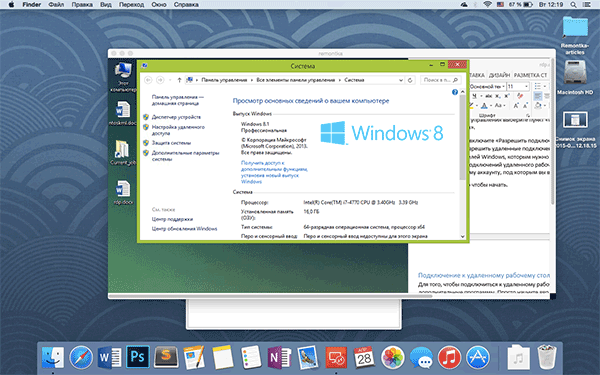
Лично я использую RDP как раз в Apple OS X. На своем MacBook Air я не держу виртуальных машин с Windows и не устанавливаю ее в отдельный раздел — в первом случае система будет тормозить, во втором я значительно сокращу время работы от аккумулятора (плюс неудобство перезагрузок). Поэтому я просто подключаюсь через Microsoft Remote Desktop к своему крутому настольному ПК, если мне требуется Windows.
Android и iOS
Подключение к удаленному рабочему столу Microsoft почти ничем не отличается для телефонов и планшетов Android, устройств iPhone и iPad. Итак, установите приложение Microsoft Remote Desktop для Android или «Удаленный рабочий стол (Майкрософт)» для iOS и запустите его.
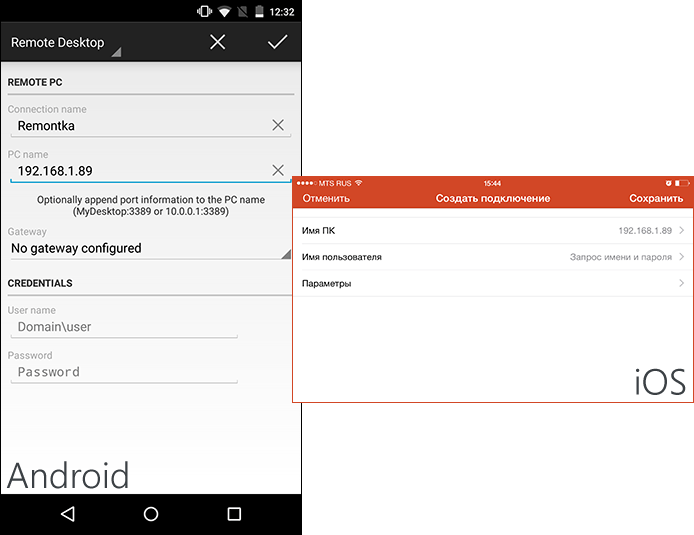
На главном экране нажмите «Добавить» (в версии для iOS далее выберите «Добавить ПК или сервер») и введите параметры подключения — так же, как и в предыдущем варианте это имя подключения (на ваше усмотрение, только в Android), IP-адрес компьютера, логин и пароль для входа в Windows. При необходимости задайте другие параметры.
Готово, можно подключаться и удаленно управлять компьютером с вашего мобильного устройства.
RDP через Интернет
На официальном сайте Microsoft присутствует инструкция о том, как разрешить подключения удаленного рабочего стола через Интернет (только на английском). Заключается она в пробросе на роутере порта 3389 на IP адрес вашего компьютера, а затем — подключение к публичному адресу вашего роутера с указанием данного порта.
На мой взгляд, это не самый оптимальный вариант и безопасней, а может и проще — создать VPN подключение (средствами роутера или Windows) и подключаться по VPN к компьютеру, после чего использовать удаленный рабочий стол так, как если бы вы находились в той же локальной сети (правда, проброс портов все равно потребуется).
А вдруг и это будет интересно:
- Лучшие бесплатные программы для Windows
- Как открыть параметры быстродействия Windows 11 и 10
- Ноутбук тормозит на зарядке или без неё — причины и варианты решения
- 403 Forbidden — что это за ошибка и как исправить?
- Непредвиденная ошибка компонента службы теневого копирования томов — как исправить?
- Ошибка 0x00000005 в Microsoft Store — как исправить?
- Windows 11
- Windows 10
- Android
- Загрузочная флешка
- Лечение вирусов
- Восстановление данных
- Установка с флешки
- Настройка роутера
- Всё про Windows
- В контакте
- Одноклассники
-
Sany 24.05.2018 в 16:18
- Dmitry 11.10.2018 в 11:48