Не работает веб-камера HP — что делать?
Если при подключении веб-камеры HP на экране отсутствует изображение или устройство не опознается компьютером, возможны три основные причины неисправности:
- брак или поломка камеры;
- неисправность шнуров и разъемов;
- программный сбой или отсутствие драйверов.
Рассмотрим поочередно каждую из этих неисправностей и возможные причины их устранения.

Программные неисправности
Если компьютер не видит веб-камеру, тогда как с другим компьютером или ноутбуком она работает корректно, виной всему отсутствие совместимых драйверов или конфликт программ. Часто проблемы с подключением появляются у пользователей после установки операционной системы, инсталляции сомнительного ПО или проникновения в систему вирусов и шпионских программ. Следующие советы помогут устранить возникшую проблему.
Подключение и настройка веб-камеры HP
Наиболее распространенная неисправность: система не правильно определяет устройство. Современные веб-камеры HP устроены так, чтобы автоматически подключаться к системе без установки пользователем дополнительных драйверов (при необходимости драйвера и программу для работы с камерой можно найти на официальном сайте HP). Однако, даже в этом случае оборудование может работать неправильно. Чтобы устранить эту неисправность сделайте следующее:
- Отсоедините от компьютера все USB-устройства.
- Вставьте в заведомо исправный USB-порт веб-камеру HP.
- Зайдите в «Диспетчер устройств» (нажмите правой клавишей мыши по кнопке «Пуск» и откройте «Диспетчер устройств»).
- Проверьте список подключенных устройств: присутствуют ли в списке устройства с желтым восклицательным знаком? Если да, значит камера подключена неверно. Если ранее веб-камера функционировала нормально, нажмите по нему правой кнопкой мыши и выберите «Свойства». Затем на вкладке «Драйвер» нажмите «Откатить». Сохраните сделанные изменения.
- Если веб-камера подключается впервые, нажмите в диспетчере по ней правой кнопкой мыши и удалите.
- Скачайте драйвера с установочного диска (если он есть) или с официального сайта HP. Правильно подключенная веб-камер должна находиться в разделе «Устройства обработки изображений».
Будьте внимательны, устанавливая на компьютер несколько программ для работы с веб-камерой HP. Так, если запущено приложение для съемки, устройство может неправильно работать в программах Skype, Viber и подобных.

Восстановление работоспособности системы
Если проблемы с камерой начались недавно, вспомните, устанавливалось ли какое-либо стороннее программное обеспечение. Есть вероятность, что проблемы с подключением камеры связаны с его установкой. Чтобы вернуть систему в прежнее работоспособное состояние, воспользуйтесь программным восстановлением Windows. Для этого выполните следующую последовательность действий:
- Зайдите в «Панель управления» (нажмите правой кнопкой мыши по кнопке «Пуск» и выберите соответствующий пункт меню).
- Откройте «Все элементы панели управления» и выберите пункт «Восстановление».
- Нажмите «Запуск восстановления системы».
- Следуя подсказкам диспетчера восстановления, выберите одну из последних созданных точек отката системы.
- Дождитесь окончания операции (будет восстановлена работоспособность Windows, при этом пользовательские документы и файлы не пострадают).
Внимание! Если в меню восстановления нет ни одной записи, значит в компьютере отключено автоматическое создание точек восстановление. В таком случае осуществить откат системы не получится.

Проверка и обновление защиты от вредоносного ПО
Если на компьютере пользователя отсутствует или давно не обновлялось антивирусное программное обеспечение, возможно проблемы с подключением и определением в системе веб-камеры HP. Чтобы защитить ноутбук или компьютер от шпионских программ и вирусов, сделайте следующее:
- Установите обновления Windows. Если автообновление отключено, включите его. Сделать это можно, кликнув правой клавишей мыши по кнопке «Пуск» и открыв в «Панели управления» раздел «Система и Безопасность». Найдите подраздел «Центр обновления Windows» и пункт «Включение или отключение автоматического обновления». После установки обновлений перезагрузите компьютер.
- Установите и/или обновите антивирусное и антишпионское ПО. Если на компьютере не установлен антивирус, сделайте это. После установки обновите антивирусные базы до актуальных версий.
- Проверьте компьютер на наличие вирусов. Проведите полное сканирование системы на наличие вредоносного кода, включая оперативную памяти, часто запускаемые программы и жесткий диск компьютера. Удалите или поместите в карантин обнаруженные угрозы. После этого перезагрузите компьютер, и проверьте работоспособность веб-камеры HP.
Физические неисправности
Если ничего из описанного выше не помогает, проверьте работу веб-камеры на другом устройстве, например на ноутбуке. Если проблема не исчезла, возможно неисправна сама камера или USB-шнур, который используется для подключения к компьютеру.

Для устранения неисправности необходимо проверить целостность шнура, исправность штекера USB, а также работоспособность портов компьютера. Если из строя вышла сама камера, скорее всего придется заменить ее на новую.
Внимание! В некоторых случаях неисправная веб-камеры даже может определяться в «Диспетчере устройств». Но если устройство не работает ни с одним компьютером, вероятнее всего, дело в нем самом.
Не работает веб-камера на ноутбуке HP?
Неисправная вебкамера приносит немало хлопот. Особенно, когда её неисправность обнаруживается во время важного звонка. Благо, любую полоску можно исправить, а большую их часть в считанные минуты.
Первым делом следует проверить наличие камеры в диспетчере задач. Чтобы открыть его, понадобиться нажать Win+R и ввести в окне «Выполнить» команду devmgmt.msc.
В списке доступных устройств найти «Устройства обработки изображений». В этой категории списка перечислены все подключенные и нормально работающие камеры. Если там пусто, то проблема носит аппаратный характер. Наличие пиктограммы со знаком восклицания (или без него) указывает на проблемы программного характера.
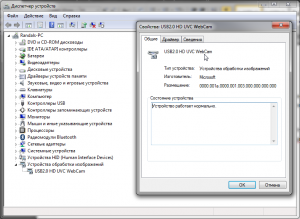
Решение программных проблем
Чтобы исправить неполадки программного характера, следует переустановить программное обеспечение CyberLink YouCam, доступное на официальной странице поддержки пользователей. Нужная программа находится в разделе «Программное обеспечение – Мультимедиа».
Перед установкой лучше удалить камеру из диспетчера устройств. Для этого нужно кликнуть по ней правой кнопкой мыши и выбрать пункт «Удалить». Иногда только одно это действие помогает устранить неполадку после перезагрузки компьютера.
Кроме того, существует вероятность отключения камеры в BIOS. Не каждый компьютер поддерживает этот параметр, но проверить не помещает. Для этого нужно:
- Перезагрузить компьютер.
- До начала загрузки ОС нажать Esc, а затем F
- Перейти во вкладку Advanced.
- Открыть пункт Onboard Devices Configuration.
- Задать параметру Onboard Camera значение Enabled.
- Нажать F10 и выйти с сохранением настроек.
После этого компьютер снова перезагрузиться и камера заработает в штатном режиме.
Аппаратные неисправности
Пользователи ноутбуков HP часто сталкиваются с аппаратными неполадками видеокамеры. Проблема появляется ещё на этапе сборки – шлейф видеокамеры и микрофона немного коротковат и его штекер отходит даже при относительно слабых встрясках. На такую неполадку указывает одновременно не работающие камера и микрофон.
Исправить такую поломку предельно просто. Сперва нужно при помощи пластиковой карты открыть рамку дисплея в верхней части. Действовать следует осторожно, чтобы не сломать клипсы, фиксирующие её.
Под рамкой будет плата с камерой, сбоку от которой и расположен отошедший коннектор. Небольшое давление на него исправит ситуацию и камера заработает.
Однако существует вероятность и более серьёзных аппаратных поломок. К примеру, поломка шлейфа или самой платы камеры. В таких случаях лучше обратить в сервисный центр.
Не работает камера на ноутбуке HP
Если хотите узнать — почему не работает камера на ноутбуке HP — обращайтесь в наш сервис. Мастер определит причину неполадки и восстановит работоспособность компонента. Срок обслуживания 1-2 часа, в зависимости от вида неисправности.
Выезд мастера от 30 минут
Сервисный центр HP — это гарантированно качественный ремонт

Бесплатная
диагностика
Использование специального диагностического оборудования

Фирменная
гарантия
Бесплатная гарантия сроком на 1 год

Оригинальные
детали
Только оригинальные американские комплектующие

Ремонт на дому
или в сервисе
Бесплатная доставка техники в сервисный центр
Возможные варианты решения
Установка драйверов
от 450 руб
Удаления вирусов
от 200 руб
Ремонт веб-камеры
от 280 руб
Что можно исправить самостоятельно
Зайдите в настройки
Проверьте настройки операционной системы, чтобы убедиться, что устройство включено. Иногда компонент не запускается из-за отсутствия доступа к работе с Windows. Откройте «Параметры» -> «Конфиденциальность» -> «Камера», разрешение использования устройства для приложений должно быть включено.
Обновите драйвера
Устаревшие или поврежденные драйверы вызывают проблемы в работе камеры на ноутбуке. Это могло произойти из-за программного сбоя, вирусов или неправильной установки ПО. Посетите официальный сайт производителя HP и скачайте последнюю версию драйвера, установите его и перезагрузите аппарат.
Проверьте ноутбук на наличие вирусов
Вредоносные программы нередко блокируют работу камеры на ноутбуке. Запустите антивирус и выполните полное сканирование системы для обнаружения и удаления вирусов.
Отключите конфликтующие приложения
Некоторые программы могут использовать камеру на ноутбуке одновременно, что может приводить к неработоспособности компонента. Такие приложения обычно используются для записи видео или общения с другими людьми по видеосвязи. Закройте все программы, которые могут использовать устройство, иногда это помогает вернуть работоспособность компонента.
Проверка наличия обновлений операционной системы
Некоторые обновления ОС могут содержать исправления для проблем с камерой. Убедитесь, что ваша операционная система обновлена до последней версии. В Windows откройте «Параметры» -> «Обновление и безопасность» -> «Update» и выполните проверку наличия нового ПО.
показать все
Спросите эксперта
Оставьте Ваши контактные данные, и в течение 5 минут специалист Вам перезвонит
Единый номер сервисного центра работает без выходных с 7:00 до 22:00
Сертифицированные инженеры
Все специалисты центрального сервиса имеют сертификаты, подтверждающие право ремонтировать фирменную технику марки HP и доказывающие профессионализм мастера.

Схема работы
Оформить заявку на ремонт можно на сайте или позвонив в сервисный центр по телефону
Вы оставляете заявку и согласовываете удобное для Вас время.
Мастер бесплатно приезжает и проводит диагностику.
Проводится замена или восстановление неисправных элементов.
После работ инженер выписывает чек и гарантийный талон.
Почему не работает камера на ноутбуке HP
Некорректные параметры приватности
Камера на ноутбуке может не работать из-за неправильных настроек приватности. В операционной системе Windows убедитесь, что разрешение использования компонента включено для программ. В macOS проверьте настройки приватности в разделе «Защита данных и конфиденциальность».
Несовместимость драйверов
Для правильного функционирования камеры необходимо иметь последнюю версию драйвера, который будет совместим с вашей ОС. В большинстве случаев проблема появляется из-за устаревшей версии Windows или macOS. Если возник конфликт между ПО устройства и операционной системой, то воспользуйтесь услугами нашего сервиса, мастер установит необходимые обновления, которое будет корректно работать на вашем ноутбуке HP.
Механическое повреждение
К таким неисправностям относят поломку линзы или повреждение контактов на материнской плате устройства. Проверьте компонент на видимые дефекты и, если обнаружите их визуально — обратитесь в наш сервисный центр для ремонта или замены элементов. Зачастую механическая поломка возникает из-за неаккуратной перевозки техники либо случайного удара по корпусу устройства.
Блокировка на программном уровне
Некоторые антивирусные программы или приложения для защиты конфиденциальности блокируют доступ к устройству. Это сделано для того, чтобы обезопасить пользователя от хакеров, которые могут взломать ноутбук. Такие программы нельзя просто удалить с аппарата, поэтому лучше воспользоваться услугами специалиста.
Вредоносное ПО появляется на компьютере пользователя после скачивания файлов с сомнительных или пиратских сайтов. Вирусы повреждают операционную систему, включая драйверы устройств, и могут вызывать проблемы с работой камеры на ноутбуке. Некоторое вредоносное ПО можно удалить антивирусными программами, но иногда потребуется полная переустановка ОС.
Проблемы с операционной системой
Некоторые программные ошибки или сбои в операционной системе могут привести к неработоспособности камеры на ноутбуке. Обновите ОС до последней версии или выполните восстановление системы для исправления проблем. Иногда это происходит из–за неправильной установки ОС, когда пользователь не следовал специальной инструкции от производителя. Не рекомендуем ремонтировать ноутбук самостоятельно. Без необходимого оборудования и профессиональных навыков вы можете допустить повреждение как внутренних комплектующих, так и вызвать системные сбои. Лучше обратиться в нашу мастерскую, вы получите квалифицированную помощь в сжатые сроки.
Как наш инженер восстанавливает работоспособность камеры на ноутбуке HP
Сначала мастер проводит комплексную диагностику неисправного аппарата. Специалист оценивает состояние деталей и определяет источник проблемы. После осмотра сообщает клиенту причину поломки и итоговую стоимость восстановления. Приступит к устранению неисправности только в том случае, если цена устраивает заказчика.
После ремонта мастер проверит работу всех функций ноутбука. Если техника работает без нареканий — оформит гарантийный талон сроком до 1 года, в зависимости от вида проведенного обслуживания. Предоставляем гарантию на все ремонтные услуги и замененные комплектующие.
Предлагаем бесплатный вызов мастера и диагностику техники. Выезд — срочный, инженер приедет в течение часа в любой район Москвы. Большинство поломок устраняем в тот же день, когда клиент обращается в наш сервисный центр. Работаем с неполадками любого вида сложности.
Что делать, если камера на ноутбуке не работает
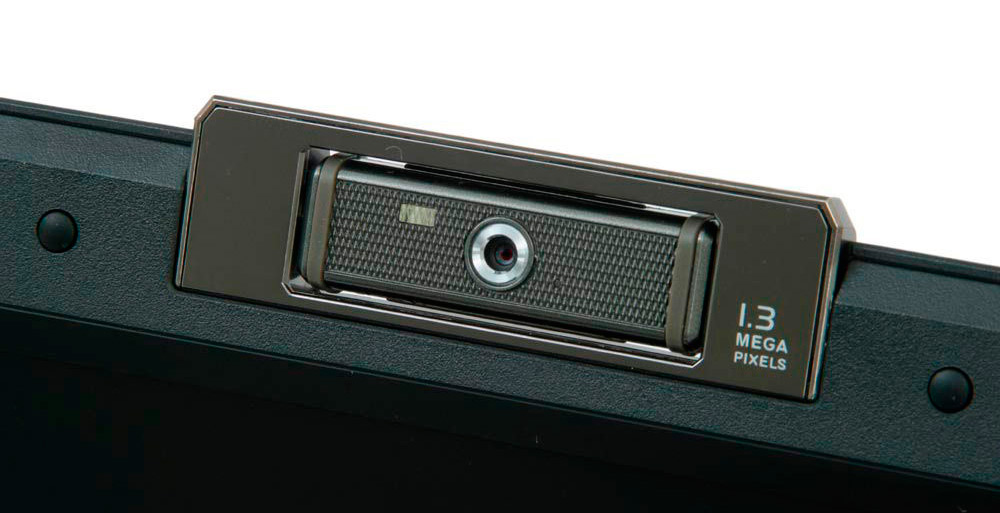
Сегодня практически в каждом ноутбуке есть встроенная камера. Изделие существенно упрощает жизнь: подсоединять дополнительно какие-то провода уже не нужно, достаточно связи с интернетом и уже можно увидеть родное лицо в экране. Однако камера порой перестаёт правильно работать. Как поступить в такой ситуации?
Причины
Факторов, из-за которых веб-камера остаётся невидимой для ноутбука, может быть много. Проблема может касаться как аппаратной части, так и вопросов ПО. Прежде всего, специалисты рекомендуют проверить версию с программной оболочкой, ведь наладить работу с утилитами и драйверами под силу самостоятельно, чего не скажешь о физическом ремонте оборудования.
Устройство не включено
Часто юзеры начинают паниковать раньше времени, забывая, что камера может быть попросту отключена.
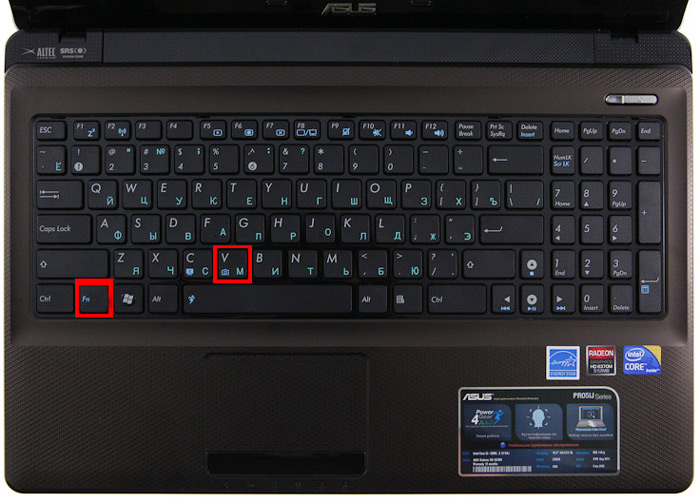
Чтобы решить проблему, следует нажать кнопку Fn вместе с одной из функциональных (чаще всего это F6, F10, но в вашем случае может быть другой вариант из списка F1–F12), Правильную клавишу вам подскажет пиктограмма с камерой.
Драйвера
Старая сборка или отсутствие драйверов влияет на работоспособность камеры на ноутбуке. Иногда ОС «забывает» о наличии камеры на вашем приборе, и не «подтягивает» для неё драйвера, приходится сделать это вручную. Кроме того, из-за разнообразных сбоев системы драйвер может попросту повредиться. Итак, чтобы обновить или поменять драйвер для камеры, следует выполнить такие шаги:
- отыщите в диспетчере устройств интересующий вас прибор;
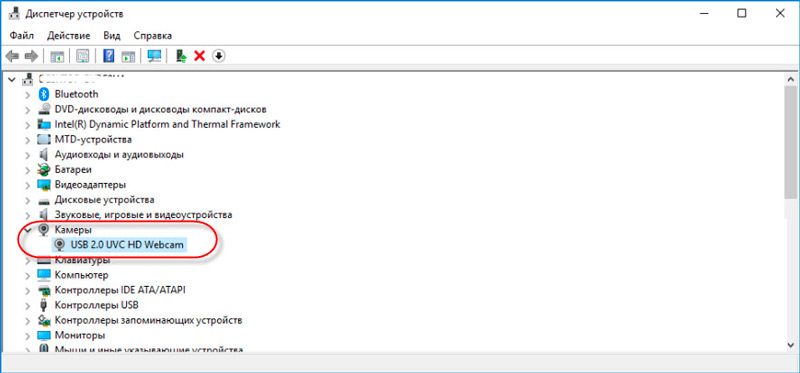
- если в списке не нашлось камеры, значит, ОС её не видит. Если напротив названия оборудования горит знак вопроса жёлтого цвета, рекомендуем удалить компонент;
- чтобы выполнить удаление, нажмите на строке с камерой правой кнопкой и в свойствах найдите клавишу удаления;
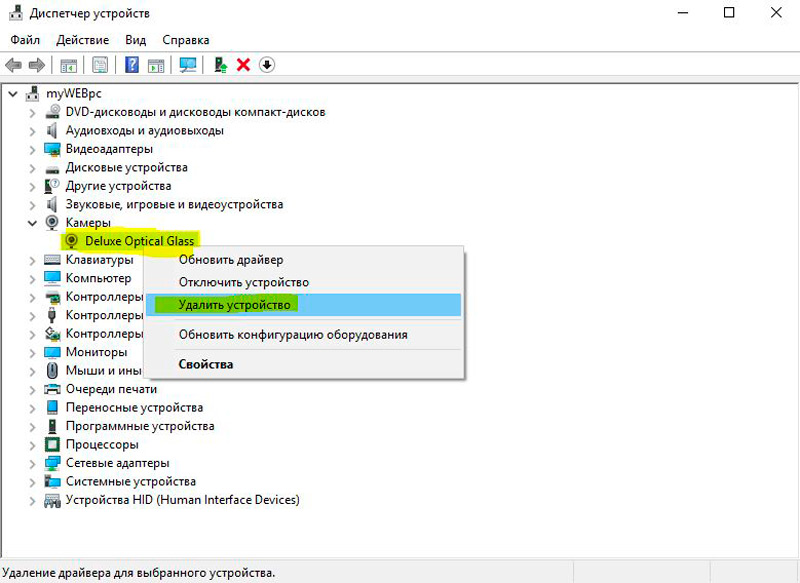
- после удаления драйвера выполните такие же манипуляции для устранения самой камеры;
- новый компонент желательно устанавливать после перезагрузки компьютера;
- при наличии инсталляционного диска лучше получить установочные файлы с него. Альтернативный вариант — скачать информацию с сайта разработчика, предварительно разобравшись с названием модели ноутбука и типом ОС.
ВАЖНО. При наличии нескольких вариантов драйвера, качайте новую версию (производитель регулярно выпускает обновления с исправлениями выявленных уязвимостей и дефектов). С другой стороны, в самых последних вариантах ПО разработчики могут оставить несколько новых брешей, которые прошли тестирование. Попробуйте разные варианты, если с первого раза решить проблему не удалось.
Проведите установку, выполните reboot и проверьте, начала ли работать камера. Есть модели, для которых в ходе установки драйвера «подтягивается» ещё и инструмент для настройки. При наличии такой утилиты запустите её и начинайте работу!
Для пользователей Windows ХР подойдёт следующий способ: перейдите в «Мой компьютер», просмотрите перечень ярлыков. После названий разделов должна появиться информация о веб-камере.
Не можете найти прибор? Тогда установите средство для работы с камерой, или воспользуйтесь Skype. Работоспособность камеры через Skype проверяется за считаные секунды, для этого в программу внедрён помощник.
Дефекты аппаратной части
Если прибор включён, все компоненты установлены, но работать с прибором не получается, возможно, не работают аппаратные элементы. Чаще всего рассматривают поломку шлейфа, который соединяет материнскую плату с изделием. Другой вариант – выход устройства из строя. Так или иначе, если ноутбук работает без камеры или она не включается, его придётся нести в диагностику.
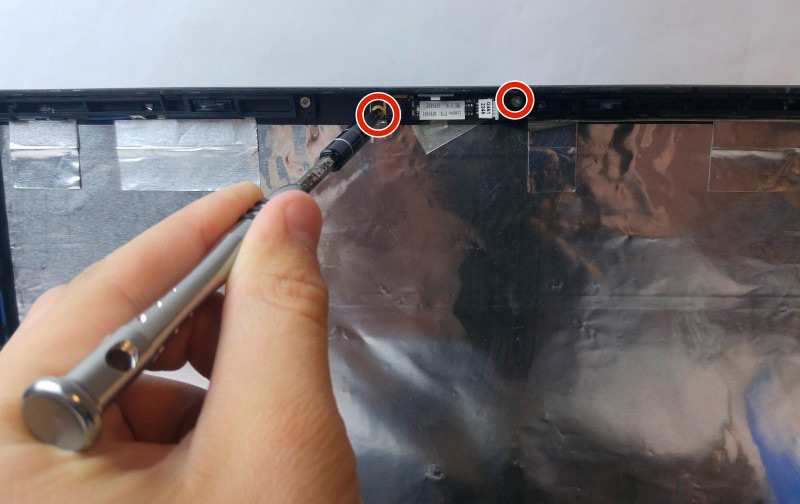
Эксперты из сервис-центра помогут выявить реальную причину и укажут стоимость ремонта. Интересно, что иногда выгоднее купить внешнюю веб-камеру, чем разбирать весь ноутбук. Особенно если вы пользуетесь устройством часто, и любой простой может сказаться на финансовом благополучии.
Настройки конфиденциальности
В Windows 10 параметрам конфиденциальности разработчики из Microsoft уделили повышенное внимание. Поэтому по умолчанию всем программам доступ к веб-камере запрещён. При попытке получить с неё изображение система выдает соответствующий запрос. Если же пользователь вошёл в систему с профилем «Гостя» (то есть с ограниченными правами), то доступ к веб-камере ни одно из приложений получить не сможет, пока соответствующая настройка не будет отключена вручную. Для этого необходимо:
- открыть «Параметры», перейти в раздел «Конфиденциальность», далее — «Камера»;
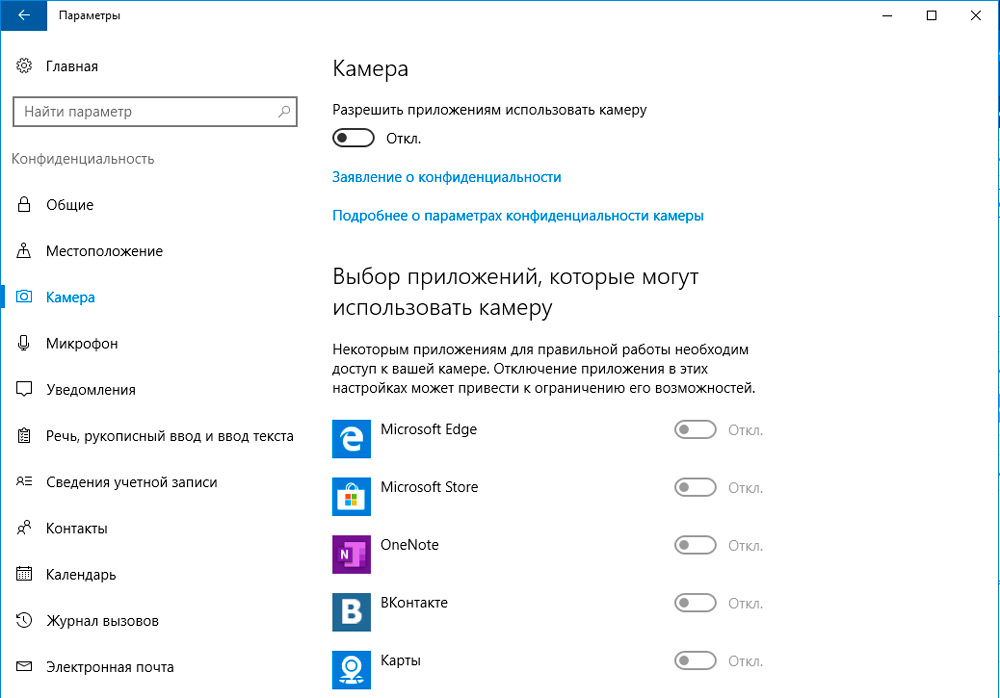
- в разделе «Разрешить доступ» перевести переключатель в положение «Вкл»;
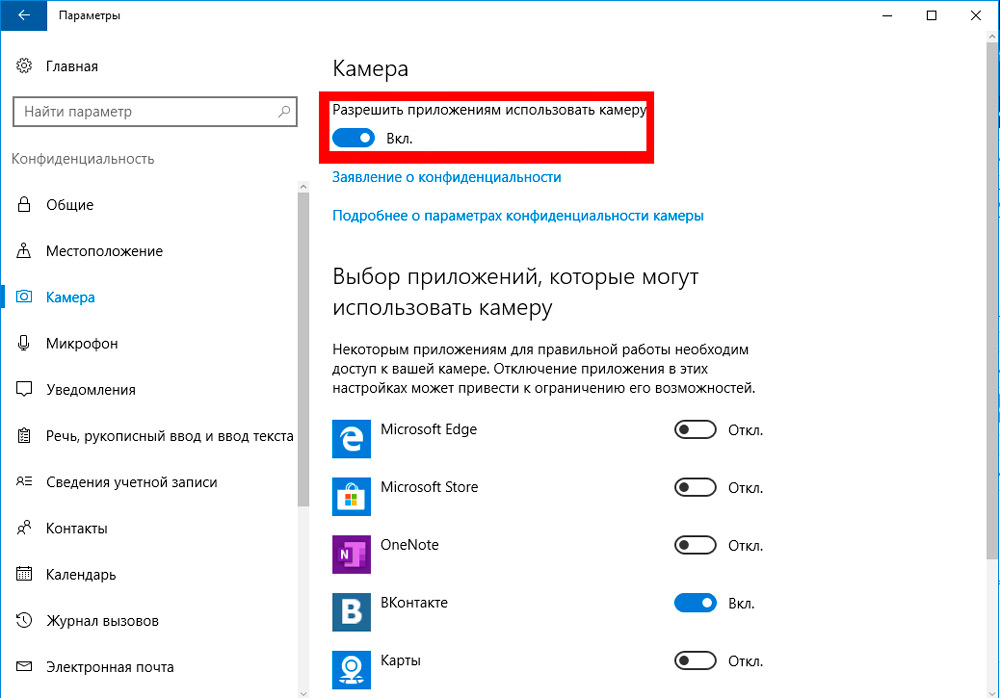
- в нижней части окна также перевести переключатель на «Вкл» в разделе «Разрешить классическим приложениям доступ к камере».
Там же приведён список всех установленных в системе приложений, которые хотя бы раз запрашивали доступ к камере. При необходимости пользователь вручную может включить запрет для каждого из них. Как правило, по умолчанию доступ разрешен только программам от Microsoft, а также тем, которые были установлены из официального магазина приложений (Microsoft Store).
Кстати, если пользователь подключён к локальной сети и на сервере установлена серверная версия Windows, то настройки конфиденциальности меняются только через администратора (если юзер вошел в систему как «Гость»).
Запрет со стороны антивируса
Практически во всех сторонних антивирусах тоже имеется функция запрета доступа к камере для сторонних приложений. Поэтому если изменение настроек конфиденциальности не помогло решить проблему, то следует также проверить параметры установленного антивирусного ПО (если только это не Windows Defender). Можно также его временно отключить — это позволит точно определить, является ли антивирус причиной, из-за которой веб-камера не работает.
Приложение от производителя
Некоторые производители ноутбуков для удобства пользователя предустанавливают специальные программы для быстрой базовой настройки аппаратной части устройства. Это актуально, к примеру, для ноутбуков Lenovo — в них устанавливается приложение Lenovo Vantage. И вполне возможно, что в нём как раз и установлен запрет на использование камеры. К примеру, в этой утилите она включается так:
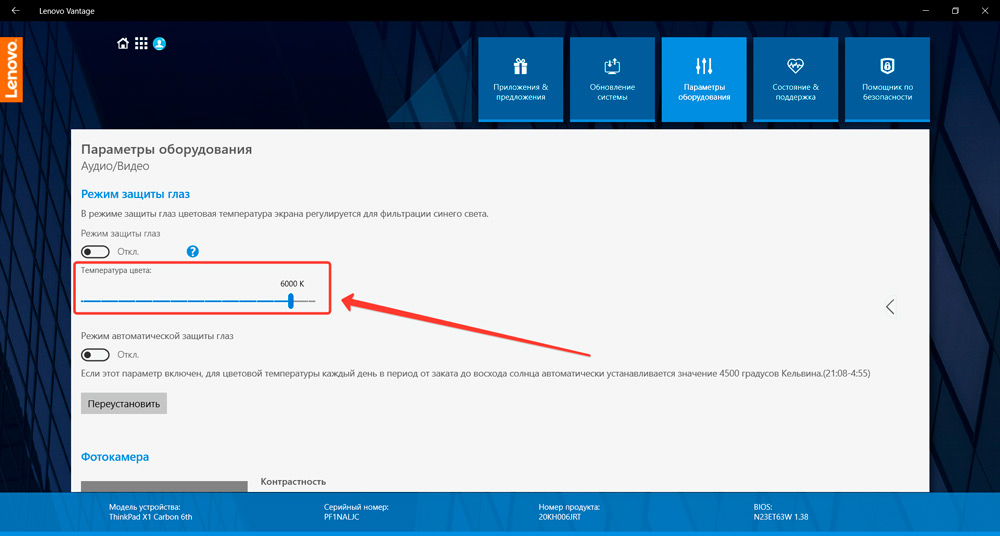
- открыть главный интерфейс Lenovo Vantage, перейти во вкладку «Параметры моего устройства»;
- открыть раздел «Дисплей и камера»;
- в разделе «Режим конфиденциальности» убрать отметку;
- нажать «Сохранить».
Подобные утилиты также устанавливаются в ноутбуки Asus (линейки ROG), Acer (линейка Predator). Но при необходимости их можно отключить (или убрать из автозагрузки Windows).
Камера перестала работать после обновления Windows 10
В Windows 10 разработчики переработали алгоритм установки драйверов. Нововведение затрагивает ОС редакции 1703 и более новых. Теперь если у драйвера отсутствует цифровая подпись от Microsoft, то установить его штатными средствами не получится. И по этой же причине драйвера от Windows 8, 7, Vista в Windows 10 установить не удастся даже при использовании режима совместимости (хотя программно они могут быть даже совместимыми).
Разработчики из Microsoft в таких случаях рекомендуют лишь провести установку обновлений ОС, так как вместе с этим инсталлируются и все последние версии драйверов для имеющегося оборудования. Если же это не поможет, то рекомендуется отключить проверку цифровой подписи именно для медиа-оборудования (к которому камера и относится). Выполняется это следующим образом:
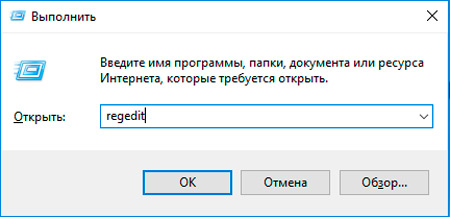
- открыть реестр (нажать Win+R и ввести команду «regedit»);
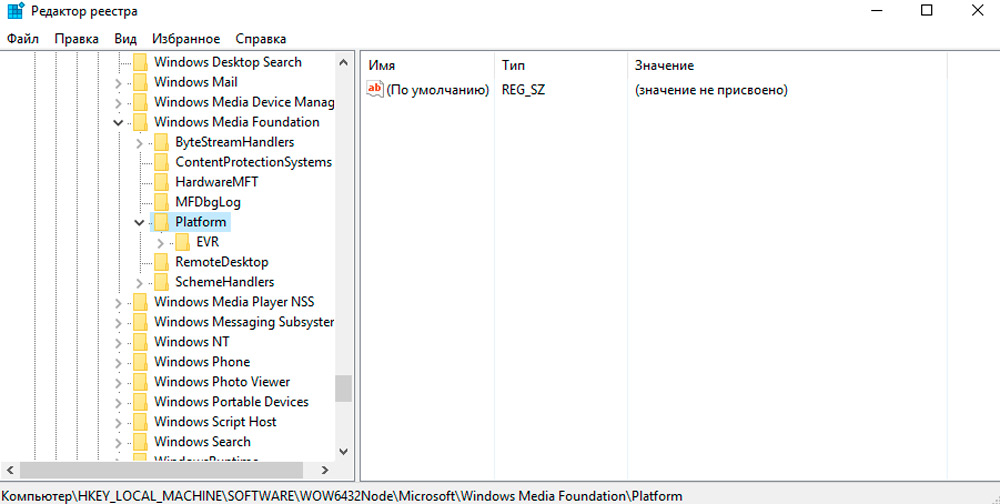
- перейти в раздел HKEY_LOCAL_MACHINE, открыть из списка вкладку SOFTWARE, далее — WOW6432Node, затем перейти в Microsoft, после — Windows Media Foundation, из всего списка кликнуть на строчку «Platform»;
- в правой части окна нажать правой кнопкой мыши (в свободной области), выбрать «Создать», далее — «Параметр Dword 32 бита»;
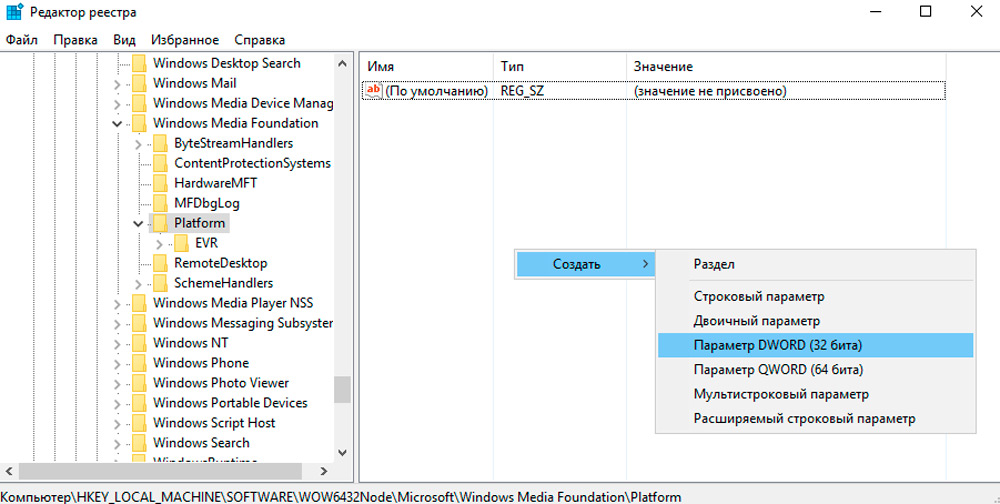
- для созданной строки задать имя EnableFrameServerMode (кликнуть правкой кнопкой мыши и выбрать «Изменить»);
- дважды кликнуть левой кнопкой мыши на созданную строку и ввести значение «0» (ноль);
- нажать «Сохранить».
После обязательно нужно перезагрузить компьютер. Если после этого веб-камера не будет работать, то рекомендуется установить драйвер, совместимый с Windows 8 или 7. При этом не обязательно использовать «Режим совместимости». В процессе инсталляции система выдаст несколько раз предупреждение о том, что у драйвера отсутствует цифровая подпись и что это может сделать компьютер уязвимым. В данной ситуации эти уведомления можно игнорировать.
Проблемы с профилем пользователя
Довольно редкая, но всё же встречающаяся причина: камера не работает только с одним профилем пользователя. Если же создать новый, даже с аналогичными параметрами и правами, то в нём она может нормально функционировать. Такое решение следует пробовать в крайнем случае. И данный «баг» был устранен в Windows 10 редакции 20H2 и более новых. По крайней мере об этом сообщали разработчики из Microsoft.
Итоги
Ваш ноутбук не видит камеру? Существует несколько вариантов решения проблемы. Наиболее часто пользователи забывают включить прибор. Также помогает обновление драйверов на компьютере. Если правильная настройка ПО не решила проблему, несите оборудование в сервис-центр, где опытные сотрудники быстро поставят изделие «на ноги»!