Почему не работает автоподбор высоты строки в excel
Argument ‘Topic id’ is null or empty
Сейчас на форуме
© Николай Павлов, Planetaexcel, 2006-2023
info@planetaexcel.ru
Использование любых материалов сайта допускается строго с указанием прямой ссылки на источник, упоминанием названия сайта, имени автора и неизменности исходного текста и иллюстраций.
| ООО «Планета Эксел» ИНН 7735603520 ОГРН 1147746834949 |
ИП Павлов Николай Владимирович ИНН 633015842586 ОГРНИП 310633031600071 |
Автоподбор в EXCEL высоты строки по содержимому при объединении ячеек
В этой статье Вы НЕ найдете решение вот такой задачи: высота строки должна подбираться автоматически (без участия пользователя) в зависимости от длины текста в ячейке (текст возвращается формулой и его длина может меняться, поэтому нужно изменять высоту строки). Статья вообще не об этом: если ячейки объединены, то стандартный автоподбор высоты по содержимому не работает (это когда Вы кликаете между заголовками строк и высота строки изменяется, чтобы вместить все содержимое ячейки), поэтому используйте вместо объединения ячеек Формат ячеек Выравнивание по центру выделения — это не панацея, но в некоторых случаях подходящая замена.
Кто заинтересовался читаем дальше.
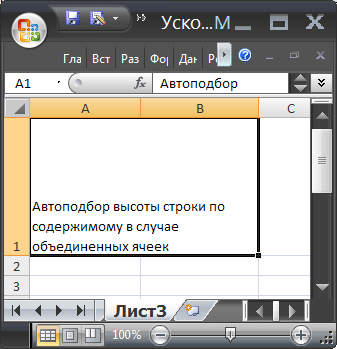
На рисунке снизу приведена типичная ситуация: в двух объединенных ячейках А1 и В1 содержится текстовая строка (объединены 2 ячейки в одной строке). Требуется быстро подобрать по содержанию высоту строки 1 (в ячейках включена опция Переносить по словам ).
Предположим, что пользователь, желая использовать механизм автоподбора (см. статью Автоподбор ширины столбца и высоты строки по содержимому ячеек ), два раза кликает на границу между первой и второй строки и получает, то что мы видим на рисунке ниже — высота строки не достаточна для полного отображения содержимого объединенных ячеек.
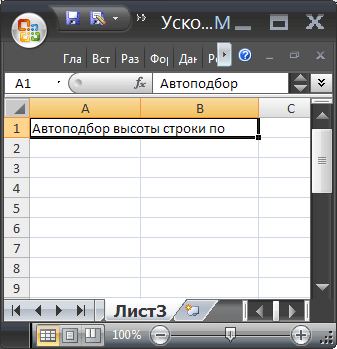
Т.к. автоподбор высоты строки в этом случае не работает, то обычно ограничиваются подбором высоты строки в ручную (на глазок). Это, конечно, не удобно.
Если хотите наслаждаться автоподбором высоты строки по содержимому, то имеется 2 подхода:
- вместо объединения ячеек использовать формат ячейки Выравнивание по центру выделения ;
- оставить объединение ячеек, но использовать дополнительную ячейку.
Выравнивание по центру выделения
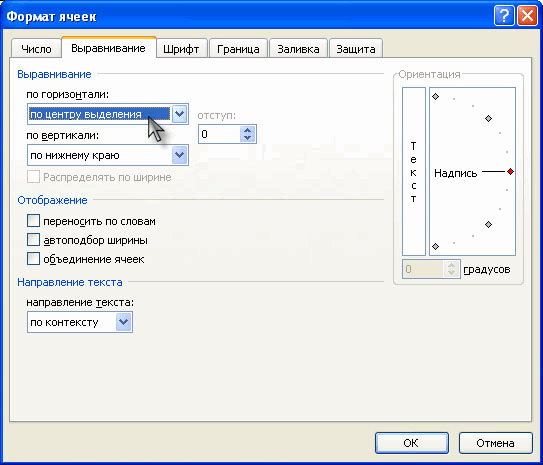
В некоторых случаях можно разместить данные в нескольких ячейках (без объединения ячеек) и продолжать пользоваться автоподбором высоты по содержимому. Для этого используйте опцию Формата ячеек Выравнивание по центру выделения: выделите нужные ячейки, откройте Формат ячеек ( CTRL + SHIFT + F , вкладка Выравнивание ), а в выпадающем списке Выравнивание по горизонтали установите Выравнивание по центру выделения .
Если длина текста больше области выделения, то смело можно использовать автоподбор по высоте строки. Теперь, когда мы избавились от объединенных ячеек, он сработает. Единственный минус — текст выравнивается посередине, иногда это выглядит неуместно.
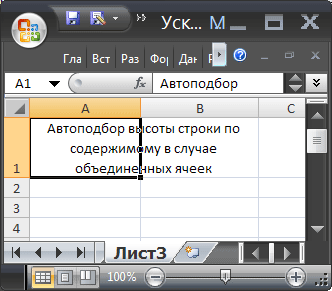
СОВЕТ: Ячейки чаще всего объединяют для выравнивания заголовка листа по середине страницы. Но, чтобы это сделать, вовсе нет необходимости объединять ячейки. Достаточно их просто выделить и установить опцию Выравнивание по центру выделения .
Дополнительная ячейка
Предположим, что имеется 2 объединенных ячейки А4 (ширина 15,14) и В4 (ширина 16,14). Узнать ширину можно нажав на правую границу заголовка столбца.
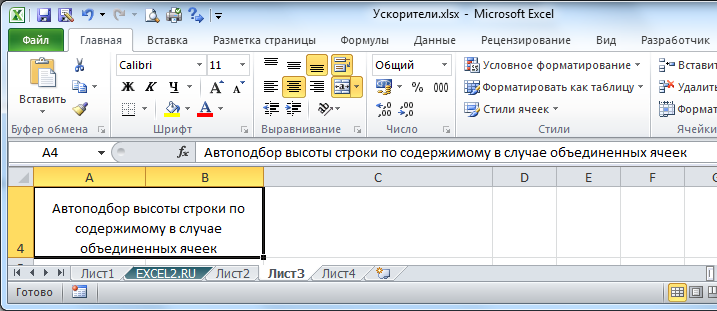
Пусть как и в предыдущем разделе, пользователь, желая использовать механизм автоподбора, два раза кликает на границу между четвертой и пятой строкой и получает, что высота строки равна схлопывается до минимального размера (отображается только 1 строка).
Теперь в ячейке С4 введите формулу =А4 , а ширину ячейки сделайте равной сумме ширины А4 и В4 , т.е. 15,14+16,14=31,28.
Затем опять дважды кликните на границу между четвертой и пятой строкой.
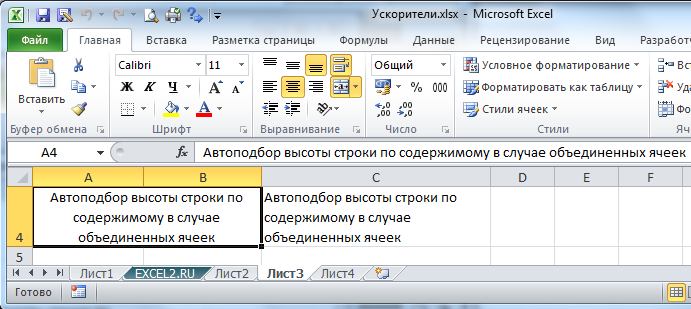
Самое удивительное, что столбец можно скрыть — автоподбор продолжит работать!
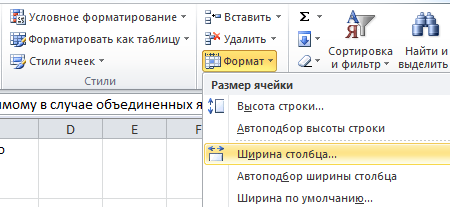
СОВЕТ . Задать ширину столбца можно через меню Формат на вкладке Главная .
СОВЕТ : Используйте объединение ячеек, находящихся в одной строке, взвесив все «за» и «против», т.к. объединение ячеек служит скорее для «наведения красоты на листе», а не для выполнения вычислений. Не будем забывать, что MS EXCEL все таки скорее создавался для выполнения вычислений и анализа данных, а не для подготовки презентаций. Хотя, конечно, таблицы тоже должны выглядеть профессионально. Эту дилемму каждый решает по своему, лично я стараюсь не объединять ячейки без крайней необходимости. А объединение ячеек, находящихся в одном столбце (т.е. объединение строк), следует вообще избегать, особенно в таблицах с данными, т.к. в некоторых случаях перестают корректно работать фильтр и Сводная таблица . Кроме того, перестает корректно работать сочетание клавиш CTRL+D (вставка значения из ячейки сверху).
Еще : слово Автоподбор — это термин EXCEL (см. справку EXCEL), а не описание решения. В статье описано лишь стандартное средство EXCEL — Автоподбор высоты строки по содержимому ячейки. Изменять высоту строки в зависимости от значения ячейки можно лишь с помощью VBA, либо в ручную, в том числе с использованием Автоподбора (Автоподбор — это тоже в ручную, т.к. пользователь кликает между заголовками строк каждый раз, когда нужно поменять высоту).
Про поиск объединенных ячеек на листе рассказано в одноименной статье Поиск объединенных ячеек .
Перенос текста не изменяет высоту строки в Excel
В Microsoft Excel, если вы вручную измените высоту строки, а затем форматируете ячейку в этой строке, чтобы перенести текст, Excel не изменит высоту строки, чтобы уместить весь текст в ячейке.
Причина
Такое поведение происходит, если вы вручную изменили высоту строки.
Обходной путь
Чтобы настроить высоту строки так, чтобы она помещалась по всему тексту в ячейке, выполните следующие действия:
- Выберите строку, которая требуется для регулировки высоты.
- В Microsoft Office Excel 2003 или более ранней версии программы Excel наведите указатель на пункт Строка в меню Формат, затем щелкните Автоподбор высоты. В Microsoft Office Excel 2007 и более поздних версиях щелкните вкладку Главная, нажмите Форматв группе Ячейки а затем нажмите Автоподбор высоты строки.
Если лист Excel содержит объединенные ячейки, посетите следующий веб-сайт Майкрософт:
Статус
Такое поведение является особенностью данного продукта.
Обратная связь
Были ли сведения на этой странице полезными?
Autofit row height (also on merged cells)
Columns & Rows › 14. Autofit row height (also on merged cells)
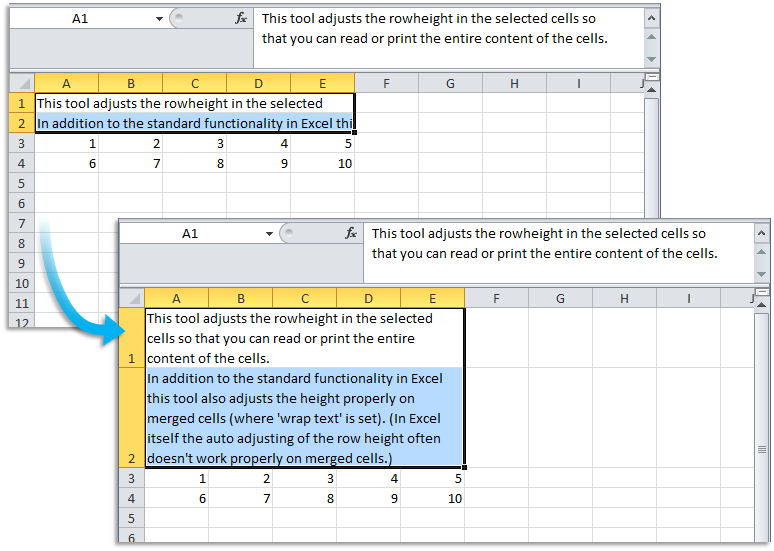
This tool adjusts the row height in the selected cells so that you can read or print the entire content of the cells.
In addition to the standard functionality in Excel this tool also adjusts the height properly on merged cells (where ‘wrap text’ is set). In Excel itself the auto adjusting of the row height often doesn’t work properly on merged cells.
And unlike Excel itself, this tool adjusts the row height based on the visible cells in the row only.
Any data in hidden columns in your selection is skipped. Excel’s built-in «AutoFit Row Height» does not exclude hidden columns so the row height is then also based on the values in hidden columns.
Note:
If you change the contents afterwards, then you need to run this tool again to have the row height adjusted.
(This it is not a tool that keeps working in the background and keeps adjusting the row height when the content is changed.)
Screenshots

Practical tricks on how this can help you
Starting this tool
- Click ASAP Utilities › Columns & Rows › 14. Autofit row height (also on merged cells)
- Specify a Keyboard Shortcut: ASAP Utilities › Favorites & Shortcut keys › Edit your favorite tools and shortcut keys.