На Ватсап пришло сообщение с незнакомого номера, что это значит?
Вам на Ватсап пришло сообщение с незнакомого номера – что это значит и как реагировать? Первым делом выясняем причину: может, кто-то ошибся или вы не внесли человека, которого знаете, в телефонную книгу? Может быть, перед вами мошенники.
Произошла ошибка
Вам пишут в Ватсап с незнакомого номера? Если содержание входящего вас не пугает, то стоит уточнить у человека, кто он и с кем пытается связаться. Возможно, случилось недоразумение:
- Отправитель ошибся при вводе данных и записал ваш мобильный (вместо телефона другого человека);
- Пользователь когда-то общался с другим человеком, которому ранее принадлежал ваш мобильный.

Такое случается, поэтому стоит написать о произошедшей ошибке. Ничего страшного здесь нет, просто сообщите о путанице и закройте диалог. Вряд ли человек еще раз вас побеспокоит.
Нет телефонного номера
Если на Ватсап пришло сообщение с незнакомого номера, проверьте – может быть, вы знаете отправителя? Такое случается, вы просто забыли добавить контакт в телефонную книгу. Или не собирались этого делать (например, если редко встречаетесь с этим человеком). А пользователь нашел ваш номер и написал!
Откройте диалог и посмотрите на аватарку отправителя, она может подсказать, кто сейчас написал вам сообщение. Кроме того, всегда можно поинтересоваться, кто вам пишет и что именно он хочет от вас.

Телефон есть в общем доступе
Еще одна причина, почему в Ватсапе пишут незнакомые номера – вы сами выложили свой мобильный на всеобщее обозрение. Такое случается, например, при продаже вещей. Вы размещаете объявление, указываете контактную информацию – вам приходят сообщения от людей, которых вы не знаете.
Что можно сделать? Если сообщения с незнакомых номеров приходят в Ватсап постоянно, подумайте, где вы могли оставлять свои контакты. Стоит убрать информацию из открытого доступа, чтобы избавиться от шквала входящих.
Мошенничество
Случается, что сообщения от незнакомых пользователей – это мошенничество и спам. Такого стоит остерегаться! Телефонные номера могут попадать в самые разные базы, иногда их подбирают вручную, после чего начинают «бомбардировать» входящими. От подобной неприятной ситуации не застрахован никто.

К сожалению, пока неизвестно, как запретить писать в Ватсапе незнакомым номерам – такой функции в мессенджере попросту нет. Но вы можете заблокировать отправителя, который кажется вам подозрительным.
- Откройте диалог и нажмите на мобильный на верхней панели;

- Прокрутите открывшееся меню вниз до иконки «Заблокировать» ;

- Нажмите и подтвердите действие!
Все, больше этот контакт вам писать не будет. Но помните, что спамеры и мошенники могут отправлять «письма счастья» с самых разных телефонов.
Пора узнать, как скрыть чат в мессенджере.
Мало знать, как заблокировать в Ватсапе незнакомые номера. Стоит помнить о некоторых правилах безопасности. Никогда не верьте сообщениям сомнительного содержания, не переходите по вложенным ссылкам и не открывайте файлы. Ни в коем случае не сообщайте личные данные (паспортные или банковские) и не переводите деньги!
Как защитить WhatsApp паролем и спрятать свои чаты от чужих глаз

Чтобы сделать WhatsApp более безопасным, вы можете установить на приложение пароль или использовать другие методы защиты. Рассказываем, какие варианты блокировки предлагает мессенджер и как их активировать.

Блокируем доступ к WhatsApp
В настройках WhatsApp есть несколько функций, активация которых может предотвратить несанкционированный доступ к вашим сообщениям. В зависимости от того, какие опции поддерживает ваш смартфон, они могут меняться.
- Запустите WhatsApp и откройте настройки. На Android кликните три точки в правом верхнем углу, а затем нажмите «Настройки». На iPhone выберите значок настроек в правом нижнем углу.
- Выберите раздел «Аккаунт» («Учетная запись»), а затем перейдите в меню «Конфиденциальность».
- В настройках конфиденциальности в нижней части страницы вы можете найти пункт «Блокировка отпечатком пальца» или «Блокировка экрана». В зависимости от того, какие параметры безопасности поддерживает ваш смартфон, здесь могут быть доступны разные варианты. Нажмите на опцию, которая появится на вашем устройстве.
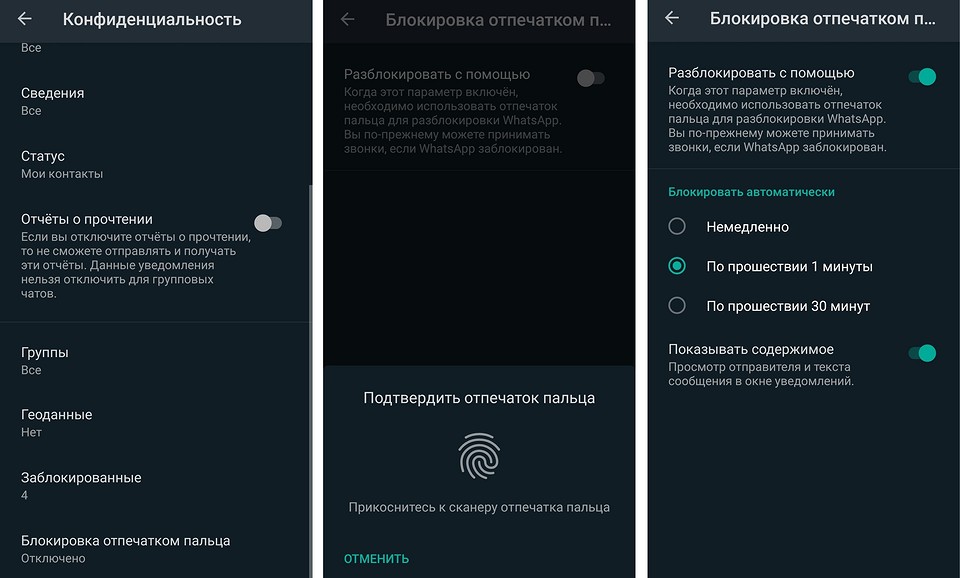
Включите эту функцию, передвинув ползунок. После этого появится больше вариантов настройки. Вы сможете выбрать, через какой период времени должна происходить блокировка: немедленно, через минуту или через полчаса. Если выбрать первый вариант, то приложение заблокируется сразу, как только вы из него выйдете, и попросит приложить палец к сканеру при повторном открытии.

Как настроить двухфакторную авторизацию в WhatsApp
В дополнение к блокировке, которую необходимо будет снимать при открытии WhatsApp, еще более безопасным приложение сделает двухфакторная аутентификация. При настройке WhatsApp на смартфоне вам понадобится задать PIN-код, который не позволит людям с несанкционированным доступом к вашей SIM-карте установить и использовать ваш WhatsApp.

- Запустите WhatsApp и откройте «Настройки».
- Выберите «Аккаунт», а затем нажмите «Двухшаговая проверка».
- Нажмите «Включить», чтобы начать настройку.
- При настройке необходимо сначала ввести шестизначный PIN-код, а затем подтвердить его.
- После этого у вас будет возможность указать адрес электронной почты, по которому вы сможете получить доступ к WhatsApp, если забудете свой PIN-код.
- Подтвердите свою электронную почту еще раз — и настройка будет завершена. С этого момента при каждой настройке WhatsApp будет запрашивать PIN-код. Кроме того, программа будет регулярно спрашивать ваш пароль, чтобы вы не забывали его.
Читайте также:
- Самая лучшая читалка для Андроид: 6 бесплатных приложений=«content_internal_link»>
- Как продлить время работы смартфона: советы для Android и iOS=«content_internal_link»>
Скрытие номера в WhatsApp
При использовании мобильного приложения WhatsApp на Android или iOS произвести скрытие номера с помощью стандартных настроек, к сожалению, невозможно, несмотря на наличие параметров конфиденциальности. Связано это с тем, что телефон в данном случае является единственным средством идентификации вас, как пользователя, тогда как имя и прочая информация указывается всегда по желанию.
Способ 1: Подмена настоящего номера
Чтобы обезопасить себя от надоедливых звонков с неизвестных номеров, что может стать проблемой из-за вступления в не самую надежную группу или просто при утечке данных, можно произвести подмену номера в настройках учетной записи. В этом случае привычный вам идентификатор изменится на другой, определенным образом обеспечивая защиту от нежелательного беспокойства при полном сохранении всех диалогов, включая группы (где при смене отобразится специальное уведомление).
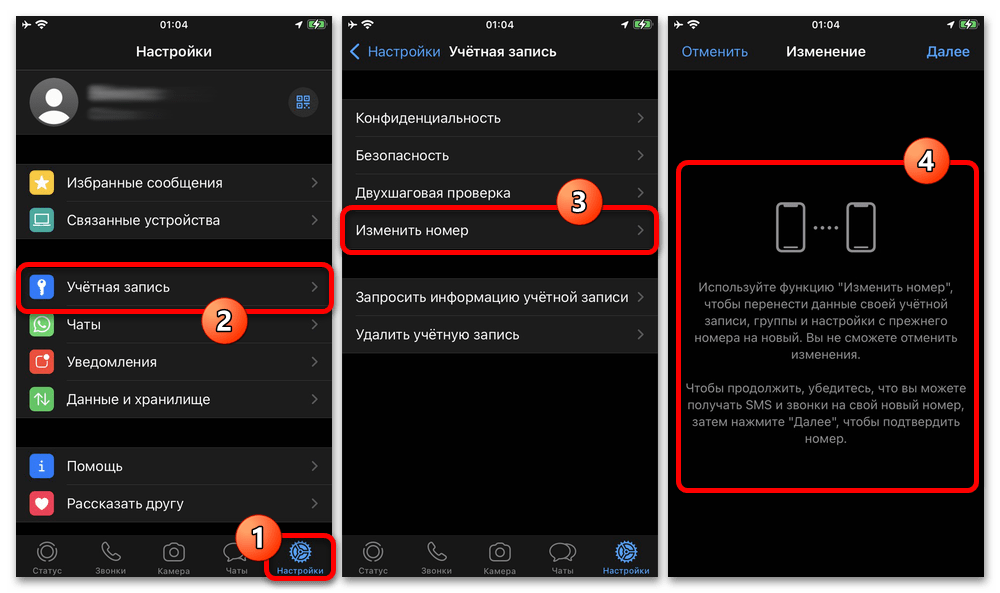
Использовать в качестве подменного номера лучше собственную, оформленную на себя дополнительную сим-карту, потому как для активации приложения в будущем необходим будет полный доступ к идентификатору. В остальном, как можно заметить, способ является не самым удобным, особенно при отсутствии запасного телефона, но хотя бы вполне рабочим.
Способ 2: Выход из группы
Еще один метод скрытия собственного номера от неизвестных пользователей, состоящих в той же группе, что и вы, сводится к добровольному выходу из нее с помощью соответствующей опции. Это приведет к исключению нужного телефона из списка участников, тем самым блокируя для других людей возможность просмотра вашей личной информации.
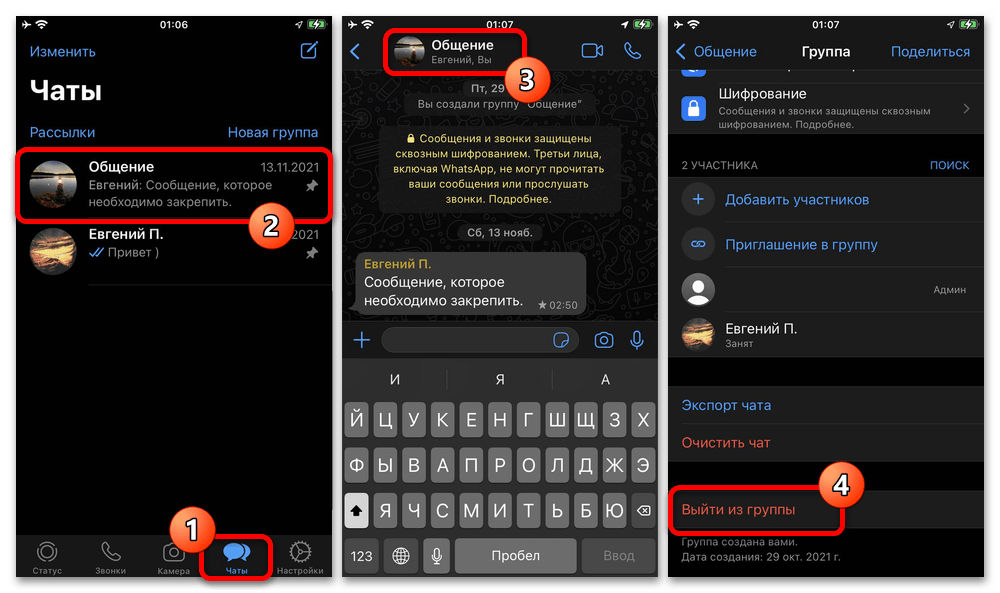
Для обычных диалогов данное решение не подходит, так как связаться с вами можно только при добавлении номера в справочник мобильного устройства, информацию откуда может удалить только сам владелец. Также в настоящее время отсутствуют какие-либо дополнительные параметры конфиденциальности в настройках группы, отчего номера доступны всегда, и даже администраторы ничего не могут с этим сделать.
Вариант 2: Блокировка пользователей
Отдельного внимания, хоть и не в качестве способа скрытия номера в прямом смысле, заслуживает блокировка нежелательных пользователей встроенными средствами рассматриваемого приложения. Если вы регулярно сталкиваетесь со спамом или звонками от нескольких определенных людей, этого вполне может быть достаточно, потому как защиту можно обойти только приобретением новой сим-карты.
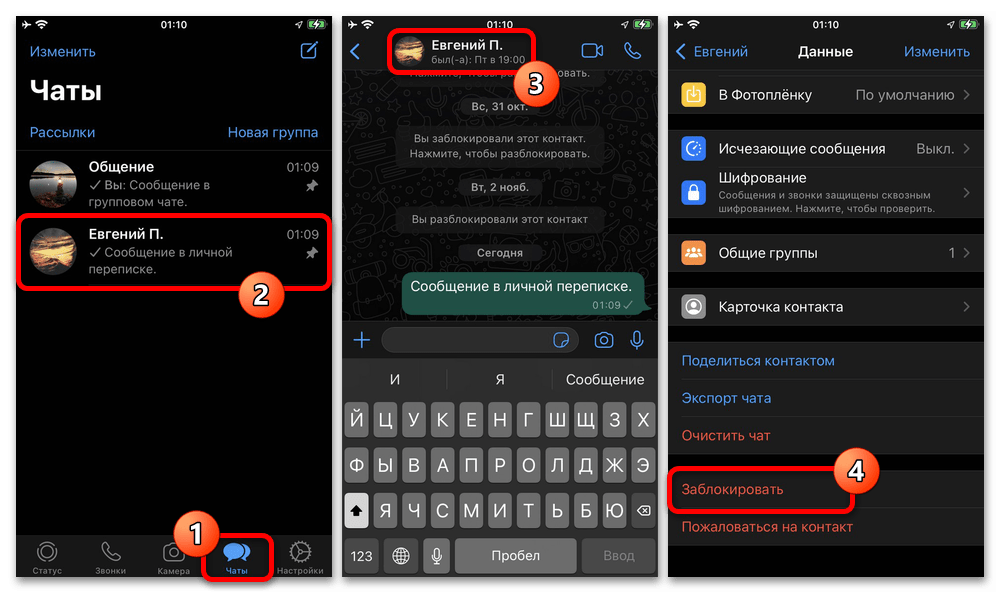
Учитывайте, что данное решение не скроет ваш номер из списка участников чата, отчего блокировка любых других пользователей едва ли принесет какие-либо результаты. В то же время заблокированный человек не узнает о наличии ограничений, и вряд ли станет менять номер специально для обхода блокировки.
Вариант 3: Визуальное скрытие номера
Исключительно визуальное решение заключается в добавлении определенного номера в телефонный справочник мобильного устройства под желаемым именем, что автоматически присвоит аналогичный псевдоним и в приложении. Это может быть актуально, например, при входе в группу из достаточно близких друзей или при получении сообщений от пользователя, с которым ранее не было диалога.
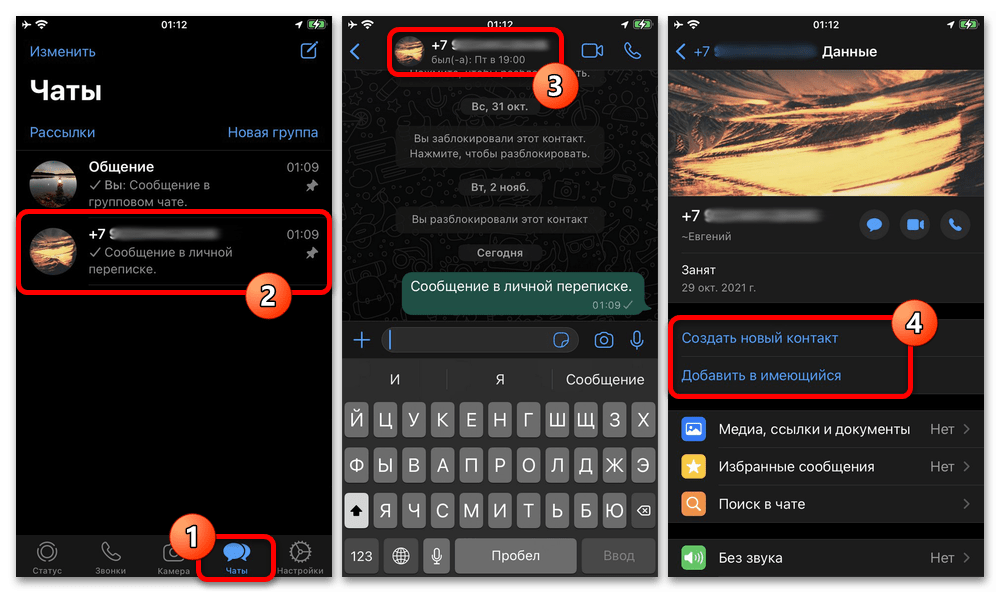
Любые внесенные корректировки сможете увидеть только вы во время просмотра списка участников группы, истории сообщений или диалогов на главном экране мобильного приложения. Также заметим, что WhatsApp для Windows не работает без связанного смартфона, отчего любые изменения будут применяться автоматически.
Что делать, чтобы в Ватсап не писали незнакомые номера
В современном мире многие из нас используют разные мессенджеры для общения с близкими, друзьями или коллегами. Большим спросом пользуется WhatsApp, его выбирают за хорошую связь и удобный интерфейс. Но когда в мессенджер просятся непрошенные гости, хочется непременно от них избавиться, поэтому разберем, как можно справиться с поставленной задачей.

Как сделать, чтобы в Ватсапе не писали незнакомые номера
WhatsApp – это не только комфортный инструмент для общения, но и огромная площадка для рекламы и мошенничества. Поэтому то и дело появляющиеся с различными обращениями посторонние абоненты не являются редкостью.
Конечно, можно просто пропустить этот момент и продолжать использовать приложение.
Но со временем количество писем из неизвестных источников будет только увеличиваться, что непременно станет помехой беспрепятственному общению со своими контактами. Единственный способ избежать этой проблемы – заблокировать неизвестные номера в настройках приложения.

Блокировка посторонних контактов в Ватсап пошагово
Для того, чтобы вам не звонили и не писали незнакомые личности, в том числе и те, которые пересылают неуместный контент или спам, потребуется сделать всего несколько простых действий. С помощью этого способа можно заблокировать человека из телефонной книги или неизвестный номер.
Инструкция для неизвестных номеров
Обратите внимание, вы можете блокировать только по одному пользователю. Поэтому, если требуется убрать из поля зрения сразу несколько человек, операцию нужно будет проделать повторно с каждым абонентом.
Как правило, это контакты, отсутствующие в вашей телефонной книге и отправляющие спам-рассылки с всевозможной рекламой, которая может стать серьезным раздражителем.
Если вы получили подобные сообщения с незнакомого номера, проделайте следующие действия:
- Откройте переписку в WhatsApp с неизвестным пользователем.
- Кликните по кнопке “Заблокировать”.
- В открывшемся меню выберите “Заблокировать” или “В спам и заблокировать”.
После этих действий на владельца аккаунта будет отправлена жалоба и он исчезнет из ваших чатов. Желательно, все подобные рекламы бросать в “спам”, ведь в этом случае контакт быстрее получит блокировку от самого приложения и не будет доставать остальных пользователей.

Лайфхак для абонентов из контактов
Если вас донимает номер из вашей телефонной книги, его также можно отправить в блок. Есть люди, которые постоянно занимаются пересылкой спама, что может сильно надоедать. Или же вы просто можете захотеть избежать общения с конкретным человеком.
В этих случаях блокировку следует осуществлять по такому алгоритму:
- Откройте WhatsApp, выберите “Другие опции” и раздел “Настройки”.
- Перейдите в “Аккаунт”, пункт “Конфиденциальность”, в конце списка “Заблокированные”.
- Нажмите “Добавить”.
- Найдите и выберите нужный контакт.
Пользователь будет внесен в ваш “Черный список”, при желании в этом же меню вы сможете исключить его и снова получать сообщения.
Еще как вариант, можно заблокировать номер прямо в чате.
Для этого:
- Открываем чат с нежелательным контактом.
- Выбираем “Другие опции”, пункт “Еще”.
- Нажимаем “Заблокировать” и решаем, как именно мы хотим ограничить абонента: просто или с жалобой. Пожаловаться можно в том случае, например, если вашего знакомого взломали и вы хотите обезопасить других от нежелательного спама.

Нежелательный контент окружает нас повсеместно, поэтому варианты, как мы можем избежать этого очень важны. Воспользовавшись перечисленными выше советами, можно настроить свой мессенджер для более комфортного использования и очистить его от лишнего спама. Таким способом вы разгрузите свои диалоги и избежите ненужной информации или навязчивого общения с посторонними людьми.