Управление настройками новой учетной записи
При создании учетной записи в Твиттере вас могут попросить настроить Твиттер с учетом ваших предпочтений. В зависимости от вашей страны и сведений, предоставленных при создании учетной записи, вам может быть предложено выбрать следующие настройки при создании учетной записи.
Разрешение находить вашу учетную запись Твиттера по адресу электронной почты или номеру телефона
Как правило, чаще всего вы общаетесь в Твиттере с людьми, которых уже знаете. Чтобы вам было проще начать общение с этими людьми, Твиттер может использовать ваш адрес электронной почты или номер телефона. Это помогает другим пользователям находить вашу учетную запись. Данную функцию можно включить или отключить в настройках возможности находить вас по адресу электронной почты и номеру телефона. Подробнее о данных настройках рассказывается в этой статье.
Получение электронных писем с уведомлениями о ваших действиях в Твиттере и рекомендациями
В Твиттере можно узнать, что происходит в мире прямо сейчас. Мы можем присылать вам электронные письма, чтобы держать в курсе действий, связанных с вашей учетной записью в Твиттере, и рекомендовать особенно релевантный или популярный контент. С помощью настроек электронной почты можно разрешить или запретить Твиттеру отправлять вам письма с уведомлениями о ваших действиях в Твиттере и рекомендациями. В рамках предоставления услуг Твиттера нам может понадобиться отправить пользователю определенные сообщения, например объявления о новых услугах и организационные сообщения. Подробнее о настройках электронной почты рассказывается в этой статье.
Персонализация рекламы на основе ваших действий за пределами Твиттера
Твиттер сотрудничает с рекламными партнерами и аффилированными организациями, чтобы предлагать вам более полезную и интересную рекламу в Твиттере и за его пределами. Рекламные партнеры и аффилированные организации делятся информацией напрямую с Твиттером и могут интегрировать нашу рекламную технологию, чтобы Твиттер мог собирать аналогичные сведения непосредственно на их веб-сайтах или в приложениях. С помощью настроек персонализированной рекламы можно разрешить или запретить Твиттеру использовать эти данные для показа рекламы на основе интересов в Твиттере и за его пределами, а также разрешить или запретить Твиттеру использовать данные о ваших действиях в Твиттере для показа рекламы на основе интересов за пределами Твиттера. Подробнее об элементах управления конфиденциальностью для персонализированной рекламы рассказывается в этой статье.
Когда вы создадите учетную запись в Твиттере, эти и другие настройки можно будет в любой момент просмотреть и изменить в настройках учетной записи на сайте twitter.com и в приложениях «Твиттер для iOS» и «Твиттер для Android».
Регистрируем новую страницу в Twitter. Пошаговая инструкция — разбираем все этапы создания нового аккаунта
Социальная сеть Твиттер, постепенно набирает популярность. Публикация коротких сообщений в свой блог, по душе многим пользователям (как опубликовать твит?). Таким простым способом, можно поделиться со своей аудиторией новостями, мыслями и происходящими в вашей жизни событиями.
Чтобы начать работу, Вам необходимо зарегистрировать страницу в Twitter. Сейчас мы разберем этот процесс по шагам, и создадим новый аккаунт. Это совершенно бесплатно!
Переходим к регистрационной форме
Это можно сделать двумя способами.
-
Откройте главную страницу сервиса
В правой части экрана, будет блок, в котором нужно нажать на кнопку » Регистрация «.
В обоих вариантах, вы увидите перед собой регистрационную форму. Сделать это можно как с компьютера, так и с телефона (android, iPhone).
Сейчас мы будем учиться заполнять ее.
Заполняем данные
В подсказке нам сообщают о том, что будет 4-е основных шага. Давайте разберем каждый из них. Напоминаю, процесс регистрации будет на русском языке.
- Имя, телефон, почта. Введите свое имя, или придумайте логин (как поменять имя пользователя?). В следующем поле укажите номер телефона. Если не хотите использоваться его, нажмите на ссылку » Использовать эл. почту «, и укажите ее.
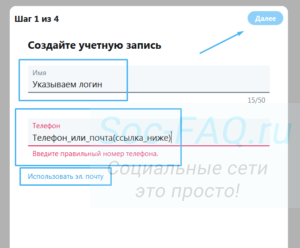 Когда информация будет введена, станет доступна кнопка » Далее «. Нажимаем ее.
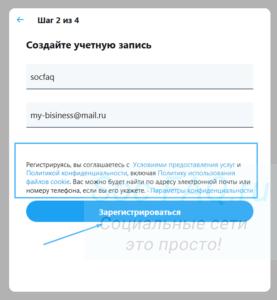
 - После этого нам предлагают ознакомиться с условиями использования сервиса. Приведены ссылки на документы и правила социальной сети. Обратите внимание — нажимая на кнопку » Зарегистрироваться «, вы подтверждаете свое согласие с ними. Сделайте это.
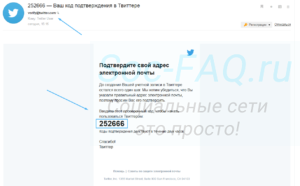
- Автоматические будет отправлен код на указанный адрес почты или номер телефона. В нашем случае была указана почта, поэтому отрываем полученное письмо.
 Вам необходимо ввести его в форму. Возвращаемся к ней, и проделываем эту операцию. После этого нажимаем » Далее «.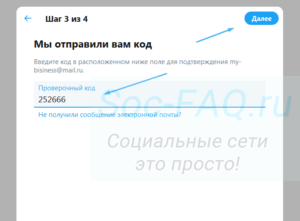
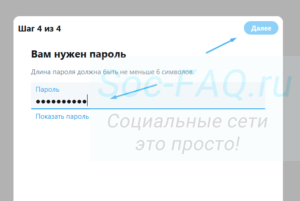
- Последний этап — пароль. Придумайте секретную комбинацию, и введите ее в поле формы. Длина не менее 6 символов. Когда вы сделаете это, активируется кнопка » Далее «. Нажмите ее для завершения операции.
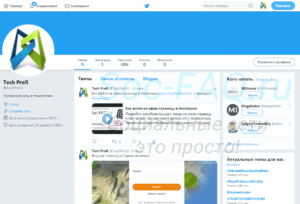
Ваша страница будет создана, и вы перейдете в свой профиль.
Как выглядит процесс с телефона
В том случае, если вы работаете со своего мобильного телефона, процедура регистрации в Твиттер, ничем не отличается.
Вы можете зайти на главную страницу сервиса, воспользовавшись браузером. В таком случае, автоматически откроется мобильная версия, и стартовое окно будет выглядеть вот так.
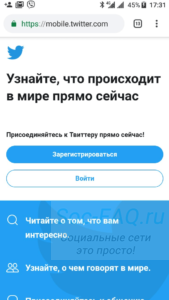
Либо скачайте и установите официальное приложение. Для телефонов Android, нужно воспользоваться Play Market. Для iPhone — ищите в магазине AppStore.
Когда вы запустите приложение, на стартовом экране будет доступна кнопка для регистрации. Только заголовок другой — » Создать учетную запись «.
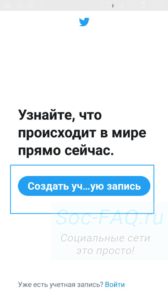
Как видите, ничего сложного.
Почему Твиттер блокирует аккаунт, сразу после создания?
В последнее время, эта проблема наблюдается очень часто. Если вы указываете при регистрации почтовый адрес, то сразу после завершения процедуры, вам сообщают о том, что профиль заблокирован (решение проблем со входом в Твиттер). Это выглядит вот так.
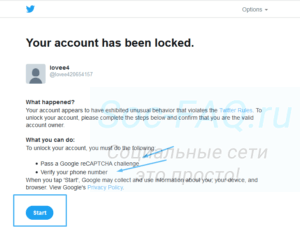
Здесь сообщается о том, что блокировка была наложена автоматически, на основании правил сервиса. Для разблокировки, предлагается подтвердить, что вы не робот. А затем привязать номер телефона к странице.
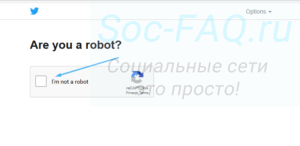
Для продолжения нажимаем на кнопку » Start «. Проходим проверку через капчу, отметив галочку в пункте » I’m not a robot «, и жмем » Continue «.
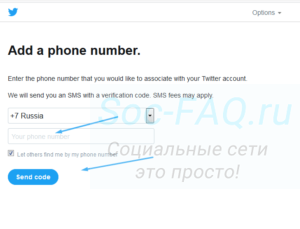
На следующем шаге, вводим в форму номер мобильного телефона, и нажимаем кнопку » Send code «.
После этого дождитесь, пока на телефон придет смс сообщение с кодом. Его нужно ввести в форму, и нажать » Send «.
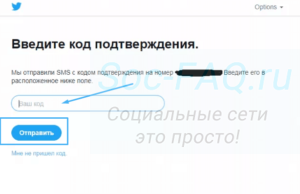
После этого страница станет доступна для работы.
Почему так происходит? Скорее всего, это меры по борьбе со спамом и фейковыми аккаунтами. По последним данным, в социальной сети возросло количество спама. Для борьбы с ним, руководство решило бороться с недействительными регистрациями.
Как вы наверняка знаете, получить несколько почтовых адресов, для регистрации фейковых страниц, не составляет труда. Именно поэтому, при указании на этапе ввода данных, почтового адреса, система автоматически блокирует такие страницы. И дает доступ в систему, только после привязки номера телефона.
Технически, намного сложнее, получить в свое распоряжение активный номер. Страница, где указан и подтвержден мобильный телефон, с большей вероятностью принадлежит живому человеку.
Поэтому войти в систему, удастся только после верификации номера (как войти в твиттер?).
Часто задаваемые вопросы
Можно зарегистрироваться в Twitter, без номера телефона?
Как вы могли увидеть из описания выше, в процессе регистрации можно не указывать номер. Но в 99% случаев, на последнем этапе мы получим автоматическую блокировку. Доступ можно будет получить, только указав номер.
Некоторые пользователи советуют менять ip адрес, подключаться через VPN и прокси. Якобы такие методы позволят обойти механизм проверки. Но все наши попытки не увенчались успехом. Успешно создать страницу, удалось только с указанием номера .
Почему я не могу зарегистрироваться в Твиттер?
Как и у любого интернет ресурса, в социальной сети Twitter, иногда могут возникать технические сбои. В такой момент некоторые функции могут быть недоступны. Вам необходимо подождать некоторое время. Техническая поддержка довольно быстро справляется с неполадками.
При нормальной работе, проблем с регистрацией не возникнет. Осуществите ее, с помощью метода, описанного выше.
Как зарегистрироваться в Twitter — пошаговая инструкция
Твиттер — одна из самых популярных социальных сетей, где пользователи делятся своими мыслями и мнением. Люди часто встречают различные цитаты и упоминания из этого ресурса, но чтобы самостоятельно ознакомиться с контентом, необходимо создать собственный аккаунт. Регистрация в твиттере – известный запрос, который волнует многих и, несмотря на простоту, имеет много подводных камней.

Способы регистрации
Создать учётную запись в твиттере достаточно просто. Для этого можно использовать как смартфон на базе операционных систем Android или IOS, так стационарный компьютер. Пошаговая инструкция для регистрации на каждом устройстве разная, поэтому следует знать все действия.
С телефона
Чтобы зарегистрироваться, на смартфон с помощью Google Play или AppStore скачать официальное приложение Twitter. Сделать это можно бесплатно, а приложение полностью на русском языке, что делает авторизацию легкой.
После скачивания пройти упрощенную процедуру регистрации, следуя подсказкам и инструкциям. Свободные поля заполнить, указав логин, номер телефона или e-mail, подтвердить создание учетной записи и начать вести микроблог.
Пользователям смартфонов будет доступен полный функционал твиттера, в том числе и редактирование собственных данных, что позволит сменить имя пользователя, никнейм или пароль в любое время.
С компьютера
Чтобы создать аккаунт твиттер через ПК, необходимо зайти на официальный сайт ресурса:
На главной странице пользователя встречает лаконичное меню, разделенное на две части. В правой части необходимо нажать кнопку «регистрация».

После загрузки на новой странице откроется форма, которая состоит из пяти шагов.
- В первом шаге необходимо ввести имя пользователя, которое будет показано на главной странице (в будущем его можно сменить) и телефон. Помимо номера во время регистрации можно использовать адрес электронной почты. Для этого выбрать пункт «использовать электронную почту».
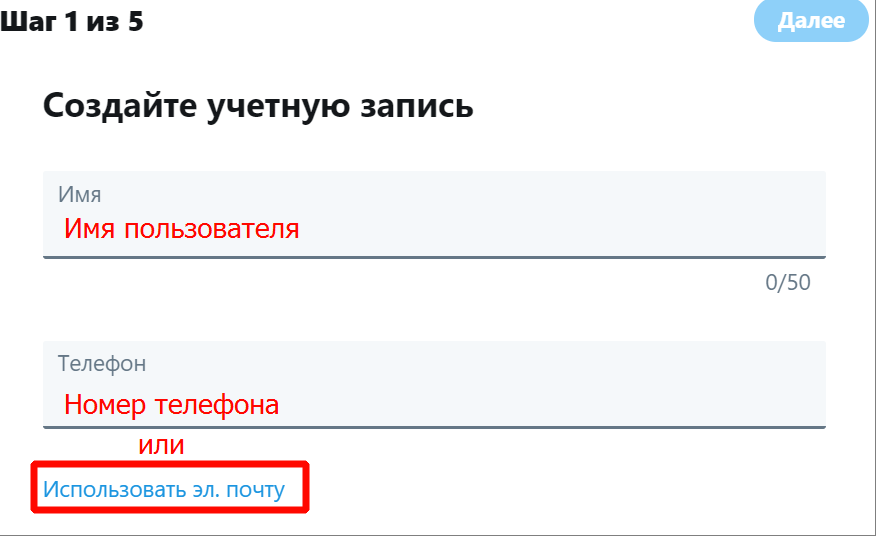
- После введения данных необходимо нажать кнопку «далее», затем откроется форма со вторым шагом, где происходит настройка учетной записи Twitter — напротив нужных пунктов поставить галочки (данный шаг можно пропустить).

- Третий шаг — проверочный. Здесь следует просмотреть данные, указанные на первом шаге. В случае ошибки можно внести коррективы — изменить имя пользователя или электронную почту/телефон. Когда все данные совпадают, нужно нажать кнопку «зарегистрироваться».

- На указанный мобильный номер или адрес электронной почты придет код для подтверждения, его нужно ввести в соответствующее поле.

- На пятом шаге необходимо обезопасить свой блог и создать собственный пароль, который должен состоять больше, чем из шести символов. После успешного подтверждения пароля следует нажать кнопку «далее», подождать несколько секунд и аккаунт будет создан.

После успешной регистрации собственного твиттер–блога социальная сеть предложит выбрать категории, которые могут заинтересовать владельца. Данный шаг можно пропустить, однако для лучшей конвертации новостей можно выбрать интересующие разделы.

Следующий этап — перенос контактов с телефонной книги (если указан номер телефона при регистрации) или добавленных e–mail (при использовании электронной почты). Данный шаг также можно пропустить, нажав кнопку «не сейчас».
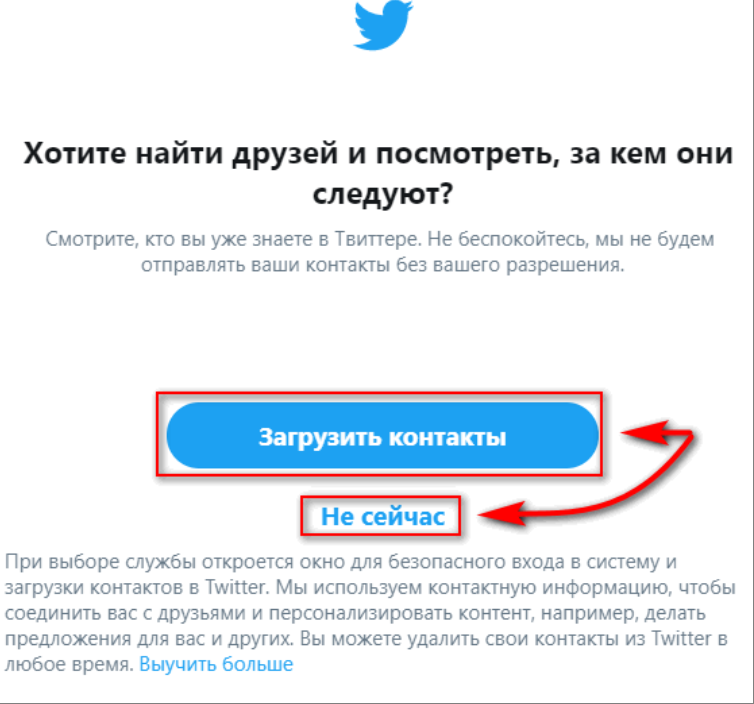
После регистрации пользователю доступно изменение номера телефона, собственного логина в Твиттере, адреса электронной почты.
На главной странице можно:
- загрузить фотографию профиля;
- добавить шапку;
- заполнить поле «о себе»;
- указать местоположение;
- добавить собственный сайт;
- указать день рождения;
- изменить цвет темы.

Возможность регистрации без номера телефона
Для регистрации без номера телефона нужно использовать e-mail почту. На первом шаге выбрать пункт «использовать эл. почту».
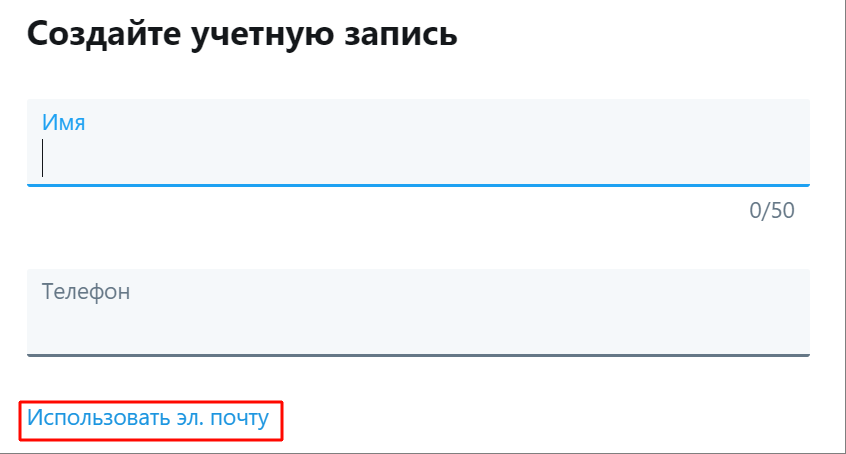
Далее подтвердить e-mail, для этого придет код, который необходимо ввести в соответствующий пункт формы.

После этого завершить стандартную процедуру авторизации и пользоваться твиттером.
Верификация аккаунта Твиттер
Верификация — это, по сути, подтверждение того, является ли учетная запись подлинной. Такая процедура необходима крупным блогерам, которые популярны в Твиттере или других соцсетях и имеют определенное количество фолловеров.
На данный момент верифицировать профиль могут все пользователи через специальную форму в настройках учетной записи. В запросе необходимо указать номер телефона, который подтвержден и указан при регистрации, адрес электронной почты, личную информацию, фото профиля, веб–сайт или личный блог, отсутствие защиты twitter. Для личных страниц также необходимо указать дату рождения.
Чтобы успешно пройти верификацию, необходимо обладать большой целевой аудиторией, а также иметь популярность за пределами твиттера. Это может быть личный сайт, блог, канал на YouTube, страница в Википедии и многое другое. Подтверждение профиля позволяет пользователям выделять подлинную страницу среди фейков. Срок верификации может составлять до одного месяца.
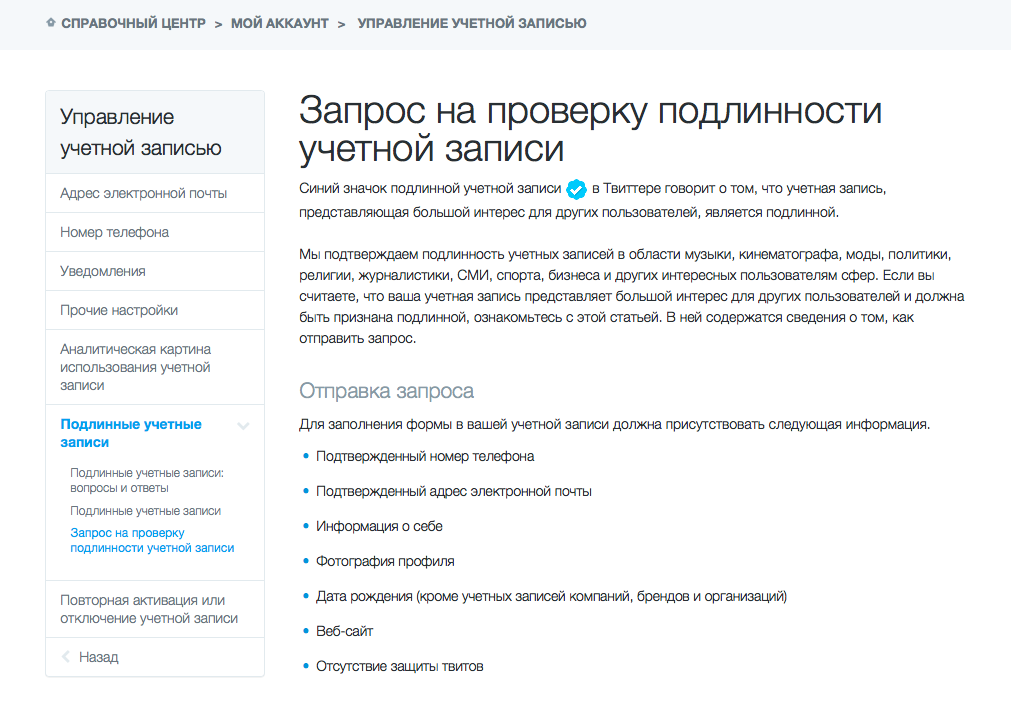
Если пользователю одобрили подтверждение, и он получил специальную галочку, то при использовании твиттера для входа в сервисы в periscope и вайн, учетная запись в этих ресурсах верифицируется автоматически без подачи заявки.
Возможные проблемы
Некоторые пользователи стыкаются с трудностями при создании аккаунта:
- администрация банит профиль сразу после регистрации;
- не приходит код подтверждения;
- регистрация нескольких учетных записей на один номер.
Блокируют аккаунт сразу после регистрации
Причин блокировки аккаунта может быть несколько:
- Некорректное имя пользователя, которое имеет в себе нецензурную лексику, призывы к запрещенным действиям и многое другое. Чтобы избежать бана, нужно проверять свой никнейм. Он должен соответствовать политике ресурса.
- Подозрительная активность. В редких случаях, при использовании ВПН, система может автоматически забанить аккаунт. При регистрации лучше отключать смену IP–адреса.
- Привязка двух аккаунтов на один номер. В данном случае необходимо сменить мобильный номер. На один номер телефона можно зарегистрировать только одну учетную запись. Если пользователь имеет два аккаунта, то можно использовать либо адрес электронной почты, либо другой телефон.
- Активный номер привязан к другой учетной записи. Такое случается, если раньше сим–карта принадлежала кому-то другому. В таком случае необходимо обратиться в службу поддержки с детальным описанием ситуации. Обычно номер отвязывают от старого аккаунта в пользу нового. Прошлый владелец не будет иметь данных для входа в новую учетную запись.
Во всех случаях после блокировки аккаунта следует обратиться в поддержку. Обычно такие заявки рассматривают в сжатые сроки, а учетные записи восстанавливают, если они не противоречат правилам сообщества.
Не приходит код
Создание учетной записи Twitter требует подтверждения. На четвертом шаге пользователю отправляют проверочный код на контактные данные, которые были указаны во время регистрации — мобильный номер или e-mail.
Если код долго не приходит на почту, то необходимо перезагрузить сервис и проверить папку «спам». Проверочный код можно запросить ещё раз, нажав на пункт «не получили сообщение электронной почты?»
В случае указания номера телефона код также может не приходить. Для этого следует узнать, поддерживает ли твиттер данного оператора связи.
Иногда проблема может быть в перегрузке или отсутствии сети. В таком случае сообщение придет в течение некоторого времени. Как и в случае с почтой, код можно запросить повторно.
Другие сложности
Некоторые пользователи также стыкаются и с другими проблемами при регистрации и входе в учетную запись:
- Массовая блокировка аккаунтов и личных блогов пользователей, младше 16 лет. Политика Twitter разрешает использовать данную социальную сеть только людям старше 16 лет, поэтому профиль рано или поздно могут заблокировать. В случае того, если пользователь младше указанного возраста, дату при настройке учетной записи нужно указывать другу.
- Привязка номера к аккаунту. Несмотря на то что при регистрации был указан и подтвержден e–mail адрес, твиттер всё равно может потребовать привязку мобильного к учетной записи для безопасности. Данные не будут использованы без разрешения пользователя, и не будут нигде указаны или отображены.
Заключение
Регистрация в твиттере довольно простая процедура, однако даже с ней могут возникнуть трудности. В случае проблем со входом или созданием профиля можно обратиться в техническую поддержку ресурса, которая доступна 24 часа в сутки. Опытные модераторы разберутся и предоставят варианты решения. Если следовать подробной инструкции, то проблемы с созданием собственного блога можно свести к минимуму.
Как зарегистрироваться в твиттере 2022
В этом видео Брайан из Trutricks показывает нам, как создать новую учетную запись в Twitter. Сначала зайдите в Twitter и нажмите кнопку «Зарегистрироваться сейчас». Теперь вы будете переведены на новую страницу, где вы сможете выбрать свое имя пользователя и ввести свой адрес электронной почты, пароль и полное имя в информационные поля. После завершения нажмите «Создать учетную запись». После этого вы сможете следить за людьми, которых хотите, а также за другими людьми. Как только вы будете готовы писать твиты, вы можете напечатать все, что у вас на уме, не более 140 символов. Вы также можете перейти в настройки и загрузить изображение! Это все, что нужно для создания учетной записи в Twitter!
Как зарегистрироваться в Твиттере (Twitter). Создание своего аккаунта.
Twitter — является одной из самых популярных социальных сетей в мире. Имеет 320 миллионов активных пользователей по состоянию на май 2016 года. Если вы планируете присоединиться к Twitter по личным причинам, таким как следить за любимыми знаменитостями или по коммерческим причинам, чтобы продвигать свои услуги, то платформа может быть хорошим источником удовольствия и прекрасной возможностью для развития бизнеса.
Зарегистрировать аккаунт в Твиттере (Twitter) довольно просто. В этой статье мы дадим несколько советов, как это сделать правильно.
Регистрация аккаунта в Твиттере (Twitter).
Итак, начнем все делать по порядку.
- Перейдите на сайт Twitter.com или скачайте бесплатное мобильное приложение для вашего устройства.
- Нажмите на кнопку «Зарегистрироваться«, чтобы создать учетную запись.
- Введите свое имя, номер телефона или адрес эл ектронной почты и пароль, в соответствующих областях. Ниже будет стоять галочка «Настроить в Твиттере рекомендации с учетом недавно посещенных веб-страниц». Т.е. твиттер подберет для вас список страниц, которые могли бы быть для вас интересны. Если, вы не хотите, тогда просто снимите «птичку» и нажмите «Зарегистрироваться«.
- Если вы не ввели свой номер телефона на предыдущем шаге, вам может быть предложено после нажатия кнопки «Зарегистрироваться». Это полезная мера безопасности, а также позволяет общаться с друзьями на основе ваших контактов, но вы можете пропустить этот шаг, нажав кнопку «Пропустить», под полем номера телефона.
- Далее, вам следует выбрать имя пользователя. Оно не должно содержать пробелов и непонятных символов, но может содержать цифры и подчеркивание (_). Впоследствии вы можете изменить данное имя, если оно вас не будет устраивать по каким-либо причинам.
- Затем Твиттер (Twitter) проведет небольшой тур или краткий брифинг по использованию сайта. Например, вероятнее всего предложит выбрать несколько интересов, чтобы порекомендовать более подходящие для вас учетные записи, на которые вы сможете подписаться и начать читать их. Также вы сможете импортировать свои контакты из электронной почты, чтобы начать читать уже зарегистрированных в сети друзей, знакомых и т.д.
- Поздравляем! Вы зарегистрировали свой аккаунт в Твиттер (Twitter).
Настройка остальной части вашей профиля.
Прежде чем начинать читать кого-либо или создавать твиты, было бы хорошо закончить настройку вашего профиля для того, чтобы выглядеть более убедительно для людей, которые могли бы начать читать ваш аккаунт. Стоит добавить фотографию в профиле, обложку, написать короткую биографию или описать свою компанию. Выбрать местоположение, указать веб-сайт, а также указать цвет темы вашего профиля.
Сделать свой профиль приватным.
В отличие от Facebook, все учетные записи в Твиттер (Twitter) открыты для всех пользователей по умолчанию.
Это значит, что все ваши твиты, а также ваш профиль, будут доступны для всех в интернете. Если, вы хотите сделать ваш аккаунт частным, то есть, чтобы все, что происходит с вашим профилем, твиты и так далее…, видели только те пользователи, которых вы одобрили, тогда перейдите по ссылке и прочитайте пошаговую инструкцию о том, как сделать свой профиль в Твиттер частным (закрытым).
Использование 2-факторной аутентификации.
Это проверка подлинности, которая включает в себя дополнительный шаг, после попытки войти в свою учетную запись. Как правило, код передается на телефон с помощью СМС сообщения или на ваш адрес электронной почты, при помощи которых, вы должны подтвердить свою личность, когда входите в свой аккаунт. Это полезно для предотвращения хакерских попыток взломать вашу учетную запись.
Чтобы включить эту функцию, нажмите на фото (логотип) в правом верхнем углу, рядом с кнопкой «Твитнуть» (или нажмите на значок шестеренки, а затем «Настройки», если вы используете мобильное приложение), затем, в выпадающем меню «Настройки» и слева «Безопасность и конфиденциальность«. Установите флажок для опции: «Подтвердить запрос на вход«. Вам может быть предложено ввести свой номер мобильного телефона, если, вы не сделали этого при регистрации.
На этом все, вы полноценный пользователь социальной сети Твиттер (Twitter).
Регистрация в Твиттере
Следуйте инструкциям для приложения Твиттер для iOS.
Следуйте инструкциям для приложения Твиттер для Android.
Перейдите по ссылке twitter.com/signup.
Нажмите кнопку регистрации.
Появится окно создания учетной записи, и начнется процесс регистрации. Вас попросят ввести свое имя, номер телефона или адрес электронной почты.
Если при регистрации вы укажете адрес электронной почты, то мы сразу отправим вам письмо для его подтверждения.
Если при регистрации вы укажете номер телефона, то мы сразу отправим вам SMS с кодом подтверждения.
Указав необходимую информацию, нажмите Далее.
Во всплывающем окне настроек параметров использования выберите, хотите ли вы отслеживать, на каких сайтах видите контент из Твиттера, и нажмите Далее.
Подробнее о настройке новой учетной записи.
Откройте приложение «Твиттер для iOS».
Нажмите Продолжить с Google.
Появится всплывающее окно с сообщением о том, что Твиттер хочет использовать «google.com» для входа. Нажмите Продолжить.
Появится всплывающее окно выбора учетной записи.
Выберите учетную запись Google, которую хотите использовать. Если вы не видите нужный вариант, нажмите Добавить учетную запись.
Во всплывающем окне настроек параметров использования выберите, хотите ли вы отслеживать, на каких сайтах видите контент из Твиттера, и нажмите Далее.
Подробнее о настройке новой учетной записи.
Примечание. Сейчас отключиться от Google можно только на сайте. Мы работаем над тем, чтобы эта возможность была также доступна на устройствах iOS и Android.
Откройте приложение «Твиттер для Android».
Нажмите Продолжить с Google.
Появится всплывающее окно выбора учетной записи.
Выберите учетную запись Google, которую хотите использовать. Если вы не видите нужный вариант, нажмите Добавить учетную запись.
Во всплывающем окне настроек параметров использования выберите, хотите ли вы отслеживать, на каких сайтах видите контент из Твиттера, и нажмите Далее.
Подробнее о настройке новой учетной записи.
Примечание. Сейчас отключиться от Google можно только на сайте. Мы работаем над тем, чтобы эта возможность была также доступна на устройствах iOS и Android.
Откройте сайт twitter.com.
Нажмите Продолжить с Google.
Появится всплывающее окно выбора учетной записи.
Выберите учетную запись Google, которую хотите использовать. Если вы не видите нужный вариант, нажмите Добавить учетную запись.
Во всплывающем окне настроек параметров использования выберите, хотите ли вы отслеживать, на каких сайтах видите контент из Твиттера, и нажмите Далее.
Подробнее о настройке новой учетной записи.
Примечание. Сейчас отключиться от Google можно только на сайте. Мы работаем над тем, чтобы эта возможность была также доступна на устройствах iOS и Android.
Откройте приложение «Твиттер для iOS».
Нажмите Продолжить с Apple.
Появится всплывающее окно Создание учетной записи.
С помощью учетной записи Apple ID войдите в Твиттер.
Примечание. Если вы предоставите Твиттеру доступ к своему адресу электронной почты, мы будем отправлять на него важную информацию о вашей учетной записи, например, о сбросе пароля.
Во всплывающем окне настроек параметров использования выберите, хотите ли вы отслеживать, на каких сайтах видите контент из Твиттера, и нажмите Далее.
Подробнее о настройке новой учетной записи.
Примечание. Сейчас отключиться от Google можно только на сайте. Мы работаем над тем, чтобы эта возможность была также доступна на устройствах iOS и Android.
Откройте сайт twitter.com.
Нажмите Продолжить с Apple.
Появится всплывающее окно Создание учетной записи.
С помощью учетной записи Apple ID войдите в Твиттер.
Примечание. Если вы предоставите Твиттеру доступ к своему адресу электронной почты, мы будем отправлять на него важную информацию о вашей учетной записи, например, о сбросе пароля.
Во всплывающем окне настроек параметров использования выберите, хотите ли вы отслеживать, на каких сайтах видите контент из Твиттера, и нажмите Далее.
Подробнее о настройке новой учетной записи.
Примечание. Сейчас отключиться от Google можно только на сайте. Мы работаем над тем, чтобы эта возможность была также доступна на устройствах iOS и Android.
Похожие публикации:
- Как запаролить папку на флешке
- Как записать комментарий к проекту в filmora
- Как заполнить профиль в инстаграме на компьютере
- Как запретить скачивание приложений с плей маркета