Как закрепить верхнюю панель в Яндекс Браузере
Как закрепить в браузере верхнюю строку? Чтобы закрепить вкладку, нажмите на нее правой кнопкой мыши и выберите Закрепить вкладку. Она появится в левой части окна браузера и будет меньше остальных вкладок.
- Как закрепить вкладку в браузере:
- Нажмите правой кнопкой мыши на вкладку.
- В появившемся меню выберите «Закрепить вкладку».
- Закрепленная вкладка появится в левой части окна браузера и будет меньше по размеру.
- Как вернуть верхнюю строку в браузере:
- Для восстановления верхней строки в браузере выполните следующие шаги:
- Нажмите правой кнопкой мыши на любом месте панели инструментов браузера.
- В появившемся контекстном меню выберите «Панели инструментов».
- В открывшемся субменю установите галочку напротив пункта «Панель инструментов».
- После этого верхняя строка с инструментами будет снова отображаться в браузере.
- Как скрыть и показать панели:
- Чтобы скрыть или показать панели в браузере, выполните следующие действия:
- Нажмите на кнопку меню, расположенную в правом верхнем углу окна браузера.
- В открывшемся меню выберите пункт «Окно».
- Затем выберите «Показать панели» или нажмите клавишу F4.
- Как закрепить панель вкладок в Яндекс:
- Чтобы закрепить панель вкладок в Яндекс Браузере, выполните следующие шаги:
- Нажмите правой кнопкой мыши на вкладке в панели вкладок.
- В контекстном меню выберите пункт «Закрепить вкладку».
- Панель вкладок будет закреплена на левой стороне окна браузера.
- Как вернуть панель вкладок в Яндексе:
- Чтобы вернуть панель вкладок в Яндекс Браузере, выполните следующие действия:
- Нажмите на комбинацию клавиш Ctrl + Shift + T.
- Предыдущая закрытая вкладка будет восстановлена и открыта на панели вкладок.
- Как закрепить сайт на экране:
- Чтобы закрепить веб-страницу на панели запуска, выполните следующие шаги:
- Откройте нужную веб-страницу в браузере Google Chrome.
- Нажмите на значок с тремя точками в правом верхнем углу окна браузера.
- В открывшемся меню выберите пункт «Дополнительные инструменты».
- Затем нажмите на пункт «Панель запуска» в нижней части меню.
- В списке приложений и ярлыков, открывшемся на панели запуска, нажмите правой кнопкой мыши на нужный вариант.
- В контекстном меню выберите пункт «Закрепить на панели запуска».
- Как вывести закладку на рабочую панель:
- Чтобы вывести закладку на рабочую панель браузера, выполните следующие действия:
- Откройте нужный сайт в браузере.
- Нажмите на звездочку в адресной строке браузера.
- В открывшемся окне выберите вкладку «Панель закладок».
- Нажмите кнопку «Готово».
- Теперь выбранная закладка будет отображаться на панели браузера.
- Как отобразить панель инструментов:
- Для включения панелей инструментов, следуйте инструкциям:
- Щелкните на кнопку «Инструменты» в верхнем меню браузера.
- В открывшемся субменю выберите пункт «Панели инструментов».
- В появившемся списке выберите нужные панели инструментов, чтобы включить их.
- Как установить панель инструментов:
- Для установки Панели инструментов Google выполните следующие действия:
- Перейдите на официальный сайт Панели инструментов Google.
- Нажмите на кнопку «Загрузить Панель инструментов Google».
- Откроется страница с Условиями использования и Политикой конфиденциальности, ознакомьтесь с ними.
- После завершения установки Панель инструментов Google будет отображаться в верхней части окна Internet Explorer.
- Как убрать нижнюю строку:
- Чтобы убрать нижнюю строку панели задач, выполните следующие шаги:
- Щелкните правой кнопкой мыши на панели задач.
- В открывшемся контекстном меню выберите пункт «Параметры панели задач».
- В появившемся окне включите опцию «Автоматически скрывать панель задач в режиме рабочего стола».
- После этого нижняя строка панели задач будет автоматически скрываться при промотке.
- Как вернуть верхнюю строку в браузере
- Как закрепить панель вкладок в Яндекс
- Как вернуть панель вкладок в Яндексе
- Как закрепить сайт на экране
- Как вывести закладку на рабочую панель
- Как отобразить панель инструментов
- Как установить панель инструментов
- Как убрать нижнюю строку
- Как называется верхняя панель в браузере
- Как установить Яндекс панель
- Как сделать панель закладок в Яндекс браузере
- Как восстановить окна в Яндекс браузере
- Где вкладки в Яндексе
- Как вывести сайт на главный экран в Яндексе
- Как сделать чтобы хром был поверх всех окон
- Как сделать так чтобы вкладки не закрывались
- Как включить панель закладок
- Как закрепить верхнюю строку и первый столбец одновременно
- Как включить строку состояния в Google Chrome
- Где находится строка состояния браузера
- Как закрепить верхнюю часть таблицы
Как вернуть верхнюю строку в браузере
Как скрыть и показать панели
Чтобы отобразить скрытые панели, используйте команду меню Окно > Показать панели или нажмите клавишу F4.
Как закрепить панель вкладок в Яндекс
Закрепить вкладку — нажмите на вкладку правой кнопкой мыши и выберите Закрепить вкладку.
Как вернуть панель вкладок в Яндексе
Просто нажму на комбинацию клавиш Ctrl + Shift + T, и предыдущая закрытая вкладка вновь откроется.
Как закрепить сайт на экране
Как закрепить на панели запуска веб-страницу:
- Откройте нужную веб-страницу в Chrome.
- Нажмите на значок с тремя точками Дополнительные инструменты
- Выберите значок «Панель запуска» в углу экрана.
- Нажмите правой кнопкой мыши на нужный вариант в списке приложений и ярлыков.
- Выберите Закрепить на панели запуска.
Как вывести закладку на рабочую панель
Добавьте закладку: откройте сайт, нажмите на звездочку в адресной строке, выберите раздел «Панель закладок» и нажмите «Готово». Теперь закладка будет показана на панели. Точно таким же образом вы можете добавить любые другие закладки на указанную панель.
Как отобразить панель инструментов
Включение панелей инструментов
Щелкните «Инструменты» > меню «Панели инструментов». Выберите нужные панели инструментов, чтобы включить их.
Как установить панель инструментов
Установка Панели инструментов Google:
- Перейдите на сайт Панели инструментов.
- Нажмите кнопку Загрузить Панель инструментов Google.
- Откроется страница с Условиями использования и Политикой конфиденциальности.
- После завершения установки Панель инструментов будет отображаться в верхней части окна IE.
Как убрать нижнюю строку
1. Щелкните правой кнопкой мыши панель задач и выберите Параметры панели задач в нижней части списка. 2. Включите Автоматически скрывать панель задач в режиме рабочего стола.
Как называется верхняя панель в браузере
Адресная строка в любом браузере вне зависимости от его производителя или версии — это обычное текстовое поле, которое располагается в верхней части окна.
Как установить Яндекс панель
Нажмите и удерживайте свободное место на экране. В открывшемся меню выберите Виджеты. В списке виджетов найдите нужный: Виджет Яндекса, Браузера, Навигатора, Переводчика, Клавиатуры или приложения Яндекс. Нажмите на Виджет и перетащите его на свободную область экрана.
Как сделать панель закладок в Яндекс браузере
Включить или отключить панель закладок можно несколькими способами: Через меню закладок В НастройкахФавиконка сайта на панели закладок:
- Нажмите → Настройки → Интерфейс.
- В разделе Панель закладок включите опцию Показывать панель закладок.
- Включите опцию Показывать иконки сайтов.
Как восстановить окна в Яндекс браузере
Чтобы вкладки и группы вкладок восстанавливались после перезапуска Браузера:
- Нажмите → Настройки → Интерфейс.
- В разделе Вкладки и группы включите опцию При запуске восстанавливать вкладки и группы.
Где вкладки в Яндексе
Где мои вкладки? В правом нижнем углу нажмите значок с количеством вкладок (, если открыто три вкладки). Откроется список всех открытых в мобильном Яндекс Браузере вкладок.
Как вывести сайт на главный экран в Яндексе
Значок сайта на домашнем экране:
- Нажмите → Добавить на домашний экран.
- В появившемся окне нажмите Добавить.
Как сделать чтобы хром был поверх всех окон
- Установите расширение из интернет-магазина Chrome.
- Откройте видео, которое вы хотите посмотреть, а затем нажмите на значок расширения в правом верхнем углу.
- Переместите окно видео в любое место страницы. Видео всегда будет отображаться поверх других окон.
Как сделать так чтобы вкладки не закрывались
Как сделать, чтобы вкладки не закрывались?:
- Ну для начала зайдите в Настройки. Находятся они в правом верхнем углу;
- Далее найдите раздел «Запуск Chrome»;
- Перед вами предстанет чудная строчка «Ранее открытые вкладки», которую нам и нужно отметить.
Как включить панель закладок
Чтобы показать (включить отображение) или скрыть панель закладок в браузере Chrome, в правом верхнем углу окна браузера нажмите на значок Настройка и управление Google Chrome и в открывшемся меню последовательно выберите Закладки > Показывать панель закладок.
Как закрепить верхнюю строку и первый столбец одновременно
Закрепление верхней строки и первого столбца
Чтобы одновременно закрепить верхнюю строку и первый столбец, щелкните ячейку B2. Затем на вкладке Вид нажмите кнопку Закрепить области.
Как включить строку состояния в Google Chrome
- На компьютере откройте Chrome.
- В правом верхнем углу окна нажмите на значок с тремя точками Настройки.
- Выберите Конфиденциальность и безопасность Настройки сайтов.
- Нажмите Всплывающие окна и переадресация.
- Выберите настройку, которая будет действовать по умолчанию.
Где находится строка состояния браузера
Строка состояния располагается в нижней части окна браузера и обычно выполняет две функции. 1. Отображение сведений об URL-адресе при наведении указателя мыши на ссылку.
Как закрепить верхнюю часть таблицы
Как закрепить или открепить строку или столбец
Выберите строку или столбец. В верхней части экрана нажмите Вид Закрепить. Укажите, сколько строк или столбцов нужно закрепить.
- Где находится строка состояния браузера
- Как включить строку состояния в Google Chrome
- Как называется верхняя панель в браузере
- Как сделать чтобы хром был поверх всех окон
30.07.2023 Как закрепить верхнюю панель в Яндекс Браузере
Закрепление верхней панели в Яндекс Браузере — это одна из функций, которая может значительно упростить работу пользователя с браузером. Как закрепить верхнюю строку в браузере и как вернуть ее, если она была скрыта, рассказывается ниже.
Для закрепления вкладки в браузере следует выполнить следующие действия: на нужной вкладке нажмите правую кнопку мыши и в появившемся контекстном меню выберите пункт «Закрепить вкладку». В результате данной операции вкладка появится в левой части окна браузера и будет отличаться от других вкладок меньшим размером. Это может быть полезно, если вы часто используете определенные сайты либо веб-страницы и хотите иметь к ним быстрый доступ, не тратя время на поиск соответствующей вкладки.
Восстановление верхней строки в браузере достаточно просто выполнить. Для этого следует воспользоваться командой меню «Окно» и выбрать в нем пункт «Показать панели». Также можно восстановить верхнюю строку нажатием клавиши F4. Эти действия позволят скрытые панели снова отобразиться на экране.
Помимо возможности закрепления вкладок и восстановления верхней строки, существует также функция закрепления панели вкладок в Яндекс Браузере. Для ее активации следует нажать правой кнопкой мыши на нужной вкладке и выбрать пункт «Закрепить вкладку». Это позволит сохранить данную вкладку в интерфейсе браузера, чтобы иметь быстрый доступ к ней без необходимости открывать снова.
Возвращение панели вкладок в Яндекс Браузере, если она была закрыта, не составляет труда. Для этого следует воспользоваться комбинацией клавиш Ctrl + Shift + T. При нажатии на эту комбинацию предыдущая закрытая вкладка будет вновь открыта. Это позволит пользователю быстро вернуть нужную вкладку и продолжить работу с ней.
Еще одной полезной функцией может быть закрепление сайта на экране, чтобы иметь к нему быстрый доступ. В случае использования Яндекс Браузера данный процесс выглядит следующим образом: необходимо открыть нужную веб-страницу в Chrome, затем нажать на значок с тремя точками Дополнительные инструменты и выбрать значок «Панель запуска» в углу экрана. После этого следует нажать правой кнопкой мыши на нужный вариант в списке приложений и ярлыков и выбрать пункт «Закрепить на панели запуска». Этот способ позволяет быстро закрепить веб-страницу на панели запуска и иметь быстрый доступ к ней.
Еще одним способом быстрого доступа к веб-странице может быть добавление ее на рабочую панель. Для этого после открытия сайта нужно нажать на звездочку в адресной строке, выбрать раздел «Панель закладок» и нажать «Готово». Таким образом, закладка будет показана на панели и предоставит быстрый доступ к соответствующей веб-странице. Аналогичным образом можно добавить любые другие закладки на указанную панель, чтобы сократить время на поиск нужных сайтов.
Если панели инструментов не отображаются, их можно легко включить. Для этого следует щелкнуть на вкладке «Инструменты» и выбрать меню «Панели инструментов». Затем выберите нужные панели инструментов, чтобы включить их. Этот простой способ предоставляет возможность находиться на нужной панели инструментов и использовать ее функции без необходимости дополнительных действий.
Возможно, вы захотите использовать панель инструментов Google. Для установки данной панели необходимо перейти на сайт «Панели инструментов», нажать кнопку «Загрузить Панель инструментов Google». После этого откроется страница с условиями использования и политикой конфиденциальности. После завершения установки панель инструментов будет отображаться в верхней части окна.
Если вас интересует вопрос о том, как убрать нижнюю строку в браузере, то есть несколько способов ее скрыть. Во-первых, можно щелкнуть правой кнопкой мыши на панели задач и выбрать в появившемся контекстном меню пункт «Параметры панели задач». Далее, включите опцию «Автоматически скрывать панель задач в режиме рабочего стола». Это позволит автоматически скрывать панель задач, когда она не используется.
Пропадает панель задач при открытии браузера
В приложениях, работающих в полноэкранном режиме, например, при просмотре фильмов, «Панель задач» обычно не видна. Однако некоторые пользователи сталкиваются со сбоем, когда «Панель задач» остается на экране и мешает нормальному просмотру видео. В данной статье мы разберем, как решить эту и другие проблемы с отображением «Панели задач» в Windows 10.
Перезапускаем «Проводник»
Для того чтобы «Панель задач» снова скрывалась при просмотре видео на полном экране, достаточно перезапустить процесс «Проводник». Сделать это можно в «Диспетчере задач» Windows.
Открываем «Диспетчер задач» нажатием горячих клавиш «Ctrl» + «Shift» + «Esc». В появившемся окне на вкладке «Процессы», которая открывается по умолчанию, прокручиваем список до секции «Процессы Windows», находим строчку «Проводник» и нажимаем кнопку «Перезапустить» в правом нижнем углу окна.
Обычно такой метод решает задачу, но проблема может вернуться после перезагрузки компьютера. В этом случае читайте дальнейшие инструкции.
Настраиваем панель задач в «Параметрах Windows»
Откроем «Параметры панели задач», кликнув по ней правой кнопкой мыши и выбрав в контекстном меню соответствующую команду.
Откроются настройки «Панели задач». В этом окне мы можем включить автоматическое скрытие «Панели задач» в режиме рабочего стола и планшета. Это позволит избавиться от нее при полноэкранном просмотре видео. После применения этих настроек «Панель задач» будет отображаться только при наведении курсора (или касании экрана планшета) на то место, где она должна быть.
Еще одна проблема, с которой может столкнуться пользователь, — изменение месторасположения «Панели задач» на экране. Чтобы случайно не перетащить «Панель задач» и не изменить ее размещение, активируйте переключатель «Закрепить панель задач», а выбрать ее расположение вы можете в нижней части окна в раскрывающемся списке «Положение панели задач на экране». «Панель задач» может располагаться не только внизу, но и вверху, а также слева или справа. Кстати, такое изменение расположения может помочь при описанной ранее проблеме с отображением этой панели в полноэкранном режиме просмотра видео.
Также некоторые пользователи отмечают, что указанную проблему можно решить, просто сменив тему оформления, установленную в Windows 10 по умолчанию. Для этого всё в том же окне перейдите в раздел «Темы», кликнув по его названию в левой части окна, а затем в правой части выберите другую тему оформления.
В заключение можно добавить, что существует еще пара настроек, которые влияют на внешний вид «Панели задач». Это настройка размера иконок — вы можете включить опцию «Использовать меленькие кнопки панели задач» в разделе «Панель задач» параметров персонализации Windows.
Эта настройка меняет размер кнопок на «Панели задач» Эта настройка меняет размер кнопок на «Панели задач»
А в разделе «Цвета» в уже знакомом нам окне есть возможность включить или отключить эффект прозрачности на панели задач.
Раньше панель задач была видна при открытом браузере, потом племянник что-то нащелкал и она оказалась не внизу, а справа, я ее перетащить смогла на место и уменьшила и закрепила, на вид такая как и была, но при открытом браузере ее не видно и из-за этого не удобно работать с документами и интернетом одновременно. Что сделать, что бы ее было видно?
Во-первых надо проверить отображается ли панель задач поверх остальных окон. Правый клик по панели задач -> Свойства -> Поставить галочку рядом с опцией «Отображать панель задач поверх остальных окон» (Это работает на XP, если у тебя другая ОС, то покопайся в свойствах — где-то эта опция должна быть. ) и убери галочку с пункта «Автоматически скрывать панель задач» (Если стоит)
Если проблема не решена, то тогда зайди в настройки браузера — скорее всего он переходит в полноэкранный режим — нужно это отключить (Наверное эта функция закреплена на клавишах F1-F12, по крайней мере в Mozilla F11)
Спасибо! У меня ХР и я всё, что умею, перепробовал! Но ничего не помогло и я полез в интернет. Первый же сайт был этот и по названию он подходил мне. Я попробовал «Отображать панель задач поверх остальных окон» и помогло. Спасибо Вам большое! Вы действительно помогли этим многим людям!
Лично мне не помогло ( Функции «Отображать панель задач поверх остальных окон» в винде 7 нету в свойствах
Класс, везде искала ответ, но вот он правильный. спасибо. Сработало.
Кстати, у меня изначально в оконном режиме браузер, firefox, win10, панель задач не видно. Чтобы её было видно надо дважды нажать F11, т. е. перевести браузер в полноэкранный режим, и вернуть обратно в оконный.
Сверните — разверните на весь экран браузер, перезагрузите компьютер. Потому что такой именно настройки нету, насколько я знаю.
Спасибо, помогли, а то не знала уже, что делать! И перезагружала, и на все кнопки тыкала, а помог Ваш совет «свернуть-развернуть на весь экран браузер».Респект.
спасиб помогло, только я нажимал не на свернуть развернуть, а на кнопку между свернуть и закрыть (забыл как она называется) — и помогло
Отличная рекомендация! Перепробовал очень много вариантов, а до того что бы обратить внимание на то, что браузер нужно свернуть или развернуть не додумался. Все гениальное просто.
Тоже столкнулся с такой проблемой, и ваш совет сразу помог. Спасибо огромное
попробуй в самом браузере нажать на клавише кнопку power. после чего ноут уснет и вкл чего. мне только что помогло. панель задач теперь видна
Вверху справа кликнуть на окошечко. Это значит, что когда то Вы уменьшили браузер и он получился огромный. На окошечко клик и все встает на место.
Самый простой, действенный и полезный совет. Спасибо.
Прочитал все сайты и проверил все настройки как айтишник, но этого не заметил, большое спасибо.
Благодарю. Помогло, а то некоторые предлагали винду сносить. 😀
СПАСИБО, ВЕЛИКИЙ БОЖЕНЬКА. Серьёзно! Большое пасибо! Помогло! УРАААА. (Просто уже 3-ий час ищу как сделать, и только щас нашла)
Спасибо! Всё оказалось проще простого! А я даже систему восстанавливал!
нажми правой кнопкой по панэле задач свойства и убери галочку на скрывать панель задач
Нажмите правой клавишей на панель задач — уберите галочку с пункта «закрепить панель задач». Теперь необходимо немного изменить ее размер. Теперь браузер стал «видеть» панель задач на компьютере. После этого, можете вернуть панели задач прежний размер и поставить галочку в пункте «закрепить панель задач».
Проверено.
спасибо))) была такая же проблема))) самый правильный ответ))) все остальные по ходу вопроса не поняли)))
Спасибо ОГРОМНОЕ, У меня другие не работали. Саша Луник я с тобой согласна
Спасибо большое! Вроде с компом на ты, а такой ерунды не знал!)))))))
Спасибо. помогло, остальные советы не катили, ну я их и так знал, а как вы посоветовали, не догадался сделать, так как галочка стояла на «закрепить панель задач», ну я и думал что она закреплена)))
спасибо. криворукие создатели винды даже такую простую вещь не могут сделать
Правая кнопка мыши (на панели задач) /свойства/отображать окна стопкой. Винда 7.
Спасибо, тож помогло! Причем накануне я «играла» этими настройками))) даже подумать не могла, что в этом дело)
То, что надо, мне перезагружаться нельзя было, чтобы не пропала не сохраненная вовремя инфа. Вы здорово выручили.
Пользователи одного из самых популярных обозревателей в рунете часто сталкиваются с неполадками и случайными настройками, когда у них пропадают те или иные элементы интерфейса. Часто это не ошибка или сбой. Как правило, это случайные или неумелые действия пользователя, и в этой статье мы расскажем, как вернуть Панель задач в браузере Яндекс, если она вдруг пропала.
Почему пропала панель задач
По умолчанию в нижней части экрана располагается специальная область с функциональными кнопками. На ней по обыкновению можно найти закрепленные ярлыки часто используемых программ, системный трей, кнопки регулировки звука и другие. Если при запуске обозревателя она пропадает, крайне неудобно пользоваться ПК. Приходится постоянно сворачивать или закрывать веб-обозреватель, иначе не открыть ни папку, ни нужную программу.

Пропасть Панель задач при работающем Yandex Browser может в следующих случаях:
Настройки панели задач
Если пропала нижняя панель со всеми запущенными задачами в браузере Яндекс – для начала стоит проверить, пропадает ли она при запуске только Yandex Browser или, вообще, любой программы.
Если у вас запущен полноэкранный режим, случайным нажатием на FullScreen-кнопку, выйдете из него, однократным нажатием на клавишу F11 . Или через меню браузера.
Закрепить панель задач
Чтобы нижняя полоса не пропадала при работе Яндекс.Браузера нужно ее закрепить:
- Выполняем правый клик мыши по области, где расположен системный трей и закрепленные ссылки на программы.
- И в контекстном меню нажмите на пункт «Закрепить панель задач».

О том, что опция применена свидетельствует галочка напротив этого пункта.
Когда в Яндекс Браузере пропадает Панель задач, и появляется при наведении курсора мыши, значит у вас активна соответствующая функция. Изменить данную настройку можно через параметры Windows.

- Выполните правый клик мыши по строке в нижней части экрана и в открывшемся контекстном меню выберите последний пункт «Параметры панели задач».
- Снимите метки со второго и третьего пункта.
Изменения будут применены автоматически. В некоторых случаях эта область может прятаться из-за сбоя системы или вирусного заражения. Например, если браузер надолго зависает. В этом случае нужно проверить систему на предмет заражения, например с помощью антивируса Аваст и при необходимости переустановить браузер.
Как закрепить верхнюю панель
- Выйдите из полноэкранного режима, нажав на F11 и выполните правый клик мыши в свободном месте на верхней части Yandex Browser, где находятся вкладки:
- Во всплывающем списке выберите «Показывать вкладки снизу».

Что ещё можно сделать
Если область в нижней части экрана, на которой располагается кнопка «Пуск» и другие функциональные ярлыки и иконки пропадает периодически независимо от запущенных программ, проверьте компьютер на наличие вирусов на возражения.
Также не лишним будет посмотреть насколько у вас загружена оперативная память. Возможно стоит отключить некоторые нагружающие систему программу, чтобы Yandex Browser так часто не зависал.
Вирусы могут нанести существенные повреждения обозревателю. Если он регулярно зависает намертво, возможно стоит переустановить антивирус и Yandex Browser.

Почему пропадает «Панель задач» при открытии Яндекс браузера
При запуске Яндекс обозревателя может пропадать нижняя панель со всеми ярлыками, отображением активных задач, времени, трея, кнопки «Пуск» и т.п. Стать первопричиной нарушения могут несколько основных состояний:
- Браузер переведён в полноэкранный режим, тогда обрамление программы и панель снизу пропадает. Эта функция полезна при использовании её по предназначению – просмотр контента без отвлечения на посторонние элементы экрана. Сам режим может создать существенные неудобства при неумышленном запуске;
- «Панель задач» находится в откреплённом состоянии. Панель с ярлыками приложений может скрываться при использовании различных программ. Если при запуске большинства программ не показывается панель, скорее всего проблема в отсутствии фиксации, а не в веб-обозревателе;
- Установлена настройка «Скрывать панель задач в режиме…», есть 2 варианта режима работы: планшета и рабочего стола. При активации пункта произойдёт скрытие панели при каждом отведении курсора от нижней части окна.
Как закрепить «Панель задач» при работе в браузере Яндекс
Первым делом стоит проверить, не отображается «Панель задач» только находясь в Яндекс обозревателе или она прячется при запуске любой программы. В первом случае следует закрыть полноэкранный режим, а во втором – перейти к настройке самой панели.
Ещё один способ диагностики – навести курсор на место, где должна находиться нижняя панель. Если она не появляется, активен режим работы во весь экран. Если прячется после удаления мыши, причина в настройках Windows, а не самой программы.
Если пропала «Панель задач» при нахождении в обозревателе от Яндекс, рекомендуем выполнить следующий алгоритм действий, позволяющий решить все перечисленные проблемы.
Как закрепить панель во время работы с Yandex browser:
- Выходим из полноэкранного режима. Когда при использовании Яндекс браузера закрывается «Панель задач», следует нажать на клавишу F11 Она отвечает за вход и выход из FullScreen-режима. Есть альтернативный способ выхода, на случай неработоспособности кнопки – через меню обозревателя. Нажимаем на «Настройки Яндекс.браузера» (три горизонтальные линии слева от кнопки свернуть) и кликаем на иконку с двумя разнонаправленными стрелками, расположенную справа от масштаба.
- Закрепляем панель с активными задачами. Достаточно нажать правой кнопкой мыши (ПКМ) на панель снизу, затем выбираем «Закрепить панель задач». Возле пункта должна находиться галочка, свидетельствующая о закреплении элемента.
- Блокируем скрытие «Панели задач» во время открытия Яндекс браузера. Делаем ПКМ по соответствующей панели и нажимаем на «Параметры панели задач». Переводим в неактивное положение пункт 2 и 3 – «Автоматически скрывать панель задач…».
В редких случаях «Панель задач» скрывается при открытии браузера Яндекс из-за системных сбоев. Во время длительного зависания системы, Windows убирает все элементы экрана, так как для них не хватает системных ресурсов. Если исчезла нижняя панель из-за запуска веб-обозревателе Яндекс по этой причине, панель должна будет самостоятельно появиться через непродолжительное время (5-45 секунд в зависимости от производительности ПК). Процесс ускорится, если появится окно «Приложение Yandex не отвечает», нам лучше выбрать «Завершить работу».
Если «Панель задач» исчезает часто и независимо от запуска Яндекс браузера, то есть с такой же вероятностью может пропасть при активации иного приложения – высокий риск вирусного заражения. Первым делом рекомендуем исключить вероятность недостатка системных ресурсов из-за слабых технических характеристик ПК или чрезмерной нагрузки на него. Просто закрываем лишние программы и дожидаемся завершения копирования файлов, установки игр, затем повторяем запуск обозревателя.
Если система продолжает зависать и автоматически скрывает «Панель задач» во время открытия Яндекс браузера, стоит снять повышенную нагрузку с системы из-за работы вирусов, а затем убрать заражённые файлы.
Как вернуть нижнюю панель во время работы с браузером от Яндекс при зависаниях Windows:
- Открываем «Диспетчер задач». Одноимённый пункт появляется после нажатия ПКМ по панели снизу.
- Нажимаем на кнопку «Подробнее» (если отображается «Диспетчер задач» в уменьшенном виде).
- Нажимаем на графу «ЦП» на вкладке «Процессы», таким образом все действия расставятся по количеству требуемых ресурсов. Снимаем наиболее ресурсоёмкие задачи (занимающие от 20%), особенно при наличии неудобочитаемого названия и при отсутствии подписи. Чтобы завершить процесс, делаем клик правой кнопкой мыши и выбираем «Снять задачу».
- Сейчас компьютер должен начать работать лучше, но вирус снова запустится, если его не удалить. Стоит запустить антивирусный сканер, это может быть любой антивирус встроенный в систему или небольшие программные продукты типа: Dr. Web, Avira Free Antivirus, Kaspersky Free.
Все перечисленные способы, как вернуть «Панель задач» находясь в браузере Яндекс лучше выполнять поочерёдно. Если панель скрылась, обычно причина в её откреплении или случайном нажатии F11. Значительно реже причиной скрытия становится вирусная активность.
Фиксируем верхнюю панель

Режим работы браузера во весь экран также блокирует появление панели с вкладками, расположенной в верхней части браузера. Обычно после наведения на место, где должны находиться вкладки, панель всплывает. Если верхняя панель пропала в Яндекс браузере, достаточно нажать F11.

Ещё одной причиной исчезновения панели сверху является её перемещение на другую сторону экрана. Чтобы восстановить изначальную позицию элемента, достаточно сделать клик ПКМ по панели снизу и выбрать «Показывать вкладки сверху».
Как восстановить панель закладок
Экспресс панель, появляющаяся при переходе на главную страницу браузера, не всегда подходит для быстрого доступа к конкретным ресурсам. Проблема в том, что на ней отображаются часто открываемые сайты и они постоянно меняются. Для составления списка нужных сайтов лучше использовать «Панель закладок».
Если браузер прячет закладки, панель легко вернуть одним из способов:
Как восстановить Панель инструментов

Прежде всего стоит определить, что это за панель? – Это строка, на которой размещены расширения в Yandex обозревателе. Где находится «Панель инструментов» в Яндекс браузере? – Справа от «Умной строки», слева от кнопки «Загрузки», под кнопками «Свернуть», «Закрыть» и «Уменьшить окно» или «Сделать на полный экран».

Порой панель перестаёт отображаться. Скорее всего она скрылась и заменилась на троеточие из-за расширения поисковой строки. Просто наводим мышь на конец «Умной строки» до замены курсора на разнонаправленные стрелки и перетягиваем конец влево. Конечная точка отличается в зависимости от количества расширений.
Также причиной отсутствия панели может стать скрытие плагинов. Чтобы установить их отображение, следует активировать показ кнопок. Как это сделать:
Читайте также:
- Adobe premiere pro автосохранение где хранится
- Настройки экспорта видео в adobe premiere для ютуба
- Возможно кпп не соответствует формату 1с
- При объединении ячеек в эксель пропадает текст
- Как сделать своего аниматроника в paint
Как вернуть верхнюю панель
Быстрый ответ: Как вернуть верхнюю панель в Google Chrome?
Выберите команду «Настройки» и откройте страницу «Закладки» в загрузившемся окне. Поставьте отметку возле пункта «Всегда отображать панель вкладок», закройте настройки нажатием на команду ОК. Откройте программу и разверните раздел «Сервис», он расположен в верхней части окна.
Как восстановить верхнюю панель?
В большинстве случае панель задач не пропадает, а просто скрывается. Чтобы ее вернуть, достаточно подвести курсор к самому краю экрана, где она была расположена (внизу, сбоку или верху) и когда она появиться убрать галочку напротив строки «автоматически скрывать панель задач».
Куда пропала панель закладок в хроме?
Поиск закладок на ПК
- зайти в раздел компьютера «Панель управления»;
- там выбрать «Параметры папок»;
- пункт «Вид»;
- в последнем разделе под фразой «Показывать скрытые папки и файлы» нажать «Применить», затем «Ок».
Как в хроме добавить панель меню?
Как добавить меню расширений на панель инструментов в Google Chrome
- Откройте браузер Google Chrome.
- В адресную строку введите chrome://flags/#extensions-toolbar-menu и нажмите Enter.
- Напротив Extensions Toolbar Menu выберите Enabled и нажмите на Relaunch.
Как включить панель инструментов?
Активация панелей инструментов
- Щелкните правой клавишей мыши на свободной области строки меню или панели инструментов и выберите пункт всплывающего меню Настроить.
- Выберите в диалоговом окне Настроить вкладку Панели инструментов.
- Установите флажок для каждой панели инструментов в списке, которая должна отображаться.
Как закрепить панель инструментов в браузере?
Закрепить панель задач
- Выполняем правый клик мыши по области, где расположен системный трей и закрепленные ссылки на программы.
- И в контекстном меню нажмите на пункт «Закрепить панель задач».
Как закрепить верхнюю панель в Яндекс браузере?
Если браузер прячет закладки, панель легко вернуть одним из способов:
- Нажать сочетание горячих клавиш Ctrl + Shift + B;
- Активировать элемент на вкладке «Настройки». Переходим по ссылке и в разделе «Показывать панель закладок» устанавливаем «Всегда»;
- Зафиксировать через «Настройки Яндекс.браузера».
Как вернуть поля в браузере?
Смотрите сайты в полноэкранном режиме без всяких панелей инструментов и меню браузеров, нажав клавишу F11. Чтобы восстановить окно обратно в обычный режим нажмите клавишу F11 еще раз.
Как вернуть верхнюю панель в Саблайм текст?
для Linux : ctrl+shift+p, в водим в поиске «menu» и выбираем «View: Toggle Menu».
Как вернуть верхнюю панель в Саи 2?
Чтобы вернуть самую верхнюю панель нажмие шифт + таб. Возможно пару раз придется нажать.
Как вернуть панель инструментов в Sublime Text 3?
Вы можете просто нажать «Alt + V», вы увидите строку меню, а затем нажмите «Показать меню». Закрыть Sublime.
Как восстановить панель с закладками?
В Google Chrome вернуть закладки также просто. Чтобы включить панель закладок надо сразу вместе нажать клавиши Ctrl+Shift+B . Как альтернатива, вы можете справа сверху войти в меню Google Chrome, выбрать там пункт «Закладки» и поставить галочку напротив «Показывать панель закладок».
Как вернуть панель вкладок?
Если вы использовали панель Закладок для быстрого доступа к любимым закладкам и панель теперь отсутствует, вы, возможно, выключили опцию для отображения панели Закладок. Чтобы включить её обратно: Щёлкните правой кнопкой мыши на пустом участке панели навигации и выберите Панель Закладок в выпадающем меню.
Как восстановить свои закладки?
Восстановление закладок из резервного файла с закладками (только на компьютере)
Что делать, если в Windows 10 пропала панель задач?


Причин, которые могут стать источником проблемы, весьма много, вот некоторые из них: сбои в работе системы, битые файлы, заражение вирусами, лаги процесса или файла «Проводника». Также, если в Windows 10 пропала панель задач, следует обратить внимание на ещё одну причину, а именно – непроизвольное включение «Режима планшета» на вашем устройстве с сокрытием панели. Подобные проблемы устраняются без особых трудностей, но нужно определиться с источником сбоев.
Настройка панели задач
Нередко проблема кроется именно в установке несоответствующих настроек. Довольно редко такая ошибка возникает сама по себе, скорее всего, вам доводилось устанавливать или удалять в ближайшее время приложения для изменения цветового фона или визуального оформления стола, иногда утилиты не связанные с этими функциями, также влияют на настройки.
Тем не менее, для определения источника неприятностей в этом случае достаточно навести мышь на место, где должна быть панель. Она должна показаться и как только вы уберёте курсор, снова пропадёт. Поэтому, если пропадает панель задач в Windows 7 или в других версиях вам нужно просто:
- Нажмите комбинацию Win + R и введите слово control, затем enter;
- Теперь в панели управления вам нужно найти плитку с названием «Панель задач и навигация»;
- Проверьте, чтобы не стояла галочка напротив «Автоматически скрывать панель задач».

Этот способ показывает, как вернуть элементарную настройку панели в правильное положение. Сработает только, если нет серьёзных проблем, находящихся намного глубже.


Почему пропадает «Панель задач» при открытии Яндекс браузера
При запуске Яндекс обозревателя может пропадать нижняя панель со всеми ярлыками, отображением активных задач, времени, трея, кнопки «Пуск» и т.п. Стать первопричиной нарушения могут несколько основных состояний:
-
Браузер переведён в полноэкранный режим, тогда обрамление программы и панель снизу пропадает. Эта функция полезна при использовании её по предназначению – просмотр контента без отвлечения на посторонние элементы экрана. Сам режим может создать существенные неудобства при неумышленном запуске;
«Панель задач» находится в откреплённом состоянии. Панель с ярлыками приложений может скрываться при использовании различных программ. Если при запуске большинства программ не показывается панель, скорее всего проблема в отсутствии фиксации, а не в веб-обозревателе;
Пропала панель задач после включения «Режим планшета»
По неопытности и волей случая пользователи могут включить такой режим, принципиально меняющий принцип работы визуального интерфейса. Проблема актуальна и встречается часто именно в Windows 10 и устраняется двумя способами: если вы нарочно активировали режим, тогда измените его настройку, вернув нужное отображение панели или, если у вас не было подобных намерений, выключите его.
1.Нажмите комбинацию клавиш Win + I;
2.Далее выберите пункт «Система»;
3.Перейдите в «Режим планшета»;

4.Для того, чтобы в «Режиме планшета» включить отображение приложений нужно:
Удостоверьтесь, что возле пункта «Скрывать значки приложений на панели задач в режиме планшета» не стоит флажок, иначе уберите его.
5.Для того, чтобы отключить данный режим нужно:
Уберите галочку с параметра, отвечающего за сенсорное управление Windows.


Почему пропала и как закрепить нижнюю панель при запуске Yandex браузер
Набор дополнительных элементов делает любые обозреватели функциональнее, мощнее и комфортнее в ежедневном использовании. «Идиллия» нарушается, когда при открытии Яндекс браузера исчезает «Панель задач» — это нижняя панель на экране, если она пропала, у нас не будет доступа к активным ярлыкам, трею и т. п. Причина исчезновения многофункциональных элементов заключается в неправильной настройке или случайном нажатии на FullScreen-кнопку. Вернуть нижнюю и верхнюю панель несложно, чтобы её закрепить можем использовать один из способов, описанных в статье.

Не отображается панель задач — режим «Расширенный рабочий стол»
Если у вас пропала панель задач на рабочем столе Windows после подключения второго монитора/телевизора, то решением для вас будет этот раздел. Проблема связана с тем, что панель отображается только на первом дисплее, если у вас стоит параметр «Расширить».
Благо, что решить проблему легко, просто нажмите Win + P. Всего 4-и положения настроек, поочерёдно проверьте их работу, кроме опции «Расширить».

Фиксируем верхнюю панель
Режим работы браузера во весь экран также блокирует появление панели с вкладками, расположенной в верхней части браузера. Обычно после наведения на место, где должны находиться вкладки, панель всплывает. Если верхняя панель пропала в Яндекс браузере, достаточно нажать F11.

Ещё одной причиной исчезновения панели сверху является её перемещение на другую сторону экрана. Чтобы восстановить изначальную позицию элемента, достаточно сделать клик ПКМ по панели снизу и выбрать «Показывать вкладки сверху».

Проблема в проводнике
Прежде мы разбирали ситуации, когда виновниками были неверные настройки в каких-либо сферах отображения. Здесь же, причина в сбое, лагах или повреждении файла explorer.exe, который отвечает за отображение всего рабочего стола. Особенно часто проблема, когда пропали значки на панели задач Windows 10 и рабочего стола в общем проявляется из-за простого отсутствия нужного процесса в автозапуске. Запустить его можно:
- Нажмите Ctrl + Alt + Del;
- Нажмите на меню «Файл»;
- Выберите пункт «Новая задача»;
- Введите explorer.exe и нажмите Enter.

Выполнив эти действия и увидев прогресс, в виде возвращения всех элементов, вы не устраните проблему, но узнаете кроется ли проблема в этом процессе или нет. Для полного исцеления компьютера от недуга, при этой проблеме, нужно разобраться с автозапуском процесса. Самым простым и эффективным способом является сканирование антивирусом и восстановление настроек реестра через AVZ.
Как восстановить панель закладок
Экспресс панель, появляющаяся при переходе на главную страницу браузера, не всегда подходит для быстрого доступа к конкретным ресурсам. Проблема в том, что на ней отображаются часто открываемые сайты и они постоянно меняются. Для составления списка нужных сайтов лучше использовать «Панель закладок».
Если браузер прячет закладки, панель легко вернуть одним из способов:
- Нажать сочетание горячих клавиш Ctrl + Shift + B;
- Активировать элемент на вкладке «Настройки». Переходим по ссылке и в разделе «Показывать панель закладок» устанавливаем «Всегда»;


Сбои при обновлении Windows
Нередко встречаются проблемы, когда пропадает панель задач Windows 7, Windows 8, 8.1 или 10 после обновления с более старой версии. Решением для вас может быть восстановление параметров реестра, обновление или откат состояния файлов отвечающих за работу панели. Тем не менее нужно быть готовыми к установке чистой Windows, ведь данный случай не всегда поддаётся реабилитации. Возможно, вам поможет откат системы к более старой точке, но если такой нет, то вам прямая дорога в реестр где нужно попробовать загрузить нужный файл(ы). Эта информация также доступна по ссылке из предыдущей главы.
Как восстановить Панель инструментов
Прежде всего стоит определить, что это за панель? – Это строка, на которой размещены расширения в Yandex обозревателе. Где находится «Панель инструментов» в Яндекс браузере? – Справа от «Умной строки», слева от кнопки «Загрузки», под кнопками «Свернуть», «Закрыть» и «Уменьшить окно» или «Сделать на полный экран».  Порой панель перестаёт отображаться. Скорее всего она скрылась и заменилась на троеточие из-за расширения поисковой строки. Просто наводим мышь на конец «Умной строки» до замены курсора на разнонаправленные стрелки и перетягиваем конец влево. Конечная точка отличается в зависимости от количества расширений.
  Также причиной отсутствия панели может стать скрытие плагинов. Чтобы установить их отображение, следует активировать показ кнопок. Как это сделать:
-
Переходим на вкладку «Дополнения» из панели управления Яндекс браузера (основного меню).


 Если непредумышленно пропала «Панель задач» после запуска Яндекс браузера, это вызывает дискомфорт и её нужно закрепить для привычного использования системы. Теперь, зная способы фиксации панелей, полноэкранный режим можно использовать с комфортом, активируя на моменты изучения информации, чтобы поступающие сообщения и посторонние вкладки не отвлекали. Режим особенно полезен владельцам небольших мониторов, на них поместится значительно больше информации.
Панель задач windows не работает. что делать?
- Одновременно нажмите комбинацию клавиш [Ctrl], [Alt] и [Del].
- Выберите «Запустить диспетчер задач».
- В появившемся окне выберите вкладку «Процессы» и найдите в списке «explorer.exe».
- Завершите этот процесс с помощью клика на кнопку «Завершить процесс».
- Теперь в верхнем меню кликните на пункте «Файл» → «Новая задача (Выполнить…)» и введите в появившемся поле «explorer.exe».
- После подтверждения с помощью клика на «Ок» панель задач должна снова заработать штатно.
Проблемы с панелью задач могут возникнуть из-за фоновых программ
- Также могут вызывать неполадки в работе панели задач программы, запущенные в фоновом режиме. В большинстве случаев такие проблемы встречаются в связи с антивирусными программами.
- Чтобы разобраться, так ли это, с помощью комбинации клавиш [Ctrl], [Alt] и [Del] откройте ваш диспетчер задач.
- Выберите теперь вкладку «Автозагрузка» (на Windows 7 такой вкладки нет).
- Если ваш ПК работает под управлением ОС Windows 7, то для вызова программы автозагрузки необходимо нажать на сочетание клавиш Win [R], затем в появившемся окне написать «msconfig» и выбрать вкладку «Автозагрузка».
- Кликните правой кнопкой мышки на одного из потенциальных «виновников». С помощью клика на переключатель «Деактивировать» вы удалите программу из «Автозагрузки». В Windows 7 для этого надо поступить иначе: снять галку с подозрительной программы и нажать на кнопку «Применить».
Если на вашем ПК запускаются несколько программ, которые могут стать причиной неполадок в работе панели задач, повторите предыдущее действие несколько раз, после чего перезапустите ваш компьютер.
Если панель задач начнет нормально функционировать, постепенно добавляйте в «Автозапуск» удаленные оттуда программы одну за другой и каждый раз перезапускайте компьютер. Так вы сможете узнать, какое программное обеспечение было причиной неполадок и в конце концов удалить именно его.
Сейчас ищут техподдержку: Хостинг timeweb не работает из-за ddos атаки
Если проблема действительно заключалась в вашей антивирусной программе, можете ознакомиться с альтернативными вариантами.
Если вы используете Windows 10, то следующим шагом к решению проблемы может стать обновление вашей операционной системы.
Параметры панели
В некоторых случаях пользователи самостоятельно меняют параметры системы, устанавливая автоматическое скрытие панели задач и меняя её местоположение. Если не знать, куда спрятана панель, то будет сложно её вывести на экран. Так как кнопку «Пуск» вы не видите, придется пользоваться меню «Выполнить», которое вызывается сочетанием клавиш Win+R.
- Напишите «control» и нажмите Enter.


Иногда причиной отсутствия панели на привычном месте является работа системы в режиме планшета. Чтобы его отключить:

- Откройте параметры, используя сочетание Win+I.
- Перейдите в раздел «Система» и откройте вкладку «Режим планшета».
После сохранении конфигурации и перезагрузки компьютера проблема с отображением панели задач на рабочем столе должна пропасть.
Отключение автоматического скрытия

На сайте есть статья: как настроить панель задач. В ней был описан пункт ее автоматического скрытия. Многих устраивает такой вариант и строчка появляется только после того, как вы наводите курсор к краю экрана монитора, где она закреплена. Вы могли нечаянно установить подобные настройки. Чтобы все вернуть, наведите курсор к нижней границе монитора (попробуйте также верхнюю, правую и левую), когда панель появится, кликните по ней правой кнопкой мыши и перейдите в «Параметры». Для пользователей Windows 7 пункт называется «Свойства». Дальше найдите строку «Автоматически скрывать панель задач в режиме рабочего стола» и передвиньте ползунок в положение «Откл.» либо снимите галочку. Теперь она у вас станет видимой. Если строка переместилась, например, вниз, то нужно изменить ее положение на экране и закрепить. Об этом написано в статье, ссылка на которую приведена выше.
Как восстановить верхнюю панель
 «Панель задач» и меню «Пуск» на семерке существенно отличаются от аналогичных элементов навигации в Виндовс Виста. Это и не мудрено, ведь разработчики взяли из интерфейса Аэро только все самое лучше и добавили его в семерку. Эти элементы существовали в операционной системе и раньше, но в последних версиях ОС с ними начали происходить странные вещи. Если говорить точнее, то «Панель задач» может просто исчезнуть. О том, почему пропала нижняя панель на Windows 7, и что с этим делать, будет рассказано далее. «Панель задач» – это элемент интерфейса пользователя, находящийся на рабочем столе и служащий для упрощения навигации по компьютеру. Обычно он располагается в нижней части экрана и выглядит, как полоска с набором кнопок и ярлыков, содержащая значок меню «Пуск», закрепленные и активно работающие иконки программ, а также «Панель уведомлений» пользовательскими и системными значками.
  Разделы ленты задач Данный элемент навигации используется практически с самых первых версий операционной системы Виндовс. Разработчики не стали убирать его, отдавая дань традиционному графическому интерфейсу и производя лишь косметические и функциональные улучшения «Панели задач». Обычно она находится снизу экрана в горизонтальном положении, но путем нехитрых манипуляций полосу можно поместить наверх, под левую или под правую сторону. Помимо всех вышеперечисленных функций, «Панель задач» содержит в себе системные часы с датой и временем, которые можно настроить прямо из нее. А также индикатор используемого языка ввода, настраиваемый не только с помощью сочетания клавиш, но и рассматриваемой панели. Важно! Данный элемент навигации обладает возможностью скрывать все окна, запускать «Диспетчер задач», показывать различные панели и выполнять отображение окон запущенных программ стопками или каскадом. Все это доступно через нажатие правой клавишей мыши по свободному участку панели.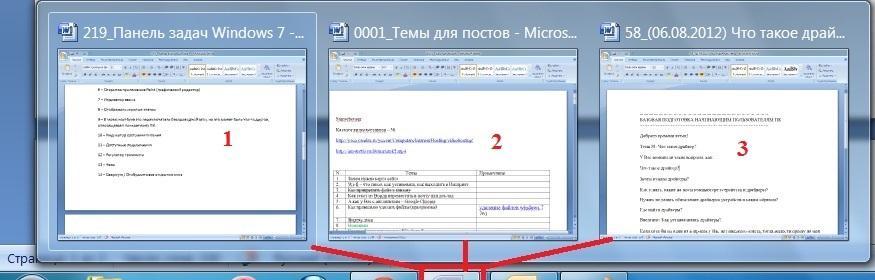
Как восстановить верхнюю панель

Даже несмотря на то, что разработчики программного обеспечения стараются максимально упростить интерфейс своих продуктов, в некоторых случаях поиск кнопки меню для выполнения простейшей команды может занять длительное время. Так, например, верхняя панель меню в некоторых приложениях может оказаться скрытой, а все попытки ее восстановить оканчиваются неудачей.
- Как восстановить верхнюю панель
- Как восстановить панель задач
- Как вернуть панель задач
В последних версиях программного пакета Office (2007 и 2010) от компании Microsoft в качестве основного инструмента для выполнения большинства операций используется панель меню, которая находится в верхней части окна приложения и называется «Лента». Если в приложении Word, Excel, Power Point и других вы не видите эту панель, наведите курсор в левую верхнюю часть окна в область с кнопками «Сохранить», «Отменить ввод», «Повторить ввод».
Кликните по крайней справа пиктограмме со стрелкой, направленной вниз. В открывшемся меню щелкните последний пункт: «Свернуть ленту». Ответом на это действие будет появление главной панели на привычном для вас месте.
Если вы «потеряли» панель закладок, которая также расположена в верхней части окна в виде отдельной панели меню, нажмите на клавиатуре сочетание клавиш Ctrl+Shift+B – панель закладок тут же появится. То же действие можно выполнить, кликнув по пиктограмме гаечного ключа, а затем выбрав последовательно пункты меню «Закладки» и «Показывать панель закладок».
В браузере Opera любую панель, которую разработчики поместили в верхнюю часть окна, можно скрыть и снова отобразить с помощью соответствующей команды. Доступ к списку команд можно получить, щелкнув кнопку Opera в левом верхнем углу окна. Выберите в меню пункт «Панели инструментов» и установите флажок рядом с необходимой вам панелью (адреса, вкладки и т.д.), чтобы восстановить ее в рабочем окне приложения.
Если у вас браузер Firefox, то для восстановления или скрытия любой панели меню щелкните кнопку Firefox и выберите команду «Настройки». А пользователям Internet Explorer достаточно кликнуть в свободной области панели закладок правой кнопкой мыши и отметить в контекстном меню флажком панель, которую требуется восстановить.
В браузере пропали границы окна, крестик для закрытия браузера, кнопка свернуть и т. д.
С монитором всё нормально!! ! Там просто пропали эти вещи!
Это не полноэкранный режим.
В том то и дело что в браузере, сколько бы я его не перезагружал, нету этих вещей, я и комп перезагружал, и это даже не глюк, просто какие то настройки сбросились.
на мониторе есть кнопка авто выравнивание
Попробуйте нажать клавишу Ф11 или Ф12 в браузере, они как правило, восстанавливают данные панели на экране.
Предположу, что проблема с разрешением после полноэкранного режима другого приложения. Поможет двойной клик о шапке окна, либо закрытием браузера путём комбинации клавиш Alt+F4.
Конфигурации с несколькими мониторами
При использовании двух мониторов в Windows 10 или же, к примеру, при подключении ноутбука к телевизору в режиме «Расширенного рабочего стола», панель задач отображается только на первом из мониторов.

Проверить, в этом ли заключается ваша проблема, легко — нажмите клавиши Win+P (английская) и выберите любой из режимов (например, «Повторяющийся»), кроме «Расширить».
⛔️ Решение данной проблемы
Когда у проводника пропадает верхняя строка я нашел только один действенный метод лечения данной проблемы:

- кликаем правой кнопкой мышки на рабочем столе
- и в открывшемся окне у нас уже выбрано меню Дисплей (рис.1) спускаемся чуть ниже и в пункте Разрешение экрана (рис.2) в моем случае это 1920 на 1080 меняем его на любой другой допустим на 1280 на 960 и сохраняем
- и сразу же меняем все обратно
- ✅ Все, после этой манипуляции полоса исчезает и все работает как раньше.
Описание такой проблемы нашел на форуме Intel и как я понял из перевода, там речь шла о глюке видео карты, но я это больше приписываю именно к работе с двумя мониторами.
Видео пропала панель задач внизу экрана что делать Windows 10? 5 методов решения!
Вывод: пропала панель задач внизу экрана что делать вы теперь представление имеете. Также, панель может пропасть из-за вирусов. В этом случае, просто проводим сканирование компьютера вашим антивирусом. Успехов!
Что делать, если на рабочем столе исчезла панель задач


Иными словами, очень полезный в работе инструмент, облегчающий доступ к файлам и ПО. И поэтому, когда пропадает панель задач Windows 7, многие пользователи теряются и не знают, что делать. К сожалению, такая проблема случается. Но не стоит беспокоиться, ибо все можно вернуть на место. И даже изменить настройки расположения, если вам захочется. А если вы еще не оценили возможности данного инструмента, то самое время приобрести и установить ОС (цена Windows 7 сейчас очень привлекательна).
Почему пропала и как закрепить нижнюю панель при запуске Yandex браузер
Набор дополнительных элементов делает любые обозреватели функциональнее, мощнее и комфортнее в ежедневном использовании. «Идиллия» нарушается, когда при открытии Яндекс браузера исчезает «Панель задач» — это нижняя панель на экране, если она пропала, у нас не будет доступа к активным ярлыкам, трею и т. п. Причина исчезновения многофункциональных элементов заключается в неправильной настройке или случайном нажатии на FullScreen-кнопку. Вернуть нижнюю и верхнюю панель несложно, чтобы её закрепить можем использовать один из способов, описанных в статье.

Второй экран
Проблемы с панелью задач могут возникать, если к компьютеру был подключен, например, телевизор через HDMI кабель. Причем вы об этом могли вовсе забыть.
Включите подключенный экран и, если там она будет отображаться, то просто отсоедините кабель. После этого панель появится на экране ПК. Нажмите по ней правой кнопкой и убедитесь, что стоит птичка напротив пункта «Закрепить».
Если вам нужен второй монитор, тогда с помощью комбинации Win+P откройте окно «Проецировать». В нем нужно выбрать подходящий вариант.

Почему пропадает «Панель задач» при открытии Яндекс браузера
При запуске Яндекс обозревателя может пропадать нижняя панель со всеми ярлыками, отображением активных задач, времени, трея, кнопки «Пуск» и т.п. Стать первопричиной нарушения могут несколько основных состояний:
-
Браузер переведён в полноэкранный режим, тогда обрамление программы и панель снизу пропадает. Эта функция полезна при использовании её по предназначению – просмотр контента без отвлечения на посторонние элементы экрана. Сам режим может создать существенные неудобства при неумышленном запуске;
«Панель задач» находится в откреплённом состоянии. Панель с ярлыками приложений может скрываться при использовании различных программ. Если при запуске большинства программ не показывается панель, скорее всего проблема в отсутствии фиксации, а не в веб-обозревателе;
Открываем панель управления через «Выполнить»
Диалоговое окно «Выполнить» присутствует во всех последних версиях ОС Windows и вызывается сочетанием клавиш Win+R (где Win — клавиша с эмблемой ОС).
Через «Выполнить» можно запустить что угодно, в том числе и панель управления.

Для этого просто введите слово control в поле ввода, а затем нажмите кнопку «Ок» или клавишу Enter.
Кстати, если вам по какой-то причине потребовалось открыть панель управления через командную строку, в ней вы так же можете просто написать control и нажать Enter.
Есть и еще одна команда, с помощью которой можно войти в панель управления с помощью «Выполнить» или через командную строку: explorer shell:ControlPanelFolder
Как закрепить «Панель задач» при работе в браузере Яндекс
Первым делом стоит проверить, не отображается «Панель задач» только находясь в Яндекс обозревателе или она прячется при запуске любой программы. В первом случае следует закрыть полноэкранный режим, а во втором – перейти к настройке самой панели.
Ещё один способ диагностики – навести курсор на место, где должна находиться нижняя панель. Если она не появляется, активен режим работы во весь экран. Если прячется после удаления мыши, причина в настройках Windows, а не самой программы.
Если пропала «Панель задач» при нахождении в обозревателе от Яндекс, рекомендуем выполнить следующий алгоритм действий, позволяющий решить все перечисленные проблемы.
Как закрепить панель во время работы с Yandex browser:
- Выходим из полноэкранного режима. Когда при использовании Яндекс браузера закрывается «Панель задач», следует нажать на клавишу F11 Она отвечает за вход и выход из FullScreen-режима. Есть альтернативный способ выхода, на случай неработоспособности кнопки – через меню обозревателя. Нажимаем на «Настройки Яндекс.браузера» (три горизонтальные линии слева от кнопки свернуть) и кликаем на иконку с двумя разнонаправленными стрелками, расположенную справа от масштаба.


Проблемы с учетной записью в Windows XP
Если у вас панель задач исчезла на компьютере с Windows XP, то это могло произойти из-за проблем с учетной записью. Помимо панели вы еще не сможете зайти в меню «Пуск», используя комбинацию клавиш Ctrl+ESC. Если все так, то воспользуйтесь одним из советов ниже.
Для начала нужно зайти в безопасный режим на Windows XP. Если в нем панель задач отображается, то вспомните, не устанавливали вы программы, связанные с оформлением Windows. Именно они могут быть причиной, поэтому удалите их. Также проблема могла возникнуть из-за драйверов, установленных на видеоадаптер. Удалите их и снова загрузите обычную Windows. Панель задач должна появиться, а вам нужно будет скачать последнюю версию драйверов для вашей видеокарты с официального сайта.

Если были повреждены параметры текущей учетной записи, то выполните перезагрузку системы и зайдите в нее из-под администратора. Дальше создайте новую учетку.
Если ничего из предыдущих пунктов не помогло, то можно вернуть систему к тому времени, когда панель в ней еще отображалась. Для этого стоит воспользоваться, созданными ранее, точками восстановления. Вы их, или должны были сами создавать, или данная функция должна была быть включена автоматически.
Фиксируем верхнюю панель
Режим работы браузера во весь экран также блокирует появление панели с вкладками, расположенной в верхней части браузера. Обычно после наведения на место, где должны находиться вкладки, панель всплывает. Если верхняя панель пропала в Яндекс браузере, достаточно нажать F11.

Ещё одной причиной исчезновения панели сверху является её перемещение на другую сторону экрана. Чтобы восстановить изначальную позицию элемента, достаточно сделать клик ПКМ по панели снизу и выбрать «Показывать вкладки сверху».

Как открыть «Средства администрирования» в Windows 10

В данной статье показаны действия, с помощью которых можно открыть «Средства администрирования Windows» в операционной системе Windows 10.
Администрирование — это папка в панели управления, содержащая средства для системных администраторов и опытных пользователей. Средства администрирования в папке могут отличаться в зависимости от используемой версии Windows.
Пример папки «Администрирование» показан на скриншоте ниже.

Как восстановить панель закладок
Экспресс панель, появляющаяся при переходе на главную страницу браузера, не всегда подходит для быстрого доступа к конкретным ресурсам. Проблема в том, что на ней отображаются часто открываемые сайты и они постоянно меняются. Для составления списка нужных сайтов лучше использовать «Панель закладок».
Если браузер прячет закладки, панель легко вернуть одним из способов:
- Нажать сочетание горячих клавиш Ctrl + Shift + B;
- Активировать элемент на вкладке «Настройки». Переходим по ссылке и в разделе «Показывать панель закладок» устанавливаем «Всегда»;


Перезапуск Проводника
О том, что вы столкнулись именно с этой проблемой, будет свидетельствовать не только исчезнувшая панель задач, но и отсутствие ярлыков на рабочем столе. Как вернуть ярлыки с рабочего стола Для начала нужно проверить компьютер на вирусы. Нажимайте Win+E, чтобы открыть окно Проводника. Затем на диске С: ищите исполняемый файл, установленной у вас, антивирусной программы. Также зайдите в Интернет и скачайте утилиту Dr.Web CureIt. Она также поможет отыскать и вылечить вирусы.  После этого нужно запустить «Диспетчер задач» – нажмите комбинацию клавиш Ctrl+Shift+ESC. На вкладке «Процессы» найдите «Проводник». Выделите его и жмите кнопку «Перезапустить».
  Если нужную строку вы не нашли, то на вкладке «Файл» выберите «Запустить новую задачу».
  В поле «Открыть» введите explorer.exe, поставьте птичку напротив строки «Создать задачу с правами администратора» и жмите «ОК». После этого Проводник должен снова запуститься, и на экране появятся исчезнувшие значки и панель.
  Если и после ручного запуска ничего не вышло, то вероятнее всего, вирус удалил нужный нам файл explorer.exe. Чтобы это проверить, открывайте окно проводника – клавишами Win+E, переходите по пути С:\Windows и ищите в данной папке приложение с названием «explorer». Если найдете, кликните по нему два раза мышкой, чтобы запустить. Если приложения там не окажется, вам придется его скачать (для вашей версии ОС и ее разрядности) и поместить в указанную папку.
Как восстановить Панель инструментов
Прежде всего стоит определить, что это за панель? – Это строка, на которой размещены расширения в Yandex обозревателе. Где находится «Панель инструментов» в Яндекс браузере? – Справа от «Умной строки», слева от кнопки «Загрузки», под кнопками «Свернуть», «Закрыть» и «Уменьшить окно» или «Сделать на полный экран».  Порой панель перестаёт отображаться. Скорее всего она скрылась и заменилась на троеточие из-за расширения поисковой строки. Просто наводим мышь на конец «Умной строки» до замены курсора на разнонаправленные стрелки и перетягиваем конец влево. Конечная точка отличается в зависимости от количества расширений.
  Также причиной отсутствия панели может стать скрытие плагинов. Чтобы установить их отображение, следует активировать показ кнопок. Как это сделать:
-
Переходим на вкладку «Дополнения» из панели управления Яндекс браузера (основного меню).


 Если непредумышленно пропала «Панель задач» после запуска Яндекс браузера, это вызывает дискомфорт и её нужно закрепить для привычного использования системы. Теперь, зная способы фиксации панелей, полноэкранный режим можно использовать с комфортом, активируя на моменты изучения информации, чтобы поступающие сообщения и посторонние вкладки не отвлекали. Режим особенно полезен владельцам небольших мониторов, на них поместится значительно больше информации.
Восстановление системы

Многие пренебрегают, или просто не знают про точки восстановления. Хотя эта функция может вам помочь решить множество проблем, которые возникают с компьютером, в том числе и восстановить панель задач. Если она была отключена, то ничего не получится. Но контрольные точки могли создаваться автоматически без вашего ведома, или же вы сами их регулярно создавали. Посмотреть это можно в окне «Свойства системы» на вкладке «Защита системы». Нажимайте на кнопку «Восстановить» и, если точки были созданы, можно воспользоваться одной из них. Подробнее можно прочесть в статьях: Восстановление системы Windows 10 с контрольной точки Восстановление Windows 8 Как восстановить Windows 7 с контрольной точки Надеюсь, хоть один из способов поможет вам восстановить пропавшую панель задач в Windows, ведь информация, которая на ней расположена, порой бывает очень важна. (1 оценок, среднее: 5,00 из 5) Об авторе: Аня Каминская
-
Похожие записи
- Как запустить chkdsk ?
- Как записать диск из образа
- Как вызвать командную строку (или консоль) Windows
Скрываем панель задач
Способ №1
Самый простой и действенный способ скрыть панель задач при просмотре полноэкранного видео — это просто перезапустить проводник. Делается это так:
Как вернуть кнопку яндекс на панель задач

Всем привет Было дело, ставил я программу Download Master, многие эту программу знают, но если что то я вам напомню, что это самая популярная качалка. То есть как торрент, но для обычных файлов, которые можно скачать с сайтов. Ну так вот. Поставил я короче эту программу и вместе с ней поставился Яндекс Браузер. И случилось это потому что при установке Download Master я не снял левые галочки. То есть походу я затупил
В общем в итоге у меня еще появилась Яндекс кнопка на панели задач. Это такой трюк, чтобы вы заходили на поисковик Яндекс. Данная кнопка предназначена просто для того чтобы быстро открыть Яндекс поисковик и начать что-то в нем искать
Смотрите, вот эта кнопулька как выглядит у меня, думаю что у вас также:

Кстати видите слева еще один значок такой необычный, он тоже появился тогда когда и эта кнопка, если его нажать то появится измененный браузер Internet Explorer с сайтом кинопоиска:

Видимо таким образом этот кинопоиск пытаются продвигать в массы.
Если же вы нажмете на Яндекс кнопку, то откроется такое окно:

В общем я думаю что с этой Яндекс-кнопкой все ясно, главное что это не вирус и не грузит процессор.
Как удалить Яндекс кнопку?
Если вам эта кнопка оказалась ненужной, то ее лучше удалить, это сделать очень просто. Ее можно в принципе удалить из панели задач, но вот я не знаю насколько это грамотно, поэтому я покажу как это сделать более так бы сказать традиционным способом.
Итак открываем меню Пуск и там нажимаем на Панель задач (а если у вас Windows 10 то там этот пункт находится в меню, которое вызывается кнопками Win + X):

Потом находим значок Программы и компоненты:
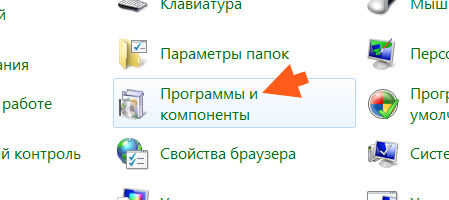
Откроется окно с установленными программами. Вот тут нужно найти кнопку Яндекса, нажать по ней правой кнопкой и выбрать Удалить:

И все, она удалится без каких либо сообщений. Но что самое интересное, сама кнопка на панели задач осталась. Я вот не сразу понял в чем прикол и сделал перезагрузку. После нее кнопка вроде бы все равно осталась, но уже в нерабочем состоянии, вот смотрите сами:

Когда я на нее нажал, то выскочило такое окошко:

Тут нажимаем Да. Получается что кнопка то была удалена, но след ее остался…
Если у вас также еще была кнопка оранжевого браузера, то чтобы удалить ее, нажмите по ней правой кнопкой и выберите Изъять программу:

Все, после этого у вас нет левых и ненужных кнопок на панели задач.
Еще скажу вот что, если у вас появилась эта кнопка то вполне возможно что есть еще левые какие то проги на компе. А то и рекламные.. Или рекламные вирусы, которых обычные антивирусы просто не видят. Поэтому на всякий случай я вам советую проверить комп супер утилитами AdwCleaner и HitmanPro, если есть время то не ленитесь и сделайте это!
В общем надеюсь что все написал нормально и вам тут все понятно было. Удачи вам
Comments
через минут 5 после удаления происходит чудо — кнопка появляется снова, при чем в каком бы видео она ни была, в виде уже сформировавшегося значка яндекс или белого листа, она активна, я бы даже сказал гипер активна, потому что открывается сама, в новом окне гугл хрома главная страница яндекса. И вот что-то не знаю что делать. Дошел до того, что поиском на компе нашел все айлы, где упоминается yandex и удалил их к той самой матери, но увы, продолжаю раздражаться от периодически появляющейся страницы яндекса
после каждой перезагрузки компьютера яндекс кнопка на панели задач снова появляется, программа снова автоматически устанавливается, кроме того, браузер автоматически запускается с этой кнопки в новом окне (даже если браузер в данный момент уже запущен)
Здравствуйте! Мне ваше решение не помогло. У меня какая-то программа каждый день создаёт по 10 таких кнопок не только на панели но и в пуске. Ни удаление через панель управления, ни программы не помогают. Я уже замучалась в ручную удалять их из пуска и панели задач каждый день вручную. Пожалуйста, помогите кто-нибудь. Эта кнопка меня мучает уже несколько месяцев, а гугл о ней молчит. Очеееень прошу.
Добавить комментарий Отменить ответ
Этот сайт использует Akismet для борьбы со спамом. Узнайте как обрабатываются ваши данные комментариев.
oniava
Пользователь
Здравствуйте.
Постоянно появляется ярлык «Яндекс»
Удалял программу: кнопка «Яндекс» на панели задач
Чистил реестр с «regscanner» со словами «Яндекс», «Yandex»
Удалял все по этим путям:
C: Windows SysWOW64 Config systemprofile AppData Local Yandex yapin
C: Users \% USERNAME% AppData Local Yandex
C: Users \% USERNAME% AppData Roaming Yandex
C: Users %USERNAME% AppData Роуминг Microsoft Internet Explorer Быстрый запуск Пользователь, закрепленный TaskBar
И все равно, после перезагрузки компа появляются эти ярлыки.
Ладно бы 1!, так эти ярлыки до 2 десятков штук доходит на панели задач, если комп не выключать.
Сейчас уже Yandex (106).
Так же, снова появляется установленная программа: кнопка «Яндекс» на панели задач
Как можно избавиться от этого вируса?
Подскажите.
Вложения
Sandor
Через Панель управления — Удаление программ (или через Revo) — удалите нежелательное ПО:
- Скачайте AdwCleaner (by Malwarebytes) и сохраните его на Рабочем столе.
- Запустите его (необходимо запускать через правую кн. мыши от имени администратора), нажмите кнопку «Scan» («Сканировать») и дождитесь окончания сканирования.
- Когда сканирование будет завершено, отчет будет сохранен в следующем расположении: C:AdwCleanerLogsAdwCleaner[Sxx].txt (где x — любая цифра).
- Прикрепите отчет к своему следующему сообщению.
Подробнее читайте в этом руководстве.
oniava
Пользователь
Здравствуйте.
Вся беда с Яндекс, началась после уже давно установленных программ:
Driver Booster 5
IObit Unlocker
Kerish Doctor 2018
Чистилка
Потом появилась: Кнопка «Яндекс» на панели задач, когда дочь реферат скачала какой то.
Sandor
oniava
Пользователь
Удалил вышеуказанные программы через Revo.
Подчистил после Revo
RD / S / Q «C: Windows SysWOW64 config systemprofile AppData Local »
MD «C: Windows SysWOW64 config systemprofile AppData Local »
RD / S / Q «C: Users Oleg AppData Local Yandex »
MD «C: Users Oleg AppData Local Yandex »
RD / S / Q «C: Users Oleg AppData Roaming Yandex»
MD «C: Users Oleg AppData Roaming Yandex»
RD / S / Q «C: Users Oleg AppData Роуминг Microsoft Internet Explorer Быстрый запуск Пользователь, закрепленный TaskBar »
MD «C: Users Oleg AppData Роуминг Microsoft Internet Explorer Быстрый запуск Пользователь, закрепленный TaskBar »
RD / S / Q «C: Users Oleg AppData Роуминг Microsoft Internet Explorer Быстрый запуск Пользователь, закрепленный ImplicitAppShortcuts»
MD «C: Users Oleg AppData Роуминг Microsoft Internet Explorer Быстрый запуск Пользователь, закрепленный ImplicitAppShortcuts»
RD / S / Q «C: Users Oleg AppData Local Microsoft Internet Explorer Services»
MD «C: Users Oleg AppData Local Microsoft Internet Explorer Services»
Добрый день. Решил немного написать о том, как можно устранить последствия от нахождения вирусов на компьютере. Тема довольно популярная, так как все антивирусы работают по принципу устранения угрозы для предотвращения дальнейшего повреждения системы, но не восстанавливают то, что уже натворил вредитель. Думаю это будет цикл статей. Сегодня же поговорим о том, без чего современные пользователи не представляют себе компьютер — браузер. Рекомендую прочитать статью полностью, чтобы понять суть проблемы и полностью избавиться от проблемы.
К слову, кто не знает, браузер (от англ. Browser) — это программа для просмотра интернет страниц. То есть это та программа, которая занимается обработкой полученной информации из глобальной сети и выводит её в видео текста, изображения, видео. Самые популярные из браузеров это Google Chrome (бесспорный лидер в рунете, как и его модификации вроде Яндекс.Браузера), Mozzila FireFox и Opera. Стандартный Internet Exlorer (или современный Microsoft Edge) больше подходят для того, чтобы скачать понравившийся вам браузер.
Если вы подхватите одного из представителей вредителей, специализирующихся на браузерах. То вполне вероятно, что ярлыки всех ваших браузеров заменятся ярлыки для файлов .bat. Проверить это достаточно просто, включаем отображение расширений файлов, жмем правой клавишей по файлу и выбираем «Расположение файла»(для ярлыков на панели задач, сначала открываем свойства ярлыка, а потом жмем по кнопке). Вы попадете в некую папку, в которой будет несколько файлов .bat с именами различных браузеров. Суть этих батников проста — они запускают ваш браузер, но с дополнительным, скрытым плагином, который заставляет браузер при просмотре страниц интернета показывать вам просто кучу рекламы, она будет в огромных количествах как и на страницах, которые вы открываете, так и на вкладках, которые будут открываться сами по себе. Почему-то, даже сканирование свежими антивирусами далеко не всегда помогает исправить эту проблему, они не видят в батниках угрозы и это приходится делать вручную. Хотя это ни в коем случае не отменяет необходимость в использовании профессиональных средств. Рекомендую пройтись Dr.Web CureIt и AdwCleaner.
Итак, первое что мы делаем — это удаляем содержимое папки с батниками. Вот просто жмем Ctrl+A (выделить всё), а потом Shift+Delete (удалить без корзины).
Далее, удаляем все ярлыки на рабочем столе (так же, через Shift+Del) и открепляем от панели задач (правой клавишей → открепить). Так же поступаем со всеми ярлыками в меню пуск. Лучше это сделать в папках:
C:Users*имя вашего пользователя*AppDataRoamingMicrosoftWindowsStart MenuPrograms
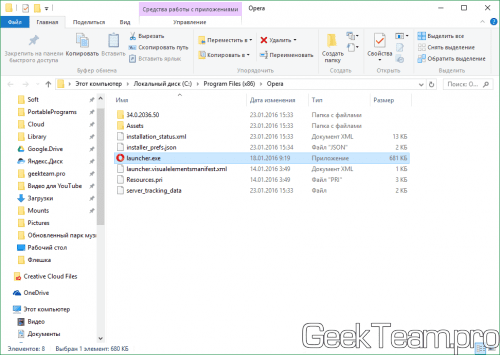
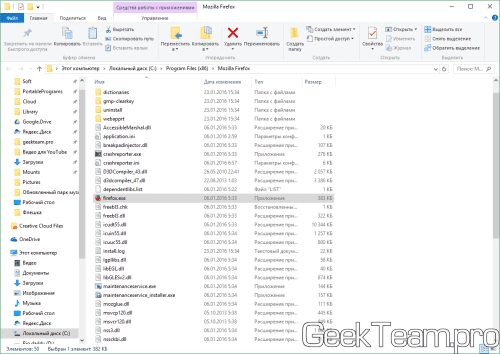
Ну а теперь приступим к восстановлению рабочих ярлыков. Для этого нам придется пройти в папку браузера и вручную создать ярлык. Итак, в зависимости от браузера расположение будет меняться. Вот пути до исполняющих файлов самых популярных браузеров:
Google Chrome
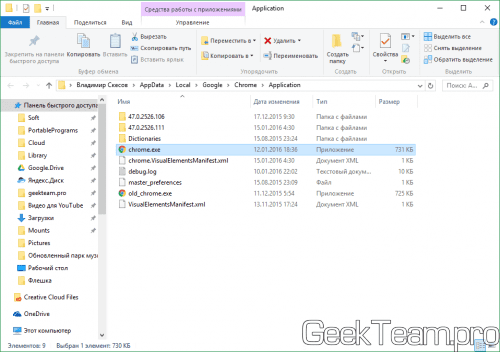
Яндекс.Брузер
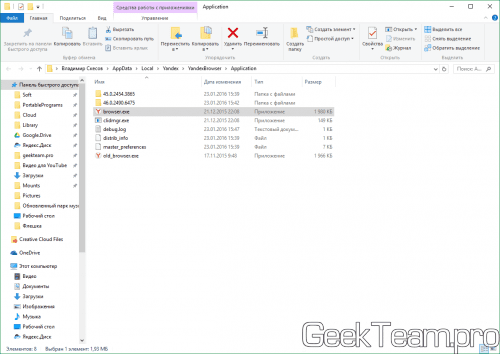
Opera
C:Program Files (x86)Operalauncher.exe
Firefox
C:Program Files (x86)Mozilla Firefoxfirefox.exe
Internet Exlorer
C:Program FilesInternet Exploreriexplore.exe
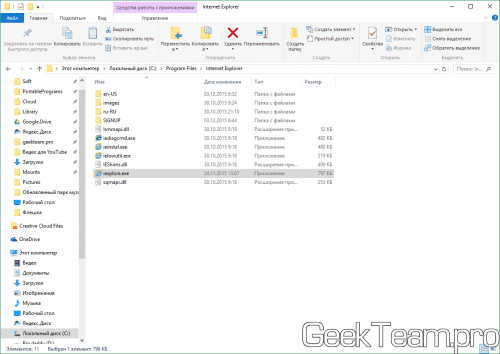
Нашли свой браузер? Теперь жмем по файлу правой клавишей мыши и выбираем «Отправить» → «Рабочий стол (Создать ярлык)». Это автоматически создаст ярлык у вас на рабочем столе.
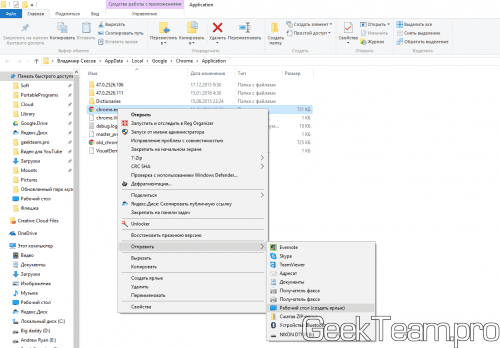
Для того, чтобы закрепить ярлык на панели задач. Запускаем браузер, жмем по его значку на панели задач и выбираем «Закрепить на панели задач».
Вроде всё. Надеюсь эта статья оказалась вам полезной, нажмите одну из кнопок ниже, чтобы рассказать о ней друзьям. Также подпишитесь на обновления сайта, введя свой e-mail в поле справа или подписавшись на группу во Вконтакте и канал YouTube.

Спасибо за внимание
Как вернуть кнопку Яндекс на панель задач?
Для этого нужно кликнуть ПКМ (правая кнопка мышки) на пустом месте рабочего стола -> выбрать в появившемся меню «персонализация». В открывшемся окне с левой стороны ищем «панель задач» и жмем на нее. В появившемся списке настраиваем этот элемент интерфейса под свои нужды.
Как вернуть ярлык Яндекс?
Дабы вернуть все к исконному виду проделайте следующее:
- Запустите ярлык браузера;
- Найдите уже привычные настройки «три полосочки»;
- Затем «Настройки».
- Там будет пункт вернуть старый дизайн — нажмите;
Как вернуть яндекс на телефон?
Если речь идет об Android смартфоне, то необходимо воспользоваться функциями установки виджетов, или запустить приложение Яндекс > открыть настройки приложения(шестеренка) > скролим до «Строка поиска» > вкл. Поисковая строка. Елена А. А сразу появится?
Как правильно установить Яндекс браузер?
- Скачайте установочный файл со страницы browser.yandex.ru.
- Откройте загруженный файл в вашем браузере.
- Нажмите Установить.
- Разрешите установщику вносить изменения на компьютере.
Как вернуть ярлык на рабочий стол телефона?
Чтобы вернуть ярлык android-устройства нужно:
- открыть полный список приложений — тапнуть по значку с квадратиками внизу;
- нажать на ярлык приложения и удерживать его;
- появится рабочий стол, на который перемещаем значок программы и отпускаем.
Как вернуть ярлык на рабочий стол Xiaomi?
Как можно его вернуть, а так же и некоторые другие ярлыки? Заходим в приложение «Безопасность» и нажимаем на шестеренку в правом верхнем углу. Выбираем пункт «Ярлыки». Здесь активируйте те, которые вы хотите видеть на рабочем столе.
Как можно восстановить Яндекс?
Реализация отката системы до требуемого значения происходит следующим образом:
- «Пуск — Панель управления — Компьютер — Защита системы»;
- Выберете подменю «Восстановление» и нажмите «далее»;
- Выберите точку, которая была создана уже после установки браузера, но до того, как у вас появилась потребность в переустановке;
Как вернуть значок на ярлык?
Как вернуть отображение иконок на Рабочем столе и на Панели быстрого запуска (Windows 7)
- Жмём на клавиатуре комбинацию клавиш Win+R, появится окно Выполнить, вводим команду ie4uinit.exe -ClearIconCache и жмём ОК.
- Нажимаем правой кнопкой мыши на иконке, выбираем Свойства.
- Затем Сменить значок.
Как восстановить Яндекс с Алисой?
Вам нужно открыть браузер Яндекс и там нажать на значок Алисы, после система предложит вам включить помощницу и вы сможете добавить ее на панельзадач!
Как установить Яндекс на телефоне?
- Скачайте из официального магазина.
- Установите из каталога приложений Яндекса. На странице приложения для Android и iOS введите номер вашего мобильного телефона и нажмите кнопку Получить. На указанный номер придет SMS-сообщение от Yandex со ссылкой для скачивания.
Как вернуть строку поиска Google?
Решение: Если вы имеете в виду поисковую строку на главной странице вашего телефона, то эту строку можно найти в виджетах под названием «Приложение Google». Чтобы добавить данный виджет на домашний экран необходимо нажать и удержать пальцем на пустом месте экрана. У вас внизу экрана появится вкладка «Виджеты».
Как поменять Гугл на Яндекс на андроид?
Как задать поисковую систему по умолчанию
- Откройте приложение Chrome. на телефоне или планшете Android.
- Справа от адресной строки нажмите на значок Настройки.
- В разделе «Основные» нажмите Поисковая система.
- Выберите нужный вариант.
Почему я не могу установить Яндекс браузер?
Плохая интернет-связь Низкое качество соединения с сетью действительно может стать причиной, по которой не удается установить Яндекс. Браузер. Обычно мы скачиваем установочные файлы тех или иных программ, и затем можем установить их даже без интернет-соединения.
Как восстановить удаленный Яндекс браузер?
Если история была удалена в самом браузере, то вернуть ее можно только через восстановление всей системы: Пуск → Программы → Стандартные → Служебные → Восстановление системы. Здесь выберите нужную точку восстановления (до даты пропажи истории).
Как вернуть кнопку Яндекс на панель задач?
Если вы имеете в виду, как вернуть ярлык на панель быстрого доступа, то вам будет достаточно либо перетащить ярлык Яндекса на эту самую панель быстрого доступа, либо нажать правой кнопкой и затем выбрать пункт закрепить.
Что делать если пропала верхняя панель в Яндексе?
- Чтобы произвести выход из указанного режима, нужно всего лишь нажать на клавиатуре клавишу «F11». …
- Альтернативой данному решению является наведение курсора мыши в правую верхнюю часть экрана, после чего также появится нужная панель.
Как установить Яндекс на панели?
Как установить Яндекс-панель или Яндекс бар
- Необходимо зайти в раздел установки приложений(виджетов) в браузере. Для каждого вида браузера данное действие отличается. …
- Открыть интернет магазин Google Chrome в самом низу слева.
- Выполнить поиск по названию виджета. …
- Разрешить установку виджета.
- Перезапустить браузер.
Как закрепить яндекс почту на панели задач?
В правом верхнем углу нажмите правой кнопкой мыши на имя(никнейм) почты, далее «сохранить ссылку как». Сохраняете ее на рабочий стол и при включении она будет сразу открывать вас ЯндексПочту.
Как скачать Яндекс?
- Скачайте установочный файл со страницы browser.yandex.ru.
- Запустите загруженный файл.
- Нажмите Установить.
- Разрешите установщику вносить изменения на компьютере.
Как закрепить панель вкладок в Яндексе?
Закрепить вкладку — нажмите на вкладке правой кнопкой мыши и выберите Закрепить вкладку.
Как закрепить верхнюю панель в Яндексе?
За эту функцию отвечает клавиша F11 . Просто нажмите на неё один раз, панель должна появиться (если полноэкранный режим был включён). Закрываем обозреватель. Далее выполняем на этой полосе с кнопкой «Пуск» правый клик мыши (по центру) и выбираем в контекстном меню пункт «Закрепить…».
Как включить панель задач в Яндекс.Браузере
Пользователи одного из самых популярных обозревателей в рунете часто сталкиваются с неполадками и случайными настройками, когда у них пропадают те или иные элементы интерфейса. Часто это не ошибка или сбой. Как правило, это случайные или неумелые действия пользователя, и в этой статье мы расскажем, как вернуть Панель задач в браузере Яндекс, если она вдруг пропала.
Почему пропала панель задач
По умолчанию в нижней части экрана располагается специальная область с функциональными кнопками. На ней по обыкновению можно найти закрепленные ярлыки часто используемых программ, системный трей, кнопки регулировки звука и другие. Если при запуске обозревателя она пропадает, крайне неудобно пользоваться ПК. Приходится постоянно сворачивать или закрывать веб-обозреватель, иначе не открыть ни папку, ни нужную программу.

Пропасть Панель задач при работающем Yandex Browser может в следующих случаях:
- Вы случайно активировали полноэкранный режим – это специальная функция Yandex Browser. В этом режиме пропадает не только панель задач, но и верхняя строка со вкладками и раздел закладок под «умной строкой».
- Панель задач откреплена – специальная функция Windows позволяет скрывать эту область при запуске большинства программ. В данном случае доступ к нужным инструментам и ярлыкам программ у пользователя появляется, если закрыть или свернуть Яндекс.Браузер.
- Панель задач в режиме скрывать… – ещё одна полезная настройка, которая позволяет установить опцию показа этой области при наведении и в режиме планшета. Полезно активировать её на маленьких экранах и во время работы, чтобы ярлыки программ и мигающие сообщения на них не отвлекали.
Настройки панели задач
Если пропала нижняя панель со всеми запущенными задачами в браузере Яндекс – для начала стоит проверить, пропадает ли она при запуске только Yandex Browser или, вообще, любой программы.
Закрепить панель задач
Чтобы нижняя полоса не пропадала при работе Яндекс.Браузера нужно ее закрепить:
- Выполняем правый клик мыши по области, где расположен системный трей и закрепленные ссылки на программы.
- И в контекстном меню нажмите на пункт «Закрепить панель задач».
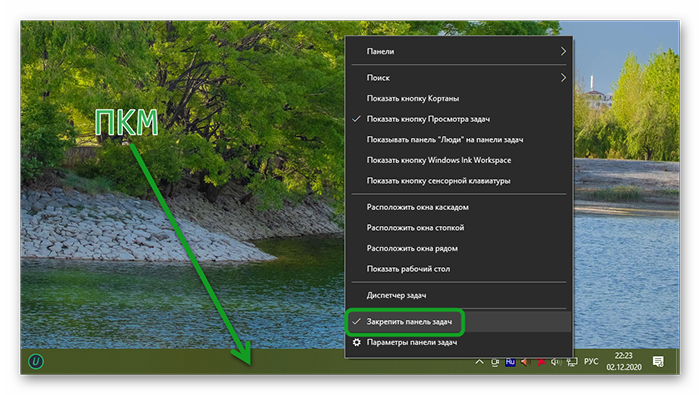
О том, что опция применена свидетельствует галочка напротив этого пункта.
Когда в Яндекс Браузере пропадает Панель задач, и появляется при наведении курсора мыши, значит у вас активна соответствующая функция. Изменить данную настройку можно через параметры Windows.
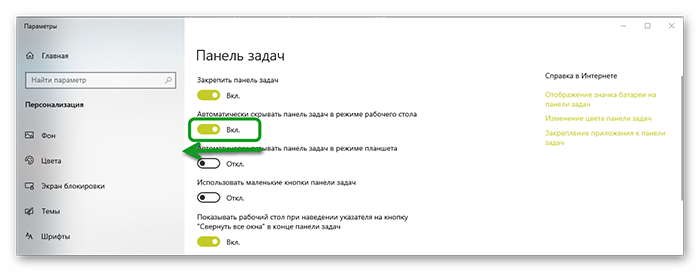
- Выполните правый клик мыши по строке в нижней части экрана и в открывшемся контекстном меню выберите последний пункт «Параметры панели задач».
- Снимите метки со второго и третьего пункта.
Изменения будут применены автоматически. В некоторых случаях эта область может прятаться из-за сбоя системы или вирусного заражения. Например, если браузер надолго зависает. В этом случае нужно проверить систему на предмет заражения, например с помощью антивируса Аваст и при необходимости переустановить браузер.
Как закрепить верхнюю панель
- Выйдите из полноэкранного режима, нажав на F11 и выполните правый клик мыши в свободном месте на верхней части Yandex Browser, где находятся вкладки:
- Во всплывающем списке выберите «Показывать вкладки снизу».
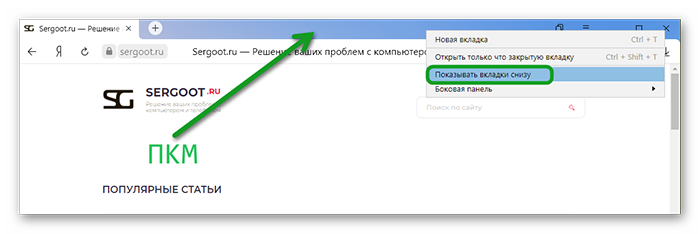
Что ещё можно сделать
Если область в нижней части экрана, на которой располагается кнопка «Пуск» и другие функциональные ярлыки и иконки пропадает периодически независимо от запущенных программ, проверьте компьютер на наличие вирусов на возражения.
Вирусы могут нанести существенные повреждения обозревателю. Если он регулярно зависает намертво, возможно стоит переустановить антивирус и Yandex Browser.
Похожие публикации:
- Как открыть бизнес аккаунт в яндекс такси
- Как отменить подписку яндекс музыка на айфоне
- Что получают мигранты в германии дзен яндекс
- Что такое аудитория в яндекс дзен