Редактирование подписанного документа PDF | Часто задаваемые вопросы
Если PDF-файл подписан с помощью цифрового идентификатора или сертификата, его содержимое блокируется во избежание изменений в документе. Цифровые идентификаторы или сертификаты для подписания PDF-файлов используются в коммерческих и юридических целях и в большинстве стран регулируются законодательством.
Можно ли отредактировать подписанный мной PDF-файл?
Если файл подписан только вами, можно удалить подпись и продолжить работу над документом или отредактировать исходный документ.
Чтобы удалить свою подпись, щелкните поле подписи правой кнопкой мыши и выберите Очистить подпись.

Если вы получили подписанный PDF-файл, можно попросить подписавшего удалить подпись и отправить вам PDF-файл повторно или же запросить неподписанную копию PDF-файла.
Можно ли получить доступ к неподписанной версии PDF-файла и подписать его снова?
Если файл подписан только вами, вы можете удалить свою подпись и продолжить работу с ним. Если документ подписан кем-то другим, можно запросить у подписавшего неподписанную копию исходного документа.
Что делать, если PDF блокируется после подписания?
Для вас или лица, подписывающего документ, доступна возможность его блокировки после подписания. В этом случае документ можно будет использовать только для чтения — его невозможно будет изменить и даже добавить подпись. Функция Блокировка документа после подписания полезна, если вы подписываете документ последним или если вы единственное подписывающее лицо.

В каких случаях документ PDF блокируется?
При подписании PDF-файла с помощью цифрового идентификатора, для других пользователей документ становится доступен только для чтения. Если вы получили документ PDF с цифровой подписью, вы можете подписать его, но не можете редактировать.
Если лицо, подписавшее PDF-файл, решит заблокировать его содержимое после подписания, он становится доступен только для чтения для всех, в том числе и для подписавшего.
Что делать, если требуется несколько подписей и PDF-файл блокируется после первой подписи?
В этом случае можно только создать документ PDF заново или запросить его копию у владельца. Как правило, документ PDF заблокирован и его нельзя редактировать, однако его можно подписать, при условии что вы или первый владелец не установили флажок Блокировка документа после подписания при подписании.
Как лучше справляться в такими проблемами в будущем?
Перед подписанием PDF-файла можно сохранить его копию. Кроме того, при подписании документа PDF появляется запрос на его сохранение в формате PDF. Можно выбрать для него другое имя, чтобы сохранить исходную, неподписанную копию документа.
Если предполагается, что документ PDF будет подписан другими пользователями, не устанавливайте флажок Блокировка документа после подписания в диалоговом окне «Подписать как» или «Подписать документ».
Связанные материалы
- Редактирование документов PDF
- Подписание документа PDF
- Цифровые удостоверения
- Настройка подписей на основе сертификата
- Проверка подписей
4 способа вставить печать и подпись в PDF: лучшие программы и онлайн-сервисы
В настоящее время необязательно распечатывать документацию для постановки подписи или штампа — это можно сделать на компьютере. Пользователь может заполнять формы и договоры, подтверждать верность копий в специальных программах или онлайн-сервисах.
В этой статье мы собрали 4 способа, как добавить штамп в PDF или расписаться. Если вы хотите сразу перейти к самому быстрому и простому методу вставить подпись в PDF, то прочитайте инструкцию по ссылке.
Компьютерные программы для подписи документов PDF
Приложения позволят работать без доступа к сети, а также предлагают инструменты для полноценной работы с документами. Они подходят пользователям, которым часто нужно подписывать формы и ставить штампы.
Как вставить подпись в PDF документ в редакторе PDF Commander
Программа PDF Commander отличается от конкурентов простым интерфейсом на русском, поддержкой всех популярных типов ПДФ и встроенной коллекцией штампов. В приложение также можно загружать свои печати, расписываться с помощью мышки или загружать сканы.
Вы можете скачать редактор ПДФ бесплатно, перейдя по ссылке. На сайте также можно ознакомиться со всеми возможностями софта, отзывами пользователей и системными требованиями.
Как вставить подпись в PDF:
1. В стартовом меню нажмите на «Открыть PDF» и укажите его на жестком диске. Пролистайте до листа, который нужно подписать. Воспользуйтесь стрелками в нижней части интерфейса.
2. В разделе «Редактор» кликните на «Подпись». Для загрузки скана примените функцию «Выбрать из файла». Чтобы создать роспись с нуля, нажмите на «Нарисовать». Установите толщину линии (лучше поставить значение от 2 до 6) и выберите цвет в палитре. Зажмите левую кнопку мышки и распишитесь. Для удаления неудачных деталей щелкните по «Стереть» и уберите элемент.
3. Перетащите объект в нужное место на странице. Отрегулируйте размер элемента с помощью маркеров на рамке. Для поворота зажмите левой кнопкой мыши зеленую стрелку.
4. Если нужно расписаться на других страницах, то перейдите на них. Щелкните повторно по функции — рисунок сохранен автоматически. Повторите действия в предыдущем шаге.
Чтобы вставить штамп в PDF:
1. Во вкладке «Редактор» примените опцию «Штамп». Можно выбрать подходящий вариант из каталога или кликнуть по «Добавить из файла».
2. Потяните за углы рамки и настройте величину элемента. Переместите в нужную часть листа и снимите выделение.
3. Для выгрузки нажмите «Файл» — «Сохранить как». Напечатайте новое имя и укажите директорию.
Как добавить штамп в PDF и автограф в Nitro Pro
Продвинутый редактор Nitro Pro позволит расписываться в документации и ставить печати из каталога или с ПК. Предназначен для фрилансеров и небольших компаний, так как отличается высокой стоимостью ($179.99) и опциями для совместной работы.
Программное обеспечение можно загрузить на пробный 14-дневный период. Базовый тариф не ограничивает функционал, но во время работы отображается баннер с предложением купить полную версию.
Как поставить подпись и печать в PDF:
1. Щелкните по «Open» на левой панели и используйте функцию «Computer» — «Browse». Найдите материал на устройстве и дважды кликните по нему для импорта.
2. С помощью стрелок на нижней панели перейдите на лист для подписания. Во вкладке «Home» задействуйте «QuickSign». Предлагается несколько вариантов создания автографа:
a. «Handwritten» для добавления печатного текста;
b. «From File» для загрузки картинки с ПК;
c. «Draw» для рисования курсором;
d. «WebCam» для съемки данных через веб-камеру.
3. Когда все готово, подтвердите внесенные изменения. Кликните по месту для надписи. Уменьшите или увеличьте объект с помощью маркеров на рамке.
Как создать штамп в PDF:
1. Перейдите в раздел «Review». Нажмите на стрелку под опцией «Stamp». Выберите объект из галереи с надписями на английском или загрузите свое изображение через «Create New Stamp».
2. Поставьте галочку рядом с «Image or File» и найдите фото с помощью «Browse». Отрегулируйте прозрачность и величину и щелкните по «OK». Поместите на страницу.
3. Откройте меню «File» и используйте «Save As». Нажмите на название папки и введите имя.
Онлайн-сервисы для подписи PDF документов
При хорошей скорости сети можно воспользоваться онлайн-сервисами. Они работают прямо в браузере и не требуют установки. Платформы следует использовать для подписания небольших файлов, так как порталы ограничивают объем загруженных материалов.
Как наложить подпись на документ PDF в ILovePDF
Портал ILovePDF предлагает инструменты для постановки росписей и размещения печатей. В нем можно обрабатывать по одному или выполнять пакетную подпись документов PDF (в базовом тарифе до 3 за один раз).
1. Перейдите на главную страницу платформы и наведите курсор на «Все инструменты». Найдите в списке «Подписать». Нажмите на «Выбрать файл» и укажите директорию к нему.
2. Введите свое имя и фамилию, а также инициалы. Чтобы использовать скан, перейдите во вкладку «Загрузить». Укажите изображение в формате JPG, PNG и других.
Для ручного создания автографа щелкните по «Рисунок». Укажите цвет и распишитесь в соответствующем поле. На панели «Инициалы» добавьте сокращенный вариант ФИО.
3. Перетащите элемент с правой панели в подходящее место. Измените размер и примените опцию «Подписать». Скачайте итог на компьютер.
Для размещения печати:
1. В списке «Все инструменты» выберите «Добавить водяной знак». Загрузите материал с ПК или облачного хранилища.
2. Примените «Поместить изображение» и импортируйте его. Укажите расположение и страницу. Сохраните результат на компьютер.
Как поставить подпись в PDF документе в SmallPDF
SmallPDF позволит загрузить картинки с подписью или штампом и разместить на любой странице. В базовом тарифе можно изменять до 2 файлов в день.
Как вставить скан подписи в PDF или расписаться вручную:
1. Кликните по «Инструменты» на верхней панели и задействуйте функцию «Подписать». Перетащите материал из проводника в поле импорта.
2. Для использования картинки нажмите на «Добавить». Перейдите в режим «Выгрузить» и поместите изображение из проводника. Установите цвет заливки.
Вручную нарисовать можно во вкладке «Подписать». Укажите цвет, распишитесь и примените изменения.
3. Зажмите левую кнопку мыши и перетащите созданный объект поверх листа. Настройте размер и расположение. Используйте кнопку «Завершить и подписать».
Заключение
Мы рассказали, как вставить печать и подпись в документ PDF на компьютере несколькими способами. Выбор зависит от нескольких критериев:
• Если у вас быстрое интернет-соединение, то можно воспользоваться онлайн-сервисами ILovePDF и SmallPDF. Вы сможете быстро подписать формы в браузере, но платформы ограничивают размер загрузки, и нельзя обработать крупные файлы. Также в случае атак на сайты ваши данные могут попасть к злоумышленникам.
• Для работы с конфиденциальной информацией лучше воспользоваться компьютерными приложениями. PDF Commander подходит для любительского и коммерческого использования. Редактор отличается простым интерфейсом на русском и предлагает инструменты для создания, изменения, конвертации материалов.
• Профессионалы могут купить софт Nitro Pro, но для работы нужны базовые знания английского языка.
Выберите подходящее для себя решение и воспользуйтесь им прямо сейчас. Удачи!
Как на iPhone подписывать любые документы, фото или PDF-файлы

В закладки
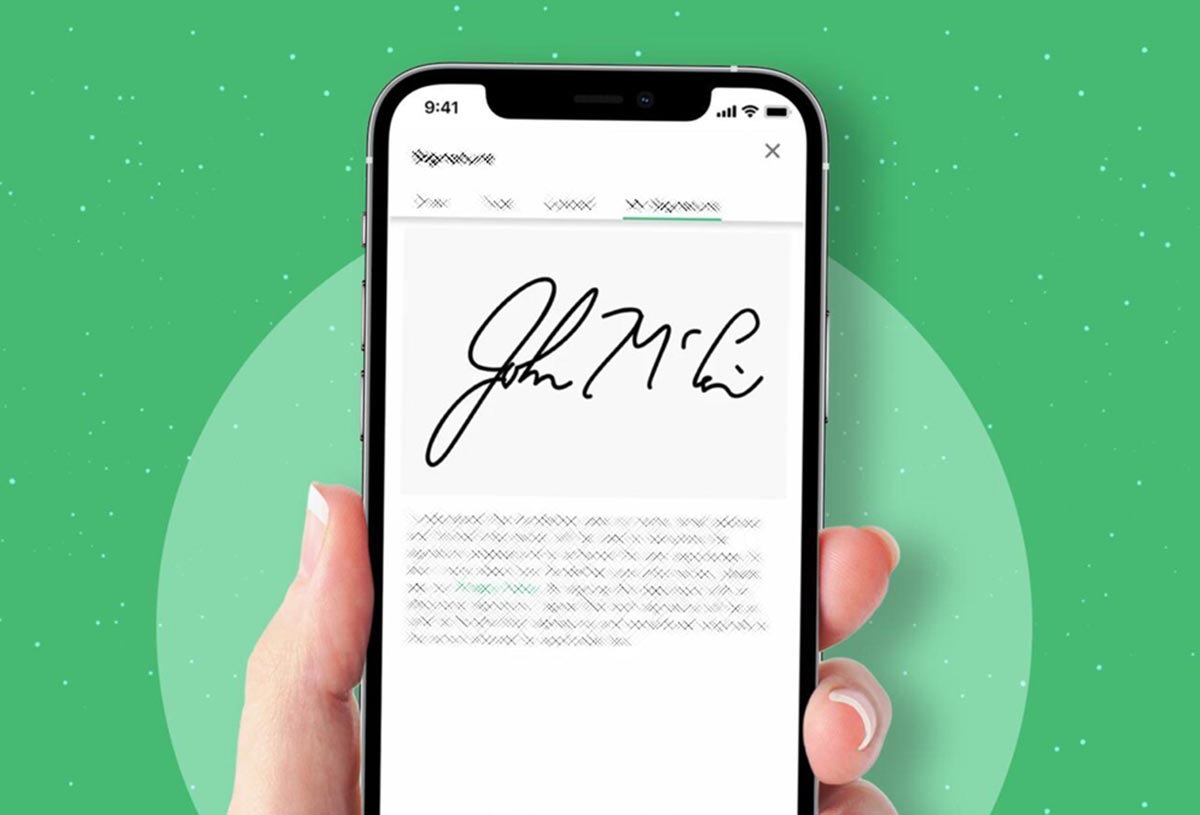
Очень часто во время рабочих процессов возникает необходимость подписать документ, согласовать или утвердить что-то. Для этого необязательно находиться в офисе и иметь под рукой распечатанную копию документа.
Всё можно сделать удаленно при помощи вашего смартфона. Не понадобятся даже сторонние приложения, механизм подписи документов давно встроен в iOS.
�� Спасибо re:Store за полезную информацию. ��
Какие документы можно подписать
В iOS и iPadOS получится нанести свою подпись на такие типы документов:
▶ PDF-документы, которые хранятся в приложении Файлы, находятся во вложениях электронной почты или приняты через любой мессенджер.
▶ Снимки экрана смартфона или сохраненные в галерее фото.
▶ Сохраненные в PDF копии веб-страницы.
▶ Заметки из стандартного приложения iOS.
▶ Некоторые офисные документы (зависит от возможностей приложения).
Как подписать документ на iPhone или iPad
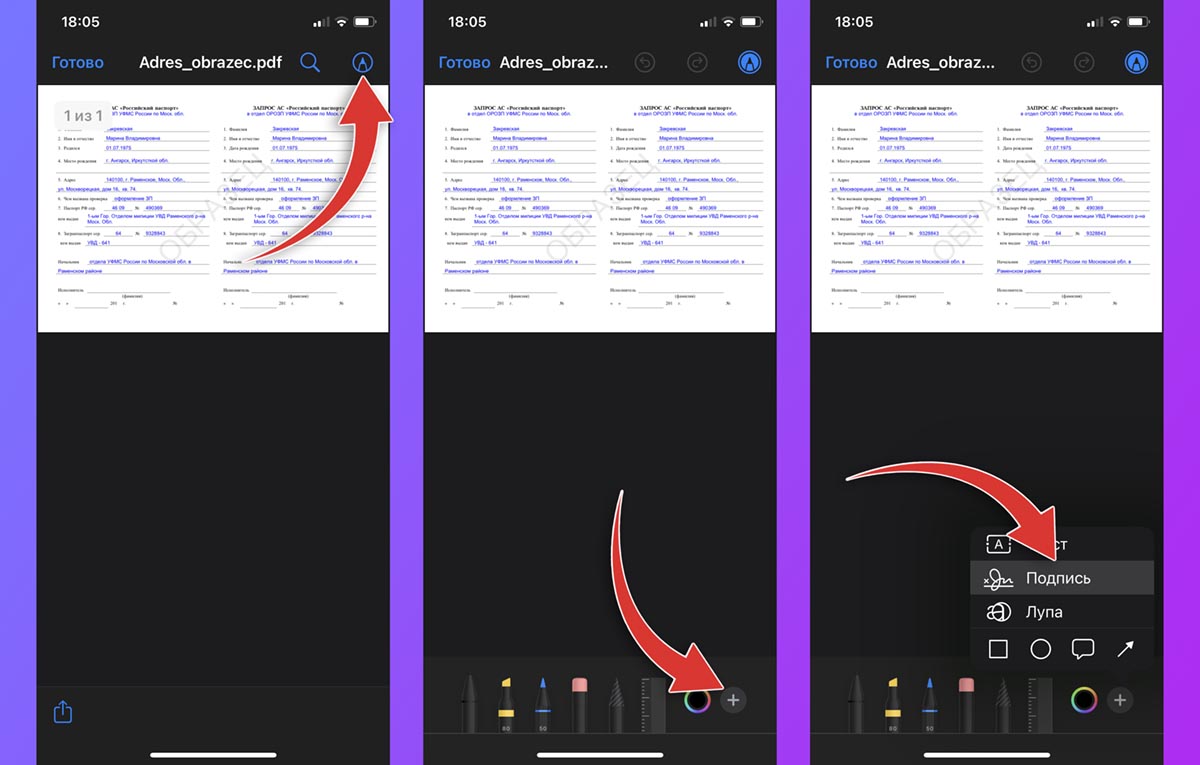
1. Откройте документ, который будете подписывать в поддерживаемом приложении. Это может быть стандартная галерея устройства (для фото), почтовый клиент или утилита Файлы.
2. В окне предварительного просмотра файла нажмите на кнопку Разметка.
3. Нажмите “+” в правом нижнем углу и выберите пункт меню Подпись.
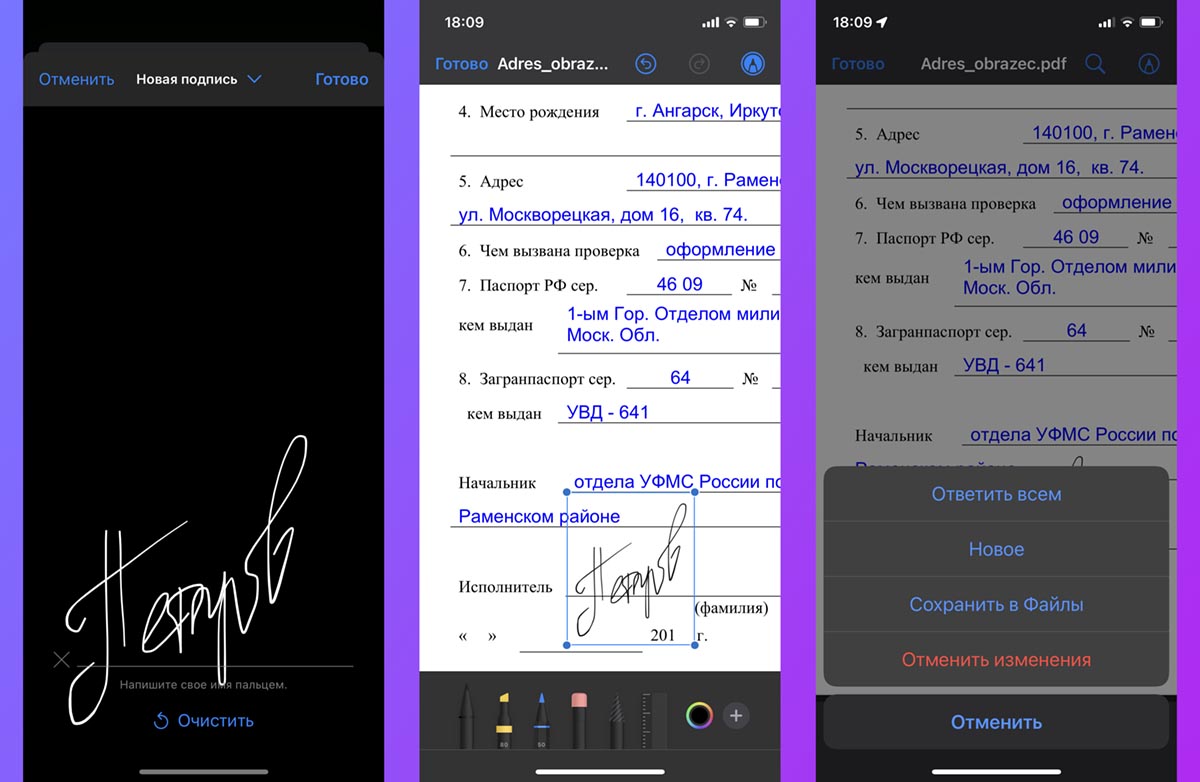
4. Создайте свою подпись при помощи пальца или стилуса (на iPad) и нажмите Готово.
5. Выберите подходящее расположение и размер подписи в документе.
6. Сохраните документ с подписью или перешлите его адресату.
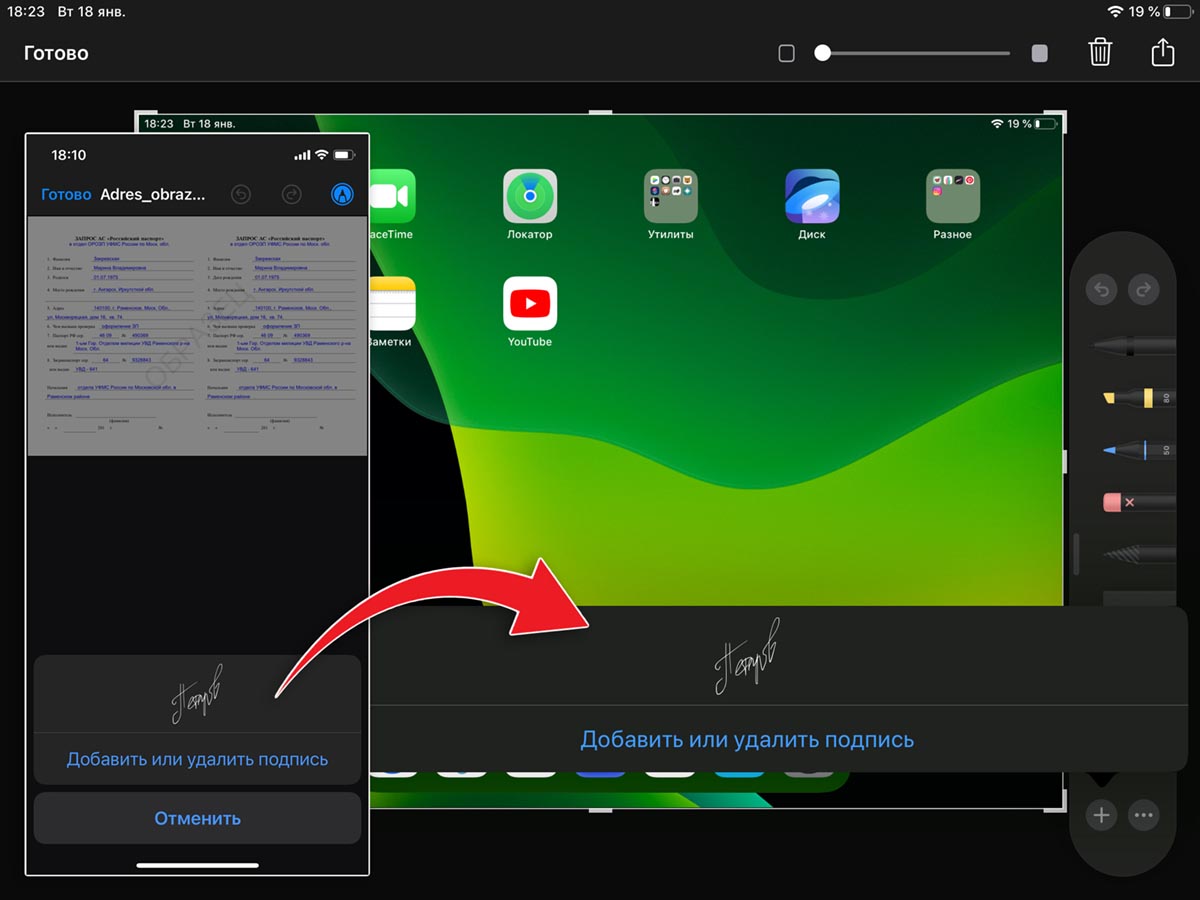
Созданная один раз подпись будет сохранена для дальнейшего использования. В любой момент можно удалить уже имеющуюся подпись или добавить новую. Сохраненные подписи мигрируют между всеми устройствами с одной учетной записью Apple ID.
Если у вас есть iPad и Apple Pencil, можете заранее создать более красивую подпись на планшете, чтобы затем использовать её на смартфоне.
Как в 1С базовая поставить печать и подпись на PDF?
Здравствуйте! В 1С базовая 8.3 есть возможность ставить подпись и печать на документе «Счет на оплату». Сейчас срочно понадобился цветной скан с подписью и печатью на другом документе в формате PDF. Как это можно сделать через 1С? В программе загружена подпись и печать, просто их нужно перенести на другой документ. Фотошопом не владею))
По теме из базы знаний
- АСТ: Обмен с ЕГАИС из 1С
- Отчетность через СБИС в Xubuntu 20.04
Найденные решения
25. user856012 13 08.11.19 14:34 Сейчас в теме
они сделали в какой-то программе и технически это возможно
Это безусловно возможно, вопрос лишь в одном — как много для этого придется повозиться?
(15)
я попробую
Что именно «попробуете», если даже не представляете себе возможность? Открыть PDF в Paint? Ну-ну.
Алгоритм действий:
1. Извлечь из PDF картинку (скан): https://vellisa.ru/izvlech-kartinki-iz-pdf
2. Сохранить ее в файл с максимальным разрешением — BMP или TIFF.
3. Отсканировать отпечаток своей печати на чистом листе — тоже желательно BMP или TIFF.
4. Вырезать в Paint из скана фрагмент с печатью и сохранить его в рисунок с прозрачным фоном .
5. Открыть рисунок из PDF в Paint и вставить в нужное место рисунок с вашей печатью из п.4
6. Сохранить готовый продукт в PDF, например, с помощью печати в любом PDF-принтере.
26. RBC159 08.11.19 14:34 Сейчас в теме
Можно для редактирования pdf использовать Adobe Acrobat, но это дорого. Мы для таких целей используем LibreOffice Draw. Нужно открыть pdf-файл и наложить отсканированный образ печати и подписи. Все чисто и в цвете.
Остальные ответы
- Дата
- Дата
- Рейтинг всех уровней
- Рейтинг 1-го уровня
- Древо развёрнутое
- Древо свернутое
Свернуть все
2. accounting_cons 687 08.11.19 13:59 Сейчас в теме
Сделать внешнюю печатную форму к этому документу.
3. Toooryyy 08.11.19 14:00 Сейчас в теме
(2) ох. наверное сложно?
5. Den75Ch 08.11.19 14:09 Сейчас в теме
(3) запрос получения данных переделать немного. возможно некоторых реквизитов, которые были в счете, нет в новом виде документа
4. Ruslan2011 08.11.19 14:08 Сейчас в теме
хотя бы документ назовите
7. Toooryyy 08.11.19 14:12 Сейчас в теме
(4) Документ в формате PDF, подписанный с другой стороны с синей печатью))) Нужен документ с двумя синими печатями
9. Den75Ch 08.11.19 14:14 Сейчас в теме
(7) тоже для документа счет на оплату?
10. Toooryyy 08.11.19 14:15 Сейчас в теме
(9) для файла, а не для документа. Файл в формате PDF. Наверняка это вообще невозможно, просто спросила, а вдруг
13. user856012 13 08.11.19 14:18 Сейчас в теме
Это делается в Фотошопе, но такой программы нет.
Как говорится: «Не Фотошопом единым. «
Для такой элементарной задачи годится любой графический редактор, лично я всегда использовал встроенный в Винду Paint.