Как включить звук
В приложении Читания можно управлять громкостью фоновой музыки — для этого нужно зайти в раздел «Управление» из стартового экрана и выбрать закладку «Настройки». Если же Вы столкнулись с тем, что звука нет вообще, несмотря на положение регулятора громкости на Вашем устройстве, то скорее всего, дело в настройках самого устройства.
В этом случае следуйте рекомендациям, которые приведены ниже.
Проверьте, что выключен режим «Не беспокоить»
Для этого проведите пальцем с нижней части экрана вверх и убедитесь, что значок полумесяца не включен:
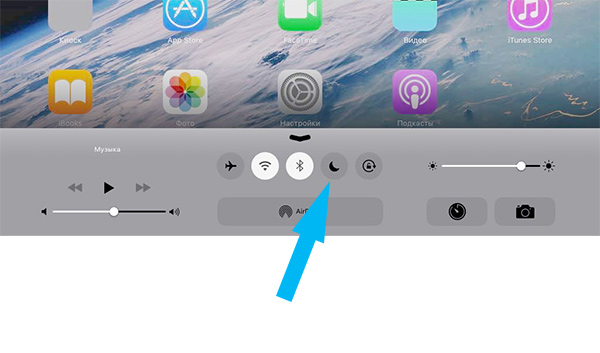
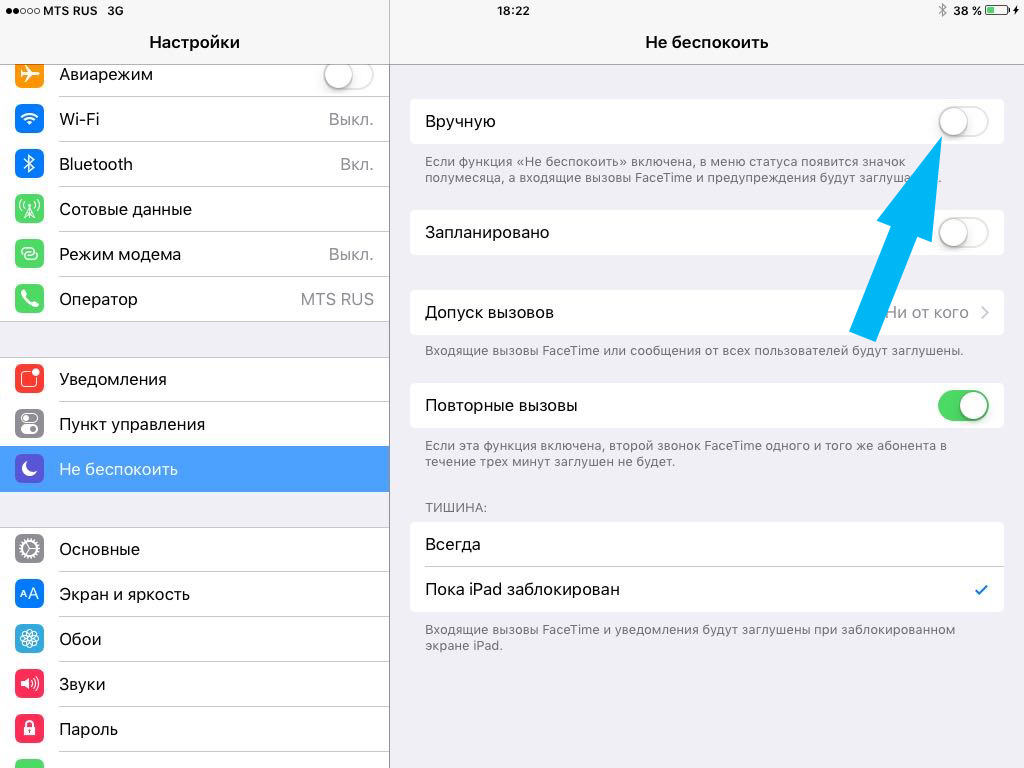
Это же самое можно сделать другим способом, перейдя в «Настройки» — «Не беспокоить» :
Проверьте положение ползунка беззвучного режима:
Данный переключатель (ползунок) имеется на моделях iPad Mini ниже 4-го и iPad Air ниже 2-го.
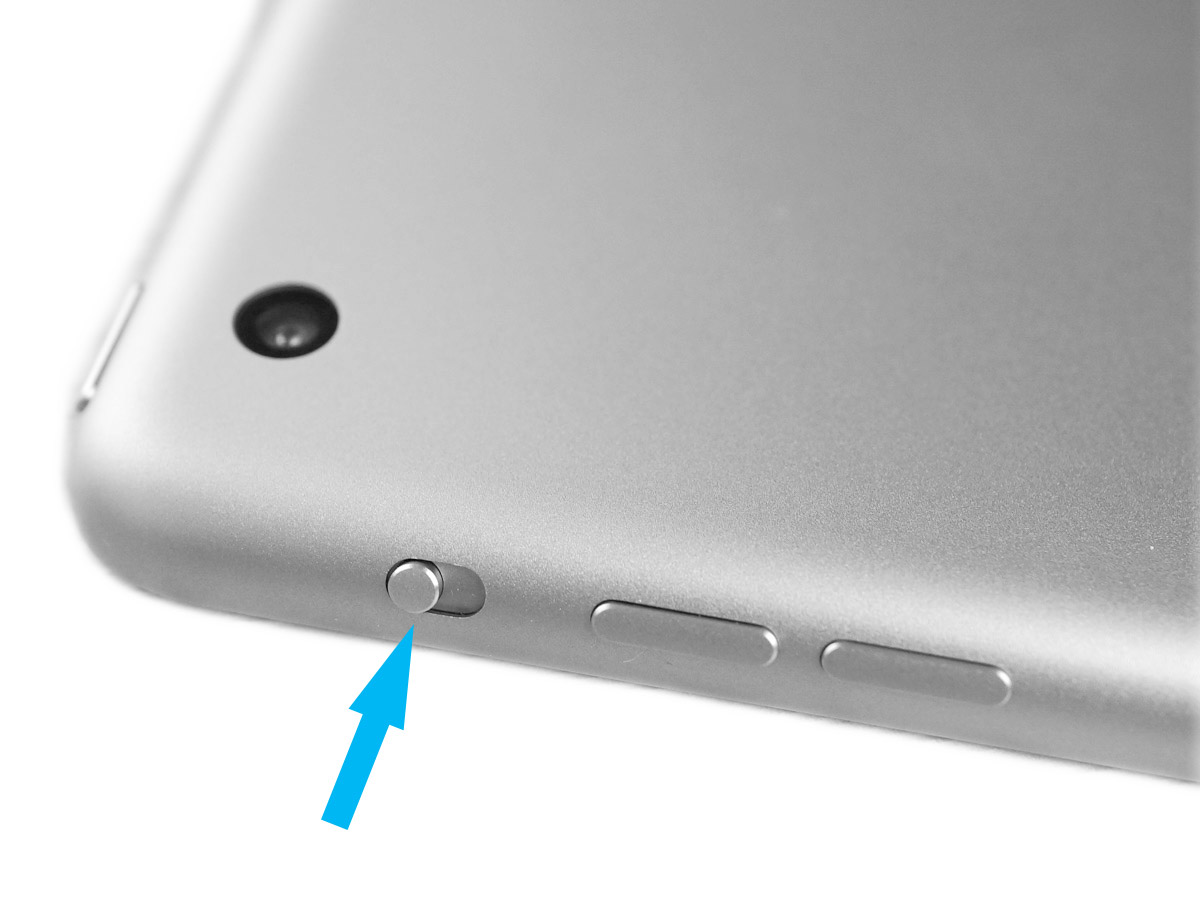
Включите и выключите его несколько раз. После этого проверьте, появился ли звук на Вашем планшете.
В случае, если у Вас iPad более новой модели, у него нет переключателя сбоку — вместо этого включение/выключение звука управляется в программном интерфейсе с помощью колокольчика в меню «центр управления»:
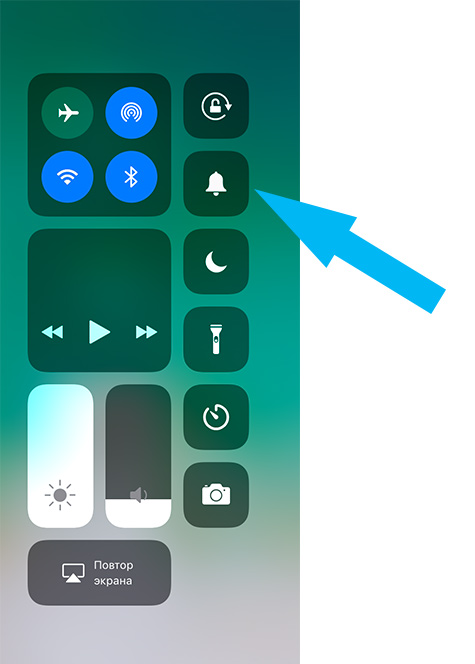
Чтобы появилось меню, проведите пальцем вверх из-под нижней кромки экрана. Проверьте состояние значка колокольчика, который переводит устройство в беззвучный режим.
Если это не помогло, необходимо проверить настройки бокового переключателя
Данный переключатель (ползунок) имеется на моделях iPad Mini ниже 4-го и iPad Air ниже 2-го. В этом случае выполните следующее:
1) Зайдите в «Настройки» — «Основное».
2) Измените настройки переключателя с «Выключение звука» на «Блокировка ориентации».
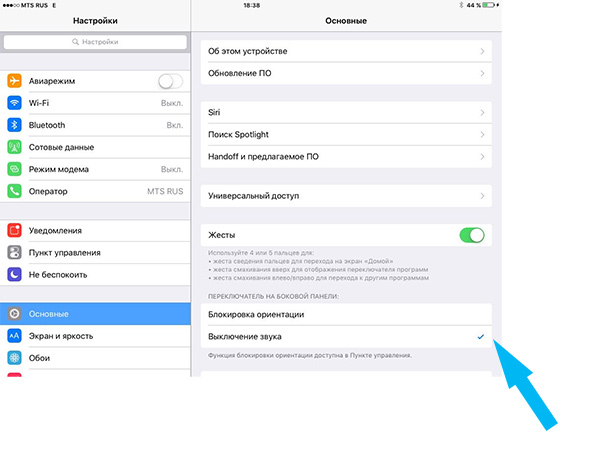
3) Несколько раз включите и выключите ползунок беззвучного режима сбоку планшета.
4) Верните настройки в первоначальное положение.
Дальнейшие действия
В подавляющем большинстве случаев указанных действий должно быть достаточно для решения проблемы, если она носит программный характер. Если выполненные действия не привели к решению проблемы, перезагрузите устройство.
Если проблема сохраняется, мы рекомендуем обратиться в сервисный центр для диагностики устройства.
Ч И Т А Н И Я
—> 

Пропал звук на iPad
Если вы столкнулись с тем, что пропал звук на Айпаде, не спешите обращаться в сервисный центр. Есть несколько способов восстановить звук самостоятельно без вреда для устройства.
Определение неполадки
Прежде чем приступить к решению проблемы, важно понять, как именно у iPad пропадает звук. Возможны такие ситуации:
- нет звука при воспроизведении через наушники или, наоборот, в наушниках звук есть, а динамик iPad не работает
- звук на Айпаде шипит
- при использовании различных приложений невозможно отрегулировать уровень звука
- у iPad совсем нет звука или начал хрипеть звук
Другие исполнители на Юду
Большинство этих неполадок могут быть вызваны падением планшета или программным сбоем. Первое, что нужно сделать, если у iPad пропал звук в результате сбоя, – перезагрузить устройство.
Что делать, если не работает звук
Если не работает звук на iPad, попробуйте увеличить громкость с помощью «качельки» регулировки. Ползунок громкости поможет и в том случае, когда не работает звук в наушниках или тихий звук при просмотре фильмов и при прослушивании музыки.
Если кнопка громкости и перезагрузка гаджета не помогли, откройте настройки звука на iPad. Попробуйте восстановить планшет следующим образом:
- деактивируйте функцию «Выключение звука» (подменю в настройках «Основные») – когда данная функция активна, воспроизведение любых звуков с планшета в различных ситуациях блокируется, соответственно, проблема отсутствия звука может быть именно в этом
- проверьте боковой переключатель – как правило, он блокирует автоповорот экрана, но, если видно красную точку, то воспроизведение и регулировка всех звуков на iPad Mini, iPad Air или другой модели iPad будет отключено, установите переключатель в другое положение, и проблема будет решена
- отключите «Ограничение громкости» — для этого выберите в настройках пункт меню «Основные», откройте соответствующую вкладку, затем переместите бегунок на экране в нужное положение; если у iPad тихий звук, упала громкость, и ее невозможно отрегулировать, также проверьте функцию «Включить ограничения» в пункте меню «Основные», а если был активирован пункт «Ограничение звука», то передвиньте ползунок в положение «Выкл»
- деактивируйте функцию «Моно Аудио» — для этого необходимо выбрать в настройках пункт меню «Универсальный доступ» и отключить функцию, очень часто это помогает устранить неполадки, которые возникли в результате сбоя
Если у вас пропал звук на Айпаде после обновления, то попробуйте сбросить все настройки (для этого выберите «Сбросить все настройки» в подменю «Сброс»).
Если манипуляции с настройками не дали результата, и все равно у iPad тихий звук, то вам необходимо обратиться к профессионалам.
Почему стоит выбрать квалифицированного мастера
Если пропал звук на планшете в результате падения или попадания в него влаги, вам потребуется квалифицированная помощь в решении проблемы. Выбирая мастера, помните о том, что при ремонте необходимо использовать оригинальные запчасти. Профессиональные сервисы всегда предоставляют своим клиентам гарантию на выполненные работы.
Закажите восстановление своего гаджета у специалистов, зарегистрированных на сайте youdo.com. Сотрудничая с ними, вы получите ряд преимуществ:
- устранение проблемы и ремонт iPad в день обращения
- доставка отремонтированного устройства по указанному адресу
- гибкая ценовая политика
Чтобы заказать услуги частных мастеров Юду, оставьте заявку любым удобным способом на сайте или в мобильном приложении. Уже в ближайшее время с вами свяжутся свободные исполнители, чтобы уточнить, как пропал звук на Айпаде, и предложат варианты решения проблемы
Как включить или выключить звук на iPad
Хотите полностью выключить звук на своём iPad? Это можно сделать несколькими способами.

У iPad и iPad Pro есть кнопки управления громкостью, с помощью которых звук можно отключить. На предыдущих моделях iPad был отдельный переключатель беззвучного режима, но теперь его убрали, и способ изменился.
Ниже мы расскажем о двух способах выключить звук на iPad. Они актуальны для всех новых моделей iPad и iPad Pro.
Как выключить звук на iPad
Чтобы отключить всё аудио на iPad, делайте следующее:
- Нажимайте кнопку уменьшения громкости сбоку iPad или iPad Pro, пока на экране не появится значок беззвучного режима

ИЛИ
- Проведите вниз из правого нижнего или верхнего угла экрана iPad (в зависимости от iOS), чтобы открыть Пункт управления.

- Нажмите на значок с колокольчиком, чтобы отключить звук.

- Всё аудио на iPad будет выключено.
Когда беззвучный режим на iPad активен, значок с колокольчиком меняет цвет. В беззвучном режим на планшете не будут воспроизводиться звуки из приложений, уведомления и т.д. Он будет полностью беззвучным.
Как включить звук на iPad
Чтобы включить звук на iPad или iPad Pro, делайте следующее:
- Нажимайте кнопку увеличения громкости сбоку iPad или iPad Pro, пока звук не достигнет нужной вам громкости
ИЛИ
- Откройте Пункт управления.
- Нажмите на значок с колокольчиком.

- Теперь настройте громкость звука с помощью слайдера в Пункте управления или с помощью кнопок сбоку планшета.
Теперь ваш iPad будет воспроизводить все звуки как обычно с выбранной вами громкостью.
Что делать, если на iPad не включается звук?
Если ваш iPad застрял в беззвучном режиме, убедитесь, что он не включен, проверив значок с колокольчиком в Пункте управления. Затем несколько раз нажмите кнопку увеличения громкости. Вряд ли переключатель беззвучного режима вернут на будущие модели iPad. Возможно, вскоре он исчезнет и с iPhone.
Тем не менее, отключать звук всё ещё очень просто, и теперь вы знаете как.
Пропал звук на iPad

Звук на вашем iPad внезапно отключился и перестал работать во время просмотра видео? Или ваш iPad перестал воспроизводить музыку или другие звуки после недавнего обновления?
Многие пользователи жалуются, что у них не работает звук на iPad или есть другие проблемы со звуком.
На устройстве нет звука при попытке воспроизвести музыку, посмотреть фильм и т.д.? Тогда вы пришли по адресу! Сейчас мы вам объясним почему так происходит и как это решить.
Отсутствие звука на iPad происходит независимо от модели.
Мы выяснили, что это может произойти сразу после обновления iOS или если у вас старый iPad. В любом случае, это очень раздражающая проблема.
Следуйте этим советам, чтобы вернуть звук на iPad:
- Включение и выключение монофонического звука
- Подключайте и отключайте наушники для устройств с разъемом для наушников
- Переключите боковой переключатель вашего iPad (если применимо)
- Измените настройку бокового переключателя iPad на блокировку ориентации вместо отключения звука
- Откройте Центр управления и отрегулируйте звук или громкость оттуда.
- Выключите и включите Bluetooth
- Проверьте, выключен ли режим «Не беспокоить”
- Перезагрузите или принудительно перезагрузите iPad
Проверка настроек доступности для слуха
- Перейдите в Настройки > Общие > Доступность
- Прокрутите вниз до раздела Слух
- Включите и выключите монофонический звук в разделе «Слух».
Монофонический звук объединяет любой стереозвук в одну дорожку, поэтому все звуки всегда воспроизводятся в сочетании с любыми динамиками, включая AirPods, Bluetooth-гарнитуры и других аудио колонок.
Застряли в “режиме наушников”?
Иногда наши устройства зависают, думая, что наушники подключены, хотя это не так. Мы называем это “зависанием в режиме наушников”.
Чтобы “отключить” наушники, возьмите проводные наушники и вставьте их в разъем для наушников, а затем сразу же вытащите их. Проделайте это несколько раз.
Проверьте выключатель звука на iPad
Посмотрите на самое очевидное и не заметное. Хотя в новых iPad нет бокового переключателя, во многих старых моделях он есть. Поэтому проверьте свой iPad и убедитесь, что вы случайно не включили кнопку отключения звука.
Обычно, после того как вы кому-то даете свой iPad, стоит проверять эту настройку.
Пропали звуки нажатия на клавиатуру игры или других приложений, уведомления электронной почты и другие уведомления?
Скорее всего, системные звуки вашего iPad отключены. Поэтому давайте проверим боковой переключатель iPad в приложении «Настройки».
Как включить звук на iPad через настройки
- Перейдите в Настройки > Общие > Использовать боковой переключатель, чтобы повернуть iPad вертикально, и я не могу разблокировать поворот, как это решить?
- Измените этот параметр с «Выключить звук» на «Заблокировать вращение».
- Если боковой переключатель настроен на блокировку поворота экрана, кнопка отключения звука находится в Центре управления.
Что происходит, когда я блокирую вращение экрана iPad?
Если вы заблокировали экран с помощью бокового переключателя или через Центр управления, iOS выделяет значок блокировки в Центре управления. Также, в зависимости от модели вашего iPad или iPhone, вы также можете увидеть небольшой значок замка в правом верхнем углу рядом с индикатором батареи.
Что если, на iPad нет настроек бокового переключателя?
Многие iPad (особенно новые модели) не имеют бокового переключателя.
На iPad без бокового переключателя управление блокировкой вращения и отключением звука осуществляется через Центр управления.
Откройте Центр управления и отрегулируйте громкость
Иногда проблема заключается в каком-то одном приложении, а может быть, вы просто слишком сильно уменьшили громкость.
В любом случае, это легко проверить, открыв центр управления.
Включите музыку, чтобы начать воспроизведение одной из ваших песен в приложении, затем при необходимости отрегулируйте ползунок звука выше.
И не забудьте нажать кнопку Mute (значок колокольчика), если она выделена, чтобы выключить звук.
Не можете найти Центр управления?
Пользователи iOS12 и версии выше могут найти центр управления, проведя пальцем вниз от правого верхнего угла устройства.
Для отображения центра управления в iOS 11 и ниже проведите пальцем вверх от нижней части экрана.
Включен ли режим «Не беспокоить»?
Еще одна настройка, которую необходимо проверить, — это функция «Не беспокоить» на iPad.
Перейдите в Настройки > Не беспокоить и убедитесь, что она не включена.
Вы также можете включить или выключить эту функцию через Центр управления.
Найдите полумесяц — если он выделен, значит он включен. Нажмите на него один раз, чтобы выключить.
Звук iPad не работает без наушников?
Проверьте свои динамики
Подключите пару наушников и посмотрите, слышен ли звук через наушники, но не через динамики вашего устройства. Сначала проверьте, не “застрял” ли ваш iPad в режиме наушников .
Если iPad не “застрял” в режиме наушников, отсоедините наушники и внимательно осмотрите динамики. Осмотрите их на предмет пыли или мусора, забивающего экран динамиков. Если они загрязнены, аккуратно очистите их с помощью зубочистки, зубной щетки или салфетки из микрофибры.
Другой вариант — попробовать продуть динамик воздухом и посмотреть, не вылетит ли мусор. Главное не давите слишком сильно, иначе вы можете протолкнуть грязь внутрь, что приведет к еще большим проблемам!
Звук вашего iPad не работает в наушниках?
- Если вы ничего не слышите при использовании наушников, убедитесь, что внутри порта для наушников (или порта Lightning) нет ворсинок или другого мусора. Убедитесь, что кабель наушников, разъем или насадки не повреждены, не сломаны и не потрепаны.
- Проверьте сетку на наличие ворсинок или других загрязнений, которые могут ее засорять
- Попробуйте подключить и отключить наушники несколько раз
- Протестируйте с другими наушниками
Выключите Bluetooth
Иногда наш звук подключается к находящемуся рядом или ранее использовавшемуся устройству Bluetooth. Самый простой способ проверить, подключены ли вы к устройству BT, — временно отключить Bluetooth.
Перезагрузите iPad
Перезагрузите ваше устройство.
- На iPad без кнопки Home и iPhone X или более поздних версий: нажмите и удерживайте кнопку Side/Top/Power и любую из кнопок громкости, пока не появится слайдер, как перезагрузить iPad без кнопки Home.
- На iPad или iPhone с кнопкой «Домой» и iPod Touch: нажмите и удерживайте боковую/верхнюю/кнопку питания до появления ползунка.
- Перетащите ползунок, чтобы выключить устройство, а после выключения устройства снова нажмите и удерживайте боковую/верхнюю/кнопку питания, пока не появится логотип Apple.
- При использовании iOS 11 и выше перезагрузите устройство, используя Настройки > Общие > Выключение iOS 11 Настройка выключения iPhone.
После этого мягкого сброса звук должен вернуться. Если нет, попробуйте выполнить принудительную перезагрузку
Выполните принудительную перезагрузку
- На iPhone 6S и ниже, а также на всех iPad и iPod Touches с домашней кнопкой одновременно нажмите Home и Power до появления логотипа Apple.
- Для iPhone 7 или iPhone 7 Plus: Нажмите и удерживайте боковую кнопку и кнопку уменьшения громкости не менее 10 секунд, пока не появится логотип Apple.
- На iPhone или iPad без кнопки Home или iPhone 8 или iPhone 8 Plus: Нажмите и быстро отпустите кнопку увеличения громкости. Затем нажмите и быстро отпустите кнопку уменьшения громкости. Наконец, нажмите и удерживайте боковую кнопку, пока не увидите логотип Apple.
Сбросьте настройки iPad к заводским
Внимание: Обратите внимание, что при этом стирается вся информация на вашем iPad.
- Вам необходимо иметь резервную копию для восстановления iPad
- Подключите iPad к компьютеру и сделайте резервную копию в iTunes, если это возможно. Если iTunes недоступен, сделайте резервную копию в iCloud.
- Отключите iPad от компьютера и подключите его к зарядному устройству — убедитесь, что iPad заряжается, прежде чем приступать к работе.
- После создания резервной копии перейдите в приложение «Настройки» на iPad.
- Нажмите Общие, прокрутите вниз до Сброс
- Нажмите на «Стереть все содержимое и настройки”
- Когда появится запрос, щелкните по предупреждающим сообщениям