Как настроить Яндекс Телемост, чтобы избежать эхо?
Яндекс Телемост — это популярная платформа для видеоконференций, которая позволяет общаться с людьми по всему миру. Однако, иногда при использовании этого сервиса можно столкнуться с проблемой эха, когда ваши собеседники слышат свои голоса во время разговора.
Чтобы избежать такой неприятности, нужно настроить параметры акустики и микрофона в Яндекс Телемост. Во-первых, стоит проверить правильность подключения наушников или колонок. Иногда эхо возникает из-за неправильной работы аудиодевайсов. Если все подключения сделаны правильно, следующим шагом будет проверка уровня громкости и чувствительности микрофона.
Настройка микрофона в Яндекс Телемост проста.
Для этого необходимо открыть настройки аудио в программе, найти пункт «Микрофон» и внимательно регулировать громкость, пока эхо полностью не исчезнет.
Кроме того, стоит обратить внимание на помещение, в котором вы проводите видеоконференции. Экхо может возникать из-за отражения звука от стен и других поверхностей. Попробуйте провести сессию в тихом помещении и выполните проверку качества связи в Яндекс Телемост, чтобы убедиться, что проблема решена.
Следуя этим простым шагам, вы сможете настроить Яндекс Телемост таким образом, чтобы избежать эха и улучшить качество связи во время видеоконференций.
Что такое Яндекс Телемост?
Основные возможности Яндекс Телемост:
- Создание и участие в видеоконференциях с несколькими участниками;
- Обмен сообщениями и файлами в реальном времени;
- Демонстрация экрана и проведение презентаций;
- Импорт и экспорт контактов из других сервисов;
- Поддержка мобильных устройств.
Яндекс Телемост предоставляет простой и удобный интерфейс, что позволяет вам без особых усилий настроить и использовать этот сервис. Он также обладает высоким уровнем безопасности, что гарантирует защиту ваших данных и личной информации.
Чтобы использовать Яндекс Телемост, вам необходимо зарегистрироваться и получить аккаунт, который включает в себя уникальный идентификатор и пароль. После этого вы сможете создавать видеоконференции, приглашать других участников и наслаждаться коммуникацией в режиме реального времени.
Настройка Яндекс Телемост
Вот несколько полезных советов, которые помогут вам настроить Яндекс Телемост и избежать эхо:
- Используйте наушники или наушниковую гарнитуру. Это поможет уменьшить вероятность возникновения эхо, так как микрофон будет находиться ближе к вашему рту, а не к динамикам колонок. Это особенно важно при проведении встреч в помещении с плохой акустикой.
- Проверьте настройки микрофона. Убедитесь, что уровень громкости установлен правильно. Если уровень слишком высокий, то звук из динамиков колонок может попадать обратно в микрофон и вызывать эхо. Постепенно уменьшайте громкость, пока эхо не исчезнет.
- Изолируйте помещение от посторонних звуков. Возможные источники эхо – это резонанс в помещении или отражение звука от стен и потолка. Используйте звукопоглощающие материалы, такие как плотные шторы или мебель, чтобы снизить отражение звука.
- Проверьте стабильность интернет-соединения. Временные сбои в соединении могут привести к эхо. Убедитесь, что ваше интернет-соединение стабильное и качественное.
- Оставьте только одну активную вкладку с Яндекс Телемост. Если у вас открыто несколько вкладок с платформой, то это может вызывать эхо из-за конфликта звуковых потоков. Закройте все лишние вкладки, кроме основной.
Следуя этим советам, вы сможете настроить Яндекс Телемост так, чтобы избежать эхо и насладиться комфортной и эффективной работой виртуальных встреч и конференций.
Выбор оборудования
Также стоит обратить внимание на выбор акустической системы. Важно выбрать качественные динамики или наушники, которые не создают отражения звука и не пропускают шумы извне.
Дополнительно можно использовать звукопоглощающие панели или специальные материалы для минимизации отражений звука в помещении. Они помогут снизить эхо и улучшить качество звучания.
Важно помнить, что правильный выбор оборудования является ключевым фактором для успешной настройки и предотвращения эхо при использовании Яндекс Телемост.
Подключение оборудования
Для исключения эха и обеспечения качественной работы Яндекс Телемост необходимо правильно подключить оборудование:
- Микрофоны: подключите микрофоны к аудиоинтерфейсу компьютера или камеры, используя соответствующие аудиовходы.
- Динамики: подключите динамики или наушники к аудиоинтерфейсу компьютера или камеры, используя соответствующие аудиовыходы.
- Камеры: подключите камеры к компьютеру по USB-порту или используя сетевые подключения, если ваша камера поддерживает эту функцию.
- Мониторы: подключите мониторы к компьютеру или другому устройству, чтобы визуально контролировать видеопотоки.
- Роутер: подключите компьютер и все остальное оборудование к одной сети через роутер для обеспечения стабильного интернет-соединения.
Проверьте правильность подключения оборудования и убедитесь, что все драйверы установлены и обновлены. Также важно настроить соответствующие уровни громкости и звуковые параметры для исключения эха и обеспечения максимального качества звука и видео.
Настройка микрофона и динамиков
Для избежания эхо при использовании Яндекс Телемост необходимо правильно настроить микрофон и динамики на своем устройстве. Вот несколько рекомендаций, которые помогут вам справиться с этой проблемой:
- Убедитесь, что ваш микрофон и динамики работают исправно. Проверьте, что они подключены к компьютеру и включены. Если у вас есть внешние микрофон или динамики, попробуйте использовать их вместо встроенных.
- Проверьте уровни громкости. Откройте настройки звука на своем устройстве и убедитесь, что уровень микрофона и динамиков не находится на максимуме. Слишком высокий уровень громкости может привести к обратной связи и возникновению эха.
- Расположите микрофон и динамики правильно. Поставьте микрофон на расстоянии от громкоговорителей, чтобы избежать попадания звука от динамиков в микрофон и возникновения эха.
- Используйте наушники. Если проблема с эхом остается, попробуйте использовать наушники вместо динамиков. Наушники позволят изолировать звук и снизить возможность обратной связи.
Следуя этим простым рекомендациям, вы сможете настроить микрофон и динамики таким образом, чтобы избежать эха при использовании Яндекс Телемост. Если проблема все равно не устраняется, обратитесь за помощью к специалистам службы поддержки Яндекса.
Настройка шумоподавления
Настройка шумоподавления помогает избавиться от нежелательных звуков, таких как эхо, шум фона или прерывистый звук, которые могут возникать во время телеконференций с помощью Яндекс Телемост.
Чтобы настроить шумоподавление, выполните следующие шаги:
- Зайдите в настройки Яндекс Телемост, выбрав соответствующую опцию в меню.
- В разделе «Настройки аудио» найдите параметр «Шумоподавление» и включите его.
- Настройте уровень шумоподавления с помощью регулятора. Вы можете установить более низкий уровень, если шумоподавление вызывает искажения звука, или более высокий уровень, если есть проблемы с эхо или шумом фона.
- Проверьте настройки, проведя тестовый звонок или просто записав звук и воспроизведя его.
Помните, что оптимальные настройки шумоподавления могут зависеть от условий конкретного местоположения и от используемого оборудования. Поэтому экспериментируйте с настройками, чтобы достичь наилучшего результата.
Если проблема с эхо или другими нежелательными звуками все еще остается, рекомендуется использовать дополнительное акустическое и шумоподавляющее оборудование, такие как наушники с микрофоном и поглощающий материал для стени.
Проверка наличия эха
Чтобы достичь отличного качества связи в Яндекс Телемост и избежать эха, можно выполнить следующие действия:
1. Проверьте рабочую среду
Убедитесь, что место, где вы находитесь, не создает эхо или препятствует хорошему звуку. Закройте окна, уберите отражающие поверхности и устройства, такие как микрофон или усилитель звука.
2. Используйте наушники или гарнитуру
Использование наушников или гарнитуры позволит избежать активации микрофона в динамиках компьютера или телефона и, соответственно, уменьшит вероятность появления эха.
3. Проверьте уровень громкости
Проверьте, не слишком ли громко вы вещаете в свой микрофон. Слишком высокий уровень громкости может вызвать эхо. Постепенно увеличивайте громкость, пока не найдете оптимальный уровень.
4. Проверьте настройки звукового устройства
Убедитесь, что звуковое устройство, которое вы используете, правильно настроено и работает без сбоев. Проверьте настройки записи и воспроизведения звука и убедитесь, что они соответствуют вашим потребностям.
5. Проведите тестовый звонок
Прежде чем начать встречу, проведите тестовый звонок на Яндекс Телемост, чтобы убедиться, что связь настроена правильно и нет эха. Протестируйте звуковое устройство, уровень громкости и проверьте, насколько избегается эхо.
Соблюдение этих рекомендаций поможет вам избежать проблем с эхом и получить отличное качество связи в Яндекс Телемост.
Как избежать эхо в Яндекс Телемосте?
Яндекс Телемост предоставляет возможность проводить видеоконференции с участием нескольких участников одновременно. Однако, иногда в процессе общения может возникать неприятный эффект эха, когда звук собеседников повторяется или искажается.
Чтобы избежать эха в Яндекс Телемосте, следуйте следующим рекомендациям:
| 1. | Используйте наушники или гарнитуру. Это поможет снизить вероятность возникновения эха, так как звук не будет попадать с микрофона непосредственно в динамик. |
| 2. | Уберите микрофон ближе к рту. Для минимизации эха, рекомендуется расположить микрофон именно таким образом, чтобы звук не попадал назад в динамик. |
| 3. | Проверьте настройки системного звука. Убедитесь, что громкость микрофона и динамиков установлена на оптимальный уровень и не слишком высокая, чтобы избежать обратной связи. |
| 4. | Используйте дополнительное программное обеспечение. Если проблема с эхом сохраняется, можно попробовать установить специальное программное обеспечение для управления аудио-устройствами, которое поможет более точно настроить звуковые параметры. |
| 5. | Обновите браузер или приложение. Некоторые эха могут быть связаны с неправильной работой браузера или приложения. Переустановка или обновление программы может помочь в решении данной проблемы. |
Применение данных рекомендаций позволит избежать эха при использовании Яндекс Телемоста и обеспечит комфортную видеоконференцию для всех участников.
Использование наушников
Чтобы избежать эха при использовании Яндекс Телемоста, рекомендуется использовать наушники. Подключите их к компьютеру или смартфону, чтобы звук собеседников не попадал обратно в микрофон и не вызывал эхо.
Почему важно использовать наушники?
Эхо возникает из-за задержки звука, который попадает в микрофон и одновременно слышится в наушниках. Если вы используете динамические колонки или встроенный динамик устройства, звук может попасть обратно в микрофон, вызвав множество отражений и образуя эхо.
Использование наушников позволит снизить уровень обратных звуков и гарантировать чистоту звучания во время конференции или телеурока.
Как создать в Яндекс Телемост видеовстречи


Копирайтер МТС Линк. Пишет экспертные статьи на IT и digital-тематику.
Продукты Яндекса продолжают радовать публику обновлениями, простотой использования и доступностью, за счет чего пользуются спросом на российском рынке. Многие пользователи ждали, когда Яндекс запустит сервис видеовстреч. Среди последних обновлений особенного внимания достойна опция групповых конференций: появился новый бесплатный сервис — видеовстречи Яндекс. Версия сервиса видеовстреч позволяет организовать удаленную связь, проведение вебинаров и дистанционных совещаний.
Видеовстречи с возможностью записи без ограничений по времени
Функция создания встречи Телемоста доступна только тем, у кого есть аккаунт в Яндексе. На это стоит обратить внимание перед началом работы. Обычным слушателям регистрация не нужна.
Телемост запускается не только в мобильных приложениях, но и через браузеры. Поэтому достаточно скачать Яндекс, если вы этого еще не сделали, либо зайти через Google Chrome. Там нужно только ввести данные своей учетной записи. Далее нажмите кнопку «Создать видеовстречу Яндекс» и разрешите Телемосту доступ к камере и микрофону. Готово!
Ссылка для перехода на встречу создается автоматически. Отправьте ссылку любым удобным мессенджером желаемому участнику, чтобы пригласить его. На видеовстречу могут попасть до 40 зрителей одновременно. Время при этом не ограничено.
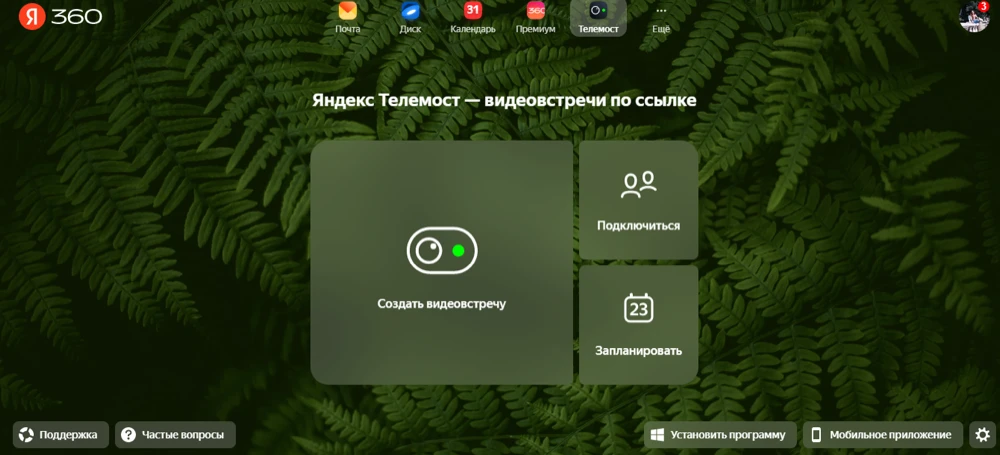
Интерфейс Яндекс.Телемост
Как запланировать встречу в Яндекс.Телемост
Пользователи создают встречи онлайн, но может ли Телемост создать видео встречу в любое другое время, в формате отложенной записи? Это так же просто, как и предыдущий шаг. Когда вы открыли свой Яндекс ID, вам уже доступны все функции сервиса!
Теперь открывайте Телемост и выбирайте «Запланировать». После этого нужно определиться с названием, а дальше — создайте описание мероприятия. Это важно для дальнейшего распознавания мероприятия пользователями. Также не забудьте указать дату и время проведения с помощью встроенного календаря. В описание автоматически добавляется ссылка-приглашение, по которой в дальнейшем подключаются слушатели.
Для формирования регулярных видеовстреч доступна функция «Повторять» и следующие настройки конференции: если планируется повтор мероприятия, в том числе, не однократное, а регулярное повторение, укажите дни и время проведения. В этом случае ссылка на конференцию будет генерироваться в описании каждый раз за 3 часа до начала.
Яндекс видеовстречи: как пользоваться комнатой для проведения трансляций
Мероприятие создано и пользователи уже внутри сервиса. После начала Яндекс видеовстречи участники попадают в виртуальную комнату, в которой могут общаться, скидывать файлы или сообщения, либо спокойно присутствовать на конференции и только слушать спикеров. Основные настройки встречи разберем подробнее ниже!
Ссылка для приглашения
Чтобы «открыть» комнату мероприятия, участники должны пройти на сайт Телемоста по ссылке. Она генерируется, когда вы создаете встречу, и дальше достаточно просто скопировать ее в буфер обмена. Искать ее также можно в левом нижнем углу после нажатия на иконку со знаком «плюс».

Камера и микрофон
Для участия в конференции сервис просит разрешить доступ для использования камеры, а также микрофона. Лучше сделать это сразу, а потом, при необходимости, выключать эти функции нажатием кнопок с их значками на экране. Когда камера выключена, и нет необходимости показывать видео пользователям, зрители будут видеть ваш аватар, который вы загрузили в Яндекс ID. Микрофоны и видео других участников тоже можно выключить одним нажатием.
Демонстрация экрана
При общении по рабочим вопросам или во время проведения вебинара, спикерам часто приходится предоставлять трансляцию своего экрана. Тогда у всех слушатели комнаты увидят то, что расположено на рабочем столе вашего компьютера.
Чат
Для общения участников между собой или со спикером, получения организаторами обратной связи от аудитории и обмена файлами, есть функция отправки сообщений. Видеть их будут все, кто находится в комнате мероприятия.
Запись прямого эфира
Полезная и новая опция Яндекс.Телемост видеовстречи — это запись трансляции. После окончания встречи запись сохраняется на указанное устройство. Удобнее всего использовать для этого одну из папок вашего компьютера.
Эту функцию используют, если хотят обратиться к информации из встречи позже, пересмотреть конкретный момент или поделиться им с кем-то. Сообщения из переписки встречи тоже можно сохранить в виде отдельного документа.
Как пользоваться мобильным приложением Яндекс Телемост

Если кому-то неудобно или он не может использовать сайт Яндекса через браузер для проведения удаленных встреч, можно скачать удобное приложение. Работа в мобильных приложениях всегда более оперативная и централизованная, запустить работу получается быстрее. Кроме того, с большей вероятностью подключится больше аккаунтов.
Видеотрансляции для бизнеса от Яндекса 360
Еще одним новым сервисом от Яндекс стал Яндекс 360. Сервис позволит использовать интеграцию с Яндекс.Телемост, которая доступна для бизнеса в версиях тарифов «Оптимальный» и «Расширенный». Теперь у отдельных категорий пользователей будет не только корпоративная почта, отдельные мессенджеры, доступ к облачному диску, но и наличие сервисов видеоконференций для корпоративного общения между собой.
Возможности платформы Линк Вебинары для видеовстреч
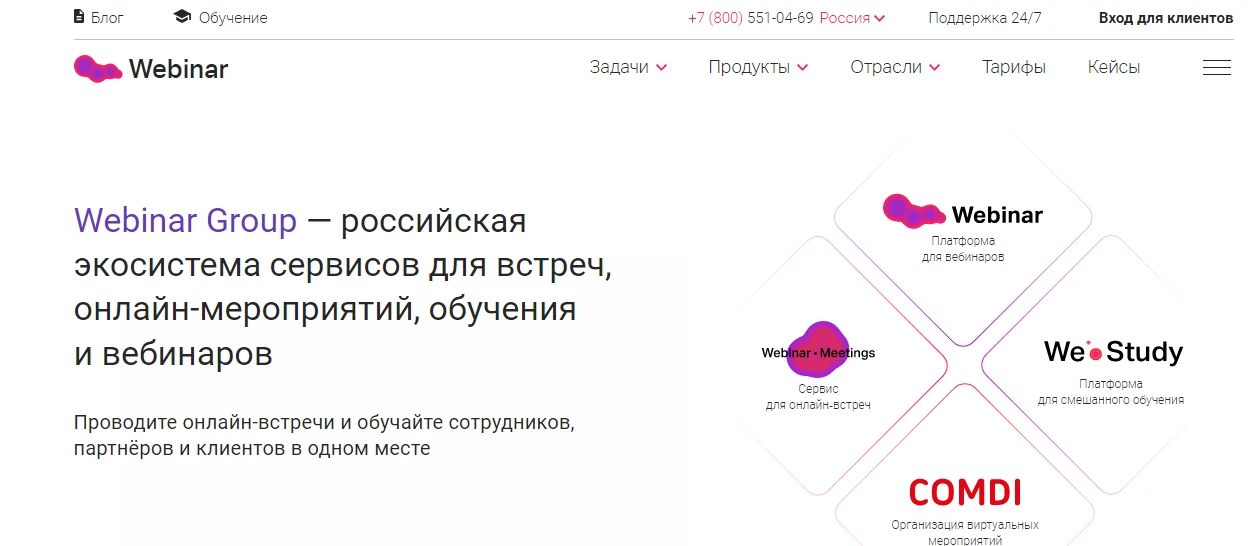
Линк Вебинары — российское решения для организации видеоконференций. Благодаря широкому функционалу с помощью него можно обучаться, общаться с коллегами и организовывать HR-мероприятия. Вы буквально создаете собственный продукт прямо на сайте сервиса.
Можно выбрать бесплатный или один из платных тарифов. Функционал достаточно обширный даже для крупных компаний: доступны интерактивные доски, демонстрация экрана, групповые чаты, контроль участников во время звонков и многое, многое другое.
Мощности Линк Вебинары помогают полностью организовать весь путь от идеи вебинара или совещания до его реализации. Достаточно завести аккаунт, пройти короткое обучение пользования платформой и перейти в вебинарную комнату.
Ежедневно пользователи устраивают сотни созвонов по работе или учебе. При этом негативных отзывов о работе на сервисе обнаружено не было. Продуманный и при этом доступный интерфейс располагает аудиторию вне зависимости от возраста, пола и места жительства.
FAQ
- Как сделать запись встречи в Яндекс Телемост? Размер записи будет зависеть от свободного объема памяти на устройстве, на которое скачивают встречу. Внизу экрана находится кнопка «Начать запись». Чтобы запись прекратилась, нужно будет нажать на нее второй раз.
- Как создать ссылку в Яндекс Телемост? Ссылки появляются автоматически при создании мероприятия и гарантируют доступы на встречи. Они копируются в буфер обмена, и ими мгновенно можно делиться. Также ссылку можно взять под описанием мероприятия.
- Как включить камеру в Яндекс Телемост? Доступ к камере там же, где и доступ к микрофону: в настройках устройства нужно нажать «Приложения и уведомления» → «Разрешения приложений» → «Показать все приложения». Выберете место, где используется Телемост, нажимаете «разрешения», а там включите камеру.
Поделиться в соцсетях:
Подпишитесь на блог МТС Линк
Московский государственный гуманитарно-экономический университет

Волгоградский филиал
Федеральное государственное бюджетное образовательное учреждение инклюзивного высшего образования
г. Волгоград, ул. им. Поддубного 15
Приёмная директора: (8442) 73-05-41 E-mail: v-filial@mail.ru
Московский государственный гуманитарно-экономический университет Волгоградский филиал
- Главная
- Инструкция Яндекс.Телемост
Инструкция Яндекс.Телемост
Инструкция для обучающихся по работе с сервисом Яндекс.Телемост для использования в образовательном процессе.
Яндекс.Телемост (https://telemost.yandex.ru/) — сервис для организации видеовстреч. Данный сервис доступен на компьютерах, телефонах и планшетах.
Важно! Для создания видеовстреч требуется зарегистрированный аккаунт в Яндекс.
Где доступен телемост:
- Для участия в конференции с компьютера нужна только ссылка на видеоконференцию, которую Вы сможете открыть в браузере.
- Для участия в конференции с мобильного телефона или планшета необходимо заранее установить или убедиться, что хотя бы одно приложение из списка (Яндекс.Телемост, Яндекс.Почта или Яндекс.Диск) уже установлено на Ваше устройство.
Подключение к видеоконференции:

- Перейти по ссылке, полученной от учителя;
- Ввести свое имя и фамилию в появившемся окне, а затем нажать на кнопку “Подключиться”.
Основное окно видеоконференции:

Примечание. Чтобы создавать видеовстречи, нужен аккаунт на Яндексе.
- Откройте Телемост там, где вам удобно — в программе Яндекс Телемостили Яндекс Диск.
- Если вы подключаетесь впервые, разрешите Телемосту доступ к микрофону и камере.
- Если вы хотите подключиться ко встрече без видео и микрофона — отключите их.
- Ссылка на встречу автоматически скопируется в буфер обмена — отправьте ее друзьям или коллегам.
Создатель встречи становится ее организатором.
Примечание. Встречи в Телемосте не ограничены по длительности и могут объединять до 40 участников, а ссылки на них доступны в течение 24 часов.
Если вы договорились встретиться с друзьями или коллегами в определенный день, запланируйте встречу заранее. Тогда она появится в Яндекс Календаре и напоминание о ней получат все участники, которых вы добавили.
- Откройте Телемост.
- Нажмите Запланировать.
- Введите название и описание. В описание автоматически добавится ссылка на видеовстречу.
- Укажите время и дату.
Если встреча регулярная, включите опцию Повторять. Ссылка на нее будет появляться в описании за три часа до начала каждой встречи. Также ссылка будет приходить всем участникам на почту.
- Добавьте участников видеовстречи.
- Нажмите кнопку Создать, после чего встреча сразу добавится в Яндекс Календарь.
Не могу создать видеовстречу
- Убедитесь, что компьютер подключен к интернету. Например, попробуйте открыть сайт ru. Если доступа нет, перезагрузите свой роутер. Если это не помогло, обратитесь к оператору связи.
- Закройте Телемост, а затем откройте снова.
- Проверьте, что доступ к камере и микрофону разрешен в настройках операционной системы вашего устройства.
- Если вы пользуетесь Телемостом на компьютере с Windows, убедитесь, что микрофон или камера не используются другим приложением — это может делать их недоступными для Телемоста.
Если проблему решить не удалось, обратитесь в службу поддержки.
Основные функции видеоконференции:

Рассмотрим каждую кнопку более подробно.
1.”Включить микрофон”: с помощью данной кнопки можно отключать и включать микрофон.
2.”Включить камеру”: с помощью данной кнопки можно отключать и включать видеокамеру.
3.”Начать демонстрацию экрана”: с помощью этой кнопки можно начать демонстрировать весь экран, определенное окно или вкладку в браузере.

4.”Открыть чат”: данная кнопка позволяет открыть чат видеоконференции.

5.”Ещё”: данная кнопка выводит дополнительные функции и настройки видеоконференции. В дополнительных настройках можно изменить отображение аккаунта, произвести настройку звука и видео.
6.”Выйти из встречи”: данная кнопка позволяет покинуть видеоконференцию.