Обновление Safari до последней версии
Если для вашего устройства доступно обновление Safari, можно обновить macOS, iOS или iPadOS, чтобы загрузить его.
Обновление Safari на компьютере Mac
Актуальная версия Safari включена в последнюю версию macOS. Чтобы найти и установить все доступные для компьютера Mac обновления, сделайте следующее.
Обновление Safari на iPhone или iPad
Актуальная версия Safari включена в последнюю версию iOS для iPhone или iPadOS для iPad. Чтобы найти и установить все доступные для вашего устройства обновления, сделайте следующее.
Обновление Safari на компьютере с Windows
Apple больше не предлагает обновления Safari для Windows. Версия Safari 5.1.7 для Windows была последней, и она уже устарела.
Если на веб-сайте отображается сообщение, что браузер устарел
Если на веб-сайте указано, что приложение Safari устарело, даже если используется последняя версия macOS либо iOS или iPadOS, возможно, проблема связана с веб-сайтом. Если вы уверены, что хотите использовать веб-сайт, обратитесь к его владельцу или разработчику.
Обновление браузера на Android

Обновление приложений является одной из самых важных особенностей операционной системы Android. Разработчики активно поддерживают свои продукты. Google способствует тому, чтобы все нововведения дошли до пользователя в кратчайшие сроки. Эта статья поможет вам обновить браузер для Android и даст ответы на самые часто задаваемые вопросы по этой теме.
Какой браузер выбрать
Рассмотрим пятерку лучших браузеров для мобильной ОС Android. Все они имеют свои преимущества и примерно равны по функционалу. Поэтому мы не будем составлять рейтинг браузеров, а остановимся лишь на рассмотрении их особенностей.
- Google Chrome. Это стандартный браузер для большинства Android-устройств. Из его особенностей можно выделить:
- офлайн-режим просмотра;
- быстродействие;
- голосовое управление;
- встроенный переводчик;
- синхронизация данных;
- режим экономии трафика;
- защищенный режим «Инкогнито».
- защита от опасных сайтов;
- продвинутый блокировщик рекламы с функцией «Антишок»;
- поддержка дополнений;
- функция «Дзен» (вы можете указать интересные для вас материалы, источники и темы, чтобы получать по ним новости);
- режим «Турбо»;
- режим чтения.
- плавное перелистывание страниц;
- разные режимы под конкретные сайты, например, Facebook;
- ночной режим;
- большое количество встроенного контента (сайты, новости, видео и пр.).
Убедиться в этом вы можете, скачав приложение. Обратите внимание на минимальные системные требования, так как этот браузер «потянет» не каждая бюджетная модель смартфона.

- Opera. Один из первых мобильных браузеров. Еще во времена кнопочных телефонов он уже имел большую популярность. В наши дни он очень изменился и улучшился. Теперь он может:
- показывать новости и предложения по вашим интересам;
- добавлять закладки на главный экран;
- включать режим блокировки рекламы;
- переводить страницы в режим чтения, при котором убираются все изображения, и остается лишь текст;
- кешировать целые сайты в режиме просмотра офлайн;
- экономить трафик;
- запрещать сайтам отслеживать вас.
- возможность скачивать контент, если сайтом этого не предусмотрено, например, видео с YouTube;
- надежная защита от вирусов самой настоящей антивирусной программой;
- предотвращение вредоносного ПО;
- проверка загрузок на вирусы;
- регулировка размера шрифта.
Как обновить браузер
Вы можете обновить браузер бесплатно для телефона Android, как и любое другое приложение. Сделать это можно в магазине приложений Android.
Инструкция по обновлению
Пошаговая инструкция очень проста:
- Откройте Play Маркет.
- Сделайте свайп вправо, чтобы открыть меню.
- Перейдите в пункт «Мои приложения и игры».
- Если обновления доступны – нажмите на зеленую кнопку «Обновить» или же «Обновить все». Если нет – вы пользуетесь новейшими версиями всех установленных приложений на своем смартфоне.
Если вас интересуют обновления одного приложения и вы не знаете, как обновить браузер Яндекс на планшете Android, следует в строке поиска магазина вписать название браузера. Затем просто перейти на страницу с ним. Если есть какие-нибудь обновления, вы увидите зеленую кнопку «Обновить». Если их нет – у вас последняя версия программы.
Таким образом можно обновить абсолютно все, что есть на вашем смартфоне.
Например, если вы хотите получить новое обновление Opera Browser 19 для Android, не стоит обращаться за помощью к сторонним источникам. Просто выполните все пункты вышеуказанной инструкции, и вы его получите.
Отключаем автообновление
По умолчанию в Android включено автоматическое обновление программ. Для этого достаточно подключиться к Wi-Fi. Но эти процессы заполняют память телефона, что для некоторых моделей недопустимо. Кроме того, обновляются даже те приложениям, которыми не пользуются. Поэтому многие пользователи хотят отключить автоматические обновления.
Разберемся в этом на примере браузера Chrome. Чтобы отключить автообновление Chrome на Android, понадобится:
- Перейти на страницу Chrome в Play Market.
- В верхнем правом углу нажать на троеточие.
- Снять флажок возле надписи «Автообновление».
Аналогично отключается автообновление для других приложений. Есть возможность отключить и автоматическое обновление операционной системы.
Обновление стандартного браузера Android
Можно ли обновлять стандартные приложения, например, браузер, который был установлен в системе по умолчанию? Обновить стандартный браузер на Android можно таким же способом, что и установленный пользователем.
Обновление флеш-плеера
Неотъемлемой частью большинства современных сайтов является Flash-формат. Он может проявляться в разных формах: от простых баннеров до полноценных страниц.
Но уже несколько лет компания Adobe прекратила выпускать продукцию для Android. Обновить ее теперь нельзя, хотя старую версию все еще можно скачать на официальном сайте. Но это делать совсем не обязательно, ведь современные браузеры оснащены программами для воспроизведения такого формата.
Обновление клавиатуры
Еще одной неотъемлемой частью браузинга является клавиатура. По умолчанию устанавливается стандартная Google-клавиатура. Ее можно обновить, как и любое другое приложение.
Можно скачать новую клавиатуру, ведь предложений в магазине достаточно. Но действительно качественных решений без рекламы не так и много. Если не хотите искать сами, можете воспользоваться советом, установив программу SwiftKey.
Как установить или обновить Samsung Internet
Приложение-браузер Samsung Internet предустановлено на большинстве устройств. Принудительная установка приложения может потребоваться на устройствах с Android 9 (и новее) или на устройстве после сброса заводских настроек.
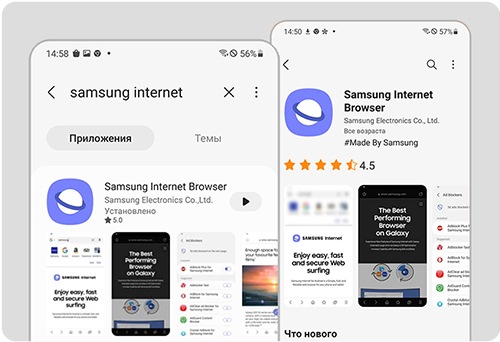
Вначале найдите приложение в магазине, для этого введите «Samsung Internet» в строке поиска Google Play или Galaxy Store.
Обновление Google Chrome на разных устройствах и устранение проблем

Обновив Google Chrome до последней версии, вы получите доступ ко всем функциям и сервисам, реализованным разработчиками компании Google. Вы также получите гарантию того, что ваши личные данные защищены последними версиями защитных программ, встроенных в браузер. Все эти преимущества обновления Chrome актуальны и для компьютера, и для телефона или планшета.
Узнаём текущую версию браузера
Если вы хотите узнать, какая версия браузера установлена на вашем устройстве в данный момент, обратитесь к его параметрам. Процедуры поиска версии в мобильном и компьютерном варианте браузера немного отличаются.
В Windows
Чтобы узнать версию Chrome на компьютере с Windows, выполните следующие шаги:
-
Раскройте меню браузера, кликнув по иконке в виде трёх параллельных линий, и перейдите к пункту «Настройки» или «О браузере Google Chrome».
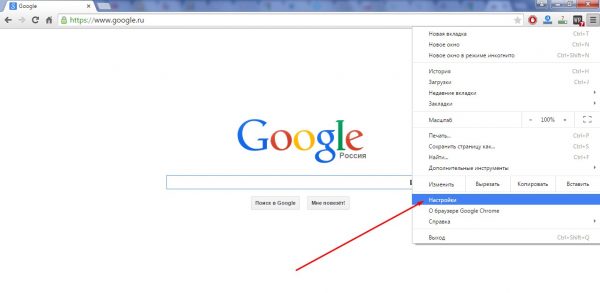
Открываем раздел «О браузере Google Chrome»
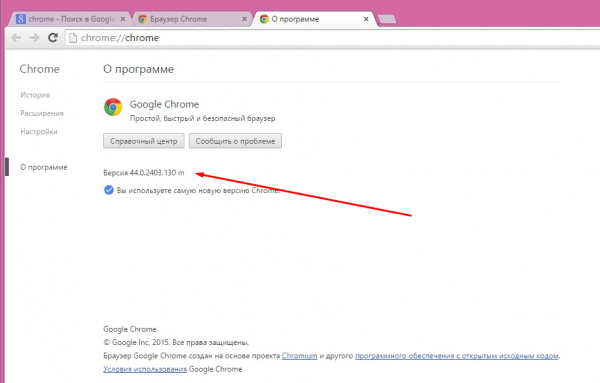
В блоке «О программе» есть информация о версии браузера
В Android и iOS
Чтобы узнать версию Chrome на телефоне или планшете с операционной системой Android или iOS, выполните следующие действия:
-
Разверните меню браузера, кликнув по иконке в виде трёх точек, расположенных в один столбец. Перейдите в пункт «Настройки».
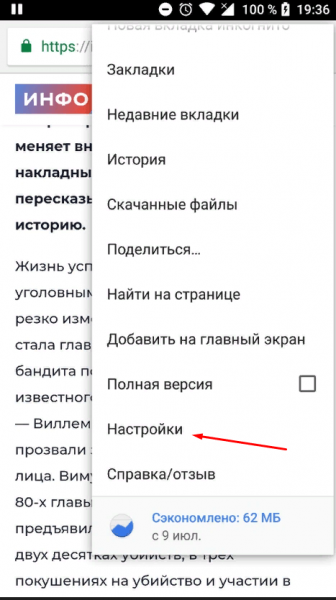
Открываем раздел «Настройки»
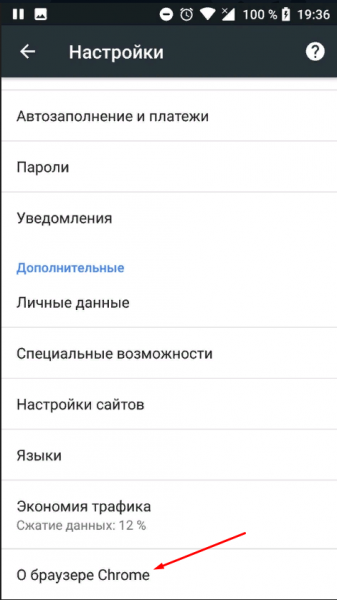
Открываем раздел «О браузере Chrome»
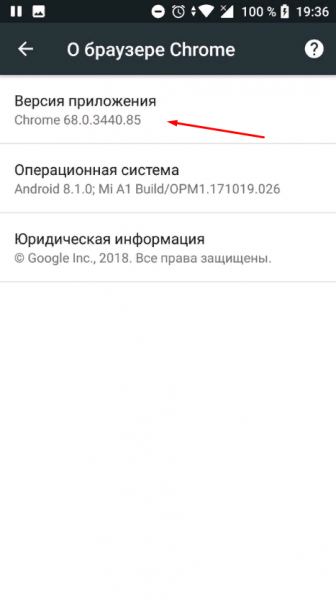
Информация о версии указана в разделе «О браузере Chrome»
Обновляем браузер
Процесс обновления на компьютере и на мобильных устройствах отличается. Но в любом случае вам потребуется подключение к интернету.
На компьютере
Чтобы обновить Chrome на компьютере, перейдите к блоку «О программе» (как это сделать, описано в пункте «Узнаём текущую версию браузера в Windows»). Браузер автоматически запустит процесс диагностики и сообщит вам, используете ли вы актуальную версию или уже доступны более новые выпуски.
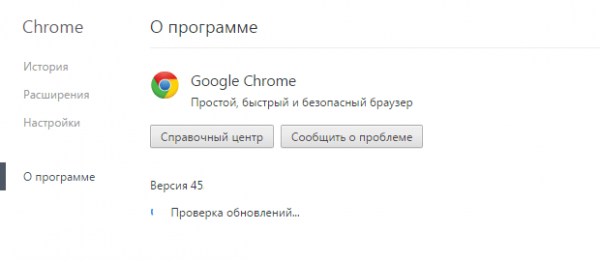
Браузер автоматически ищет обновления
Если имеются обновления, появится кнопка, позволяющая начать процедуру их загрузки и установки.
Видео: как обновить Google Chrome вручную
На устройстве c Android
Обновление всех приложений, в том числе и браузера Chrome, в операционной системе Android выполняется при помощи встроенного магазина Play Market. Официальную и актуальную версию браузера можно получить только в нём.
-
Отыщите на устройстве приложение Play Market. Оно присутствует на всех устройствах с Android изначально и не может быть удалено.
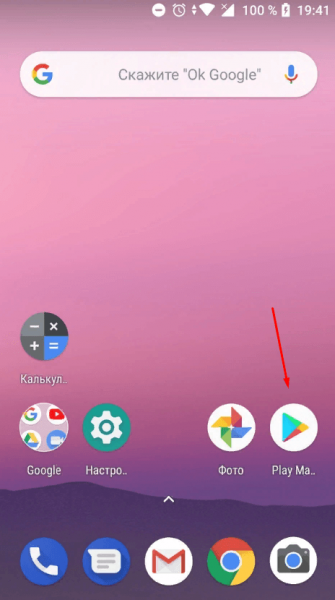
Открываем приложение Play Market
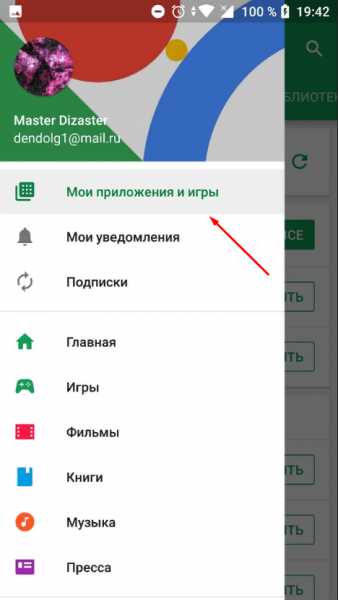
Открываем раздел «Мои приложения и игры»
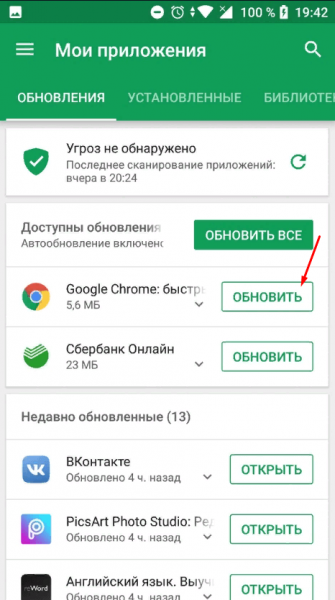
Нажимаем кнопку «Обновить» напротив Chrome, если она активна
На устройстве с iOS
Обновление всех приложений, в том числе и браузера Chrome, на операционной системе iOS выполняется при помощи встроенного магазина App Store. Официальную и актуальную версию браузера можно получить только в нём.
-
Отыщите на устройстве приложение App Store. Оно установлено на всех устройствах с iOS по умолчанию и не может быть удалено.
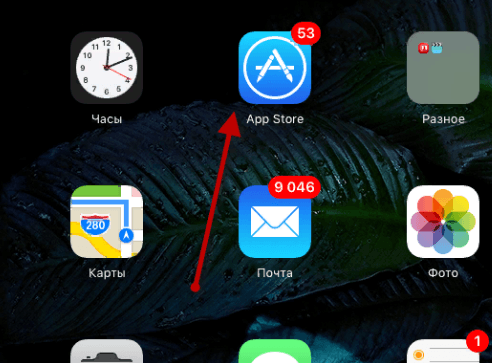
Открываем App Store
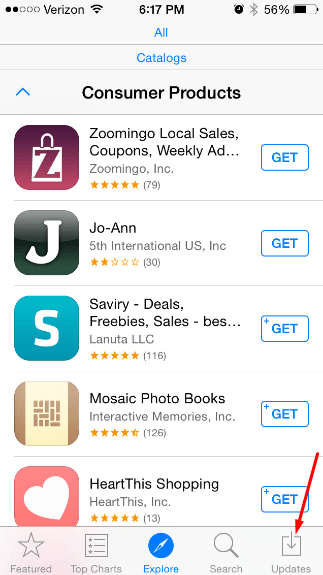
Открываем блок «Обновления»
Обновление плагинов
Плагины — это мини-программы, обеспечивающие поддержку тех или иных расширений или функций как самого браузера, так и сайтов, которые через него открываются. Многие плагины встраиваются в браузер по умолчанию. При этом у Chrome есть официальный магазин, в котором можно загрузить дополнительные плагины, расширяющие возможности браузера.
И встроенные, и внешние плагины обновляются автоматически в том момент, когда обновляется сам браузер. То есть если вы хотите получить последнюю версию всех расширений, выполните обновление Chrome (как это сделать, описано в пункте «Обновляем браузер»).
Обновление Flash player
Flash player — плагин, ответственный за воспроизведение медиаэлементов: картинок, видео, музыки. Отличие его от остальных плагинов заключается в том, что он не встроен в Chrome, а является отдельной программой. Его автоматически начинают использовать любые браузеры, запускаемые на компьютере, поэтому он всегда должен быть установлен и обновлён.
-
Перейдите на официальный сайт компании Adobe, укажите используемую операционную систему, в поле выбора версии отметьте вариант «FP 30 for Opera and Chromium» и кликните по кнопке «Загрузить».
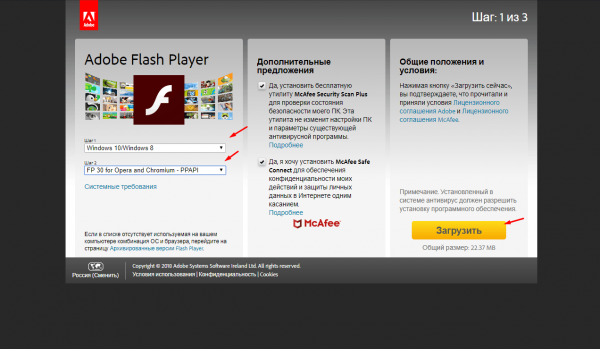
На официальном сайте Adobe скачиваем версию для своей системы
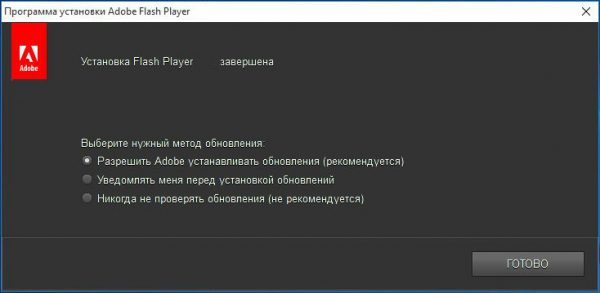
Указываем, что разрешаем автообновление и дожидаемся завершения процесса
После окончания обновления вы получите сообщение об успешном завершении операции.
Видео: как обновить Flash Player
Решение проблем с установкой обновлений
Есть вероятность, что при попытке установить последнюю версию браузера на компьютер появится ошибка, аварийно прерывающая процесс. Подобная проблема не встречается на Android и iOS, так как там установку обновлений строго контролируют Play Market и App Store.
При возникновении проблемы стоит перезапустить браузер (закрыть его и открыть снова) и повторить попытку. Если это не поможет, перезагрузите компьютер — все процессы начнут свою работу заново и, возможно, это устранит возникший конфликт.
Если ни один из вышеописанных способов не помог, значит, повреждены файлы браузера. На попытки их восстановить вручную уйдёт много времени, поэтому рекомендуется переустановить браузер: во-первых, вы решите проблему с обновлением, во-вторых, сразу получите последнюю версию Chrome.
Для выполнения переустановки придётся сначала удалить браузер, а потом установить его снова. При этом личные данные (сохранённые пароли и логины) утеряны не будут, так как при стирании браузер оставляет в памяти компьютера папку, содержащую данные пользователя. Делает он это именно для того, чтобы пользователь, снова установив Chrome, смог автоматически восстановить вводимую ранее информацию:
-
Разверните панель управления. Отыскать её можно при помощи системной поисковой строки.

Открыть панель управления можно, введя ее название в поисковой строке Windows
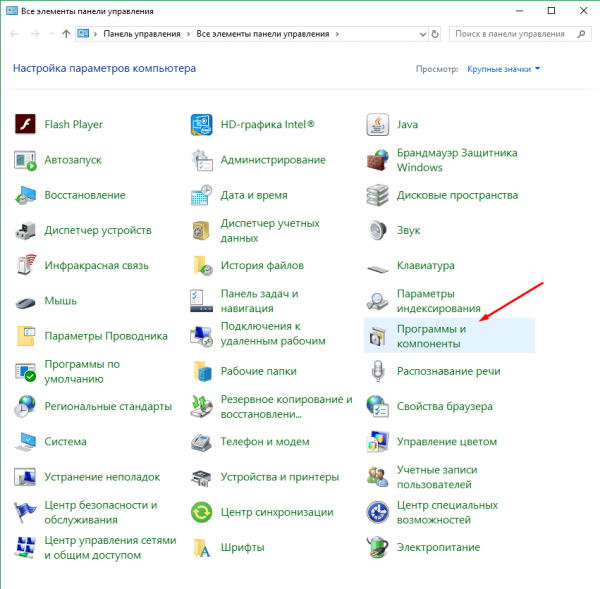
Открываем раздел «Программы и компоненты»
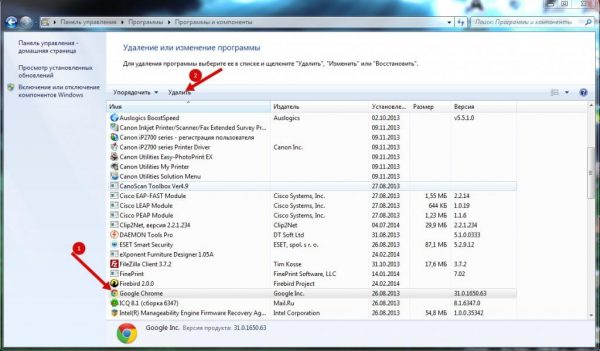
Выбираем браузер и нажимаем «Удалить»
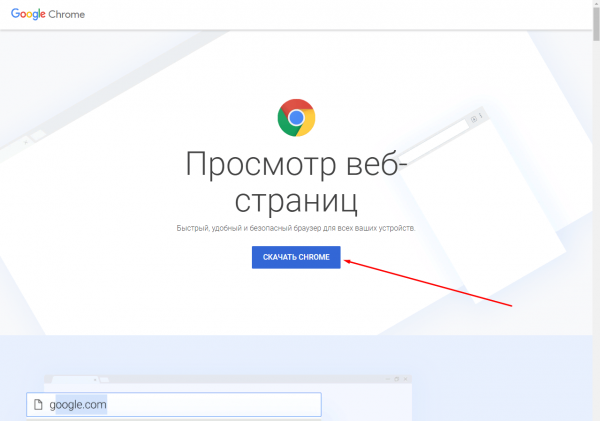
Скачиваем Chrome и повторно его устанавливаем
Обновлять браузер и на компьютере, и на Android или iOS-устройстве нужно для того, чтобы получить доступ ко всем встроенным в него технологиям и обеспечить максимальную защиту личных данных. Обновить Chrome на компьютере можно при помощи встроенного инструмента, а на мобильных устройствах — через официальный магазин. Пользователям компьютера нужно не забывать об обновлении плагина Flash Player, остальные плагины обновляются автоматически.
- Автор: Денис Долгополов
- Распечатать