Как добавить товары в сообщество во ВКонтакте и начать их продвигать
Создавать интернет-магазин с нуля — долго и дорого. Поэтому если у вас есть сообщество ВКонтакте, попробуйте разместить свои товары в нем. Онлайн-витрина не заменит полноценный сайт, но поможет показать ассортимент широкой аудитории. В этой статье разберем все этапы работы с инструментом: от создания карточки товара до ее продвижения.
Этот текст был написан в 2021 году, а в 2022-м мы его обновили. Приятного чтения!
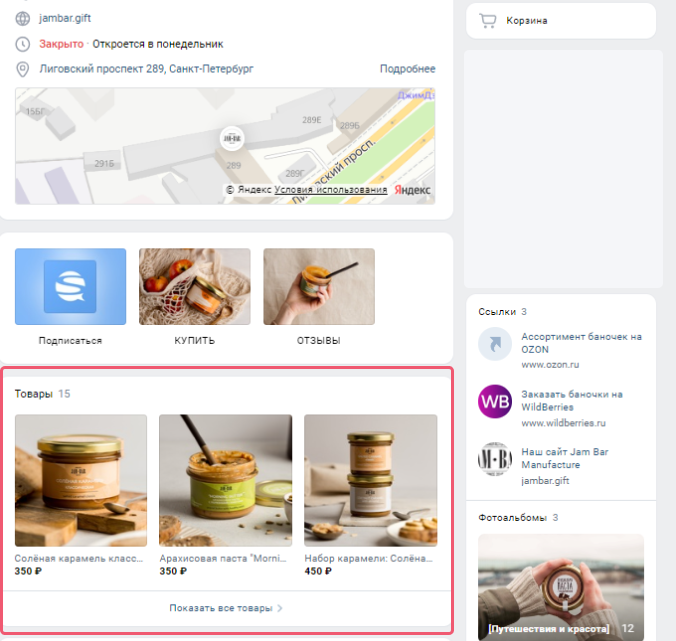
Товары — раздел на главной странице сообщества ВКонтакте, где бизнес может опубликовать свои предложения — с ценами, фотографиями и подробными описаниями. Размещаются товары бесплатно, но они должны соответствовать тематике сообщества.
В зависимости от настроек блок появляется под основной информацией сообщества.
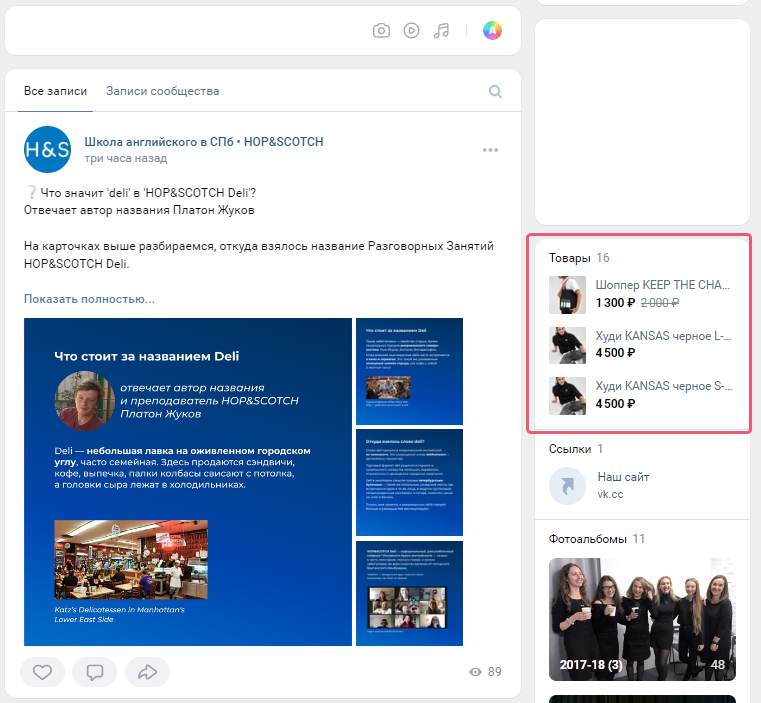
Или в правом меню.
В карточке товара есть описание, цена, галерея с изображениями, кнопка с призывом к действию и рекомендованные товары.

С одной стороны, онлайн-витрина помогает привлечь внимание подписчиков и потенциальных клиентов и побудить их к покупке внутри привычного интерфейса соцсети. С другой — такой раздел для небольших компаний может отчасти заменить сайт и сэкономить время и бюджет на его создание.
В этой статье расскажем о том, как:
- Настроить раздел с товарами
- Опубликовать товар в сообществе
- Продвигать товары
Как настроить раздел с товарами
Публиковать товары можно только в профильных сообществах, которые занимаются торговлей. Исключение — когда непрофильные группы и публичные страницы продают товары с собственной символикой.
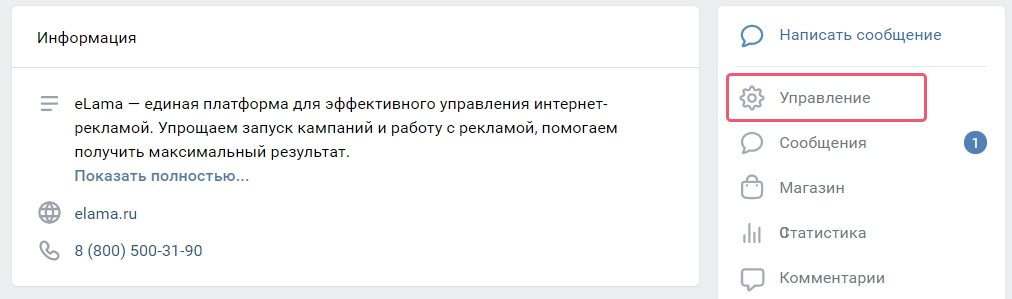
Сначала активируйте раздел в сообществе, для этого найдите в меню справа вкладку «Управление». Чтобы опубликовать товар, нужен доступ редактора или администратора сообщества.
Затем выберите вкладку «Разделы». Здесь можно подключить два раздела: «Товары», если ваш бизнес связан с розничной торговлей, и «Услуги». Настройки разделов похожи, но в этой статье мы разберем работу с товарами.
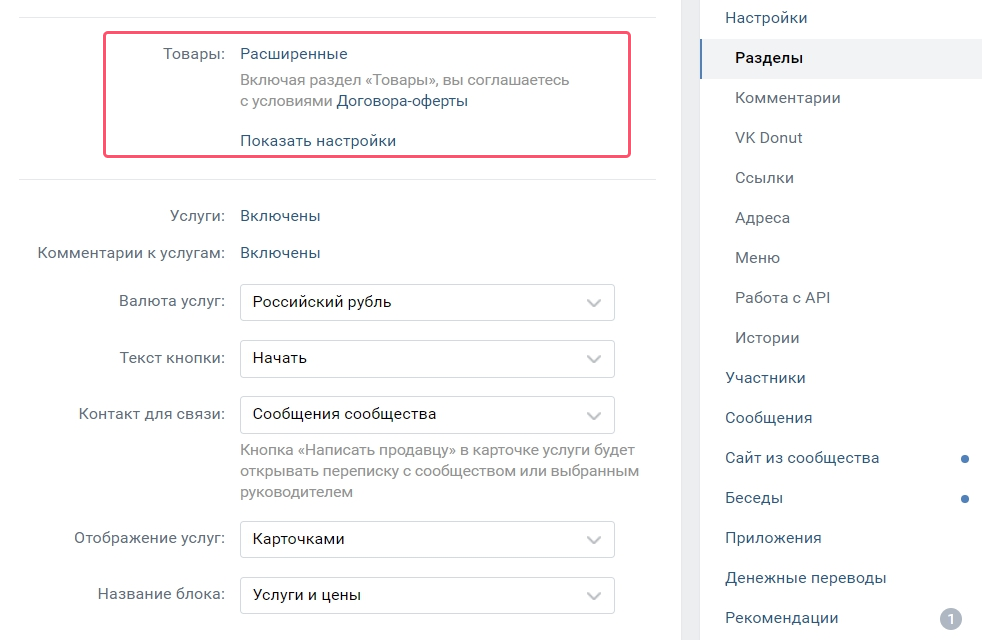
Следующий шаг — выбор настроек товаров. ВКонтакте предлагает базовые и расширенные настройки: они отличаются доступными функциями и способами оплаты. Разберем эти режимы подробнее.
Базовые настройки
В базовом режиме доступно только создание витрины и карточек товара. Обрабатывать заказы, принимать оплату и планировать доставку придется вручную. Этого достаточно, если от профиля во ВКонтакте вы ждете дополнительный трафик, а основные продажи приходят с сайта.
Из карточки товара покупатели могут написать продавцу, открыть форму сбора заявок или перейти на внешний сайт.
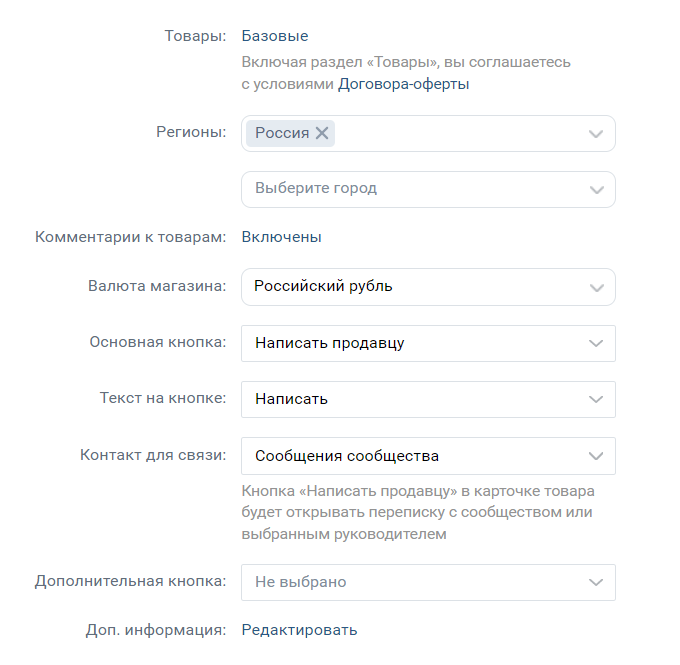
Что нужно указать в базовом режиме:
- Возможные регионы и города доставки — где вы продаете товары и куда можете их доставить.
- Валюту, в которой будут цены. В ней будет отображаться стоимость. Есть несколько вариантов — рубль, гривна, белорусский рубль, доллар, евро, тенге.
- Тип кнопки — «Написать продавцу», «Позвонить по телефону» или ссылка на товар. Если выбран первый вариант, укажите аккаунт администратора или ссылку на диалог с сообществом. Лучше выбирать сообщения сообщества, тогда можно будет настроить рассылку на тех, кто вам писал.
Для кнопки «Позвонить по телефону» можно указать график работы, но если настроенной CRM-системы нет, то лучше выбрать предыдущий вариант.
Последний тип кнопки — ссылка на товар. Она будет вести на карточку с товаром на внешнем ресурсе.
В базовом режиме можно задать две кнопки — основную и дополнительную.
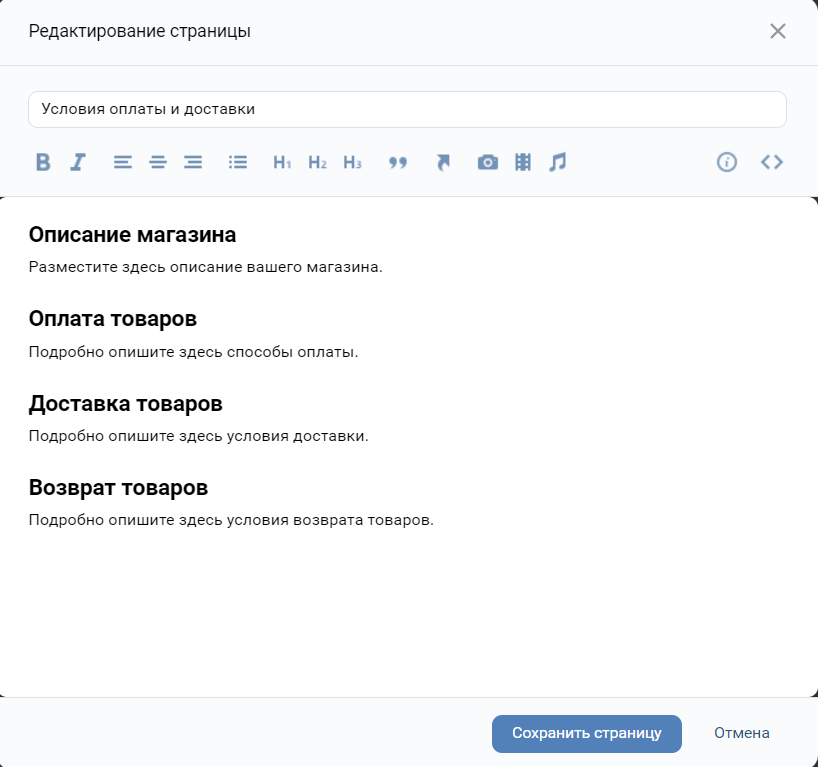
4. В блоке дополнительной информации укажите описание магазина или проекта, способы оплаты и условия доставки.
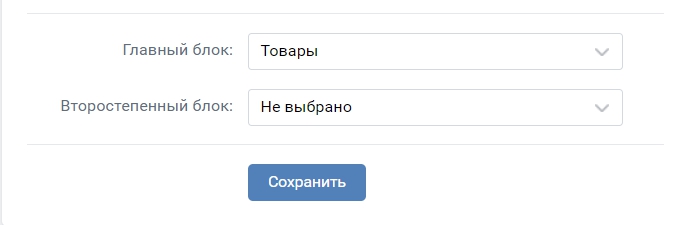
5. Чтобы показывать товары под информацией о компании на странице сообщества, выберите их главным блоком. Если этого не сделать, товары будут показываться в правом меню.
Базовый режим больше подходит магазинам, которые не готовы к большому количеству заказов и с каждым клиентом могут отдельно пообщаться. Например, если у вас не более 3–5 покупателей в день, вы обрабатываете заказы самостоятельно и не планируете значительно расширяться. В остальных случаях стоит выбирать расширенный режим.
Расширенные настройки
В расширенном режиме можно организовать весь процесс продажи. Помимо витрины и карточек товара, здесь еще доступны разделы с корзиной, заказами, доставкой и автоматизацией. То есть покупатель выбирает товар, добавляет его в корзину, оплачивает и оформляет доставку через Boxberry, СДЭК или Почтой России — и всё это внутри соцсети.
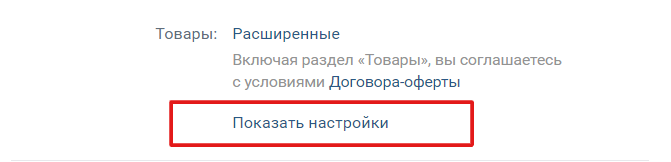
После того как выбрали расширенный режим, нажмите «Показать настройки».
Как и в базовом, в расширенном режиме нужно выбрать:
- регионы и города, куда вы можете доставить товар;
- валюту магазина;
- дополнительную информацию о магазине — она появится в карточке товара.
Кроме того, можно:
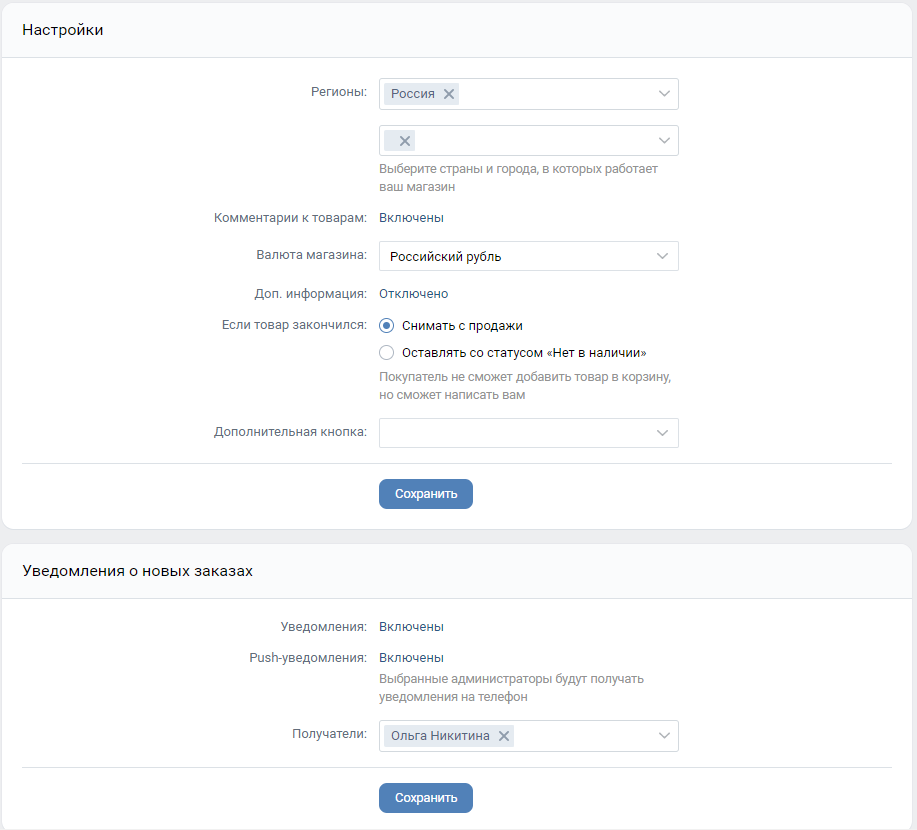
- Включить комментирование товаров, если вы хотите, чтобы пользователи оставляли отзывы. Если у вас нет ресурсов обрабатывать вопросы и заявки в комментариях, лучше отключить эту опцию.
- Выбрать, будет ли отображаться товар, если его нет на складе. Можно снять товар с продажи или присвоить статус «Нет в наличии», тогда покупатель сможет вам написать.
- Добавить дополнительную кнопку «Написать продавцу» или «Позвонить по телефону». Основная кнопка по умолчанию — «Добавить товар».
- Подключить уведомления о новых заказах.
Как только вы выберете в настройках расширенный режим, в главном меню появится раздел «Магазин»:
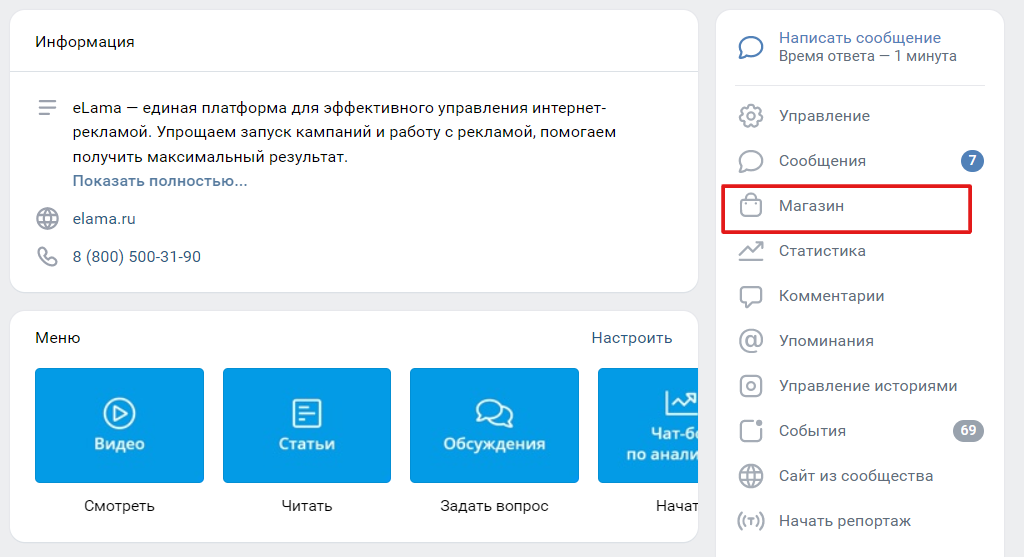
В этом разделе можно добавить товары, создать подборки, подключить оплату и доставку, сформировать промокоды, управлять заказами.
Как опубликовать товар в сообществе
В базовом режиме перейдите в раздел с товарами в профиле и нажмите «Добавить товар».
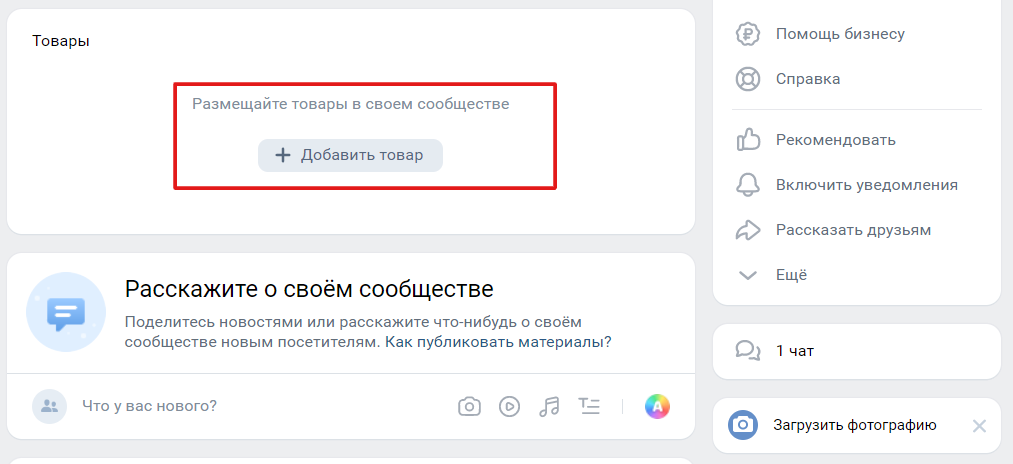
Если подключено приложение «Магазин», создать новый товар можно в отдельной вкладке «Товары» в настройках.
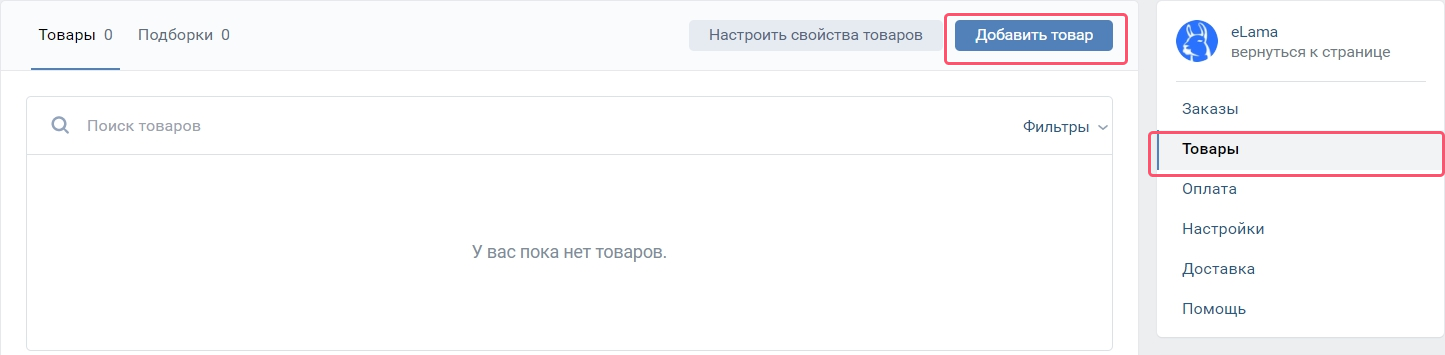
Заполните карточку товара:
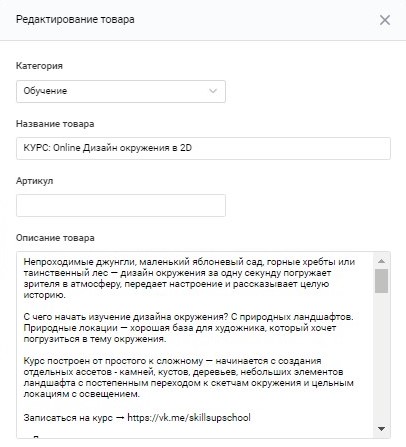
- Загрузите до пяти фотографий, одну из них можно сделать обложкой.
- Укажите цену, габариты и массу.
- Выберите категорию, товар попадет в единый каталог ВКонтакте.
- Добавьте артикул, название товара и описание. Эта информация будет учитываться при поиске товаров на вашей странице.
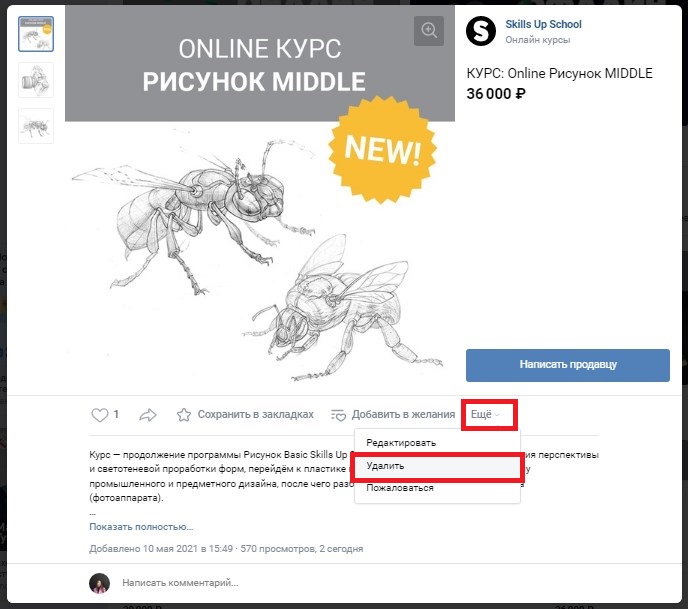
Чтобы удалить товар, перейдите в его карточку и в выпадающем меню выберите соответствующий пункт.
О чем важно помнить
- Выбирайте изображения товара в разных ракурсах и проверьте, насколько хорошо видно изображение на странице сообщества.
- В каталоге товаров видны только первые 23 символа названия, поэтому постарайтесь уложиться в лимит, чтобы пользователь видел название полностью.
- В описании важную информацию разместите в первых 220 символах — именно столько видит пользователь, когда открывает карточку товара или услуги.
- Если товара сейчас нет, отметьте это галочкой в самом низу карточки. Такие товары снимаются с витрины и попадают на вкладку «Недоступные товары», она видна только администраторам и редакторам сообщества.
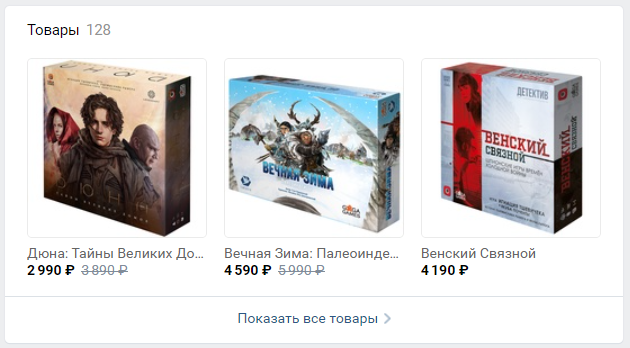
- В период акции в карточке можно указать и старую, и новую цену. Старая будет перечеркнута.
Если товаров будет много, например несколько десятков, лучше сначала создать подборки. Подборка позволяет сгруппировать товары по каким-то характеристикам, что облегчает дальнейшую навигацию для покупателя.
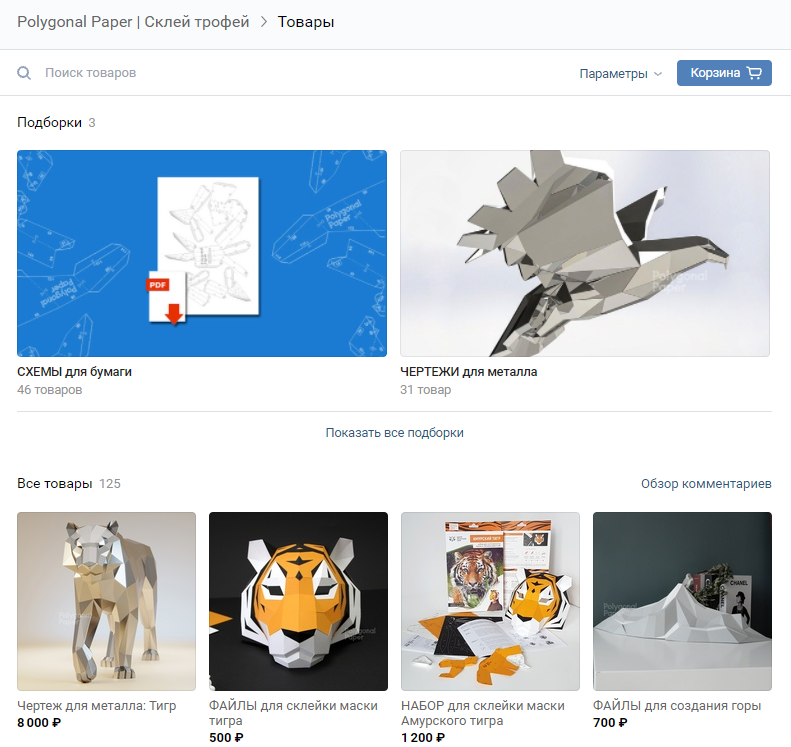
Чтобы пользователю было удобнее ориентироваться в ассортименте или коллекциях, сделайте подборки с однотипными товарами:
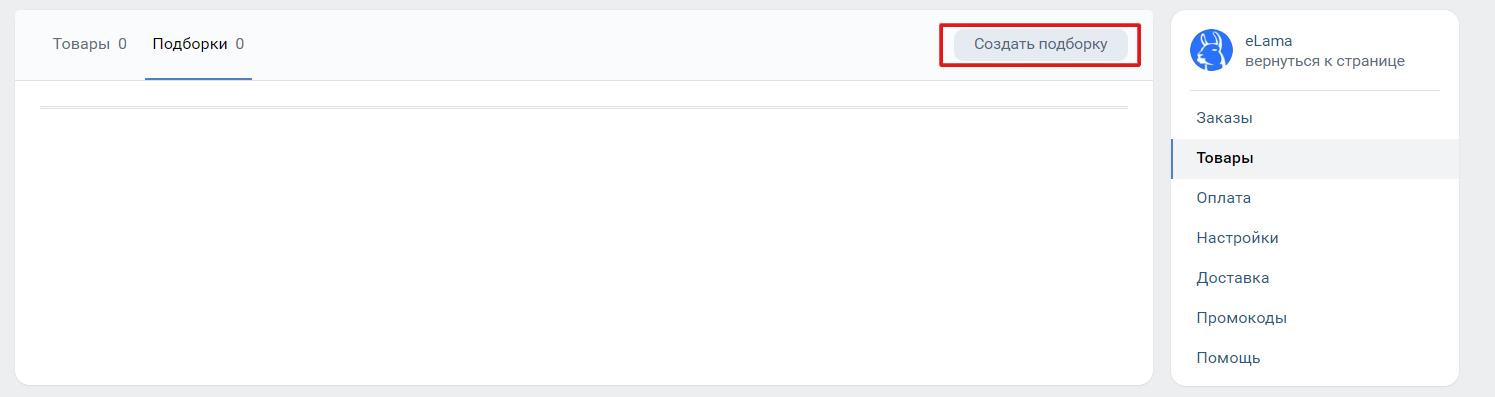
Подборки находятся в отдельной вкладке в разделе с товарами.
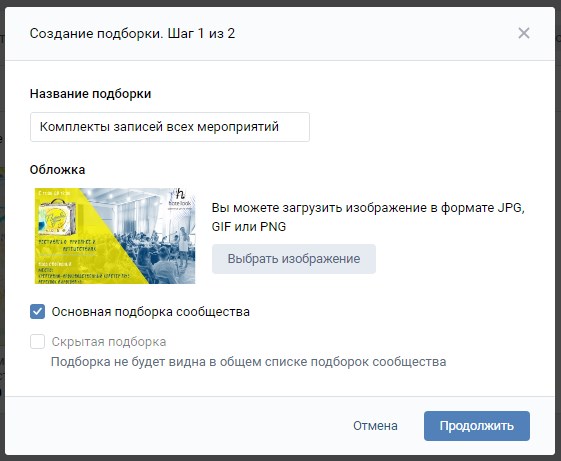
Укажите ее название, добавьте обложку и нажмите «Продолжить». По умолчанию на главной странице сообщества показываются три последних товара. Если вы хотите, чтобы подборка там отображалась, включите чекбокс «Основная подборка». Рекомендуем первыми размещать флагманские товары или стартовые услуги, чтобы с большей вероятностью зацепить пользователя.
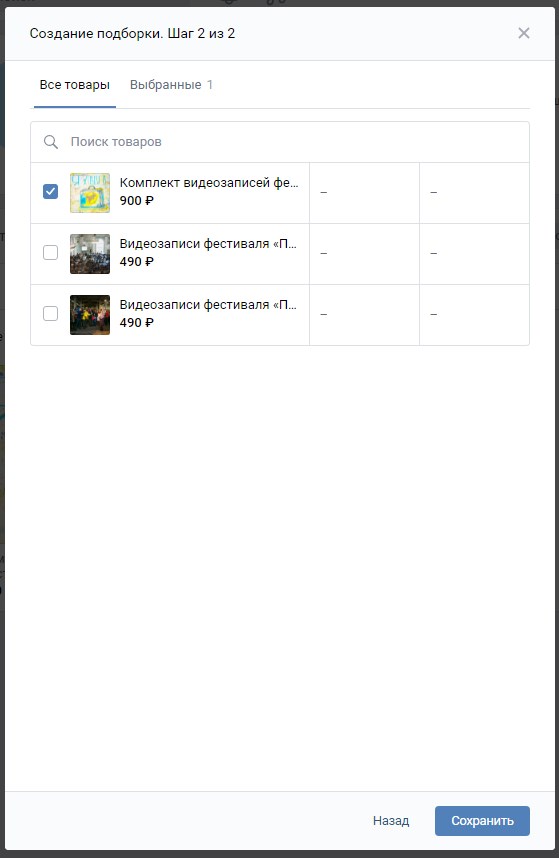
Выберите товары, которые хотите добавить.
Один товар может находиться одновременно в нескольких подборках — максимум в десяти. Добавить товары и управлять ими можно через мобильное приложение и в десктопной версии сайта. Чтобы создать товар в мобильной версии, перейдите в раздел «Товары» и нажмите на плюс в верхнем правом углу. Остальные шаги повторяют алгоритм, описанный выше.
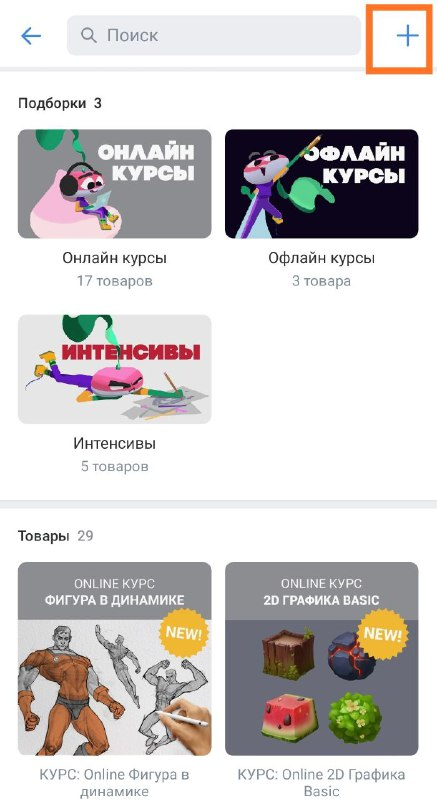
В расширенном режиме также можно подключить оплату и доставку. Как это сделать, мы рассказывали в инструкции о создании магазина во ВКонтакте.
Сопутствующие товары
Сопутствующие товары — это рекомендации других ваших предложений в карточке товара. Например, к смартфону можно предложить защитное стекло, а для свитера показать другие его расцветки. Такие рекомендации полезны для покупателя, а продавцу помогают увеличить средний чек и продажи.
Если в магазине больше трех товаров, рекомендации автоматически появятся в карточках. Но их отредактировать — заменить или поменять их порядок. В блок можно добавить до десяти позиций.
Задать сопутствующие товары можно на этапе создания товара, настройка находится в самом низу.
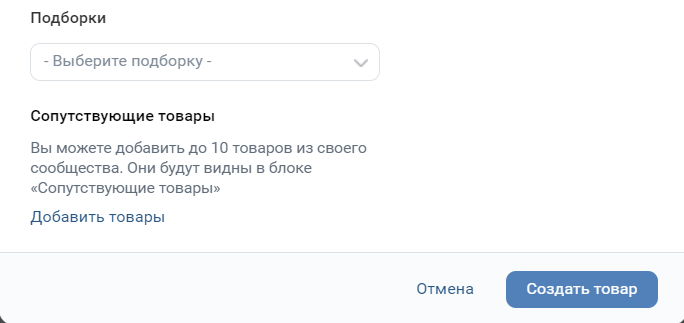
Если у вас базовый режим, то откройте нужную карточку и нажмите «Редактировать». В расширенном режиме можно добавлять рекомендации в разделе магазина: «Магазин» → «Товары» → «Редактирование» → «Сопутствующие товары». Чтобы поменять порядок, товары нужно просто перетащить.
Промокоды
В расширенном режиме можно также создать промокоды. ВКонтакте автоматически пересчитает цену, если пользователь его применит. Для промокодов есть две настройки:
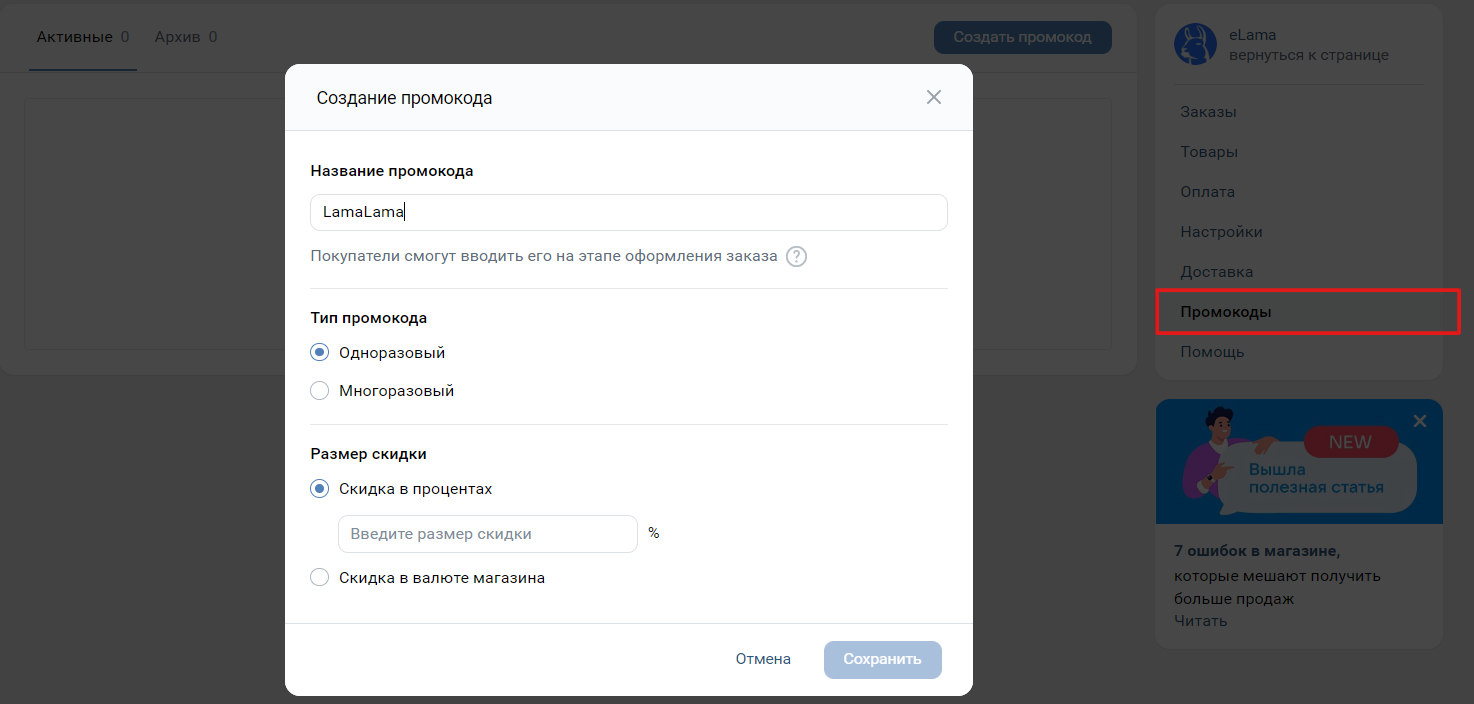
- как считать скидку — в процентах или рублях;
- сколько раз его можно использовать — один или несколько.
Создать и оформить магазин во ВКонтакте помогут проверенные специалисты биржи услуг eLama. Вся работа проходит по безопасной сделке, а сотрудники Службы Заботы eLama придут на помощь, если возникнут сложности или нужно будет заменить исполнителя. На первый заказ действует скидка 20%
Как продвигать товары ВКонтакте
Товары можно опубликовать в ленте постов своего сообщества. Для этого нажмите кнопку «Поделиться» на карточке товара и выберите нужное сообщество.
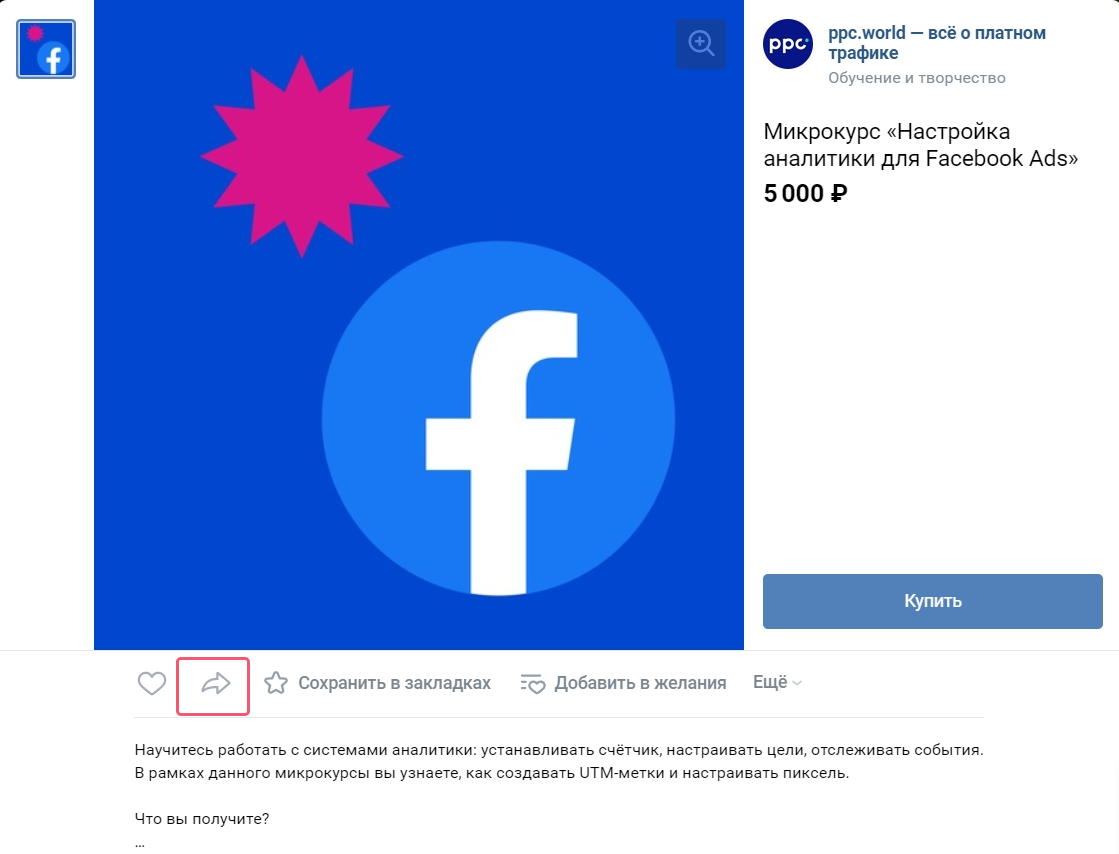
Также ссылку на товар можно разместить в рекламных объявлениях. Для этого скопируйте ссылку карточки товара и создайте пост с этой ссылкой на странице сообщества.
Повышайте эффективность рекламных кампаний во ВКонтакте с инструментами, доступными на маркетплейсе eLama. С ними вы соберете аудитории для таргетинга по параметрам, недоступным в рекламном кабинете, спарсите объявления конкурентов, начнете глубже анализировать данные и будете создавать чат-ботов для общения с целевой аудиторией. Все эти платные инструменты клиенты eLama используют бесплатно.
Еще ВКонтакте есть два специальных инструмента для рекламы товаров — автопродвижение и продвижение одного товара в ленте. Их можно запустить всего за несколько минут. Разберем подробнее.
Продвижение одного товара
В этом случае в ленте пользователя появится сниппет с одним товаром и большой кнопкой «Посмотреть товар», которая ведет на профиль магазина во ВКонтакте. Настроить рекламу можно за три шага.
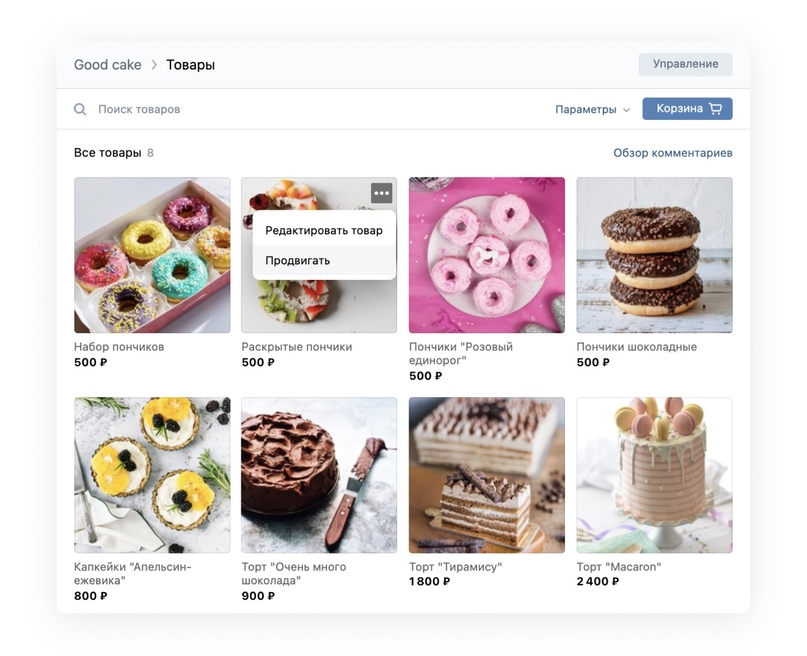
1. Выбрать товар или услугу. Для этого нужно нажать кнопку «Продвигать» в меню карточки товара, это же можно сделать и из каталога.
2. Написать текст, в котором рассказать о пользе и преимуществе продукта, и выбрать аудиторию — можно настроить свою или использовать ту, что подобрала система.
3. Задать дневной лимит бюджета и запустить объявление.
Статистику продвижения товаров можно в самой карточке товара или каталоге по кнопке «Продвигается». В мобильном приложении статистика отобразится в разделе «Товары и услуги».
Автопродвижение
Это быстрый способ увеличить охват и привлечь внимание целевой аудитории к товарам и услугам, особенно в категориях массового спроса и популярных товаров.
При запуске автопродвижения алгоритмы сами определяют, что и каким пользователям показывать; напоминают о товарах тем, кто ими интересовался и просматривал каталог; автоматически создают карусель и показывают нужной аудитории.
Чтобы подключить автопродвижение, над карточками блока нажмите кнопку «Продвижение товаров».
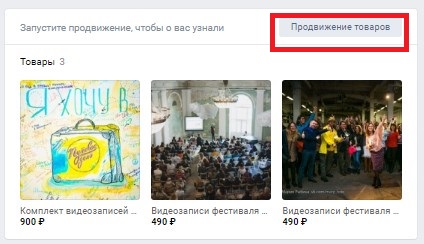
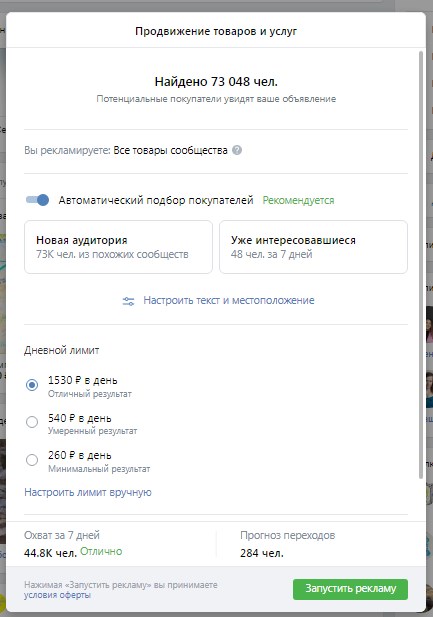
Алгоритм автоматически подберет подходящую аудиторию, а вы можете установить лимит бюджета.
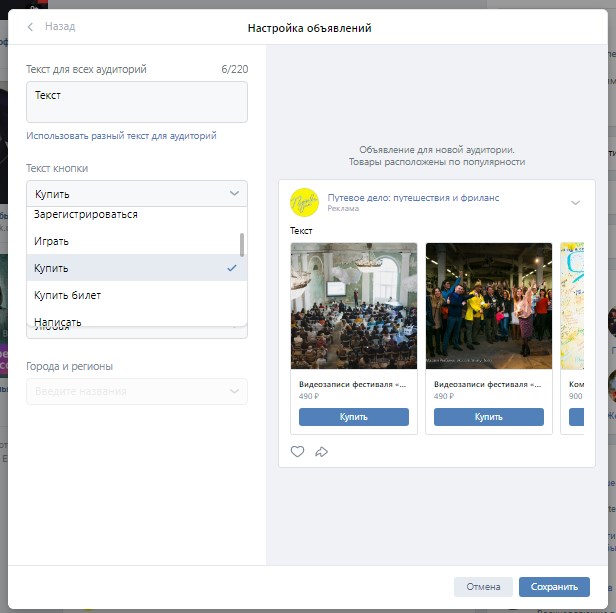
На следующем шаге отредактируйте текст объявления и кнопки, задайте регион показа. Можно добавить разные тексты объявлений для разных сегментов аудитории.
Для запуска автопродвижения есть два ограничения:
- В сообществе должно быть не меньше 10 подписчиков.
- В каталоге должно быть больше трех товаров.
Почему автопродвижение может не сработать
- Алгоритм подбирает аудиторию, ориентируясь в первую очередь на подписчиков. Подборка пользователей может быть нецелевой, если были накрутки, аудитория маленькая или среди подписчиков в основном друзья.
- Если товары или услуги продаются в несколько касаний, например через предварительный «прогрев» аудитории или личный бренд автора, то рекламу товаров стоит использовать только как одно из касаний, а в анализе эффективности ориентироваться не на заявки, а на охват аудитории.
- Плохо оформленные карточки товаров и объявления снижают эффективность автопродвижения. Поэтому следите, чтобы фото были качественными, названия полными, а в кнопке и тексте был понятный призыв к действию.
У меня есть магазин во ВКонтакте, но продаю через сайт. Как добавить товары во ВКонтакте и продавать сразу в группе?
Самой большой витриной в сети принято считать Instagram* — фото товаров, спонсорские посты, реклама в сторис. Кажется, что ты зашел в один большой торговый центр. Однако последнее исследование «Анкетолога» показало, что 60% российских пользователей ищут товары и услуги во ВКонтакте. Разбираемся, как добавить товары в магазин во ВКонтакте, оформить каталог и продвигаться.

Ещё больше полезных статей и смешных мемов в нашем Telegram-канале
Итак, у вас есть магазин во ВКонтакте — у него тысячи подписчиков, хороший SMM и охваты. Но вы всегда ведете людей на свой сайт, и чтобы сделать покупку, человеку нужно перейти в ваш интернет-магазин. Сделайте процесс покупки проще и быстрее — оформите каталог товаров сразу в сообществе. Пользователи увидят его с десктопов и мобильных устройств в приложениях для iOS, Android и Windows Phone.
- Как добавить блок с товарами
- Как добавить сами товары
- Как сделать подборку товаров
- Как редактировать товары
- Как выложить товар с телефона
- Как поделиться товаром в группе
- Можно ли добавить товары на личную страницу
Как добавить блок с товарами
Блок с товарами может добавить только администратор сообщества. Чтобы это сделать, нужно перейти в «Управление» страницы — эта кнопка находится в меню под аватаркой сообщества. Откроются настройки — в них нужно кликнуть на блок «Разделы» и найти в списке «Товары». По умолчанию они отключены, но, если изменить статус на «Включены», блок с товарами появится в группе.
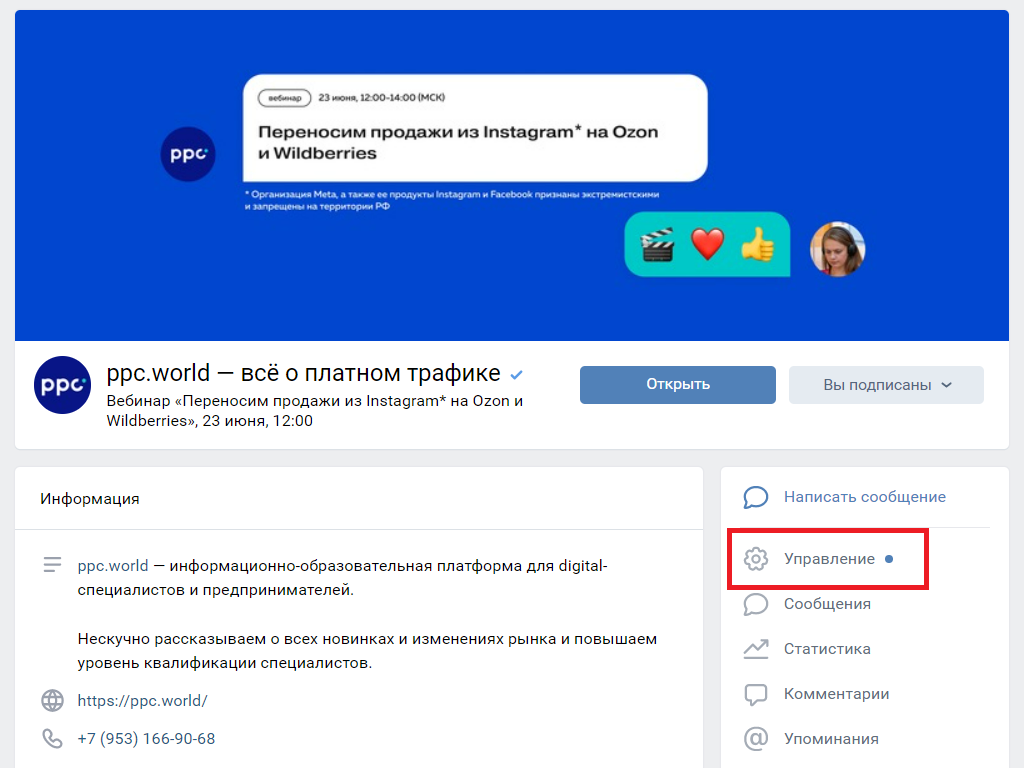
Следующий шаг — настройки блока. Здесь нужно указать условия доставки, контакты для связи и другие параметры, чтобы продажа прошла корректно. Указываем:
- Регион доставки. Можно подключить доставку по всему миру или выбрать одну или несколько стран. Система предложит варианты по мере того, как вы вводите буквы в поле.
- Город доставки. Если вы выбрали доставку по конкретной стране, можно указать отдельные города, куда вы готовы отправлять заказы.
- Комментарии к товарам. Когда они подключены, покупатели могут оставлять комментарии к товарам. Можно сказать, что это отзывы — важная часть продвижения магазина.
- Валюта магазина. На выбор доступно шесть валют, в которых можно продавать: евро, доллары, российский рубль, белорусский рубль, украинская гривна и казахстанский тенге.
- Контакты для связи. Здесь можно выбрать, как вы хотите общаться с аудиторией — по телефону, через сообщения в сообществе или оба варианта. А также можно указать личную страницу менеджера магазина, которому покупатели смогут написать в случае проблем или вопросов.
- Тип кнопки. К каждому товару можно прикрепить кнопку. Она может быть разного типа «Написать продавцу», «Ссылка на товар» или «Позвонить по телефону». В зависимости от того, какой тип вы выберете, кнопка будет вести на сайт, в интернет-магазин, в личные сообщения продавца и т. д.
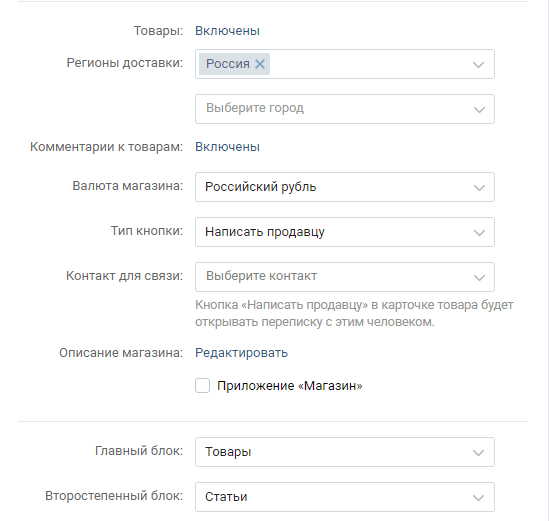
В разделе настроек блока с товарами есть кнопка «Магазин». Если поставить около нее галочку, то сообщество свяжется со специальным приложением, через которое покупатели могут оплатить покупку VK Pay. Эта функция работает только на территории РФ и только с российским рублем.
Важный момент — где будет отображаться раздел с товарами. В управлении страницей можно задать главный и второстепенные блоки — чтобы разместить товары в группе сверху, нужно сделать «Товары» главным или второстепенным блоком. Тогда они будут отображаться под основной информацией о группе, на самом заметном месте. В остальных случаях они будут показываться в колонке справа, под разделом «Участники».
Создаём и оформляем группу в ВК: подробное руководство
После блокировки Инстаграма*, предприниматели всё чаще задаются вопросом: “Как правильно создать группу в ВК?”. Статистика и правда говорит о том, что бизнес активно начал осваивать эту площадку: например, количество создаваемых в неделю сообществ, по сравнению с февралём выросло в 4 раза.
ВКонтакте — не самая простая соцсеть, и с нуля разобраться во всех её возможностях для бизнеса может быть сложно. Поэтому в статье мы решили подробно рассказать, какие типы групп есть в этой соцсети, какой вариант стоит выбрать бизнесу и каким контентом наполнить своё сообщество.

Типы сообществ во ВКонтакте
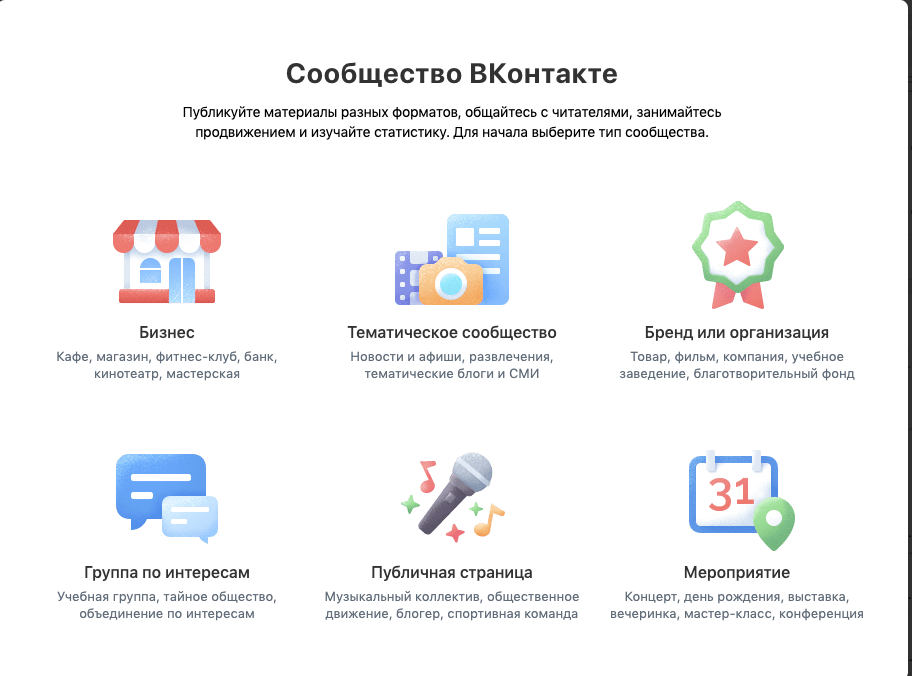
Чем отличается группа от сообщества? Давайте разбираться. Группы ВКонтакте уже несколько лет официально называются сообществами. Существует несколько их типов:
- Бизнес. Этот формат в принципе подходит для любого бизнеса: магазинов, ресторанов, кинотеатров, небольших мастерских и т.д.
- Тематическое сообщество. Это вариант для любых СМИ: новостных, развлекательных, тематических и т.д.
- Бренд или организация. ВК говорит, что этот тип подойдёт для отдельных товаров и услуг, фильмов, университетов и школ, благотворительных фондов.
- Группа по интересам. Формат, который можно использовать, если вы планируете, что люди будут много общаться. Самое главное его отличие от других видов в том, что подписчики здесь сами могут публиковать посты. Но при этом менять шапку группы и делать другие важные настройки может только админ.
- Публичная страница. Вариант для блогеров, музыкальных групп, спортивных команд, руководителей бизнеса и т.д.
- Мероприятие. Такой формат подойдёт, если вы планируете освещать какое-то конкретное событие: концерт, мастер-класс, выставку, конференцию и т.д. Мероприятия можно продвигать с помощью платной рекламы или приглашать туда пользователей, которые уже вступили в другие сообщества, принадлежащие этому же владельцу.
Может сложиться впечатление, что многие типы сообществ похожи между собой. Да, в целом так и есть, поэтому дальше мы расскажем, как всё-таки выбрать для себя то, что нужно.
Преимущества и возможности сообществ во ВКонтакте
В целом все сообщества в ВК можно разделить на три вида: мероприятия, группы и паблики (или публичные страницы). С мероприятиями всё понятно — к ним относится конкретный вид сообщества. А вот определить разницу между другими двумя видами сложнее.

Группы
К группам тоже относится только один формат — группы по интересам. Они могут быть закрытые, открытые и частные.
- Вступить в открытую группу и увидеть публикации в ней может любой человек;
- Контент закрытой группы виден только её участникам. Заявку сюда может подать кто угодно, а затем модераторы её рассмотрят и примут решение принимать человека или нет;
- Частная группа отличается от закрытой тем, что сами пользователи не могут подавать туда заявки. Нового пользователя может пригласить только администратор.
В целом группы отличаются тем, что их участники могут стать полноценными создателями контента: публиковать посты, пополнять альбомы, загружать видео и музыку, создавать обсуждения и т.д. То есть такой формат больше подходит не для бизнеса, а для общения единомышленников. Да, в группах можно добавлять информацию о компании, её адрес, телефон и сайт. Но полноценного функционала для продаж тут нет.
Паблики
Это публичная страница, на которой админы сами публикуют контент, а подписчики могут реагировать на него с помощью комментариев, лайков, репостов и т.д. К пабликам относят оставшиеся четыре типа сообщества.
Особенности пабликов:
- В них нельзя позвать своих друзей, как это можно сделать в группах;
- Обычные пользователи не могут публиковать посты, но могут предлагать свои новости. А уже модераторы решают публиковать запись или нет;
- Пользователи в паблике называются подписчиками, а не участниками, как в группах;
- В пабликах есть функционал для организации продаж;
- Их нельзя сделать закрытыми.
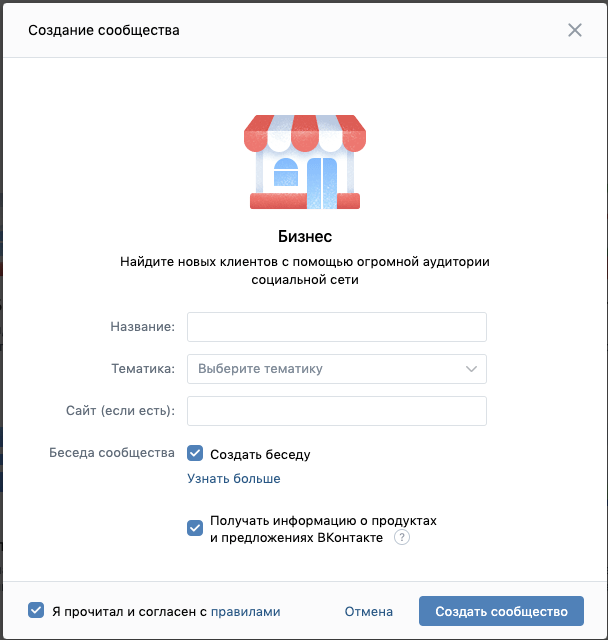
В большинстве случаев компаниям подойдёт тип “Бизнес”, поэтому дальше мы подробно разберём, как создать именно такой формат сообщества.
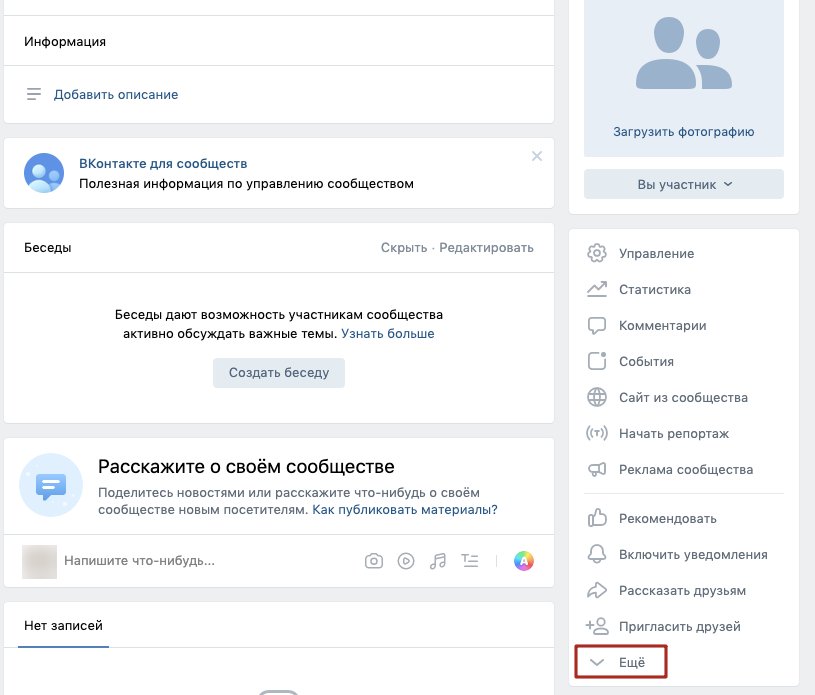
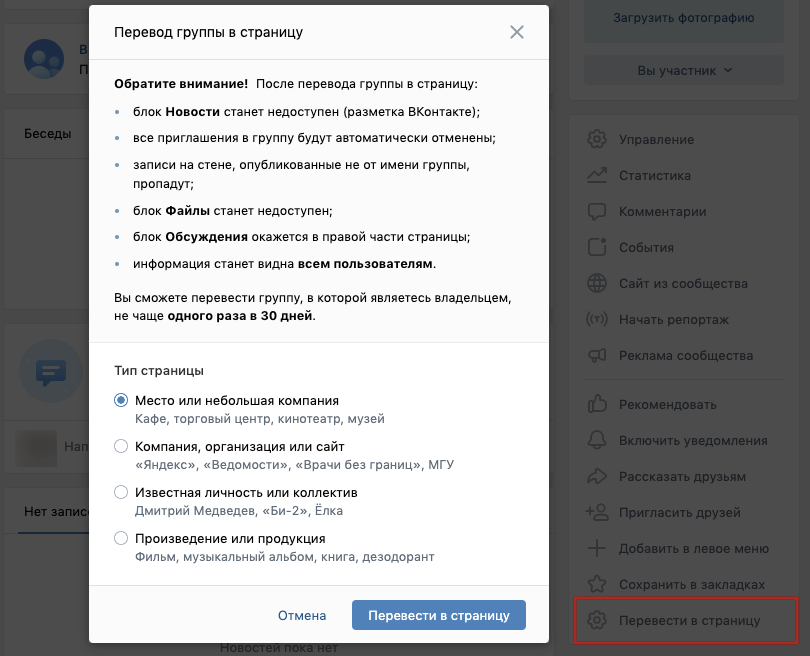
Если у вас уже есть старая группа, и вы хотите продолжить её развивать, то её легко можно перевести в статус паблика. Такой же принцип работает и в обратную сторону. Для этого в боковом меню нажмите на “Ещё”, а дальше выберите “Перевести в страницу”. Мероприятие перевести в другой тип сообщества не получится.
Теперь, когда вы поняли разницу между всеми видами сообществ, давайте договоримся, что для упрощения поставим знак равно между группой и сообществом. Плюс, основные настройки в этих форматах похожи, поэтому наши советы по оформлению можно использовать и для того, и для другого.
Как создать и оформить группу в ВК: пошаговая инструкция
-
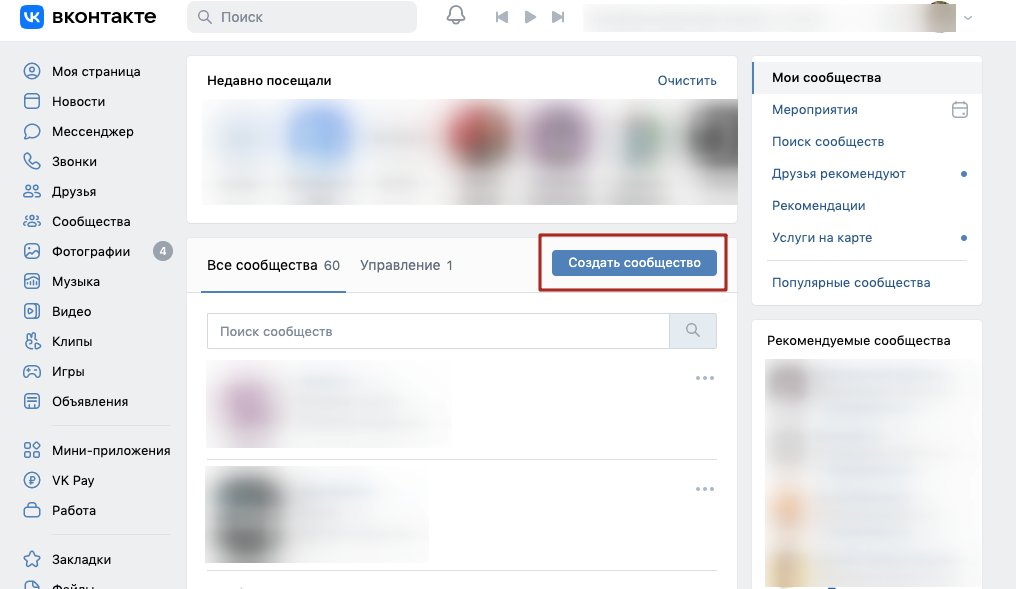
Со своей личной страницы зайдите в раздел “Сообщества”. Там вы увидите кнопку “Создать сообщество”.

Как оформить группу в ВК?
Пройдёмся по шагам, которые предлагает сам ВКонтакте:
Шаг 1. Аватар и обложка сообщества
В качестве аватара логичнее всего использовать логотип компании. Не забывайте, что в миниатюре аватар круглый, а значит ничего значимого по краям картинки быть не должно.
Обложка — это первое, что бросится в глаза, когда человек зайдёт на страницу. Значит она должна быть максимально привлекательной. Для этого на обложку можно добавить немного текста: например, слоган компании или информацию о текущих акциях. Контакты и другие важные данные лучше размещать в специальных разделах.
Также во ВКонтакте есть возможность добавить живую обложку. Это несколько фото или коротких видео, которые автоматически сменяют друг друга. Живая обложка отображается только в приложении для мобильных.
Шаг 2. Основная информация
Сюда входит название и описание. Начнём с того, как в ВК можно назвать группу. Название лучше делать максимально конкретным: таким, которое сразу даст понять, чем именно вы занимаетесь. Например, “Кинотеатр City” или “Кафе “Мама, я на паре!”. Если бренд известный, можно указать только его название, без всяких уточнений. Максимально в названии можно использовать 48 символов (пробелы в них тоже входят). При этом учитывайте, что на экране телефона их может быть видно ещё меньше — около 30.
В описании можно указать более подробную информацию о группе или компании. Например, рассказать, чем вы занимаетесь, указать ваши основные преимущества, условия заказа и доставки товаров, упомянуть о том, чем сообщество может быть полезно подписчикам и т.д. Будьте конкретными: не “самая лучшая на свете команда профессиональных врачей”, а “клиника доказательной медицины, где работают кандидаты медицинских наук и члены международных организаций”. Не “большой опыт работы”, а “на рынке 15 лет”.

Шаг 3. Кнопки действия
Это кнопки, которые пользователь увидит на главном экране. Он может нажать на них и быстро связаться с компанией или узнать о ней подробнее. Всего такие кнопки предполагают три варианта действий: открыть сайт, позвонить или написать на почту. С призывами к действию на кнопках можно экспериментировать.
Шаг 4. Адрес и время работы
Здесь всё просто — потенциальные клиенты должны знать, как вас найти и в какое время вы работаете и остаётесь на связи. Адрес кликабельный, поэтому при нажатии человеку сразу откроется карта.
Шаг 5. Контакты
Здесь можно указать ссылку на ваш сайт и номер телефона. Телефон кликабельный, поэтому при желании человек сможет сразу позвонить вам (конечно, если зашёл с мобильного). Дополнительно здесь же можно написать адрес электронной почты и город, в котором вы находитесь.
Что ещё можно добавить?
Это быстрые ссылки на важные разделы вашего сообщества. Как сделать меню? Перейдите в “Управление” и выберите в боковом списке пункт “Меню”. Отображаться оно будет в виде карусели, где каждая ссылка дополнена текстом и картинкой. Что можно добавить в такое меню? Например, ссылки на условия оплаты и доставки, покупку вашего бестселлера, пост с кейсом, альбом с примерами работ, информацию об акциях и т.д. В одно сообщество таких ссылок можно добавить не больше семи.
Назначить администратора можно, если перейти в “Управление” — “Участники” — “Руководители”. Вообще, в сообществах существует пять руководящих ролей: владелец, администратор, модератор, редактор и рекламодатель. У каждой роли разные возможности и ограничения. Например, рекламодатель не может редактировать контент, а модератору недоступен запуск рекламы.

Как добавить в группу товары и услуги?
Отдельно остановимся на карточках товаров и услуг, которые можно добавить в ваше сообщество.
Организовать работу с товарами во ВКонтакте можно в двух режимах: базовом и расширенном. Базовый предполагает только размещение товарных карточек, из которых пользователь может перейти на основной сайт или связаться с компанией в диалогах. В расширенном режиме во ВКонтакте можно организовать полноценный интернет-магазин. Помимо карточек и товарной витрины, в нём доступна оплата и доставка. Клиент может положить понравившиеся товары в корзину, без вашей помощи оплатить товар и заказать его доставку. То есть если раньше для продажи товаров во ВКонтакте просто создавались фотоальбомы, то сейчас функционал стал намного более расширенным.
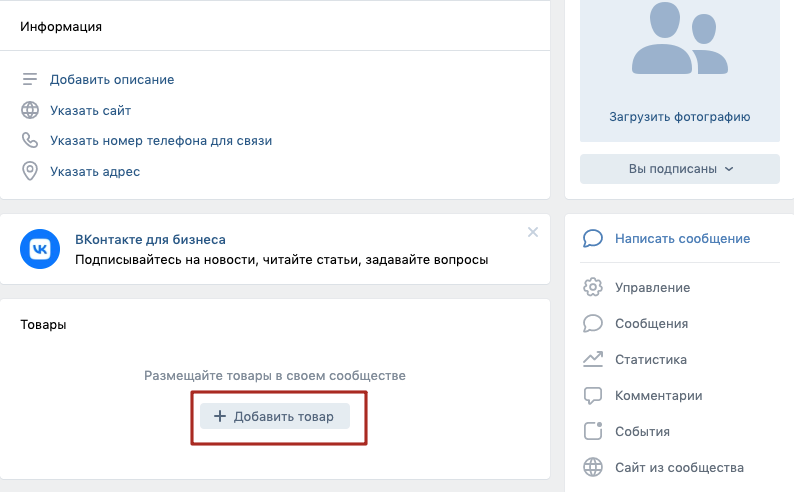
Добавить товары можно на главной странице вашей группы. При клике по кнопке откроется окно для заполнения товарной карточки. В нём можно указать: категорию, название, артикул, описание, цену и размеры товара. Размеры не будут отображаться в карточке, но они нужны для расчёта стоимости доставки. Также в карточки можно добавить цену со скидкой, до 5 фотографий товара и до 10 сопутствующих продуктов.
Чтобы вдохновиться на оформление своих карточек, можно посмотреть, как это делают конкуренты. Для этого зайдите в раздел “Покупки” и введите в поиске нужное название продукта.
Чтобы добавить в группу услуги, на главной странице сообщества зайдите в “Управление”, потом перейдите в “Разделы” и промотайте вниз до блока “Услуги”.
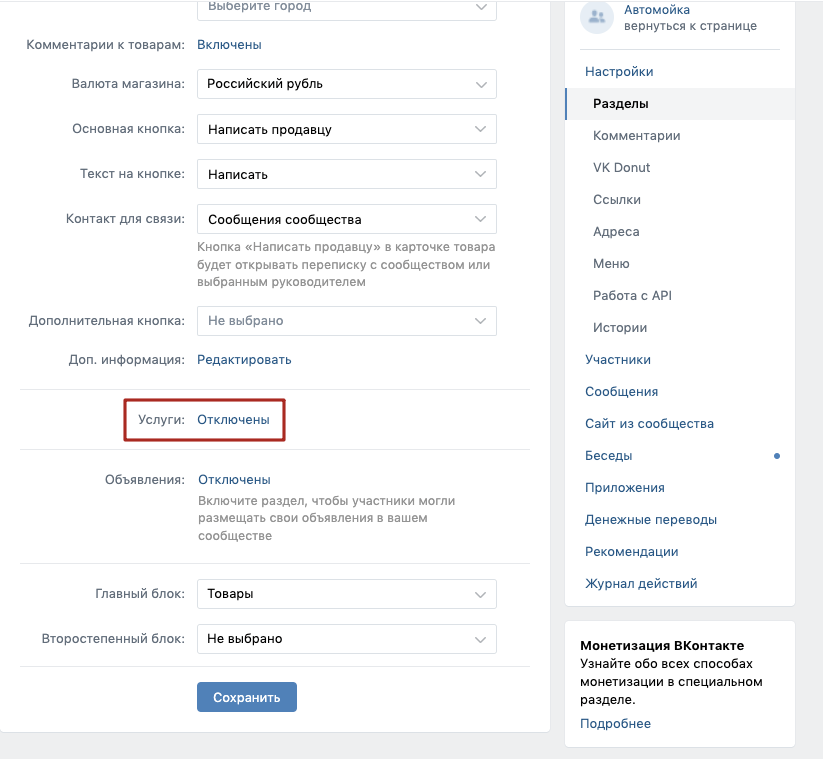
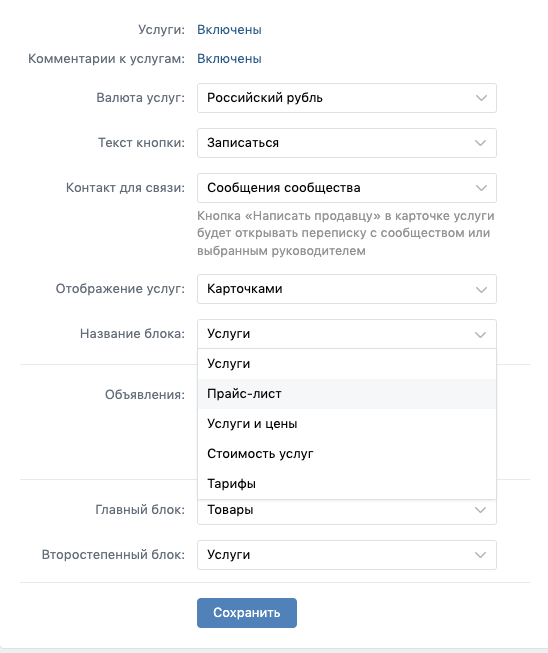
После того как вы включите раздел с услугами, сможете выбрать, как он будет называться: услуги, прайс-лист, тарифы и т.д. Также можно выбрать, как будут отображаться услуги: карточками (как товары) или просто списком.
Дальше можно перейти на главную страницу и добавить в сообщество конкретные услуги. Кнопка “Добавить услугу”, находится там же, где и аналогичная кнопка для товаров. Вот какие моменты можно отобразить в карточке услуги:
- Название;
- Категорию;
- Описание;
- До 5 фотографий;
- Адрес оказания услуги;
- Вариант отображения цены (точная, диапазон, по договорённости или бесплатно);
- Саму цену и за что она указана (за час, за всю услугу, за единицу площади или объёма);
- Время оказания услуги.
Из отдельных карточек услуг потом можно создавать подборки.
Чем наполнить новую группу?
Это основной вид контента, который можно публиковать в сообществах. Помимо текста, оформление поста может включать: фото, видео, опрос, анимацию, карту, документ, карточку товара или услуги и т.д. В идеале каждый пост должен рассказывать о преимуществах вашего продукта. Необязательно делать это в лоб: даже если вы просто публикуете подборку фотографий клиентов в вашей одежде, косвенно с помощью такого поста вы показываете, как ваша продукция сидит не на моделях, а на обычных людях. К постам пользователи по умолчанию могут оставлять комментарии. При желании вы можете ограничить эту возможность.


Как начать набирать подписчиков?
Вот несколько советов, которые помогут набрать первых подписчиков. Да, конечно, можно сразу же запустить рекламу, но к пустому сообществу мало кто захочет присоединяться. Поэтому сперва можно:
- Рассказать о вашей группе в ВК на своей личной странице;
- Попросить друзей поделиться ссылкой на вас;
- Добавить на свой основной сайт ссылку на сообщество в ВК;
- Разместить информацию в аккаунтах других своих соцсетей;
- Сделать рассылку по своим клиентам;
- Разместить QR-код со ссылкой на сообщество на ресепшене, в меню, на листовках и т.д. Этот способ подойдёт для офлайн-бизнеса.
Как сделать группу интересной?
- Используйте не только стандартные посты, но и истории, трансляции, клипы, добавляйте статьи. Это поможет разнообразить ваш контент и сделать его более живым и интересным.
- Отвечайте на все комментарии (конечно, если подписчиков не слишком много). Это стимулирует дискуссию и показывает людям, что их мнение важно для компании.
- Активно используйте UGC-контент, то есть фотографии или видео, которые создают ваши клиенты. ВКонтакте — соцсеть, которая меньше заточена на визуал, чем Инстаграм*, поэтому здесь вполне можно немного расслабиться. То есть фото для группы в ВК совсем не должны быть идеальными и сочетающимися друг с другом. Плюсы UGC-контента в том, что он может выступать в качестве положительного отзыва и наглядно показывать сценарии использования продуктов в реальной жизни.
- Регулярно публикуйте новый контент. Не нужно выкладывать по 20 постов в день, но и одной публикации в месяц тоже будет мало для поддержания интереса. Оптимальное количество для бизнес-сообществ — примерно 2-3 поста в неделю. При этом на истории такое правило не распространяется: их можно выкладывать хоть каждый день.
* Инстаграм — организация, признанная в России экстремистской.
Как загрузить товары в магазин ВКонтакте
.jpg)
Мила Мостовая OneSpot
Некоторые рекламные форматы ВКонтакте (продвижение товаров, сайтов, лид-форм) переехали в VK Рекламу
Чтобы использовать все привычные и новые рекламные инструменты на площадках VK, подключайтесь к платформе VK Реклама. Переехать на новую платформу и оплачивать продвижение без комиссии помогаем мы, сервис OneSpot.
Как оплатить VK Рекламу через OneSpot →
Магазин во ВКонтакте — это внутренний интернет-магазин, который позволяет брендам и компаниям продавать свои товары и услуги напрямую через социальную сеть. Благодаря магазину бизнесы могут разместить продукты в своем сообществе, продвигать их, удерживать текущих клиентов и привлекать новых, а также расширяться.
Чтобы начать пользоваться всеми этими благами, магазин нужно настроить и наполнить. Наша статья рассказывает о том, как добавить товары в сообщество VK, и про полезный инструмент, который поможет выполнить эту задачу практически в два клика.
Оплата рекламы Вконтакте в одном окне с другими площадками — в OneSpot
Специальные условия при любом бюджете

Подготовка: создание Страницы бизнеса
Магазин ВКонтакте доступен только для сообществ, поэтому для начала нужно сделать группу. Мы рекомендуем создавать именно Страницу бизнеса, так как у этого формата больше полезных опций, а алгоритм платформы будет опознавать страницу как организацию и показывать в рекомендациях релевантной аудитории.
Как создать Страницу бизнеса пошагово мы рассказали в нашей статье «Как создать магазин ВКонтакте». Из материала вы узнаете, как правильно оформить и настроить сообщество, подключить все необходимые опции для магазина и получать заказы через личные сообщения, по телефону или на сайте.
Как включить раздел «Товары» в сообществе ВКонтакте?
После того как вы создали страницу бизнеса, оформили сообщество, настроили все данные и кнопки, нужно включить раздел с товарами — без этого магазина в меню управления сообществом не появится.
Заходите в «Управление» — «Настройки» — «Разделы», спускаетесь до пункта «Товары».
.jpg)
Далее нажимаете на кнопку «Отключены» и в диалоговом меню выбираете «Базовые» или «Расширенные».
.jpg)
Базовые товары подойдут тогда, когда у вашего бизнеса еще небольшой оборот и вы можете самостоятельно общаться с клиентами. Например, вы делаете ювелирные изделия, заказов немного и вы можете пообщаться с каждым покупателем, уделить ему время.В магазине с включенными базовыми товарами доступны только витрина и карточки товаров. Схема такая: клиент выбирает понравившийся продукт, пишет продавцу в сообщения сообщества, чтобы заказать и оплатить покупку. А также может открыть форму в приложении ВКонтакте и оставить заявку или перейти из магазина на внешний сайт, чтобы сделать заказ.
Когда вы включаете расширенные товары, то заявку покупателя можно обработать в самой социальной сети — функционал магазина становится шире и подходит для бизнеса с большим ассортиментом. Здесь вам доступны витрина, карточки товаров, а еще история заказов, доставка и корзина. Покупатель может выбрать товар, добавить в корзину, оплатить заказ и выбрать удобную доставку — Boxberry, СДЭК или Почта России. Помимо этого ВКонтакте позволяет настроить интеграцию с различными инструментами, например, программами складского учета, обработки заказов и другими, чтобы оптимизировать работу с большим потоком клиентов.
В пунктах ниже есть разделы с услугами и объявлениями (это посты от пользователей, например, «Продам шапку из кролика за 1000 рублей в Подмосковье»). Если помимо товаров вы предоставляете и услуги, то подключите и этот раздел. Для этого нажмите кнопку «Отключить» и выберите «Включить».
.jpg)
В следующем пункте о блоках нужно выбрать, в каком разделе будут отображаться товары. Мы рекомендуем выбирать главный блок, который находится сразу под описанием сообщества, чтобы пользователи его мгновенно увидели. Во второстепенный можно добавить любой другой раздел, например, услуги. Тогда они будут видны сразу под главный блоком.
.jpg)
Как добавить «Товары» в меню VK
В любом сообществе в ВКонтакте есть раздел «Меню», который находится сразу под описанием. В него можно добавить разные пункты, например, «О нас», «Отзывы», и, в том числе, «Товары». Когда вы включаете расширенные товары, в меню автоматически появляется «Корзина» для пользователей. Чтобы закрепить рядом витрину, нужно зайти в «Управление» — «Настройки» — «Меню» — «Новая ссылка».
.jpg)
Откроется диалоговое окно, где нужно написать название пункта меню, например, «Товары» и добавить ссылку на витрину (для этого просто кликаете на раздел товаров и копируете ссылку в строке браузера).
.jpg)
Мы рекомендуем загрузить обложку для раздела товаров в меню — так он будет заметнее для пользователей. Размеры обложки: 376х266.
Обратите внимание, что ссылки в меню вы можете добавлять только изнутри социальной сети. Линк на внешний сайт система не даст добавить и сохранить. Поэтому в меню могут быть ссылки на товары, посты под одним хэштегом, обсуждения, корзина и другие внутренние ресурсы.
.jpg)
Какие позиции можно загружать в магазин ВКонтакте
В магазине ВКонтакте есть два типа позиций: товары и услуги. Товары подходят для тех бизнесов, которые производят свои продукты в физическом виде. Например, одежда, украшения, еда, автомобили, велосипеды и другие. А вот услуги подойдут тем компаниям, которые зарабатывают на сервисе: дизайнеры, парикмахеры, флористы, сантехники, строители, юристы.
Во время загрузки товаров важно учитывать, что:
- Максимальное количество товаров, которое можно загрузить в один магазин, — 15 тысяч.
- ВКонтакте разрешает добавлять не более 1000 товаров в час и не более 7000 товаров в сутки.
- В карточку можно загрузить одно основное фото и четыре дополнительных, чтобы показать товар со всех сторон.
- В магазине доступно до 40 свойств для всего ассортимента, но конкретному товару можно присвоить только два свойства, которые будут отображаться в его карточке (например, вид справа, вид слева).
- К каждой карточке есть опция «Рекомендуемые товары», куда можно добавить до 10 позиций для дополнительных продаж.
- Один товар может находиться одновременно в нескольких подборках — до 10.
- Описание к карточке должно быть максимально подробным и полным. В поле входит примерно 3 тысячи знаков без пробелов, но оптимальная длина — около тысячи.
- В карточке товара обязательно должна стоять цена или пометка «Бесплатно». Можно указать новую и старую цену, чтобы сделать продукт более привлекательным для покупателей. При этом старая цена должна быть выше текущей.
.jpg)
Все способы загрузки товаров в магазин ВКонтакте
Вручную
Как добавить товары в VK с компьютера
Когда у вас немного товаров, то получится загрузить их в магазин вручную. С компьютера это делается так: заходите в магазин через меню сообщества справа, переходите в раздел «Товары» и нажимаете «Добавить товар». У вас откроется карточка, где нужно заполнить все поля и нажать «Сохранить». После этого товар появится на витрине.
.jpg)
Как добавить товары в VK с телефона
С телефона вам нужно зайти в раздел товаров, нажать на плюсик в правом верхнем углу и выбрать «Создать товар». Вам откроется такая же карточка, где нужно заполнить все поля и сохранить.

Как добавить товары в VK через мини-приложение
Еще товары можно загрузить с помощью мини-приложения ВКонтакте «На прилавок». Суть в том, что приложение конвертирует фотографии из альбома сообщества в карточки товаров. Для этого зайдите в приложение, выберите нужное сообщество, нажмите «Создать товар» и перейдите во вкладку «Из сообщества». В диалоговом окне вы увидите все загруженные фотографии. Выберите нужный снимок, заполните карточку товара как обычно и сохраните. Товар появится в приложении и на витрине магазина.
.jpg)
Через фид: с помощью инструмента OneSpot
А что делать, если товарных позиций очень много? Например, 50, 500 или 5000? Не руками же их загружать, чтобы потратить кучу времени и где-нибудь ошибиться! Для этого мы в OneSpot разработали инструмент, который поможет загружать неограниченное количество товаров за один раз без ручного копирования — Импорт товаров в VK.
Чтобы воспользоваться инструментом, вам нужно зарегистрироваться на платформе OneSpot и пополнить баланс на любую сумму — «Импорт товаров в VK» доступен бесплатно всем, кто оплачивает рекламу во ВКонтакте или на других площадках через наш сервис.
Далее вам необходимо загрузить ссылку на товарный фид. Подойдет файл, который вы использовали на другой площадке, например, в Яндекс Маркете. Главное требование — формат .yml или .xml. Через несколько минут система загрузит все товары в магазин, а если вы внесете изменения в файл фида, то в карточках они автоматически обновятся.
Автоматическая загрузка товаров из фида в магазин ВКонтакте
Инструмент «Импорт товаров в VK» от OneSpot