Как сохранить историю в Google Chrome
Существует масса причин, заставляющих пользователей сохранять историю посещений, закладки и пароли. Это и сбои в работе программ, технические неполадки, итог один – потеря драгоценных данных. Поэтому сегодня мы поговорим о том, как сохранить историю в Google Chrome.
Инструкция
Разработчики давно практикуют синхронизацию аккаунта Гугл с копией браузера, что позволяет хранить важную информацию, и обновлять ее.
Для претворения задуманного в жизнь:
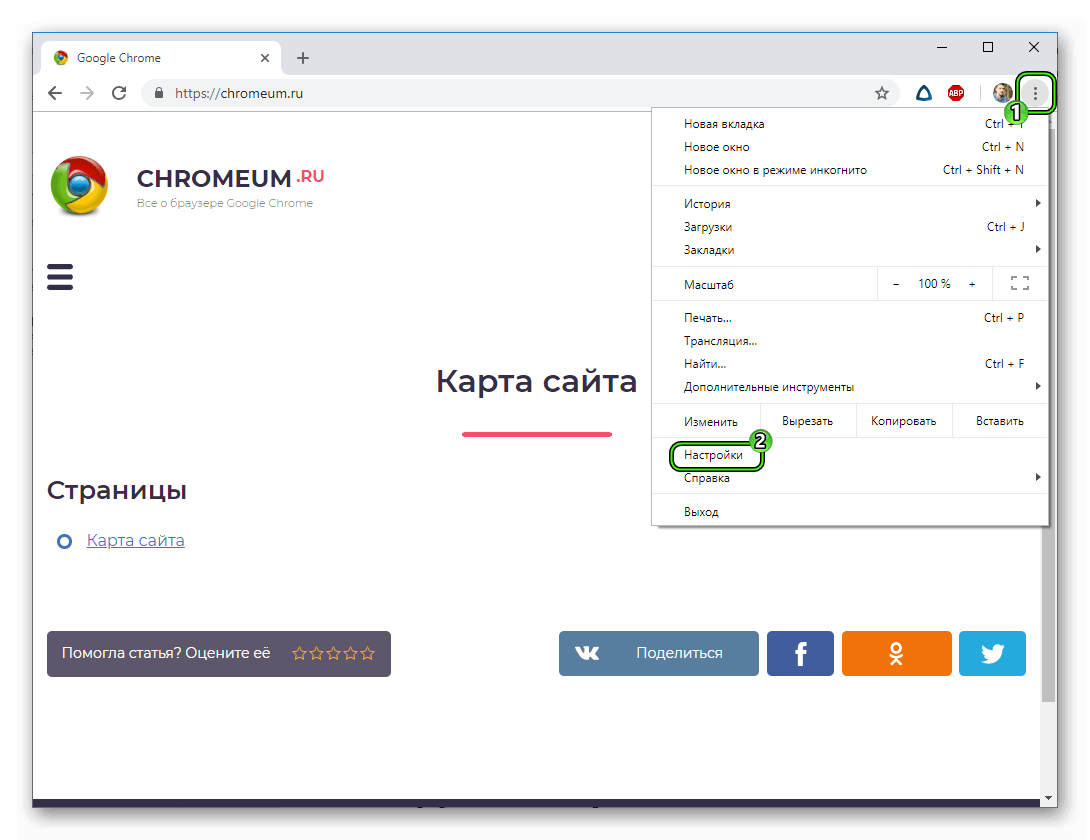
- Открываем обозреватель и кликаем ЛКМ по горизонтальному троеточию в правом верхнем углу экрана.
- В системном меню выбираем пункт «Настройки».
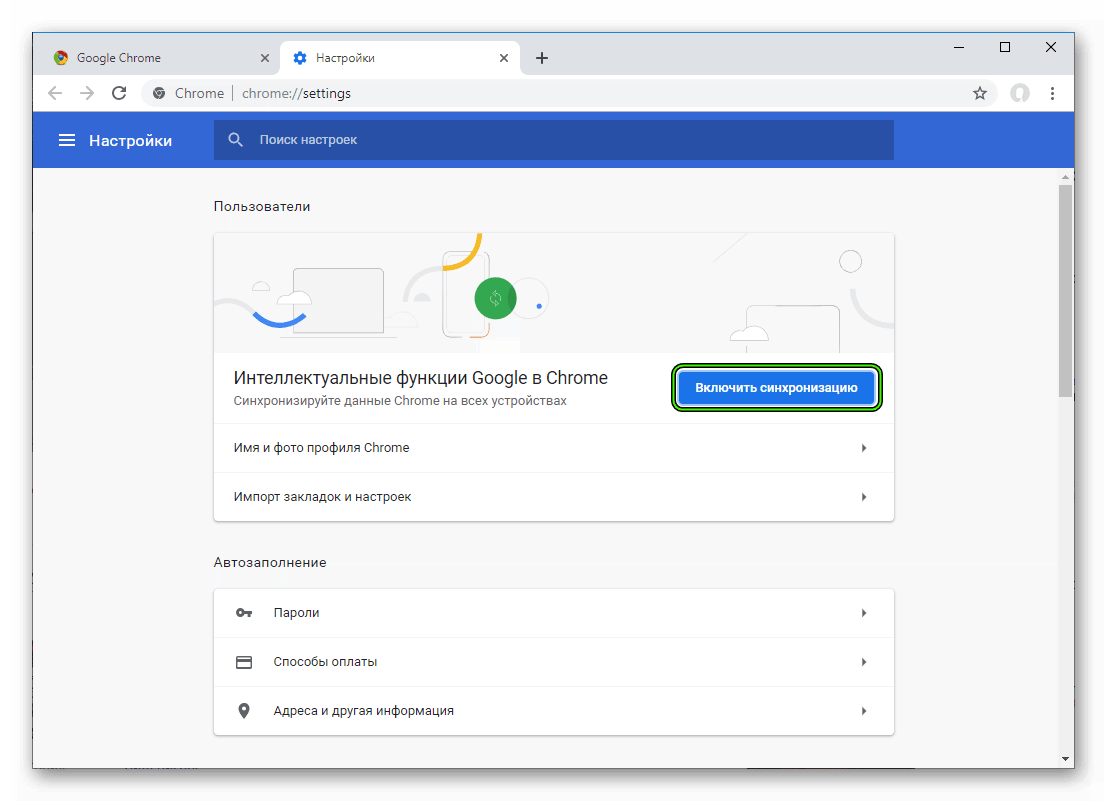
- В блоке «Пользователи» кликаем на пункт «Включить синхронизацию».
- Выполняем настройку.
- На новой странице задаются типы данных, которые подлежат складированию.
Выбираем предпочтительный варианты, подтверждаем серьезность намерений, а система автоматически внесет и сохранит изменения.
Теперь копия персональной информации находится в облачном хранилище, и оперативно обновляется. Переустановка ОС или неполадки самого браузера не повлекут потерю важных данных.
Сторонние разработчики предлагают несколько приложений для ПК, которые занимаются резервным копированием системных и пользовательских файлов.
Экспорт
Сохранить историю браузера Chrome в файл можно, но несколько запутанным способом. Для его претворения в жизнь нам понадобиться помощь Проводника. Пошаговая инструкция уже представлена ниже:
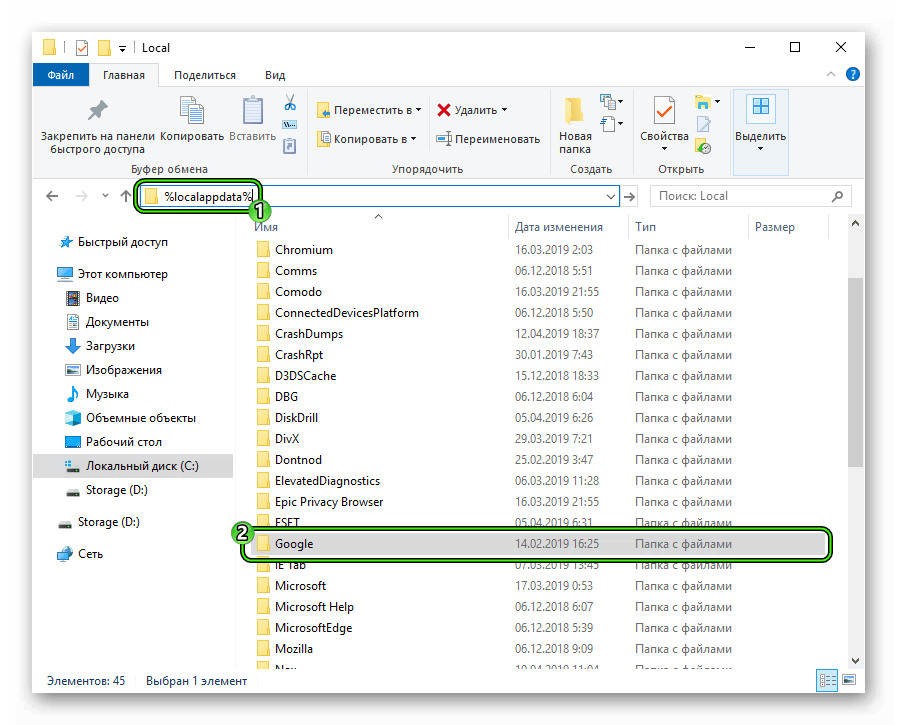
- Запускаем Проводник, в поле адреса вводим %localappdata% и жмем Enter.
- Далее двойной клик на Google.
- Затем открываем Chrome —User Data.
- Ищем каталог Profile (допустима приписка 1, 2 или любая другая цифра).
- Здесь нам нужны документы, в названии которых присутствует history.
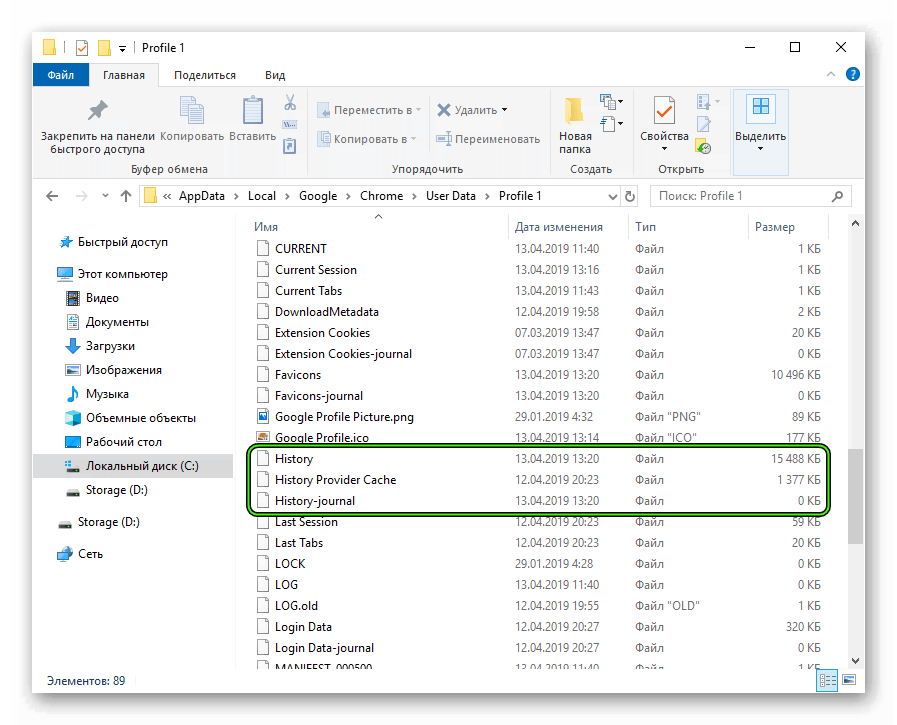
- Копируем их в удобное место, например, на USB-накопитель.
Как в Google Chrome отключить сохранение истории
Разработчики специально оснащают браузеры пользовательской памятью, то есть система определенное время еще хранит данные о серфинге, формах автозаполнения, паролях. Это удобно, но опасно, да и место занимает на системном диске. Поэтому сегодня мы поговорим о том, как в Google Chrome отключить сохранение истории. Также в процессе повествования рассмотрим наиболее простой и удобный способ достижения желаемого.
Инструкция
Существует несколько способов достижения желаемого, но мы постараемся не занимать много вашего внимания. Поэтому сразу перейдем к делу.
Чтобы история посещений не сохранялась в Гугл Хроме, нам нужно:
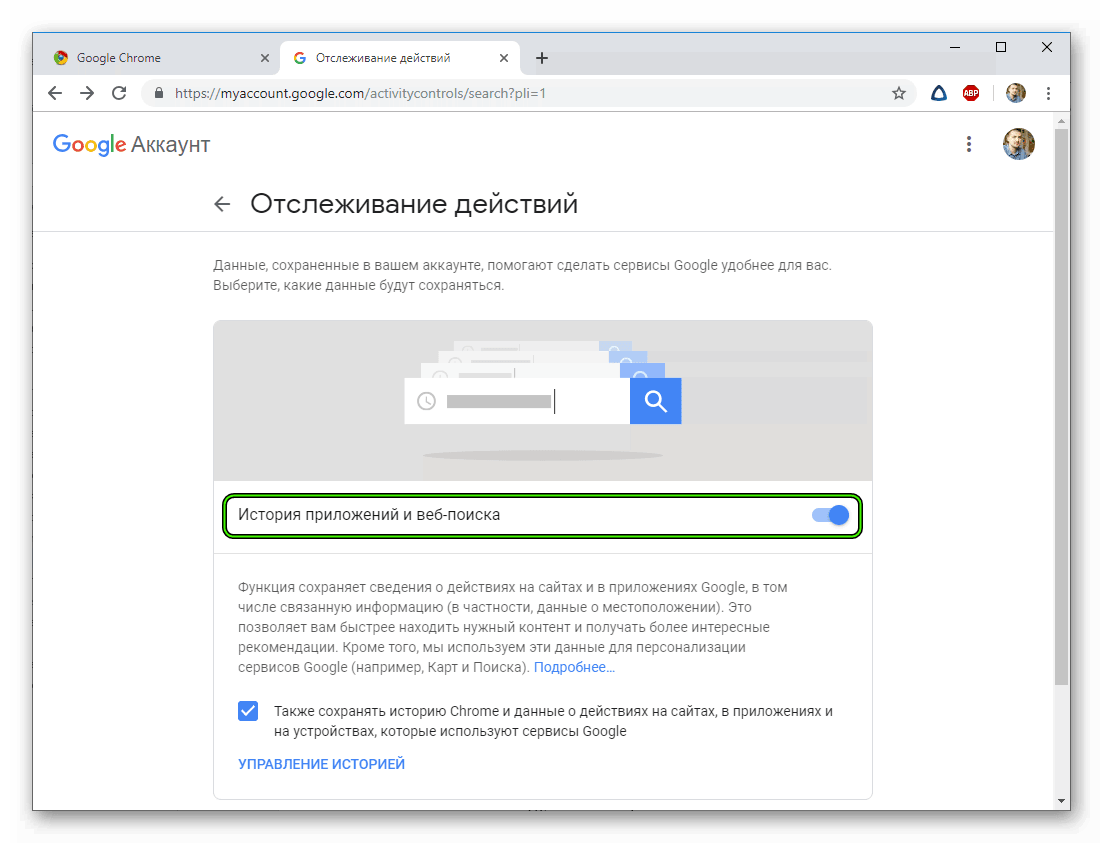
- Запустить браузер и авторизоваться в системе, если вы еще этого не сделали.
- Перейти на эту страницу.
- Войти в тот же аккаунт, что используется в Хроме.
- Деактивировать центральный пункт.
- Нажать на «Отключить».
- Закрыть вкладку и перезапустить программу.
Система автоматически внесет необходимые изменения и закрепит результат.
Чтобы не беспокоится по поводу истории посещений, воспользуйтесь режимом «Инкогнито». В приватном окне не работают куки, плагины, данные о серфинге также не оставляют следа на ПК и серверах Гугла.
Послесловие
Довольно просто сделать так, чтобы история не сохранялась в Гугл Хром, достаточно лишь знать основные настройки системы и механизмы, приводящие ее в движение.
Как восстановить историю браузера после очистки
Читайте, как посмотреть историю браузера онлайн. Какие программы использовать для просмотра и восстановления истории интернет браузера.
Каждый переход пользователя по Интернет сайтам сохраняется в Истории браузера , вместе со всеми деталями: временем визита и названием поиска. Данная история доступна пользователю и может в случае необходимости быть удалена: как полностью, так и отдельные поиски.

- Метод 1: С помощью кэш DNS
- Метод 2: С помощью программ для восстановления данных
- Метод 3: Восстановите удалённую историю с помощью сервиса «Google Мои Действия»
- Вопросы и ответы
- Комментарии
Кто-то подумает, что любой пользователь может просмотреть и удалить историю, как-бы её не было совсем – но это не так. История может быть удалена, но существую способы её восстановления. В случае ошибочного или случайного удаления истории браузера, её можно также восстановить, используя один из описанных ниже методов.
Перейти к просмотру

Метод 1: С помощью кэш DNS
DNS (Domain Name System) операционной системы временно сохраняет ваши поиски и удаляет их после перезагрузки компьютера. Когда вы удаляете историю поиска, кэш DNS не удаляется. Это значит, что можно увидеть все имена доменов, на которые были осуществлены переходы.
Это быстрый, но не очень надёжный метод. Его неудобно использовать для восстановления давней истории, а также он может показывать неверную историю, так как в кэше сохраняются все соединения компьютера с Интернетом, не только с браузера: в том числе с приложений, рекламы, антивирусной программы и т.д.
ЭТаким образом, если приложение соединяется с чем-то в интернете, оно также будет отображено как поиск вебсайта. Поэтому будет тяжело определить, где поиск осуществлялся пользователем, а где другими приложениями компьютера.
Чтобы восстановить историю из кэша DNS необходимо сделать следующее:
-
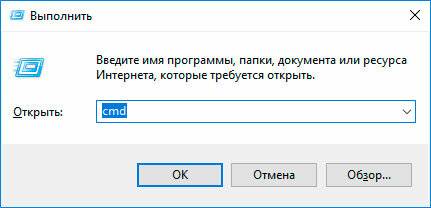
Запустите инструмент «Выполнить» (Windows + R) и введите в нём команду «cmd»
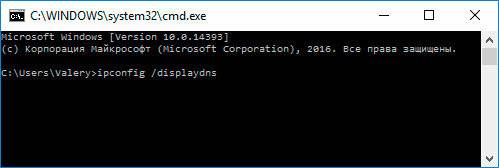
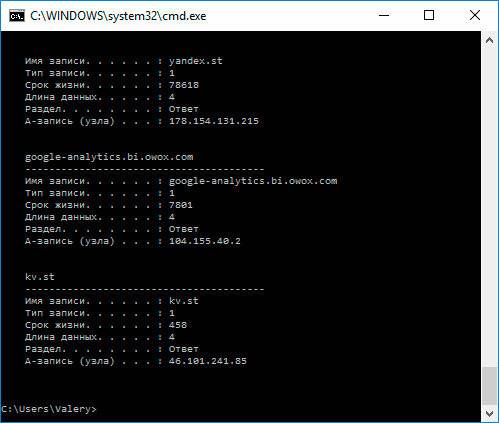
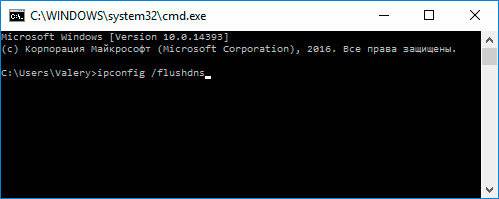
Для того, чтобы очистить кэш DNS без осуществления перезагрузки компьютера, введите в Командной строке команду ipconfig /flushdns и нажмите Ввод.
Метод 2: С помощью программ для восстановления данных
История браузера хранится на жестком диске компьютера, как и любые другие файлы. Удаляя историю из браузера, она также удаляется и с диска компьютера. А это значит, что файл истории браузера можно восстановить из жесткого диска компьютера таким же образом, как и любой другой файл.
Инструмент восстанавливает файлы с любых устройств, независимо от причины потери данных.
Для этого можно воспользоваться Hetman Partition Recovery. Достаточно знать где находится файл истории браузера, какое название он имеет, и просканировать диск с целью его поиска и восстановления. Как правило файл истории браузера хранится в следующих папках:
-
Google Chrome:
C:\Пользователи\(Имя Пользователя)\AppData\Local\Google\Chrome\User Data\Default\local storage
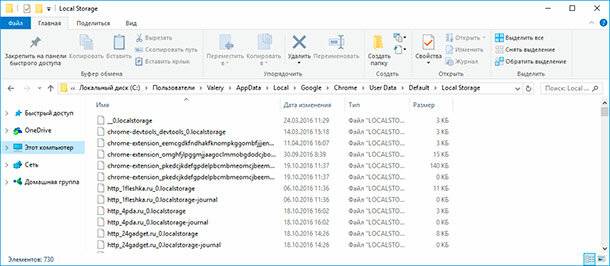
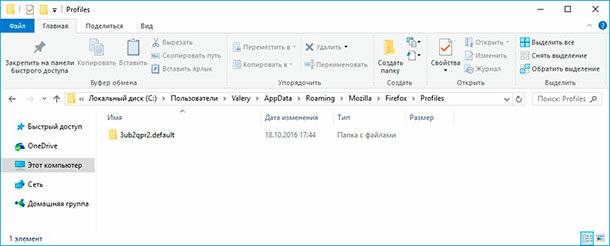
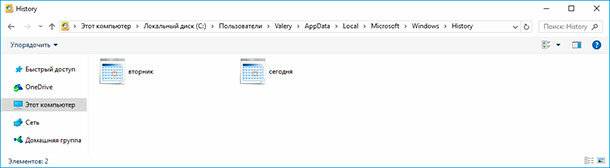
Обратите внимание, некоторые из указанных папок пути размещения истории браузера могут быть скрытыми. Для их отображения включите функцию отображение скрытых файлов.
Чтобы восстановить историю браузера с помощью Hetman Partition Recovery, запустите программу и просканируйте диск на котором установлен браузер, историю которого необходимо восстановить. После этого перейдите с помощью программы в одну из указанных выше папок (в зависимости от используемого браузера) и восстановите файлы истории.
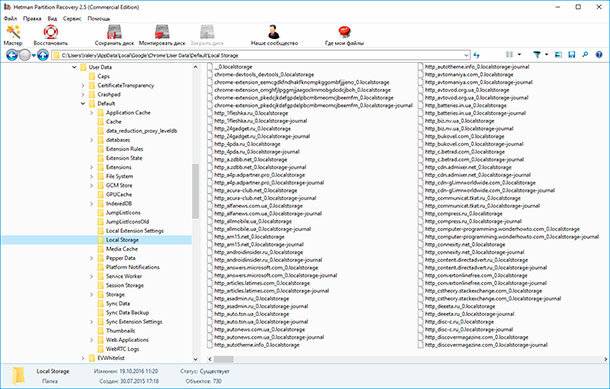
Сохраните восстановленные файлы обратно в папку истории браузера, из которой они были удалены.
Перейти к просмотру
Метод 3: Восстановите удалённую историю с помощью сервиса «Google Мои Действия»
Это быстрый и несложный способ, с помощью которого можно увидеть историю браузера. Но им можно воспользоваться только в том случае, если вы пользуетесь аккаунтом Google и были залогинены во время пользования Интернетом.
Перейти к просмотру
История из Google Мои Действия не удаляется после очистки истории браузера. Здесь хранится вся история пользования сетью, включая посещённые страницы и подключаемые к аккаунту Google устройства. То есть, с помощью Google Мои Действия можно даже восстановить историю вашего Android-фона.
-
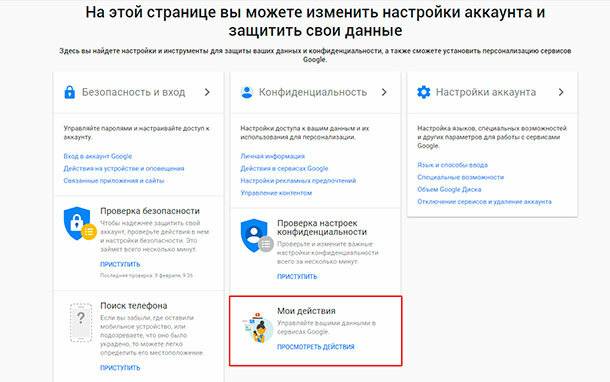
Перейдите в свой аккаунт в Google и выберите пункт Мои Действия.
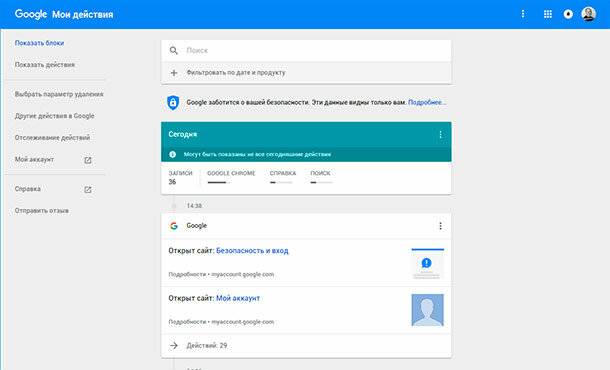
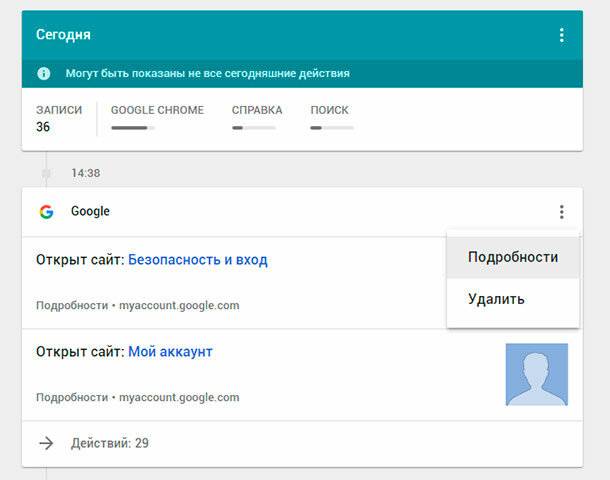
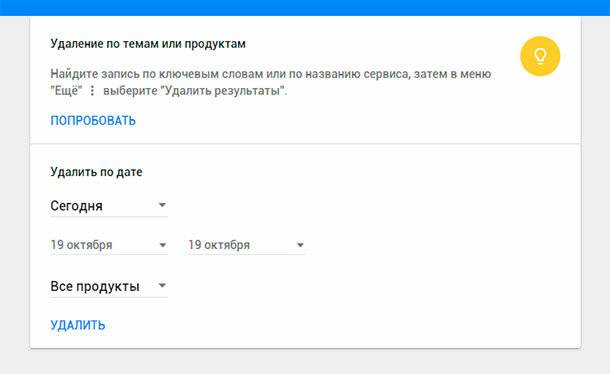
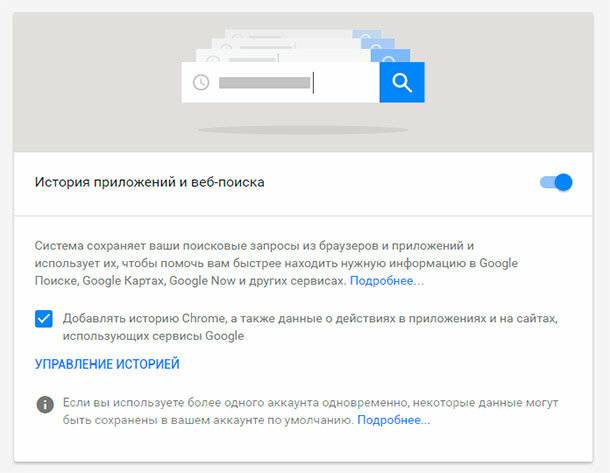
Отслеживание истории приложений и веб-поиска можно возобновить в любой удобный момент.

Автор: Vladimir Mareev, Технический писатель
Владимир Мареев — автор и переводчик технических текстов в компании Hetman Software. Имеет тринадцатилетний опыт в области разработки программного обеспечения для восстановления данных, который помогает ему создавать понятные статьи для блога компании. Спектр публикаций довольно широк и не ограничивается только лишь темой программирования. Статьи включают также разнообразные обзоры новинок рынка компьютерных устройств, популярных операционных систем, руководства по использованию распространенных и специфических программ, примеры решений возникающих системных или аппаратных проблем и многие другие виды публикаций.

Редактор: Michael Miroshnichenko, Технический писатель
Мирошниченко Михаил – одни из ведущих программистов в Hetman Software. Опираясь на пятнадцатилетний опыт разработки программного обеспечения он делится своими знаниями с читателями нашего блога. По мимо программирования Михаил является экспертом в области восстановления данных, файловых систем, устройств хранения данных, RAID массивов.
- Обновлено:
- 17.11.2023 16:53
- На других языках:
- Украинский
- Метки:
- Google Chrome браузер
- Google аккаунт
- Microsoft Edge браузер
- Mozilla Firefox браузер
- Opera браузер
- Браузер
- Интернет
- История браузера
Как запретить Google Chrome сохранять историю нашего использования Интернета

Когда мы используем Google Chrome, все веб-страницы, которые мы посещаем, сохраняются в истории. Этого можно избежать, только если мы используем в браузере режим инкогнито. Хотя есть люди, которые хотят, чтобы история никогда не сохранялась, даже когда они используют браузер в обычном режиме. Вот почему многие с той или иной частотой удаляют эту историю. Возможны и другие варианты.
Поскольку есть способ запретить браузеру сохранять историю посещенных нами веб-страниц. Даже когда мы используем Google Chrome в обычном режиме. Несомненно, это вариант, который может заинтересовать многих пользователей, о чем мы расскажем вам подробнее ниже.
К сожалению, это не функция, которую мы находим в браузере изначально. Избежать сохранения этой истории можно только в том случае, если мы будем использовать ее постоянно в режиме инкогнито. В этом смысле нам придется прибегнуть к сторонним инструментам, с помощью которых мы можем заставить браузер не сохранять историю просмотров. И есть инструмент, который нам в этом поможет.
Теме статьи:
Как разместить закладки Google Chrome сбоку
Это расширение которые мы можем просто загрузить в Google Chrome. Это расширение предотвратит создание в нем истории просмотров. Итак, что бы мы ни делали или не посещали посещаемый веб-сайт, об этом никогда не будет никаких записей, пока мы используем расширение в браузере. В этом плане это очень удобный и простой в использовании вариант. Подробнее о ней мы расскажем ниже.
Запретить Google Chrome сохранять историю
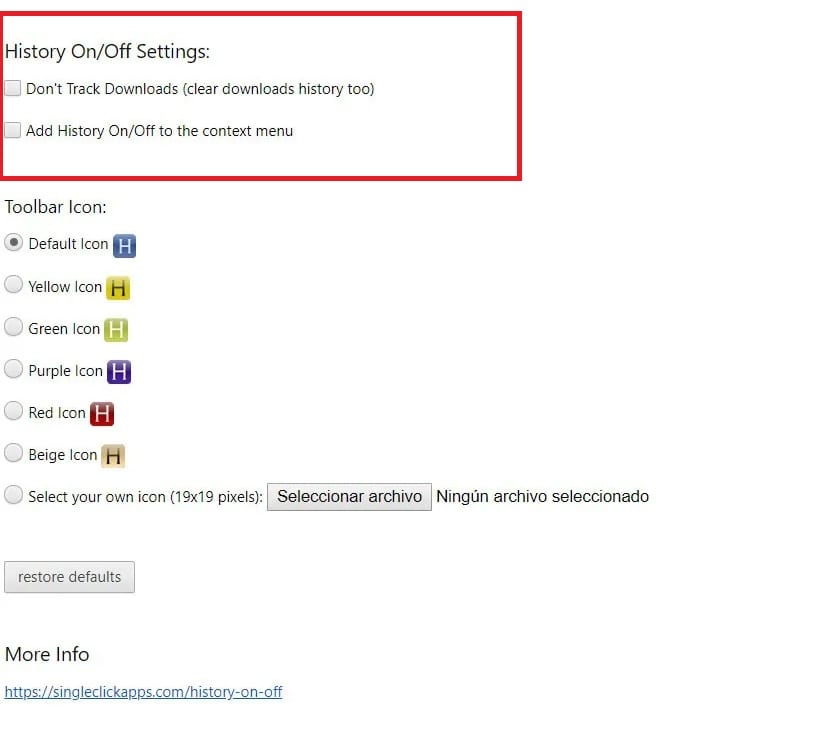
History On / Off — это название этого расширения. которые мы можем использовать в Google Chrome, чтобы браузер не сохранял историю просмотров. Мы можем скачать его прямо из магазина расширений браузера, не платя за это денег. Если вы хотите его использовать, его можно скачать по этой ссылке. Единственное, что вам нужно сделать в этом отношении, — это загрузить его в браузере и дождаться, пока он в нем установится.
Расширение дает нам несколько вариантов при его использовании. Как видно из названия, мы можем активировать историю, чтобы сохранять записи обо всех страницах, которые мы посещаем. Хотя мы также можем сделать ставку на его отключение, нажав опцию History Off. Поэтому, когда у нас включен этот режим, ничего, что мы посещаем в Интернете, не будет сохранено в нашей истории просмотров. Поэтому нам просто нужно активировать эту опцию в расширении, чтобы этого не происходило.
Чтобы справиться с этим, нам не нужно много делать. Когда мы установили расширение в Google Chrome, мы увидим, что вверху на панели задач появляется его значок. Нам нужно будет только нажать на этот значок, чтобы на экране появилось меню расширения, в котором мы можем настроить его использование. В этом меню у нас есть несколько опций, одна из которых — History Off, на которую мы должны нажать, чтобы она была отмечена. Когда мы его отметили, значит, эта опция уже действует в браузере.
Теме статьи:
Как исправить ошибку ERR CONNECTION TIMED OUT в Chrome
Это варианты, которые мы можем проверять и снимать, когда захотим.. Поэтому, если есть время, когда вы хотите предотвратить регистрацию веб-страниц, которые вы посещаете в Google Chrome, активируйте опцию History Off. Когда вы закончите, вам просто нужно снять этот флажок, и история будет снова создана в вашем браузере. Это то, что мы можем использовать по своему вкусу без каких-либо проблем. Так что у вас не будет проблем в этом плане, когда вам придется использовать эту опцию. Проста в использовании и позволяет нам запретить браузеру создавать указанную историю просмотров.
Содержание статьи соответствует нашим принципам редакционная этика. Чтобы сообщить об ошибке, нажмите здесь.
Полный путь к статье: Новости Windows » Общие » Руководства и советы » Как запретить Google Chrome сохранять историю нашего использования Интернета
Будьте первым, чтобы комментировать