Bandicam — это лучшая программа для записи экрана, игр и видеоустройств.
Bandicam — это компактная программа записи экрана для Windows, которая может записывать все, что происходит на экране ПК, в формате высококачественного видео. Также можно выполнять запись определенной части экрана или игр, использующих графические технологии DirectX/OpenGL/Vulkan.
Bandicam поможет вам сделать запись игры с высоким коэффициентом сжатия, сохраняя при этом близкое к оригиналу качество и обеспечивая более высокую производительность по сравнению с другими программами записи с подобными функциями.
Захват видео с экрана
Bandicam может записывать все, что происходит на мониторе компьютера, и сохранять это в формате видео (AVI, MP4) или изображения.
Запись игр
Bandicam позволяет записывать различные двухмерные и трехмерные игры в видеоформате 4K UHD и выполнять захват видео до 480 кадров.
Запись с устройств
Bandicam позволяет выполнять запись с внешних видеоустройств, таких как веб-камера, Xbox/PlayStation, смартфон, IPTV и т. д.
Bandicam — Рекламное видео
Основные функции Bandicam | Захват видео с экрана
Функции Bandicam, позволяющие получить наилучшие результаты

Рисование в реальном времени
Создайте рисунок или схему на видео или снимке экрана в режиме реального времени.
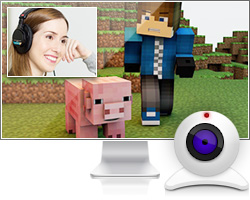
Наложить запись с веб-камеры
Наложите запись себя с веб-камеры на записываемый видеоролик.
Запись по расписанию
Запускайте записи в определенное время по ежедневному/еженедельному расписанию.
Добавить собственный голос
Добавьте собственный голос в записываемый видеоролик.
Эффекты мыши
Во время записи можно добавлять эффект или анимацию щелчка мыши.
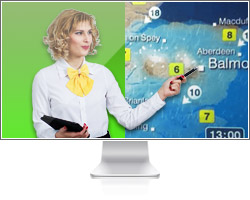
Эффект хромакея
Создавайте видео с хромакеем в реальном времени.
Видеоруководство для Bandicam
Посмотрите видеоруководство для Bandicam — самой продвинутой записывающей программы.
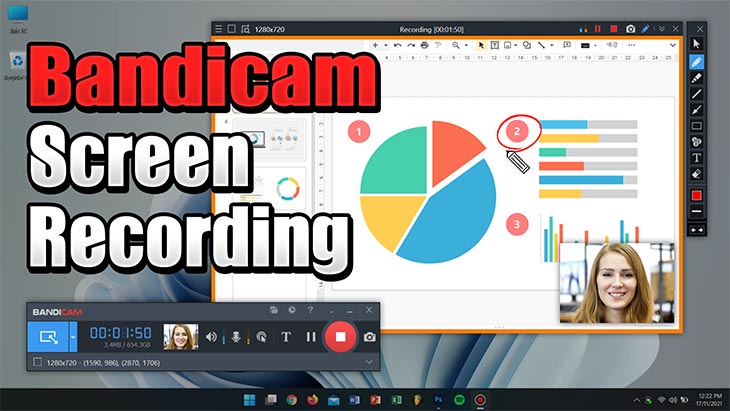
Режим «Запись экрана»
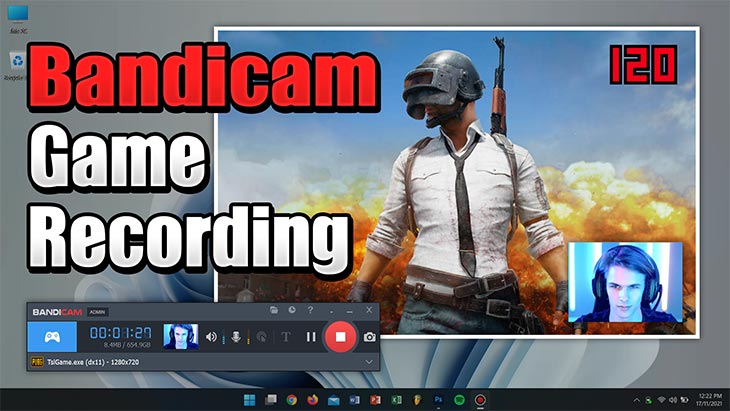
Режим «Запись игры»
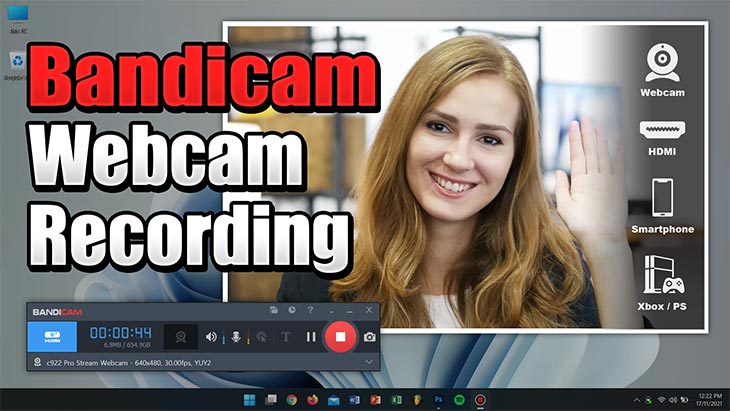
Режим «Запись с устройства»
Скриншоты Bandicam
Нажмите «Изображение» для просмотра скриншотов Bandicam

Захват видео с экрана

Выберите режим записи

Запись экрана

Запись игры

Запись устройства

Папка для сохранения
Как снимать игры через bandicam
Bandicam
Вопросы и ответы по «Bandicam»
Вопрос и ответы были вам полезны?

Да

Нет
Попробуйте также:

Похожие вопросы :
- Не могу снимать в Bandicam 10 минут (Ответов: 1)
- Регистрация Bandicam (Ответов: 3)
- Снимаю видео в игре, но оно не записывается. Что делать? (Ответов: 1)
- Какой серийный номер надо ввести в Bandicam? (Ответов: 1)
- Есть ли бесплатный аналог Bandicam? (Ответов: 1)
- Какой серийный номер нужно ввести в bandicam? (Ответов: 1)
- Какой серийный код у Bandicam? (Ответов: 2)
- Намертво зависает ПК при установке Bandicam. (Ответов: 6)
- Регистрация Bandicam (Ответов: 1)
Bandicam: как записывать видео, настройки программы
Универсальная утилита для записи экранного видео Bandicam обладает множеством настроек и функций. Некоторые из параметров программы автоматически подстраиваются под ситуацию, другие требуют персонального внимания со стороны пользователя. Знание всех возможностей Bandicam поможет записать интересное видео для любых целей.
Чтобы наглядно рассмотреть настройку всего функционала для записи видео, можете скачать Бандикам бесплатно и, после установки на свой ПК, ознакомиться с описанием настроек.
Настройки Bandicam
При первом запуске настраивать программу не приходится. Выставленные по умолчанию значения подходят для того, чтобы немедленно начать снимать видео. Тем не менее, рекомендуется настроить хотя бы базовые параметры. Чтобы это сделать, выберите кнопку «Основные» с шестеренкой на боковой панели программы, а затем скорректируйте следующие значения:
- Папка вывода. Если не выбрать папку, Bandicam будет сохранять все данные в специально созданный каталог на диске C:, что может быть неудобно, если Вы работаете с двумя жесткими дисками, или сегментировали основной диск. Рекомендуется выбирать жесткий диск с большим запасом свободного места, поскольку при остатке памяти в 1 Гб или меньше запись видео не начнется. Bandicam позволяет записывать видео на внешние диски, но следует учесть, что при выборе внешних носителей скорость работы программы может быть замедлена из-за меньшей скорости передачи и записи данных.
- Автостарт записи. Выберите автостарт записи экрана после запуска Bandicam для автоматического захвата видео после загрузки программы. Параметр вступит в силу со следующим запуском приложения. Нажмите «Установить таймер для автостарта записи», чтобы вручную задать количество минут и секунд до начала захвата. Время отсчитывается с момента включения
- Автозавершение записи. По умолчанию стоит параметр «Без автозавершения записи», который подходит для большинства случаев. Наличие горячих клавиш в Bandicam позволяет пользователю контролировать время записи без лишних движений курсором и траты времени. Но если Вы хотите, чтобы запись завершилась через строго определенное время, самостоятельно установите нужное значение.
Также во вкладке основных настроек можно выбрать параметры запуска и работы приложения:
- Bandicam всегда поверх других окон. Оставляет окно программы видимым даже при наличии других активных приложений. Удобно, когда требуется больший контроль – например, при захвате видео из участка экрана.
- Запуск Bandicam свернутым в трей. Если Вы регулярно пользуетесь программой, но не хотите, чтобы окно Bandicam появлялось на экране при каждом запуске системы, выберите этот пункт. Программа будет активна сразу же после загрузки, и начнет запись, если ранее был установлен таймер. Но чтобы открыть полное окно Bandicam, необходимо будет выбрать иконку в трее.
- Запуск Bandicam вместе с Windows. Параметр для пользователей, часто записывающих видео. Программа загрузится с другими приложениями из списка автозапуска при старте операционной системы.
Расширенные настройки
Доступ к расширенным настройкам можно получить, нажав на соответствующую кнопку в меню «Основные». Здесь Вы можете настроить дополнительные параметры:
- Создавать суб-папку для сохранения файла. Выберите, чтобы каждый видеоролик сохранялся в новый каталог. Опция рекомендуется, если Вы записываете большое количество видео.
- Записывать FPS. Опция доступна только для захвата изображения из видеоигр и виртуальных сред, работающих через DirectX/OpenGL. Выберите, чтобы игровые значения FPS отображались на видео. Функция полезна при записи обзоров на видеоигры и тестировании скорости работы приложений.
- Показывать информационную панель. Советы Bandicam для новых пользователей, подсказки по основным функциям программы, информация о текущих настройках. Опция включена по умолчанию и рекомендуется большинству пользователей
Также здесь можно настроить перехват изображения – захват видео со стороннего источника при записи игрового ролика. Подключите устройство к ПК или локальной сети, а затем выберите его из списка. Bandicam автоматически оптимизирует передачу сигнала и параметры записи.
По умолчанию программа использует язык, установленный в настройках системы Windows. Если это Вас не устраивает, можно сменить язык, выбрав нужную опцию в соответствующей вкладке расширенных настроек.
Настройки FPS
Чтобы перейти к этому меню, выберите кнопку FPS в левой боковой панели. Здесь Вы можете быстро настроить параметры наложения FPS, а также ограничить скорость записи по своему усмотрению.
- Клавиша показа\скрытия. Назначьте горячую клавишу для контроля отображения FPS.
- Клавиша смены позиции. Перемещайте значения FPS по экрану с помощью выбранной горячей клавиши.
- Показывать в позиции. Выберите нужный угол экрана, чтобы определить местонахождение данных по FPS на будущей видеозаписи.
Ограничение FPS позволяет контролировать значение FPS в видеоиграх с помощью Bandicam. Стандартное значение для большинства современных DirectX-приложений – 60 кадров в секунду. В настройках можно как изменить это число, так и назначить горячую клавишу, ответственную за включение/выключение ограничительного режима.
Ограничение позволяет «сгладить» работу некоторых игр с высокими системными требованиями и добиться мягкого, кинематографического эффекта без проседаний. Не рекомендуется выбирать значение ниже 30, поскольку заниженный фреймрейт снизит качество видеозаписи.
Настройки видео
В основных настройках видео можно настроить базовые параметры захвата экрана:
- Горячие клавиши Записи/Остановки записи и Паузы. Рекомендуется сменить сочетание клавиш Паузы по умолчанию (Shift+F12) на единственную клавишу, особенно если Вы часто делаете перерывы в записи видео.
- Отображение курсора. По умолчанию отключено. Выберите эту опцию, если хотите, чтобы движения курсора были видны на экране.
- Добавить эффекты нажатия курсора. Все клики будут отображаться на видео посредством графических эффектов. Выбрать подходящий эффект можно в расширенных настройках.
- Добавить оверлей с вебкамеры. Записывайте одновременно происходящее на экране и сигнал с вебкамеры. Bandicam подстроит размер окна оверлея под разрешение видео. Чтобы задать собственные параметры, выбрать устройство и расположение окна оверлея, откройте расширенные настройки.
В расширенных настройках можно также выбрать источник звука (или отключить его совсем), и выбрать параметры наложения логотипа автора видео. Рекомендуемый формат изображения логотипа – PNG.
Под базовыми настройками Bandicam отображает полные параметры текущего формата видео. Чтобы изменить эти значения, нажмите на кнопку Шаблоны форматов и выберите один из предложенных вариантов (AVI, MOV, MP4 и т.д.). Если Вы хотите задать параметры видео и звука самостоятельно, нажмите на кнопку Настройки, расположенную под данными о формате (рекомендуется только продвинутым пользователям).
Функционал записи видео в Bandicam
Экранный режим
Захват экрана Windows – одна из основных функций Bandicam. Режим преимущественно используется для:
- Записи видеоуроков и гайдов;
- Записи вспомогательных видео;
- Демонстрации творчества (работа в графическом редакторе и т.д.);
- Записи обзоров и реакций.
- Создания скриншотов.
Чтобы начать записывать экран, выберите кнопку с изображением прямоугольника на верхней рабочей панели Bandicam, затем определите границы захвата. Bandicam автоматически создаст цветную прямоугольную рамку, которую Вы сможете передвигать, увеличивать или уменьшать по собственному усмотрению. Маленькая иконка на верхней панели нового окна откроет доступ к шаблонам, предлагающим стандартные размеры границ захвата видео, в т.ч. и полный экран.
Когда будете готовы начинать запись, нажмите на большую кнопку REC на правой верхней панели основного окна Bandicam, или на аналогичную кнопку в правом верхнем углу окна записи. Когда запись начнется, рамка изменит цвет с голубого на красный.
Чтобы сделать скриншот, нажмите на иконку с изображением фотоаппарата в правом верхнем углу окна захвата. Bandicam сохранит происходящее на экране в графический файл, и разместит его в папке, выбранной в настройках.
Игровой режим
Bandicam позволяет захватывать видео из любых современных игр и приложений, работающих на DirectX. Возможности игрового режима наиболее часто используются для:
- Записи прохождений видеоигр;
- Записи обзоров и реакций;
- Записи видеоинструкций, стратегии, рекордов;
- Записи мультиплеерных сессий;
- Записи видео let’s play (летсплеев).
Прежде, чем приступить к захвату игрового видео, рекомендуется включить отображение FPS и назначить горячие клавиши Записи\Остановки и Паузы. Затем включите игру, не выключая Bandicam. При запуске приложения в выбранной области экрана должен появиться зеленый счетчик FPS – это показывает, что приложение работает корректно.
Нажмите на заданную горячую клавишу Записи, чтобы начать запись. Счетчик FPS должен изменить цвет с зеленого на красный. Чтобы остановить захват экрана, повторно нажмите на клавишу Записи.
Важно: в игровом режиме экран приложения захватывается полностью. Убедитесь, что не записываете свои входные и контактные данные (логин, адрес электронной почты и т.д.), которыми не хотите делиться.
Режим видеоустройства
Запись с устройства позволяет использовать Bandicam для захвата изображения с вебкамер и устройств, подключаемых через порт HDMI. Режим наиболее востребован для:
- Записи видео с вебкамер (в т.ч. и подключенных через USB);
- Записи игрового видео с консолей (PlayStation, Xbox);
- Записи видео со смартфонов и планшетов;
- Сторонней записи видео с устройств Apple;
- Захвата изображения с HDTV и IPTV.
Нажмите на кнопку с надписью HDMI, чтобы выбрать подключенное устройство и формат записи. Вы можете разделить источники видео и звука, назначив разные устройства в окне настроек. Нажмите на кнопку Ок, чтобы открыть предварительное окно записи. Вы можете перемещать окно, делать скриншоты и менять опции.
Чтобы начать запись видео, нажмите на кнопку REC. Это запустит режим захвата видеосигнала без потери качества.
Важно: чтобы включить оверлей при записи видеоигр, выбирать режим видеоустройства не нужно. Просто выберите опцию оверлея в настройках видео, вебкамера включится автоматически.
Панель управления записью видео
Bandicam предлагает различные способы управления видео – от локальных инструментов в окнах записи до горячих клавиш. Панель управления записью видео, расположенная в правом верхнем углу основного окна программы, дает быстрый доступ к основным опциям видеозаписи:
- Отображение сигналов курсора;
- Запись звука с подключенного микрофона;
- Вебкамера;
- Кнопка паузы;
- Кнопка записи (REC);
- Кнопка скриншотов.
Еще в панели управления можно проверить текущие данные видео: длину и размер видеозаписи, а также оставшееся свободное место на жестком диске.
При захвате изображения с экрана или записи с устройства для старта видеозаписи необходимо нажать на кнопку REC, иначе запись видео не начнется.
Как записывать игры на ПК — 7 лучших способов

 4.6 Оценок: 10 (Ваша: )
Сохраняйте прохождения игр в высоком разрешении и без потери FPS. С Экранной Камерой легко разобраться, как записать игру на компьютер:
1. Выберите в меню «Запись экрана».
2. Захватите процесс игры.
3. Улучшите качество во встроенном редакторе и сохраните готовый ролик.
Никаких ограничений по длительности съемки. Попробуйте программу уже сейчас!
Скачать программу Отлично работает на Windows 11, 10, 8, 7 и XP
Как записывать игры на ПК — 7 лучших способов
Рассказываем в статье, как записывать игры на ПК с разными операционными системами. Вы узнаете, как сохранить свои и чужие стримы, научитесь правильно настраивать съемку и поймете, какая программа даст качественный результат без перегрузки процессора.
Самые простые способы
| Название | Пошаговая инструкция |
|---|---|
| Экранная Камера | Откройте программу и в стартовом меню выберите «Запись экрана»… читать полностью |
| Xbox Game Bar | Запустите игровую панель… читать полностью |
| OBS | Найдите настройки справа. читать полностью |
Как записать игру с помощью Xbox Game Bar
Xbox Game Bar помогает зафиксировать игровой процесс на компьютерах с Windows. Его используют не только, чтобы «поймать» на камеру лучшие моменты боя или матча. В приложении можно общаться с друзьями в чате, отслеживать производительность ПК. Game Bar работает только на 10 и 11 версии ОС, зато его не нужно скачивать или покупать подписку. Программа встроена в систему по умолчанию и является частью общего механизма.
Кому подойдет: всем пользователям Windows 10 или 11, которые не хотят заморачиваться скачиванием сторонних программ из интернета.
Как пользоваться
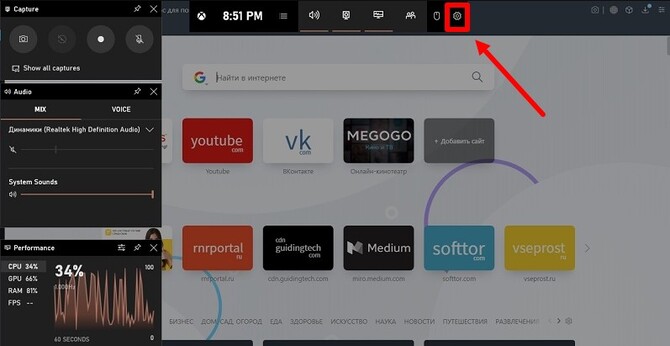
Шаг 1. Запускаем игровую панель комбинацией клавиш Win + G. Вы можете перейти в параметры, чтобы настроить работу приложения под свои задачи.
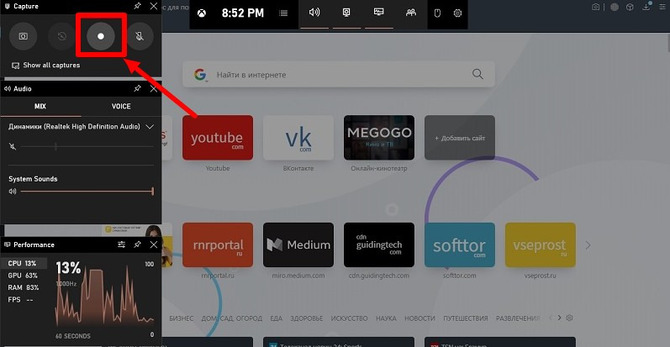
Шаг 2. Нажимаем на серую кнопку с точкой посередине, чтобы начать запись, или даем команду через Win + Alt + R. После старта окно панели свернется автоматически. В углу появится счетчик времени. Если он мешает, отключите таймер комбинацией Win + Alt + T. Вернуть счетчик можно теми же клавишами.
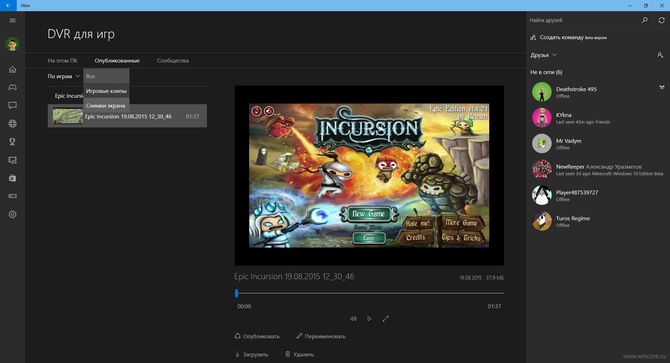
Шаг 3. Останавливаем запись через Win + Alt + R. Видео сохранится в формате MP4 в папке «Видео/Клипы». Теперь его можно просматривать через любой установленный плеер или в самом приложении Xbox во вкладке «DVR для игр».
С помощью Экранной Камеры
Программа совместима с 10 и более ранними версиями Windows, включая 7, 8 и XP. Записывает автономные и онлайн-игры без лагов и лишней нагрузки на процессор, а значит идеальна для слабых компьютеров. Для «тяжелых» игр с мощной графикой тоже подходит, так как пишет видео в высоком качестве без потери детализации. После прохождения уровня или финальной битвы ролик можно улучшить:
- скорректировать длину,
- записать голосовые комментарии,
- адаптировать для Ютуба и так далее.
Меню полностью русифицировано и понятно даже начинающим геймерам.
Кому подойдет: широкому кругу пользователей ― и новичкам, и профессионалам-летсплейщикам.
Попробуйте прямо сейчас
Скачать программу Отлично работает на Windows 11, 10, 8, 7 и XP
Как пользоваться
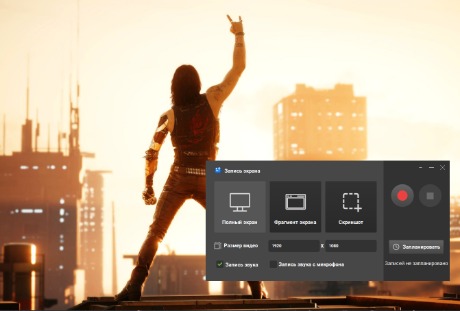
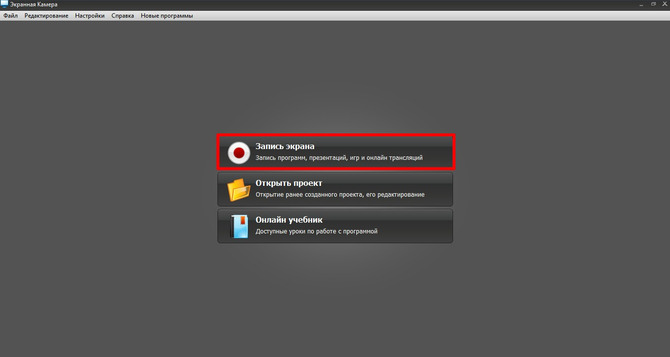
Шаг 1. После установки открываем программу и в стартовом меню выбираем «Запись экрана».
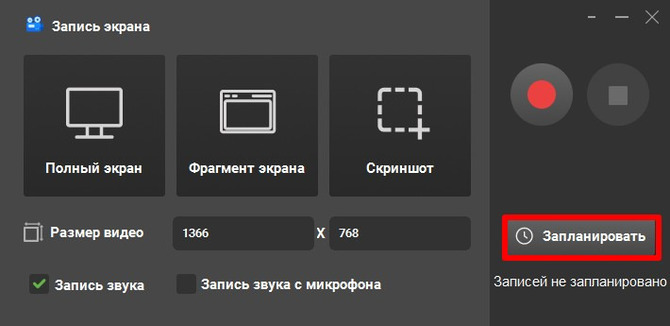
Шаг 2. Открывается окно настроек. Три режима: полноэкранный, фрагмент с произвольными параметрами. Вручную устанавливаем размер видео и ставим галочки на источники звука. Если вы не собираетесь играть сами, а хотите записать чужой стрим, съемку можно запланировать.
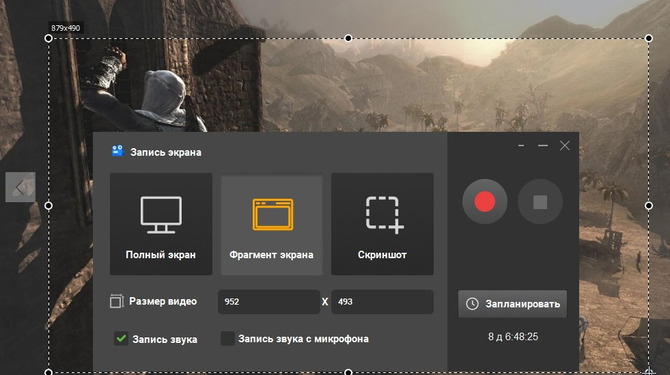
Шаг 3. Выбираем, как снимать видео игры с экрана — снять дисплей целиком или фрагмент. Если кликнуть «Полный экран» или красную кнопку, запись начнется сразу. Чтобы задать область съемки, жмем «Фрагмент экрана» и фиксируем происходящее.
Шаг 4. Когда враг побежден, кликаем «Остановить запись». Ролик автоматически открывается в плеере Экранной Камеры. Теперь его можно отредактировать или сразу сохранить. В редакторе обрезаем начало и затянутую концовку, добавляем вступительные титры и фоновую музыку.
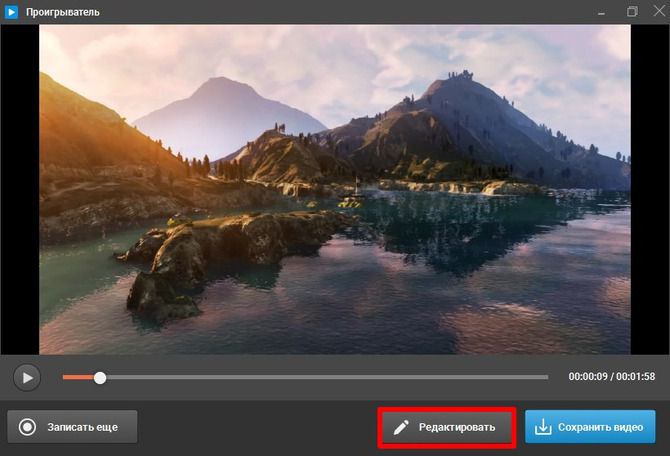
Шаг 5. Нажимаем «Сохранить видео». Программа предложит ряд пресетов для YouTube, Вконтакте, Vimeo и других площадок. На ПК файл можно:
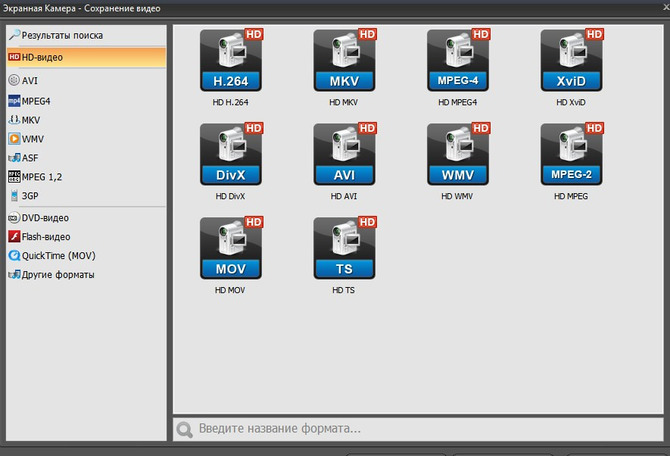
- сохранить в популярном формате вроде MP4, AVI, WMV;
- сконвертировать во flash-видео;
- выгрузить в HD-качестве.
С помощью Fraps
Fraps позиционирует себя как программа для тестирования производительности ПК. Работает на всех версиях Windows. Геймеры используют ее для подсчета FPS и записи игровых стримов c разрешением до 7680×4800 пикселей. Готовые файлы получаются громоздкими, зато детализация таких геймплеев превосходная. Во время игры вы можете использовать несколько аудиоканалов:
- голос с микрофона,
- системные звуки,
- музыку с подключенных устройств.
Если важно не перегружать компьютер, зафиксируйте FPS. Максимальная частота, которую можно задать во Fraps, 120 кадров в секунду.
Кому подойдет: для начинающих летсплейщиков-монтажеров, так как в программе интуитивно простое меню и понятные настройки. Продвинутые пользователи оценят высокое качество роликов. Правда, для съемки на максималках нужен мощный компьютер.
Как пользоваться
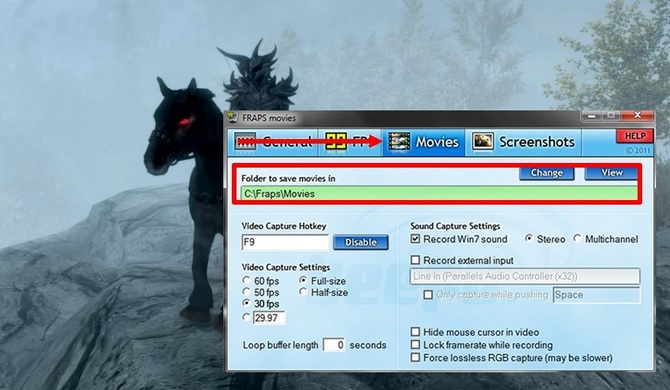
Шаг 1. Во вкладке «Movies» назначаем, в какую папку экспортировать записанное.
Шаг 2. Выставляем значения для FPS и указываем источники звука. Если вы готовите публикацию для видеоблога, настройте отображение курсора. Это поможет зрителям следить за тем, какие операции выполняются по ходу игры.
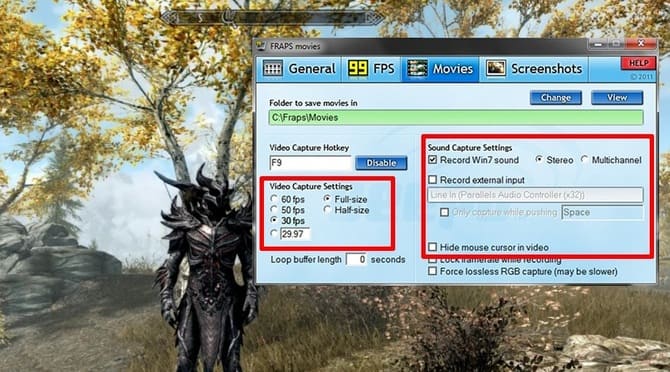
Шаг 3. Запускаем захват через F9. Этой же кнопкой останавливаем. Горячую клавишу можно изменить в поле «Video Capture Hotkey». Файлы автоматически сохраняются в выбранную ранее папку.
С помощью OBS
Кроссплатформенное приложение для макбуков и компьютеров на Windows и Linux. С его помощью можно снимать геймплей и параллельно транслировать изображение на YouTube и Twitch. Продвинутые игроки любят OBS за возможность включить шумоподавление, чтобы посторонние звуки с улицы или разговоры в соседней комнате не врывались в эфир.
Для мощных ПК можно выставить частоту до 60 кадров в секунду. По умолчанию файлы сохраняются в FLV, но вы можете выбрать более традиционные — MP4, MOV и другие. Для очень слабых компьютеров и ноутбуков программа не подходит, так как требует минимум 16 ГБ оперативки и 4 ядра в процессоре.
Зато OBS сильна в функционале:
- есть функция замены фона,
- цветокоррекция и наложение маски,
- переключение между сценами и так далее.
Кому подойдет: для опытных стримеров с производительным ПК.
Как пользоваться
Шаг 1. Настройки находим в меню справа. Указываем выходной формат и разрешение будущей записи, настраиваем горячие клавиши для управления.
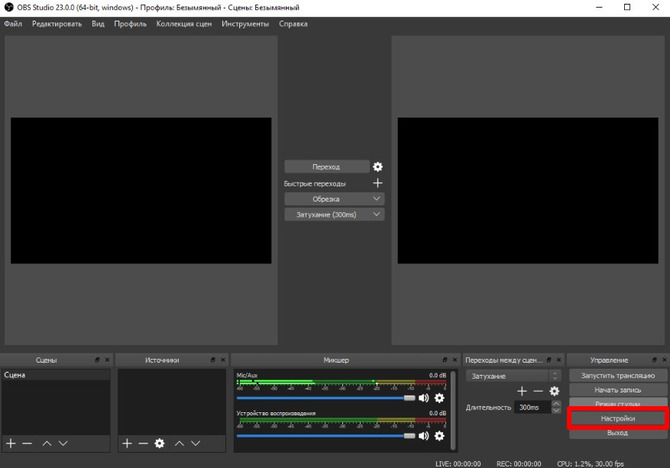
Шаг 2. В разделе сцен жмем «+», чтобы добавить дисплей в работу. В «Микшере» кликаем по шестеренкам и настраиваем аудио. Переходим в «Источники» и выбираем «Захват экрана». Если вы хотите оставить курсор видимым, включите его отображение в настройках источника.
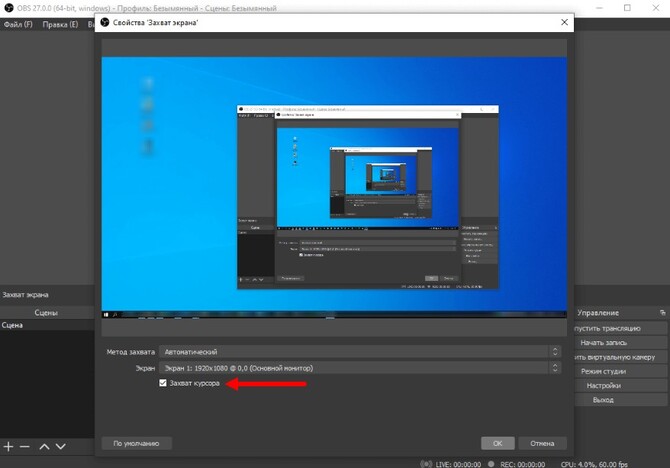
Шаг 3. Чтобы включить/отключить съемку, используем выбранные горячие клавиши. Другой способ — кликнуть по иконке OBS, которая будет сопровождать игру, и в выпадающем меню выбрать нужную команду.
С помощью Nvidia Shadowplay
У компьютеров с видеокартой от Nvidia этот инструмент уже встроен в систему и обновляется автоматически вместе с Nvidia GeForce Experience. Сервис может записывать игровой процесс с разрешением до 8К, при этом не обязательно снимать огромный файл и потом резать его на фрагменты. Сделали эффектный маневр в гонках или выполнили хедшот в кровавом шутере? Кликните горячую клавишу, и Shadowplay запомнит последние 30 секунд игры как повтор.
Приложение открывает доступ к стримам на Twitch и помогает пользователю не отвлекаться в процессе. Пока вы играете и общаетесь со зрителями, опция Highlights записывает все ключевые моменты сражения.
Кому подойдет: начинающим стримерам, которые только учатся создавать летсплеи и пока не могут сделать проект в сложных программах.
Как пользоваться
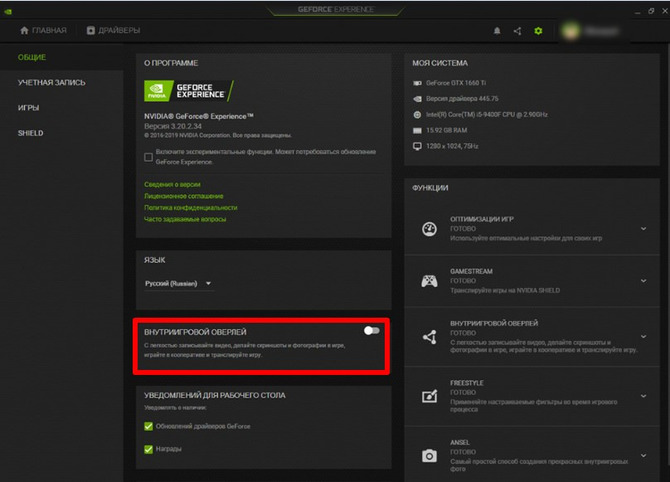
Шаг 1. Вбиваем в поиск по системе запрос «GeForce Experience». Если приложение не найдено, скачайте его с официального сайта разработчика — это бесплатно. Регистрируемся или входим в свой аккаунт. В разделе «Общие» находим «Внутриигровой оверлей» и перемещаем бегунок вправо.
Шаг 2. На дисплее появится панель управления (оверлей). С ее помощью можно контролировать запись экрана, запускать трансляцию, менять настройки. Для быстрого доступа к оверлею по умолчанию задана комбинация Alt + Z. Начинаем съемку, кликнув по кнопке «Запись» или Alt + F9.
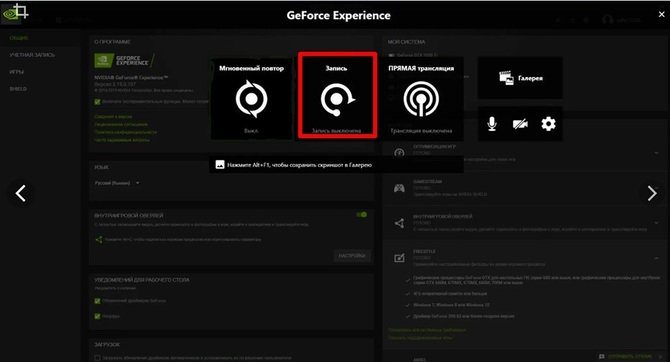
Шаг 3. Чтобы завершить, используем Alt + F9 или кнопку «Остановить и сохранить» на оверлее. Итоговые файлы окажутся в папке C:\Users\Имя\Videos.
С помощью Bandicam
Подходит для записи отдельного окна с игрой или всего дисплея целиком. Работает на всех версиях Windows и может снимать картинку в разрешении до 3840×2160 пикселей. Максимальная частота 480 кадров в секунду, но для качественного летсплея достаточно 60 FPS. Это значение можно зафиксировать в настройках перед началом съемки, чтобы не расходовать лишние силы компьютера.
Bandicam прост в управлении и гордится тем, что способен сжимать файлы без видимой потери качества. Полная версия не имеет ограничений по длительности ролика и готова начать съемку самостоятельно. Нужно только задать график планируемых трансляций и включить компьютер. Для тех, кто хочет записывать собственное мастерство, в приложении есть опции редактирования «на ходу»:
- запись с вебкамеры и замена фона позади стримера;
- рисование поверх кадра, чтобы обозначить, например, место на карте;
- запись озвучки и так далее.
Кому подойдет: для опытных стримеров, тем более, поверх видеоряда можно наложить свой лицо с веб-камеры. Начинающим, так как меню и управления простые.
Как пользоваться
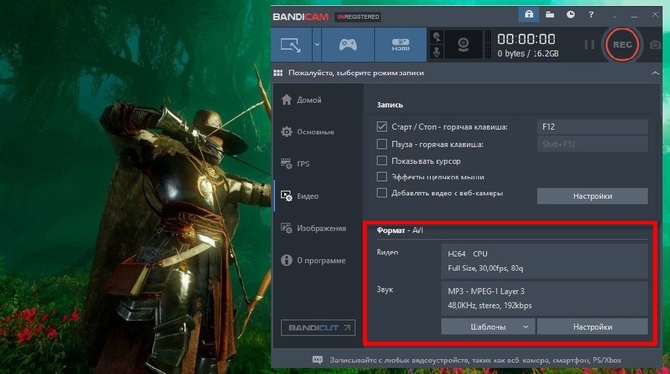
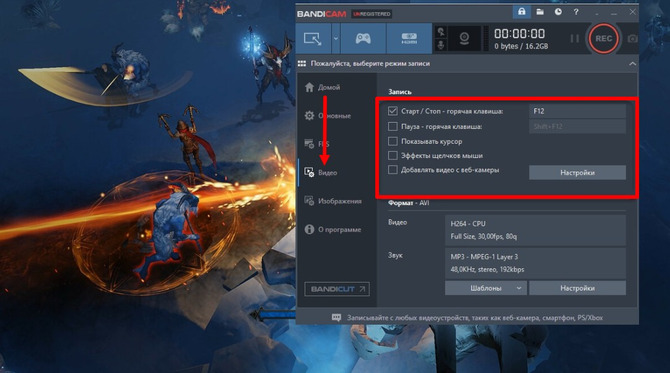
Шаг 1. Запускаем программу и в разделе «Видео» меняем настройки программы под себя. Здесь можно выбрать разрешение выходного файла, кодек, формат и т.д. Для сохранения будут доступны MP4 и AVI.
Шаг 2. Возвращаемся на домашнюю вкладку приложения и выбираем, как снимать игры. Если компьютерная игра построена на технологии DirectX и OpenGL, используйте игровой режим — иконку с джойстиком. Для остальных типов подойдет «Полный экран» или «Прямоугольная» запись.
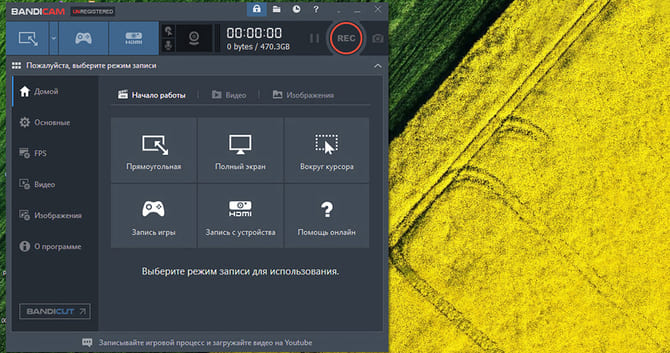
Шаг 3. Чтобы начать, нажимаем «Rec» или F12. Во время игры можно приостановить работу программы, нажав Shift + F12. Если удобнее пользоваться другими клавишами, настройте нужные комбинации самостоятельно.
С помощью Twitch Studio
Самая известная стриминговая платформа предлагает собственное приложение Twitch Studio, с помощью которого можно провести и выложить на всеобщее обозрение качественную трансляцию. Программа поможет захватить изображение с камеры, записать голос с микрофона и звуки системы. Подходит для MacOS и Windows. Для настройки сцен есть коллекция дизайнов, где уже размещены:
- начальная и конечная заставка,
- логотип аккаунта,
- анимированные наложения и так далее.
Чтобы записанные стримы можно было скачать прямо с сайта, войдите в аккаунт в браузерной версии Twitch. Выберите «Панель управления автора» — «Трансляции» и включите опцию «Сохранять прошедшие трансляции». Это работает только с собственными стримами, загрузить геймплей с чужого аккаунта не получится.
Кому подойдет: готовые шаблоны, минимум настроек, автоматический выбор параметров стрима ― то, что нужно начинающему стримеру или создателю обзоров игр.
Как пользоваться
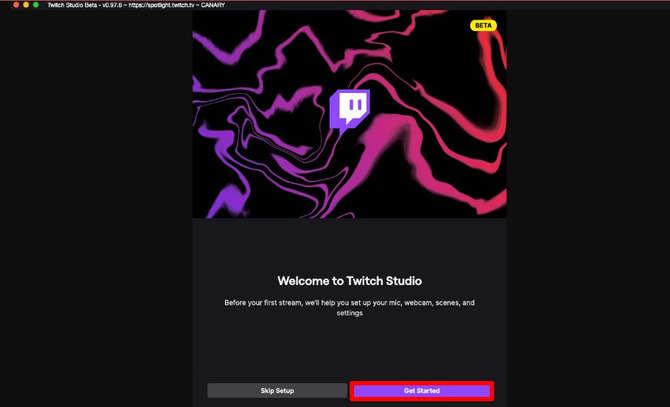
Шаг 1. Запускаем бета-версию Twitch Studio и кликаем «Get started».
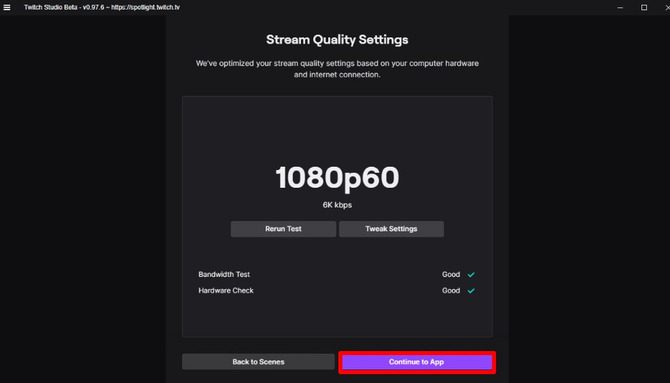
Шаг 2. На следующих этапах настроим звук, камеру и сцену. Выберем качество трансляции. Программа заботливо проведет новичка по главным параметрам, чтобы тот ничего не пропустил. На каждом шаге делаем выбор и жмем «Continue».
Шаг 3. Откроется главный раздел приложения, где мы переходим в «Scenes», кликаем правой кнопкой мыши и выбираем «Edit», чтобы отредактировать сцену. На этом этапе добавляем слои — окошко чата, картинку с вебкамеры и так далее.
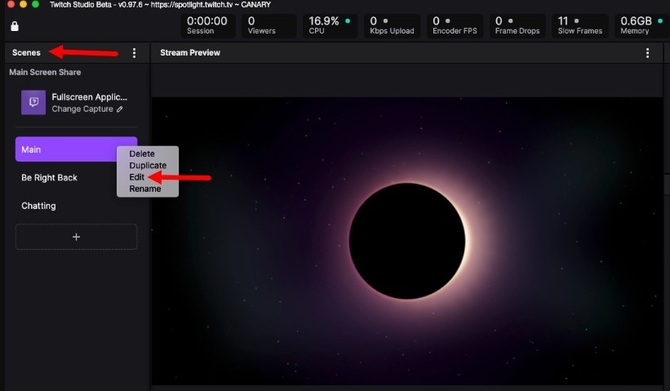
Шаг 4. Чтобы приступить к съемке, жмем «Start stream». Для выхода из трансляции используем кнопку «End stream»».
Вывод
Если вы хотите записать собственную игру и никому не показывать, используйте встроенные инструменты ПК — Nvidia Shadowplay или Xbox Game Bar. Качество записей будет высокое, но разрозненные фрагменты игры без монтажа — еще не полноценный летсплей. Чтобы собрать структуру, скорректировать длину ролика, добавить эффектную заставку и фоновую музыку, используйте Экранную Камеру. Она не требует так много системных ресурсов, как OBS, и, в отличие от Twitch Studio, полностью русифицирована и понятна для начинающих.