Как на Android проверить расход оперативной памяти
У современных Android-смартфонов уже давно нет проблем с оперативной памятью. Постепенно стало нормой, чтобы аппарат имел 8 и даже 12 ГБ. В принципе, бывает и больше, но даже самые отъявленные гики пока не представляют, куда можно применить такой большой объём ОЗУ. Всё-таки для стабильной работы устройству редко требуется больше 5-6 ГБ, а то, что остаётся, — остаётся просто про запас на случай, если в каком-то приложении произойдёт сбой и оно начнёт расходовать оперативку как не в себя. Но как узнать, куда уходит оперативная память, если в Android нет штатного инструмента проверки её потребления?
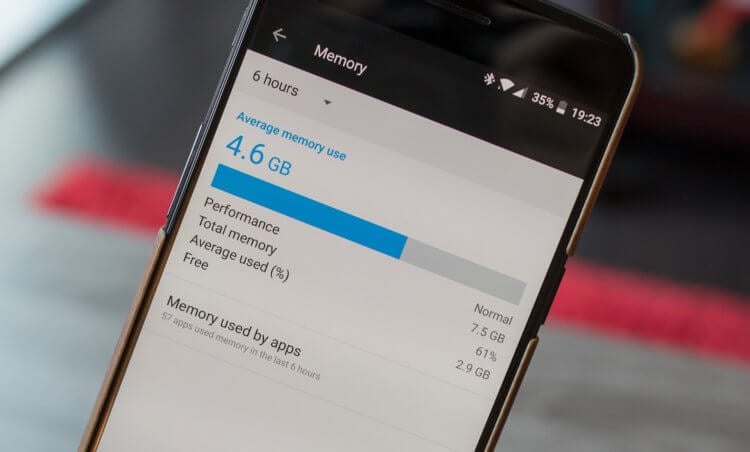
Заметили перерасход оперативной памяти? Возьмите и проверьте, куда она уходит
На самом деле такой инструмент есть, просто он скрыт от рядовых пользователей и доступен только разработчикам. То есть устанавливать какое-то приложение для этого не потребуется. В конце концов, полагаться в таких вопросах на сторонний софт было бы слишком опрометчиво, учитывая, что зачастую его созданием занимаются энтузиасты, которые мало что смыслят в разработке и инженерных тонкостях, а просто пробуют свои силы.
Как включить меню разработчика на Android
Чтобы получить доступ к инструменту для контроля расхода оперативной памяти, вам сначала потребуется получить права разработчика и открыть соответствующий раздел настроек.
- Для этого перейдите в «Настройки» и откройте пункт «О телефоне»;
- В открывшемся окне найдите строку «Номер сборки»;
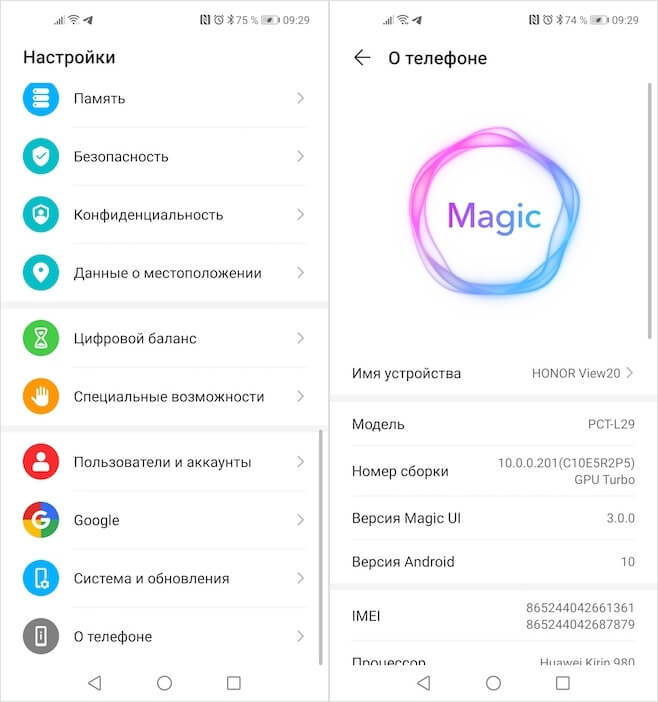
Получить права разработчика проще, чем кажется
- Быстро нажимайте на неё 5-10 раз до тех пор, пока на экране не появится надпись «Вы стали разработчиком»;
- Подтвердите получение статуса разработчика вводом пароля доступа.
С этого момента в меню «Настроек» вы увидите новый раздел «Для разработчиков». Как правило, он располагается в самом низу, рядом с разделами «Обновление ПО» и «О телефоне». Однако некоторые производители намеренно убирают этот пункт из видимой части и внедряют его в качестве подпункта в какую-то вкладку. Поэтому, если вы не можете найти раздел «Для разработчиков», воспользуйтесь поиском, который встроен в приложение «Настройки». Это самый верный способ отыскать искомый пункт меню.
Какие приложения расходуют оперативную память
А теперь перейдём к инструменту контроля расхода оперативки. Чтобы получить к нему доступ, потребуется проделать следующие шаги:
- Перейдите в меню «Для разработчиков»;
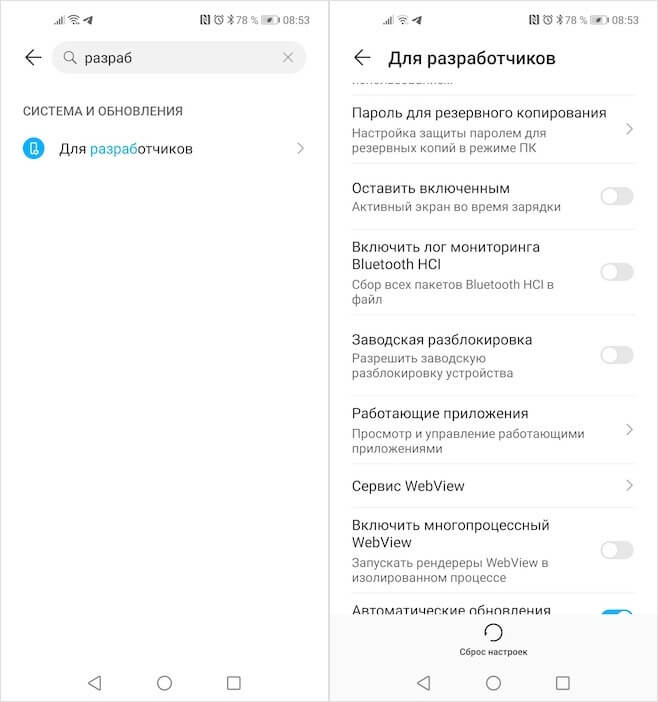
В меню разработчика скрыт инструмент слежения за расходом оперативной памяти
- Пролистайте вниз до раздела «Работающие приложения»;
- Здесь вы увидите сводку о расходе памяти системой и установленным софтом.
Однако, если вы посмотрите на список процессов, которые используют ОЗУ, вы не увидите ни одного приложения. А всё потому, что здесь фигурирует только системный софт, отключение которого может быть чревато сбоями и ухудшением работы операционной системы. Поэтому нам надо переключиться на раздел, в котором указывается расход сторонних приложений. Для этого нужно нажать на иконку шестерёнки в правом верхнем углу. Это действие перенесёт вас на такую же страницу, но уже со списком всех запущенных сторонних приложений, использующих оперативку.
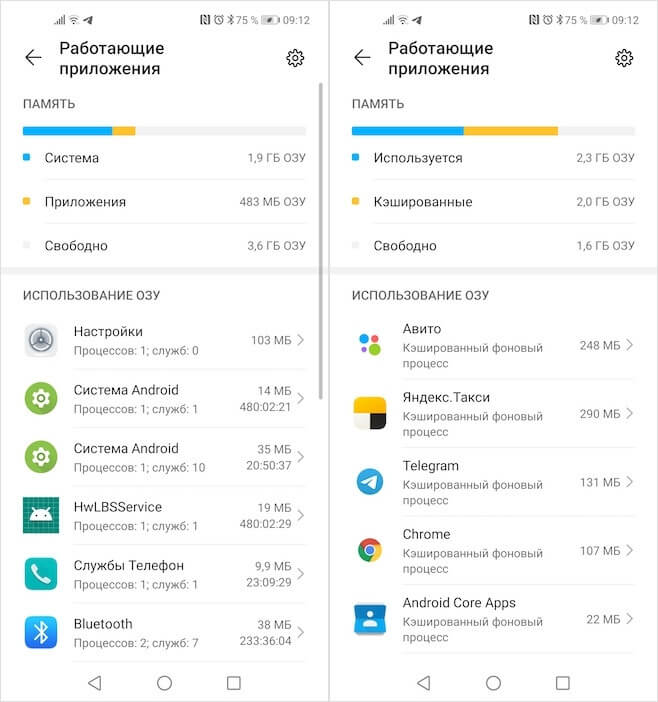
Слева — расход ОЗУ системным софтом, справа — сторонним
Скорее всего, все приложения, кроме «Настроек», будут обозначены как «Кэшированный фоновый процесс». Это значит, что приложение хоть и расходует ресурс, но находится в фоновом режиме и не активничает в данный момент. Нормальный расход памяти для среднестатистического приложения – 100-300 МБ. Тяжёлые игры могут потреблять и 1, и даже 2 ГБ. Таким образом, кстати, очень легко вычислить приложения-шпионы, рекламные вирусы и им подобную шелуху, которая не засыпает, а продолжает прокручивать рекламу или вести сбор данных о пользователе.
Если вы увидели, что какое-то приложение потребляет слишком много ресурсов, его можно остановить или удалить. Софт, которому вы доверяете, можно просто перезагрузить или попробовать установить обновление. В конце концов, разработчики могут и ошибиться при написании кода. А вот если приложение, которое расходует 500-700 МБ или больше, вам незнакомо, его лучше сначала остановить, а потом удалить, чтобы сберечь ресурс смартфона и обеспечить ему более плавное функционирование без сбоев и случайных вылетов запущенных в фоне приложений.

Теги
- Новичкам в Android
- Операционная система Android
Наши соцсети
Новости, статьи и анонсы публикаций
Свободное общение и обсуждение материалов
Лонгриды для вас

Эпоха съемки видео на телефон началась не вчера. Даже кнопочные модели 20-летней давности позволяли записывать ролики. Правда, делали они это крайне паршиво. Виной тому низкое разрешение, невысокая частота кадров, посредственный битрейт и отвратительное качество звука. Тем не менее, у многих из нас продолжают оставаться записи со старых Motorola и Nokia, а современные технологии позволяют улучшить качество видео, чтобы сегодня такие ролики выглядели вполне смотрибельно.

Обновление операционной системы всегда является каким-то рубежом. Для некоторых пользователей это сродни покупке нового смартфона, ведь их устройство получает новые функции и начинает работать иначе. Все это заставляет ждать новую операционную систему и с ее приближением следить за любыми новостями. Сейчас все мы ждем выхода Android 14 для того или иного смартфона. Пользователи Google Pixel дождались этого раньше остальных. А теперь пришло время обновляться тем, кто в последние годы покупал смартфоны Samsung. Пока обновление доступно не всем, но начало положено, и через довольно короткое время она прокатится на многие модели. Обсудим, что в ней нового, интересного и перспективного.

История мобильного гейминга началась отнюдь не с появления Android или первого Apple iPhone, а намного раньше. Еще в конце 90-х владельцы телефонов Nokia залипали в «Змейку», а с появлением Java-игр в нулевых развитие индустрии получило новый виток. Тогда вышло много классных проектов от Gravity Defied до Gangstar: Crime City, до сих пор остающихся в памяти миллионов людей. Чтобы сыграть в них сейчас, нет необходимости покупать кнопочный телефон, ведь можно скачать Java-игры на Андроид. Сегодня вы узнаете, где их найти и как запустить.
Как определить, сколько осталось свободной оперативной памяти (RAM)
Это может оказаться полезным, когда скетч работает некорректно, и трудно определить причину ошибки. Ниже на примере показано, как определить количество свободной памяти RAM вызовом функции memoryFree.
void setup()
 Serial.begin(9600);
>

void loop()
 Serial.print(memoryFree()); // печать количества свободной оперативной памяти
Serial.print(' '); // печать пробела
delay(1000);
>

// Переменные, создаваемые процессом сборки,
// когда компилируется скетч
extern int __bss_end;
extern void *__brkval;

// Функция, возвращающая количество свободного ОЗУ (RAM)
int memoryFree()
 int freeValue;
if((int)__brkval == 0)
freeValue = ((int)&freeValue) - ((int)&__bss_end);
else
freeValue = ((int)&freeValue) - ((int)__brkval);
return freeValue;
>
Пользовательская функция memoryFree использует системные переменные для вычисления количества свободной оперативной памяти RAM. Обычно системные переменные невидимы — они создаются компилятором для собственного использования (для управления внутренними ресурсами).Количество свободной памяти может меняться с течением времени, пока работает Ваша программа. Очень важно удостовериться, что Вы не тратите больше памяти, чем имеется в наличии у системы.Вот несколько основных причин потребления памяти RAM:
• Когда Вы инициализируете константы:
#define ERROR_MESSAGE "Произошла ошибка"
• Когда Вы декларируете глобальные переменные:
char myMessage[] = "Hello World";
• Когда делаете вызов функции:
void myFunction(int value)
 int result;
result = value * 2;
return result;
>
• Когда динамически выделяете память:
String stringOne = "Arduino String";
Объект String системы Arduino использует динамическое выделение памяти для строк. Вы можете проверить это, если добавите в начало кода примера определение строки String s = «\n»;, и затем добавите в код loop перед задержкой строки:
s = s + "Hello I am Arduino \n";
Serial.println(s);
После запуска этого варианта скетча Вы увидите, что количество памяти уменьшается, потому что каждая прокрутка цикла loop увеличивает размер строки. В какой-то момент память переполнится, и программа перестанет работать. Поэтому не увеличивайте размер строк сверх необходимого, и следите за их размером. Также будьте особенно внимательны с кодом, который использует динамическое выделение памяти. Не пишите код, который динамически создает разное количество переменных в зависимости от некоторых параметров во время своей работы, потому что очень сложно бывает найти ошибки во время выполнения кода, связанные с переполнением памяти.
Также в библиотеках часто объявляются константы и глобальные переменные, о которых Вы можете не знать, но они также расходуют RAM. У библиотеки Serial, например, есть глобальный массив из 128 байт, который используется как буфер для приходящих последовательных данных. Только это использует одну восьмую от общего объема памяти старого Arduino на микроконтроллере ATmega168.
Может пригодится.
Спасибо друг!
Как включить отображение свободной оперативной памяти на Realme
Можно ли на Realme посмотреть, сколько оперативной памяти используется на данный момент и сколько свободно? Конечно да. И сделать это можно в меню недавних приложений. Но прежде, вам придется активировать эту функцию. Для это, зайдите в:
-
Настройки—>Дополнительные настройки—>Диспетчер недавних задач. Включите пункт «Данные об ОЗУ/памяти в меню недавних приложений.

Теперь, если вы откроете меню недавних приложений, то внизу сможете увидеть информацию об оперативной памяти.
Как узнать, сколько оперативной памяти у телефона Android

Оперативная память — важная характеристика Вашего смартфона. Значение этой характеристики может сильно повлиять на производительность. Если Вам интересно, сколько оперативной памяти у Вас на телефоне Android, мы покажем, как это выяснить.
Чтобы узнать, сколько оперативной памяти находится в Вашем телефоне Android, сначала необходимо включить скрытое меню параметров разработчика. С помощью этих малоизвестных настроек Вы можете многое сделать, в том числе узнать, сколько памяти Ваш телефон использует.
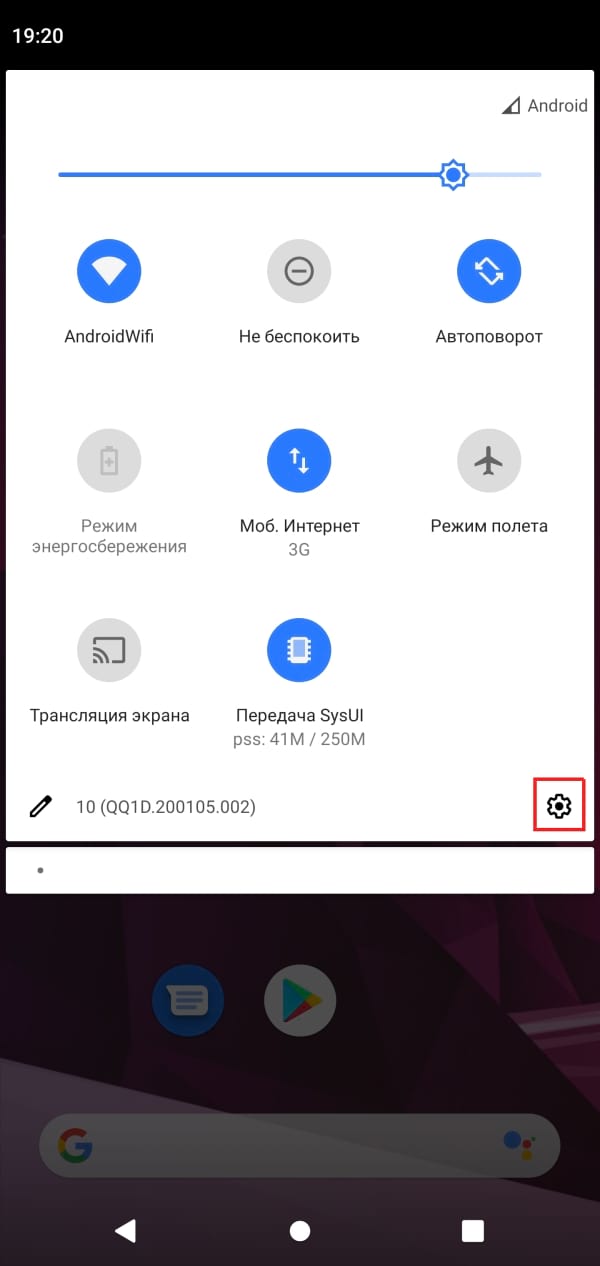
Сначала проведите по экрану сверху вниз (один или два раза, в зависимости от производителя Вашего устройства), а затем коснитесь значка шестеренки, чтобы открыть меню настроек.
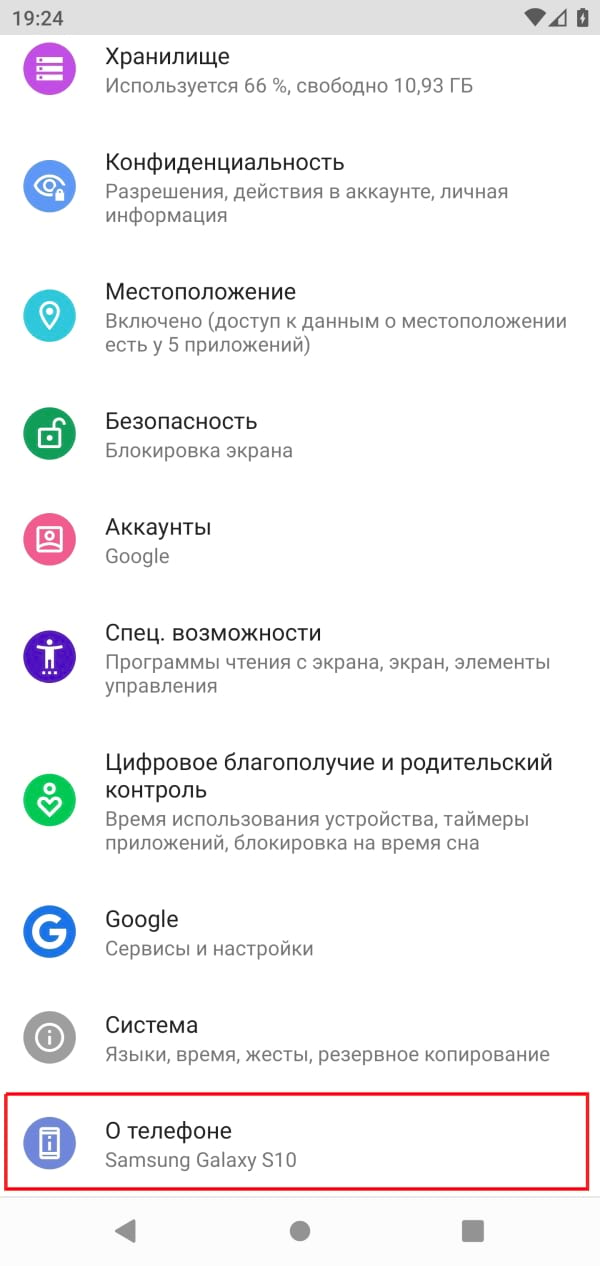
Затем прокрутите вниз до конца и выберите «О телефоне».
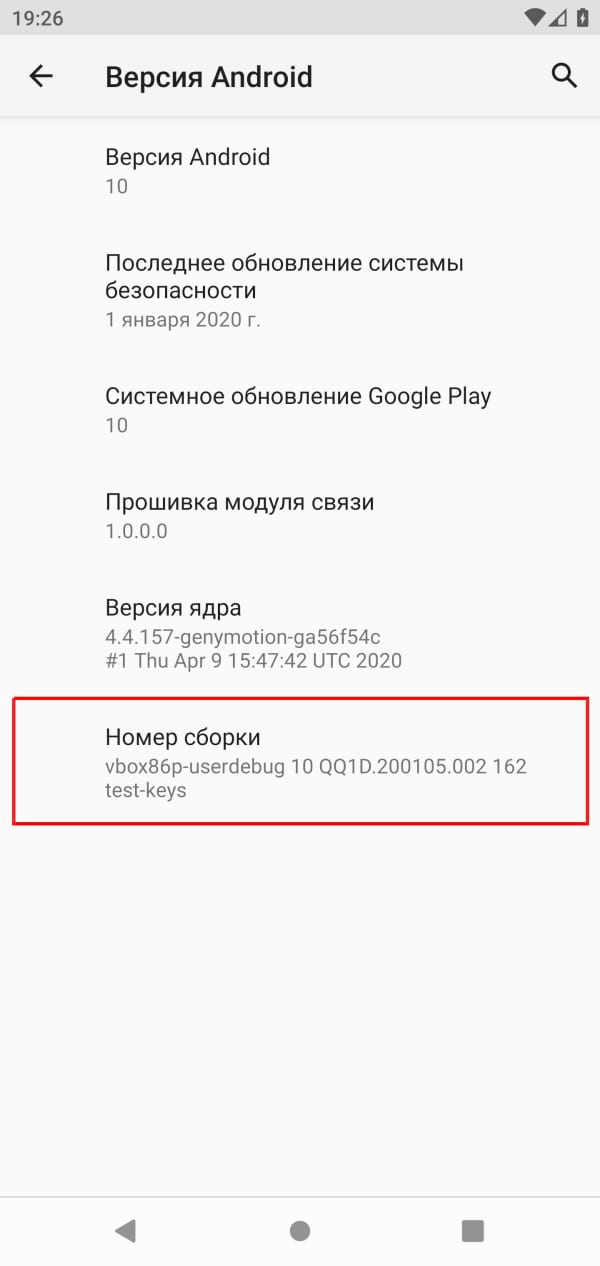
Внизу нажмите «Номер сборки» несколько раз (обычно пять раз подряд), пока не появится сообщение «Теперь Вы разработчик».
Затем вернитесь в главное меню настроек и нажмите «Система».
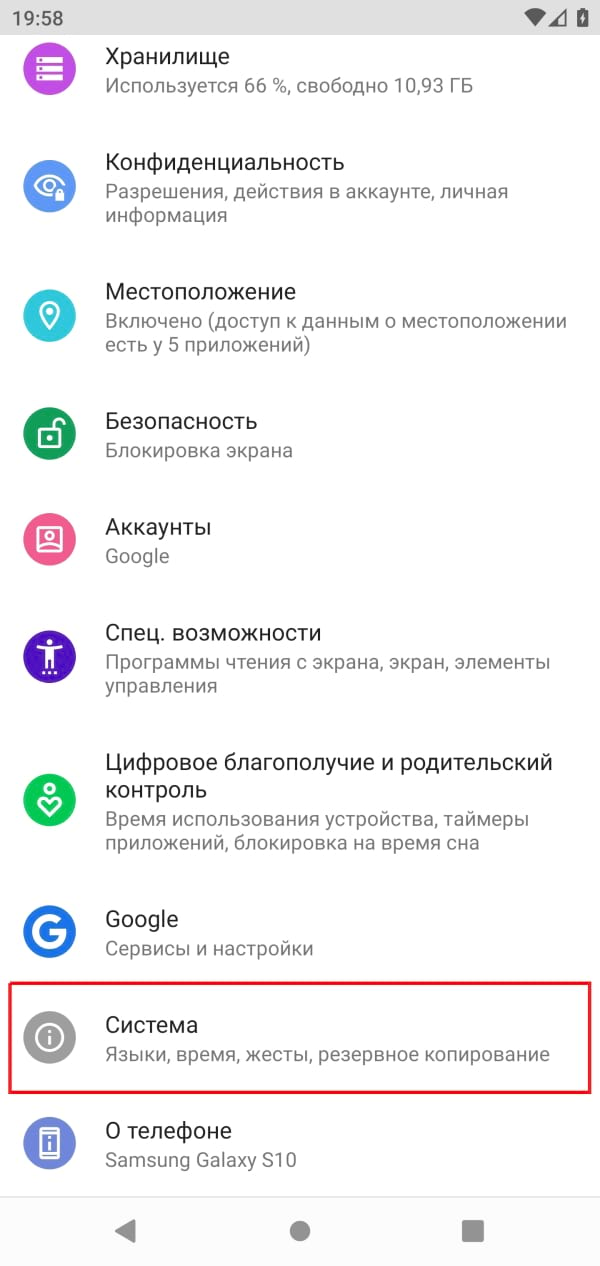
Коснитесь нового раздела «Для разработчиков». Если Вы его не видите, проверьте раздел «Дополнительно».

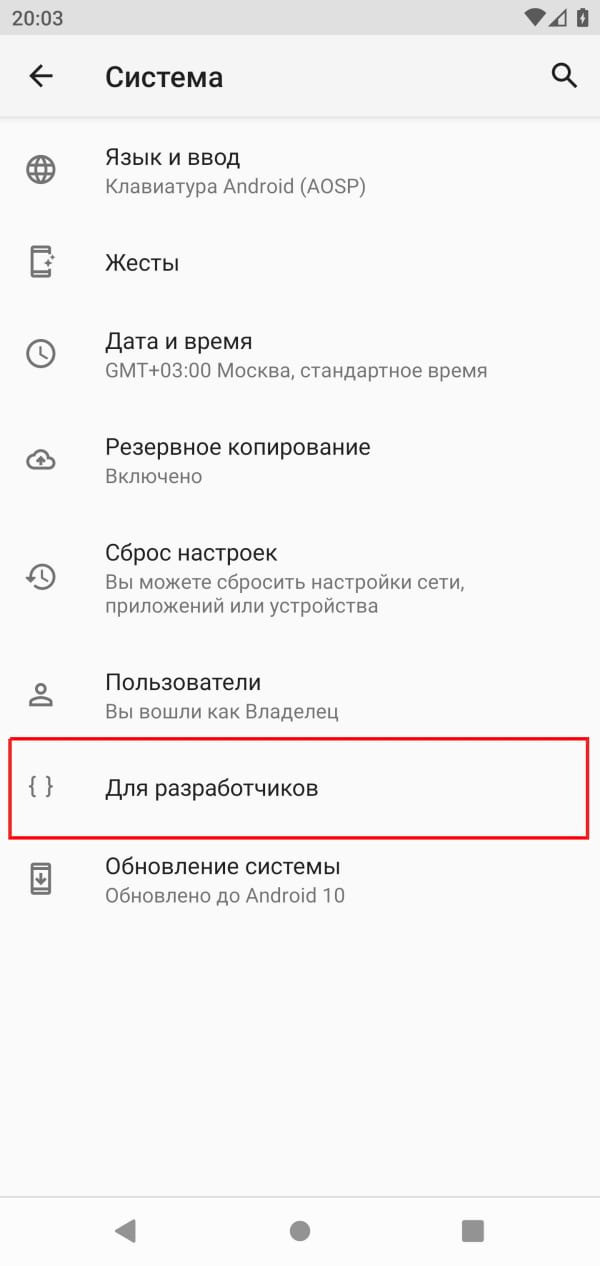
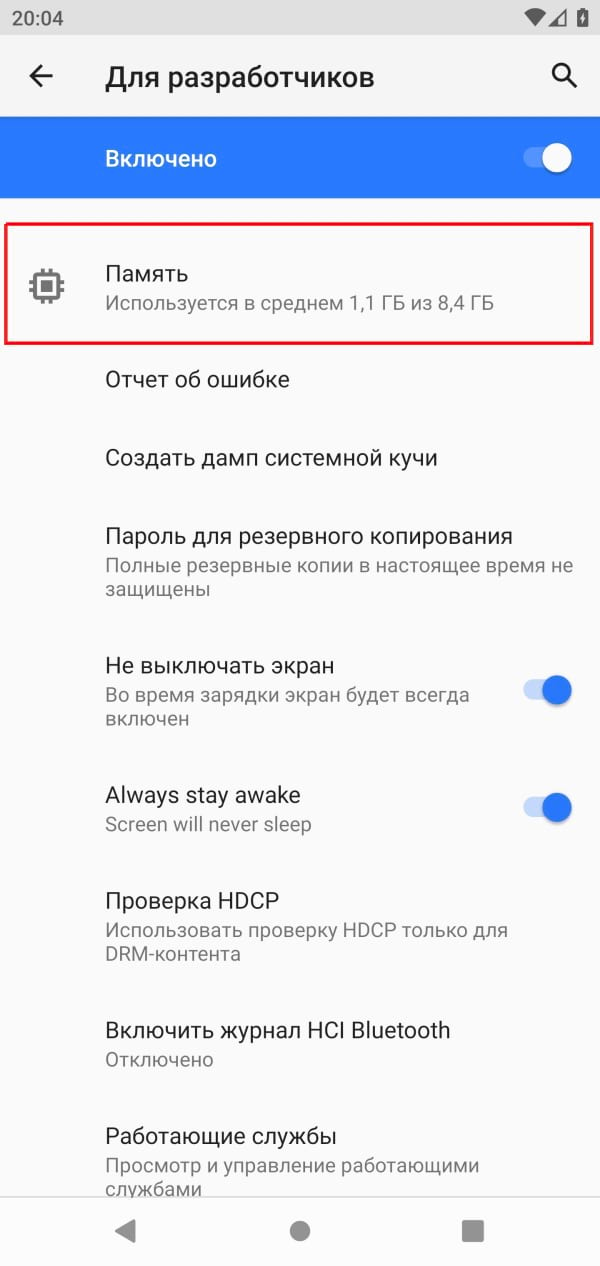
Вверху страницы Вы увидите «Память», а также количество имеющейся у Вас памяти, но Вы можете нажать на эту опцию, чтобы увидеть больше информации.
Этот экран будет выглядеть по-разному в зависимости от производителя Вашего телефона, но число рядом с полем «Общая память» показывает объем оперативной памяти Вашего телефона.
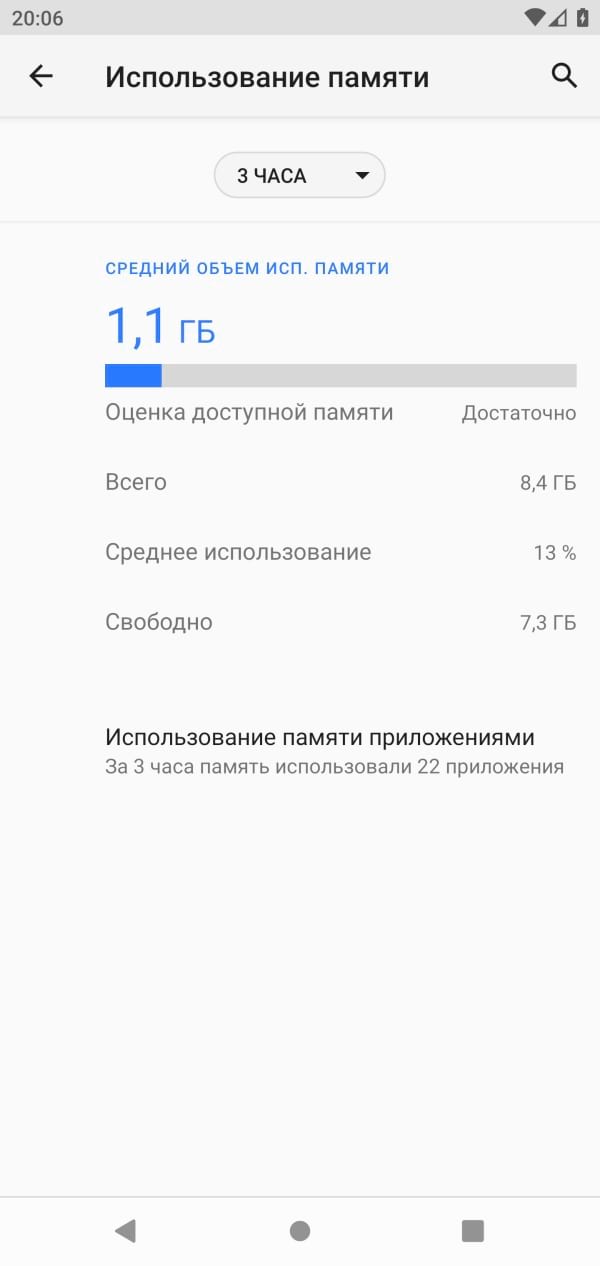
Указанный здесь объем ОЗУ обычно немного меньше заявленного.
Объем оперативной памяти Вашего телефона никогда не изменится, но Вы всегда можете проверить здесь, сколько Вы ее используете.