Как автоматически включать VPN на iPhone при переходе на конкретные сайты
Найти iPhone без хотя бы одного VPN приложения в 2023 году практически невозможно. Все равно иногда хочется открыть какой-нибудь ушедший из России сервис, а для этого как раз и нужен VPN. Вот только постоянно лазить в настройки для запуска или открывать соответствующую программу очень неудобно. Во-первых, сильно отнимает время, особенно если приходится смотреть рекламу, а во-вторых, зачем лишние телодвижения, если на iPhone можно настроить VPN на автоматический запуск. Теперь же пришло время разобраться с тем, как создать автоматизацию для конкретных сайтов.

VPN на iPhone может включаться и отключаться без вашего участия
❗️ПОДПИСЫВАЙСЯ НА НАШ КАНАЛ В ДЗЕНЕ И ЧИТАЙ КРУТЫЕ СТАТЬИ БЕСПЛАТНО
Мы уже рассказывали два разных способа, как включать ВПН при открытии приложений. Выбирайте любой. Попробуем провернуть такой же трюк с сайтами. Потребуется только приложение “Команды”, немного смекалки и пять минут свободного времени.
Как добавить ссылку на экран Айфона
К сожалению, создать автоматизацию на открытие определенной ссылки мы не можем. Приложение “Команды” по умолчанию это не поддерживает. Но его можно легко обмануть. Для этого мы добавим отдельные ссылки на нужные вам сайты, которые будут открываться в стороннем браузере. Причем иконки для их запуска разместим на рабочем столе Айфона. После нажатия на такую иконку будет автоматически запускаться условный Google Chrome, а вместе с ним и включаться VPN. Смотрите, как легко и просто это работает:

Создайте такие ярлыки для всех нужных вам сайтов
- Скачайте любой сторонний браузер на iPhone. Я воспользовался Google Chrome, но никто не мешает вам загрузить условную Mozilla Firefox;
- Загрузите приложение “Команды” и откройте его;
- На вкладке “Быстрые команды” нажмите на “+” в правом верхнем углу;
- В открывшемся окне выберите “Добавить действие” и в поиске введите URL;
- В появившемся списке нажмите “Открыть URL” со значком Сафари;
- По умолчанию это действие открывает ссылки в стандартом браузере от Apple, но с помощью префикса мы отправим ее в нужный браузер. Скопируйте нужную ссылку и вместо “https://” введите “googlechromes://” для Хрома или “firefox://” для Мозилы;
- Нажмите на стрелочку в кружочке рядом с названием команды, переименуйте ее и разместите ярлык на экране “Домой”.
Как автоматически включать ВПН
Самое простое мы сделали. Теперь можно переходить ко второй части нашей небольшой магии. Будем создавать автоматизацию, которая запустит VPN при переходе по созданным ссылкам:
- Откройте приложение “Команды” и перейдите на вкладку “Автоматизация”;
- Нажмите “Новая автоматизация” и выберите пункт “Приложение”;

Придется создать отдельные автоматизации для включения и отключения VPN

Если не добавить эту автоматизацию, то выключать VPN придется вручную
❗️ПОДПИСЫВАЙСЯ НА ТЕЛЕГРАМ-КАНАЛ СУНДУК АЛИБАБЫ. ТАМ КАЖДЫЙ ДЕНЬ ВЫХОДЯТ ПОДБОРКИ САМЫХ ЛУЧШИХ ТОВАРОВ С АЛИЭКСПРЕСС
Теперь при нажатии на ярлык, который мы создали на первом шаге, будет запускаться Google Chrome или любой сторонний браузер и одновременно с ним VPN. Вам больше не придется ничего делать руками. Очень удобная штука.
Как включить ВПН на Айфоне
Но это тоже не единственный способ, с помощью которого можно очень быстро включать VPN, даже не заходя в настройки. В Айфоне уже несколько лет задняя панель используется в качестве кнопки для быстрого запуска чего-нибудь. Никто не мешает привязать туда и VPN. Смотрите, как просто:

Двойной и тройной тап можно настроить для запуска любой команды
- Откройте приложение “Команды” на Айфоне и перейдите на вкладку “Быстрые команды”;
- Нажмите на “+” в правом верхнем углу и добавьте действие связанное с VPN;
- Выберите “Подключиться” и какой сервис будет активироваться;
- Переименуйте команду как вам удобно и откройте настройки на Айфоне;
- Перейдите в раздел “Универсальный доступ”;
- Выберите пункт “Касание”;
- Пролистайте в самый низ и откройте “Касание задней панели”;
- Определитесь двойным или тройным касанием вы будете запускать VPN и откройте соответствующий пункт;
- В списке быстрых команд найдите вновь созданную команду и поставьте на нее галочку.
❗️ПОДПИШИСЬ НА НАШ ЧАТИК В ТЕЛЕГРАМЕ. ТАМ СОБРАЛИСЬ ТОЛЬКО ИЗБРАННЫЕ ЧИТАТЕЛИ
Теперь вы всегда сможете дважды или трижды слегка стукнуть по задней панели, и VPN активируется без необходимости лезть в настройки или в отдельное приложение. Это просто идеальный способ включения ВПН, при котором вы не зависите от расположения ярлыков, иконок и прочей ерунды. Кстати, если этот вариант пришелся по душе, то я рекомендую вам на двойное касание сделать включение, а на тройное — отключение. Для отключения потребуется такая же быстрая команда, только с атрибутом “Отключиться” и все. Никаких сложностей это у вас не вызовет.
Можно создать и одну команду вместо двух, которая будет просто менять статус подключения. Для этого в атрибуте команды выберите не «Подключиться» или «Отключиться» и «Включить или выключить». Тогда после касания система будет сама определять в каком статусе находится VPN и при необходимости включать его или наоборот выключать.
Решение проблем с подключением: проверка VPN-приложений и стороннего ПО
Если устройство подключено к сети Wi-Fi или Ethernet, но у вас нет доступа к Интернету или вы не можете загружать содержимое либо устанавливать другие соединения, возможно, причина кроется в приложениях для доступа к виртуальным частным сетям (VPN) или другом стороннем ПО для обеспечения безопасности.
- Устройство не может подключиться к сети Wi-Fi или после подключения к ней отсутствует доступ к Интернету.
- Компьютер Mac подключен к сети через кабель Ethernet, но доступ к Интернету отсутствует.
- Устройство не может подключиться к App Store для покупки или загрузки приложений.
- На устройстве не работает функция AirPlay или Непрерывность.
- Устройство не может выполнить резервное копирование в iCloud (iPhone, iPad, iPod touch и компьютер Mac) или в Time Machine (компьютер Mac).
Проблемы с подключением к сети могут возникать и по другим причинам. Однако в этой статье рассматриваются случаи, возникающие из-за VPN-приложений или стороннего ПО для обеспечения безопасности. Прежде чем предпринимать другие действия, ознакомьтесь с дополнительными сведениями в статьях, посвященных различным проблемам, приведенных внизу этой страницы.
Проверьте основные настройки устройства
Для начала проверьте некоторые основные настройки:
- Убедитесь, что на устройстве правильно установлены дата, время и часовой пояс. Узнайте, как настроить дату и время на компьютере Mac, iPhone, iPad или iPod touch.
- Убедитесь, что на устройстве установлена последняя версия ПО. Установите все доступные обновления ПО и перезапустите устройство.
- Перезапустите модем и маршрутизатор.
- Попробуйте подключиться к другой сети. Если это поможет устранить проблему с подключением, попросите своего интернет-провайдера или сетевого администратора проверить, правильно ли настроена сеть для приложений и функций, которые вы используете.
Проверьте VPN-соединения, сторонние брандмауэры и ПО для обеспечения безопасности
В некоторых типах ПО, включая VPN-приложения или профили конфигурации, могут существовать настройки или ограничения, вызывающие проблемы с подключением. К ним относятся:
- VPN-приложения;
- управляемые профили конфигурации;
- брандмауэры;
- антивирусы;
- приложения для родительского контроля;
- блокировщики содержимого.
Проверьте, установлены ли на устройстве эти типы приложений или профилей конфигурации.
На iPhone, iPad или iPod touch просмотрите список установленных приложений и проверьте наличие VPN-приложений или профилей конфигурации в настройках.
- «Настройки» > «Основные» > VPN (даже если отображается состояние «Не подключено»)
- «Настройки» > «Основные» > «Профиль» (если этот параметр не отображается, профили не установлены)
На компьютере Mac проверьте папку «Программы» в Finder и наличие профилей конфигурации в меню «Системные настройки» > «Профили».
Если на устройстве установлены какие-либо из этих приложений, их удаление может решить проблему с подключением. При этом будьте осторожны, поскольку удаление приложения или изменение профиля конфигурации может повлиять на работу устройства. Например, если вы удалите профиль конфигурации, установленный организацией или учебным заведением, ваше устройство может перестать работать в этой сети.
Будьте осторожны при удалении VPN-приложений или другого ПО
Прежде чем удалять какое-либо приложение, вы можете уточнить у его разработчика, как оно работает с вашей сетью и может ли вызывать проблемы с подключением. Чтобы узнать о профилях конфигурации, обратитесь к системному администратору организации или учебного заведения, где вас попросили их установить.
Узнайте, как удалять приложения и профили конфигурации на iPhone, iPad и iPod touch. При удалении VPN-приложений, сетевых приложений или ПО для обеспечения безопасности также понадобится сбросить настройки сети устройства.
Узнайте, как удалять приложения и профили конфигурации на компьютере Mac. При удалении VPN-приложений, сетевых приложений или ПО для обеспечения безопасности, возможно, потребуется предпринять дополнительные действия. Обязательно удалите программное обеспечение полностью (чтобы узнать, как это сделать, обратитесь к его разработчику). Затем перезапустите компьютер Mac.
Некоторые функции и сервисы стороннего ПО могут предоставляться только по подписке. Если вы не планируете продолжать использовать ПО, отмените подписку.
Дополнительные сведения
Приведенные ниже ресурсы могут быть полезны при возникновении проблем с той или иной функцией либо настройкой.
- Узнайте, что делать, если iPhone, iPad или iPod touch не подключаются к сети Wi-Fi.
- Узнайте, что делать, если компьютер Mac не подключается к Интернету через Wi-Fi.
- Узнайте, что делать, если вам не удается подключиться к App Store, iTunes Store или другим сервисам Apple.
- Узнайте, что делать, если на устройстве не работает AirPlay или функция «Повтор экрана».
- Узнайте больше о функции «Непрерывность» на устройствах Apple.
- Узнайте, что делать, если не удается создать резервную копию в iCloud или восстановить данные из резервной копии в iCloud.
- Узнайте, что делать, если резервное копирование Time Machine на компьютере Mac прервано.
Если у вас все еще возникают проблемы с подключением, обратитесь в службу поддержки Apple.
Информация о продуктах, произведенных не компанией Apple, или о независимых веб-сайтах, неподконтрольных и не тестируемых компанией Apple, не носит рекомендательного или одобрительного характера. Компания Apple не несет никакой ответственности за выбор, функциональность и использование веб-сайтов или продукции сторонних производителей. Компания Apple также не несет ответственности за точность или достоверность данных, размещенных на веб-сайтах сторонних производителей. Обратитесь к поставщику за дополнительной информацией.
Инструкция по настройке VPN для iOS

Самый простой способ — если нужно обеспечить только смену геолокации, когда защита данных не важна.
+ Прост в настройке, поддерживается всеми устройствами и ОС
– Самая низкая степень защиты
Поддержка ОС все операционные системы
Порт 1723 TCP
Поддержка устройств поддерживается всеми устройствами
Сложность настройки
Скорость VPN
Стабильность, надежность
Безопасность
Сложность блокировки Firewall
L2TP
Когда необходимо обеспечить смену геолокации и защиту передачи данных, при этом скорость передачи данных не важна.
+ Прост в настройке, более защищен чем PPTP
– Не всегда проходит через FireWall
Поддержка ОС все операционные системы (для Linux может потребоваться установка дополнительных пакетов)
Порт 500 UDP
Поддержка устройств поддерживается большинством устройств (для роутеров требуется дополнительная настройка)
Сложность настройки
Скорость VPN
Стабильность, надежность
Безопасность
Сложность блокировки Firewall
OpenVPN
Самый лучший выбор — позволяет обеспечить высокую безопасность, скорость и надежность работы.
+ Самый защищенный
– Требуется установка дополнительного программного обеспечения
Поддержка ОС все операционные системы, нужно дополнительное ПО
Порт любой TCP/UDP порт
Поддержка устройств любые устройства
Сложность настройки
Скорость VPN
Стабильность, надежность
Безопасность
Сложность блокировки Firewall
Владельцы современных смартфонов и планшетов часто используют публичные точки доступа Wi-Fi, расположенные в кафе, гостиницах и других общественных местах. Однако не многие пользователи задумываются о том, что подобные открытые сети могут использовать злоумышленники для перехвата конфиденциальной информации, например паролей от адресов электронной почты, аккаунтов Вконтакте или систем дистанционного банковского обслуживания.
Для того чтобы обезопасить себя от подобных неприятностей, достаточно всего лишь настроить VPN соединение на своем любимом iPhone или iPad, и наслаждаться возможностью анонимной и безопасной работы в Интернете.
Использование технологии виртуальных частных сетей (Virtual Private Network, VPN) также позволит обойти фильтры и межсетевые экраны, установленные системным администратором, и разблокировать доступ к вашим любимым ресурсам — Вконтакте, Facebook, Twitter и Youtube теперь будут всегда доступны.
Другим преимуществом использования VPN является обеспечение анонимности — VPN работает как анонимный прокси, маскируя ваш IP-адрес и меняя его на адрес нашего сервера. Таким образом никто не узнает место вашего нахождения, и не сможет отследить какую деятельность вы ведете в сети.
Настроить VPN соединение на iPhone или iPad можно по протоколам PPTP, L2TP или OpenVPN. Настройка первых двух подключений проводится с помощью стандартных средств операционной системы iOS вашего айфона или айпада, а для использования OpenVPN требуется скачать бесплатное приложение в AppStore. Подробнее о разновидностях данных протоколов можете прочитать в отдельных статьях (PPTP, L2TP, OpenVPN).
В любом случае, процесс настройки не сложен и подробно отражён в разработанных нами пошаговых инструкциях. Просто выберите нужный протокол и выполните необходимые действия.
VPN на iPhone — необходимый сервис. Узнайте, как им пользоваться
Нужно ли использовать VPN на iPhone? Да, нужно! Что означает «VPN на iPhone»? На этот вопрос сложно ответить в двух словах. Если коротко, то это виртуальная частная сеть, которая защищает ваш iPhone от отслеживания и других угроз в сети. Предлагаем разобраться в этом подробнее. Надеемся, что в нашей статье вы найдете ответы на все свои вопросы.
Что означает «VPN на iPhone»?
VPN на iPhone — это любая функция виртуальной частной сети, используемая на iPhone. Она, как и положено VPN, создает зашифрованный туннель между iPhone и VPN-сервером для безопасной маршрутизации ваших данных в процессе выполнения разных действий в сети. Ее можно активировать, установив приложение VPN-провайдера или настроив встроенную VPN-функцию в iPhone. Первый вариант более универсален и прост в использовании, зато второй не требует затрат.
Что такое VPN?
VPN (виртуальная частная сеть) представляет собой подключение к Интернету (со множеством участников и посредников), которое по уровню конфиденциальности аналогично соединению двух устройств одним кабелем (без посредников).
Для VPN-подключения нужен VPN-клиент (на вашем устройстве) и VPN-сервер (может бвть расположен где угодно). Подключившись к серверу, ваш VPN-клиент шифрует всю информацию, которая передается с вашего устройства. VPN-сервер расшифровывает эти данные и пересылает в онлайн-пункт назначения. Получив оттуда ответ, VPN-сервер зашифровывает его и отправляет VPN-клиенту для расшифровки.
Дополнительным бонусом такой маршрутизации ваших данных через VPN-сервер является изменение вашего IP-адреса на IP-адрес сервера. Если вы не идентифицируете себя (например, посредством входа в свою учетную запись), то веб-сайт или служба будет считать, что вы подключаетесь с VPN-сервера, а не из фактического местоположения, что усиливает вашу конфиденциальность в сети.
Рассмотрим каждую составляющую понятия «виртуальная частная сеть».
- Виртуальная — потому что конфиденциальность обеспечивается с помощью цифровых средств, а не физического соединения устройства с сервером веб-сайта непрерывным кабелем.
- Частная — потому что никто (включая брандмауэр на вашем рабочем месте, вашего интернет-провайдера и других лиц, которые могли бы следить за вашим трафиком), не видит, к чему вы подключаетесь, и может даже не знать, что вы используете VPN.
- Это сеть, потому что в подключении участвует более одного устройства.
Остались вопросы? У нас есть целая статья о том, что такое VPN.
Есть ли в iPhone встроенная функция VPN?
Да, iPhone имеет встроенную поддержку VPN, как и все устройства с OS X, ПК с Windows, телефоны Android и многие другие. iPhone поддерживает следующие VPN-протоколы (способы установления и сохранения VPN-подключения):
- IKEv2/IPsec (часто его называют просто IKEv2) — стандартный надежный протокол. Пользователи мобильных устройств высоко оценивают его за стабильность и скорость соединения.
- LT2P/IPsec — протокол, слишком медленный для современных пользовательских задач и, по слухам, взломанный Агентством национальной безопасности.
- PPTP — поддерживается только старыми iOS 9, OS X 10.11 и более ранними устройствами; в целом очень плохой протокол.
Не забывайте, что речь идет о встроенной функции VPN . Вам в любом случае придется настраивать VPN самостоятельно, в том числе искать VPN-сервер для маршрутизации своих данных. Если вы ИТ-специалист с собственным VPN-сервером, то этот вариант вам вполне подойдет.
Во всех остальных случаях вам лучше пользоваться VPN-приложением из App Store, которое предлагает следующие преимущества:
- Вам не нужно ничего настраивать вручную
- Гораздо больше протоколов, включая самые современные и эффективные — например, Wireguard
- Множество серверов и простота подключения к ним
- Разнообразие функций для повышения качества цифровой жизни;
- Комплекс дополнительных мер безопасности, включая функцию Kill Switch
- И многие другие приятные возможности, предлагаемые VPN-провайдером.
Зачем пользоваться VPN на iPhone
На вопрос, стоит ли устанавливать VPN на iPhone, мы уверенно отвечаем — ДА, и вот почему.
Безопасность в общедоступных сетях Wi-Fi
Хакеры постоянно охотятся на уязвимых интернет-пользователей. И самое «рыбное место» для них — это публичные сети Wi-Fi. В большинстве случаев при использовании общедоступных Wi-Fi-сетей передаваемые личные данные не шифруются, поэтому могут быть перехвачены злоумышленниками.
Иногда хакеры создают для этого поддельные точки доступа Wi-Fi . Для безопасности в общедоступной сети Wi-Fi вам необходим дополнительный уровень защиты данных.
VPN-сервисы помогают установить безопасное защищенное интернет-соединение в публичной Wi-Fi-сети посредством:
- шифрования интернет-трафика;
- сокрытия IP-адреса.
Зашифрованный интернет-трафик превращается в нечитаемый код, а скрытый IP-адрес не дает определить ваше реальное местоположение. Использование двух этих защитных функций значительно усиливает вашу конфиденциальность в сети.
Обход сетевых ограничений предприятий и учебных заведений
Надоели ограничения в сети на рабочем месте или во время учебы? Нередко предприятия и учебные заведения блокируют доступ к определенным веб-сайтам или онлайн-контенту, чтобы «не мешать продуктивности» и «снизить нагрузку на сеть». VPN-приложения помогают преодолевать и такие препятствия!
Просто подключитесь к VPN-серверу в любом выбранном местоположении и пользуйтесь Интернетом свободно. Узнайте больше о 6 причинах пользоваться VPN на рабочем месте.
Обход цензуры, где бы вы ни находились
Тенденция усиления интернет-ограничений сегодня наблюдается во многих странах мира. . Представьте, что вы живете или проводите отпуск в стране, где доступ к вашим любимым социальным сетям заблокирован. Но вы можете обойти эти блокировки!
Для этого вам понадобится VPN на вашем iPhone. VPN поможет обойти самые распространенные способы блокировки веб-сайтов , включая блокировку IP-адресов и фильтрацию DNS.
Для обхода цензуры вам нужно изменить свое местоположение с помощью VPN . Например, если вы хотите получить доступ к службам BBC или New York Times из страны, которая их блокирует, подключитесь к местоположению в США.
Потоковая передача — конфиденциально и без ограничений скорости
Скорость Интернета резко падает, когда вы подключаетесь к потоковому сервису? Скорее всего, это ваш интернет-провайдер ограничивает пропускную способность, когда замечает такое подключение. Да, это распространенная практика интернет-провайдеров —
замедлять подключение пользователей, когда те скачивают файлы или смотрят потоковое видео. Что с этим делать? Как вы уже догадались, вам поможет VPN. VPN скрывает ваш трафик от интернет-провайдера, чтобы он не мог видеть ваших действий в сети. Так вы сможете избежать ограничений пропускной способности и смотреть потоковый контент конфиденциально с помощью VPN.
Использовать сервисы Surfshark в любых незаконных целях запрещено, поскольку это противоречит нашим Условиям использования Действия наших пользователей не должны нарушать норм применимых законодательных актов и правил других поставщиков услуг.
Защита от ценовой дискриминации
Во время интернет-шоппинга местоположение пользователя играет ключевую роль. Дело в том, что продавцы устанавливают разные цены в зависимости от их почтового индекса, IP-адреса, истории покупок и даже используемой сети Wi-Fi. Это и есть ценовая дискриминация. При этом очень часто вы переплачиваете за товар, покупая его из страны с более высоким уровнем дохода.
С VPN вы можете менять местоположение, чтобы получать более выгодные онлайн-предложения. Вы можете избежать ценовой дискриминации и даже использовать ее в своих интересах, чтобы прилично экономить при совершении покупок с помощью VPN . Чтобы лучше разобраться в этом вопросе, читайте нашу статью о том, как покупать авиабилеты выгоднее с помощью VPN .
Как использовать VPN на iPhone или iPad
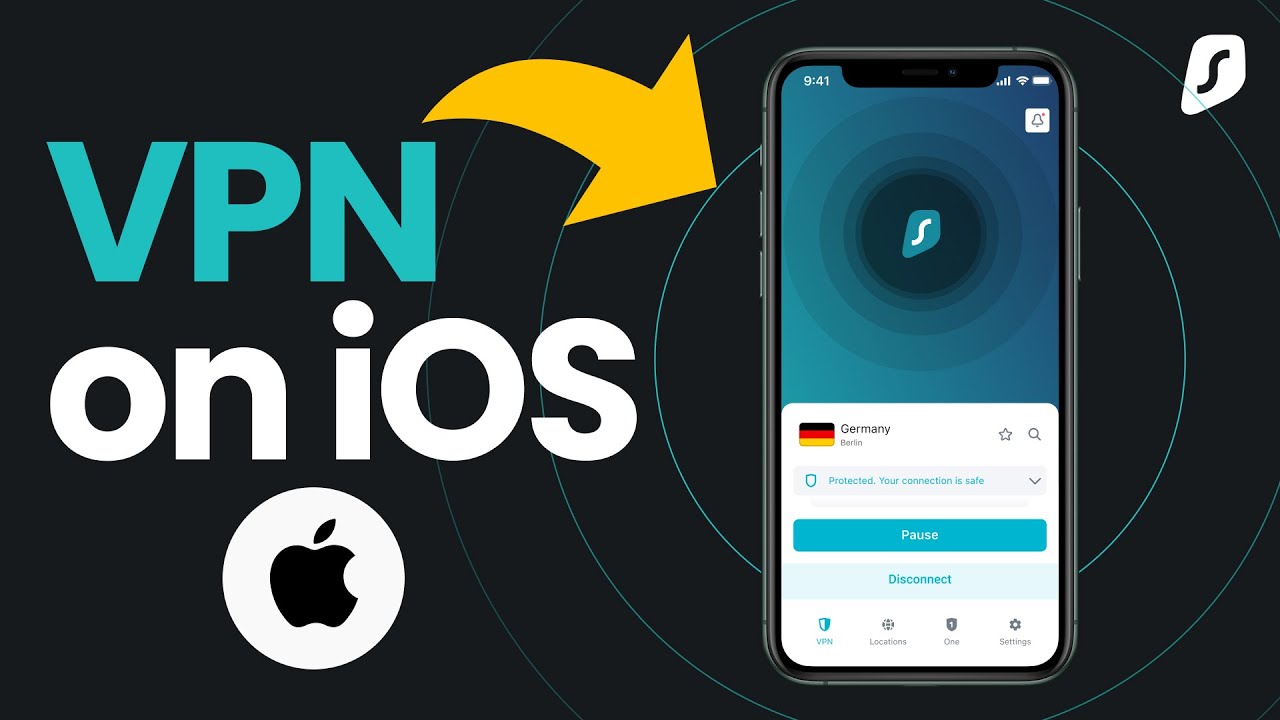
Самый простой способ использовать VPN на iPhone — установить VPN-приложение. Процессы настройки VPN на iPhone и iPad практически аналогичны. Ниже описана последовательность начала использования большинства VPN-приложений.
- Зарегистрируйте учетную запись в сервисе VPN;
- Найдите VPN-приложение в App Store , скачайте и установите его на свое устройство;
- Откройте приложение, выберите местоположение и нажмите «Подключиться» .
Теперь вы можете пользоваться преимуществами VPN.
При необходимости вы можете ознакомиться с нашими более подробными инструкциями о настройке VPN на iPhone .
Как вручную настроить VPN на iPhone или iPad
Вы можете без труда вручную настроить VPN на iPhone (или iPad). iOS-устройства имеют встроенную поддержку нескольких VPN-протоколов — расскажем об их настройке на примере IKEv2, поскольку этот эффективный протокол может использовать Surfshark.
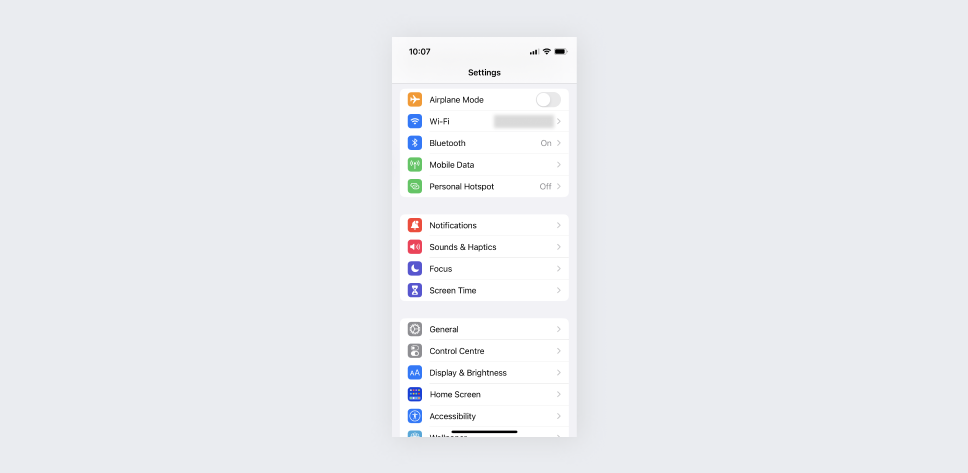
- Выберите пункт Общие;