Установка Windows 7 на нетбук
В случае если вы желаете установить Windows 7 на нетбук с другой предустановленной операционной системой или вам требуется переустановить существующую копию Windows 7, вы можете выполнить свое намерение несколькими различными способами в зависимости от наличия в вашем распоряжении внешнего привода для чтения DVD-дисков, DVD-диска с дистрибутивом Windows 7 или подлинного образа диска Windows 7, приобретенного в Microsoft Store.
Проверка готовности вашего нетбука для Windows 7
Если вы приобрели нетбук с операционной системой, отличной от Windows 7, и ваш нетбук не имеет соответствующих логотипов сертификации, вам следует проверить его на совместимость с Windows 7. Для этого вы можете воспользоваться советником по переходу на Windows 7.
Советник по переходу – универсальное средство для обнаружения потенциальных проблем с оборудованием и устройствами, которые могут возникнуть при установке и работе Windows 7. Кроме того, советник по переходу уведомит вас о том, какие из дополнительных возможностей Windows 7 будут доступны на вашем нетбуке.
Загрузка компьютера с внешнего устройства: DVD-привода или флэш-накопителя USB
Как правило, на большинстве нетбуков отсутствует внутренней привод для чтения DVD-дисков. Для установки Windows 7 на таком нетбуке вам потребуется прибегнуть либо к использованию внешнего DVD-привода, либо к загрузочному флэш-накопителю USB (“флешки”). В обоих случаях вам потребуется произвести загрузку нетбука с внешнего устройства.
Особенности настройки нетбука для загрузки с внешних устройств определяются конкретной моделью. Для получения дополнительных сведений обратитесь к документации вашего нетбука, на веб-сайт его производителя или к страницам Установка и переустановка Windows 7 и Запуск Windows с компакт-диска или DVD-диска.
Установка Windows 7 на нетбуке с помощью внешнего DVD-привода
Если в вашем распоряжении имеется внешний привод для чтения DVD-дисков, вы можете произвести установку Windows 7 с установочного диска.
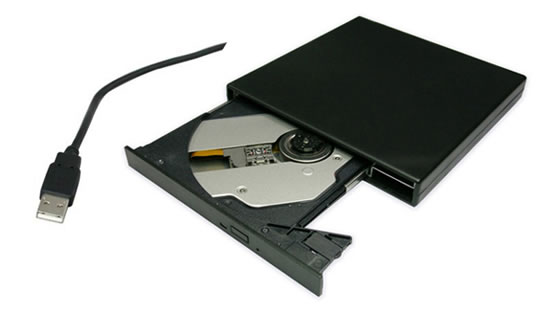
Установку Windows 7 на нетбуке с установочного диска можно произвести при помощи внешнего DVD-привода
- Подключите внешний DVD-привод к вашему нетбуку. Как правило, для подключения к компьютеру внешнего DVD-привода используется разъем USB.
- Вставьте в DVD-привод установочный диск Windows 7.
- Для обновления предыдущей версии Windows до Windows 7 запустите процесс установки Windows 7 из существующей операционной системы. Для полной переустановки существующей операционной системы загрузите нетбук с установочного диска Windows 7. Более подробно об установке и обновлении читайте здесь.
В случае отсутствия в вашем распоряжении внешнего DVD-привода, вы также можете произвести установку Windows 7 с установочного диска в вашем местном компьютерном магазине.
Установка Windows 7 на нетбуке с помощью флэш-накопителя USB при наличии установочного диска Windows 7
Вы можете и самостоятельно создать загрузочный USB-накопитель, используя файлы c загрузочного диска Windows 7. Для этого вам потребуются:
- Флэш-накопитель USB объемом 4 Гб или более.
- Установочный диск Windows 7.
- Компьютер под управлением Windows Vista или Windows 7, оснащенный приводом для чтения DVD-дисков.
Подготовка флэш-накопителя USB
Перед тем как приступить к созданию загрузочного флэш-накопителя USB, вам необходимо выполнить его форматирование. Обратите внимание, что в ходе форматирования все содержащиеся на флэш-накопителе данные будут утеряны.
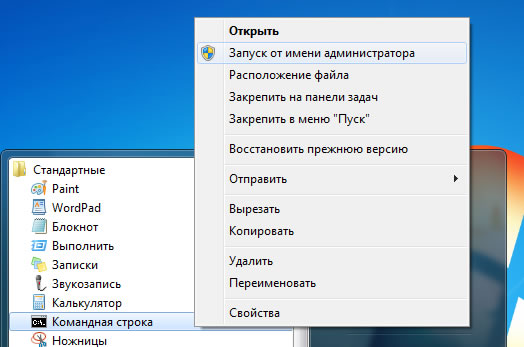
- Подключите к нетбуку флэш-накопитель USB.
- Откройте Командную строку с повышенными привилегиями (пройдите в меню “Пуск” > Все программы > Стандартные, произведите щелчок правой кнопкой мыши на приложении “Командная строка” и выберите “Запуск от имени администратора”). Запустите Командную строку с повышенными привилегиями, выбрав “Запуск от имени администратора”
- В окне командной строки последовательно введите и выполните (клавиша Enter) следующие команды:
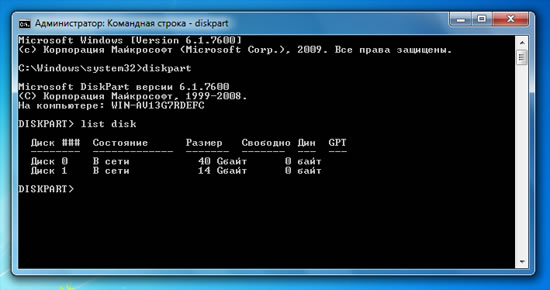
В окне будет отображен список накопителей, установленных на вашем нетбуке. Определите номер вашего флэш-накопителя USB, сверив размер вашего накопителя с приведенными в списке (в примере на изображении – Диск 1). Определите номер вашего флэш-накопителя
Произведите форматирование вашего флэш-накопителя USB, последовательно вводя и выполняя приведенные ниже команды, где X – цифра вашего флэш-накопителя USB, определенная в предыдущем шаге (в примере на изображении – 1):
select disk X clean create partition primary select partition 1 active format fs=NTFS assign exit
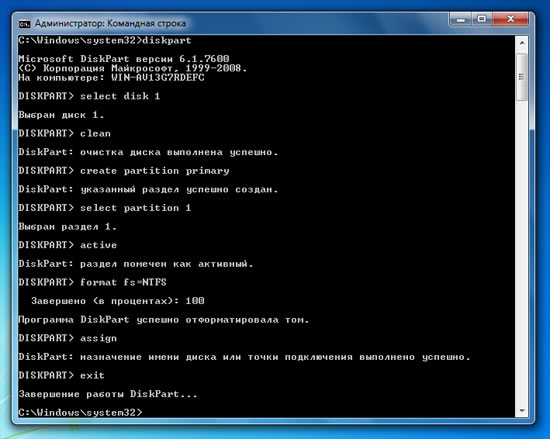
Произведите форматирование флэш-накопителя USB
Создание загрузочного флэш-накопителя USB
После выполнения этих шагов вы можете перейти к созданию загрузочного флэш-накопителя USB. Для этого:
- Вставьте загрузочный диск Windows 7 в DVD-привод.
- Откройте Командную строку с повышенными привилегиями.
- Перейдите в корневой каталог установочного диска Windows 7, последовательно введя и выполнив следующий команды, где D – буква вашего DVD-привода:
D : cd D:\boot
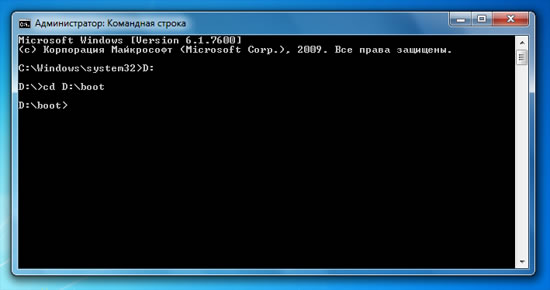
Перейдите в корневой каталог установочного диска Windows 7
Введите и примените следующую команду, где F – буква вашего флэш-накопителя USB, чтобы добавить загрузочный код Windows 7 на флэш-накопитель USB.
bootsect /nt60 F:
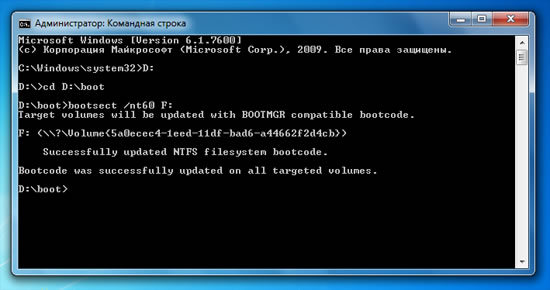
Добавьте загрузочный код Windows 7 на ваш флэш-накопитель USB
Для завершения создания загрузочного флэш-накопителя USB вам необходимо произвести копирование всех файлов с установочного диска Windows 7 на ваш флэш-накопитель. Для этого:
- Через окно “Компьютер” найдите и откройте DVD-привод с установочным диском Windows 7 и флэш-накопитель USB.
- В окне DVD-привода выделите все файлы, содержащиеся на диске, щелкните правой кнопкой мыши по любому из файлов и выберите пункт “Копировать”.
- Перейдите в окно вашего флэш-накопителя USB, щелкните правой кнопкой мыши по пустому пространству в окне и выберите пункт “Вставить”.
- Дождитесь окончания процесса копирования файлов.
- По завершении этого процесса вы можете использовать ваш флэш-накопитель USB для установки Windows 7 на нетбуке. Для проведения полной установки вам потребуется загрузить нетбук с флэш-накопителя USB.
Установка Windows 7 на нетбуке с помощью флэш-накопителя USB при наличии оригинального ISO-образа Windows 7
На веб-сайте Microsoft Store вы можете приобрести Windows 7 в виде образа установочного диска ISO, предназначенного для дальнейшей записи на внешний носитель (Внимание! Эта возможность может быть недоступна для Российской Федерации). В случае отсутствия возможности установить Windows 7 с установочного диска или записать образ на DVD-диск, вы можете произвести установку с флэш-накопителя USB. Для упрощения процесса записи Microsoft предлагает инструмент Windows 7 USB/DVD Download Tool (страница на английском языке).
Для создания установочного флэш-накопителя USB вам потребуется:
- Компьютер или нетбук под управлением Windows XP SP2, Windows Vista или Windows 7 (32- или 64-разрядная версия).
- Подлинный образ Windows 7 в формате ISO, приобретенный на веб-сайте Microsoft Store.
- Чистый флэш-накопитель USB объемом не менее 4 Гб.
Для создания установочного флэш-накопителя USB следуйте приведенной ниже инструкции:
Скачайте приложение Windows 7 DVD/USB Download Tool (страница на английском языке) с веб-сайта Microsoft Store и установите его на ваш нетбук.
Запустите Windows 7 DVD/USB Download Tool.
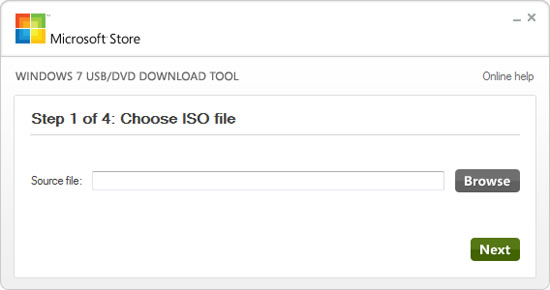
Окно приложения Windows 7 USB/DVD Download Tool
Укажите путь к образу установочного диска. Для этого нажмите кнопку “Browse” и найдите соответствующий файл образа ISO на вашем компьютере. По завершении нажмите кнопку “Next”.
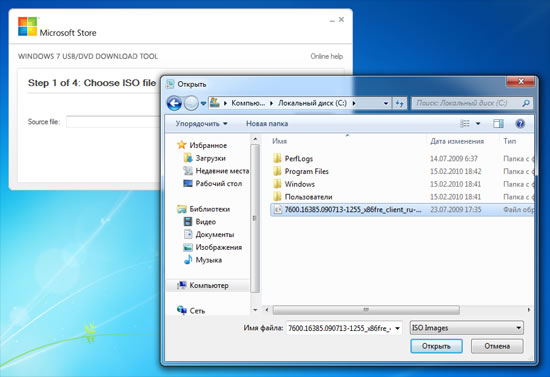
Нажмите кнопку “Browse” и найдите файл образа на вашем компьютере
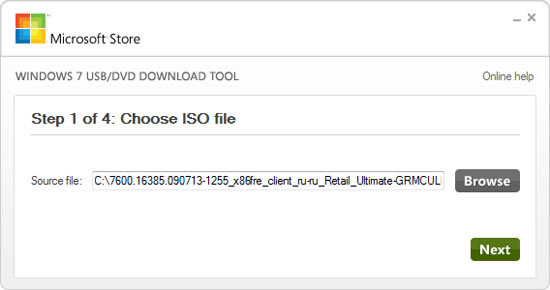
После выбора файла образа нажмите кнопку “Next”
Выберите соответствующий носитель информации для записи. Для создания установочного флэш-накопителя USB нажмите кнопку “USB device”.
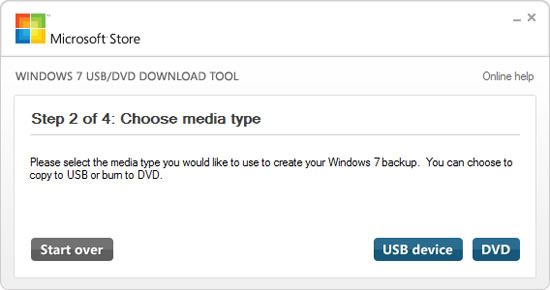
Выберите “USB device” для записи образа Windows 7 на флэш-накопитель USB
Укажите флэш-накопитель USB, на который следует произвести запись (накопитель “МОЯ ФЛЕШКА” на изображении ниже). После выбора флэш-накопителя, нажмите на кнопку “Begin copying” для начала записи.
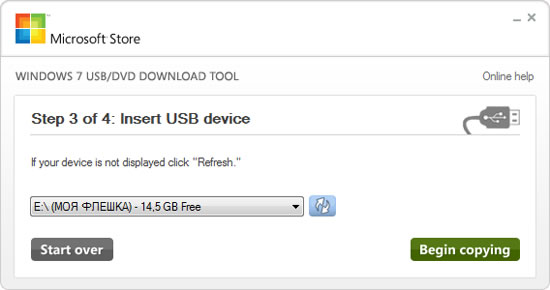
Выберите ваш флэш-накопитель USB из ниспадающего списка
В случае если флэш-накопитель не подключен к компьютеру, будет отображено окно, сообщающее о том, что совместимых устройств USB не обнаружено (No compatible USB devices detected).
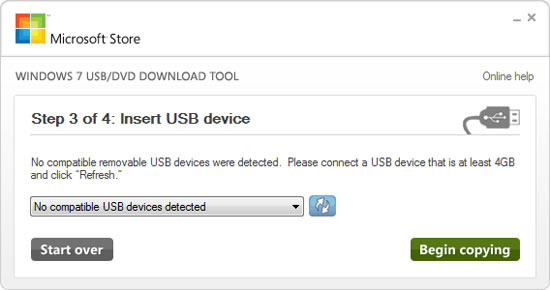
Если флэш-накопитель USB не подключен, приложение уведомит вас о том, что совместимых устройств USB не обнаружено
В таком случае, подключите флэш-накопитель USB и нажмите на кнопку обновления “Refresh”, расположенную рядом с ниспадающим списком.
Обратите внимание, что в ходе записи все файлы, содержащиеся на флэш-накопителе, будут удалены. Для продолжения нажмите кнопку “Erase USB Device”.
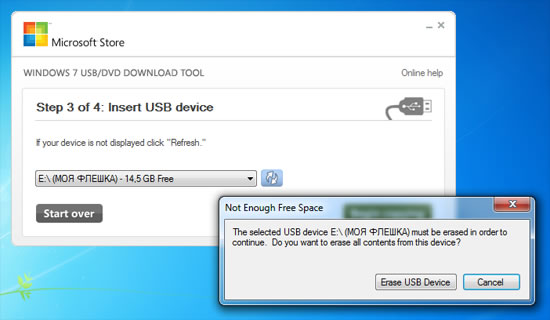
Флэш-накопитель USB должен быть отформатирован перед началом записи
Далее Windows 7 DVD/USB Download Tool произведет форматирование вашего флэш-накопителя USB и запись образа Windows 7. Продолжительность этого этапа зависит от производительности вашего оборудования.
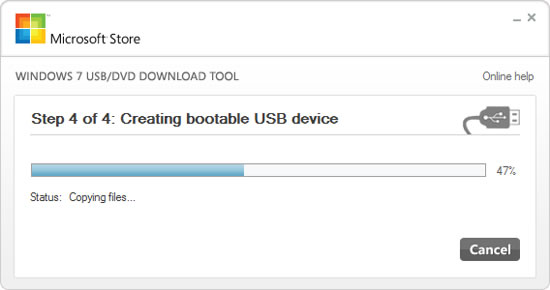
Windows 7 DVD/USB Download Tool произведет запись установочного образа Windows 7 на ваш флэш-накопитель USB
По завершении этого процесса вы можете использовать ваш флэш-накопитель USB для установки Windows 7 на нетбуке. Для проведения полной установки вам потребуется загрузить нетбук с флэш-накопителя USB.
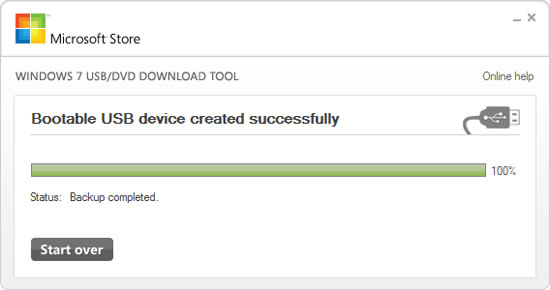
После завершения процесса записи установочного флэш-накопителя USB вы можете использовать его для установки Windows 7
Похожие публикации
Как переустановить виндовс на нетбук
Приветствую владельцев нетбуков! Нетбуки как многие утверждают, в скором времени, уйдут в прошлое. Их вытеснят сенсорные девайсы типо планшетов. Но я не разделяю это мнение. В настоящий момент планшеты в некоторых параметрах не могут сравниться с нетбуками. Ведь нетбук это тот же компьютер, но миниатюрный. Для продвинутых пользователей этот маленький мобильный друг незаменим!
Как и на стационарном компьютере бывает после продолжительной эксплуатации, Виндовс глючит или вообще выходит из строя, так и на нетбуках такое бывает нередко. Что же делать когда нужно установить или переустановить операционную систему Windows на нетбуке?
Всё опишем по порядку. Первая трудность – отсутствие CD или DVD привода. Ведь мы привыкли переустанавливать Виндоус с диска. Здесь такой вариант не прокатит. Наиболее практичный способ установить или переустановить с флешки!
И не важно какую версию Вы предпочитаете и Windows 7 (Seven), Windows XP, или новинку Windows 8 или вообще операционку не из серии Виндоус. Описанный принцип подходит также и для стационарных компьютеров и для ноутбуков. Производитель принципиального значения также не имеет, то ли это Asus, HP, Lenovo, Samsung, MSI, Toshiba, Acer или неуказанный в нашем списке.
Переустановку поделит на три объёмных этапа: найти образ, записать его на флешку , установить на нетбук. Где найти образ? Сделать его с диска, скачать с интернета (например с торрентов, как и фильм). При поиске образа учитываем объём нашей флешке. Есть имеется flash-накопитель 8 гб и более, то всё будет в порядке. А вот если 4 гб и менее, то обращаем внимание на размер образа Windows, может просто напросто не вместиться образ на флешку.
Следующий этап наиболее важный – запись образа на исправный флеш-накопитель . Простым сбрасыванием образа не отделаемся, не включится автозагрузка и т.п. Поэтому нужно использовать какую-нибудь программу. Например, популярная программа для этого – UltraISO. Для поиска этой программы воспользуйтесь интернетом. Программа платная, но бесплатно позволяет записать образ диска на флешку. Устанавливаем программу, по окончанию всплывает о регистрации, выбираем «Пробный период».

Открываем образ с помощью программы UltraISO.

В меню «Самозагрузка» нажимаем на «Записать образ Жесткого диска…»

В запустившемся окне «Write Disk Image» форматируем флешку.

А теперь самое время для записи образа диска на наш USB-флеш-накопитель.

Далее следует этап установки Виндовс на нетбук. В картинках этот этап объяснён не будет, т.к. в каждом нетбуке свои особенности. Но принцип такой же как и при переустановке на стационарном компьютере. Выбираем загрузку с флешки, перезагружаемся, инсталлируем, загружаемся, радуемся результату! Думаю статья была полезной!
Долгой и быстрой всем работы Windows!
Рекомендуем к просмотру:
- Как пользоваться фильтром поиска на сайте компании “Этажи”?
- Как организовать конференцию в Zoom?
- Как пользоваться Zoom на компьютере?
- Проверка скорости интернета: что нужно знать
- Как изменять голос в Дискорд?
- Как сменить обложку профиля в Одноклассниках?
- Как удалить посты в Инстаграме с компьютера?
- Устранение ошибки при запуске Office 2010 на XP
- Как обновить Internet Explorer 8 до 11 версии для Windows 7?
- Как заархивировать запись в ВК?
- Как развернуть экран на компьютере?
Как установить Windows 7 на нетбук

Недавно появившаяся RC-версия операционной системы Windows 7 по идее должна хорошо работать на нетбуках. Тем не менее, установка новой ОС на эти небольшие маломощные устройства относительно сложное и долгое дело. Сложность установки вызвана тем, что у большинства нетбуков нет CD/DVD привода, поэтому пользователь не может установить ОС обычным способом, с помощью загрузочного диска. Кроме того, из-за медленного оборудования установка Windows 7 на нетбук будет продолжаться несколько часов, и даже дней.
Тем не менее, новая операционная система будет неплохо работать практически на любой модели нетбука. Как известно, Windows Vista работает на нетбуках чрезвычайно медленно и постоянно выводит различные диалоговые окна, работать с которыми на 9″ нетбуке с 1.5″ тачпадом довольно затруднительно. По этой причине на нетбуки до сих пор устанавливается Windows XP, системные требования которой позволяют ей неплохо работать даже на столь маломощных устройствах. Компания Microsoft уверяет, что новая Windows 7 будет работать на нетбуках не менее хорошо, чем XP, но, в отличие от старушки XP, Windows 7 оптимизирована для твердотельных накопителей и, возможно, будет более эффективна в работе.

Что нужно для установки Windows 7 RC на нетбук:
- Нетбук (не менее 1Гб оперативной памяти, 8Гб накопитель)
- USB-диск ёмкостью 4Гб или больше
- Windows 7 RC Image (подробности далее)
- Компьютер под Windows XP/Vista или Mac для подготовки флешки
- Очень много времени
Сначала надо получить Windows 7 RC 32бит. В настоящее время получение RC-версии бесплатно и заключается в скачивании файла с этой страницы. Если у Вас нет Windows Live ID, то перед скачиванием необходимо его получить, это займёт около двух минут. Полученный лицензионный ключ будет действителен до 1 июня следующего года. После закачки 2.36Гб файла (это может занять довольно продолжительное время) Вам необходимо подготовить USB-флешку на обычном компьютере. Для этого можно сделать загрузочный флеш-диск с помощью утилиты LiveUSB Helper, после чего смонтировать образ Windows 7 ISO утилитой DaemonTools Lite (для Windows) или MountMe (для Mac), после чего скопировать все файлы на новый загрузочный диск.
Теперь у Вас есть нетбук и загрузочный флеш-диск с образом Windows 7. Перед тем, как устанавливать новую ОС, Вам необходимо сохранить все персональные данные на другую флешку или на обычный компьютер, так как при установке Windows 7 все данные с нетбука будут утеряны.
Вставьте флешку в USB-порт и перезагрузите нетбук. При загрузке необходимо зайти в BIOS и в качестве первого загрузочного устройства указать USB-диск, сохранить настройки и выйти из BIOS. После этого появится экран установки Windows 7. Теперь, если основной накопитель нетбука 16Гб или больше, то просто следуйте всем инструкциям мастера установки до завершения. Если же накопитель нетбука меньше 16Гб (или Вы очень хотите сэкономить место на диске), то надо сжать системные файлы, для чего инструкции мастера установки следует выполнять только до первой перезагрузки, при которой опять необходимо вручную изменить порядок загрузочных устройств, повторно установив приоритетным устройством USB-диск.
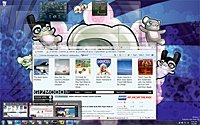
В диалоговом окне Windows 7 Setup выберите «Repair», зайдите в командную строку («Command Prompt») и введите следующие команды:
| d: [или буква, соответствующая SSD-диску] cd \windows\system32 compact.exe d:\*.* /c /s /i |
И ждать, ждать, ждать и ждать. Процесс может занять от восьми часов до двух дней, так что можно поставить нетбук в угол и забыть о нём на какое-то время. Когда сжатие будет завершено, снова перезагрузите нетбук и дайте ему продолжить установку обычным способом. После установки операционной системы потребуется установить недостающие драйвера. Операционной системе для работы будет требоваться почти 2Гб свободного места на диске. При отсутствии драйверов под Windows 7 подойдут драйвера под Vista.
Как установить на нетбук Windows 7 с USB-флешки
Всем привет! Мне во временное пользование дали netbook для решения определенных задач. Пользуясь случаем, я решил написать статью о том, как установить на нетбук Windows 7 с USB-флешки. Вообще-то на такие интернет-устройства рекомендуют устанавливать операционную систему MeeGo, Linux Mint или Jolicloud (еще один продукт от компании Linux). Следует сказать, что из упомянутых мной, последняя ОС была разработана исключительно для нетбуков и поэтому она дает возможность разумно выжать производительность из такой машины по максимуму. Однако, в моем случае нужно было установить для владельца именно Windows 7.
Следует сказать, что для подобных устройств (netbook) из семейства операционной системы Windows 7, лучше устанавливать редакции Starter (Начальная), Home Basic (Домашняя базовая) или Home Premium (Домашняя расширенная) и не стоит засматриваться в сторону профессиональной (Professional) и максимальной (Ultimate) версии. Нужно понимать, что нетбук прежде всего предназначен для выхода в сеть Интернет и запихивать в него ОС с множеством функций не имеет смысла.
Многофункциональность в конечном итоге плохо отразиться на производительности. Ознакомиться с возможностями той или иной редакции вы можете на Википедии. Как правило, для рядового пользователя достаточно редакции Starter или Basic, но право выбора остается за вами. Я установил Windows 7/Домашняя расширенная (32-бита), хотя достаточно было бы домашней базовой версии.
Прежде чем приступить к установке операционной системы, перенесите важную для вас информацию с локального диска «C», скачайте драйвера для своего нетбука и создайте образ системы Windows 7 в ISO формате. В одной из публикаций я уже писал о том, как создать ISO образ из диска и в какой программе можно смонтировать ISO формат, поэтому останавливаться здесь на этом не буду.
Условно установку ОС Windows с флешки на нетбук, можно разбить на четыре этапа:
- Подготовка USB-флеш-накопителя.
- Копирование на USB-носитель файлов дистрибутива Windows 7 в формате ISO.
- Настройка приоритетов загрузки в BIOS.
- Установка операционной системы.
Я последовательно опишу все этапы с учетом того, что вы уже подготовили ISO образ операционной системы. Подготовить USB-накопитель и записать файлы Windows 7 можно несколькими способами, но я предпочитаю это делать в командной строке. Кстати, если вы решили приобрести надежную USB-флешку или хотите разобраться в классах карт памяти SD, то рекомендую прочитать статьи перейдя по ссылкам.
Подготовка USB-флешки к переносу файлов Windows 7.
Вставьте USB-накопитель объемом не менее 4 Гигабайт в порт компьютера и вызовите командную строку сочетанием клавиш Win + R или нажмите кнопки «Пуск» введя в поле поиска cmd и подтвердив действие выбором предложенной программы.

Пропишите в командной строке diskpart и нажмите «Enter». Это служебная программа, которая предназначена разработчиками для настройки параметров запоминающих устройств с привлечением сценария или удаленного сеанса. Далее нам нужно отобразить список всех накопителей на нетбуке. Для этого введите команду list disk и подтвердите действие нажатием кнопки «Enter»
Теперь дайте команду select disk с указанием номера USB-флешки. В моем случае USB-накопитель находиться под номером три, следовательно, мне нужно прописать select disk 3. Если ваша USB-флешка в списке под номером два, то следовательно, вы пишите так: select disk 2. Чтобы выполнить очистку диска пропишите команду clean и нажмите «Enter».

Далее необходимо создать раздел с помощью команды create partition primary и подтвердить действие кнопкой «Enter». Здесь нужно выбрать первый раздел, а для этого воспользуйтесь командой select partition 1 и опять жмем «Enter». Следующее действие заключается в вводе команды active и снова жмем на «Enter».

Запускаем процесс форматирование раздела командой format fs=NTFS и подтверждаем намерения кнопкой «Enter». Осталось присвоить букву флеш-накопителю прописав команду assign letter=W и нажать клавишу «Enter». После этих действий в системе определиться флешка под присвоенной буквой.

Смонтируйте ISO образ операционной системы в программе Daemond Tools (процесс описан в предложенных ссылках выше) или, например, UltraISO и скопируйте все файлы на USB-флешку. По завершению процесса можно приступить к установке Windows 7.
Как установить Windows 7 на нетбук.
Процесс установки следует начинать с изменения параметров загрузки в BIOS (базовая система ввода-вывода). Вставьте подготовленную USB-флешку с операционной системой в порт и перезагрузите компьютер. Во время запуска машины необходимо перейти в параметры BIOS нажав кнопку F2, F10, F1, Del или ESC. Каждый производитель компьютеров для этой операции может определить свою кнопку для входа в базовую систему ввода-вывода. Какую именно вам кнопку нужно нажать вы увидите внизу экрана.
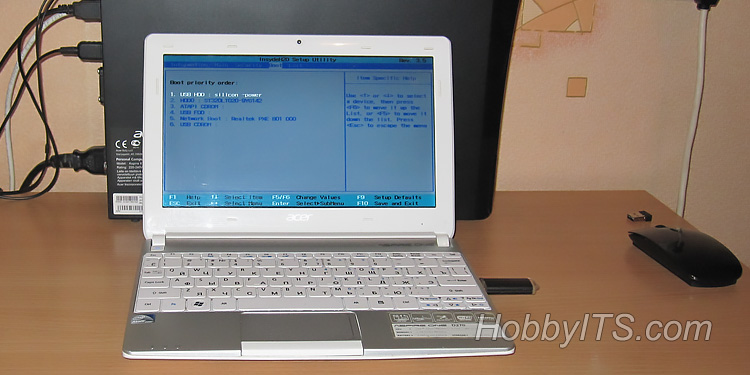
После входа в настройки BIOS, вам нужно найти область, отвечающую за приоритет загрузки накопителей. В зависимости от версии и разработчика интерфейс может несколько отличаться. Как правило, эти параметры находятся на вкладке «Boot».

На этой странице нужно установить USB-накопитель на первое место, сохранить настройки и выйти (F10 — Save and Exit Setup). После выхода из BIOS начнется новый этап загрузки и компьютер первым делом обратиться к USB-флешке и можно будет приступить к установке операционной системы. По сути процесс установки Windows с USB-флеш-накопителя ничем не отличается от установки с DVD диска. Поэтому все этапы я опишу лаконично.
1. Сбор информации. Первым делом нужно выбрать язык установки, формат времени и раскладки клавиатуры, а также денежных единиц. Жмем кнопку «Далее».

В следующем окне нам нужно запустить процесс нажатием на кнопку «Установить», а далее принять лицензионное соглашение. Далее нам предлагают выбрать тип установки. Выбирайте «Полная установка (дополнительные параметры)».

На следующем этапе нам предлагают выбрать раздел для установки операционной системы. Выбирайте раздел с типом «Система» (обычно это локальный диск C:) и удаляем хранящиеся на нем старые файлы (система, программы) нажатием на кнопку «Форматировать».

По завершению форматирования нажмите кнопку «Далее».

После того как будет получена вся информация и подготовлен раздел, начнется процесс установки операционной системы.
2. Установка Windows. Нужно будет подождать какое-то время пока завершиться копирование и распаковка файлов Windows 7, а также завершиться процесс установки компонентов и обновлений.

Потом компьютер сообщит, что нужно сделать перезагрузку и выполнит ее автоматически. Бывает так, что после перезагрузки компьютер не переходит автоматически в режим настройки операционной системы, а предлагает выполнить всю процедуру заново. Поэтому, лучше во время перезагрузки зайти в настройки BIOS и установить приоритет загрузки для жесткого диска вместо USB-флешки. То есть вам нужно вернуть на круги своя ранее измененные параметры.

Теперь загрузка выполниться с жесткого диска, и вы приступите к этапу настройки операционной системы. То бишь следуя инструкции на экране, вам нужно будет придумать и ввести имя пользователя и компьютера, определиться с паролем и указать к нему подсказку.
Введите серийный номер (активационный ключ) для данной копии продукта или снимите галочку с пункта «Автоматически активировать при подключении к Интернету», чтобы пропустит этот этап и двинуться дальше. Укажите настройки безопасности «Использовать рекомендуемые параметры» и укажите свой часовой пояс.

После этого Windows завершит применение параметров. Осталось установить подготовленные вами ранее драйвера для своей машины и настроить операционную систему с учетом своих требований. Я выполнял установку на нетбуке Acer Aspire One D270. Желаю, чтобы процесс прошел без проблем.
Читайте также
- Как настроить Интернет на компьютере через кабель LAN без роутера
- Kак узнать MBR или GPT разметка на устройстве хранения данных
- Как удалить вирус блокирующий Windows (баннер вымогатель)