Использование Outlook без учетной записи электронной почты
Чтобы настроить Outlook 2016 или Outlook для Microsoft 365 в качестве диспетчера личных сведений без учетной записи электронной почты, с помощью следующих действий:
Примечание.Эти действия будут работать только для Outlook 2016 или Outlook сMicrosoft 365 подпиской.
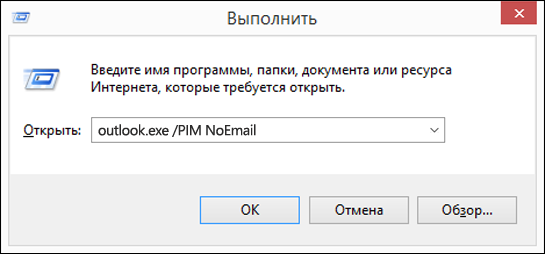
- Закройте Outlook.
- Нажмите клавишу Windows и введите Выполнить.
- В окне Выполнить введите Outlook.exe /PIM нажмите кнопку ОК. При этом будет создаваться новый профиль в Outlook без учетной записи электронной почты. Затем вы можете использовать Outlook для хранения контактов, задач и данных календаря.
Примечание: Если создать профиль Outlook без адреса электронной почты, все созданные вами контакты, задачи или записи календаря будут доступны только на компьютере, где вы его создали. Если вы используете Outlook на другом компьютере или устройстве, никакие из ваших данных не будут синхронизироваться, если вы не добавите в Outlook учетную запись электронной почты, которая поддерживает общий доступ к контактам, задачам и записям календаря.
Запуск приложения Outlook без подключения к учетной записи на сервере Microsoft Exchange Server
Примечание: Мы стараемся как можно оперативнее обеспечивать вас актуальными справочными материалами на вашем языке. Эта страница переведена автоматически, поэтому ее текст может содержать неточности и грамматические ошибки. Для нас важно, чтобы эта статья была вам полезна. Просим вас уделить пару секунд и сообщить, помогла ли она вам, с помощью кнопок внизу страницы. Для удобства также приводим ссылку на оригинал (на английском языке).
Приложение Microsoft Outlook может автоматически подключаться к сети при наличии доступа к почтовому ящику Exchange либо сначала предлагать пользователю выбрать, следует ли работать с учетной записью на сервере Microsoft Exchange Server в интерактивном режиме или автономно.
- Откройте вкладку Файл.
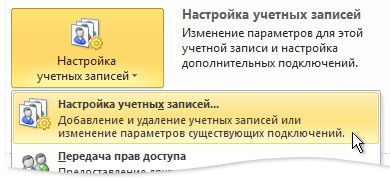
- Нажмите кнопку Настройка учетных записей и выберите команду Настройка учетных записей.
- На вкладке Электронная почта выберите учетную запись Exchange и нажмите кнопку Изменить.
- Нажмите кнопку Другие настройки.
- На вкладке Общие в группе При запуске выберите переключатель Автоматически определять состояние соединения или Устанавливать соединение вручную.
Дополнительные сведения об этих параметрах
Автоматическое обнаружение состояние подключения Запуск Outlook в автономном режиме, если соединение не поддерживается сервером Exchange.
Управлять состояния подключения вручную При запуске Outlook, вам будет предложено выбрать, следует ли работать автономно или в Интернете. Этот вариант обеспечивает возможность работать в автономном режиме, даже при наличии подключения к серверу Exchange.
Примечание: Если приложение Outlook не настроено для автономной работы и не находится в режиме кэширования Exchange, при отсутствии подключения к серверу Exchange Server данные Outlook будут недоступны.
покупка
Как открыть файл PST без учетной записи электронной почты в Outlook?
Предположим, что существует PST-файл Outlook, в котором хранятся старые сообщения и элементы, которые вы не используете регулярно. Теперь вам нужно найти определенный элемент в этом файле, но вы не хотите влиять на текущую учетную запись электронной почты в Outlook, что бы вы сделали? На самом деле, вы можете открыть файл PST без учетной записи электронной почты в Outlook. В этом учебнике представлен метод, который поможет вам выполнить эту задачу.
Откройте файл PST без учетной записи электронной почты с помощью командной строки
Вы можете запустить командную строку, чтобы запустить Outlook без настройки учетной записи электронной почты, а затем импортировать файл PST во вновь созданный профиль Outlook для просмотра элементов. Пожалуйста, сделайте следующее.
Внимание: Прежде чем применять этот метод, убедитесь, что вы настроили учетную запись электронной почты в своем Outlook.
1. Закройте приложение Outlook.
2. нажмите Windows ключ и R , чтобы открыть Run диалоговое окно.
3. в Run диалоговое окно, скопируйте следующую командную строку в Откройте текстовое поле и щелкните OK кнопку.
Outlook.exe /PIM NoEmail
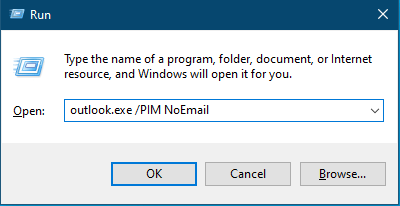
Затем открывается Outlook без настройки учетной записи электронной почты. Смотрите скриншот:
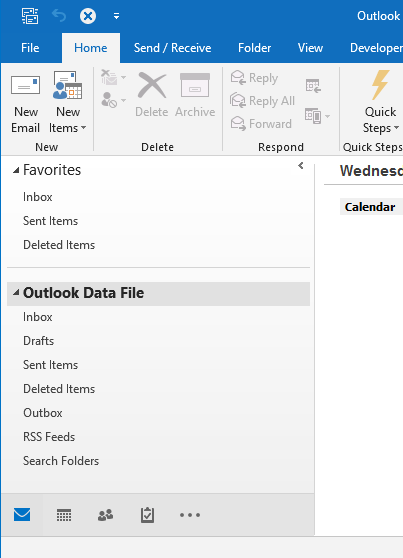
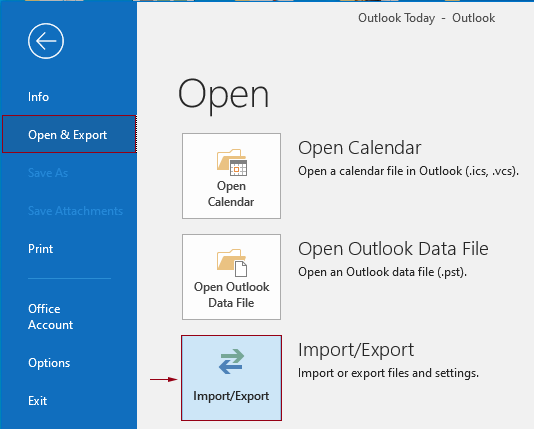
4. Теперь вам нужно импортировать файл PST. Нажмите Файл > Открыть и экспортировать > Импорт/Экспорт.
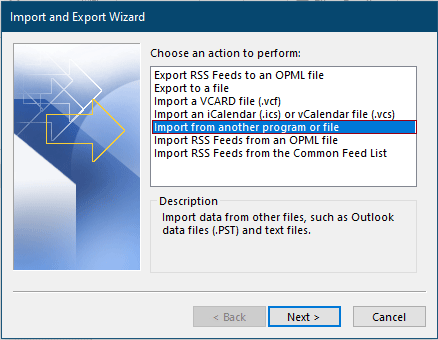
5. в Мастер импорта и экспорта, нажмите Импорт из другой программы или файла, и нажмите Следующая кнопку.
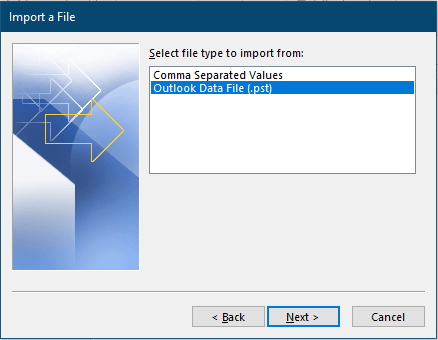
6. в Импортировать файл мастер, нажмите Файл данных Outlook (.pst) в Выберите тип файла для импорта из список, а затем щелкните Следующая кнопку.
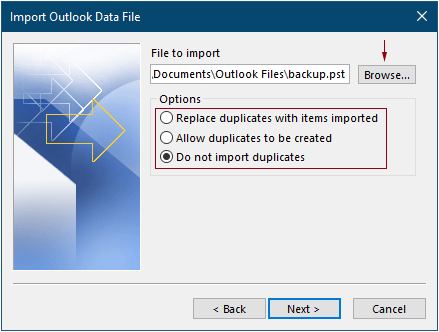
7. в Импортировать файл данных Outlook Мастер, вам необходимо:
7.1) Нажмите Приложения кнопка выбора файла PST, который необходимо просмотреть;
7.2) Выберите вариант в соответствии с вашими потребностями в Опции раздел;
7.3) Нажмите Следующая кнопка. Смотрите скриншот:
8. В последний Импортировать файл данных Outlook мастера необходимо настроить следующим образом.
8.1). Выберите папку для импорта из выберите папку в файле PST, который необходимо импортировать. Если вы выберете корневую папку «Файл данных Outlook», все папки в файле PST будут импортированы;
8.2) Проверьте Включить подпапки установите флажок, как вам нужно;
8.3) Укажите, куда импортировать папки;
8.4) Нажмите Завершить кнопку.
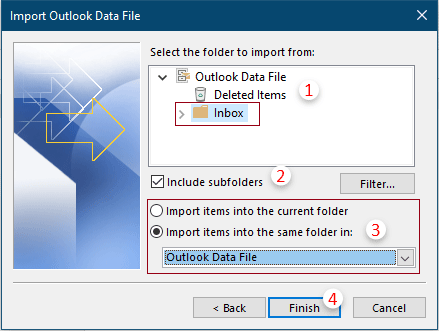
Теперь вы можете просматривать элементы импортированного файла PST в Outlook без настройки учетной записи электронной почты.
Заметки:
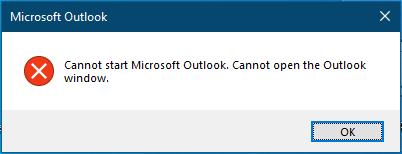
1) Приведенная выше командная строка работает только один раз. Если вы запустите его во второй раз, вы получите окно подсказки, как показано ниже.
2) Если вы хотите снова запустить Outlook без настройки учетной записи электронной почты, вы можете изменить имя профиля (текст после PIM) в командной строке. Такие, как командная строка следующим образом.
Outlook.exe /PIM NoProfile
3) После закрытия Outlook, если вы хотите снова открыть этот профиль для просмотра элементов в файле PST, вы можете сделать следующее.
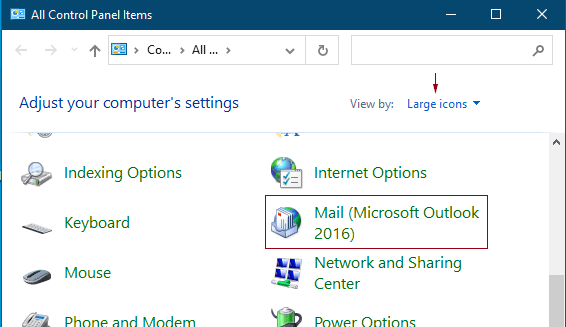
3.1 Откройте Панель управления окно, расположите значки по Крупные значки , а затем нажмите кнопку Почта.
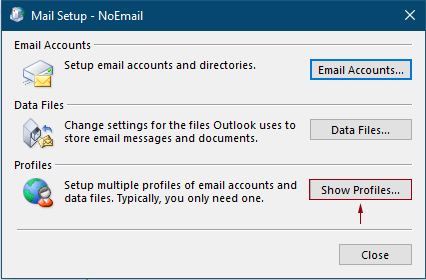
3.2 В Настройка почты диалогового окна, нажмите Показать профили кнопку.
3.3 В Почта диалоговое окно, выберите Запрос на использование профиля в При запуске Microsoft Outlook, используйте этот раздел профиля, а затем щелкните значок OK кнопку.
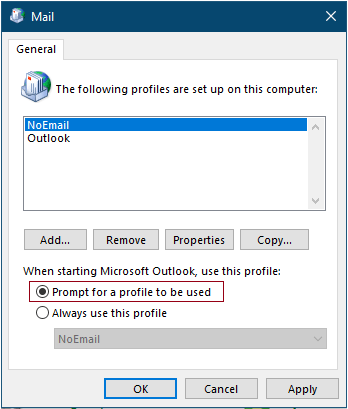
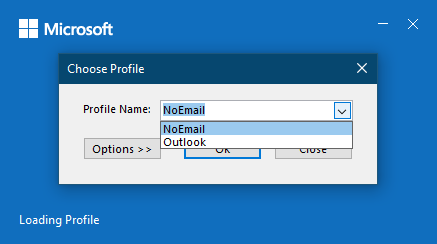
3.4 Теперь каждый раз, когда вы запускаете Outlook, Выберите профиль появится диалоговое окно. Если вы хотите просмотреть элементы в импортированном файле PST, выберите имя профиля «Нет«И нажмите OK. Если вы хотите открыть Outlook с обычной конфигурацией учетных записей электронной почты, выберите Outlook и нажмите OK.
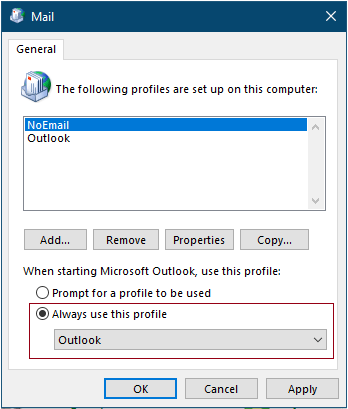
Если вам больше не нужно просматривать этот PST-файл, откройте Почта диалоговое окно и настройте его следующим образом.
Лучшие инструменты для офисной работы
Kutools for Outlook — Более 100 мощных функций для улучшения вашего Outlook
Более Особенности 100 Ждем вашего исследования! Нажмите здесь, чтобы узнать больше.
Как исправить не удается запустить приложение Microsoft Outlook недействительный XML-формат?
Не можете открыть свою учетную запись Microsoft Outlook? Потеряли доступ к важным сообщениям электронной почты, контактам и событиям Outlook? Вы сталкиваетесь с проблемой не удается запустить Outlook недействительный XML? Получение всплывающих сообщений об ошибках Outlook, например: не удается запустить приложение Microsoft Outlook недействительный XML-формат, представление не может быть загружено в Office . И это сообщение об ошибке появляется почти во всех версиях MS Office, таких как Outlook 2019, 2016, 2013, 2010, 2007 и т. Д.
Нечего паниковать !! Вы должны знать один факт, что проблема вызвана каким-то XML-файлом, связанным с вашим профилем Outlook. В этой статье вы найдете решение проблемы. Здесь мы рассмотрим проблему, ее причины и способы решения, чтобы исправить ошибку не удается запустить приложение Microsoft Outlook недействительный XML-формат. Мы поможем вам снова запустить учетную запись Microsoft Outlook и получить доступ к сообщениям электронной почты без каких-либо ошибок.

Есть ли какое-либо быстрое исправление не удается запустить приложение Microsoft Outlook недействительный XML-формат?
Да у нас есть. Недоступность учетной записи электронной почты вызывает серьезные проблемы. не удается запустить Outlook недействительный XML – это внутренняя проблема, которую не может легко решить нетехнический специалист. Microsoft Outlook хранит свои элементы данных в локальном файле, который называется Personal Storage Table (PST). Этот файл PST содержит все ваши элементы Outlook, такие как электронные письма, контакты, календари, задачи, заметки, журналы и т. Д. Чтобы получить доступ к своим электронным письмам Outlook, вам нужно только получить и восстановить файл PST.
Итак, если у вас возникают проблемы с ошибкой не удается запустить Outlook недействительный XML и вы не можете получить доступ к своим сообщениям электронной почты, вы можете использовать инструмент SysTools восстановление файлов Outlook. Программное обеспечение помогает легко исправить и извлечь данные из файла Outlook PST с помощью простой процедуры. Все, что вам нужно знать, – это расположение ваших сохраненных данных Outlook PST. Место хранения Outlook PST зависит от ваших версий Outlook.
Простой способ доступа к данным с недопустимой ошибкой Outlook XML
- Добавить недоступный файл Outlook PST в программное обеспечение
- Выберите расширенный режим сканирования, чтобы отсканировать и восстановить файл PST.
- Программа предварительно просматривает элементы почтового ящика Outlook.
- Безопасный экспорт данных почтового ящика Outlook PST в файл PST
Теперь вы можете удалить свою учетную запись Outlook и настроить ее снова. Таким образом, вы можете легко решить эту проблему: не удается запустить приложение Microsoft Outlook недействительный XML-формат и получить доступ к данным Outlook без каких-либо ошибок. И теперь вы можете импортировать полученные данные файла PST в учетную запись Outlook и получить доступ к своей электронной почте.
Теперь проверьте следующие разделы блога, чтобы узнать больше о проблеме: «не удается запустить приложение Microsoft Outlook недействительный XML-формат», проблема не может быть загружена в Windows.
Недопустимая ошибка XML в Outlook 2010/2013/2016 – причина и признаки
Причина: XML-файл с настройками панели навигации поврежден / поврежден. Это настоящая причина ошибки не удается запустить приложение Microsoft Outlook недействительный XML-формат.
Основной признак повреждения XML-файла MS Outlook очень легко распознать. Когда вы пытаетесь открыть приложение, щелкнув значок, оно на некоторое время зависнет и появится всплывающее окно с сообщением об ошибке: Не удается запустить Microsoft Outlook. Не удается открыть окно Outlook. Неверный XML, представление не может быть загружено .
Примечание. Чтобы убедиться в выполнении условия, проверьте, равен ли размер XML-файла 0. Если это так, вы можете убедиться, что повреждение XML-файла является причиной неисправности вашей учетной записи MS Outlook. И это приводит к недоступности ваших данных Outlook.
В зависимости от версии вашей учетной записи Microsoft Outlook сообщение об ошибке «е удается запустить Outlook недействительный XML – проблема может различаться.
- Outlook 2010: Microsoft Outlook обнаружил проблему и должен быть закрыт. Приносим свои извинения за неудобства.
- Outlook 2013: не удается открыть папки электронной почты по умолчанию. Информационное хранилище открыть не удалось.
- Outlook 2016: не удается запустить Microsoft Office Outlook. Невозможно открыть окно Outlook. Недействительный XML, представление не может быть загружено.
Решение для ошибки не удается запустить приложение Microsoft Outlook недействительный XML-формат
После того, как вы запустите учетную запись MS Outlook, вы увидите панель навигации слева с активным профилем, верхней папкой и другими элементами, такими как Контакты, Календарь и т. Д.
Установленные здесь настройки и договоренности будут где-то храниться в виде XML-файла, который будет называться profilename.xml. Где «имя профиля» будет именем вашего соответствующего профиля Outlook. В зависимости от версии Windows расположение XML-файла по умолчанию может быть разным.
- Windows XP:
C: \ Documents and Settings \ имя пользователя \ Application Data \ Microsoft \ Outlook - Windows Vista / 7/8/10:
C: \ Users \ имя пользователя \ AppData \ Roaming \ Microsoft \ Outlook

Решение: ошибка не удается запустить Outlook недействительный XML: – Восстановить XML-файл настроек панели навигации
Следуйте приведенным ниже инструкциям, чтобы очистить и повторно создать файл настроек панели навигации, когда вы получите сообщение об ошибке Invalid XML.
Предупреждение. Перед тем, как приступить к выполнению процедуры сброса панели навигации, всегда убедитесь, что у вас есть резервная копия файла XML. Сохраните копию XML-файла Outlook. Это решение не поможет вам вернуть все ваши папки. Он устраняет повреждения и помогает запускать Outlook без сообщений об ошибках.
- Щелкните меню Пуск Windows.
- Откройте окно Выполнить и введите команду Outlook.exe / resetnavpane.

Примечание. Для пользователей Mic1rosoft Office 10: C: \ Program Files \ Office 14 \ Outlook.exe» / resetnavpane . Также обратите внимание, что после Outlook.exe есть место.
После выполнения вышеуказанного метода откройте свою учетную запись Microsoft Outlook, чтобы увидеть, появляется ли снова сообщение об ошибке: не удается запустить приложение Microsoft Outlook недействительный XML-формаt, представление не может быть загружено. Если нет, значит проблема успешно решена. Большой!!
Заключительные слова
Всплывающие окна с сообщениями об ошибках и кодом ошибки довольно часто встречаются в Microsoft Outlook. Но найти решение всех этих проблем не так-то просто. В этом блоге мы четко указали причину ошибки не удается запустить приложение Microsoft Outlook недействительный XML-формат. Вышеупомянутые шаги помогут вам повторно создать панель навигации и запустить ее снова без появления неверной ошибки XML в Outlook 2010/2013/2016/2019. Иногда эта ошибка может приводить к недоступности данных в MS Outlook, и пользователи могут ‘ t получить доступ к своей электронной почте и другим элементам почтового ящика. Итак, чтобы получить доступ к данным Outlook в файле PST, вы можете использовать надежное приложение, как предложено в предыдущем разделе.

By Chirag Arora
Chirag Arora is a seasoned professional who wears multiple hats in the digital realm. As a Digital Marketing Manager, he orchestrates successful online campaigns, optimizing brand visibility and engagement. Additionally, Chirag brings meticulous attention to detail to his role as a Content Proofreader, ensuring that every piece of content shines with accuracy and clarity.