Управление уведомлениями сайтов в Microsoft Edge
Уведомления веб-сайтов появляются в правом нижнем углу экрана, а также отображаются в Центре уведомлений. Когда для веб-сайта включены уведомления, они по-прежнему отображаются, даже если Microsoft Edge закрыта.
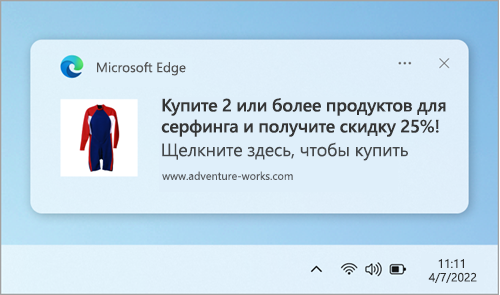
Примечание: Если вы получаете нежелательные всплывающие элементы, которые не совпадают с уведомлениями веб-сайтов, пожалуйста, обратитесь к разделу Блокировка всплывающих окон в Microsoft Edge. Всплывающие элементы — это рекламные объявления, уведомления, предложения и предупреждения, которые открываются в текущем окне браузера, в новом окне или на другой вкладке.
Как отключить уведомления веб-сайтов в Microsoft Edge
Уведомления для отдельных веб-сайтов можно удалить или заблокировать следующими способами:
Удалить или заблокировать уведомления в настройках Edge
- В Edge прейдите в Параметры и другое в правом верхнем углу окна браузера.


- Выбор параметра Блокировать запрещает веб-сайту отправлять вам уведомления.
- Выбор Удалить также останавливает уведомления, но если вы посетите этот веб-сайт в будущем, он спросит, хотите ли вы снова разрешить уведомления.
Управляйте уведомлениями из строки навигации браузера
Чтобы проверить или управлять уведомлениями при посещении веб-сайта, на который вы уже подписаны, сделайте следующее:
- Выберите Просмотр сведений о сайте слева от панели навигации.
- В разделе Разрешения для этого сайта >Уведомления, выберите Блокировать в раскрывающемся меню.
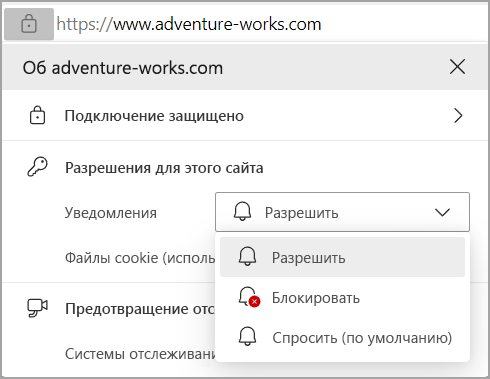
Примечание: Вы можете повторно подписаться на уведомления веб-сайта в будущем, вернувшись в это меню и выбрав Разрешить.
Чтобы узнать, как получить доступ к Центру уведомлений, см. раздел Как открыть Центр уведомлений и быстрые настройки.
Как отключить уведомления от сайтов?
Пользователи интернета всё чаще сталкиваются с навязчивой фишкой маркетологов, суть которой заключается в предоставлении сайту разрешения на демонстрацию уведомлений. От оповещения Вас о публикации новой статьи или новости на сайте, ничего плохого нет. Если мы ждем выхода новой статьи с любимого сайта, оповещения даже удобны. Но, если разрешить получение уведомлений большому количеству сайтов , во первых излишне частые оповещения начнут раздражать, а во вторых важную новость или статью будет очень легко пропустить. И как правило будет много лишней мусорной информации.
Если нажать на кнопку «Разрешить», доступную во всплывающем окне, чтобы получать уведомления при каждом обновлении веб — сайта на экране компьютера/мобильного устройства будут всплывать информационные уведомления.
Выглядит это примерно так:

Стоит ли разрешать сайту отправлять уведомления?
Бывают разные ситуации, исходя из которых, можно понять, стоит ли разрешить сайту демонстрировать всплывающие окна с оповещениями. Иногда сайты демонстрируют не только свои, но и партнерские оповещения. Именно поэтому необходимо внимательно читать имя сайта, дабы избежать неприятной завлекаловки.
Если вы нечаянно разрешите всплывающие окна с уведомления или вам просто надоест получать их- ничего страшного, ведь запретить сайту присылать уведомления можно в любой момент.
Как отключить уведомления в Яндекс Браузере
- Нажать на иконку настроек, размещенную в правом верхнем углу.
- Выбрать пункт «Настройки».
- Из предложенных вариантов кликнуть по разделу «Сайты».

Как убрать уведомления в Google Chrome
- Нажать на три точки, расположенные в правом верхнем углу и выбрать пункт «Настройки».
- Внизу кликнуть по ссылки «Дополнительные».
- Выбрать пункт «Настройки контента» в разделе «Конфиденциальность и безопасность».
- Нажать на кнопку «Уведомления».

Как отключить уведомления от сайтов в Mozilla Firefox
- Нажать на кнопку «Настройки», расположенную в правом верхнем углу.
- Выбрать панель «Приватность и защита».
- Напротив раздела «Уведомления» кликнуть по кнопке «Параметры».

Как отключить всплывающие сообщения в Microsoft Edge
В браузере Microsoft Edge они отключаются немного по-другому. Для этого необходимо:
- В правом верхнем углу кликнуть по трем точкам и зайти в раздел «Параметры».
- В левой части открытого меню найти раздел «Разрешения для сайта».
- Кликнуть по разделу «Уведомления».

К сожалению, в браузере Internet Explorer отсутствует возможность отключить рекламную панель, расположенную в нижней части окна, а также отписаться от всплывающих оповещений от сайтов. Тем, кто пользуется этим браузером придется сразу определяться, хочется ли получать информационные уведомления от того или иного сервиса или же нет.
Как вновь включить уведомления от сайтов
Если захочется вновь разрешить какому-то веб-сайту демонстрировать всплывающие уведомления, необходимо будет добавить его в раздел «Разрешить». Подобная схема реализована практически во всех наиболее популярных браузерах.
Таким образом, пользователь может самостоятельно выбрать, разрешать ли сайтам показывать оповещения или вообще запретить запрашивать разрешение на их показ.
Как прекратить раздражающие всплывающие окна уведомления на веб-сайте в EDGE

Microsoft Edge — отличный веб-браузер, когда дело доходит до скорости и Особенности Отказ Но всплывающие окна Уведомления о сайте могут испортить ваш опыт просмотра и беспорядок ваших уведомлений. Вот как перестать раздражать всплывающие окна Уведомления сайта в Microsoft Edge. Отказ
Microsoft Edge для Настольный (Windows 10 и Mac) и Андроид У обоих есть встроенная система уведомлений для веб-сайтов (она недоступна на iPhone и iPad.).

Вы можете отключить уведомления с определенного веб-сайта, или вы можете отключить саму систему уведомлений сайта. Это гарантирует, что вы не столкнулись с надоедливыми всплывающими советами.
Шаги для этого на Android и приложение для рабочего стола совсем разные. Мы накроем обе платформы ниже.
СВЯЗАННЫЕ С: Что вам нужно знать о новом браузере Microsoft Edge
Остановить всплывающие окна Уведомления сайта в Microsoft Edge для Android
Microsoft Edge позволяет вам легко подписаться на уведомления веб-сайта. Многие сайты автоматически отображают всплывающую запрос на уведомление, и все, что вам нужно сделать, это Нажмите кнопку «Разрешить» (который легко сделать случайно).

Вы можете отключить эти уведомления или отключить всплывающие окна из меню «Настройки браузера». Откройте приложение Microsoft Edge на Android и нажмите кнопку MENU TROT TROT с нижней панели инструментов.

Здесь выберите кнопку «Настройки».

Нажмите на опцию «Разрешения сайта».

Выберите опцию «Уведомления».

Теперь вы увидите список всех веб-сайтов, которые могут отправить вам уведомления. Выберите определенный веб-сайт, который вы хотите отключить уведомления.

Нажмите «Clear & Amp; Опция сброса ».

Это очистит все настройки по умолчанию для уведомлений и кэш сайта. Чтобы подтвердить, нажмите «Clear & Amp; Сброс кнопки «от всплывающего окна».

Сайт теперь исчезнет из раздела уведомлений. Вы можете повторить этот процесс для других веб-сайтов в списке.
СВЯЗАННЫЕ С: Как отключить всплывающие окна Сохранить пароль в Microsoft Edge
Если вы хотите выбрать опцию One-Tap, которая отключит все уведомления о веб-сайте и блокируйте всплывающую окно запроса на уведомление, просто нажмите «Переключить» рядом с опцией «Уведомления».

СВЯЗАННЫЕ С: Как синхронизировать вкладки Microsoft Edge через устройства
Остановить всплывающие окна Уведомления сайта в Microsoft Edge для рабочего стола
Процесс отключения пользовательских уведомлений на веб-сайте и всплывания уведомления отличается в приложении на рабочем столе. Открыть Microsoft Edge Browser На вашем Windows 10 PC или Mac и щелкните значок меню трехтот, найден в верхнем правом углу.

Выберите опцию «Настройки».

Выберите «Cookies & AMP; Раздел «Разрешения сайта» из боковой панели. В разделе Раздел «Разрешения сайта» выберите опцию «Уведомления».

Из раздела «Разрешить» вы увидите список веб-сайтов, которые в настоящее время отправляют вам уведомления. Чтобы остановить сайт от отправки ваших уведомлений, нажмите кнопку «Трехточечное меню» рядом с именем веб-сайта и выберите опцию «Удалить».

Повторите этот процесс, чтобы заблокировать другие сайты.
Если вы хотите успокоить запросы уведомлений, включите функцию «Тихий уведомлений». Чтобы заблокировать всплывающее уведомление в целом, просто выберите опцию «Спросить перед отправкой».

Вот и все. Теперь вы свободны от раздражающих запросов уведомлений и уведомлений о сайтах!
Вы используете несколько браузеров на вашем компьютере? Вы можете блокировать раздражающие уведомления сайта в других браузерах (например, Firefox и Chrome) также.
СВЯЗАННЫЕ С: Как прекратить сайты попросить показать уведомления
Как отключить уведомления в браузере: полный гайд

Всем привет. Сегодня я расскажу вам, как отключить назойливые уведомления от сайтов, которые периодически всплывают при работе с браузером. Напомню, что они появляются в тот момент, когда вы заходите на какую-то страничку и нечаянно даете разрешение на получения уведомлений. Причем сообщение на разрешение может начинаться так – «Для чтения новости нажмите разрешить» или «Нажмите разрешить, чтобы получать уведомления». В статье ниже я рассмотрю инструкции для всех известных браузеров, чтобы раз и навсегда отписаться от уведомлений всех известных сайтов.
Напомню, что вы всегда можете получить помощь от портала WiFiGiD.RU – просто опишите свою проблему или вопрос подробно в комментариях, и наша команда (или я) вам обязательно помогут.
Google Chrome

А теперь давайте посмотрим, как заблокировать уведомления от сайтов на самом популярном Гугл Хроме:
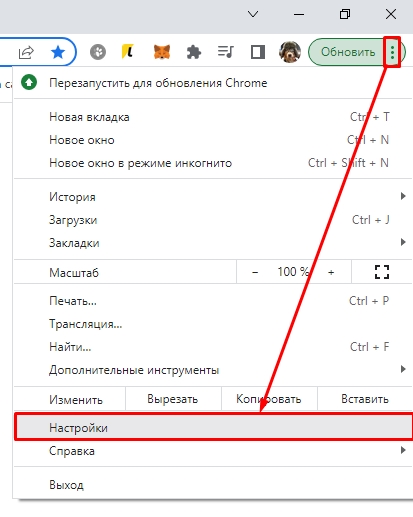
- Откройте браузер и нажмите по трем точкам в правом верхнем углу экрана, чтобы открыть дополнительное меню.
- Откройте «Настройки».
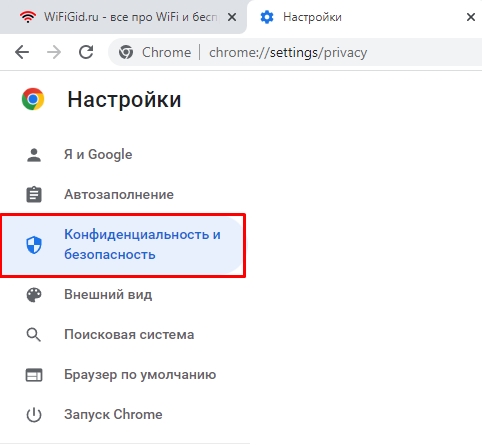
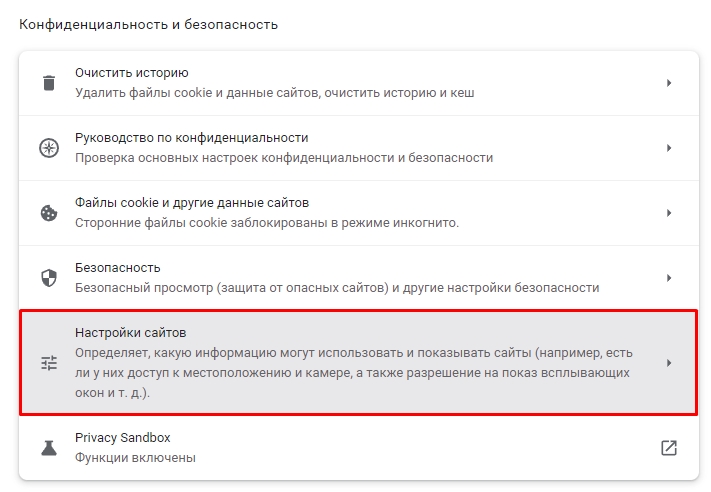
- Перейдите в раздел «Конфиденциальность и безопасность».
- Находим подраздел «Настройки сайтов».
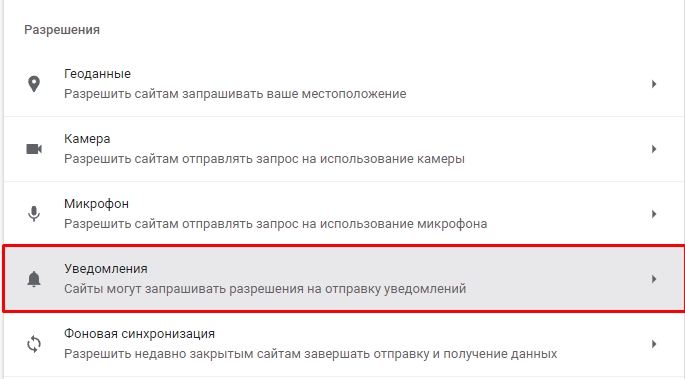
- Листаем вниз до пункта «Разрешения» и открываем настройку «Уведомления».
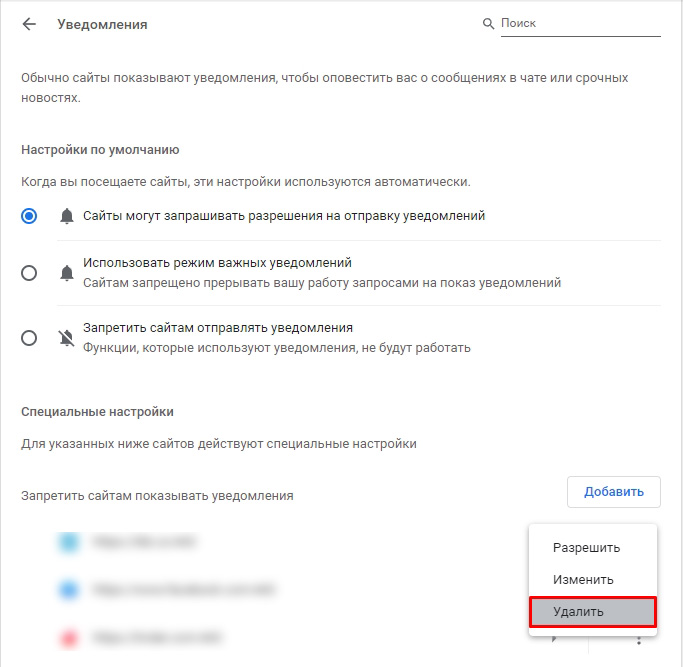
- Найдите список сайтов, для которых у вас открыт доступ для уведомлений и напротив каждого выберите настройку «Запретить». Или вы можете вообще удалить сайт из списка, но лучше все же оставить настройку с запретом, чтобы в будущем, если вы повторно зайдете на сайт, вам не вываливался запрос на уведомления. В самом верху есть еще одна интересная конфигурация, которая может полностью запретить сайтам отправлять уведомления. Можете включить её.
Mozilla Firefox
Как отключить уведомления в браузере в Mozilla Firefox – давайте разберемся вместе:
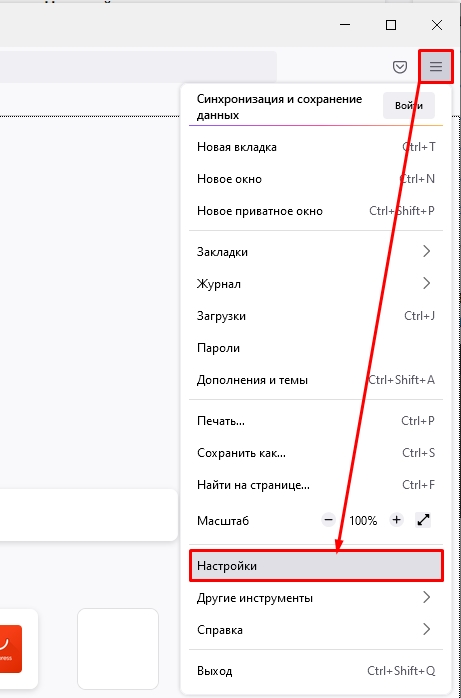
- Откройте меню браузера, нажав по трем полоскам и зайдите в «Настройки».
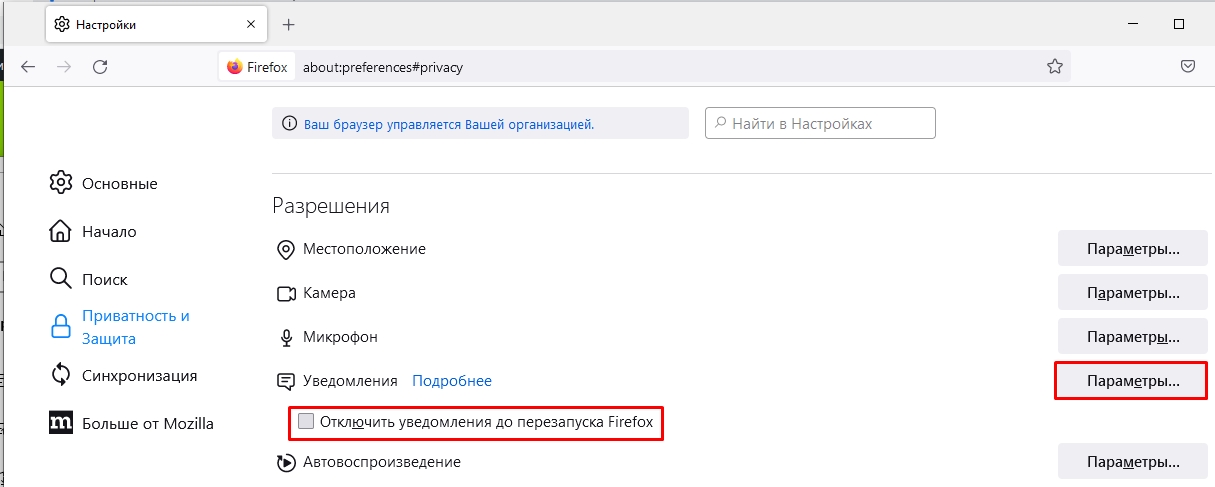
- Перейдите в «Приватность и защиту». Далее ниже в разделе «Разрешения» вы можете «Отключить уведомления до перезапуска Firefox». Минус этой настройки в том, что, как только вы перезапустите браузер, все вернется на круги своя. Поэтому зайдите в «Параметры».
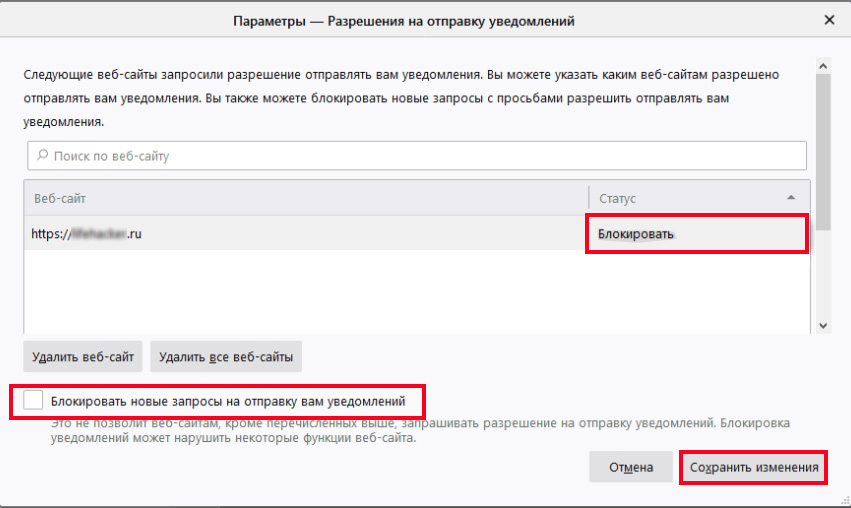
- В параметрах вы можете изменить настройки, для уже имеющихся сайтов – выберите нужный и напротив установите конфигурацию «Блокировать». Ниже можно включить настройку «Блокировать новые запросы на отправку вам уведомлений», чтобы вы больше их не получали ни от каких сайтов. Обязательно сохраните изменение.
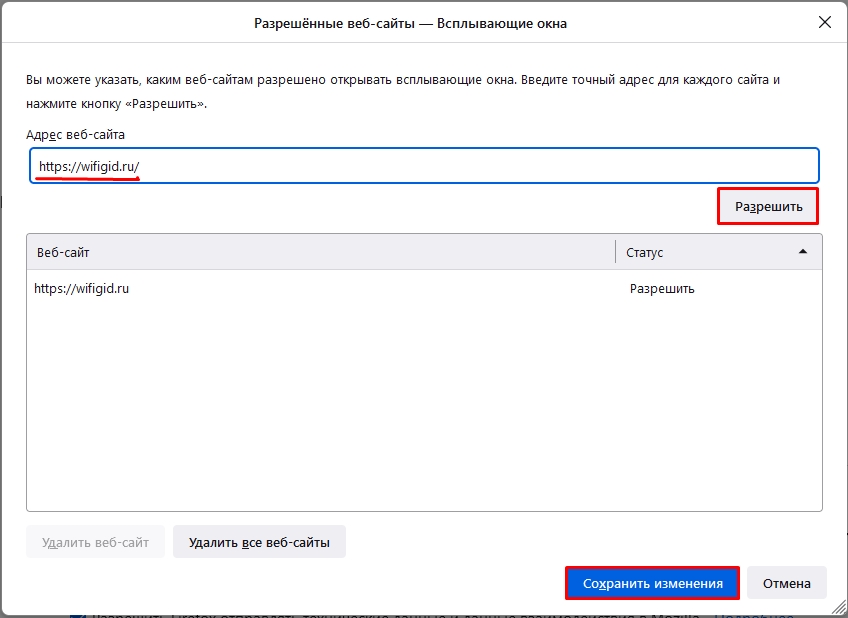
- Вернитесь на один шаг назад в раздел «Приватность и защита» и пролистайте чуть ниже, найдите настройку «Блокировать всплывающие окна» – вы можете их отключить совсем. Или зайти в «Исключения».

- Здесь можно добавить разрешения для тех сайтов, для которых вы хотите просматривать всплывающие окна.
Opera
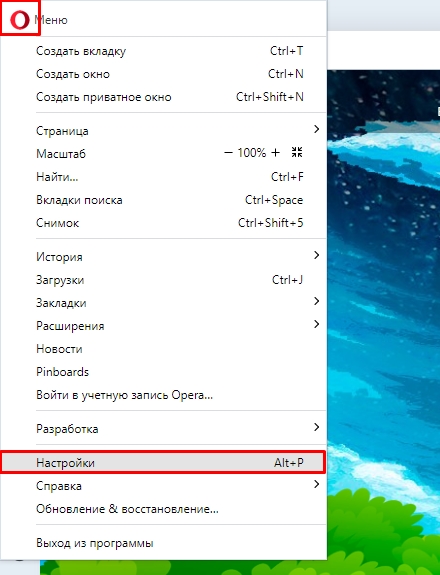
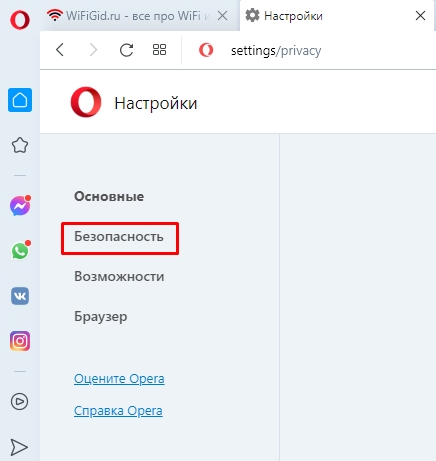
- Откройте раздел настроек, нажав по красной букве «О».
- Перейдите в «Безопасность».
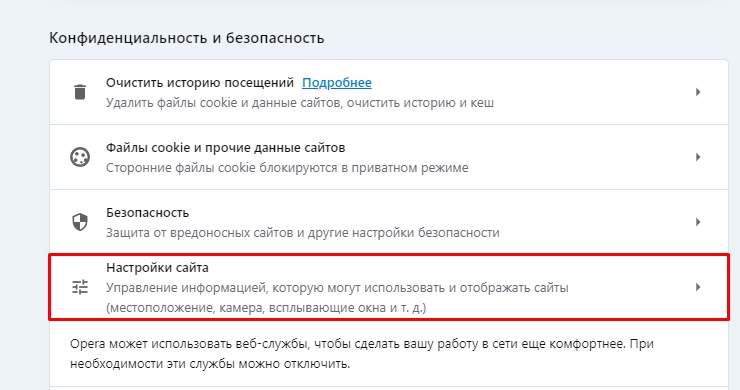
- Точно так же как в Хроме, находим подраздел «Конфиденциальность и безопасность» и переходим в «Настройки сайтов».
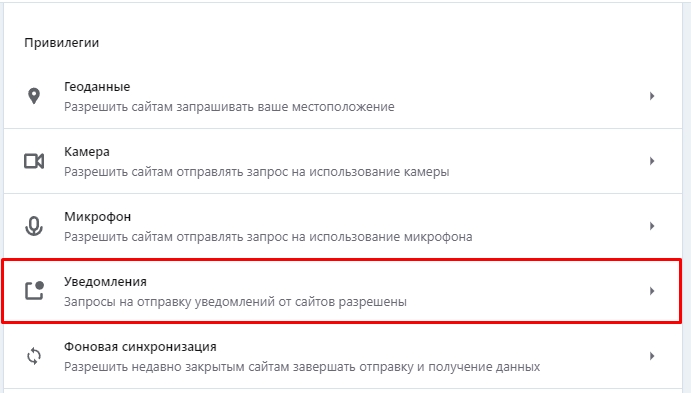
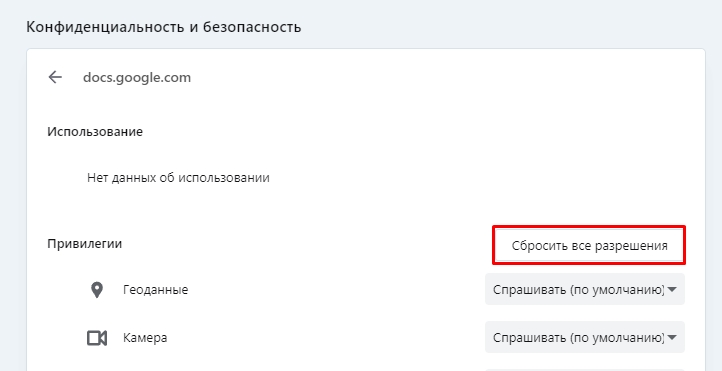
- В пункте «Привилегии» открываем конфигурацию уведомлений.
- Тут все аналогично как и в Google Chrome – в самом верху вы можете вообще отключить получения уведомлений хоть от каких-то сайтов. В самом низу в списке разрешений выбираем сайт, который вас докучает, и напротив жмем по стрелке.
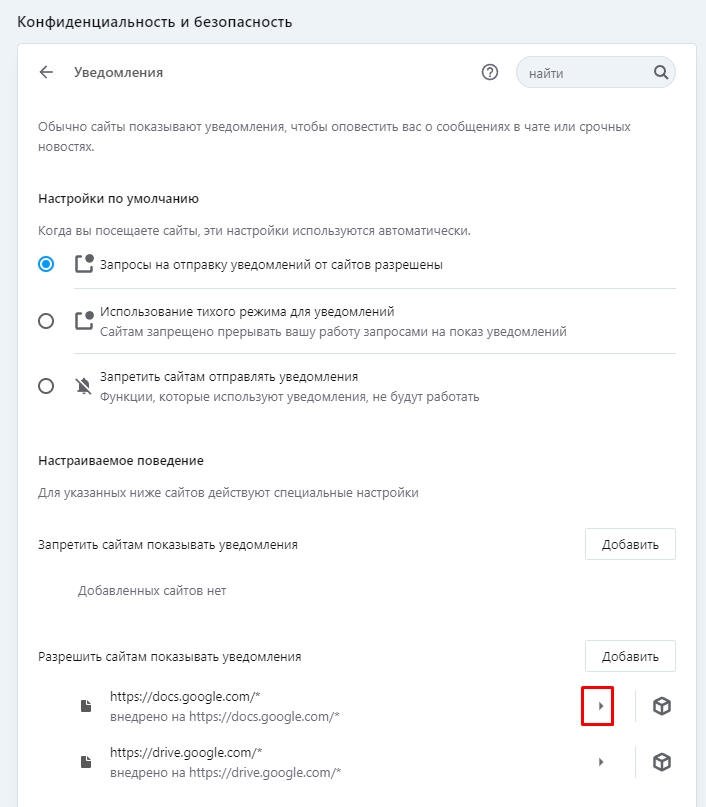
- Сбрасываем все разрешения.
Яндекс браузер
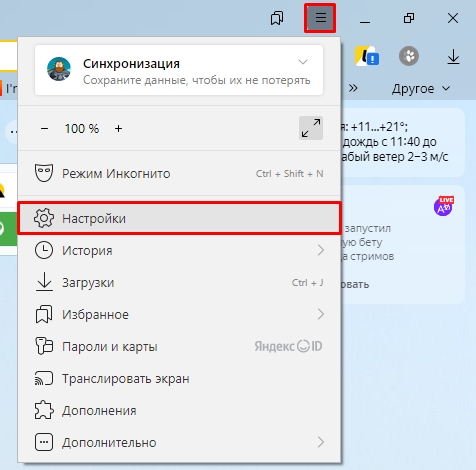
- Чтобы открыть настройки, нажмите по кнопке, которая находится в правом верхнем углу окна.
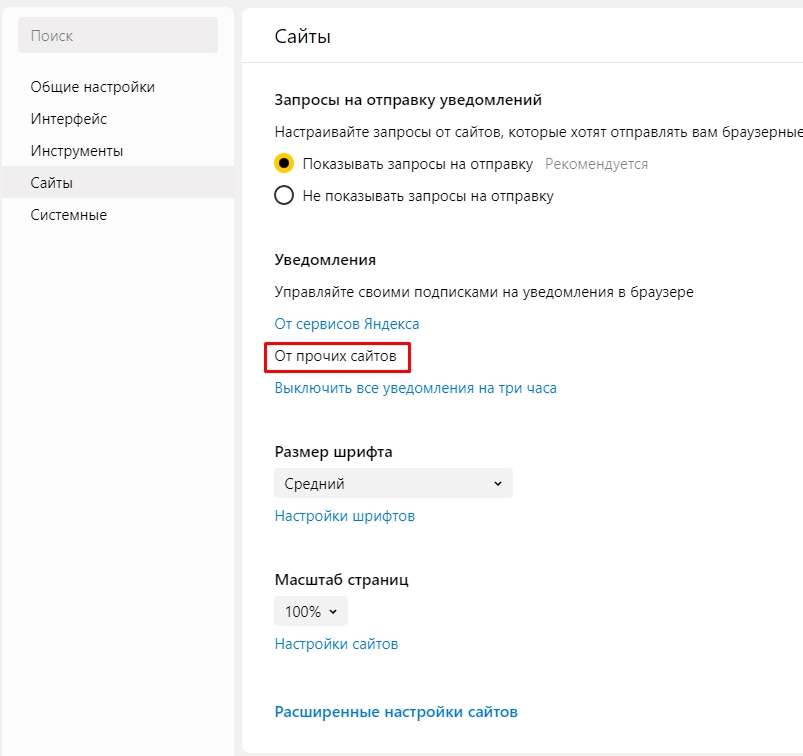
- В разделе «Сайты» вы можете убрать показ всех запросов уведомлений. Ниже жмем по ссылке «От прочих сайтов».
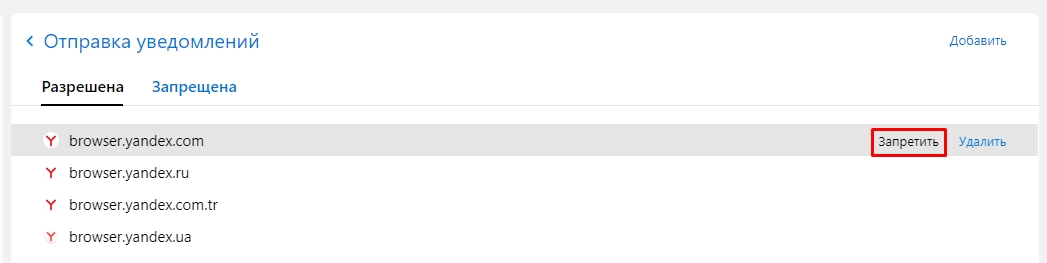
- В списке «Разрешена» напротив нужного URL нажмите по кнопке «Запретить».
Microsoft Edge
Давай посмотрим, как можно полностью запретить уведомления от сайтов в браузере Microsoft Edge. Напомню, что этот браузер по умолчанию вшит в операционную систему Windows 10 и 11. Сама программа работает на движке Хромиум.
- Перейдите в настройки.
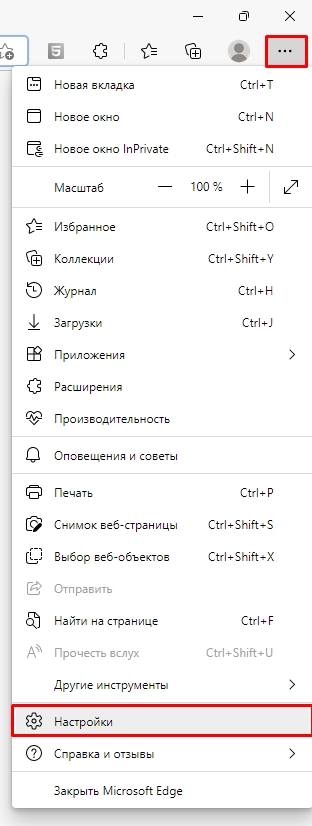
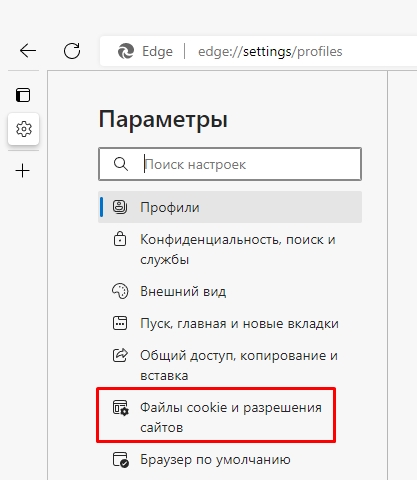
- Нас интересует раздел «Файл cookie и разрешения сайтов».
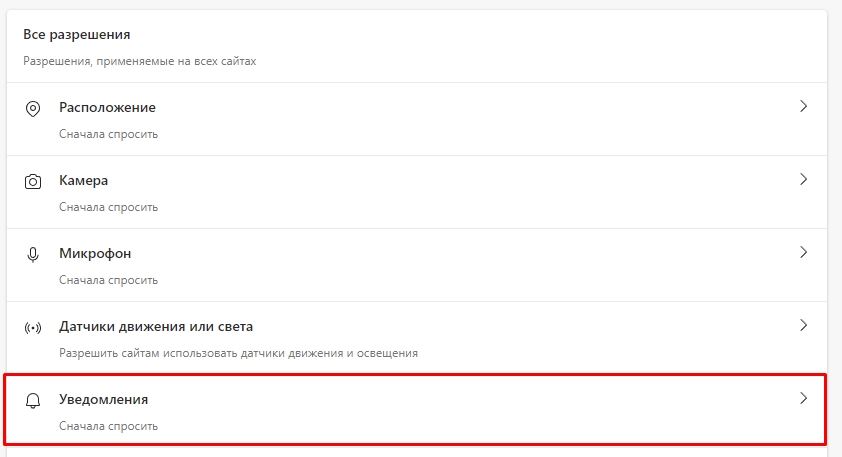
- Чуть ниже во «Всех разрешениях» откройте конфигурацию «Уведомлений».
- Ниже вы видите два списка. Во втором выбираем сайт, который вам надоел, и жмем по трем точкам. Далее жмем «Блокировать». Если вы удалите его из списка, то при повторном заходе на этот сайт вас повторно попросят дать разрешение на уведомления.