Как отключить синхронизацию в Яндекс браузере

Яндекс
Опубликовано 17.04.2019 Обновлено 17.04.2019
Привет! Сегодня я покажу вам как отключить синхронизацию всех данных в браузере Яндекс. Вы можете очень просто и быстро выключить функцию синхронизации запросов, поиска, паролей, закладок, на всех устройствах, истории и т.д. Смотрите инструкцию далее и пишите комментарии, если у вас есть вопросы. Поехали!)
На главной странице браузера, вверху справа нажмите на кнопку Меню. В открывшемся окне нажмите на вкладку Настройки.

В общих настройках нажмите на вкладку Настройки синхронизации.

Нажмите здесь на вкладку Отключить синхронизацию. Вы можете полностью удалить сразу все синхронизированные данные.

Обратите внимание. Вы можете убрать только определённые данные из синхронизации:
- Закладки;
- Табло;
- Пароли;
- Расширения;
- История;
- Приложения;
- Данные автозаполнения;
- Настройки;
- Открытые вкладки;
- Просто снимите галочку слева от названия.
Остались вопросы? Напиши комментарий! Удачи!
Синхронизация в Яндекс Браузере

Сегодня практически у каждого из нас имеется несколько устройств с возможностью выхода в интернет. Мы пользуемся и телефоном, и планшетом, и ноутбуками, и прочей техникой дома, на работе, в общественных местах. Согласитесь, было бы удобно, когда привычные настройки отображения вкладок, сохраненные закладки, табло, история или другие параметры не приходилось каждый раз вносить и изменять заново на новое устройство. А как быть, если это чужой компьютер, а вам срочно необходимо найти сохраненную закладку?
Разработчики Яндекс Браузера решили эту проблему и теперь в данной программе можно настроить автоматическую синхронизацию данных на всех устройствах.
Процесс это простой и не потребует каких-то специальных знаний. Помимо этого, данное свойство программы позволит восстановить данные в случае, если они по какой-то причине были утеряны (ошибка, сбой, вирусная атака).
Что такое синхронизация в Яндекс Браузере, как ее включить, настроить или отключить – все это вы узнаете из этой статьи.
Создание аккаунта
Главное условие настройки синхронизации и сохранения своих данных – активный пользовательский аккаунт. Если таковой имеется, данный пункт настроек можно пропустить. В противном случае, если до этого момента вы не настроили собственную учетную запись, то необходимо пройти регистрацию в сервисах Яндекс:
Способ 1 (через меню браузера):
- Открываем браузер и переходим в программное меню;
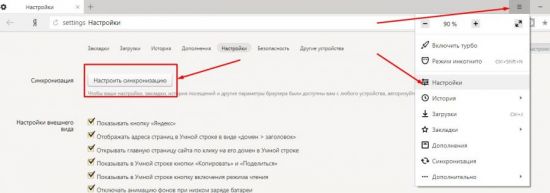
- Во всплывающем окне находим раздел «Настройки» и переходим в него;
- Нажимаем кнопку «Настроить синхронизацию».
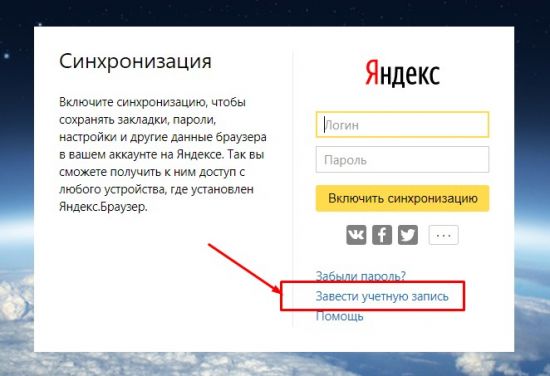
В окне обозревателя откроется страница авторизации/регистрации пользователя. Нам необходимо выбрать пункт «Завести учетную запись»:
Способ 2 (по прямой ссылке):
Переходим по прямой ссылке: https://passport.yandex.ru/registration-new?mode=register
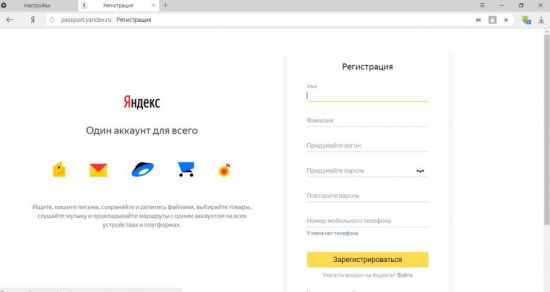
И в первом, и во втором случае откроется стандартное окно регистрации пользователя. Тут необходимо внести свои данные, после чего нажимаем «Зарегистрироваться»:
Поздравляем, теперь у вас есть единый аккаунт для всех сервисов от Яндекс. Теперь можно переходить к настройке синхронизации данных. Запишите или запомните свой пароль. Он еще нам понадобиться.
Включение синхронизации с облачным аккаунтом
Способ 1 (через пункты меню «Синхронизация»):
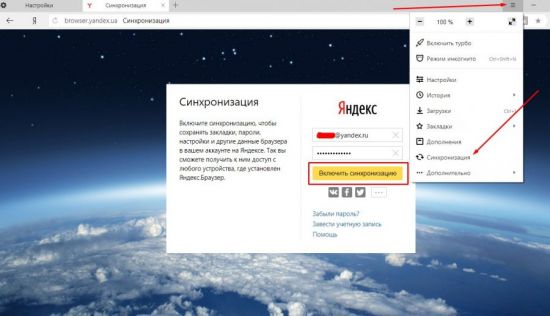
- В открытом окне Яндекс браузера переходим в меню, нажав на иконку справа вверху.
- Выбираем пункт меню «Синхронизация».
- В открывшемся окне заполняем поля логина и пароля в форме авторизации.
- Нажимаем кнопку «Включить синхронизацию».
Способ 2 (через меню «Настройки»)
Более длинная цепочка переходов:
- Запускаем окно браузера
- Открываем меню.
- Переходим в раздел «Настройки».
- В открывшемся окне находим подраздел «Настроить синхронизацию».
- Далее, по описанной выше инструкции, вносим данные своего аккаунта и нажимаем кнопку «Включить синхронизацию».
При первом входе в сервис Яндекс может предложить установить дополнительные компоненты. По желанию можно устанавливать, либо отказаться:
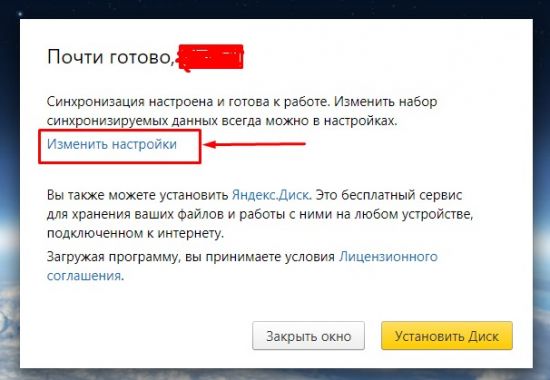
В этом же окне мы можем внести изменения в некоторые настройки синхронизации. В частности, можно выбрать элементы, которые мы хотим синхронизировать с другими устройствами:
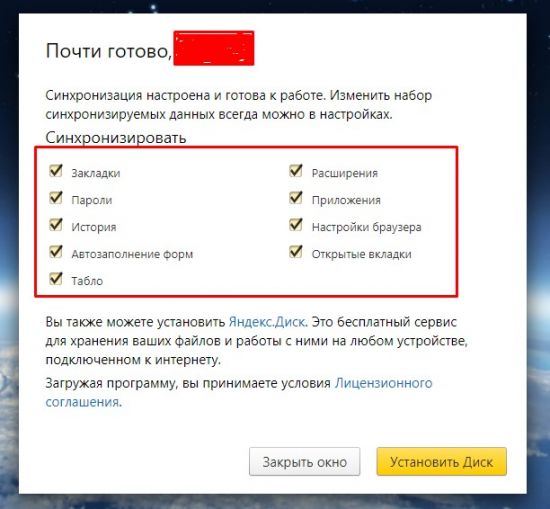
При желании часть из них можно отключить. Сделать это просто, достаточно снять галочку рядом с необходимым разделом, и данные не будут сохраняться в облачных сервисах. Эта опция не влияет на сохранение данных на вашем устройстве.
Важно! Для обеспечения должной безопасности своих личных данных рекомендуется отключать разделы «пароли» и «история». В случае, если вдруг злоумышленник сможет получить доступ к одному из устройств, он не сможет воспользоваться вашими личными данными.
Не пугайтесь, если вы что-то случайно отключили/включили и закрыли данное окно. Это не единственный способ попасть в настройки.
Настройка
Для того что бы перейти в вышеупомянутый раздел из браузера, воспользуемся стандартным меню программы -> Настройки -> Синхронизация. В информации на странице будет указано, что ваша программа синхронизирована с вашим аккаунтом:

При нажатии на кнопку «Показать параметры» у нас откроется список доступных пунктов для редактирования. Выбираем, сохраняем.
Разработчик предусмотрел возможность удаления устаревших или неактуальных данных синхронизации. Для этого в разделе «Показать параметры» необходимо нажать на небольшую кнопку «Удалить»:
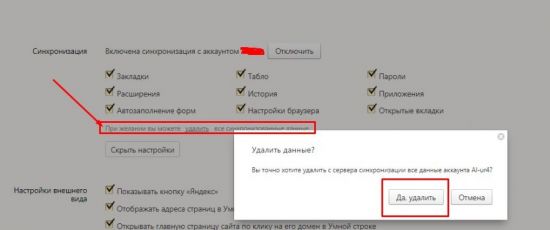
В качестве предупреждения пользователь увидит всплывающее окошко с информацией. Если вы нажали на эту кнопку случайно – всегда можно отказаться.
Отключение
Естественно, по ряду причин может возникнуть необходимость, чтобы синхронизация Яндекс Браузера была отключена.
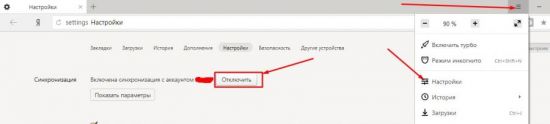
Отключить услугу так же просто, как и все другие операции. По стандартной схеме открываем настройки:
Открываем страницу обозревателя Яндекс -> Переходим в меню -> Раздел «Настройки» -> «Синхронизация». Достаточно нажать кнопку « Отключить» и устройство будет отключено от возможности синхронизации с другими:
Использование данных на другом устройстве
Все вышеперечисленные шаги описывают настройку синхронизации на одном из устройств пользователя. Для подключения второго и всех последующих все эти действия уже не понадобятся. Будет достаточно авторизовать свой аккаунт на любом из устройств с установленным Яндекс Браузером, и все ваши данные автоматически будут подтянуты из облака, два устройства синхронизируются автоматически. Этот процесс может занять некоторое время, в зависимости от скорости интернет-соединения и рабочих параметров устройства.
Синхронизация с другими обозревателями
Как быть, если вы до этого работали с другим браузером (Хромом, Мазилой, Оперой), но теперь перешли на продукцию компании Yandex?
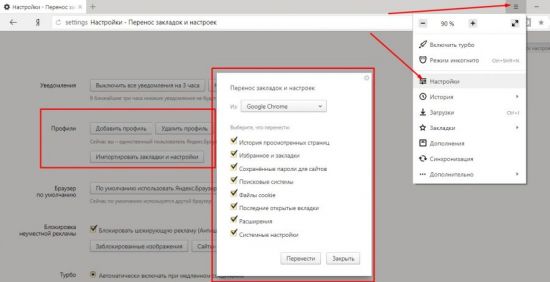
К сожалению, как таковая автоматическая синхронизация между продуктами разных разработчиков не работает, ее попросту не существует. Однако имеется возможность импорта личных данных пользователя из одной программы в другую. Рассмотрим, как это сделать на примере переноса из Google Chrome. Для этого:
- заходим в настройки браузера через основное меню;
- находим раздел «Профиль»
- нажимаем кнопку «Импортировать закладки и настройки»;
- во всплывающем окне выбираем браузер, из которого необходимо перенести данные;
- оставляем галочки на необходимых пунктах;
- нажимаем «Перенести».
Таким образом, используя этот простой функционал, предусмотренный разработчиками, можно во многом облегчить себе работу с сетью Интернет в любом месте, где бы вы ни находились. Синхронизация не только обеспечит единую привычную рабочую среду обозревателя, но может стать и средством контроля, к примеру, за ребенком. Так как программа сохраняет все данные, то можно с легкостью с одного устройства отследить историю посещений тех или иных ресурсов с других устройств. Однако это может стать и «головной болью», если какое-нибудь устройство попадет не к тем людям. Помните об этом!
Вход для синхронизации данных Microsoft Edge на разных устройствах
При входе в систему для синхронизации с Microsoft Edge вы можете легко просматривать веб-страницы с любого устройства, упорядочить избранное и всегда выбирать место, где вы остановились.
Вход для синхронизации учетной записи на компьютере
Настройка синхронизации на компьютере
- В Microsoft Edge выберите образ профиля на панели задач браузера.
- В списке параметров выберите учетную запись, в которую вы хотите войти, или нажмите кнопку «Добавить новую учетную запись».
Если вы видите «Управление параметрами профиля«, вы уже вошли в систему.
Примечание: Если вы используете страницу параметров Microsoft Edge, выберите «Профили > войти для синхронизации данных», выберите учетную запись, в которую вы хотите войти, и нажмите кнопку «Продолжить«.
При входе Microsoft Edge синхронизирует избранное, пароли, журнал, расширения, параметры, открытые вкладки, записи формы автозаполнения (например, имя, адрес и номер телефона), платежные данные и другие типы данных на устройствах, которые используются с этой учетной записью.
Примечание: При синхронизации избранного все отложенные раньше вкладки также будут синхронизированы.
Переключение учетных записей на компьютере
Чтобы переключиться на другую учетную запись, щелкните образ профиля, а затем выберите другой профиль или добавьте профиль.
Управление параметрами синхронизации на компьютере
Вы можете просмотреть тип данных, синхронизированных на устройствах, или управлять ими, выполнив следующие действия.
- В Microsoft Edge выберите дополнительные параметры >параметров >профилей>синхронизации.
- Вы увидите список функций и типов данных, доступных для синхронизации. Установите переключатели в правой части экрана, чтобы включить или отключить синхронизацию для каждой функции.
Примечание: При синхронизации избранного все отложенные раньше вкладки также будут синхронизированы.
Если вы хотите прекратить синхронизацию данных, необходимо выйти из Microsoft Edge, выполнив следующие действия.
- Перейдите к разделу « Параметры» и >параметров >профилей>выходе.
Если вы хотите удалить все данные синхронизации перед выходом из системы:
-
Перейдите к разделу «Конфиденциальность», « Поиск» и «>«Очистить данные браузера».
Предупреждение: При удалении данных при входе и синхронизации они удаляются со всех синхронизированных устройств.
Дополнительные сведения о очистке данных браузера см. в статье «Просмотр и удаление журнала браузеров» в Microsoft Edge.
Вход для синхронизации учетной записи на мобильном устройстве
Настройка синхронизации на мобильном устройстве
- Скачайте приложение Microsoft Edge для iOS и Android. Если вы введете свой номер телефона, мы отправим вам ссылку для скачивания на телефон.
- Откройте приложение Microsoft Edge, выберите образ профиля , а затем выберите » Учетные записи».
- Выберите свою учетную запись, а затем выберите «Войти для синхронизации».
Чтобы ввести новую учетную запись, выберите « Добавить учетную запись» и следуйте инструкциям.
При входе Microsoft Edge синхронизирует избранное, пароли, журнал, открытые вкладки, записи формы автозаполнения (например, имя, адрес и номер телефона) и другие типы данных на устройствах, которые используются с этой учетной записью.
Примечание: При синхронизации избранного все отложенные раньше вкладки также будут синхронизированы.
Переключение учетных записей на мобильном устройстве
Чтобы переключиться на другую учетную запись, щелкните образ профиля, выберите другой профиль или выберите «Добавить учетную запись Майкрософт » и следуйте инструкциям.
Управление параметрами синхронизации на мобильном устройстве
Вы можете просмотреть тип данных, синхронизированных на устройствах, или управлять ими, выполнив следующие действия.
- В приложении Microsoft Edge выберите дополнительные параметры >параметров , а затем выберите образ профиля.
- В разделе «Параметры синхронизации» выберите «Синхронизация». Вы увидите список функций и типов данных, доступных для синхронизации.
- Выберите переключатели в правой части экрана, чтобы включить или отключить синхронизацию для каждой функции, а затем нажмите кнопку «Готово».
Примечание: При синхронизации избранного все отложенные раньше вкладки также будут синхронизированы.
Если вы хотите прекратить синхронизацию данных, необходимо выйти из Microsoft Edge, выполнив следующие действия.
- В приложении Microsoft Edge выберите дополнительные параметры >параметров , выберите образ профиля, а затем выберите «Выйти» и отключить синхронизацию.
Если вы хотите удалить все данные синхронизации перед выходом из системы:
-
Выберите дополнительные параметры >параметров >конфиденциальности и безопасности >очистки данных браузера.
Предупреждение: При удалении данных при входе и синхронизации они удаляются со всех синхронизированных устройств.
Как отключить синхронизацию в Яндекс Браузере
Вы можете выбрать, какие именно данные должны синхронизироваться:
- Откройте приложение Chrome. на устройстве Android.
- В правом верхнем углу экрана нажмите на изображение профиля Синхронизация.
- Отключите параметр Синхронизировать все.
- Выберите, какие данные не должны синхронизироваться.
Что такое синхронизация Яндекс
Синхронизация — это обмен данными между приложениями Яндекс и браузерами на ваших устройствах. Для промежуточного хранения данных используется сервер Яндекса, куда информация передается по защищенному каналу, а пароли — в зашифрованном виде.
Как удалить синхронизированные данные из аккаунта Яндекс
Нажмите → Настройки → Настройки синхронизации. Нажмите Удалить синхронизированные данные. В окне Удалить данные? Нажмите Да, удалить.
Как отвязать устройства от Яндекс
В приложении Дом с Алисой в правом верхнем углу Нажмите → Устройство умного дома. В списке связанных акаунтов выберите производителя. Отметьте опцию Удалить устройства, если хотите, чтобы настройки всех устройств, зарегистрированных на аккаунт, удалились из умного дома Яндекса.
Что будет если включить синхронизацию
На синхронизированном гаджете можно без потерь восстановить необходимые настройки и материалы в режим реального времени. Синхронизация нужна для нескольких опций в устройстве: Резервное копирование. Копии в облаке создаются за счет синхронизации устройства с сервером в интернете.
Что такое Синхронизация простыми словами
Синхронизация данных — ликвидация различий между двумя копиями данных. Предполагается, что ранее эти копии были одинаковы, а затем одна из них, либо обе были независимо изменены.
Как отключить автоматическую синхронизацию времени
За параметры работы службы времени Windows, отвечает раздел HKEY_LOCAL_MACHINE\SYSTEM\CurrentControlSet\Services\W32Time\Parameters, а за режим синхронизации времени отвечает параметр Type. Для того, чтобы отключить синхронизацию времени, необходимо задать ему значение NoSync.
Как отключить синхронизацию с аккаунтом
Как отключить автосинхронизацию:
- Откройте приложение «Настройки» на телефоне.
- Нажмите Аккаунты.
- Если у вас несколько аккаунтов, выберите нужный.
- Нажмите Синхронизация аккаунта.
- Отключите автоматическую синхронизацию для отдельных приложений.
Как выключить синхронизацию телефона
Вот как отключить автоматическое сохранение контактов с устройства в Google Контактах:
- Откройте приложение «Настройки» на телефоне или планшете Android.
- Нажмите Google. Настройки для приложений Google. Синхронизация Контактов Google.
- Отключите параметр Автоматически копировать и синхронизировать контакты с устройства.
Что значит синхронизировать
Этот глагол образован от слова синхронизация, обозначающего гармоничное взаимодействие двух или более объектов. Например, в кино может встречаться рассинхронизация. Это означает, что движения губ актера не совпадают со звуковой дорожкой.
Для чего нужна Автозагрузка и синхронизация
Приложение «Автозагрузка и синхронизация» — это упрощенный, ускоренный и более надежный способ защиты ваших важных снимков и других файлов. Он заменит инструмент, позволяющий загружать файлы в «Google Фото» и «Google Диск» с Mac/ПК.
Как перейти с Яндекса на Google
Изменить поисковую систему:
- Нажмите → Настройки.
- В разделе Поиск нажмите Поисковая система.
- Выберите поисковую систему.
Как синхронизировать хром с Яндекс браузером
В Яндекс браузере
Приложение автоматически синхронизируется с Chrome при условии, что он был ранее установлен на ПК и использовался. Сразу после инсталляции пользователям будут доступны история просмотров, избранные сайты и другие виды данных. Если этого не произошло, выполнить действия можно вручную.
Как выйти с аккаунта Яндекс на других устройствах
Откройте меню аккаунта в правом верхнем углу экрана и нажмите кнопку Выйти. Если вы забыли выйти из Диска на чужом устройстве, откройте Яндекс ID и в блоке История входов и устройства нажмите ссылку Выйти на всех устройствах. Внимание.
Как выйти с Яндекс почты на других устройствах
Выйти из почтового ящика
Откройте меню аккаунта в правом верхнем углу экрана и нажмите кнопку Выйти из сервисов Яндекса. Если вы забыли выйти из Почты на чужом устройстве, откройте Яндекс ID и в блоке Входы и устройства нажмите ссылку Выйти на всех устройствах.
Как удалить один из аккаунтов Яндекс
Чтобы стереть аккаунт:
- Откройте приложение Настройки и выберите пункт Пользователи и аккаунты.
- Выберите учетную запись из списка Аккаунты для пользователя.
- Нажмите кнопку Удалить аккаунт.
Как отвязать аккаунт от Яндекс модуля
Откройте приложение Яндекс → меню (⊞) → Устройства → выберите Модуль и нажмите Отвязать устройство.
- Как выйти с аккаунта Яндекс на других устройствах
- Как отвязать аккаунт от Яндекс модуля
- Как отвязать устройства от Яндекс