Встроенный (Google) переводчик сайтов. Как настроить ? Как отключить ? = ДОСТАЛ . -(
rugol отредактировано Здравия, всем.
Когда на новом движке (Chromium) появился этот переводчик, уж и не помню, но .
Раньше он корректно работал !
Ныне . (уже много месяцев мучаюсь -думал временная проблема и исправят)
= упорно (и ОЧЕНЬ НАВЯЗЧИВО!) предлагает переводить РУССКОЯЗЫЧНЫЕ сайты в домена RU. на РУССКИЙ язык !
При этом — вылазит тулбар под адресной строкой (который сдвигает часть контента на открытой странице)
Смешная функция в этом тулбаре — «отключить перевод для этого сайта» = скорее ИЗДЕВАТЕЛЬСТВО,
так как совершенно не выполняет ни каких функций, кроме временнлго свёртывания навязчивого тулбара.
В настройках браузера (ВЕЗДЕ, где нашёл!) стоит мой язык и язык интерфейса = русский.
Система (Win7 64) с русскоязычным интерфейсом.
Другие браузеры и даже Google Chrome
на том же движке и с таким же переводчиком и . — такого не вытворяют !
Кстати, в Chrome = нашёл настройки, для этого переводчика, а в Opera . НЕТ !
operasilver40 отредактировано Чтобы облегчить себе жизнь я сделал следующее : Скачал расширение Translate — для переводов сайтов и скачал программку QTranslate_portable — для перевода как отдельных слов, так и целых предложений. С помощью этих 2-х переводчиков я намного упростил себе жизнь.
Ум освещает путь воле, а воля повелевает действиями.
vasyag19 отредактировано Не знаю как ваш QTranslate_portable, а у меня стоит Translate — для переводов сайтов, которого дополняет Translator — для перевода как отдельных слов, так и целых предложений что даже очень удобно.
При том что в настройках Translate в разделе «Автоматически предложит переводимые на веб-страницах» при выборе «Да» и «Нет» я выбрал соответственно «Нет» и теперь у меня есть активная иконка и я сам могу решать переводить мне эту вкладку или нет, а раньше автоматом на любом сайте предлагалось перевести страницу и сдвигал тулбар с предложением перевода.
Как включить переводчик страниц для Оперы (и в Opera GX): расширение Google Translator

Ищите переводчик страниц для Оперы? Отлично! Вы зашли точно по адресу �� Потому что сейчас в этой заметке я расскажу, где взять, как установить и пользоваться переводчиком для известного браузера Opera (в том числе версии GX для геймеров). Ведь дело в том, что данный браузер не имеет встроенной функции перевода как и Firefox, о котором недавно рассказывал в разрезе той же проблемы. Но нужных пользователям сайтов, которые не имеют русскоязычной поддержки, достаточно много. Следовательно, без перевода иногда весьма проблематично. Не копировать же тексты прямо в Google переводчик )) Разбираемся, как решить проблему…
Переводчик страниц для Оперы
Как и в любом другом обозревателе, Опера также поддерживает установку дополнений, среди которых можно найти удобный для себя переводчик страниц для постоянного использования. Бесплатных вариантов достаточно много, сам я нашел для себя максимально простой и очень удобный — Google Translator, поскольку ранее активно пользовался Гугл Хромом и мне гугловский переводчик очень всегда нравился. Ну просто по сравнению с Яндексом реально качественнее работает с текстом, гораздо понятнее получается результат �� Поэтому ниже расскажу именно о его установке и применении, но также покажу, как найти другие варианты.
Как в Опере включить переводчик страниц
- Перейти по адресу в магазин расширений Опера на страницу переводчика: https://addons.opera.com/ru/extensions/details/google-translate/;
- Нажмите «Добавить в Opera» и через несколько секунд дополнение будет установлено.
- Лучше перезапустить браузер.
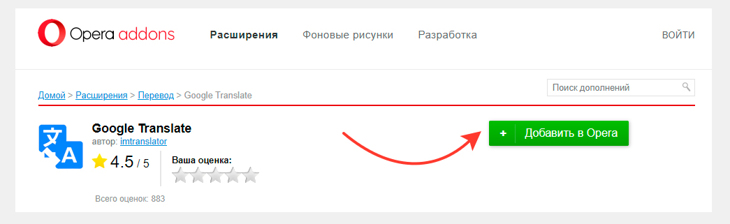
Как включить переводчик страниц для Оперы (и Opera GX) через установку расширения
Напомню, что в данном обозревателе расширения изначально убраны в специальный «кубик», нажав на который вы увидите весь список. Если хотите закрепить переводчик на основной панели расширений (чтобы не кликать по кубику), то нажмите на значок закрепления как на изображении ниже:
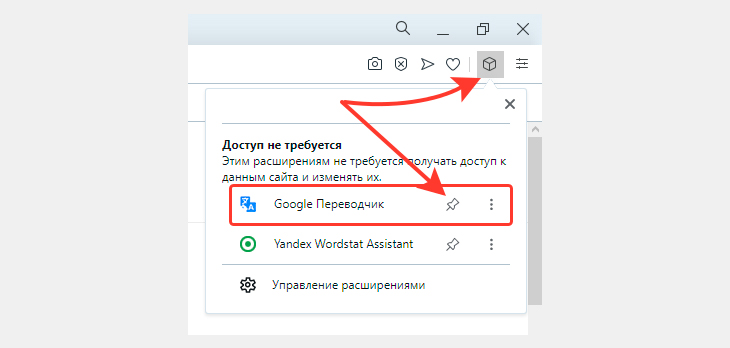
Как закрепить переводчик Google Translator для Opera среди расширений браузера
Зависит от расширения. Я некоторые закрепляю, которые мне чаще всего нужны, а остальные пусть болтаются в «кубе» �� В данном случае Google Translator при клике будет открывать стандартный переводчик фраз / предложений / абзацев. Для перевода сайтов это не актуально, но все равно удобно, когда нашли какое-то словечко и можете быстренько скопировать в окно транслейтора и посмотреть перевод.
С этого момента переводчик уже работает и теперь разберемся как им управлять…
Переводчик страниц Opera «Google Translate» — как пользоваться
Переводчик уже настроен на автоматический перевод сайтов на русский язык для сайтов, открывающихся на каком-то другом языке (дополнение само определяет язык сайта).
Если вдруг этого не произошло, то в любом месте страницы кликните правой кнопкой мыши и выберите пункт «Google Переводчик» и «Перевести страницу на Русский» (будет возможность поставить и другой язык для перевода).

Ручной перевод текста на сайте через расширение — переводчик для Оперы
Когда страница переводится, вверху (под адресной строкой обозревателя) появляется панелька с несколькими функциями. Цифра на скриншоте равна пункту списка ниже:
- Выбрать другой язык для перевода. Ну, например, хотите не на Русский перевести, а на Украинский. А может быть наоборот — с русского на английский ��
- Свернуть панель перевода. В таком случае остается только маленький значок расширения, «приклеенный» к правому верхнему углу экрана, нажав на который мы вернем панельку на место.
- Кнопка для возврата языка сайта на оригинальный (то есть отмена перевода).
- Переход к настройкам расширения.

Функции панели инструментов Google Translator — переводчик страниц для Оперы и Opera GX
В основных настройках я сам ничего менять не стал и здесь, считаю, заслуживает внимания только опция «перевести на», позволяющая для конкретного сайта (который сейчас у вас открыт) выбрать язык, на который будет переводиться ресурс по умолчанию. Ну, например, хотите чтобы этот сайт переводился всегда сразу на Белорусский, тогда сразу выбираем здесь этот язык и готово.
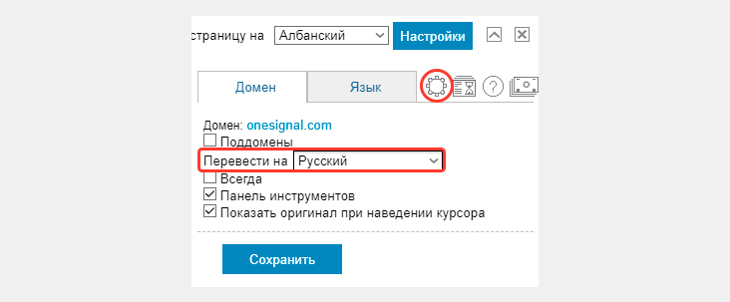
Окно настроек расширения для Opera «переводчик страниц»
Более продвинутые настройки находятся за кнопкой в виде «шестеренки», но сам для себя я там ничего полезного не нашел, ничего не трогал. Поэтому и вам не стану что-либо рекомендовать там менять. Можно лишь пробежаться по ним (за настройки перевода конкретно сайтов отвечает раздел «WebPage Translation») и если что-то считаете для вас нужным, то поменять.
Также, при установленном Google Translator вы можете быстро переводить отдельные фразы / предложения / абзацы с любых языков. Для этого:
- Кликаем по значку установленного дополнения.
- В верхнее окно вставляем текст для перевода.
- Выбираем язык исходного текста и язык перевода. Я рекомендую всегда оставлять «Определять язык», чтобы программа сама его определяла, поскольку делает это на 5 с плюсом.
- За пару секунд перевод окажется в нижнем окне.
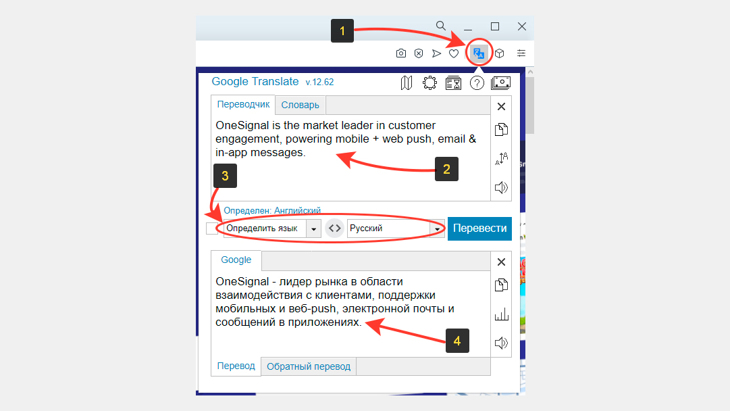
Как перевести отдельные фразы через переводчик страниц для Оперы GX и стандартного браузера Опера
Как найти другие варианты переводчиков для Оперы
Не знаю, что может не понравится в гугл переводчике, который является ну очень качественным, тем не менее, если вам хочется попробовать что-то другое, то в Opera всегда можно найти аналогичное расширение.
Для этого перейдите по адресу в браузере addons.opera.com/ru/extensions/ или откройте меню — «Расширения» — «Загрузить расширения».
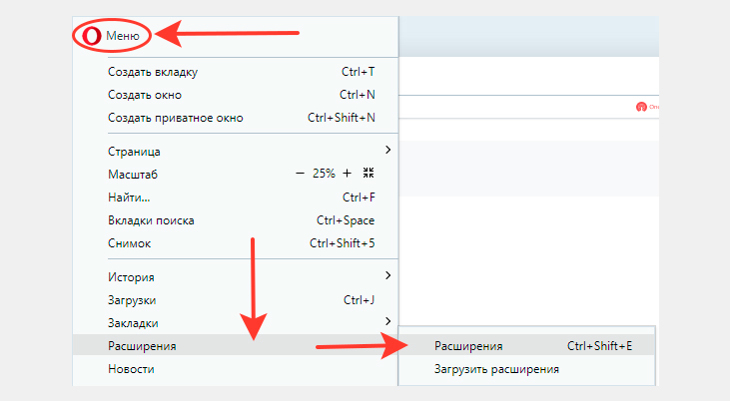
Как установить другое расширение — переводчик страниц для оперы
В поиске вверху наберите «Переводчик», нажмите Enter (ввод) на клавиатуре и внизу отобразится список доступных вариантов. Также можно набрать «Translator», что покажет еще больше вариантов, но среди них могут быть те, где нет русскоязычного интерфейса.

Как найти расширение для Опера — переводчик Веб страниц из списка всех дополнений
Вы можете открывать разные варианты, смотреть отзывы, выбрать для своего браузера Опера более удобный на ваш взгляд переводчик и установить его.
Основные выводы
Итак, к сожалению переводчик страниц для Оперы по умолчанию отсутствует в браузере и нам приходится искать и ставить его самостоятельно. Выше я рассмотрел, на мой взгляд, лучший вариант — от Гугла, который как раз работает штатно в не менее известном обозревателе Google Chrome.
Я не нахожу в нем никаких недостатков: перевод текста действительно делается очень хорошо. По крайней мере знаю точно, что ни один переводчик не даст вам 100% точный результат, ведь это лишь программа, а не настоящий искусственный интеллект.
Другие варианты, как вы поняли, тоже найти несложно в Opera, но я, честно сказать, в них даже не рылся. Просто не видел смысла, если справляется уже установленная переводилка ��
Если у вас что-то не получается с установкой переводчика, пишите вопрос в комментариях и я постараюсь вам помочь. А также не забывайте про репосты в соц.сети, за каждый вы получаете купон и каждый месяц имеете шанс выиграть классный ноутбук! Подробности в блоке репостов выше.
Сделай репост – выиграй ноутбук!
Каждый месяц 1 числа iBook.pro разыгрывает подарки.
- Нажми на одну из кнопок соц. сетей
- Получи персональный купон
- Выиграй ноутбук LENOVO или HP

—> LENOVO или HP от 40-50 т.р., 8-16ГБ DDR4, SSD, экран 15.6″, Windows 10
Как отключить гугл переводчик в опере
Сообщения: 170
Благодарности: 0
| Конфигурация компьютера |  |
| Процессор: Intel(R) Core(TM) i7-4770 CPU @ 3.40GHz (8 CPUs), ~3.4GHz | |
| Материнская плата: msi B85-G41 PC Mate | |
| Память: 8192MB RAM | |
| Видеокарта: Intel(R) HD Graphics 4600 | |
| Звук: Realtek High Definition Audio | |
| CD/DVD: NEC DVD_RW ND-4570A ATA DEVICE | |
| Монитор: Samsung 1440×900 (19″) | |
| ОС: Windows 10 Pro 64-bit |
Автор: man1
Дата: 02-04-2017
Не знаю как отключит переводчик гугл(
Появился после обновления браузера опера.
В хроме он тоже всплывал там мне его как то удалось отключить, но в опере никак.
Подскажите пожалуйста, как отключить этот назойливый переводчик в браузере.
Сообщения: 1101
Благодарности: 71
| Конфигурация компьютера | |
| Процессор: Intel(R) Core(TM) i5-4460 CPU @ 3.20GHz | |
| Материнская плата: Biostar BIOS Date: 02/19/14 10:59:29 Ver: 04.06.05 | |
| Память: 2*4gb DDR3 | |
| HDD: 2xSSD, 1xHDD | |
| Видеокарта: NVIDIA GeForce 750 | |
| Блок питания: FSP ATX-600PNR 600W v2/2. w/APFC (80 Plus) 9pa6003003 | |
| Монитор: 24 дюмов, SAMSUNG | |
| ОС: Windows 8.1 64бит, Linux Mint 17 64bit, Windows 10×64, Linux Mint 18 x64,Depin linux 15.8 |
Это в настройках отключается «Предлагать переводить страницы»
PS Вам следует создать тему в разделе по браузерам а не виндовс.
Для отключения данного рекламного блока вам необходимо зарегистрироваться или войти с учетной записью социальной сети.
Сообщения: 170
Благодарности: 0
| Конфигурация компьютера | |
| Процессор: Intel(R) Core(TM) i7-4770 CPU @ 3.40GHz (8 CPUs), ~3.4GHz | |
| Материнская плата: msi B85-G41 PC Mate | |
| Память: 8192MB RAM | |
| Видеокарта: Intel(R) HD Graphics 4600 | |
| Звук: Realtek High Definition Audio | |
| CD/DVD: NEC DVD_RW ND-4570A ATA DEVICE | |
| Монитор: Samsung 1440×900 (19″) | |
| ОС: Windows 10 Pro 64-bit |
Цитата Костя_Лу@vk:
| Это в настройках отключается «Предлагать переводить страницы» » |
Это в хроме, в опере такого нет.
Сообщения: 1101
Благодарности: 71
| Конфигурация компьютера | |
| Процессор: Intel(R) Core(TM) i5-4460 CPU @ 3.20GHz | |
| Материнская плата: Biostar BIOS Date: 02/19/14 10:59:29 Ver: 04.06.05 | |
| Память: 2*4gb DDR3 | |
| HDD: 2xSSD, 1xHDD | |
| Видеокарта: NVIDIA GeForce 750 | |
| Блок питания: FSP ATX-600PNR 600W v2/2. w/APFC (80 Plus) 9pa6003003 | |
| Монитор: 24 дюмов, SAMSUNG | |
| ОС: Windows 8.1 64бит, Linux Mint 17 64bit, Windows 10×64, Linux Mint 18 x64,Depin linux 15.8 |
Цитата man1:
| PS Вам следует создать тему в разделе по браузерам а не виндовс. » |
перейдите по адреса opera:config и найдите параметр который отвечает за это.
PS Вам следует обратится тему в разделе по браузерам а не виндовс.
Сообщения: 5380
Благодарности: 1874
| Конфигурация компьютера | |
| ОС: OpenSUSE Tumbleweed en-us, Windows 10 Pro x64 en-us |
——-
Кто реку перешел, тому росы бояться ни к чему
Сообщения: 170
Благодарности: 0
| Конфигурация компьютера | |
| Процессор: Intel(R) Core(TM) i7-4770 CPU @ 3.40GHz (8 CPUs), ~3.4GHz | |
| Материнская плата: msi B85-G41 PC Mate | |
| Память: 8192MB RAM | |
| Видеокарта: Intel(R) HD Graphics 4600 | |
| Звук: Realtek High Definition Audio | |
| CD/DVD: NEC DVD_RW ND-4570A ATA DEVICE | |
| Монитор: Samsung 1440×900 (19″) | |
| ОС: Windows 10 Pro 64-bit |
Казбек,
да, действительно в опера установлен переводчик Translator .
Зашел в настройки и в » Использовать панель переводчика на каждой HTTP-странице» установил «отключить»
Переводчик исчез.
Спасибо)
Автоперевод страниц в Опере на русский: как настроить
Некоторые браузеры, например, Google Chrome и Яндекс браузер поддерживают функцию автоматического перевода страниц на сайтах с содержимым на иностранном языке. При заходе на такой сайт, в этих браузерах появляется диалоговое окно с предложением перевести страницу. К сожалению, в Опере автоматический перевод страниц не поддерживается по умолчанию.
Но несмотря на то, что автоперевод страниц в Опере отсутствует, все же есть специальные расширения, способные облегчить работу с сайтами и текстами на иностранном языке.
Перевод страниц в Opera браузере: расширение Translate
Существует с десяток расширений для перевода страниц в Опере. Функционал у них всех достаточно схожий. И не удивительно, ведь используют они одну и ту же технологию перевода – Google Translate. Но из них всех мне понравились всего 1. И судя по рейтингам, не только мне оно пришлись по душе. Его то мы и рассмотрим.
Translator для Opera
Translator – отличное расширение для быстрого автоматического перевода текста на страницах сайта в браузере Opera на русский язык или на любой другой.
Оно способно как сделать перевод всей страницы сайта, включая меню, боковые навигационные панели с сохранением картинок и стилей сайта, так и переводить лишь выделенный фрагмент текста.
Чтобы сделать автоматический перевод страницы в Опере доступным, необходимо включить кое-какие настройки.
Чтобы настроить автоперевод страниц в Опере нужно:
- Зайти в «Расширения» с помощью комбинации клавиш Ctrl + Shift + E ;
- Перейти в раздел «Настройки»;
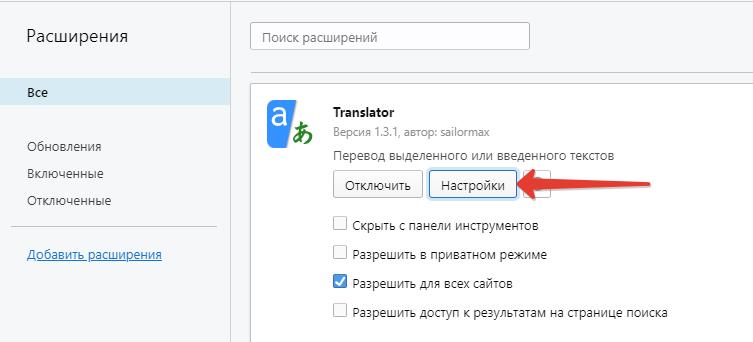
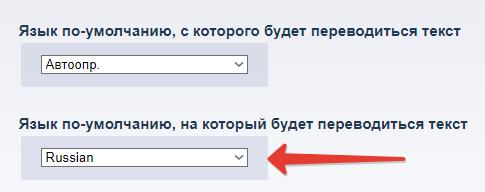
- Выбрать русский язык по умолчанию, или другой язык на который будет переводиться исходный текст;
- Включить использование панели переводчика для каждой страницы. Желательно выбрать перевод от Google;

- На этом настройка автоперевода в Opera завершена. Можно зайти на какую-нибудь страницу с содержанием на английском языке и обновить ее. Вверху появится панель с кнопкой «Перевести», при нажатии на которую все содержимое страницы сайта будет переведено на русский язык, или на тот, который был установлен в настройках расширения.
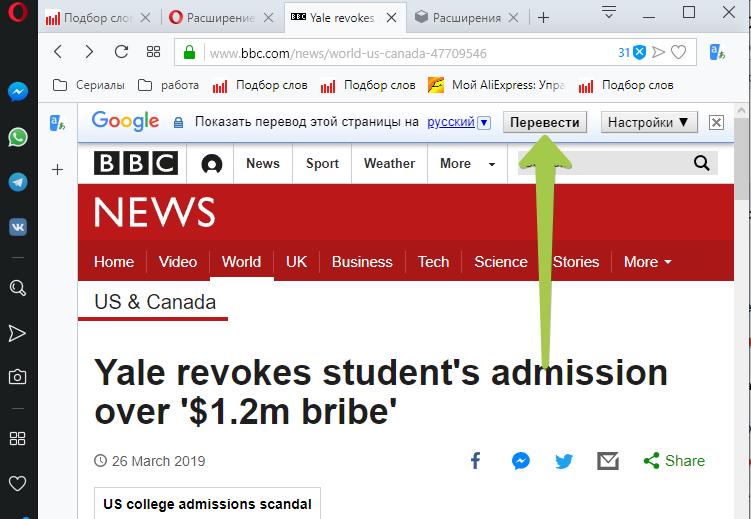
- Если вдруг панель не появилась, то следует обновить страницу и обратить внимание на адресную строку. Ту строку, куда вводятся URL адреса для перехода на сайт. В правой ее части будет уведомление о том, что Opera заблокировала расширение. Следует кликнуть по этому уведомлению и разрешить работу плагина.
Помимо автоматического перевода всей страницы в Opera, данный плагин способен также перевести только выделенный текст. Для этого необходимо:
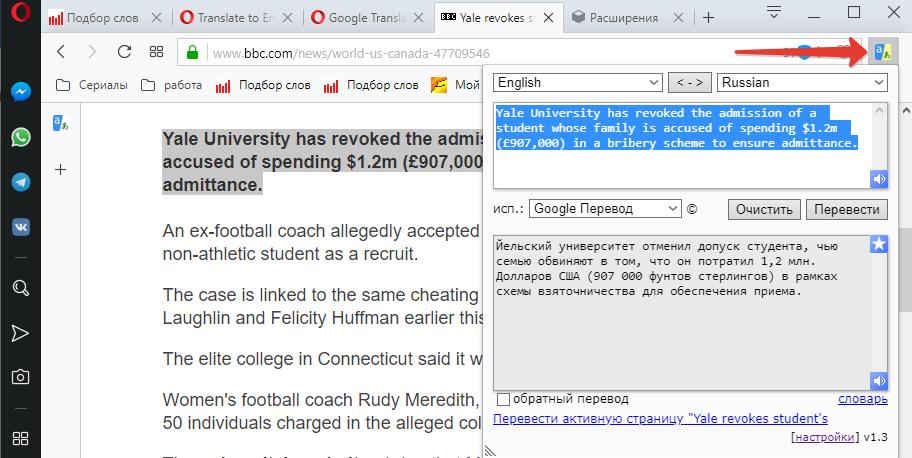
- Выделить нужный кусок текста на странице;
- В правом верхнем углу нажать на значок расширения;
- В открывшемся окне будет выполнен перевод этого текста.
У расширения есть возможность выбрать какой переводчик использовать: Google, Microsoft, Яндекс, Promt и некоторые другие. Но, как показывает практика, Google – самый лучший, поэтому не стоит менять.
Еще у данного расширения есть 2 полезные функции:
- Озвучивание перевода – робот женским голосом зачитает выполненный перевод или текст на исходном языке.
- Кнопка перехода на страницу с Google переводчиком, на которой выполнен перевод всей страницы.
Надеюсь, вам была полезна статья по установке и настройке плагина для автоматического перевода страниц сайтов в Опере на русский язык.
Если остались какие-нибудь вопросы, касательно авто перевода страниц в Opera браузере, то прошу задавать их в комментариях.
Не нашли ответ на свой вопрос? Тогда воспользуйтесь формой поиска: