Как понять, что AirPods зарядились: 4 способа
Есть пользователи, которые не понимают, когда AirPods полностью заряжены. Расскажем, где посмотреть заряд наушников.

На данный момент AirPods являются одними из самых популярных наушников на рынке. При этом далеко не все сразу могут разобраться в отдельных особенностях гарнитуры Apple. Например, некоторым пользователям непонятно, когда AirPods полностью заряжены. Ниже расскажем, как проверить заряд наушников и кейса.
Посмотрите на индикатор зарядки AirPods
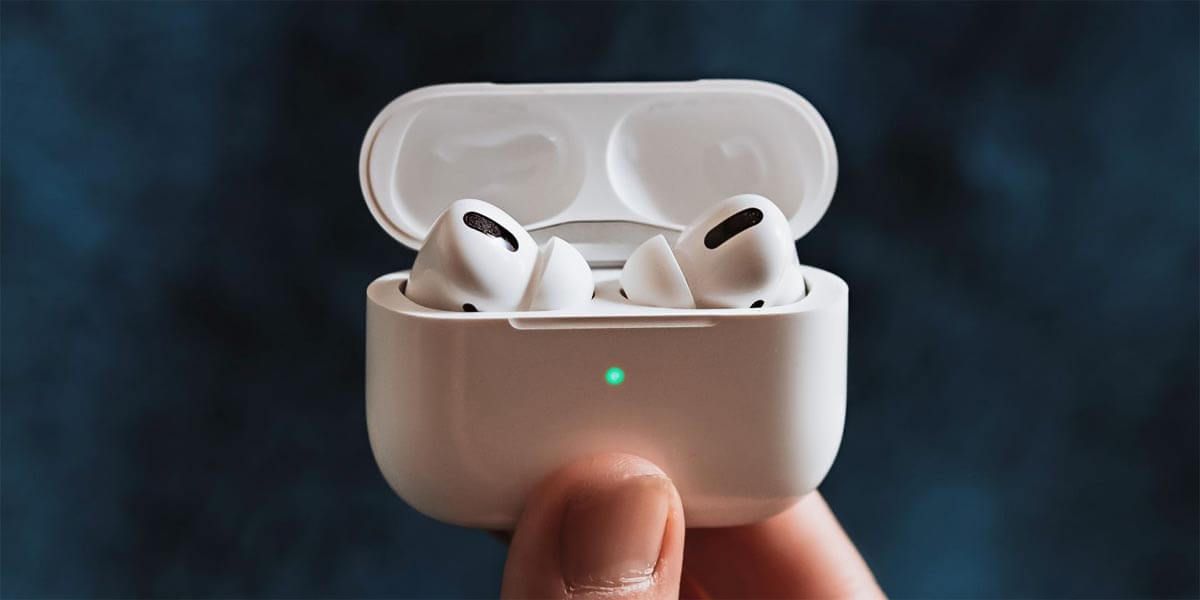
На кейсе AirPods есть небольшой индикатор. По нему можно примерно понять, когда наушники заряжены, а когда их стоит подключить к источнику питания. Чтобы проверить оставшийся заряд, нужно просто разместить наушники в футляре и открыть крышку. Если индикатор горит зеленым, то аккумулятор полностью заряжен. Оранжевый цвет служит сигналом того, что наушники нуждаются в подзарядке. Минусом этого способа является отсутствие на индикаторе какой-либо шкалы. По сути, у него есть только два граничных состояния — заряжен и нуждается в подзарядке.
Проверьте заряд AirPods на iPhone
Получить более полную информацию об уровне заряда наушников и кейса можно с помощью iPhone, iPad или iPod touch.
Как проверить заряд Airpods на iPhone
- Проверить чтобы наушники были в футляре.
- Положить AirPods рядом с iPhone.
- Открыть крышку кейса.
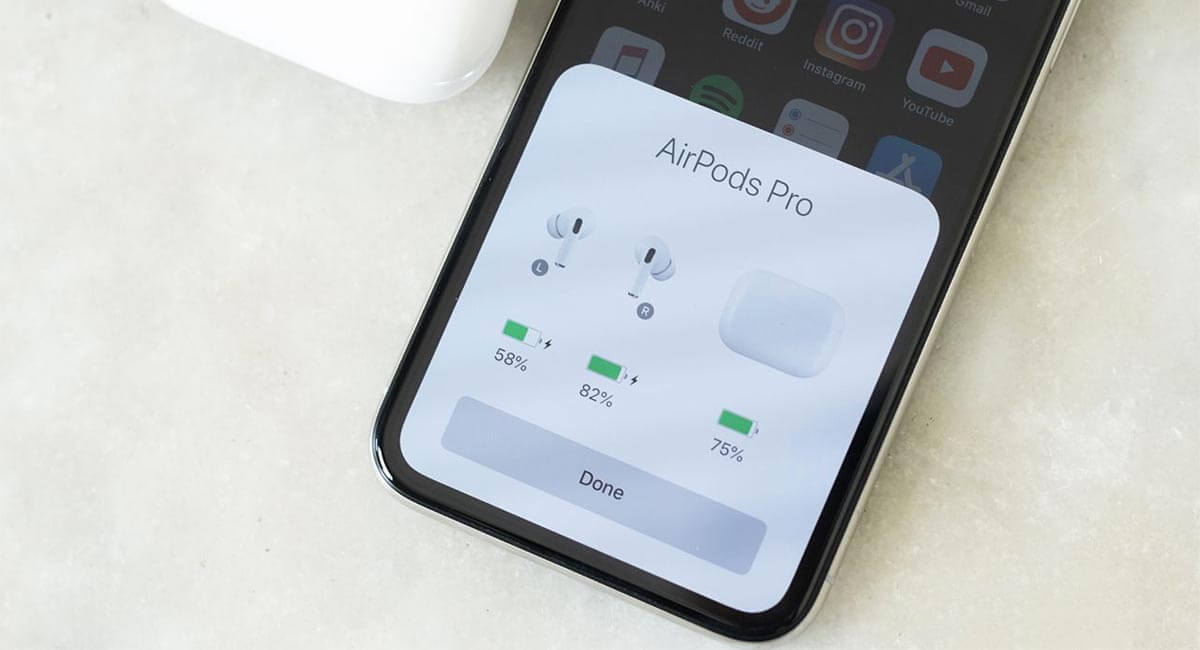
После этих несложных манипуляций на экране iPhone, iPad или iPod touch появится окно с состоянием зарядки AirPods. Причем данные будут отображаться в процентах отдельно для наушников и кейса.
Посмотрите на виджет зарядки AirPods в iOS
В iOS 14 компания Apple добавила возможность размещать виджеты на домашнем экране iPhone и iPad. Это позволило расширить возможности системы, а также дало владельцам AirPods еще один инструмент проверки уровня зарядки наушников.
Как добавить виджет iOS
- Сделать долгий тап по экрану.
- Дождаться пока иконки приложения начнут дрожать.
- Нажать на «+» в верхней части экрана.
- Выбрать виджет «Элементы питания».

Виджет будет отображать уровень заряда AirPods. Но, чтобы проверить насколько заряжен еще и кейс, в нем должен находиться хотя бы один наушник.
Посмотрите заряд AirPods на Mac
Владельцы Mac, которые слушают музыку через AirPods, могут проверить заряд наушников прямо на компьютере.
Как посмотреть заряд AirPods на Mac
- Открыть крышку кейса или извлечь наушники из футляра.
- Нажать на иконку Bluetooth в строке меню.
- Навести курсор на наушники AirPods в выпадающем меню.
Кроме стандартных решений существуют и сторонние приложения для проверки заряда AirPods на Mac. Одним из них является бесплатная утилита под названием MacPods.
Заключение
Как видно, существует несколько способов, которые помогут понять, когда AirPods зарядились. При этом также стоит отметить, что при низком уровне заряда наушники будут настойчиво предупреждать пользователей с помощью уведомлений, звуковых сигналов и индикатора на кейсе.
Как правильно заряжать bluetooth-наушники
О том, что заряд беспроводных наушников на исходе, сигнализирует красная индикация на кейсе или звуковой сигнал. Так же уровень заряда можно увидеть на экране мобильного телефона или другого используемого гаджета. Зарядка разных видов блютуз-наушников немного различается.
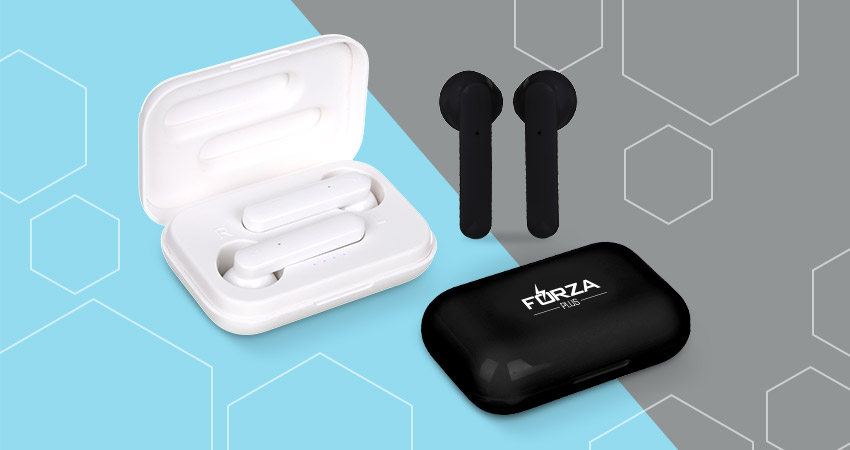
Зарядка беспроводных наушников в кейсе и без кейса
1. TWS-наушники по форме бывают внутриканальные (затычки) и вкладыши. Заряжаются они в кейсе из комплекта поставки. Футляр может заряжаться отдельно от наушников или вместе с ними. Зарядка производится через слот microUSB, Type-C или Lightning .
На заметку! TWS означает True Wireless, то есть «по-настоящему беспроводные». К плюсам TWS-наушников, кроме полного отсутствия проводов, относится отличная шумоизоляция.
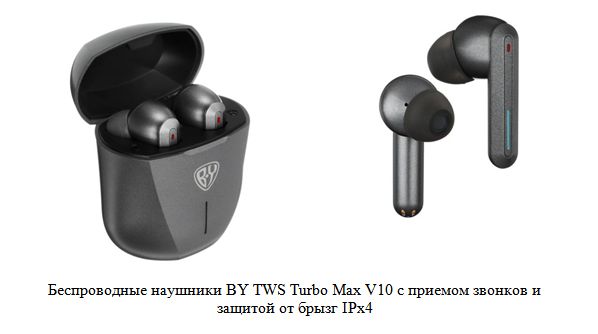
2. Бывают TWS наушники, которые поддерживают технологию беспроводной зарядки Qi. В таком случае бокс с наушниками или без них заряжается на платформе. Продолжительность беспроводной зарядки обычно больше, чем зарядки по кабелю.
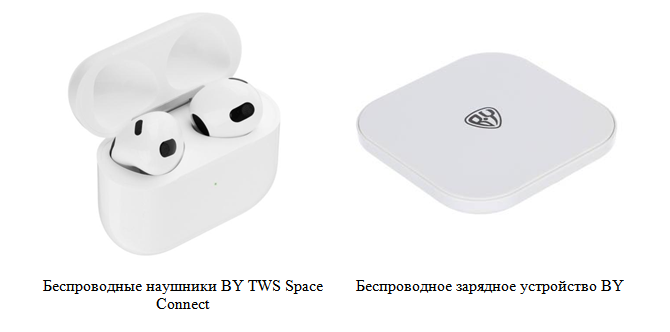
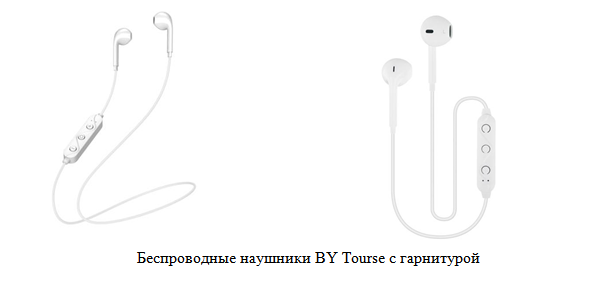
3. Есть блютуз-наушники, которые не имеют проводов для подключения к девайсу, но соединены между собой кабелем. Иногда этот провод просто соединяет наушники, а иногда на нем расположен модуль с микрофоном и/или кнопкой ответа. К преимуществам данного вида относится длительный срок автономной работы (7-10 часов), сниженные шансы потери наушников, отсутствие необходимости сопряжения наушников между собой. Заряжаются они через USB-порт на модуле.
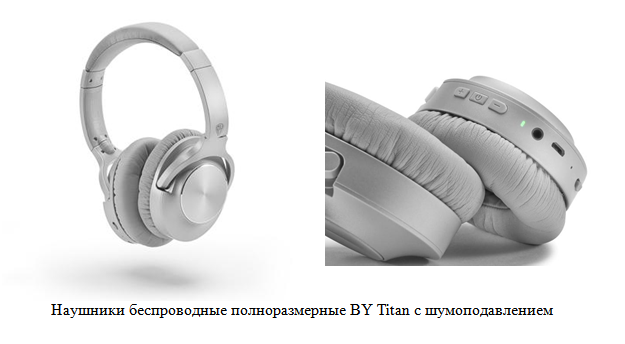
4. Полноразмерные амбушюры заряжаются через разъем на корпусе одной из чаш. Это может быть microUSB, USB Type-C или Lightning -кабель.
Сколько времени нужно заряжать беспроводные наушники
Продолжительность заряда зависит от емкости аккумулятора. Обычно время полного заряда кейса или наушников составляет 1-2 часа, а время автономной работы – от 4 до 20 часов, в зависимости от модели. Окончание заряда покажет на светодиодный индикатор. Некоторые модели подают звуковой сигнал. Время зарядки и автономной работы можно уточнить в характеристиках девайса, на коробке или в инструкции.
На заметку! Нужно заряжать аккумуляторы наушников до конца, иначе пострадает их способность удерживать заряд и сократится время автономной работы.
Как понять, что беспроводные наушники зарядились
Обычно об этом свидетельствует индикация на кейсе или чаше
● зеленый, синий или белый – полный заряд;
● желтый или оранжевый – половинный остаток заряда;
● красный – пора заряжать.
Может быть дополнительный звуковой сигнал или другая индикация. Но в любом случае по окончании заряда цвет индикации изменится, огонек перестанет мигать или потухнет. А проверить, что все получилось, можно на экране телефона: в шторке, в приложении, в списке подключенных устройств.
На заметку! При полном разряде батареи наушники автоматически выключатся. Не рекомендуется дожидаться полного разряда для продления срока службы устройства.
Как лучше заряжать беспроводные наушники
Заряжать любые наушники, в кейсе или нет, предпочтительнее от кабеля из комплекта зарядки. Подсоединить его можно к адаптеру питания, пауэрбанку, порту USB в ПК или ноутбуке.
Но чтобы наушники прослужили дольше, лучше заряжать их через порт USB в ноутбуке или персональном компьютере, хотя такой способ зарядки будет гораздо медленнее, чем от сети. Быструю зарядку использовать можно, если наушники поддерживают такой способ, но срок службы аккумулятора от этого может постепенно сократиться.
Что делать, если один беспроводный наушник работает, а второй нет
Эта проблема рассинхронизации наушников иногда встречается при использовании TWS-наушников. Синхронизация обычно производится автоматически после того, как наушники вынуты из кейса. Если оба наушника уже успешно работали с гаджетом, нужно зайти в список сопряженных Bluetooth-устройств и удалить их, после чего заново произвести поиск устройства и его подключение.
Бывает, что нужно явно произвести синхронизацию наушников. На некоторых моделях есть кнопки выключения. В таком случае нужно выключить наушники, потом включить и заново сделать сопряжение. Иногда сброс производится через кейс специальной кнопкой.
В заключение
Зарядка беспроводных наушников – не самая сложная задача. Если беспроводные наушники не заряжаются от кейса, значит, поврежден аккумулятор чехла, гарнитуры или не происходит их соединения. Проблема может быть и просто в неполноценной зарядке. Если адаптер питания и кабель в порядке, придется отнести беспроводные наушники в ремонт. Покупайте только фирменные наушники и не экономьте на зарядных устройствах, чтобы не повредить их. Торговые марки BY и Forza отличаются высоким качеством и доступной ценой, а надежные работающие наушники и зарядные устройства можно купить в Магазине Постоянных Распродаж и Галамарте.
Как заряжать беспроводные наушники
Развитие носимой электроники произошло довольно быстро и сегодня мы освобождены от проводов совсем. Но аккумуляторы требуют к себе особого отношения: чем заряжать, как заряжать? Рассказываем в статье.
Беспроводные наушники могут быть не полностью беспроводными — есть модели, в которых два наушника соединены проводом или оголовьем, а для подключения к телефону или ноутбуку используется уже беспроводное соединение. Такие варианты заряжаются самым обычным способом и имеют на своем корпусе разъем для зарядки.
Одним из лучших решений являются TWS-наушники — компактные устройства без разъёмов и проводов. Процесс зарядки проходит с помощью специального кейса, в котором расположены контакты для зарядки наушников и разъём для подключения питания от сети. Как правило, на кейсе можно встретить Micro-USB или двухсторонний USB Type-C, это самые распространённые варианты.

Как правильно заряжать беспроводные наушники? Через кейс и желательно зарядным устройством и проводом, которые шли в комплекте. Обратите внимание — заряжать кейс без наушников можно, а вот зарядка беспроводных наушников без кейса уже не получится. Контакты зарядки наушников довольно специфичны и не всегда получится зарядить их, даже разобрав полностью.
Как заряжаются беспроводные наушники
Беспроводные наушники нужно заряжать точно так же, как и любой другой гаджет, например, смартфон или планшет. Виды зарядки самые обычные — от сети, от компьютера или ноутбука, от пауэрбанка. Как заряжать беспроводные наушники без зарядки? С помощью провода. Все современные модели поддерживают зарядку от USB.
Зарядка TWS-наушников ничем не отличается от обычной только на первый взгляд. Дело в том, что футляр таких наушников по факту является аккумулятором. Заряжая его полностью, можно получить от 3 до 7 полных зарядок непосредственно наушников.
Дальше математика простая — допустим, наушники от одного заряда работают 3 часа, но в их футляре довольно мощная батарея, которая позволяет полностью зарядить их ещё пять раз. Итого: 3*5=15 часов автономной работы.
Инструкция по зарядке беспроводных наушников чаще всего содержит рекомендацию заряжать «родным» зарядным устройством и проводом, это обеспечит необходимые параметры зарядки, которые могут отличаться у разных производителей. Некоторые модели поддерживают технологию быстрой зарядки, которая сокращает время до полного заряда аккумулятора почти вполовину.
Как проверить зарядку на беспроводных наушниках
Почти все модели беспроводных наушников оснащены световой индикацией. Она нужна для того, чтобы вовремя понять, что и наушники, и кейс разряжены и пора подключать источник питания.
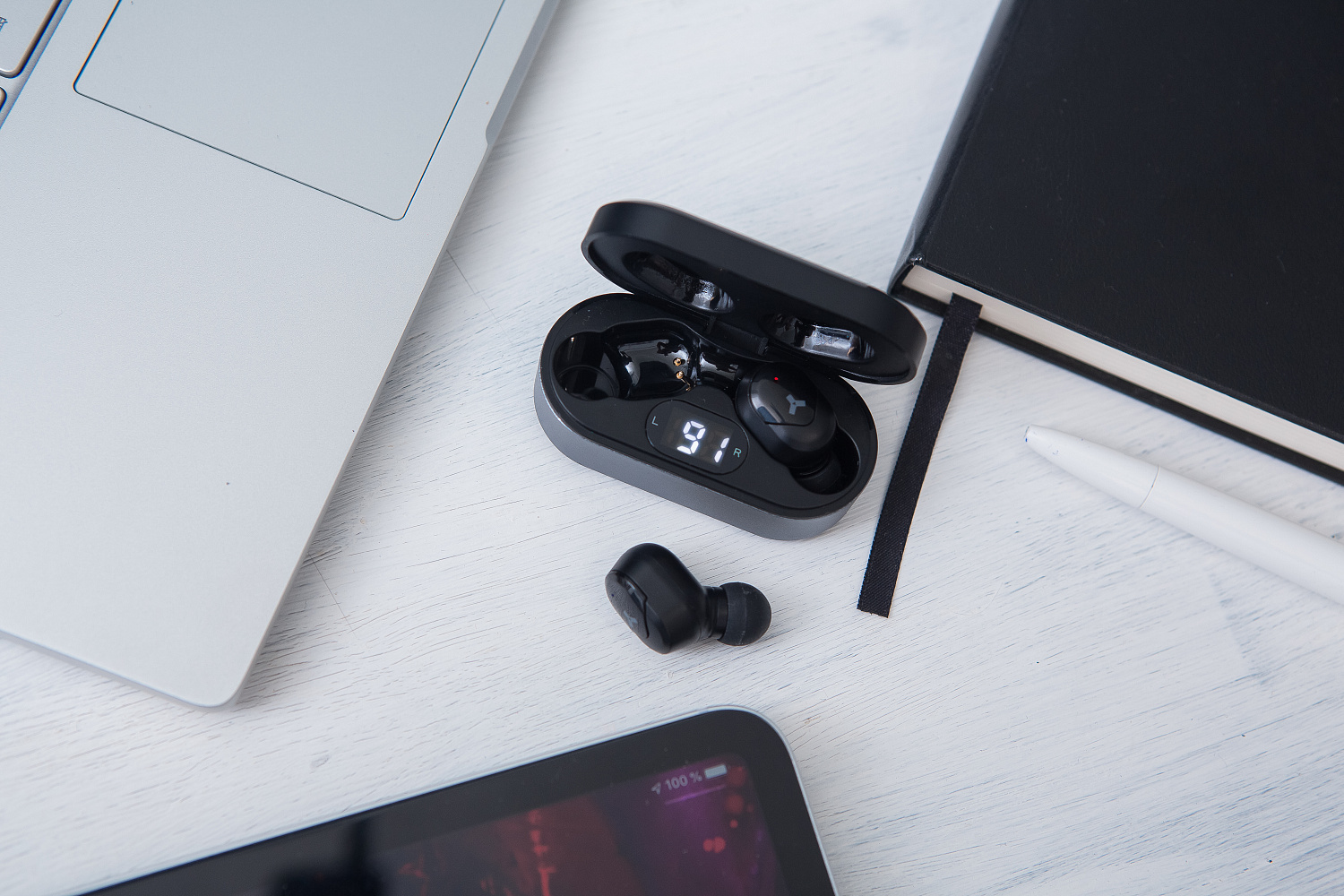
Типовым считается вариант, когда диод зарядки кейса расположен снаружи, а индикация заряда наушников — внутри. Ознакомьтесь с инструкцией к своим наушникам, чтобы точно понимать, что означает тот или иной диод.
Универсальное правило — если наушники заряжаются, диод внутри футляра горит. Как только наушники готовы к использованию, диод гаснет или меняет цвет, например, с красного на зеленый.
TWS-наушники все-таки отдельные устройства, поэтому разряжаться могут по-разному. Производители предусматривают такой вариант работы и диод покажет вам только полную зарядку обоих наушников, даже если один зарядился раньше другого.
Среднее время зарядки наушников зависит от объема аккумулятора в кейсе и составляет от 1 до 4 часов. У многих производителей за 2–3 часа полностью заряжается и кейс, и сами наушники.
Когда наушники разряжаются, индикация может быть двойной — звуковой сигнал о низком заряде и мигание или изменение цвета светодиода на самих наушниках.
Существует масса приложений для смартфона, которые показывают оставшийся заряд наушников и кейса. Они могут быть представлены производителем наушников, могут быть реализованы сторонними разработчиками. Вариантов много, выбирайте тот, который понравится лично вам.
Проблемы с батареей?
Если наушники быстро разряжаются и не держат заявленное производителем время работы, то вариантов решения проблемы может быть несколько. Прежде всего попробуйте немного снизить громкость — логично, что на максимальных значениях батарея расходуется быстрее.
Также отключите дополнительные функции — активное шумоподавление, дополнительную подсветку или другие — на их работу точно также расходуется запас аккумулятора.
Прикрывайте наушники при отрицательных температурах. Все, что ниже -5, может напрямую влиять на время работы — на морозе аккумуляторы садятся очень быстро.
Вспомните, как давно вы покупали наушники, к сожалению, ресурс аккумулятора ограничен по времени — через пару лет активной эксплуатации емкость снижается, это естественный процесс.
Совсем другое дело, если зарядку не держат новые наушники — скорее всего, это брак, поэтому обратитесь к продавцу или в гарантийную мастерскую производителя.
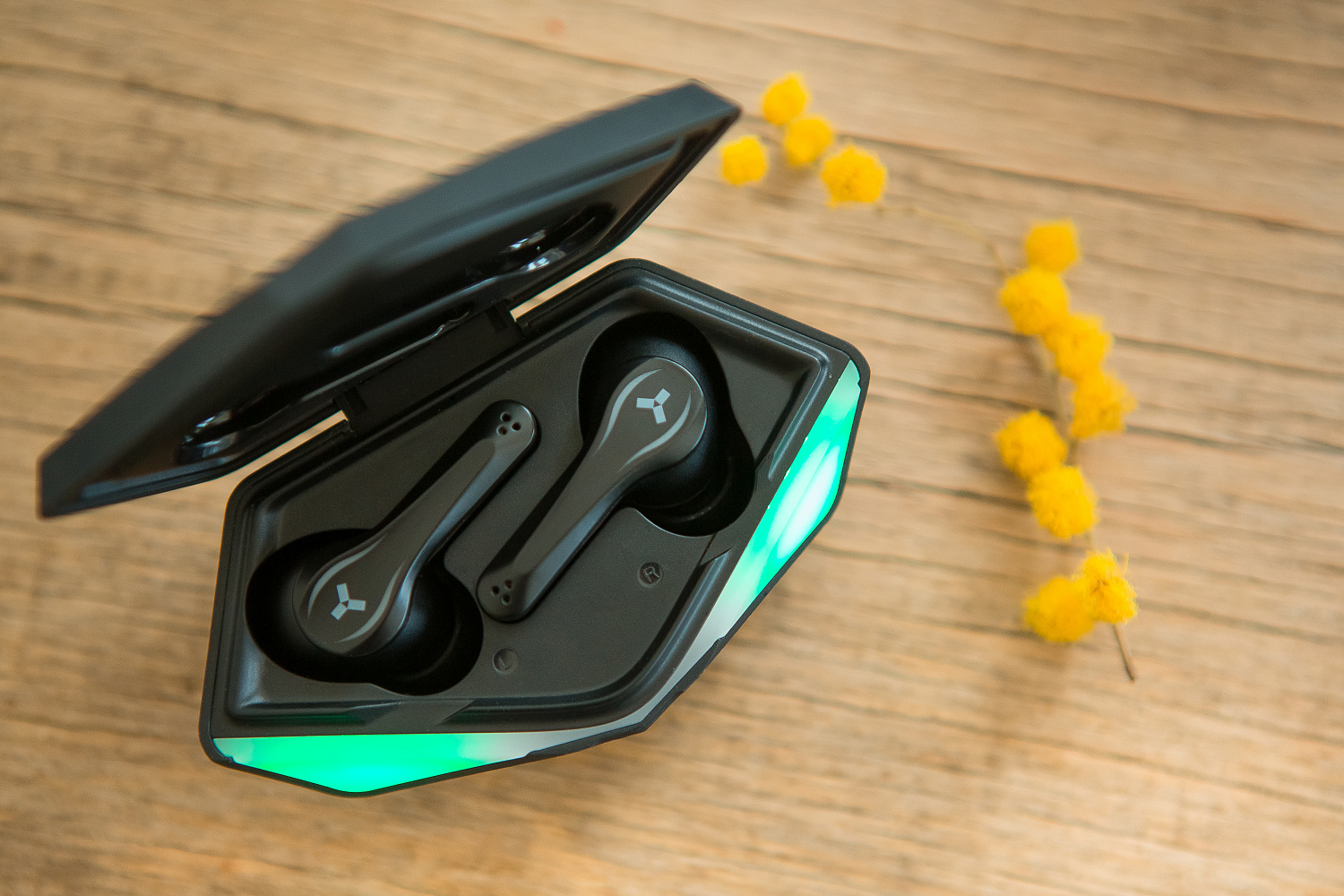
Беспроводные наушники — это удобное и красивое решение со своими особенностями. Их нужно заряжать, как и любое другое устройство со встроенным аккумулятором, сопрягать со смартфоном через беспроводное соединение и на первый взгляд все это может казаться ненужной тратой времени. Попробуйте пожить с такими наушниками хотя бы один день и вы поймете, что их эксплуатация проста, а уровень комфорта очень высокий. Приятного прослушивания!
Проверка уровня заряда батареи Bluetooth-наушников HUAWEI серии FreeBuds и FreeLace
Применимые продукты: HUAWEI FreeBuds 5i,HUAWEI FreeBuds Pro 3,Honor FlyPods Lite,HUAWEI FreeBuds 3i,HUAWEI FreeBuds Pro 2,HUAWEI FreeBuds 4i,HUAWEI FreeBuds,HUAWEI FreeBuds SE,HUAWEI FreeBuds 5,HUAWEI FreeBuds 3 Wired Charging Case,HUAWEI FreeBuds 3,HUAWEI FreeBuds 4,HUAWEI Sport Bluetooth® Headphones Lite,Honor Sport Bluetooth® Earphones,HUAWEI FreeBuds Pro,HUAWEI Sport Bluetooth® Headphones,HUAWEI FreeLace Pro,HUAWEI FreeLace Lite,HUAWEI FreeBuds Studio,HONOR Magic Earbuds,HUAWEI FreeBuds Lipstick,HUAWEI FreeLace,HUAWEI FreeBuds Lite,HONOR Sport PRO
Применимые продукты:
| Проверка уровня заряда батареи Bluetooth-наушников HUAWEI серии FreeBuds и FreeLace |
- Убедитесь, что ПО наушников, система подключенного устройства и соответствующее приложение обновлены до последней версии.
- Подключите наушники к вашему устройству.
- Проверьте уровень заряда батареи наушников одним из приведенных ниже способов. Способ 1. Проверьте уровень заряда батареи во всплывающем окне
Подключите наушники к телефону или планшету HUAWEI с EMUI 10.0 и выше или HarmonyOS 2.0 и выше. Когда наушники включены, зарядный чехол открыт или наушники разделены, уровень заряда батареи наушников или зарядного чехла в процентах отображается во всплывающем диалоговом окне.
Когда вы несколько раз подряд открываете и закрываете чехол, есть небольшая вероятность, что уровень заряд батареи каждого наушника не будет отображаться во всплывающем окне. В этом случае рекомендуется открывать и закрывать крышку чехла более медленно.
Способ 2. Проверьте уровень заряда батареи в строке состояния устройства
Все Bluetooth-наушники HUAWEI
Подключите наушники к устройству на базе Android, HarmonyOS или iOS, например к телефону или планшету, и проверьте уровень заряда батареи в строке состояния устройства. (Вы можете получить примерное представление об уровне заряда батареи с помощью значка батареи).

Уровень заряда батареи, отображаемый в строке состояния, может отличаться в зависимости от модели телефона. Это нормальное явление, которое не указывает на проблему в работе вашего устройства.
Способ 3. Проверьте уровень заряда батареи в приложении AI Life
- FreeBuds Pro 3, FreeBuds Pro 2 и FreeBuds Pro
- FreeBuds 5, FreeBuds Lipstick, FreeBuds 4E, FreeBuds 4 и FreeBuds 3
- FreeBuds 5i, FreeBuds 4i и FreeBuds 3i
- FreeBuds SE 2 и FreeBuds SE
- FreeBuds Studio
- FreeLace Lite и FreeLace Pro
- FlyPods 3
С помощью приложения AI Life :
Подключите наушники к приложению AI Life на телефоне или планшете. Затем вы сможете посмотреть уровень заряда батареи наушников или зарядного чехла в процентах на экране сведений о наушниках в приложении.
- Уровень заряда батареи зарядного чехла обновляется только после помещения TWS-наушников в зарядный чехол.
- Нажмите здесь, если не удается обнаружить или добавить наушники в приложение AI Life.
Способ 4. Подключите наушники к вашему устройству и проверьте уровень заряда батареи в диалоговом окне с предложением о сопряжении
На телефонах и планшетах HUAWEI с EMUI 9.1 и выше и HarmonyOS 2.0 и выше при подключении наушников к USB-порту и при их отключении появляется диалоговое окно, в котором отображается уровень заряда батареи в процентах.

Способ 5. Подключите наушники к компьютеру для проверки уровня заряда батареи
Все Bluetooth-наушники HUAWEI
Когда наушники подключены к компьютеру, вы можете посмотреть уровень заряда батареи наушников, перейдя в раздел Настройки > Bluetooth и устройства > Аудио .

- «Неточное или некорректное отображение уровня заряда батареи наушников серии FreeBuds»
- «Мои наушники серии HUAWEI FreeBuds или зарядный чехол не заряжаются или заряжаются медленно» или «Наушники HUAWEI FreeLace не заряжаются или заряжаются медленно»
- «Батарея наушников HUAWEI серии FreeBuds/FreeLace или зарядного чехла наушников быстро разряжается»
- «Руководство по обновлению программного обеспечения наушников серий HUAWEI FreeBuds и FreeLace»