Самостоятельная чистка ноутбука от вирусов
Практически весь антивирусный софт функционирует в автоматическом режиме и надежно уберегает ноутбук от вирусов. Однако идеальной защиты не существует, поэтому некоторые вредоносные программы могут пробиться внутрь ОС, вызывая подтормаживание и другие сбои в работе ПК. В этом случае приходится чистить систему самостоятельно. Рассмотрим, как очистить ноутбук от вирусов, если антивирус не справился со своей задачей.
Способы очистки операционной системы от вирусов
Чтобы полностью удалить вредоносное ПО из системы и избавить ноутбук от торможений, одной только антивирусной программы может быть недостаточно. В подобных случаях рекомендуется использовать комплексное лечение ПК, включающее в себя:
- чистку ОС от ненужных файлов с помощью утилиты CCleaner;
- принудительный запуск антивирусника;
- удаление вируса из реестра Windows.
Очистка системы с помощью CCleaner
Если антивирус пропустил в ОС вредоносное ПО, то не факт, что повторное сканирование ноутбука той же утилитой позволит избавиться от возникшей проблемы. Поэтому при заражении переносного компьютера необходимо попробовать почистить его от ненужных файлов, среди которых с большой вероятностью будет скрываться и вирус.
В процессе функционирования операционная система создает массу промежуточных файлов, которые со временем не только забивают носитель информации, но и тормозят ПК. Они хранятся на системном диске в папке Temp. В этом же месте очень часто обнаруживаются различные вирусы. Еще одно популярное пристанище вредоносного ПО – кэш браузера.
Чтобы ноутбук не тормозил, необходимо удалить вирус из указанных мест. Для этого можно воспользоваться бесплатной утилитой CCleaner. Делать нужно следующее:
- Скачайте и установите софт на ноутбук. При выборе версии программы обратите внимание на разрядность операционки, установленной на ПК. Например, если используется Windows 7 x64, то и CCleaner должен быть x64. Разрядность можно увидеть в свойствах компьютера.

- Запустите утилиту. Если с английским вы знакомы плохо, во вкладке Options поменяйте язык интерфейса.

- В боковом меню выберите «Очистка» и отметьте галочками все файлы, которые следует искать. Для запуска сканирования нажмите на кнопку «Анализ». Результаты диагностики будут отображены в левой части окна.
- Чтобы удалить мусор и вирусы, кликните «Очистка».

После очистки системы от ненужных файлов можно запускать антивирус.
Применение антивирусных программ
Чтобы самостоятельно почистить ноутбук от вредоносного ПО, не обязательно покупать дорогостоящий антивирус. Хотя возможности лицензионного софта и шире бесплатных утилит, однако для домашнего использования вполне хватит и второго варианта.
В качестве вирусного сканера рекомендуется использовать следующие программы:
- Dr.Web Curelt;
- AVZ.
Какой бы антивирус не был использован, помните, что на ПК рекомендуется одновременно устанавливать только один сканер. В противном случае ваш ноутбук будет сильно тормозить.
Если вы хотите повысить эффективность антивирусника, выполняйте его запуск из безопасного режима. Чтобы войти в него, нужно делать следующее:

- Перезапустите (включите) ноутбук.
- Во время загрузки ОС удерживайте клавишу F8.
- В появившемся окне выберите «Безопасный режим».
Чистка ноутбука от вирусов с помощью Dr.Web Curelt
Данная программа является абсолютно бесплатной и не нуждается в установке. Однако перед каждым сканированием вам потребуется скачивать антивирус повторно, потому что по-другому обновить его базы невозможно.
Чтобы удалить вирусы с помощью Dr.Web Curelt, нужно делать следующее:
- Скачать антивирус на ПК. Если с зараженного ноутбука вы не можете выполнить загрузку (например, блокируется доступ к некоторым сайтам), скачайте сканер на другой компьютер, а затем через флешку скопируйте на проблемный.
- Войдите в безопасный режим и запустите Dr.Web Curelt.
- Для быстрого сканирования ноутбука нажмите «Начать проверку». В этом случае удастся почистить только самые важные объекты: оперативку, все разделы жесткого диска, загрузочные секторы и т.п.

- Если такой проверки недостаточно, можно выполнить полное или выборочное сканирование, самостоятельно отметив требуемые объекты.

- Если антивирус обнаружит угрозы, после диагностики высветится список с названием опасного ПО и предустановленными действиями. Вам остается только нажать «Обезвредить».

- Чтобы самостоятельно указать, что делать антивируснику с тем или иным файлом, нужно зайти в настройки программы и выбрать требуемое действие (например, для всех зараженных файлов задать «Удалить»).

Использование программы AVZ
AVZ – это продукт, разработанный лабораторией Касперского. Раньше данная утилита являлась платной. Теперь же она находится в свободном доступе. Чтобы самостоятельно убрать из ноутбука вредоносное ПО, требуется:
- Скачать антивирус из официального сайта и установить его на ноутбук.
- Запустить приложение и выполнить обновление баз.

- Во вкладке «Область поиска» указать проверяемые диски.
- В правой части окна отметить пункт «Выполнять лечение» и указать действие, которое будет производиться для каждого типа потенциально нежелательного ПО (например, «Удалить» или «Лечить»).

- Во вкладке «Типы файлов» выбрать пункт «Все файлы» и отметить галочками пункты, указанные на рисунке.

- Запустить диагностику, нажав «Пуск».
Удаление вируса через реестр Windows
Если после чистки ноутбука программой CCleaner и проверки системы антивирусом есть подозрения, что вирус остался, остается только одно – удалить вредоносное ПО из реестра. Для этого необходимо:

- В поле «Выполнить» ввести команду regedit и нажать Ok.
- В левой части окна найти каталог Winlogon и посмотреть, какое значение имеют параметры Shell и Userinit. Напротив первого должно стоять explorer.exe, а напротив второго прописывается путь к исполняемому файлу с таким же названием. Любую другую запись нужно удалить.
- Перейти в каталог Run и произвести те же операции.
Выполнив описанные действия, у вас с большой вероятностью получиться очистить ноутбук от вредоносного ПО. Этим вы не только улучшите производительность ПК и стабилизируете его работу, но и предотвратите «слет» операционной системы.
Как почистить компьютер от вирусов
Вирусы повреждают файлы, блокируют работу компьютера или ноутбука. Они не только доставляют дискомфорт, но являются реальной опасностью для пользователей. Копирование персональных данных мошенниками может привести к крупным потерям. Не допустить возникновение ситуации просто – нужно установить антивирус и внимательно относиться ко всем скачиваемым файлам, переходам по неизвестным ссылкам. Если вы не можете самостоятельно справиться с проблемой обратитесь в ремонт компьютеров в Харькове, для диагностики и проверки вашего устройства.
Как вирусы попадают на компьютеры и ноутбуки?

На компьютере с лицензионным программным обеспечением вирусов не может быть. Главные источники вредоносных программ – интернет, flash-накопители и диски.
Вирусную программу можно получить, пройдя по ссылке, установив вредоносное ПО. Не рекомендуется переходить по адресам незнакомых сайтов, открывать всплывающие окна, скачивать неизвестные программы, требующие доступа к данным компьютера. Рекламный вирус практически не удаляется, выявить его источник крайне сложно. Для предотвращения этого рекомендуется установить AdBlock, блокирующий назойливую рекламу на сайтах.
Рассылка писем с незнакомыми ссылками – еще один популярный способ заражения компьютеров и ноутбуков. Чаще всего корреспонденция автоматически попадает в спам. Если в общей папке отображается письмо от неизвестного отправителя с просьбой перейти по ссылке, его нужно удалить, не открывая.
Flash-накопители и диски также могут содержать вредоносное ПО. Перед тем, как открыть файл, его нужно просканировать антивирусом. В случае появления сигнала тревоги, следует отказаться от установки или открытия файла. В ряде случаев вирус может содержаться в антивирусной программе.
Как удалить вирус, если он попал на ноутбук или ПК
В домашних условиях самостоятельно вредоносное ПО обнаружить сложно. Как правило, программы ничем себя не выдают. Они копируют данные владельца на ноутбуке и передают их на сервер для взлома страниц в социальных сетях, личных кабинетов банков, почты. Шпионское ПО не наносит вреда компьютеру, но становится эффективным инструментом в руках мошенника.
Способы очистить вирус с компьютера:
- ручной;
- антивирусные сканеры;
- антивирусы, установленные на комп.
Как обезопасить свой компьютер? Удалить вирусы с ПК самому можно с помощью удаления зараженного файла. Для этого нужно зайти в Панель управления, расположенную во вкладке «Пуск». Затем выбрать страницу «Удаление программ». Здесь отображается список установленных приложений, браузеров и т. д.
В первую очередь нужно уничтожить файлы с неуказанным производителем или неизвестным названием. Они устанавливаются автоматически вместе со скачанной программой из ненадежного источника. ПО используется для рассылки и показа рекламного спама, мешает работе системы. Вручную устранить вирусы можно из операционных систем Windows 7, Windows 8, Windows 10.
Утилиты-сканеры не требуют установки. Они созданы для выявления актуальных вирусов на ноутбуке или компе. При этом марка техники не имеет значения. Сканеры одинаково эффективны на Asus, Acer, HP и т. д. Программы размещены на официальных сайтах антивирусного ПО. Для запуска нужно перейти по ссылке, скачать архив и запустить утилиту. Принцип действия одинаков:
- выбор области сканирования (рекомендуется проводить полный анализ всех компонентов системы);
- выявление проблем;
- вредоносное ПО можно удалить или вылечить.
Сканеры обладают актуальной базой вирусов только на момент использования. Для каждой проверки утилиту нужно скачивать заново.
Антивирус в отличие от сканера устанавливается на жесткий диск на компе. Его задачи: не допускать проникновения вируса, устранять или лечить обнаруженные проблемы. Об угрозе владельца ноутбука оповещает характерный сигнал. Антивирус предупреждает о потенциальной опасности и/или сразу блокирует страницу.
Какими программами пользоваться для очистки системы от вирусов?

Чистка ноутбука или компьютера от вирусов должна проводиться только с помощью лицензионного программного обеспечения, которые регулярно обновляются. Каким антивирусом воспользоваться? Самые популярные варианты:
- Dr.Web;
- Kaspersky;
- 360 Total Security;
- Avast;
- CCleaner;
- Avira;
- Автономный защитник Windows.
При установке лицензионного ПО Windows пользователь дополнительно получает защитный антивирусный софт. Последние версии показали, что программа способна распознать, заблокировать и убрать практически все известные шпионские, вредоносные программы (разблокировать ложно заблокированный файл можно, если добавить его в исключения антивируса). Для обеспечения корректности работы необходимо наличие ключа и регулярного обновления. Если на компе стоит лицензионный Windows – в дополнительной установке антивируса нет необходимости.
CCleaner – сервис удаления ненужных программ бесплатно. От традиционных антивирусов отличается способностью быстро анализировать и чистить файлы на компьютере, включая кэшированные. Софт полностью сканирует систему и реестр, определяя поврежденные, вредоносные файлы, мусор. Пользователь может сам определить, требуется ли удаление. CCleaner – не является полноценным антивирусным ПО. С его помощью осуществляется подготовка ноутбука к дальнейшей проверке.
Dr.Web и Kaspersky – классика антивирусного софта. Продукция марок широко используется в домашних условиях и на крупных предприятиях. Антивирусы определяют практически все известные антивирусные программы и не допускают их установки. Оба софта имеют бесплатную пробную версию и сканеры. Этого достаточно для того, чтобы избавить компьютер, ноут или нетбук от вируса, и провести чистку реестра. Рекомендуется установка расширенной платной версии, так как ее эффективность выше.
Антивирусные программы схожи по принципу действия. Устанавливать сразу несколько софтов нельзя. Это приведет к выводу техники из строя. Антивирусы начнут блокировать работу друг друга, а потом всей системы. В таком случае ремонт ноутбука все же будет необходим.
Нестандартные способы поиска и удаления вирусов

Рассмотрим вопрос о том, как почистить ноутбук от вирусов без антивируса в безопасном режиме. Суть метода заключается в понимании принципа заражения и сохранения вредоносных файлов. Система поражается точечно. Самый простой способ решения – очистка поврежденного участка или удаление. Сложность в том, что обнаружить его сразу невозможно.
Глобальный метод – переустановка ОС. Минусы – длительность ожидания, удаление всей информации. Плюсы – установка ОС без вирусов. Способ актуален в ситуациях, когда очаг заражения нельзя найти или количество пораженных файлов велико.
Систему можно «откатить» до определенного состояния. Windows копирует системные файлы раз в неделю. Вернуться к ним можно через служебный сервис «Восстановление системы». Для этого потребуется правильно указать дату. Способ эффективен в случаях, когда точно известна дата заражения.
Часто задаваемые вопросы
Какая цена диагностики ноутбука или компьютера?
Обычно диагностика ПК, ноутбука, нетбука не превышает 300 гривен. В нашем сервисном центре диагностика бесплатная.Полную информацию можно получить в контактном центре компании.
Полную информацию можно получить в контактном центре компании.
Цена определяется индивидуально и зависит от сложности работ, но колеблется в пределах 50-175 гривен.
Какими бесплатными программами пользоваться для лечения ноутбука от вирусов?
Рекомендуем использовать популярные антивирусы, сканеры. Аваст, Касперский, Dr.Web предлагают отличные варианты. 360 Total Security — отличная комплексная защита.
Ноутбуки каких фирм вы чините?
Абсолютно всех — Асус, Эйсер, ЭйчПи, Леново, Apple и т. д. Свяжитесь с нами, чтобы узнать дополнительную информацию.
Как Удалить или Убрать Вирус Без Антивируса
В этом руководстве показано как удалить вирус с заражённого ноутбука. Вы можете удалить вирус с компьютера без антивируса, прекратив выполнение процессов, связанных с вирусами, отключив неизвестные процессы, включив Защитник Windows и удалив вирус с помощью Защиты от Вирусов и угроз в Защитнике Windows. В статье всё подробно описано.
В этой статье показаны четыре эффективных метода как удалить вирусы с ноутбука без антивируса. Посмотрите содержание ниже.
| Рабочие Способы | Пошаговое Руководство |
|---|---|
| Исправление 1. Завершение запущенных процессов | Нажмите Ctrl + Alt + Delete, чтобы открыть Диспетчер Задач. На вкладке ‘Процессы’ проверьте каждый запущенный процесс. Все шаги |
| Исправление 2. Отключите неизвестный процесс | Откройте Конфигурация Системы или Диспетчер Задач, перейдите на вкладку ‘Автозагрузка’. Прокрутите вниз и выберите все программы. Все шаги |
| Исправление 3. Включите Защитник Windows | Откройте Панель Управления > нажмите ‘Брандмауэр Защитника Windows’ > Включите или выключите Брандмауэр Защитника Windows. Все шаги |
| Исправление 4. Используйте защиту от вирусов и угроз | Сначала включите Защиту от Вирусов и угроз в Защитнике Windows. Щелкните правой кнопкой мыши значок Windows и. Все шаги |
| Другие Решения и Исправления | Отключите ПК от Интернета > Перезагрузите компьютер в Безопасном Режиме Windows 10. Все шаги |
Как Удалить Вирус с Моего Компьютера Без Антивируса
«Внезапно упала производительность ПК, и я предположил, что это может быть вирус. Я скачал несколько бесплатных антивирусных программ, но обнаружил, что они на самом деле не бесплатны! Некоторые запрашивают оплату сразу или позволяют сканировать на наличие вредоносных программ, но требуют заплатить, чтобы удалить вирус.
Большинство антивирусных программ довольно дорогие, а я не хочу тратить огромные деньги на тестирование неизвестного антивирусного программного обеспечения. Должен быть способ удалить вирус без антивируса. Как это сделать?’
Помимо поиска бесплатных методов удаления вирусов, некоторые пользователи хотят знать как предотвратить инфицирование вирусами на своих компьютерах. В следующих трех частях мы предоставим практические решения, которые помогут вам решить эту проблему, попутно очистив все существующие вирусы с вашего ПК и внешних запоминающих устройств без потери данных.
Как Определить, Есть ли на Вашем Компьютере Вирус
Компьютерный вирус — это тип вредоносного ПО (вредоносного программного обеспечения), предназначенного для создания своих копий на любом диске, подключенном к компьютеру. Когда вирус заражает ваш компьютер, он может замедлить его работу и помешать правильной работе. Следует задуматься о том, чтобы избавиться от вируса, если вы наблюдаете:
- Самостоятельный запуск неизвестных компьютерных программ
- Всплывающие сообщения, которые появляются из ниоткуда и которые трудно убрать
- Компьютер или ноутбук работает медленно, как улитка
- Постоянный звук работы жесткого диска
Часть 1. Удаление Вируса с ПК или Ноутбука Без Антивируса
В этой части мы покажем вам весь процесс очистки компьютеров и ноутбуков с Windows от вирусов без использования антивирусного программного обеспечения или других инструментов. Последовательно выполните следующие шаги, чтобы полностью защитить свой компьютер:
1. Завершите Вирусные Запущенные Процессы в Диспетчере Задач.
С помощью этого действия мы завершим вирусный процесс на ПК, остановив распространение вируса на вашем устройстве.
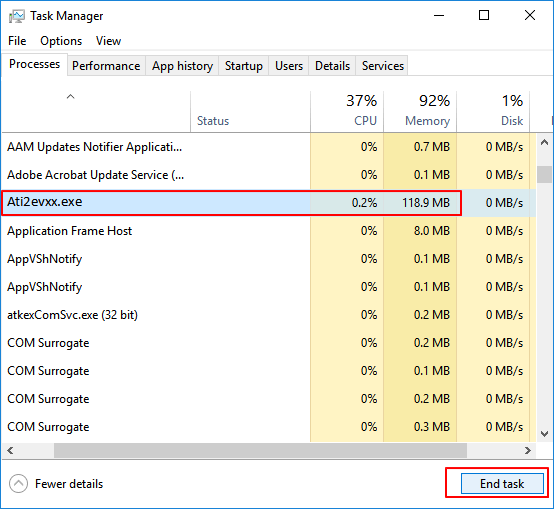
Шаг 1. Нажмите Ctrl + Alt + Delete, чтобы открыть Диспетчер Задач.
Шаг 2. На вкладке «Процессы» проверьте каждый запущенный процесс в списке, найдите все незнакомые программы и поищите их описание в Интернете. Убедившись, что эта программа имеет отношение к вирусам, нажмите «Завершить Задачу», чтобы остановить дальнейшее заражение вашего компьютера и устройства.
2. Отключение Неизвестных или Странных Процессов из Автозагрузки Windows.
Это эффективный способ блокирования странных вредоносных программ или вирусов, которые могут перехватить управление вашим компьютером при запуске.
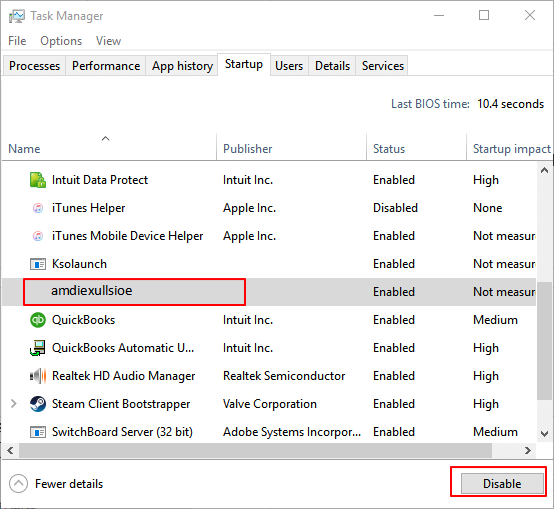
Шаг 1. Откройте ‘Конфигурация Системы’ или ‘Диспетчер Задач’, перейдите на вкладку ‘Автозагрузка’.
Шаг 2. Прокрутите вниз, отметьте все программы от неизвестных разработчиков, и нажмите «Отключить».
Обычно программы от неизвестных разработчиков связаны с вредоносным ПО или даже вирусом.
3. Включение Брандмауэра Защитника Windows
Сделав это, он заблокирует дальнейшее заражение вашего компьютера и запоминающих устройств вирусами.
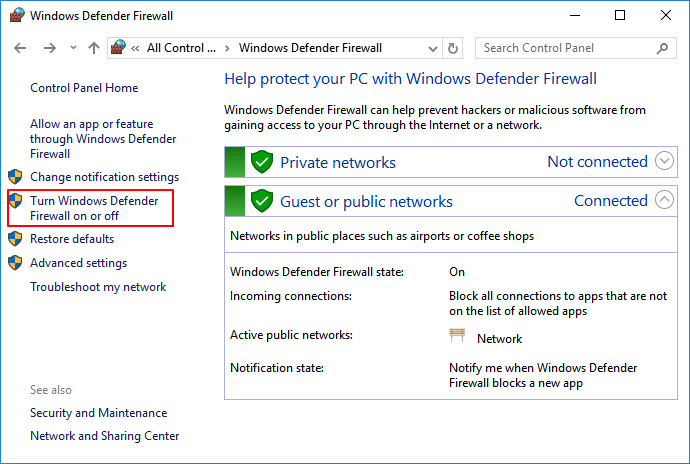
Шаг 1. Откройте Панель Управления > нажмите «Брандмауэр Защитника Windows» > Включите или выключите Брандмауэр Защитника Windows.
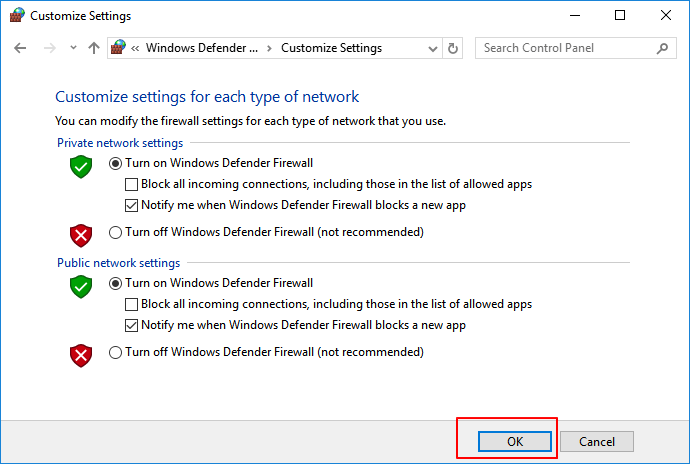
Шаг 2. Установите флажки ‘Включить Брандмауэр Защитника Windows’ и нажмите ‘ОК’ для подтверждения.
4. Удалите вирус с помощью Защиты от Вирусов и Угроз в Защитнике Windows.
Защита от Вирусов и Угроз — это встроенная функция Windows, которую можно использовать для защиты компьютеров Windows от заражения вирусами и даже для удаления вирусов. Выполните следующие шаги, чтобы включить эту функцию на вашем ПК и быстро удалить вирус:
Первое. Включите Защиту от Вирусов и угроз в Защитнике Windows
Шаг 1. Щелкните правой кнопкой мыши значок Windows и выберите ‘Параметры’, нажмите ‘Обновление и Безопасность’.
Шаг 2. В разделе Безопасность Windows нажмите ‘Открыть Центр Безопасности Защитника Windows’.
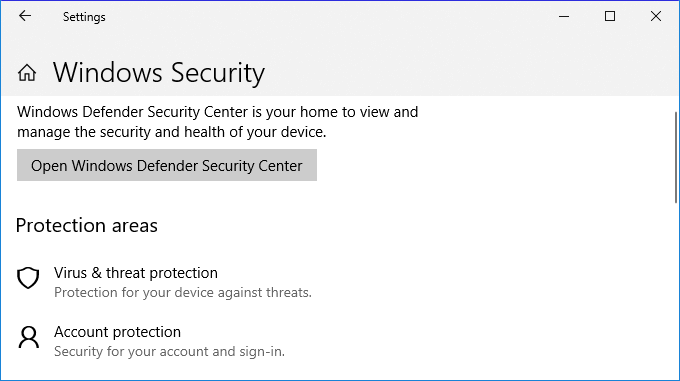
Шаг 3. В новом окне нажмите «Защита от Вирусов и угроз» > Перейдите в настройки Защиты от Вирусов и угроз.
Шаг 4. Включите эти три опции: Защита в режиме реального времени, Защита в облаке и Автоматическая отправка образцов.
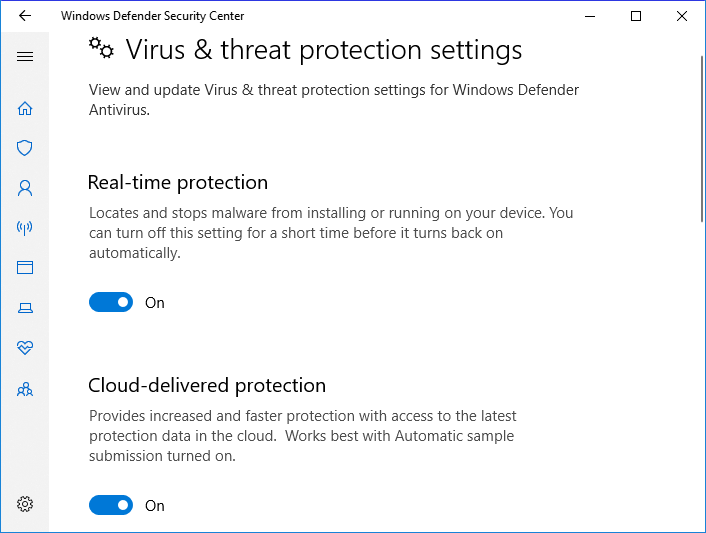
Обычно, после включения этой функции Защитник Windows автоматически начинает сканировать все диски и файлы для проверки и обнаружения вирусов на вашем компьютере. Если он обнаружит вирус, сделайте то, что будет предложено, чтобы удалить вирус.
Далее. Удалите Реальный Вирус с ПК с Помощью Защиты от Вирусов и Угроз
Иногда вы можете вручную запускать это средство для сканирования и удаления вирусов с компьютеров Windows.
Шаг 1. Зайдите в «Параметры» > «Обновление и Безопасность» > «Безопасность Windows».
Шаг 2. Щелкните «Защита от Вирусов и угроз».
Шаг 3. В разделе ‘История угроз’ нажмите ‘Проверить сейчас’, чтобы проверить наличие вирусов на вашем компьютере.
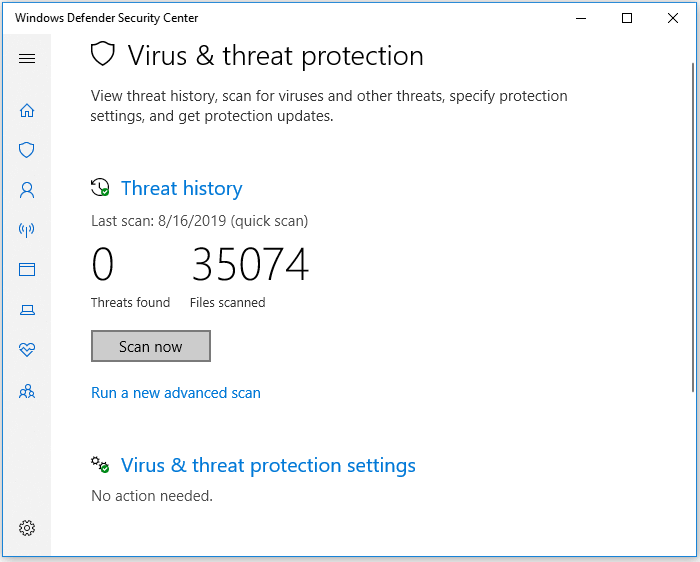
Теперь вы можете перезагрузить компьютер, устройство очищено от вирусов и вредоносных программ.
5. Отключите ПК от Интернета
Может вы в курсе, что некоторые компьютерные вирусы для распространения используют подключение к Интернету. Поэтому, рекомендуется отключиться от Интернета, чтобы предотвратить нанесение ещё большего вреда.
Шаг 1. Щелкните правой кнопкой мыши значок подключения к Интернету на Панели Задач и выберите «Открыть Параметры Сети и Интернет».

Шаг 2. Выберите ‘Центр Управления Сетями и Общим Доступом’ и нажмите ‘Изменить настройки адаптера’.
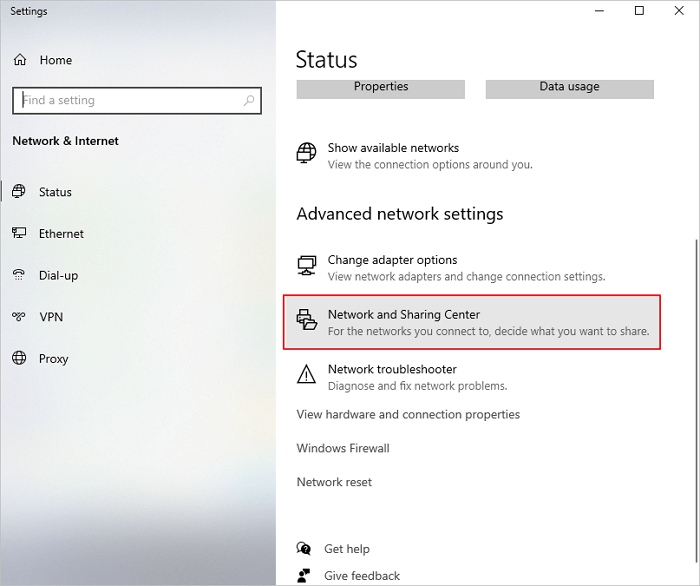
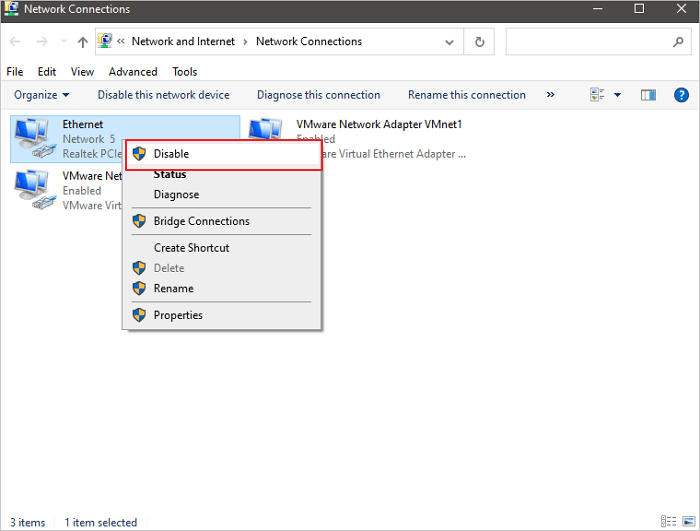
Шаг 3. На экране «Сетевые Подключения» щелкните правой кнопкой мыши или коснитесь и удерживайте подключение, которое вы хотите отключить, затем выберите «Отключить». Значок подключения станет серым, показывая, что оно отключено.
6. Перезагрузите Компьютер в Безопасном Режиме Windows 10
Эти действия должны помочь независимо от того, какая вредоносная программа установлена на вашем компьютере или ноутбуке. Эта процедура так же эффективна для троянских программ, как и для обычного вируса. Этот способ заключается в перезагрузке компьютера в Безопасном Режиме.
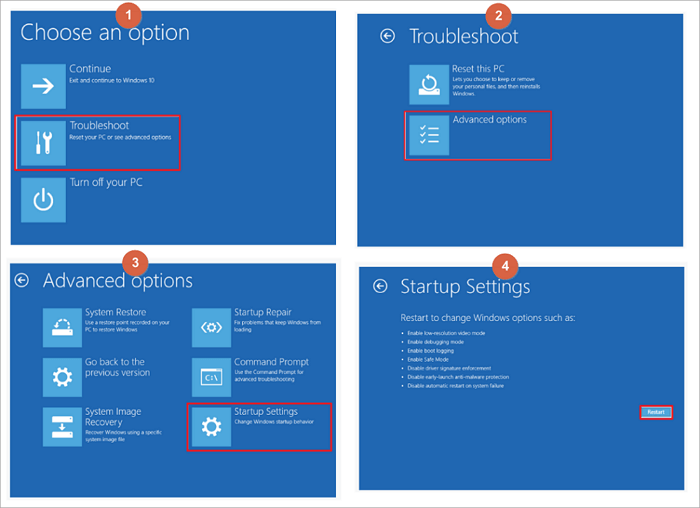
Шаг 1. Перезагрузите компьютер с Windows 10. Когда вы увидите экран Входа в систему, нажмите клавишу ‘Shift’ и не отпускайте ее, а затем щелкните значок Питания в правом нижнем углу и выберите ‘Перезагрузка’.
Шаг 2. Windows 10 перезагрузится и попросит вас выбрать нужный вариант. Выберите «Устранение неполадок» > Дополнительные параметры» > «Параметры Запуска» > «Перезагрузить».
Если ваш компьютер заражен каким-либо конкретным вирусом, например, вирусом защиты от записи или вирусом-ярлыком, тогда вам могут понадобиться другие решения. Вышеуказанные методы предназначены для удаления вирусов с вашего ПК.
Часть 2. Восстановление Файлов После Удаления Вируса с Windows ПК
После удаления вируса с компьютера c Windows, вы можете продолжать пользоваться устройством и файлами. Некоторые файлы могут отсутствовать на вашем компьютере из-за вирусной инфекции, не волнуйтесь.
Вернитесь к Части 1, чтобы сначала удалить вирус с вашего компьютера. Затем вы можете воспользоваться, предоставленными в этой части, методами восстановления данных, чтобы полностью восстановить потерянные или отсутствующие файлы.
Способ 1. Восстановление Удаленных или Отсутствующих Файлов после Удаления Вируса
Независимо от того, как вы в конечном итоге избавитесь от компьютерного вируса, всегда после этого нужно проверять свое запоминающее устройство на предмет потери данных. За исключением того, что сам вирус может удалять или скрывать файлы, удаление вирусных файлов также может случайно удалить невирусные файлы.
Надёжная программа для восстановления данных , например, EaseUS Data Recovery Wizard, может полностью просканировать ваше запоминающее устройство на наличие потерянных файлов из-за ложного срабатывания или удаления вирусов.
Программа Для Восстановления Удаленных Файлов
- Восстановление потерянных или удаленных файлов, видео, документов, фотографий, аудио, музыки, электронной почты и многого другого
- Восстановление данных с жестких дисков любых производителей, SSD, SD-карт, включая Kingston, Sony, Samsung и др.
- Поддержка восстановления данных после случайного удаления, форматирования, повреждения жесткого диска, вирусной атаки, сбоя системы в различных ситуациях
Восстановить удалённые вирусом данные с помощью этой программы также легко, как сходить прогуляться:
1. Загрузите и установите на свой компьютер EaseUS Data Recovery Wizard.

2. Используйте установленную программу для поиска и восстановления потерянных данных. Выберите раздел диска или папку, из которой «пропали» ваши данные. Затем нажмите кнопку «Сканировать».

3. Когда сканирование будет завершено, найдите в списке результатов нужные вам файлы и папки.
Выберите их и нажмите кнопку «Восстановить». При выборе места для сохранения восстановленных данных не следует использовать тот же диск, который вы сканировали!

Способ 2. Использование CMD Для Отображения Файлов (Которые Были Скрыты Вирусом)
Внимание Будьте осторожны при использовании cmd. Убедитесь, что вы вводите команды только из надежных источников и вводите их правильно. Неправильное использование cmd может привести к серьезному повреждению вашей системы.
Иногда вирусы не только захватывают компьютер, шантажируя деньгами за расшифровку ваших устройств. Некоторые из них также могут скрыть файлы, заставляя вас думать, что все файлы были удалены.
На самом деле эти файлы не потеряны, а просто спрятаны на вашем компьютере. Поэтому, вы можете попробовать выполнить следующую команду CMD, чтобы увидеть файлы, которые были скрыты вирусом:
Шаг 1. Запустите Командную Строку от имени администратора.
Шаг 2. Наберите attrib -h -r -s /s /d F:\*.*и нажмите «Enter». (Замените «F» на букву диска вашего зараженного вирусом жесткого диска или USB).
Шаг 3 . Наберите del autorun.xxx (расширение ярлыка-вируса) и нажмите «Enter».
Часть 3. Предотвращение Заражения Компьютера и Данных Вирусом
Помимо поиска надежных решений для удаления вирусов с вашего компьютера и восстановления потерянных файлов, у вас могут быть и другие проблемы, связанные с предотвращением заражения вирусами и защитой данных.
Ниже мы собрали несколько наиболее важных вопросов и кратких ответов:
1. Как мне проверить свой ноутбук на наличие вируса
Существует множество симптомов и признаков, указывающих на то, что ваш компьютер или ноутбук заражен вирусом. Например, компьютер внезапно перестает работать, жесткий диск шифруется или файлы превращаются в ярлыки. Как проверить наличие вируса? Вы можете запустить Защиту от Вирусов и угроз, как указано в # 4 Части 1 или используйте программное обеспечение для очистки от вирусов, такое как Kaspersky, McAfee, Norton 360 или VAG, Avast и т. д., для сканирования и удаления вирусов и вредоносных программ с вашего компьютера.
2. Как предотвратить заражение моего компьютера вирусами или его шифрование.
Самый простой и бесплатный способ предотвратить заражение вирусами — включить защиту в реальном времени в Защитнике Windows и включить Защиту от Вирусов и угроз на вашем компьютере. Вы также можете запустить антивирусное программное обеспечение, такое как AVG, Avast, Avria или Kaspersky, и т. д. для защиты вашего устройства.
3. Как предотвратить удаление файлов или их заражение вирусами?
Во-первых, вам необходимо включить защиту в режиме реального времени в Защитнике Windows или запустить программное обеспечение для очистки от вирусов на вашем компьютере. Затем вы можете сохранить копию всех ваших ценных файлов на внешний жесткий диск в качестве резервной копии. Поступая таким образом, вы всегда сможете «выжить», когда ваш компьютер будет заражен вирусом или вредоносным ПО.
Вы можете использовать надежную программу бэкапа файлов для выборочного резервного копирования всех необходимых файлов на внешний жесткий диск за один раз:
Не забудьте выбрать внешний жесткий диск в качестве целевого устройства для сохранения файлов.
Шаг 1. Нажмите на «выберите данные для резервного копирования» и затем выберите режим резервного копирования среди «Файл», «Диск», «Система» или «Почта» для старта задачи резервного копирования .
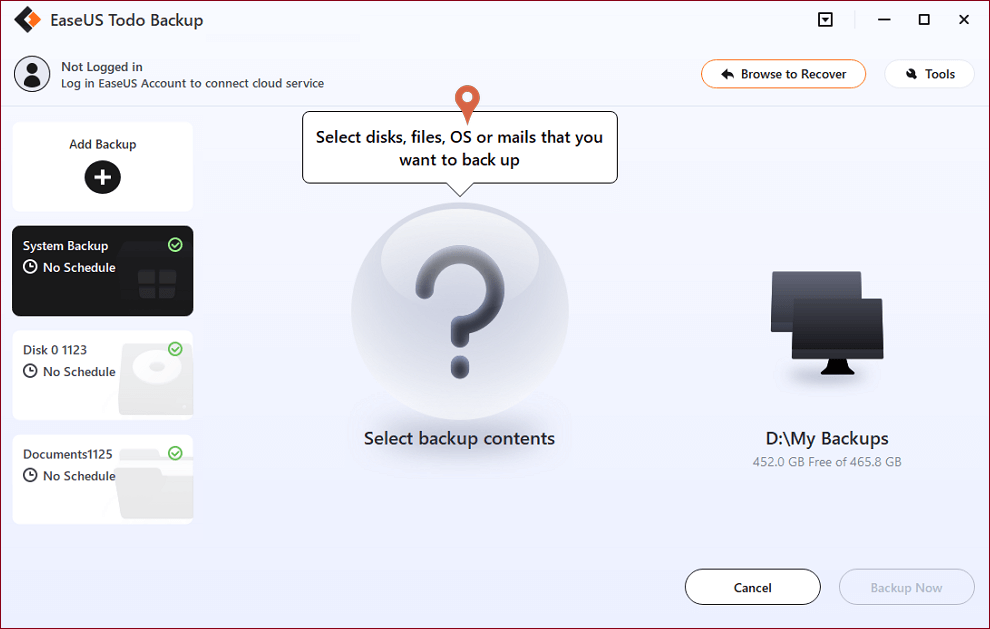
Шаг 2. Выберите отдельные файлы, папки, жёсткие диски или партиции, для которых вы хотите сделать резервную копию, затем нажмите «ОК».
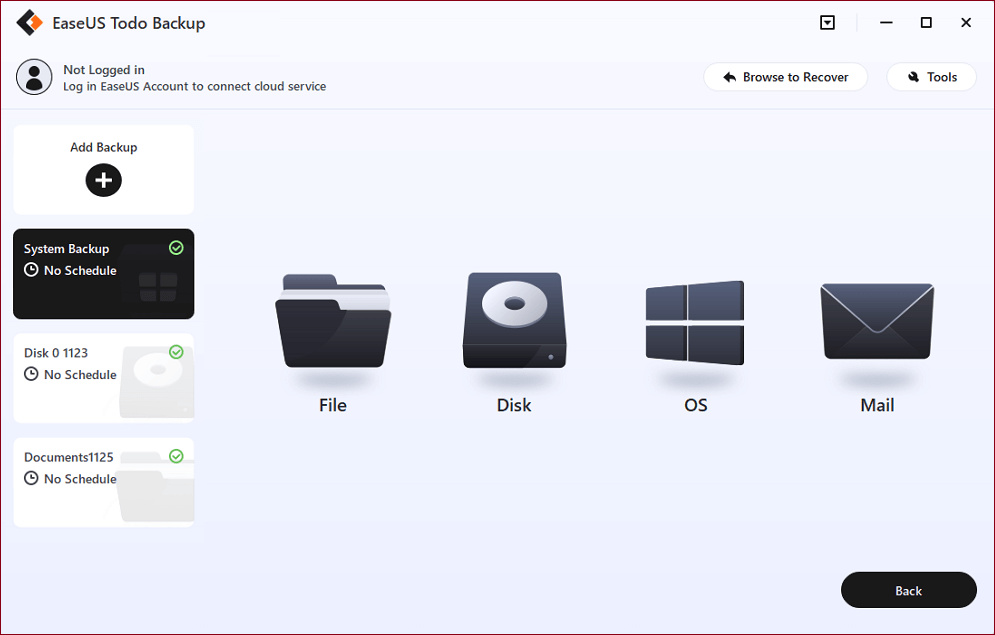
Шаг 3. Следуйте инструкции на экране для выбора места хранения файла резервной копии. Нажмите «начать резервное копирование» и завершенные задачи резервного копирования будут отображены в стиле карточек в левой части экрана.
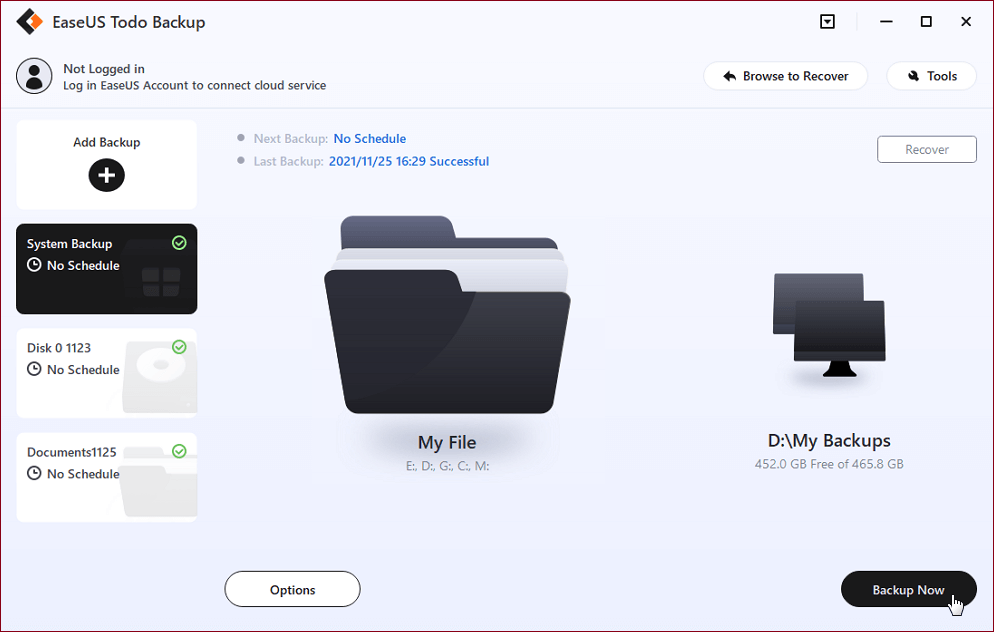
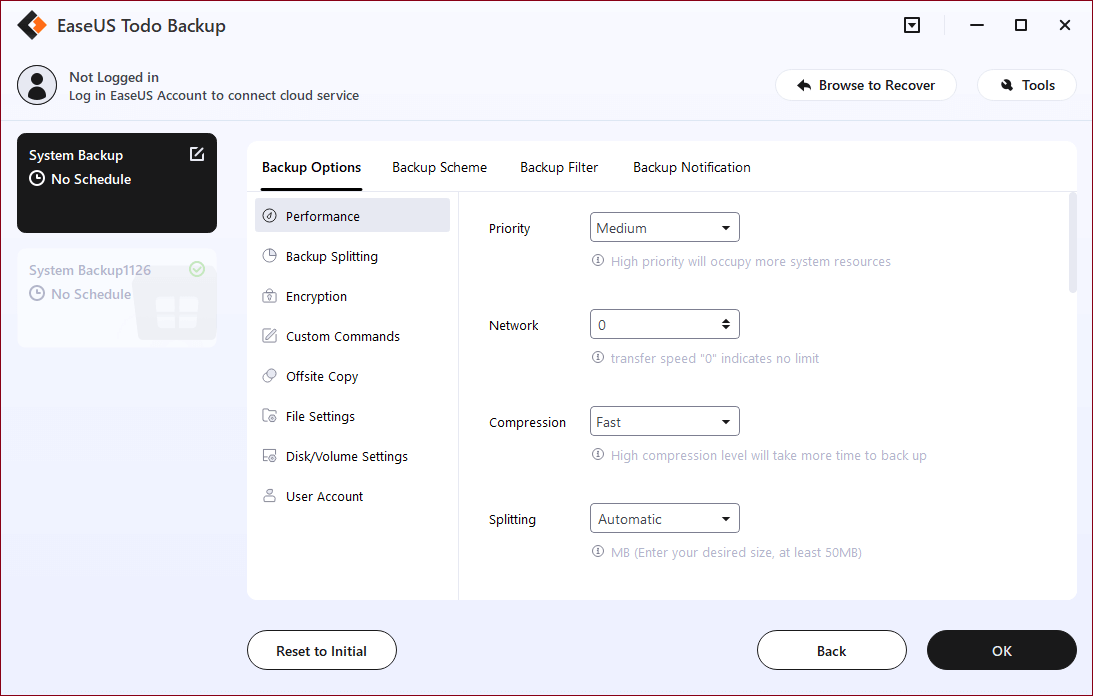
* Для настройки расписания резервного копирования, нажмите «Опции», для защиты резервной копии паролем, нажмите «Опции резервного копирования», в «Схема резервного копирования» установите частоту резервного копирования и выберите при каком событии начать резервное копирование. Помимо этого, есть много других настроек резервного копирования и гибкая настройка под ваши нужды.
Бонусные Советы: Как Удалить Вирус с Ноутбука с Помощью Антивируса
Если ваш компьютер или ноутбук заражен вирусом, выполните следующие простые действия, чтобы удалить вирус с ноутбука.
1. Загрузите и установите антивирусный сканер.
2. Отключитесь от интернета.
3. Перезагрузите компьютер в безопасном режиме.
4. Удалите все временные файлы .
Запустите антивирусное сканирование.
6. Удалите или переместите в карантин вирусы.
7. Перезагрузите компьютер.
8. Измените все свои пароли.
9. Обновите программное обеспечение и операционную систему до последних версий.
Последние статьи — Также в программе EaseUS
Как удалить вирусы с компьютера или ноутбука с Windows 10, 8 или 7, бесплатно!
Читайте, как бесплатно удалить вирусы с компьютера или ноутбука под управлением Windows 10, 8 или 7. Рассмотрим как это сделать, на примере одной из антивирусных программ.
- Существуют ли бесплатные антивирусы?
- Как удалить вирусы с помощью бесплатной антивирусной программы?
- Инструмент «Защита от вирусов и угроз» в Windows 10
- Вопросы и ответы
- Комментарии
Существуют ли бесплатные антивирусы?
У многих, конечно же, возникнет скептический вопрос о том, существуют ли в действительности бесплатные антивирусные программы и насколько они эффективны?
Да, такие программы есть. Качество их работы разное, всё зависит от поставленных задач.

- Kaspersky Free
- Avast Free Antivirus
- AVG AntiVirus FREE
- Avira Free Antivirus
- 360 Total Security
- Bitdefender
- Panda Free Antivirus
- ZoneAlarm Free Antivirus
Но, также не стоит забывать и о платных антивирусах. Ведь многие из них действительно более эффективны от бесплатных антивирусов, и имеют бесплатный пробный период. Их много, поэтому перечислять не буду.
Как удалить вирусы с помощью бесплатной антивирусной программы?
Перейти к просмотру

Поиск вирусов на компьютере мы проведем бесплатной версией программы Malwarebytes. То, как удалить вирусы с компьютера или ноутбука, рассмотрим на примере Malwarebytes. Ориентировочно таким же способом, это можно сделать любым другим антивирусом, платным или бесплатным, или же пробной (триальной) версией платного антивируса.
Malwarebytes защитит компьютер от руткитов, вредоносных и шпионских программ, блокирует возможность шифрования файлов для последующего вымогания денег и обеспечивает надежную защиту во время работы в Интернете.
Перейдите на сайт программы (https://ru.malwarebytes.com/), загрузите и установите её. После установки защита компьютера от вирусов будет активирована автоматически, но вам нужно провести проверку для обнаружения и удаления вирусов, которые проникли в систему ранее.
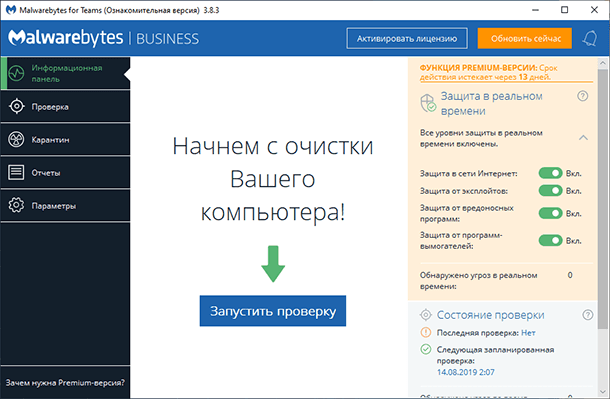
Запустите программу кликнув по иконке в системном трее и нажмите кнопку «Запустить проверку». Утилита выполнит сканирование оперативной памяти, проверит файлы автозапуска и системный реестр Windows. После этого начнется длительная проверка всех дисков, подключенных к системе и эвристический анализ.
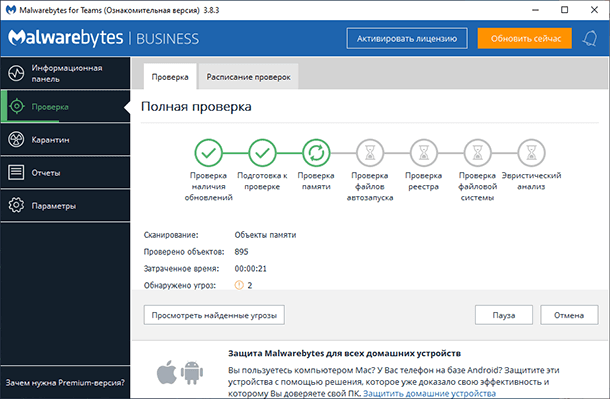
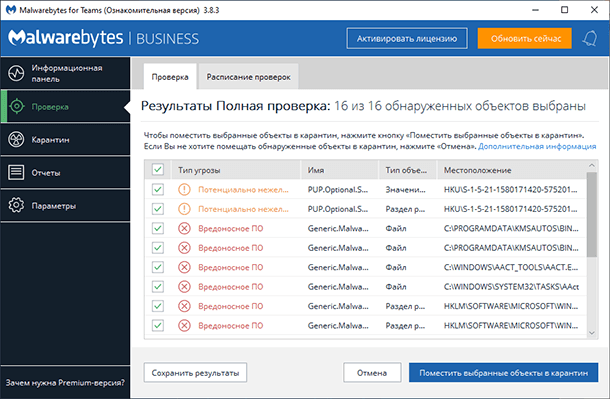
После сканирования программа предложит список объектов для лечения и удаления, это защитит важные файлы от случайного удаления в автоматическом режиме.
К сожалению заражение и последующее лечение от вирусов могут нанести непоправимый ущерб операционной системе, программам и документам. Windows может выдавать ошибки во время работы, некоторые программы потеряют работоспособность и перестанут запускаться. Если у вас активированы точки восстановления системы, вы можете откатить систему до момента заражения или сделать возврат Windows к исходному состоянию.
Полное сканирование системы заняло у меня около 30 минут, и система нашла несколько угроз. Выбираем их и помещаем в карантин, это обезопасит систему от дальнейшего заражения.
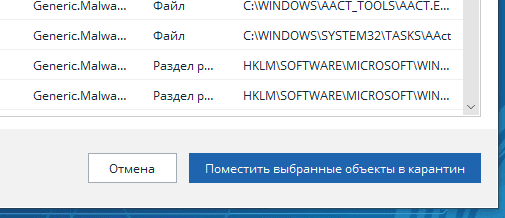
Вы всегда сможете восстановить файлы из карантина, если они попали туда по ошибке.
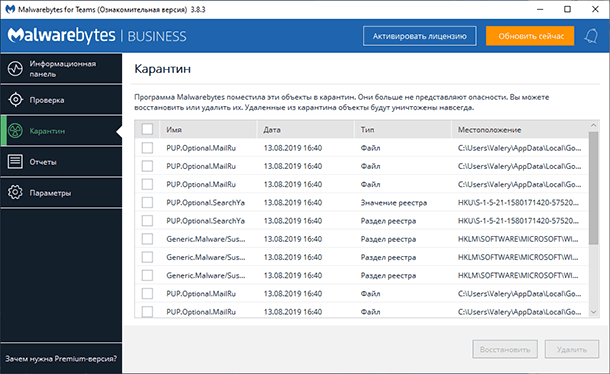
Помните, что удаление из карантина угрозы удаляет файлы с жесткого диска компьютера. Если вам понадобится восстановить эти файлы, в дальнейшем используйте Hetman Partition Recovery. О том, как восстановить удалённые антивирусной программой файлы, читайте в других статьях нашего блога.