Как вернуть звук на планшете
Сегодня сформировалась обширная аудитория людей, которые не мыслят свою жизнь без планшета. Они проводят с этим устройством все свободное, а зачастую и большую часть рабочего времени. Люди играют в игры, общаются в социальных сетях, звонят знакомым и родственникам, смотрят фильмы. И ситуация, когда пропал звук на планшете, буквально выводит их из равновесия. Но не стоит раньше времени бежать в сервисный центр. Возможно, проблема устранится после внимательного анализа реакций устройства.
Аппаратные проблемы
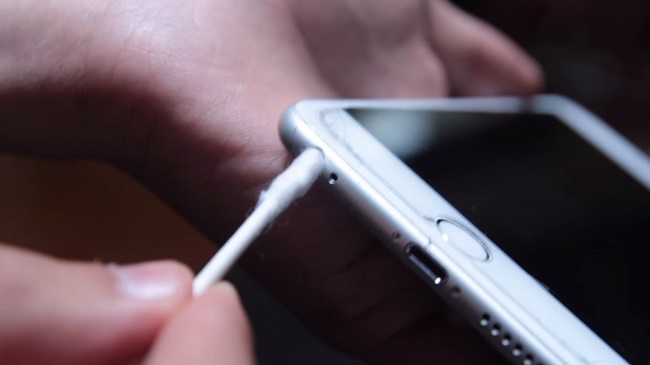
Наибольшее количество проблем, связанных с отсутствием звука, связано с аппаратными неполадками. В планшетах, которые давно используются и бывали в самых разных ситуациях, возможны поломки аудиоразъема. Контакты окисляются, пластины внутри порта разгибаются, смещаются. Самый простой способ устранить плохой звук — почистить контакты. Это делается ушной палочкой, смоченной в муравьином спирте. Планшет перед проведением такой операции нужно обязательно отключить. После чистки устройство рекомендуется положить в зоне с хорошим потоком воздуха для окончательного испарения спирта с контактных групп.
Важно! Проблема, которую нужно решать в условиях мастерской — загиб служебного контакта в разъеме наушников. Возникает ситуация, когда динамики планшета молчат, а звук в наушниках есть при их подключении. При закрытой конструкции разъема, не допускающей отгибание контактов, порт меняется полностью.
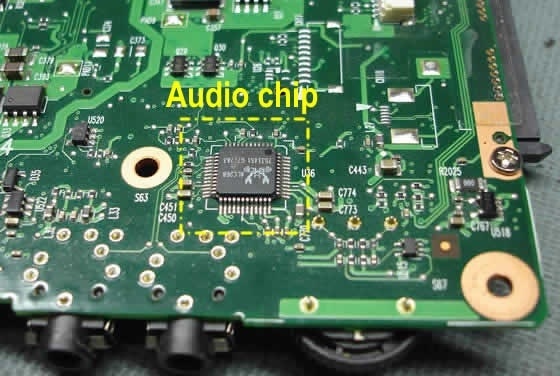
Самая сложная проблема, с которой может столкнуться пользователь на планшете андроид — выход из строя аудиочипа. Это может случиться при частом перегреве устройства, эксплуатации с попаданием токопроводящей грязи на системную плату. Чаще всего данная проблема возникает на планшетах Леново, большая часть аппаратных решений которых построена на одночиповых решениях. Убедиться, что аудиотракт работоспособен, достаточно просто. Нужно включить микрофон и попробовать записать звук. Если операция прошла успешно, и эквалайзер аудиоплеера показывает броски частот, можно не беспокоиться о дорогом ремонте и сконцентрироваться на поиске других неисправностей.
Простые причины
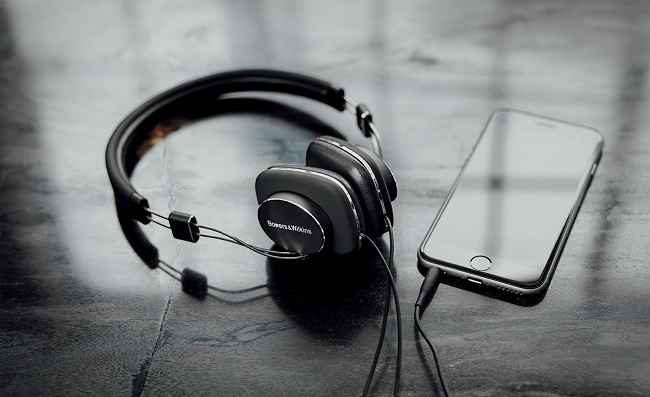
Как бы это глупо не звучало, но вопрос, как вернуть звук на планшете, задают пользователи, использующие неисправные наушники. Поэтому в первую очередь стоит проверить их состояние и настройки. Для этого наушники подключают к другому устройству воспроизведения. Если в модели наушников присутствует проводной регулятор громкости или другое средство отключения — нужно проверить его настройку. Еще одна возможная причина тихого звука — загрязненные наушники. В таком случае их нужно правильно почистить. Вторая из списка простых причин — отключение звука на планшете. Это значит, что пользователь вручную уменьшил громкость до предела или выбрал в меню управления питанием пункт Тихого режима. Определить такую неисправность просто: планшет не воспроизводит музыку, звук в видео, но исправно работает как будильник. Устранить неполадку нетрудно, достаточно настроить уровень громкости.
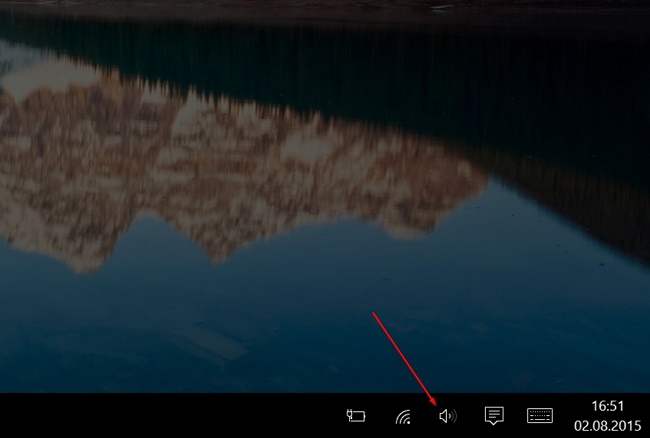
Важно! В планшетах на Виндовс регулировка звука применяется для каждого отдельного приложения. Необходимо проверить настройки системного миксера. Доступ к нему открывается при запуске обычного регулятора громкости в области уведомлений (возле часов). Возможно, звук случайно отключен для системы в целом или отдельной программы.
Третья простая причина присутствует на некоторых Андроид устройствах со старыми версиями операционной системы. Встречается на моделях Престижио и других изделиях бюджетного сегмента. Может быть очень тихий звук на планшете, при этом индикатор громкости показывает максимум. Это проблема неверной калибровки в Андроиде, устраняется следующим образом:
- громкость при помощи кнопок увеличивается до максимума;
- кнопку вверх нужно нажать и не отпускать на 5-10 секунд;
- громкость уменьшается до минимума;
- кнопку вниз нужно нажать на 5-10 секунд.
После такой несложной операции уровень громкости при регулировке кнопками полностью соответствует показаниям индикатора.
Программные проблемы
Установка программ или отсутствие необходимых для нормальной работы — частая причина, почему нет звука на планшете. Первый вариант связан с использованием разнообразных оптимизаторов и экономайзеров. Данный класс ПО может отключать необходимые для работы звуковой системы службы и системные процессы. Поэтому, если не работает звук на планшете, стоит удалить недавно установленные приложения и перезагрузить устройство.
Вторая проблема отсутствия звука связана с программами оптимизации качества. Плагины, установленные для отдельно взятого плеера, могут нарушать работу других приложений системы. Рецепт прост — проблемную программу нужно удалить.
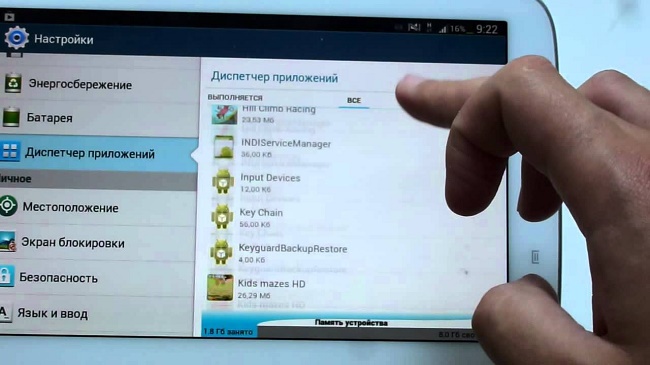
Вариант, когда видеоплеер ведет себя странно, воспроизводя со звуком не все фильмы, связан с недостатком кодеков в системе. Проблема устраняется несколькими способами:
- установкой нового видеоплеера, работающего со всеми форматами файлов;
- установкой полного набора кодеков, MegaCodecPack или подобных пакетов.
Некоторые наборы кодеков рассчитаны на работу не только с определенным видеоплеером, но и с отдельным классом процессоров. Поэтому рекомендуемым способом устранения проблем со звуком фильмов является установка универсального набора. Если же хочется устанавливать уникальные кодеки, надо готовиться к множеству попыток их подбора.
Системные разрешения
Каждое приложение в системе Андроид имеет разрешения доступа к ключевым процессам. В результате работы, особенно на взломанных (рутированных) устройствах, программы от неквалифицированных разработчиков могут поменять чужие права. Такая ситуация может возникнуть и при аварийных отключениях или перезагрузках планшета.
Способ, как вернуть звук на планшете, заключается в проверке разрешений для проблемного приложения. Для этого следует:
- войти в настройки планшета;
- активировать пункт приложения и уведомления;
- войти в раздел все приложения;
- выбрать программу, воспроизводящую звук;
- проверить доступ к памяти;
- для некоторых видеоплееров — проверить доступ к микрофону.
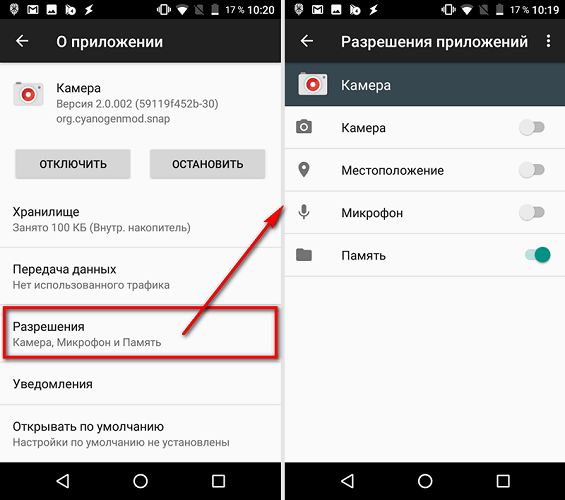
Часть мультимедиа проигрывателей может не воспроизводить основной аудиопоток, если программе заблокировать доступ к оповещениям. Проверить его наличие можно в том же пункте меню разрешений. В разделе уведомления нужно выбрать проблемную программу и активировать для нее доступ к системе оповещений.
Лучшие планшеты по мнению покупателей
Планшет Samsung Galaxy Tab A 10.5 SM-T595 32Gb на Яндекс Маркете
Планшет Apple iPad (2018) 32Gb Wi-Fi + Cellular на Яндекс Маркете
Планшет Huawei MediaPad M5 Lite 10 32Gb LTE на Яндекс Маркете
Планшет Apple iPad Pro 10.5 512Gb Wi-Fi на Яндекс Маркете
Планшет Microsoft Surface Pro 5 i5 4Gb 128Gb на Яндекс Маркете
В планшете нет звука: что делать?
Планшетный компьютер на сегодняшний день есть у многих, и нестабильная работа устройства может причинить массу неудобств его обладателю. Если на планшете пропал звук, не стоит переживать, ведь проблема может быть с легкостью устранена своими силами. Но даже если придется прибегнуть к помощи мастера по ремонту, это не займет много времени, так как квалифицированный специалист решит проблему быстро и качественно.
Пропал звук на планшете
Большинство людей приобретает гаджет для развлечений. Поэтому, если нет звука на планшете, для многих он превращается в бесполезный предмет. Прослушивание музыки и просмотр фильмов становится невозможным, играть в беззвучные игры также неинтересно.
Некоторые пользователи не понимают, что, если нет звука в динамиках планшета, проблема кроется далеко не всегда в механической неисправности комплектующих гаджета. Ошибки в работе программного обеспечения есть возможность исправить самостоятельно, даже не имея должного опыта. Достаточно уделить некоторое время изучению информации по этому вопросу, которую можно найти в интернете. В определенных случаях пользователю даже не придется заниматься поиском причин сбоя работы софта, достаточно будет произвести некоторые настройки.
Если же все способы исчерпаны, но звук на планшете не идет, зачастую помогает сброс всех настроек до заводских. Такая операция называется «хард-ресет» и выполняется в крайнем случае, особенно когда на планшетном компьютере установлено множество различных приложений. И это не удивительно, поскольку в таком случае придется производить настройку всей системы заново, устанавливать нужные игры и приложения. Владельцам первых моделей iPad также следует помнить об одной особенности, когда не работает звук на планшете. Гаджет может «молчать», поскольку экономит заряд батареи, оставляя громкость лишь для системных уведомлений.

Почему нет звука – основные причины
Одна из основных причин этой неисправности кроется в банальном изменении настроек. Довольно часто пользователи сами отключают громкость, а потом об этом забывают. Однако, почему нет звука на планшете, если индикатор говорит, что громкость включена на максимум? Такие сбои бывают, например, в гаджетах на Android. Устранить это можно довольно легко – посредством удержания кнопки громкости в течение 5-10 секунд сначала в одном, затем в другом положении. Еще одной причиной, почему не работает звук на планшете, связанной с настройками, является случайное включение профиля «без звука».
Если вы выяснили, что с программным обеспечением и настройками все в порядке, но аудиосигналы не воспроизводятся ни через динамики, ни через наушники, скорее всего, причина в звуковом модуле. Но, если звучание исчезло только в наушниках, динамики же при этом работают исправно, следует проверить аксессуар на другом устройстве. Если звук в наушниках, подключенных к иному оборудованию, присутствует, проблема в аудиоразъеме.
Для того, чтобы выяснить, почему планшет не воспроизводит звук через динамики, хотя в наушниках он присутствует, также нужно проверить аудиоразъем. В нем есть специальный переключатель, который позволяет устройству звучать и с аксессуарами, и без них. Возможно, тумблер окислился или в нем разогнулись контакты.
Настройки звука на планшете
Если видео на планшетном компьютере воспроизводится, но звучания нет, речь может идти о неполадках операционной системы и программ. Чтобы разобраться, как включить звук на планшете в этом случае, необходимо познакомиться с информацией о том, что такое кодеки, когда они «слетают», и как их установить. Программы можно инсталлировать для всей системы или под определенные плееры. Самые распространенные кодеки, как правило, присутствуют в свободном доступе.
Помимо этого, случается, что некоторые установленные программы влияют на настройки звучания. Как правило, это различные утилиты для более точного настраивания звукового такта, всевозможные эквалайзеры и программы для усиления громкости. Как сделать звук на планшете, если подобное программное обеспечение блокирует его? Проблема решается поэтапным удалением подозрительного софта и проверкой звучания. Кстати, лучше всего тестирование проводить на играх, а не на видеоконтенте, из-за описанных выше неувязок с кодеками.
Часто, если аудиосигнал присутствует в наушниках, но в динамиках его нет, ситуацию помогает спасти подключение и отключение аксессуара. Блокировка окисленного переключателя аудиоразъема таким способом может быть снята. Если вы хотите узнать, как настроить звук на планшете через профили, зайдите в их настройки в меню «Параметры». Выберите любой из них и проверьте все установки.
Несложные аппаратные неполадки планшетного компьютера также можно устранить своими силами. Например, при замыкании вышеупомянутого разъема для наушников (если манипуляции с многократным включением-выключением не помогли) можно воспользоваться обычной иглой и разъединить контакты.

Пропал звук – что делать?
Если неисправности, связанные с программным обеспечением или настройками можно устранить собственноручно, то механические поломки лучше доверить квалифицированному специалисту. Что делать, если в планшете нет звука, но вы все уже перепробовали? Самое практичное и рациональное решение – обратиться в надежный сервисный центр.
Для того, чтобы выполнить качественный ремонт разъема планшета или произвести замену динамиков, необходимо иметь соответствующие навыки выполнения подобных работ. Но для начала еще нужно убедиться, что аппаратная неисправность заключается именно в этом, для чего специалисты обычно проводят диагностику устройства. Такой подход позволяет существенно ускорить последующий ремонт и избежать любых ошибок. Уважающий себя сервисный центр имеет собственный сайт, заявку на обслуживание техники через который делать намного удобнее, чем по телефону (хотя такая возможность вызвать мастера тоже должна быть). На все вопросы менеджеры ответят быстро и профессионально.
Сервис №1 в Одесcе © 2012-2022 Все права защищены

(048) 789-27-32
(063) 813-21-13
(095) 705-58-81
ПН-ПТ 9:00-20:00,
СБ 9:00-15:00
Одесса,
ул. Картамышевская 12а
Внимание! Вся представленная на сайте информация носит исключительно информационный характер и не является публичной офертой
Как увеличить громкость на планшете с Android?

Многие пользователи задаются вопросом: Как увеличить громкость на планшете? Как сделать Android-планшет громче? Как увеличить громкость музыки на планшете? В этой статье мы рассмотрим способы увеличения громкости на планшетах с операционной системой Android. Все эти советы подойдут и для увеличения громкости на Android-смартфонах.
Вы большой поклонник музыки, но настройки вашего планшета лишают удовольствия? Совсем не так весело играть, когда динамики планшета не могут выдать должной громкости. Возможно, вы хотели посмотреть фильм с другом, но не могли разобрать диалогов из-за окружающего шума, потому что громкость планшета оставляет желать лучшего. Не расстраивайтесь.
В этой статье мы рассмотрим способы увеличения громкости на планшетах с Android. Все эти советы также подойдут для увеличения громкости на смартфонах с Android.
Как увеличить громкость на планшете: Основы
Поскольку глупых вопросов не бывает, равно как и простых решений, мы должны указать на самый простой способ увеличения громкости вашего планшета. Он будет работать с наушниками и динамиками. Да, вам просто нужно нажать на качельку регулировки громкости, которая, скорее всего, найдется на боку планшета или на задней панели.

Вы также найдете больше аудио-настроек в приложении «Настройки» на Android. Перейдите в раздел «Настройки» — «Аудио» — «Громкость» и вы сможете настроить громкость планшета для разных задач, включая будильник, уведомления, воспроизведение музыки или видео. Если вы испытываете проблемы с нехваткой громкости, это решение может оказаться верным и самым простым.
Беспроводные Bluetooth-наушники:
—
Ну а теперь давайте перейдем непосредственно к увеличению громкости на планшете.
Как увеличить громкость на планшете: Приложения для повышения громкости
Давным-давно кто-то сказал, что для звука нужны приложения. Дело в том, что многие пользователи находят свои планшеты и смартфоны слишком тихими, иногда даже в наушниках, но чаще из-за плохого расположения динамиков в задней части планшета. Зачастую, особенно в бюджетных планшетах, динамики не могут предложить качества звука и громкости.
Как следствие, был разработан диапазон приложений, способный помочь в увеличении громкости, на самом деле, их сотни. Идеального решения нет, поскольку вы не сможете обойти некачественное оборудование своего планшета. Но хорошее приложение поможет вам нарастить бас, что добавит музыкальным композициям объем, а также увеличить общую громкость планшета.

Одним из лучших приложений этого класса становится Volume+ Free и, как следует из названия, это совершенно бесплатное приложение, которое поможет вам увеличить громкость планшета. Установите приложение, и вы найдете множество вариантов настройки воспроизведения аудио, наряду с общим повышением громкости планшета. Помните, что ваши динамики, вероятно, не в состоянии справиться с максимальным увеличением громкости, поэтому наращивайте громкость последовательно, обращая внимание на уровень шума. Ищите идеальный баланс между громкостью и шумом динамиков.
Как увеличить громкость на планшете: Аппаратные решения и трюки
Есть ещё несколько простых способов увеличения громкости планшета. Вы можете просто купить внешний динамик. Даже самые дешевые внешние динамики, которые вы можете найти на Avito, существенно увеличат звук вашего планшета. Далеко не все планшеты располагают официальными динамиками от производителя, вы можете приобрести любой внешний динамик с 3,5-мм разъемом. Помните также, что большинство планшетов ориентированы на звучание через наушники, а не динамики, поэтому производители экономят на этой части акустического оборудования. Таким образом, даже маломощный внешний динамик сможет существенно прибавить громкости вашему планшету.
Портативная Bluetooth колонка для планшета:
—
Другая распространенная хитрость заключается в акустическом преобразовании. Позвольте разъяснить.
Если вы поместите ваш смартфон в (сухой) стеклянный стакан, вы услышите, как увеличится громкость, поскольку стакан начнет действовать в качестве динамика, усиливающего громкость за счет отражения звуковой волны из динамиков. Ваш планшет, конечно, не поместится в стакане, но принцип для его динамиков не изменится.
Если вы расположите планшет напротив окрашенной стены, так, чтобы динамики указывали на стену, вы сможете немного увеличить его громкость. Вы также можете использовать любую другую поверхность, которая не впитывает звук, чтобы добавить громкости динамикам планшета. Это решение не станет панацеей, но оно может помочь в некоторых ситуациях.
Как на планшете увеличить или уменьшить громкость?


Многие владельцы планшетов или иных устройств на платформе Android сталкиваются с проблемами недостаточной гибкости или диапазона регулировок. Настройки звука также не всегда удовлетворяют пользователя. Проблемы слишком громкого или слабого звука вполне решаемы, стоит лишь знать порядок действий при настройке устройства или обеспечить его дополнительным оборудованием. Итак, для удовлетворения вашего интереса осветим основные проблемы, возникающие со звуком на планшетах.
Как уменьшить громкость стоковой клавиатуры планшета
Далеко не все пользователи пользуются дополнительными приложениями виртуальных клавиатур. Многих вполне удовлетворяет стандартная клавиатурная панель от Google, встроенная по умолчанию. Отрегулируем клавиатуру до комфортного звучания, поскольку полное отключение звука нажатия, также как слишком громкое, может создать некоторые проблемы.
- Открываем настройки планшета, ищем вкладку «Языки ввод» и далее информационную панель «Клавиатура Google». Того же можно добиться длительным нажатием клавиши микрофона на клавиатуре;
- В настройках необходимо зайти в «Расширенные настройки», в которых будет находиться меню регулировки «Звук при нажатии клавиш»;
- Открываем меню регулировки и устанавливаем комфортный уровень звука, который будет звучать при соответствующем положении регулятора.
Как увеличить громкость звучания планшета
Проблемы тихого звука или звонка, который не слышен на шумной улице, имеются на большинстве моделей планшетов. Увеличить громкость можно клавишей звука, аппаратными настройками, внешней акустикой или дополнительной программой. Клавиша, внешняя акустика или звуковая карта не требуют пояснений. В настройках звука тоже все достаточно прозрачно. Рассмотрим программную раскачку параметров.
Одной из неплохих программ для увеличения звука является Volume+. Скачиваем, устанавливаем, заходим в настройки звука «Speaker Setting», отмечаем маркерами «Speaker Modifications» и «Virtual Room Effect». Затем настраиваем параметры звука, басов и степень спецэффекта. Рекомендуется наращивать силу звука и звуковых эффектов по единице за раз, во избежание выхода из строя планшета. Если звук стал искажаться, то наращивать его больше не стоит – сгорят динамики, к тому же искажения неприятны для слуха.